Tag: tips trik detikinet

  • Cara Hilangkan Iklan di HP Android Supaya Lebih Nyaman

    Jakarta

    Sering munculnya iklan di HP Android pasti sangat mengganggu. Nah kebetulan, ada trik yang dapat dilakukan supaya iklan-iklan ini hilang, dan membuat aktivitas main HP menjadi lebih nyaman.

    Caranya sangat mudah kok. Kalian bisa simak pemaparan singkatnya berikut ini.

    1. Kenapa Iklan Muncul Terus di HP Android?

    Dilansir dari Avast, iklan akan sering nampak saat orang-orang mengunduh aplikasi pihak ketiga. Dijelaskan kalau pengembang aplikasi ini menghasilkan sebagian besar pendapatan dari iklan tersebut.


    Biasanya, hal itu hanya bisa ditemui saat kalian mengunduh aplikasi gratis. Jadi akan sering muncul iklan dibandingkan dengan perangkat lunak yang berbayar.

    Belum lagi ada bahaya yang mengintai bila mengundauh aplikasi gratis. Meskipun tidak semuanya, tapi ada saja aplikasi tambahan yang disertakan bersama aplikasi pihak ketiga yang sudah diinstal.

    Ini cara malware masuk ke ponsel Android. Dengan begitu kalian akan dihadapkan dengan pop up iklan yang tidak relevan, mengganggu, dan kadang berbahaya.

    2. Cara Menghilangkan Iklan di HP Android

    Untuk menghilangkan iklan di HP Android, salah satu caranya ialah memasang pemblokir pop-up. Kalian juga bisa menonaktifkan pop-up supaya tidak muncul di layar beranda atau browser.

    Berikut langkah-langkah sederhananya, hanya dengan mengubah pengaturan ponsel atau browser.

    1. Buka Pengaturan
    2. Pilih Aplikasi
    3. Klik Akses aplikasi khusus (Biasanya berada di bawah menu Pengaturan lanjutan)
    4. Klik Tampilkan di aplikasi lain. Kamu akan melihat daftar aplikasi yang diinstal pada perangkat, dan apakah aplikasi tersebut diizinkan untuk menampilkan iklan pop-up
    5. Pilih aplikasi yang kamu ingin hilangkan iklannya agar larang iklan pop-up tidak tertampil
    6. Lanjutkan dengan geser tombol ke kiri.

    Sebenarnya ada sejumlah metode untuk mengetahui aplikasi yang bertanggung jawab atas iklan pop-up yang tidak diinginkan di HP. Berikut beberapa caranya:

    Cara 1

    • Geser layar ke bawah untuk membuka panel notifikasi pada HP
    • Tekan dan tahan notifikasi pop-up untuk mengetahui asal aplikasi yang menyebabkannya.

    Cara 2

    1. Buka Google Play Store
    2. Klik menu di sudut kiri atas layar
    3. Aplikasi terbaru akan muncul di bagian atas daftar.

    Cara 3

    Beberapa merek HP Android menyediakan opsi untuk melihat aplikasi terkini, dengan mengetuk tombol yang berada di sebelah kiri tombol Beranda.

    Cara Supaya Iklan Tidak Muncul Terus

    Apabila ingin terhindar dari iklan pop-up di Android, dapat mengikuti trik ini:

    1. Kunjungi situs dengan URL atau link yang memiliki sertifikat SSL valid dan dianggap terpercaya.
    2. Gunakan antivirus gratis berkualitas untuk mencegah adware dan spam.
    3. Teliti dengan cermat sebelum mengunduh aplikasi apa pun.
    4. Selalu instal aplikasi Android dari Google Play Store atau sumber yang dipercaya.
    5. Ketahui cara memperbarui izin notifikasi aplikasi untuk mengontrol atau menghentikan pop-up di Android.
    6. Pertimbangkan membayar aplikasi premium yang kalian percaya.

    Demikian penjelasan singkat cara menghilangkan Iklan di HP Android.

    (hps/rns)



    Sumber : inet.detik.com

  • Banyak Orang Bikin Notes Padahal Nggak Dibaca Lagi, Kamu Juga?


    Jakarta

    Aplikasi Notes mestinya membantu orang mengingat hal-hal penting. Namun banyak yang tidak membacanya lagi. Inilah sebab-sebabnya dan solusinya.

    Aneka aplikasi Notes dengan berbagai nama sejenis baik di smartphone atau laptop, sebenarnya dimaksudkan agar penggunanya secara praktis bisa membuat catatan kecil yang multifungsi. Misalnya mencatat poin penting dari sebuah rapat, atau membuat daftar pekerjaan yang mesti dilakukan.

    Namun, sering kali akhirnya Notes itu diabaikan. Singkat kata, catatan yang sudah kita bikin di Notes akhirnya tidak dibaca lagi. Kalau Anda merasa demikian, Anda tidak sendirian.


    Dilansir dari Medium, Selasa (24/6/2025) membuat Notes yang efektif adalah penting untuk pemahaman yang lebih baik. Notes yang tertata baik menjadi sumber berharga, meningkatkan pemahaman atas konsep yang rumit dan mendukung memori jangka panjang.

    Tapi, ada beberapa faktor yang menyebabkan Notes yang sudah kita bikin tidak dibaca lagi. Inilah beberapa sebabnya:

    1. Distraksi

    Interupsi eksternal dan pikiran yang kemana-mana bisa mengganggu fokus dan membuat kita susah mendapatkan key point dan informasi yang ingin kita pahami. Ada banyak urusan lain yang berpotensi membuat kita melupakan Notes yang sudah kita siapkan.

    2. Tata kelola yang kurang

    Tanpa pendekatan yang terstruktur, Notes bisa dengan cepat menjadi kumpulan tulisan yang kacau. Hal ini membuatnya susah dibaca ulang atau diperoleh informasi dan pemahamannya pada saat kemudian.

    3. Cara yang inefisien

    Cara yang salah dalam membuat Notes menyulitkan pemahaman yang mendalam terhadap sebuah subjek yang rumit. Cara membuat Notes yang salah berdampak pada hasil akhirnya.

    Itulah 3 hal yang membuat aplikasi Notes menjadi kurang bermanfaat karena kebiasaan salah yang kita lakukan. Notes yang tidak terorganisir membuat gap pengetahuan, mengurangi pemikiran kritis dan mengurangi kemampuan menghubungkan ide-ide secara efektif.

    Hasilnya, pemahaman jadi asal-asalan. Kemampuan kita jadi terbatas untuk menerapkan apa yang kita pelajari untuk keperluan praktis atau dari suasana akademik.

    Solusi untuk Notes yang efektif

    Solusinya? Anda bisa gunakan beberapa aplikasi AI untuk membuat catatan penting.

    Pada smartphone seperti Samsung, sudah ada Galaxy AI yang bisa membantu kita membuat ringkasan atau catatan penting. Saat meeting online juga sudah ada Otter yang membantu kita membuat point penting rapat.

    Untuk membaca file PDF, Adobe Acrobat Reader pun sudah memiliki AI Assistant untuk membantu kita membuatkan catatan penting. Catatan inilah yang bisa Anda pindahkan ke Notes atau menjadi cara baru untuk membuat catatan dari pada menulis sendiri di aplikasi Notes secara konvensional.

    Anda bisa belajar pula bagaimana AI membuat ringkasan informasi secara efektif. Hal ini yang nanti bisa ditiru ketika Anda ingin menuliskan langsung informasi penting di aplikasi Notes. Sehingga, tidak ada lagi Notes yang diabaikan di masa depan. Selamat mencoba!

    (fay/afr)


    Sumber : inet.detik.com

  • Cara Beli Koin TikTok dan Harganya 2025, Bisa Kirim Gift ke Pengguna

    Jakarta

    TikTok punya uang virtual di dalam platformnya yang bisa dipakai untuk membeli dan memberikan hadiah digital, namanya Koin TikTok.

    Pengguna bisa membeli koin tersebut menggunakan uang Rupiah dan kemudian bisa dipakai untuk memberi gift ke kreator yang sedang live streaming. Memberi gift TikTok biasanya dilakukan untuk mendukung kreator favorit mereka, atau mendapat akses ke fitur eksklusif.

    Gift yang diberikan itu nantinya bisa dikonversi oleh si penerimanya untuk menjadi uang. Jadi, bagaimana cara top up atau membeli koin di TikTok?


    Cara Beli Koin TikTok 2024

    Dilansir laman resmi TikTok, berikut adalah langkah-langkah top up atau beli koin di TikTok:

    Buka aplikasi TikTok atau melalui situs tiktok.com/coin

    • Di Profil klik gratis tiga di kanan atas, pilih menu ‘Saldo’
    • Klik ‘Dapatkan Koin’.
    • Pilih jumlah koin yang ingin kamu beli.
    • Klik tombol ‘isi Ulang’.
    • Pilih metode pembayaran.
    • Klik ‘Bayar Sekarang’ dan ikuti instruksi pembayaran sesuai dengan metode yang digunakan.
    • Proses beli koin TikTok pun selesai.

    Harga Koin TikTok 2025

    Dalam pantauan detikINET pada Sabtu (21/6/2025), ada beberapa nominal koin yang disediakan oleh TikTok. Yaitu:

    • 30 koin – Rp 5.700
    • 350 koin – Rp 66.500
    • 700 koin – Rp 132.900
    • 1.400 koin – Rp 265.700
    • 3.500 koin – Rp 664.200
    • 7.000 koin – Rp 1.328.300
    • 17.500 koin – Rp 3.320.600

    Sementara untuk jumlah yang lebih besar, pengguna bisa memilih nominal khusus. Minimal pembelian 30 koin (Rp 5.693) dan maksimal 2.500.000 koin TikTok atau setara Rp 474.364.500.

    Meskipun TikTok sendiri tidak merinci berapa harga 1 koinnya. Namun jika dihitung secara kasar, saat ini 1 koin TikTok sama dengan Rp 189, tergantung banyaknya koin yang dibeli.

    Kamu juga bisa beli koin TikTok lebih murah jika ada promo yang tersedia dari TikTok. Dengan hal ini, kamu bisa menghemat beberapa persen dengan biaya layanan pihak ketiga yang lebih rendah.

    (asj/fay)


    Sumber : inet.detik.com

  • 6 Trik Mengembalikan Video yang Terhapus dari HP

    Jakarta

    Banyak orang yang menyimpan berbagai momen dalam bentuk foto ataupun video di ponselnya masing-masing.

    Namun kadang foto dan video itu bisa terhapus, dan lebih apesnya jika mereka tidak mem-backup foto dan video tersebut. Namun tenang saja, ada beberapa cara yang bisa dilakukan untuk mengembalikan video yang terhapus.

    Dikutip dari sejumlah sumber, berikut adalah cara yang bisa dilakukan untuk menyelamatkan video yang terhapus permanen menggunakan HP ataupun laptop.


    Mengembalikan video yang terhapus tanpa laptop

    1. Galeri

    Biasanya, aplikasi galeri di ponsel tak akan langsung menghapus video secara permanen. Terkadang mereka memberikan waktu hingga 30 hari sebelum menghapus video tersebut secara permanen, sehingga pengguna masih punya kesempatan untuk memulihkan video tersebut.

    • Buka aplikasi galeri di ponsel kamu.
    • Klik album, lalu scroll ke bawah sampai menemukan folder ‘baru saja dihapus’.
    • Klik folder tersebut dan pilih video yang ingin dipulihkan.
    • Klik ikon pulihkan untuk mengembalikan video yang dihapus.

    2. Google Drive

    Fitur sejenis juga ditawarkan oleh Google Drive, yaitu jika pengguna sudah mem-backup video mereka ke dalam Google drive secara teratur. Begini cara mem-backup video dari ponsel ke Google Drive

    • Buka aplikasi Google Drive di HP kamu.
    • Masuk menggunakan akun yang kamu gunakan untuk mencadangkan video.
    • Sekarang kamu akan melihat semua video yang kamu cadangkan.
    • Kemudian pilih video yang kamu perlukan dan unduh ke HP kamu.

    3. Google Photos

    Jika pengguna sudah mem-backup foto ke Google Photos dan fotonya terhapus, pengguna bisa menyelamatkan foto tersebut hingga 60 hari setelah dihapus. Begini caranya:

    • Buka Google Photo di HP kamu.
    • Masuk dengan email yang kamu gunakan saat mencadangkan video.
    • Klik ikon galeri.
    • Akan muncul opsi favorit, utilitas, arsip, dan sampah.
    • Klik sampah dan video kamu yang sempat terhapus akan muncul disana.
    • Klik pilih di bagian pojok kanan atas, dan pilih video yang mau dipulihkan.
    • Kemudian, klik pulihkan. Dan video berhasil terpulihkan.
    • Video akan dipulihkan ke akun Google Photo kamu dan ditambahkan kembali ke album tempat video tersebut berada.

    4. DiskDigger

    Jika semua cara di atas tidak bisa dipakai, masih ada cara terakhir menggunakan aplikasi DiskDigger. Berikut adalah cara penggunaannya.

    • Pertama tentu saja mendownload aplikasi DiskDigger melalui Google Play Store.
    • Lalu, setelah aplikasi berhasil terdownload, buka aplikasi.
    • Pada halaman utama aplikasi akan muncul dua fitur, yakni “search for lost photos” dan “search for lost videos”.
    • Klik “search for lost videos”
    • Setelah itu, tunggu beberapa menit karena aplikasi sedang melakukan proses scanning.
    • Kemudian, video yang pernah ada pada HP akan muncul.
    • Pilih video yang ingin dipulihkan dengan cara mencentang video.
    • Pilih ikon recovery dan akan muncul tiga opsi untuk memulihkan video.
    • Akan muncul tiga opsi yakni: Save the files to the app on your device (Email, DropBox, Google Drive), Save the files to a custom location on your device, dan Upload the files on FTP/SFTP server.
    • Klik opsi yang kedua “save files to a custom location on your device”. Agar video bisa tersimpan di memori internal HP.
    • Pilih folder yang akan digunakan untuk menyimpan video.
    • Akan muncul pop up untuk mengizinkan DiskDigger mengakses files.
    • Klik setuju dan video bisa dipulihkan.

    Mengembalikan video yang terhapus menggunakan laptop

    Ada beberapa software di laptop yang bisa memulihkan video yang terhapus di ponsel. Berikut adalah beberapa software tersebut.

    1. DroidKit

    Berikut adalah langkah-langkah mengembalikan video yang terhapus melalui DroidKit.

    • Download DroidKit di laptop kamu.
    • Buka DroidKit dan klik “pulihkan data yang hilang”.
    • Klik “pemulihan cepat dari perangkat”.
    • Periksa jenis data dan klik tombol mulai untuk memindai data di HP kamu. Di sini kamu hanya bisa memeriksa Video.
    • Hubungkan HP kamu ke laptop dan klik start untuk melanjutkan.
    • Kemudian DroidKit akan memindai video yang kamu pilih untuk dipulihkan.
    • Setelah selesai, pilih video lalu klik ke perangkat atau ke PC.

    2. DiskInternals

    Kamu bisa menggunakan DiskInternals Uneraser di laptop untuk peluang pemulihan yang lebih tinggi. Berikut langkah-langkahnya dilansir melalui diskinternals.com:

    • Sambungkan HP kamu ke laptop dengan menggunakan kabel USB. Pastikan HP kamu terbaca di laptop.
    • Unduh dan instal DiskInternals Uneraser
    • Buka DiskInternals Uneraser di laptop kamu. Program ini akan mendeteksi dan menampilkan semua perangkat penyimpanan yang tersedia, termasuk HP kamu yang sedang terhubung.
    • Pilih lokasi penyimpanan. Dari daftar perangkat penyimpanan yang tersedia, pilih penyimpanan internal HP atau kartu SD tempat video yang dihapus pada awalnya disimpan. Klik pada perangkat penyimpanan untuk memilihnya.
    • Mulai proses pemindaian. Klik tombol “Berikutnya” untuk memulai proses pemindaian. DiskInternals Uneraser akan memindai perangkat penyimpanan yang dipilih untuk mencari video yang terhapus dan menampilkan file yang dapat dipulihkan.
    • Setelah pemindaian selesai, DiskInternals Uneraser akan menampilkan daftar video yang dapat dipulihkan. Pratinjau video untuk memastikan integritas dan kualitasnya.
    • Pilih video yang ingin kamu pulihkan, dan klik tombol “Pulihkan”.
    • Tentukan lokasi di hard drive laptop atau perangkat penyimpanan eksternal tempat kamu ingin menyimpan video yang dipulihkan. Hindari menyimpannya kembali ke penyimpanan HP untuk mencegah penyimpanan double.
    • Tunggu hingga proses pemulihan selesai. DiskInternals Uneraser akan memulai proses pemulihan dan mengembalikan video yang terhapus ke lokasi yang ditentukan. Lamanya proses tergantung pada ukuran video yang dipulihkan.

    Meskipun ada banyak cara untuk mengembalikan video yang terhapus, cara terbaik untuk menjaga video-video tersebut adalah dengan mem-backup videonya di berbagai layanan yang ada, atau lebih baik lagi jika backupnya dilakukan secara online dan offline.

    (asj/fay)


    Sumber : inet.detik.com

  • Format, Dimensi dan Cara Upload

    Jakarta

    Siapa yang sedang berencana menjadi seorang YouTuber nih? Kalau kalian salah satunya, mungkin harus menyiapkan beberapa hal dasar sebelum melakukannya.

    Hal dasar ini mencakup membuat banner yang letaknya ada di home. Banner ini berfungsi mempercantik tampilan home YouTube dan menjadi sebuah identitas visual kanal kalian.

    Jadi selain deskripsi, banner juga bisa dimanfaatkan untuk menunjukkan kepribadian dari kanal kalian. Dengan melihat keterangan di deskripsi dan desain banner, pengunjung bisa mengetahui secara gamblang, apa konten yang kalian tawarkan.


    Namun ternyata membuat banner YouTube susah-susah gampang, karena harus menghasilkan desain yang bagus, enak dipandang, dan dapat merepresentasikan kanal kalian.

    Sebelum membuatnya, pastikan kalian sudah mengantongi sejumlah informasi seperti format gambar apa yang diterima, berapa rasio atau dimensinya, dan bagaimana cara uploadnya.

    Untuk mempermudah hal tersebut, detikers bisa menyimak langkah-langkah sederhana berikut. Urusan desain, kalian bisa memberdayakan kecanggihan Adobe Photoshop, Canva, atau aplikasi editing gambar lainnya.

    Ukuran Banner YouTube

    Perlu diketahui, banner atau bisa disebut juga sebagai header YouTube ini, akan terlihat berbeda-beda di setiap layar. Jadi ketika menerapkannya di dekstop, tampilannya akan berbeda dengan di ponsel dan juga TV.

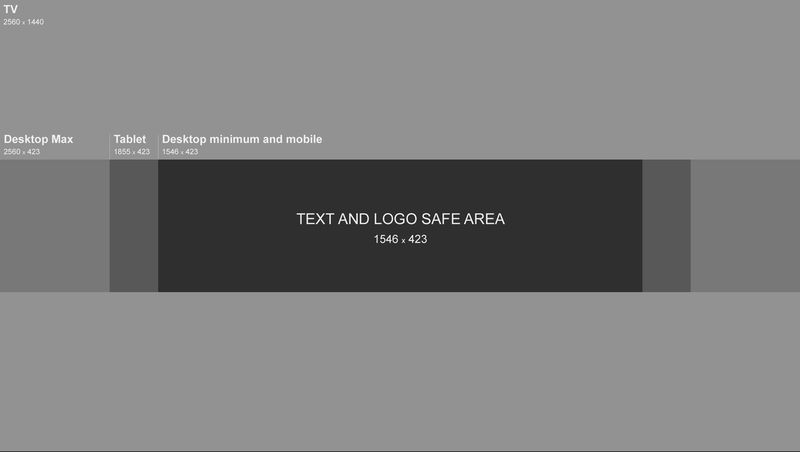
    Nah, ukuran banner YouTube yang disarankan adalah 2560 x 1440 piksel. Lebih jelasnya, berikut ukuran banner YouTube setiap platform, sebagaimana dihimpun dari Adobe, Selasa (17/6/2025)

    • Tablet display: 1855 x 423 piksel
    • Mobile display: 1546 x 423 piksel
    • TV display: 2560 x 1440 piksel
    • Desktop: 2560 x 423 piksel

    Sebagai gambaran, mungkin detikers bisa lihat contohnya berdasarkan rasio banner YouTube berikut.

    Siapa yang sedang berencana menjadi seorang youtuber nih? Kalau kalian salah satunya, mungkin harus menyiapkan beberapa hal dasar sebelum melakukannya.Rasio banner YouTube. Foto: Capcut

    Ketika sudah memahami ukuran banner YouTube, pastikan format file ketika menyimpannya sesuai dengan aturan yang berlaku. Jadi beberapa format yang diterima di antaranya JPG, GIF, BMP, atau PNG tidak lebih dari 6MB.

    Cara Upload Banner YouTube

    Sekarang, bagaimana cara upload banner YouTube? Tentunya langkah-langkah yang harus dilakukan sangat mudah sekali.

    1. Pertama-tama silahkan masuk ke akun YouTube kalian.
    2. Setelah itu di klik gambar mini yang terletak di pojok kanan atas.
    3. Lalu klik Your Channel atau Klik YouTube Studio.
    4. Di sebelah kiri, pilih menu Customization.
    5. Di bagian Banner Image, silahkan pilih gambar yang ingin digunakan.
    6. Lanjut lihat preview banner di masing-masing platform yang ditunjukkan oleh YouTube.
    7. Klik Selesai.
    8. Jangan lupa langkah akhir pencet tombol Publish.

    (hps/rns)


    Sumber : inet.detik.com

  • Cara Menghilangkan Iklan di HP Oppo, Mudah dan Tanpa Aplikasi


    Jakarta

    Bagi sebagian orang, iklan di HP yang tidak diinginkan itu membuat mengganggu dan tak nyaman penggunaan smartphone. Apalagi kalau iklan muncul tiba-tiba, saat buka internet atau menggunakan aplikasi.

    Tapi untungnya, ada beberapa cara yang bisa dilakukan untuk mengatasi masalah ini. Mulai dari pengaturan di sistem HP hingga menggunakan aplikasi pihak ketiga.

    Cara Menghilangkan Iklan di HP Oppo

    Dilansir News 18, berikut adalah cara menghapus iklan yang sering muncul di HP Oppo:


    • Buka aplikasi Pengaturan di smartphone Oppo kamu.
    • Gulir ke bawah dan Pilih “Notifikasi” atau “Suara & Notifikasi”.
    • Temukan aplikasi atau fitur sistem tertentu, menampilkan iklan pop-up yang tidak diinginkan.
    • Kamu bisa menonaktifkan tombol “Izinkan pemberitahuan”, untuk berhenti menerima pemberitahuan iklan.
    • Menonaktifkan notifikasi untuk aplikasi/fitur yang mengganggu, akan membantu mencegah munculnya iklan pop-up yang tidak diinginkan pada HP Oppo.

    Cara Menonaktifkan Fitur Privasi Iklan di Android

    Dilansir laman Support Google, pengguna bisa menonaktifkan fitur privasi iklan di Android.

    • Buka Pengaturan pada Android.
    • Klik Keamanan dan privasi > Pengaturan privasi lainnya > Iklan > Privasi iklan.
    • Untuk mempersonalisasi pengalaman iklan, Android mencatat topik yang kamu minati berdasarkan aplikasi di perangkat kamu.
    • Sistem Android akan menghapus topik iklan kamu setelah 4 minggu, untuk lebih melindungi privasi kamu.

    Berikut adalah langkah-langkah untuk menghapus topik iklan di Android:

    • Buka Pengaturan.
    • Klik Privasi dan keamanan, lalu pilih “Pengaturan privasi lainnya’.
    • Klik Iklan > Privasi iklan > Topik iklan .
    • Di bawah “Topik iklan”, pilih topik yang ingin kamu blokir.
    • Klik Oke.

    Cara Memblokir Pop-up di Chrome

    Cara menghilangkan iklan di HP Oppo yang tiba-tiba muncul selanjutnya adalah dengan menghentikan iklan pop-up di Google Chrome.

    Berikut langkah-langkah untuk blokir pop-up Chrome di HP Android:

    • Buka Google Chrome.
    • Klik menu tiga titik di sudut kanan atas halaman.
    • Pilih Pengaturan.
    • Klik Pengaturan situs.
    • Buka Pop-up dan pengalihan.
    • Lalu, geser tombol ke kiri untuk memblokir pop-up dan pengalihan pada Chrome.

    Tindakan tadi akan membantu menghentikan iklan pop-up di Chrome untuk Android. Kalau kamu masih mendapatkan iklan pop-up di Chrome, kemungkinan besar ini karena kamu mengizinkan pemberitahuan untuk situs web tertentu. Cara menghilangkannya, kamu perlu kosongkan cache browser Android kamu.

    (fyk/fay)


    Sumber : inet.detik.com

  • Gampang Banget! Cara Bikin Tulisan Arab di WhatsApp Tanpa Aplikasi Ribet


    Jakarta

    Di momen tertentu umat Islam kerap membagikan ucapan selamat atau menyampaikan belasungkawa menggunakan tulisan Arab di WhatsApp. Kalian juga bisa membuat tulisan Arab di WhatsApp, tanpa harus meng-install lagi aplikasi lain.

    Untuk diketahui, keyboard WhatsApp umumnya menyesuaikan pengaturan bahasa di ponsel. Bila di-setting bahasa Indonesia, maka keyboard akan menampilkan abjad latin. Jika ingin mengetik teks Arab di WA, begini caranya.

    Cara Bikin Tulisan Arab di WA Tanpa Aplikasi

    Ada dua cara membuat tulisan Arab di WhatsApp tanpa aplikasi, pertama dengan memakai keyboard default, yang kedua adalah dengan memanfaatkan Google Translate.


    1. Pakai keyboard default

    Keyboard default atau bawaan di HP dapat diatur untuk mengetik tulisan Arab di WhatsApp. Dengan keyboard bawaan, pengguna bahkan dapat menulis teks Arab berharakat. Caranya:

    • Pastikan HP sudah menerapkan keyboard default
    • Buka WhatsApp dan pilih salah satu chat
    • Ketuk kolom chat untuk menampilkan keyboard dan tap ‘Pengaturan keyboard’
    • Kalian akan diarahkan ke laman setting keyboard default, lalu pilih ‘Bahasa dan Tipe’
    • Pilih ‘Kelola Bahasa Input’, unduh bahasa Arab, lalu aktifkan
    • Kembali ke kolom chat WhatsApp, ubah keyboard bahasa Arab dengan menggeser tombol Spasi ke samping hingga muncul huruf-huruf hijaiyah
    • Jika sudah, teks berbahasa Arab dapat mulai ditulis
    • Harakat huruf juga bisa ditambahkan dengan menekan lama tanda titik

    Sebagai catatan, ponsel yang digunakan dalam pengujian adalah Samsung. Cara menggunakan keyboard default untuk menulis teks bahasa Arab di ponsel merek lain mungkin akan sedikit berbeda.

    2. Memanfaatkan Google Translate

    Teks berbahasa Arab di WA dapat dibuat dengan memanfaatkan Google Translate. Caranya:

    • Kunjungi aplikasi atau halaman Google Translate
    • Ganti pengaturan penerjemahan bahasa dari bahasa Indonesia ke Arab
    • Ketik kata atau kalimat yang ingin diubah ke teks bahasa Arab, misalnya ‘Barakallah’
    • Google Translate memproses penerjemahan ke dalam bahasa Arab
    • Jika sudah, hasil tulisan bahasa Arab dapat disalin dan ditempel (copy paste) ke dalam chat WhatsApp

    Kedua cara di atas tak hanya bisa dipakai untuk teks bahasa Arab yang akan dikirimkan ke orang lain, tetapi juga bisa dijadikan status WhatsApp. Selamat mencoba!

    (rns/fay)


    Sumber : inet.detik.com

  • Lindungi Privasimu! Ini Cara Menghapus Data Pribadi di Google Search


    Jakarta

    Informasi data pribadi menjadi hal yang krusial untuk dilindungi di era digital seperti saat ini, terutama di mesin pencarian internet. Jika data pribadi kamu ternyata terkuat dan muncul di Google Search, tenang ini cara untuk mengatasinya.

    Banyak orang tidak menyadari bahwa informasi pribadi, seperti nomor telepon, alamat rumah, email hingga foto KTP bisa saja muncul di hasil pencarian Google. Hal itu terjadi karena sebelumnya telah terpublikasi, baik itu di forum, marketplace, media sosial maupun dokumen publik yang tidak terlindungi.

    Munculnya data pribadi memunculkan risiko pencurian identitas, penipuan online, sampai hal yang berkaitan dengan doxing atau penyebaran informasi pribadi untuk tujuan intimidasi korban yang bisa kapan saja terjadi.


    Google selaku pemilik layanan mempunyai kebijakan dapat menghapus dengan kehadiran fitur khusus bernama Remove Personally Identifiable Information atau penghapusan informasi identitas pribadi (PII).

    Data pribadi yang bisa dihapus di Google Search, meliputi:

    • Alamat, nomor telepon, dan/atau alamat email
    • Nomor identifikasi (tanda pengenal) rahasia yang diterbitkan oleh pemerintah (misalnya, nomor Jaminan Sosial atau Nomor Pajak, nomor Registrasi Penduduk, atau nomor Kartu Identitas Penduduk)
    • Nomor rekening bank atau kartu kredit
    • Gambar tanda tangan atau dokumen tanda pengenal
    • Data yang bersifat sangat pribadi, dibatasi, dan resmi (misalnya, rekam medis)
    • Kredensial login rahasia
    • Jenis informasi pribadi lainnya

    “Kami juga dapat mempertimbangkan penghapusan jenis informasi di atas dan jenis info pribadi lainnya jika dibagikan dengan niat jahat (praktik ini terkadang dikenal sebagai penyebaran informasi pribadi),” kata Google dikutip dari halaman websitenya.

    Untuk meminta penghapusan informasi data pribadi di Google Search, langkah pertama yang detikers lakukan adalah dengan menyertakan link yang diduga memuat informasi data pribadi kalian.

    Langkah-langkah penghapusan data pribadi di Google Search:

    1. Kunjungi halaman permintaan penghapusan data pribadi di link ini
    2. Pilih jenis informasi yang ingin dihapus
    3. Isi formulir dengan lengkap
    4. Tunggu tinjauan dari Google

    Pelapor akan mendapatkan konfirmasi email otomatis, di mana isinya mengonfirmasi bahwa Google telah menerima penghapusan data pribadi di mesin pencarian internet miliknya.

    “Kami akan meninjau permintaan tersebut. Kami mengevaluasi setiap permintaan berdasarkan berbagai faktor, termasuk kriteria di atas. Kami juga mengevaluasi kontennya untuk kepentingan publik,” ucap Google.

    Google mengatakan akan mengumpulkan lebih banyak info, jika perlu. Jika permintaan tidak memiliki cukup informasi untuk Google akan evaluasi, seperti jika URL tidak ada, maka akan memberikan petunjuk khusus dan meminta pelapor untuk mengirim ulang permintaan.

    Pelapor juga akan mendapatkan notifikasi tentang setiap tindakan yang dilakukan.

    “Jika kami mendapati bahwa URL yang dikirimkan berada dalam cakupan kebijakan kami, URL tersebut akan dihapus untuk semua kueri atau hanya akan dihapus dari hasil penelusuran yang kuerinya menyertakan nama pengguna yang terpengaruh, atau pengenal lain yang diberikan, seperti alias,” tuturnya.

    “Jika permintaan tidak memenuhi persyaratan penghapusan, kami akan menyertakan penjelasan singkat. Jika permintaan Anda ditolak dan nantinya Anda memiliki materi tambahan untuk mendukung kasus Anda, Anda dapat mengirim ulang permintaan Anda,” pungkas Google.

    (agt/fay)


    Sumber : inet.detik.com

  • HP Android Bisa Diubah Jadi CCTV Rumah, Begini Caranya


    Jakarta

    Smartphone lama Anda tak terpakai? Smartphone itu dapat dengan mudah diubah menjadi kamera keamanan dalam ruangan atau CCTV hanya dengan beberapa langkah cepat. Yang diperlukan hanyalah HP yang berfungsi, aplikasi yang kompatibel, dan dudukan untuk meletakkannya. Dikutip detikINET dari Cnet, berikut caranya.

    Pertama, pilih aplikasi kamera keamanan atau CCTV. Sebagian besar aplikasi menawarkan fitur yang sama, seperti streaming, perekaman dan penyimpanan, serta deteksi dan peringatan gerakan. Setelah pengaturan selesai, Anda dapat memantau dan mengendalikan kamera keamanan dari mana saja, langsung dari ponsel baru Anda.

    Salah satu opsinya adalah Alfred. Aplikasi ini lintas platform, bisa dipakai Android atau iPhone. Begitu pula dengan ponsel baru Anda, Alfred gratis digunakan. Untuk fitur tambahan seperti tampilan dan perekaman resolusi lebih tinggi, zoom, penghapusan iklan, dan penyimpanan cloud 30 hari, dapat dipilih Alfred Premium. Ini panduannya:


    1. Unduh Alfred (Android, iOS) di ponsel lama dan baru. Anda juga dapat mengunduh Alfred ke tablet atau PC. Pastikan aplikasi ada di kedua perangkat.
    2. Di ponsel baru, geser ke bagian pendahuluan dan ketuk Mulai. Pilih Penampil dan ketuk Berikutnya.
    3. Setelah masuk ke halaman masuk, klik Masuk dengan Google (diperlukan akun Google) dan masuk dengan kredensial akun Google.
    4. Pada ponsel lama, ulangi langkah yang sama, tapi alih-alih memilih Penampil, pilih Kamera. Pastikan untuk masuk ke akun Google yang sama.

    Setelah kedua ponsel masuk ke Alfred, pengaturan sudah selesai. Alfred menyederhanakan opsi kamera untuk menyertakan hanya beberapa pengaturan.

    Di ponsel baru, Anda dapat mengubah beberapa pengaturan seperti menyalakan atau mematikan notifikasi, menyetel nama kamera atau pemirsa, menambahkan orang lain, menghapus kamera, memeriksa berapa kali kamera terputus, menyetel sensitivitas deteksi gerakan, dan mengaktifkan filter cahaya redup.

    Aplikasi lain yang dapat membuat smartphone lama menjadi CCTV misalnya:

    • Faceter: Faceter adalah aplikasi pengawasan yang menawarkan pengaturan cepat dan penyimpanan cloud untuk ponsel Apple dan Android.
    • Epoccam: EpocCam adalah aplikasi kamera yang sangat cepat yang dibuat untuk kreator konten tapi dapat melayani berbagai macam tujuan. Saat ini hanya dibuat untuk iPhone.
    • iVCam dari E2ESoft: iVCam adalah solusi kamera sumber terbuka yang cocok bagi mereka yang benar-benar ingin mengutak-atik pengaturan dan menyesuaikannya, meskipun seperti EpocCam, fokusnya lebih pada aktivitas terkait dengan kamera daripada keamanan.

    Kemudian tentu Anda perlu memposisikan kamera. Anda mungkin ingin memfokuskannya pada titik masuk rumah, halaman belakang, tempat menyimpan barang berharga, atau titik rentan. Jika memiliki beberapa ponsel lama, Anda dapat menyiapkan beberapa untuk cakupan video yang luas.

    Untuk memasang atau memposisikan kamera, tripod kecil atau dudukan hisap dapat dipakai untuk memposisikan kamera di tempat tidak mencolok. Untuk memperluas bidang pandang, pertimbangkan membeli lensa sudut lebar.

    Streaming video sangat boros daya dan ponsel akan menyala 24/7. Maka Anda harus memposisikannya dekat dengan sumber daya. Sekarang, Anda telah membuat rumah lebih aman hemat biaya.

    (fyk/fay)


    Sumber : inet.detik.com