Tag: pakai

  • Cara Kirim Komentar GIF di IG, Mudah Nggak Perlu Pakai Aplikasi!

    Jakarta

    Pengguna Instagram (IG) kini dapat mengomentari post dan reels dengan GIF. Sebelum fitur ini dirilis, pengguna hanya dapat berkomentar menggunakan teks atau emoji.

    GIF menjadi opsi menarik untuk berkomentar di postingan IG pengguna lain dibandingkan teks biasa. Sebab, animasi bergerak ini mudah dibagikan dan lebih ekspresif dalam menyampaikan humor dan lainnya. Bisa dibilang, GIF dapat berbicara seribu kata.

    Ingin mengirim komentar di IG dengan GIF alih-alih teks? Simak caranya di bawah ini.


    Cara Komentar di IG dengan GIF

    Dilansir How to Geek, sayangnya, kamu belum bisa mengirim GIF di komentar IG melalui desktop. Komentar GIF baru bisa dikirim menggunakan aplikasi Instagram di ponsel, baik Android maupun iPhone.

    Tangkapan layar aplikasi Instagram di ponsel kirim komentar GIF.Tangkapan layar aplikasi Instagram di ponsel kirim komentar GIF. Foto: Azkia Nurfajrina/detik.com.

    Ikuti langkah-langkah berikut untuk berkomentar dengan GIF:

    • Buka aplikasi Instagram di ponsel
    • Cari post atau reel yang ingin dikomentari
    • Klik ikon komentar untuk menambahkan komentar baru
    • Pada sisi kanan bawah, klik ikon wajah senyum transparan
    • Klik opsi GIF
    • Pada kotak pencarian Cari GIPHY, masukkan kueri GIF yang ingin dikirim
    • GIF juga bisa dipilih dari yang sudah tersedia tanpa perlu mencari lagi
    • Jika sudah menemukan animasi yang sesuai, klik GIF tersebut
    • GIF akan langsung terkirim ke kolom komentar.

    Sebagai informasi, GIF hanya bisa dikirim dengan komentar baru. Kamu tidak dapat membalas komentar pengguna IG lain menggunakan animasi bergerak ini.

    Cara Menghapus Komentar GIF di IG
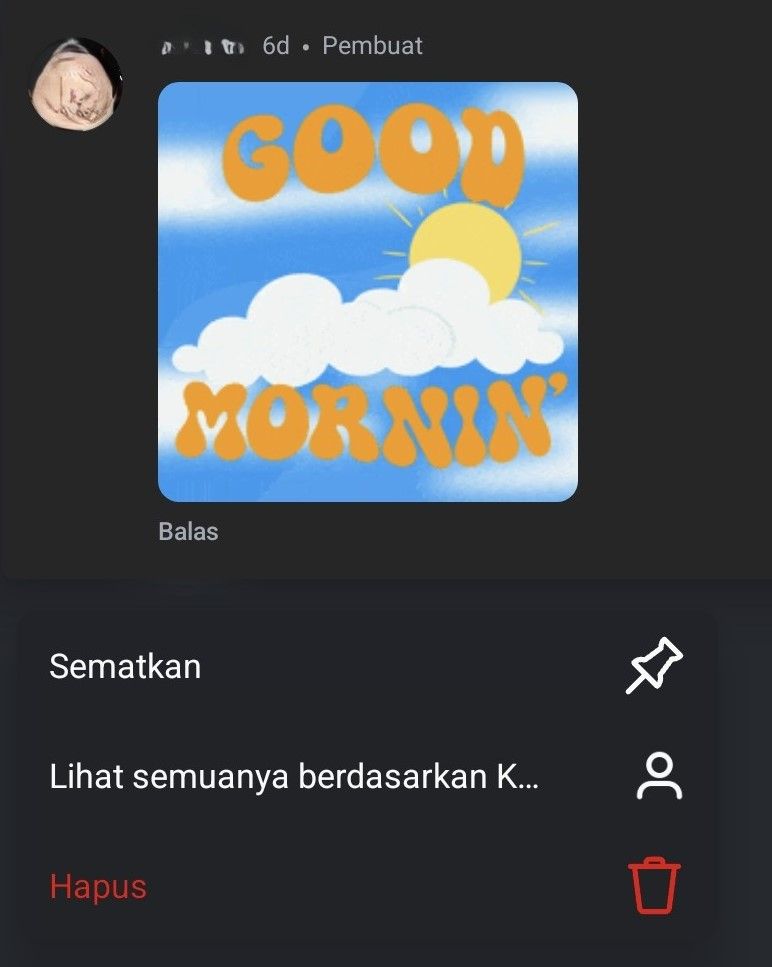
    Tangkapan layar aplikasi Instagram di ponsel hapus komentar GIF.Tangkapan layar aplikasi Instagram di ponsel hapus komentar GIF. Foto: Azkia Nurfajrina/detik.com.

    Apabila GIF terkirim secara tidak sengaja di kolom komentar, kamu dapat menghapusnya. Berikut cara menghapus GIF di komentar IG:

    • Cari komentar GIF yang kamu kirim
    • Klik dan tahan komentar animasi tersebut
    • Pilih ikon tempat sampah atau Hapus
    • GIF akan langsung terhapus.

    Nah, itu tadi cara kirim GIF di komentar IG. Kalau tidak melihat opsi GIF saat hendak berkomentar, aplikasi Instagram yang kamu gunakan mungkin sudah jadul dan perlu diupdate ke versi terbaru. So, apakah kamu bakal langsung coba berkomentar dengan GIF?

    (row/fay)


    Sumber : inet.detik.com

  • Tanda HP Android Dibajak dan Diintip Tampak Jelas, Ini Cara Hapusnya


    Jakarta

    Ada banyak kasus saat HP menjadi sangat lambat atau bahkan hang. Bisa jadi ini karena ponsel terkena malware. Malware dapat mengintip isi ponsel Android. Jadi kita perlu berhati-hati jika ada tanda-tanda seperti itu.

    Infeksi malware di HP bisa terlihat dari beberapa ciri-ciri. Misalnya, adanya file APK yang mencurigakan atau tidak dikenali di dalam ponsel. Selain itu lonjakan penggunaan data yang tidak biasa.

    Ciri-ciri lain adalah iklan pop up dan baterai yang cepat habis. Demikian kamu perlu segera menghapus malware dari berbagai aplikasi yang mencurigakan. Jangan lupa juga gunakan keamanan atau antivirus. Berikut adalah caranya:


    Cara Hapus Malware di HP Android

    Ikuti cara berikut untuk menghapus malware:

    Cara Hapus Aplikasi Mencurigakan

    • Buka aplikasi Pengaturan
    • Klik Aplikasi atau Manajemen Aplikasi
    • Hapus instalasi aplikasi yang mencurigakan atau tidak dikenali

    Cara Bersihkan Cache dan Data Browser

    • Buka aplikasi Pengaturan
    • Masuk ke menu Aplikasi
    • Cari browser yang digunakan
    • Klik Hapus Cache dan Hapus Data

    Pakai Aplikasi Keamanan atau Antivirus

    Ada beberapa aplikasi antivirus yang bisa digunakan untuk menghalau malware. Ingat, hanya gunakan aplikasi asli dan berasal dari toko aplikasi Google Play Store.

    Cari semua aplikasi keamanan tersebut di Play Store. Berikutnya pasang di ponsel dan pindai seluruh perangkat.

    (jsn/fay)


    Sumber : inet.detik.com

  • Cara Buka File RAR di Macbook, Bisa Tanpa Aplikasi

    Jakarta

    Pengguna Macbook mungkin kesulitan ketika ingin membuka file yang diarsip dengan ekstensi RAR (.rar). Kondisi berbeda ketika pengguna Macbook menemui file ZIP (.zip), karena file ini langsung bisa diekstrak hanya dengan mengklik dua kali.

    Namun detikers tak perlu bingung. Simak dulu cara buka file RAR di Macbook di bawah ini. Caranya bisa dilakukan menggunakan aplikasi maupun tanpa aplikasi.

    Cara Buka File RAR di Macbook

    Berikut ini cara buka file RAR di Macbook menggunakan aplikasi maupun tanpa aplikasi, yang dilansir dari Lifewire.


    Buka File RAR Pakai Aplikasi

    Cara pertama adalah menggunakan aplikasi yang disediakan Mac App Store. Ada banyak aplikasi yang bisa digunakan, antara lain sebagai berikut:

    • RAR Extractor – Unarchiver (rating 4,9)
    • Zip & RAR File Extractor (rating 4,8)
    • Zip & Rar (rating 4,8)
    • The Unarchiver (rating 4,2)

    Cara penggunaannya hampir sama. Berikut langkah-langkahnya:

    1. Download and install salah satu aplikasi tersebut lewat App Store.
    2. Buka aplikasi tersebut.
    3. Pilih file yang ingin diekstrak
    4. Pilih folder untuk menempatkan hasil ekstraksi
    5. Klik OK atau Extract
    6. File bisa dibuka di folder yang telah dipilih

    Membuat Ekstraktor Jadi Aplikasi Default

    Agar selanjutnya kamu bisa mengekstrak file RAR dengan mudah, sebaiknya jadikan aplikasi ekstraktor itu menjadi aplikasi default. Langkahnya sebagai berikut:

    1. Gunakan Finder untuk menuju ke file RAR yang ada di Macbook
    2. Control+Klik file RAR dan pilih Get Info.
    3. Klik Open With.
    4. Pilih nama aplikasi yang sudah kamu download.
    5. Klik Change All.
    6. Klik Continue.
    7. Nah, sekarang kamu cukup mengklik dua kali file RAR untuk bisa mengekstraknya.

    Buka File RAR Tanpa Aplikasi

    Jika tak ingin pakai aplikasi, kamu juga bisa membuka file RAR tanpa aplikasi. Caranya adalah dengan menggunakan situs online pengekstrak file RAR gratis, misalnya Unzip Online.

    Cara ini tidak direkomendasikan untuk file yang besar, terutama jika koneksi internet kalian lambat, sebab ini membutuhkan waktu lama untuk mengupload, memproses, dan mengunduhnya.

    Langkah-langkahnya adalah sebagai berikut:

    1. Buka browser dan masuk ke situs Unzip Online
    2. Klik Choose File.
    3. Pilih file RAR yang ingin diekstrak, lalu klik Upload.
    4. Klik Uncompress file dan tunggu sampai prosesnya selesai.
    5. Klik file yang dipilih, lalu klik Allow.
    6. File akan didownload ke Macbook.
    7. Kamu harus mendownload satu per satu file yang telah diekstrak.

    Demikian tadi telah kita ketahui cara buka file RAR di Macbook dengan mudah, yakni bisa menggunakan berbagai aplikasi di App Store dan juga tanpa aplikasi melalui situs online gratis.

    (bai/row)


    Sumber : inet.detik.com

  • Cara Buat Video AI Hug Pakai Vidu AI yang Lagi Ramai di TikTok


    Jakarta

    Viral tren AI pelukan di TikTok. Pencarian tutorial buat video AI Hug pakai Vidu AI pun ramai dicari oleh netizen di platform tersebut.

    Pasalnya, kecerdasan buatan ini membuat dua foto bisa berinteraksi dengan pelukan dan tawa. Hasilnya pun terlihat realistis.

    Banyak pengguna TikTok yang menggunakan AI Hug untuk menghidupkan kembali kenangan bersama orang terkasih yang sudah meninggal dunia, misalnya orangtua atau kakek dan nenek mereka.


    Tak cuma untuk berpelukan dengan orang terdekat, ada juga warganet yang menggunakan AI ini untuk menciptakan momen pelukan bersama artis yang mereka suka. Salah satu yang viral adalah video pelukan bersama Karina Aespa, video itu sudah ditonton 1,3 juta kali.

    @baihaqiannass Finally 🥹 ib: @aivatxoiles #vidu #ai #karina ♬ you look like you love me – Ella Langley & Riley Green

    Lantas, bagaimana cara membuat foto pelukan dengan AI Hug dari Vidu AI? Ikuti Langkah berikut.

    Cara edit video AI Hug yang viral di TikTok

    1. Siapkan foto berdua dengan kualitas yang bagus. Kamu juga bisa menggunakan foto yang telah digabungkan
    2. Buka Google Chrome di handphone milikmu
    3. Masuk ke situs Vidu AI Studio, gunakan akun Google kamu
    4. Pilih mode desktop
    5. Klik opsi ‘Create Video’
    6. Upload foto yang sudah kamu siapkan
    7. Masukkan teks di kolom prompt dalam bahasa Inggris, sesuaikan dengan perintah yang diinginkan, seperti ‘Make two people in this photo hug’ atau ‘make people hug’
    8. Lanjut dengan menyentuh pilihan ‘Create’
    9. Tunggu proses selesai dan hasilnya muncul, jangan lupa untuk disimpan dengan menekan ikon unduh
    10. Selesai deh, kamu bisa membagikan hasilnya ke media sosial jika mau.

    (ask/ask)


    Sumber : inet.detik.com

  • Cara Top Up Koin TikTok Lewat E-Wallet: DANA, ShopeePay, hingga GoPay

    Jakarta

    Gift TikTok biasa diberikan kepada konten kreator yang sedang siaran langsung atau live sebagai bentuk dukungan dan apresiasi. Gift bisa diberikan dengan menukarnya lebih dulu dengan koin TikTok.

    Cara top up koin TikTok, yang nantinya ditukar dengan gift, bisa dilakukan melalui e-wallet. Pengguna TikTok bisa membeli saldo koin dengan harga yang telah ditetapkan lalu membayarnya lewat DANA, ShopeePay, GoPay, OVO, dan LinkAja.

    Harga Paket Koin TikTok

    TikTok menawarkan deretan paket koin yang dapat dibeli oleh penggunanya. Sebelum membelinya, cek daftar harga paket koin TikTok terbaru di aplikasinya berikut ini:


    • 5 koin: Rp 1.200
    • 13 koin: Rp 3.200
    • 70 koin: Rp 17.000
    • 139 koin: Rp 34.600
    • 210 koin: Rp 52.300
    • 350 koin: Rp 87.000
    • 559 koin: Rp 139.000
    • 700 koin: Rp 174.000

    Selain melalui aplikasinya, koin TikTok dapat dibeli di website resmi dengan menautkan akun milik pengguna. Harga paket koin yang tertera di situsnya lebih hemat sekitar 25 persen. Berikut daftar harga paket koin TikTok terbaru di websitenya:

    • 70 koin: Rp 12.900
    • 90 koin: Rp 16.600
    • 150 koin: Rp 27.700
    • 200 koin: Rp 36.900
    • 250 koin: Rp 46.100
    • 350 koin: Rp 64.500
    • 450 koin: Rp 82.900
    • 700 koin: Rp 129.000
    • 1.400 koin: Rp 258.000
    • 3.500 koin: Rp 645.000
    • 7.000 koin: Rp 1.290.000
    • 17.500 koin: Rp 3.225.000.

    Selain itu, detikers bisa membeli koin TikTok dengan nominal khusus melalui situsnya. Pembelian khusus ini, minimum sejumlah 30 koin dan maksimum sebanyak 2,5 juta koin.

    Cara Top Up Koin TikTok Pakai DANA

    Berikut cara isi ulang koin TikTok menggunakan e-wallet DANA di aplikasi maupun situs resminya:

    • Buka aplikasi TikTok di ponsel atau situs resminya di browser
    • Login ke akun TikTok milikmu
    • Pilih menu Profil
    • Klik ikon tiga garis di ujung kanan atas, pilih Saldo
    • Ketuk Dapatkan Koin dan pilih paket koin yang diinginkan
    • Ketuk Isi Ulang, pilih metode pembayaran DANA lalu klik Beli dengan Sekali Ketuk
    • Lakukan pembayaran sesuai instruksi
    • Transaksi berhasil dan cek koin TikTok apakah sudah bertambah ke akun atau belum.

    Cara Top Up Koin TikTok Pakai ShopeePay

    Berikut cara isi ulang koin TikTok menggunakan e-wallet ShopeePay di aplikasi maupun situs resminya:

    • Buka aplikasi TikTok di ponsel atau situs resminya di browser
    • Login ke akun TikTok milikmu
    • Pilih menu Profil
    • Klik ikon tiga garis di ujung kanan atas, pilih Saldo
    • Ketuk Dapatkan Koin dan pilih paket koin yang diinginkan
    • Ketuk Isi Ulang, pilih metode pembayaran ShopeePay lalu klik Beli dengan Sekali Ketuk
    • Lakukan pembayaran sesuai instruksi
    • Transaksi berhasil dan cek koin TikTok apakah sudah bertambah ke akun atau belum.

    Cara Top Up Koin TikTok Pakai GoPay

    Berikut cara isi ulang koin TikTok menggunakan e-wallet GoPay di aplikasi maupun situs resminya:

    • Buka aplikasi TikTok di ponsel atau situs resminya di browser
    • Login ke akun TikTok milikmu
    • Pilih menu Profil
    • Klik ikon tiga garis di ujung kanan atas, pilih Saldo
    • Ketuk Dapatkan Koin dan pilih paket koin yang diinginkan
    • Ketuk Isi Ulang, pilih metode pembayaran GoPay lalu klik Beli dengan Sekali Ketuk
    • Lakukan pembayaran sesuai instruksi
    • Transaksi berhasil dan cek koin TikTok apakah sudah bertambah ke akun atau belum.

    Cara Top Up Koin TikTok Pakai OVO

    Berikut cara isi ulang koin TikTok menggunakan e-wallet DANA di aplikasi maupun situs resminya:

    • Buka aplikasi TikTok di ponsel atau situs resminya di browser
    • Login ke akun TikTok milikmu
    • Pilih menu Profil
    • Klik ikon tiga garis di ujung kanan atas, pilih Saldo
    • Ketuk Dapatkan Koin dan pilih paket koin yang diinginkan
    • Ketuk Isi Ulang, pilih metode pembayaran OVO lalu klik Beli dengan Sekali Ketuk
    • Lakukan pembayaran sesuai instruksi
    • Transaksi berhasil dan cek koin TikTok apakah sudah bertambah ke akun atau belum.

    Cara Top Up Koin TikTok Pakai LinkAja

    Metode pembayaran LinkAja hanya bisa dilakukan untuk pembelian koin TikTok di websitenya. Berikut cara isi ulang koin TikTok menggunakan e-wallet LinkAja di situs resminya:

    • Buka situs resmi TikTok di browser
    • Login ke akun TikTok milikmu
    • Klik foto profil akun TikTok di ujung kanan atas, lalu pilih Beli Koin
    • Pilih paket koin yang diinginkan
    • Ketuk Isi Ulang, pilih metode pembayaran LinkAja
    • Klik Bayar Sekarang dan selesaikan pembayaran
    • Transaksi berhasil dan cek koin TikTok apakah sudah bertambah ke akun atau belum.

    Perlu diperhatikan, seluruh aktivitas pembelian koin TikTok di aplikasinya terhubung dengan akun Google Play atau App Store pengguna. Karena itu, detikers harus menautkan terlebih dahulu metode pembayaran sejumlah e-wallet tersebut ke Google Play atau App Store, ya.

    (azn/row)


    Sumber : inet.detik.com

  • Cara Pakai WhatsApp Lebih dari Satu Perangkat


    Jakarta

    Umumnya, WhatsApp tidak dapat diakses dari perangkat lain jika ponsel utama tidak tersambung ke internet. Namun, WhatsApp kini mengembangkan fitur multi-device.

    Fitur multi-device memungkinkan pengguna terhubung ke perangkat lain tanpa harus membuat ponsel utama tetap online. Fitur ini sebenarnya sudah diluncurkan beberapa tahun lalu. Pengguna dapat menghubungkan satu ponsel dengan empat perangkat non-ponsel secara bersamaan, tanpa perlu koneksi internet di ponsel utama.

    Selain itu, WhatsApp juga memperkenalkan Companion Mode. Fitur ini mirip dengan multi-device, tetapi memungkinkan pengguna menghubungkan akun WhatsApp ke lebih dari satu ponsel. Dengan begitu, pengguna tidak perlu keluar atau log out dari akun di ponsel utama, dan ponsel tidak perlu terhubung ke internet setelah integrasi selesai.


    Mode Companion ini juga dapat digunakan di berbagai jenis ponsel, baik sesama iPhone, sesama Android, maupun kombinasi keduanya. Untuk menggunakan fitur ini, pastikan aplikasi WhatsApp sudah diperbarui ke versi terbaru. Proses menghubungkannya hampir sama seperti menghubungkan WhatsApp Web.

    Berikut cara menggunakan Companion Mode di WhatsApp:

    1. Buka aplikasi WhatsApp pada perangkat yang akan digunakan.
    2. Masuk ke menu tautkan perangkat atau ‘link a device’.
    3. Buka WhatsApp pada ponsel utama.
    4. Masuk ke Pengaturan, lalu klik ‘Linked Device’.
    5. Pilih opsi ‘Link with QR Code’.
    6. Pindai QR yang ada pada smartphone lain.
    7. Akun WhatsApp berhasil terhubung lebih dari satu perangkat.

    Di atas itu merupakan cara menggunakan WhatsApp lebih dari satu perangkat. Semoga bermanfaat!

    *Artikel ini ditulis oleh Dita Aliccia Armadani, peserta Program Magang Bersertifikat Kampus Merdeka di detikcom.

    (fay/fay)


    Sumber : inet.detik.com

  • Cara Menghilangkan Mode Aman di HP yang Susah Hilang

    Jakarta

    Mode aman (safe mode) adalah fitur yang membantu pengguna untuk membatasi akses ke fitur dan aplikasi Android tertentu.

    Dilansir laman NordVPN, mengaktifkan mode aman artinya memaksa perangkat untuk menjalankan sistem operasi penting, serta menonaktifkan sebagian besar aplikasi pihak ketiga.

    Namun, beberapa orang memilih untuk keluar dari mode aman agar bisa menggunakan fitur dan aplikasi pihak ketiga dengan normal. Simak langkah-langkahnya di bawah ini.


    Cara Menghilangkan Mode Aman di HP Android

    Jika kamu tidak sengaja mengaktifkan fitur ini, ada bug yang menyebabkannya terjadi secara otomatis atau atau kamu selesai memecahkan masalah setelah sengaja mengaktifkan mode ini.

    Umumnya, cukup dengan memulai ulang perangkat mode aman bisa dinonaktifkan. Mengutip laman Business Insider, berikut adalah beberapa cara untuk keluar dari mode aman:

    1. Keluar dari Mode Aman dengan Tombol Daya

    • Tahan tombol daya hingga ikon Mode Aman muncul di layar.
    • Lalu klik ikon tersebut untuk menonaktifkannya.

    2. Menghilangkan Mode Aman lewat Panel Notifikasi

    • Buka HP.
    • Tampilkan panel notifikasi dengan menggeser ke bawah dari bagian atas layar.
    • Kamu akan melihat salah satu opsi notifikasi yang mengatakan Mode Aman aktif . Jika iya, kamu bisa mengetuknya untuk menonaktifkan Mode Aman.

    Jika tidak melihat pemberitahuan Mode Aman, kamu bisa gunakan ikon Daya dengan cara berikut:

    • Geser ke bawah lagi sehingga kamu bisa melihat semua opsi akses cepat.
    • Di bagian bawah layar akan terlihat ikon Opsi dan Daya.
    • Klik ikon Daya, lalu klik Mulai Ulang.

    Sebagai contoh, berikut adalah langkah-langkah untuk keluar dari mode aman di beberapa merek Android:

    Menghilangkan Mode Aman di HP Samsung

    Dilansir dari laman resmi Samsung, ada 3 cara untuk menghilangkan mode aman di Samsung. Berikut adalah langkah untuk keluar dari mode aman Samsung:

    • Tekan tombol “Volume Bawah” dan “Daya” minimal 5 detik. Ini dilakukan untuk memaksa perangkat untuk restart.
    • Tekan terus tombol “Daya”, lalu pilih “Menu Ulang” di layar.
    • Untuk mengakses panel “Notifikasi”, geser ke bawah bagian atas layar. Lalu, klik “Matikan” mode aman pada perintah untuk memulai ulang perangkat.

    Cara Keluar dari Mode Aman Xiaomi

    Mengutip laman Support Xiaomi, keluar dari mode aman Xiaomi cukup dengan memulai ulang ponsel. Yup, cara ini sama seperti kamu restart HP.

    Cara ini dilakukan biasanya untuk mengidentifikasi apabila perangkat masih mengalami kendala.

    Opsi tadi mungkin tidak tersedia di semua model Android. Kalau kamu tidak melihatnya, maka kamu harus mematikan HP dengan cara lain.

    Sebagai informasi, sejatinya mode aman dirancang sebagai alat diagnostik untuk membantu mengatasi masalah konektivitas, masa pakai baterai, dan lainnya.

    Tampilan layar jika mode aman diaktifkan di HP Samsung.Tampilan layar jika mode aman diaktifkan di HP Samsung. Foto: dok. Samsung

    Jika mode ini aktif, umumnya Windows atau iOS akan menampilkan indikator visual di pojok kiri bawah atau kanan layar. Selain itu, kamu juga akan melihat kata-kata “mode aman” atau “boot aman” (tergantung pada perangkat).

    (khq/fds)


    Sumber : inet.detik.com

  • Cara Membuat Gambar Pakai Meta AI


    Jakarta

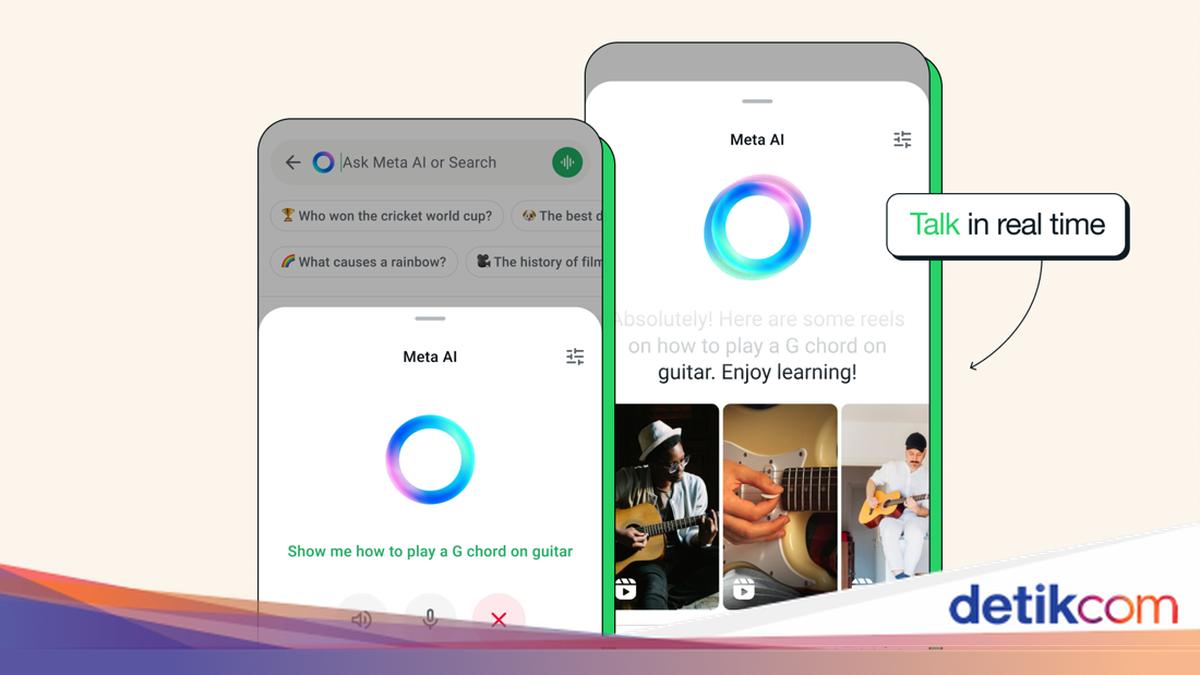
    Meta AI sudah hadir di WhatsApp selama satu tahun dan terus mendapatkan masukan positif. Rangkaian pembaruan membuat fitur ini makin berguna, salah satunya adalah membuat gambar dengan AI.

    Fitur Meta AI ini dapat menjawab pertanyaan, mengajarkan suatu hal, hingga memunculkan ide-ide baru. Dengan berbagai pembaruan, pengguna dapat lebih mudah mengeksplorasi ide, meningkatkan kualitas percakapan, serta mencoba hal-hal baru.

    AI ini secara otomatis sudah aktif, jika belum menemukan fitur ini, tandanya WhatsApp Anda belum mendapatkan update. Meta AI di WhatsApp dapat merealisasikan gambar sesuai dengan prompt dan pesan yang Anda tuliskan. Berikut caranya:


    • Buka chat dengan Meta AI
    • Ketik ‘Imagine’ di bagian pesan dan lanjutkan dengan prompt-mu
    • Submit pesan tersebut
    • Kemudian, gambar buatan Meta AI akan ditampilkan.

    Di atas merupakan langkah-langkah untuk membuat gambar dengan Meta AI. Semoga bermanfaat!

    *Artikel ini ditulis oleh Dita Aliccia Armadani, peserta Program Magang Bersertifikat Kampus Merdeka di detikcom.

    (rns/rns)


    Sumber : inet.detik.com

  • Cara Screenshot Panjang di iPhone Face ID dan Touch ID

    Jakarta

    Screenshot umumnya hanya akan menangkap gambar seukuran layar HP yang digunakan. Namun iPhone dibekali fitur agar bisa melakukan screenshot panjang.

    Misalnya jika detikers ingin screenshot artikel panjang saat membaca di Safari. Dengan fitur ini, artikel panjang tersebut dapat di-capture secara utuh.

    Simak cara screenshot panjang di iPhone berikut ini, baik untuk pengguna iPhone dengan Face ID maupun dengan Touch ID. Ketahui juga cara mengubah tombol screenshot agar lebih mudah.


    Cara Screenshot Panjang di iPhone

    Dikutip dari Pusat Bantuan Apple, cara screenshot panjang di iPhone dibedakan berdasarkan jenis HP-nya. Ada perangkat iPhone yang menggunakan Face ID dan ada perangkat dengan Touch ID.

    Screenshot Panjang di iPhone Face ID

    Pada iPhone Face ID tidak dilengkapi tombol Home. Cara screenshot panjang di iPhone Face ID adalah sebagai berikut:

    1. Tentukan tampilan mana yang ingin di-screenshot.
    2. Tekan tombol power dan volume atas secara bersamaan dan lepaskan dengan cepat.
    3. Setelah layar berkedip, tangkapan layar muncul di sisi kanan bawah layar.
    4. Ketuk dan pilih Full Page.
    5. Kamu bisa simpan dalam bentuk foto atau PDF atau langsung membagikannya.

    Screenshot Panjang di iPhone Touch ID

    Pada iPhone Touch ID, terdapat tombol Home yang berada di tengah bawah. Berikut cara screenshot panjang di iPhone Touch ID:

    1. Tentukan tampilan mana yang ingin di-screenshot.
    2. Tekan tombol Home dan tombol power secara bersamaan dan lepaskan dengan cepat.
    3. Setelah layar berkedip, tangkapan layar muncul di sisi kanan bawah layar.
    4. Ketuk dan pilih Full Page.
    5. Kamu bisa simpan dalam bentuk foto atau PDF atau langsung membagikannya.

    Mengubah Tombol Screenshot iPhone Pakai AssistiveTouch

    Apple memiliki tombol putih di layar yang disebut AssistiveTouch. Tombol ini bisa diatur untuk menjadi shortcut dari fitur screenshot. Caranya sebagai berikut:

    1. Pastikan AssistiveTouch Muncul

    Pertama-tama pastikan tombol AssistiveTouch ini muncul. Jika tombol ini belum muncul, detikers bisa mengaktifkan dengan cara berikut:

    Buka Settings > Accessibility > Touch > AssistiveTouch.
    Aktifkan AssistiveTouch

    2. Atur AssistiveTouch untuk Screenshot

    Untuk bisa menambahkan fungsi screenshot pada AssistiveTouch adalah dengan beberapa cara berikut:

    • Customize Top Level Menu: Klik ikon untuk menambah atau mengubah fungsi menjadi screenshot.
    • Pilihan Single-Tap, Double-Tap, Long Press, atau 3D Touch: Kamu bisa memilih cara screenshot dengan melakukan klik sekali, dua kali, tekan lama, atau sentuhan 3D.
    • Create New Gesture: Tambahkan gerakan sesuai keinginan kamu untuk menambah fungsi screenshot.

    Nah, mudah kan cara screenshot panjang di iPhone? Tanpa perlu aplikasi tambahan, detikers bisa menangkap objek panjang secara utuh.

    (bai/fds)


    Sumber : inet.detik.com

  • Tips Ambil Foto Malam Ciamik Pakai Samsung Galaxy A56


    Jakarta

    Samsung Galaxy A56 sudah hadir di Indonesia dengan membawa spesifikasi yang menawan di segmen mid-range. Ponsel ini juga dilengkapi tiga kamera yang mumpuni untuk mengambil foto dalam berbagai suasana, termasuk saat malam hari.

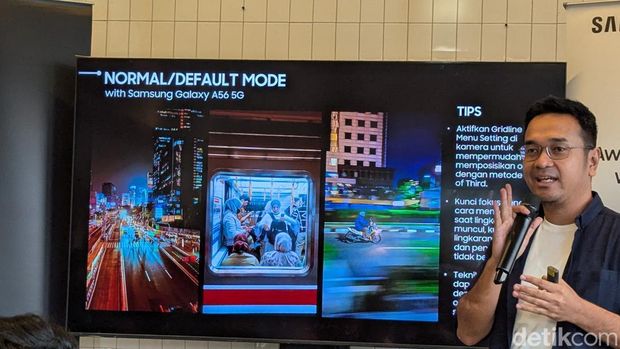
    Fotografer profesional dan kreator Akbar Nugroho mengatakan fotografi malam saat ini merupakan tren yang sedang digemari Gen Z. Menurutnya, tips dasar yang wajib diikuti penggemar mobile photography adalah komposisi yang memperhatikan rule of third.

    “Untuk mendapatkan foto dengan komposisi yang baik kita biasanya menggunakan gridline,” kata Akbar dalam Awesome Nightography Workshop Samsung Galaxy A56 di Jakarta, Rabu (23/4/2025).


    “Subjek apapun yang akan mendekati rule of third maka itu akan menarik mata kita,” imbuhnya.

    Untuk teknik pengambilan foto yang lebih advanced, Akbar mengatakan Galaxy A56 dapat dipakai untuk mengambil foto long exposure menggunakan Pro Mode. Mode foto ini cocok untuk menangkap lanskap kota saat malam hari dengan jalanan yang ramai diisi kendaraan berlalu lalang.

    Fotografer dan kreator Akbar NugrohoFotografer dan kreator Akbar Nugroho Foto: Virgina Maulita Putri/detikINET

    Sebelum mengambil foto dengan Pro Mode, Akbar menyarankan untuk mengatur ISO, kecepatan shutter, dan white balance sesuai keinginan. Setelah itu atur dan kunci titik fokus pada objek yang diinginkan.

    Untuk mengambil foto long exposure, kecepatan shutter dapat diatur di 0,5 detik untuk tetap mendapatkan tekstur objek yang bergerak. Jangan lupa turunkan ISO sampai tingkat pencahayaan sesuai keinginan.

    “Di tahun 2016 kalau saya bisa kembali ke masa lalu saya diceritain mid-range ada lho yang bisa bikin kayak gini, saya nggak akan percaya. Yang bisa bikin kayak gini paling flagship,” kata dia.

    Tren fotografi lainnya yang diminati Gen Z adalah foto refleksi yang mengandalkan genangan air atau cermin. Akbar mengatakan untuk mengambil foto refleksi seperti ini yang penting harus peka terhadap lingkungan sekitar, dan sebaiknya tunggu hujan atau setelahnya untuk mendapatkan foto yang lebih ciamik.

    “Refleksi juga bisa bikin bingung autofokus. Jadi kita sekali lagi harus saat sudah di posisi kita fokuskan autofokusnya ke mana,” pungkasnya.

    (vmp/fay)


    Sumber : inet.detik.com