Tag: pesan

  • Tidak Bisa Block WhatsApp Group? Ini Solusi Lain yang Bisa Dicoba


    Jakarta

    WhatsApp memiliki fitur untuk membuat grup. WhatsApp Group pun mudah dibentuk, hanya perlu membuat grup dan menambahkan kontak yang ingin dijadikan member.

    Meski ada pilihan untuk mendapatkan request atau permintaan sebelum dimasukkan ke WhatsApp, tapi bagaimana kalau sudah terlanjur masuk?

    Kamu memang tidak bisa melakukan blokir pada group WhatsApp. Akan tetapi, ada cara agar kamu tetap bisa menghindar dimasukkan ke dalam group tersebut. Berikut ini caranya dikutip dari laman FAQ WhatsApp.


    Cara Blokir Admin Group WhatsApp di Android

    Memblokir admin yang nomor teleponnya tidak disimpan

    • Buka chat grup WhatsApp, lalu ketuk subjek grup
    • Pilih admin yang ingin diblokir
    • Ketuk Kirim pesan ke (nomor telepon), chat kosong dengan admin akan ditampilkan
    • Sentuh nomor telepon di bagian atas
    • Klik Blokir (nomor telepon) > Blokir.

    Memblokir admin yang nomor teleponnya telah disimpan

    • Ketuk titik tiga > Pengaturan > Akun > Privasi > Kontak terblokir
    • Pilih add.
    • Masukkan nama admin dari daftar kontak.

    Cara Blokir Admin Group WhatsApp di iOS

    Memblokir admin yang nomor teleponnya tidak disimpan

    • Buka chat grup WhatsApp, lalu ketuk subjek grup
    • Ketuk admin yang ingin diblokir
    • Pilih Blokir (nomor telepon) > Blokir.

    Memblokir admin yang nomor teleponnya disimpan

    • Buka chat grup WhatsApp, lalu sentuh subjek grup
    • Pilih admin yang ingin diblokir
    • Ketuk Blokir (kontak) > Blokir.
    • Kamu juga dapat membuka Pengaturan WhatsApp > Privasi > Diblokir > Tambah baru…. Ketuk nama kontak untuk memblokirnya.

    (ask/ask)


    Sumber : inet.detik.com

  • Ini Dia Cara Temukan File Backup WA di HP dan Laptop


    Jakarta

    WhatsApp memiliki fitur backup untuk mencadangkan data. Untuk Android dan PC, data tersimpan di Google Drive, sedangkan iPhone tersimpan di iCloud. Ini cara menemukan file-nya.

    Aplikasi ini menyediakan penyimpanan lokal, khusus untuk pengguna Android. Backup akan dilakukan setiap malam. Pencadangan data WhatsApp dapat diatur berdasarkan frekuensi backup. Mulai dari harian, mingguan, bulanan, sampai tidak sama sekali.

    Berikut merupakan cara untuk melihat file backup melalui ponsel maupun PC:


    1. Melalui PC

    • Buka laman ‘Google Drive’
    • Klik ‘Storage’
    • Masuk ke menu ‘Backup’
    • File tersebut akan terlihat

    2. Melalui Mobile

    • Buka aplikasi ‘Google Drive’
    • Klik ‘ikon menu’
    • Pilih ‘Backup’
    • File tersebut akan terlihat

    Tidak semua data akan tersimpan dalam pencadangan. Hanya penyimpanan terbaru yang akan masuk ke dalam cloud.

    Jadi, saat selesai mencadangkan file terbaru, maka file lama akan terhapus. Penyimpanan cadangan lokal juga akan bertahan selama beberapa hari di perangkat.

    Anda juga bisa memulihkan pesan yang hilang melalui cadangan terakhir. Berikut caranya:

    1. Uninstall WhatsApp dari perangkat
    2. Install ulang WhatsApp
    3. Aplikasi akan meminta memulihkan pesan dari cadangan terbaru. Klik Pulihkan untuk memulai proses
    4. Jika Anda tidak memilih pulihkan, data tidak akan kembali pulih

    Sebagai catatan, cara tersebut hanya bisa untuk memulihkan chat yang dihapus antara pencadangan terakhir dan berikutnya. Jika menggunakan backup harian tiap jam 2 pagi, maka pesan bisa dipulihkan saat dihapus setelah pencadangan terakhir pukul 2 pagi dan sebelum backup terakhir.

    *Artikel ini ditulis oleh Dita Aliccia Armadani, peserta Program Magang Bersertifikat Kampus Merdeka di detikcom.

    (fay/afr)


    Sumber : inet.detik.com

  • Cara Mengatasi Adanya Pesan Spam di WA, Tak Usah Bingung!

    Jakarta

    WhatsApp (WA) merupakan salah satu aplikasi yang paling banyak digunakan. Namun, seiring meningkatkan popularitas aplikasi ini banyak pengguna yang menghadapi masalah berupa pesan spam yang mengganggu.

    Pesan spam bisa berupa tautan mencurigakan atau penawaran dari pengirim tidak dikenal. Lantas, bagaimana cara mengatasi adanya pesan spam di WA?

    Cara Mengatasi Adanya Pesan Spam di WA

    Jika mendapatkan pesan spam di WhatsApp, kamu bisa melakukan beberapa langkah untuk menghentikannya. Mengutip laman Pusat Bantuan WhatsApp, Android Police, dan lainnya, berikut cara mengatasi adanya pesan Spam d WA:


    1. Hentikan Percakapan

    Jika kamu menemukan adanya pesan spam di WA, jangan balas percakapan. Apabila benar-benar tidak bisa memverifikasi identitas kontak, jangan bagian informasi pribadi apapun atau keuangan apapun.

    2. Blokir dan Laporkan

    Agar tidak lagi menerima pesan spam, kamu bisa memblokirnya dengan mudah. Begini caranya:

    Cara Blokir melalui Android

    • Buka aplikasi WhatsApp
    • Pilih percakapan dengan kontak yang ingin diblokir
    • Klik menu titik tiga di sudut kanan atas
    • Pilih Lainnya
    • Klik Blokir
    • Klik Laporkan Kontak
    • Klik Blokir.

    Cara lainnya adalah:

    • Klik nama kontak
    • Gulir ke bawah
    • Klik Blokir.

    Untuk kontak yang tidak dikenal, kamu bisa langsung klik Blokir di bawah layar percakapan.

    Cara Blokir melalui iPhone

    • Buka WhatsApp
    • Buka percakapan yang ingin diblokir
    • Klik nama kontak untuk membuka menu info kontak
    • Gulir ke bawah
    • Pilih Blokir
    • Pilih Laporkan
    • Klik Laporkan dan Blokir untuk mengonfirmasi.

    Pada akun WhatsApp Business, untuk memblokir dan melaporkan kontak. Namun, kamu harus memilih alasan pemblokiran, seperti:

    • Pesan tak pantas
    • Tidak diperlukan lagi
    • Spam
    • Tidak mendaftar untuk bisnis ini
    • Lainnya

    3. Perbarui Pengaturan Privasi dan Keamanan

    Pengguna bisa memilih salah satu opsi privasi untuk menentukan siapa saja yang bisa melihat status terakhir dan online, foto profil, status, atau yang bisa memasukkan ke grup. Berikut pilihannya:

    • Semua orang
    • Kontak saya
    • Kontak saya, kecuali
    • Tidak ada.

    Dengan begitu, pengguna bisa membatasi orang-orang yang menjangkau kontak. Sehingga, hal ini bisa meminimalisir ditemukannya pesan spam.

    4. Bisukan Telepon dari Nomor Tak Dikenal

    Cara selanjutnya adalah membisukan telepon dari nomor tak dikenal. Begini caranya:

    • Klik Pengaturan
    • Pilih privasi
    • Klik Panggilan
    • Aktifkan Bisukan penelepon tidak dikenal.

    5. Aktifkan Verifikasi Dua Langkah

    Verifikasi dua langkah adalah fitur yang memberi keamanan tambahan pada akun WhatsApp. Cara mengaktifkan verifkas dua langkah yaitu:

    • Buka Pengaturan WhatsApp
    • Klik Akun, pilih Verifikasi Dua Langkah
    • Klik Nyalakan
    • Masukkan PIN 6 Digit, konfirmasi
    • Masukkan alamat email yang bisa diakses
    • Klik Lanjut
    • Konfirmasi alamat email.

    Tanda-tanda Pesan Mencurigakan atau Penipuan

    Terdapat beberapa petunjuk bahwa sebuah pesan perlu diwaspadai. Berikut di antaranya:

    • Pengirim memberi pesan dengan kesalahan ketik atau tata bahasa
    • Pengirim memintamu mengetuk sebuah tautan atau mengunduh aplikasi
    • Pengirim memintamu membagikan informasi pribadi, seperti rekening bank, tanggal lahir, atau kata sandi
    • Pengirim memintamu meneruskan pesan
    • Pengirim meminta uang atau mengklaim bahwa kamu harus membayar agar bisa menggunakan WhatsApp
    • Pengirim berpura-pura menjadi seseorang yang kamu kenal
    • Pesan berisi info mengenai lotre perjudian, pekerjaan, investasi, atau pinjaman
    • Pengirim memulai chat untuk mendapat kepercayaan sebelum meminta informasi pribadi.

    Itulah beberapa cara mengatasi adanya pesan spam di WA. Semoga informasi ini membantumu.

    (row/row)


    Sumber : inet.detik.com

  • 3 Cara Mengetahui Kontak WA Anda Belum Disimpan


    Jakarta

    Kenali tanda seseorang sebenarnya belum menyimpan nomor WhatsApp atau WA Anda. Ciri-ciri tersebut dapat dikenali dengan cukup mudah.

    Nomor WhatsApp atau nomor HP menjadi penting, karena hal tersebut digunakan untuk membuka akun dan berhubungan dengan pengguna lain. Untuk dapat mengirim pesan, pengguna memang tidak perlu saling menyimpan nomor ponsel. Hanya saja, aktivitas yang bisa dilihat pengguna jadi terbatas.

    Untuk mengetahui nomor belum disimpan, terdapat beberapa ciri yang mudah dikenali. Namun, ciri tersebut belum tentu mengindikasikan pengguna lain tidak menyimpan nomor Anda. Dihimpun detikINET dari berbagai sumber, berikut merupakan ciri-ciri pengguna lain belum menyimpan nomor Anda:


    1. Foto Profil

    Salah satu tanda seseorang tidak menyimpan kontak WhatsApp kita adalah foto profilnya tidak terlihat. Namun demikian, tanda tersebut memang cukup ambigu, karena pengguna bisa saja tidak menggunakan foto profile atau memilih blank.

    2. Status WA

    Status WA memiliki berbagai fitur, salah satunya adalah dapat memilih siapa saja kontak yang dapat melihat status tersebut. Jika tidak dapat melihatnya, tidak menutup kemungkinan kalau kontak Anda belum disimpan.

    3. Tanda Centang Biru

    Pada umumnya, pesan yang terkirim di WhatsApp akan ditandai dengan centang dua. Bahkan, jika pengguna tersebut mengaktifkan fitur ‘read’, maka centang dua tersebut akan berwarna biru. Namun, jika tanda tersebut tidak muncul, mungkin pengguna belum menyimpan kontak Anda.

    Beberapa tanda di atas mungkin terasa ambigu atau tidak bisa dipastikan seratus persen. Namun setidaknya, itulah beberapa indikasi bahwa nomor Anda belum disimpan oleh pengguna lain. Semoga bermanfaat!

    *Artikel ini ditulis oleh Dita Aliccia Armadani, peserta Program Magang Bersertifikat Kampus Merdeka di detikcom.

    (fyk/fyk)


    Sumber : inet.detik.com

  • 3 Cara Menampilkan Layar HP ke Laptop Windows dan Macbook

    Jakarta

    Menampilkan layar HP ke laptop disebut dengan istilah screen mirroring. Tidak semua HP dibekali kemampuan screen mirroring ke laptop, sehingga membutuhkan bantuan aplikasi tertentu

    Di bawah ini akan kita ulas 3 cara menampilkan layar HP ke laptop Windows dan Macbook, baik dari HP Android maupun iOS. Aplikasi yang bisa dipakai adalah Phone Link, Screen Mirroring dan AirDroid.

    Cara Menampilkan Layar HP ke Laptop

    Berikut ini beberapa pilihan cara menampilkan layar HP ke laptop. Pilihlah cara yang sesuai dengan jenis HP dan laptop kamu.


    Microsoft memiliki aplikasi resmi yang dapat digunakan untuk menampilkan layar HP ke laptop Windows. Namun pada beberapa HP papan atas, tak perlu mengunduh aplikasi ini karena sudah memiliki fitur khusus.

    Aplikasi resmi yang bisa detikers download adalah Link to Windows pada HP dan aplikasi Phone Link pada laptop Windows. Jadi, HP maupun laptop harus diinstall aplikasi terlebih dahulu.

    Jika sudah, berikut langkah-langkah screen mirroring yang dikutip dari situs resmi Samsung:

    • Buka aplikasi Phone Link di laptop, lalu pilih ‘Get started’.
    • Masuk dengan akun Microsoft kamu.
    • Jika diminta, pilih tanda centang di samping ‘I have the Link to Windows app ready.’
    • Pilih jenis HP kamu, apakah Android atau iPhone.
    • Pilih ‘Pair with QR code’, lalu kode akan ditampilkan.
    • Di HP, masuk ke aplikasi Link to Windows.
    • Ketuk ‘Link your phone and PC’ pada layar HP, lalu ketuk Lanjutkan.
    • Scan kode QR yang ditampilkan pada layar PC.
    • Ketuk Lanjutkan.
    • Ikuti petunjuk di layar pada kedua perangkat hingga proses selesai.

    Aplikasi Phone Link di PC bisa untuk menjawab panggilan dan pesan, menyelaraskan foto, dan melakukan mirroring pada layar ponsel.

    2. Aplikasi Screen Mirror

    Berbeda dengan cara pertama, kali ini hanya dibutuhkan aplikasi pada HP. Berikut cara yang dikutip dari situs Screen Mirror:

    • Unduh aplikasi ‘Screen Mirroring and Sharing’ di Google Play Store.
    • Nyalakan internet tethering pada HP Android kamu.
    • Di laptop, sambungkan WiFi ke jaringan HP kamu.
    • Pastikan tidak ada perangkat lain yang terhubung pada jaringan HP kamu.
    • Masuk ke situs Screen Mirror di browser laptop.
    • Muncul tampilan QR code.
    • Lakukan scan QR code menggunakan aplikasi Screen Mirroring and Sharing di HP.
    • Jika sudah selesai, layar HP kamu sudah bisa muncul di laptop atau PC.

    Aplikasi ini dapat digunakan untuk screenshot dari situs ataupun melakukan auto rotation. Aplikasi ini tidak dapat digunakan untuk transfer dokumen.

    3. Aplikasi AirDroid

    Selanjutnya detikers bisa memakai AirDroid untuk bisa menampilkan layar HP ke laptop Windows dan Macbook. Aplikasi ini harus diinstall di HP maupun laptop. Caranya adalah sebagai berikut:

    • Unduh dan pasang aplikasi AirDroid di laptop dan HP
    • Buat akun AirDroid terlebih dahulu.
    • Masuk ke AirDroid di laptop dan HP dengan akun yang sama.
    • Pilih fitur Remote Control.
    • Pilih Screen Mirroring.
    • Muncul layar konfirmasi di HP, izinkan HP terhubung dengan laptop

    Demikian tadi 3 cara menampilkan layar HP ke laptop Windows dan Macbook, dari Android maupun Macbook. Selamat mencoba!

    (row/row)


    Sumber : inet.detik.com

  • 17 Fitur WA yang Jarang Diketahui dan Dipakai Orang

    Jakarta

    WhatsApp (WA) terus mengembangkan fitur-fiturnya untuk memenuhi kebutuhan pengguna. Dari sekian banyak fitur, masih ada sejumlah fitur WA yang jarang diketahui orang.

    Misalnya ada fitur mengunci chat agar tidak bisa dibuka orang lain, satu aplikasi untuk dua nomor HP, atau bahkan mungkin detikers masih belum tahu WA dapat dipakai untuk meeting online.

    Simak artikel ini untuk mengetahui 17 fitur WA yang jarang diketahui dan dipakai orang.


    Fitur WA yang Jarang Diketahui dan Dipakai

    Berikut ini 17 fitur WA yang jarang diketahui dan dipakai orang, seperti dilansir dari How to Geek, Storyboard 18, dan sumber lainnya. Adapun cara menggunakan fitur ini sudah dicoba oleh detikinet:

    1. Menyembunyikan Foto/Video dari Galeri

    Salah satu fitur WA yang jarang diketahui adalah mengatur agar media yang diterima dari kontak atau grup tertentu tidak masuk ke galeri ponsel.

    Cara menggunakan fitur ini:

    • Buka chat atau percakapan.
    • Tekan nama kontak.
    • Pilih ‘ Media visibility.
    • Pilih yes agar media disimpan di galeri, atau no agar tidak masuk ke galeri.

    2. Fitur Share Screen Saat Video Call

    Detikers bisa memanfaatkan WA untuk melakukan meeting online dengan banyak orang sekaligus melalui video call. Bahkan ada fitur share.screen yang biasa ditemukan pada aplikasi meeting online. Caras share screen adalah sebagai berikut:

    • Mulai video call personal maupun grup.
    • Ketuk titik tiga di bagian kontrol video, ketuk ‘Bagikan layar’.
    • Muncul instruksi yang menunjukkan bahwa kamu akan mulai merekam dengan WhatsApp. Ketuk ‘Mulai sekarang’ untuk berbagi layar.

    3. Kirim Pesan Tanpa Menyimpan Nomor

    Detikers bisa mengirim pesan kepada pengguna WA lain tanpa perlu menyimpan nomor tersebut di kontak.

    Cara menggunakan alamat wa.me::

    • Buka browser.
    • Masukkan alamat web wa.me/(nomor telepon dengan kode negara), misalnya wa.me/628123456789 untuk menghubungi nomor Indonesia (kode 62).
    • Klik continue to Chat, maka aplikasi WA akan terbuka dan langsung masuk ke percakapan dengan nomor tersebut.

    Cara lainnya adalah dengan menuliskan nomor HP pada kolom chat. Tapi cara ini sekarang hanya bisa dilakukan di WhatsApp Web. Berikut caranya:

    • Masuk ke percakapan. Sebaiknya pilih nomor kamu sendiri (You).
    • Ketik nomor HP yang ingin dikirimi pesan. Enter.
    • Nomor HP akan berwarna biru.
    • Klik nomor lalu pilih ‘chat with …’

    4. Fitur Arsip untuk Sembunyikan Percakapan

    Detikers dapat memanfaatkan fitur Archive atau Arsip untuk menyimpan percakapan tertentu agar tidak muncul di layar utama, tanpa menghapusnya.

    Cara memakai fitur ini cukup dengan menekan lama chat yang ingin diarsipkan, kemudian pilih ikon arsip di atas.

    5. Satu Aplikasi Dua Nomor

    Sudah tahukah detikers bahwa satu aplikasi WA di HP dapat digunakan untuk dua akun atau dua nomor? Dulu pengguna diharuskan menduplikasi aplikasi WA agar bisa menggunakan dua nomor WA di satu HP, atau salah satunya menggunakan aplikasi WA Business.

    Tapi kini satu WA dapat digunakan untuk dua akun. Caranya adalah sebagai berikut:

    • Buka WA, klik titik tiga di kanan atas, lalu pilih Settings.
    • Di bagian atas akan muncul nama WA dan foto profil kamu. Klik tanda (+) di sebelah kanannya.
    • Pilih ‘Add Account’, lalu daftarkan nomor kamu yang lain.

    6. Mode Gelap (Dark Mode)

    Mungkin ada sebagian dari detikers yang tidak tahu adanya dark mode atau mode gelap pada WA. Fitur ini memungkinkan tampilan WA yang lebih nyaman di mata ketika malam hari.

    Selain itu, fitur ini bisa dimanfaatkan untuk menghemat baterai karena tingkat pencahayaannya rendah. Adapun caranya adalah sebagai berikut:

    • Buka WA, klik titik tiga di kanan atas, lalu pilih Settings.
    • Masuk ke menu Chat.
    • Pilih menu Tema, lalu pilih Gelap.

    7. Mematikan Notifikasi Kontak Tertentu

    Jika detikers merasa terganggu oleh chat dari seseorang atau grup tertentu, kalian bisa mematikan notifikasi khusus untuk kontak atau grup tertentu. Hal ini memungkinkan kamu tetap menerima notifikasi dari kontak lainnya.

    Cara memakai fitur ini, yakni:

    • Buka chat dari kontak atau grup yang ingin dimatikan notifikasinya.
    • Tekan nama kontak atau grup
    • Pilih menu ‘Notifications’
    • Pilih ‘Mute notifications’ dan atur durasi.

    8. Atur Notifikasi Khusus untuk Kontak atau Grup

    Selain mematikan notifikasi secara khusus, detikers juga bisa mengatur notifikasi khusus untuk kontak atau grup yang diinginkan. Kamu bisa mengatur nada dering atau getaran khusus untuk kontak atau grup tertentu.

    Fitur ini cocok digunakan pada grup kantor atau kontak bos, agar kamu langsung tahu jika ada pesan dari bos. Caranya adalah sebagai berikut:

    • Buka chat dari kontak atau grup yang ingin dimatikan notifikasinya.
    • Tekan nama kontak atau grup
    • Pilih menu ‘Notifications’
    • Atur ‘notification tone’, ‘ringtone’, dan ‘vibrate’ sesuai dengan nada atau mode getaran kesukaanmu

    9. Menggunakan WA di Beberapa Perangkat Sekaligus

    Detikers bisa menggunakan WA sekaligus di beberapa perangkat. Caranya adalah menggunakan WhatsApp Web maupun aplikasi WA di laptop.

    • Buka WA Web atau aplikasi WA di laptop, muncul kode QR.
    • Buka WA di HP, klik titik tiga di kanan atas.
    • Pilih ‘Linked device’, lalu pilih ‘Link a device’.
    • Connect ke WiFi atau pilih gunakan mobile data.
    • Masukkan PIN atau gunakan fingerprint.
    • Scan QR code yang ada di laptop.

    10. Pin Chat

    Suka lupa dengan pengumuman penting di chat? Gunakan fitur pin chat ini agar pesan tersebut selalu terpampang di chat dalam grup atau kontak tertentu. Fitur ini juga bisa diterapkan pada kontak atau grup tertentu agar selalu berada di bagian atas.

    Untuk melakukan pin chat, cukup tekan lama pada chat, lalu pilih ikon pin di bagian atas. Jika ingin melakukan pin pada kontak atau grup, cukup tekan lama pada kontak/grup, lalu pilih ikon pin di bagian atas.

    11. Fitur Komunitas

    Pada bagian bawah aplikasi WA, kita melihat menu ‘Communities’. Mungkin banyak dari detikers yang mengabaikannya.

    Fitur ini cocok difungsikan bagi kalian yang memiliki komunitas dengan beberapa pembahasan. Misalnya Komunitas Perumahan A. Di dalamnya bisa dibuat beberapa grup, seperti grup Bapak-bapak, Ibu-ibu, grup olahraga.

    Kalian juga bisa membuat pengumuman atau menambahkan event tertentu yang tidak akan tertutup oleh banyaknya chat.

    12. Fitur Channels

    Fitur channels ini seperti ketika kalian mengikuti akun tertentu di media sosial. Tapi bedanya, detikers tidak bisa mengomentari postingan mereka, tetapi hanya bisa memberikan reaksi emoji.

    Contoh channel yang bisa diikuti adalah media pemberitaan detikcom. Kalian akan mendapatkan update berita terbaru di Indonesia. Atau kalian bisa mengikuti klub favorit, artis favorit, dan sebagainya.

    Caranya cukup masuk ke menu ‘Updates’, kemudian klik tombol pencarian, ketikkan channel yang ingin kamu ikuti, lalu klik Follow.

    13. Bikin Avatar Buat Foto Profil

    Bagi detikers yang suka menggunakan avatar sebagai pengganti foto profil, WA punya fitur tersebut. Caranya adalah sebagai berikut:

    • Buka WA, klik titik tiga di kanan atas, lalu pilih Settings.
    • Masuk ke menu Avatars.
    • Kamu bisa memfoto dirimu sendiri, kemudian biarkan aplikasi membuatkanmu avatar. Jika kurang sesuai, edit lagi sesuai keinginanmu.

    14. Mengunci Chat

    Jika detikers ingin merahasiakan isi chat pada kontak atau grup tertentu, kalian bisa memanfaatkan fitur ‘Lock Chat’. Caranya adalah sebagai berikut:

    • Buka WA, tahan lama kontak yang ingin dirahasiakan.
    • Pilih ‘Lock chat’, masukkan PIN atau pakai fingerprint.
    • Kontak tersebut akan hilang dari halaman depan.
    • Kalian bisa mengaksesnya di kotak Locked chats di paling atas. Untuk membukanya dibutuhkan PIN atau fingerprint.

    15. Mode Pesan Sementara (Disappearing Messages)

    Ada juga mode pesan sementara atau disappearing message yang mungkin jarang diketahui pengguna. Fitur ini memungkinkan pengguna mengatur pesan agar hilang secara otomatis setelah 24 jam, 7 hari, atau 90 hari.

    Cara memakai fitur ini adalah sebagai berikut:

    • Buka chat pada kontak tertentu.
    • Tekan nama kontak
    • Klik ‘Disappearing messages’
    • Pilih durasi, mulai dari 24 jam, 7 hari, atau 90 hari.

    16. Pesan Berbintang (Starred Messages)

    Detikers mungkin sering melihat fitur tanda bintang di chat, tetapi belum tahu fungsinya. Kalian bisa memberi tanda bintang pada chat penting agar nantinya bisa dicari dengan mudah.

    Caranya cukup menekan lama pada pesan yang ingin disimpan, lalu klik tanda bintang. Untuk mencari pesan tersebut, buka menu titik tiga, lalu pilih ‘Starred messages’.

    17. Penjadwalan Pesan Pakai Aplikasi Pihak Ketiga

    Terakhir, ada juga fitur penjadwalan pesan. Namun fitur ini tidak ditemukan dalam aplikasi bawaan. Detikers harus mengunduh aplikasi pihak ketiga, seperti SKEDit untuk bisa menjadwalkan pesan WA agar dikirim sesuai jadwal.

    Nah, itulah 17 fitur WA yang jarang diketahui dan jarang dipakai orang. Dengan mengetahui semua fiturnya, detikers bisa memaksimalkan penggunaan WA agar berfungsi optimal.

    (bai/row)



    Sumber : inet.detik.com

  • Cara Mengaktifkan Meta AI di WhatsApp, Ternyata Mudah

    Jakarta

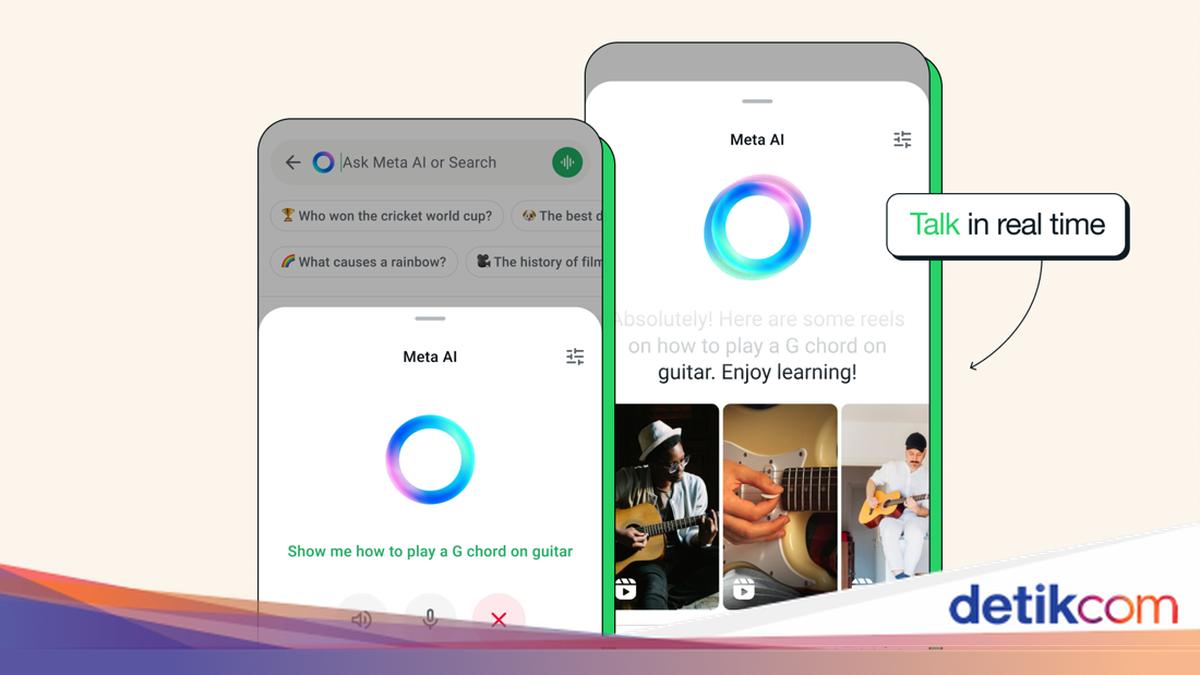
    Meta AI adalah fitur WhatsApp yang dapat menjawab pertanyaan, mengajarkan suatu hal, hingga memunculkan ide-ide baru. Lalu bagaimana cara mengaktifkannya?

    Meta AI sudah hadir di WhatsApp selama satu tahun dan terus mendapatkan masukan positif. Rangkaian pembaruan membuat fitur ini makin berguna. Mulai dari berbicara secara realtime, hingga mengirimkan foto untuk diedit.

    Jika Anda belum menemukan fitur ini pada WhatsApp, simak artikel berikut untuk mendapat jawabannya.


    Merujuk laman FAQ WhatsApp, berikut alasan Anda belum dapat menemukan fitur Meta AI pada WhatsApp.

    “Saat ini, fitur ini hanya tersedia di negara tertentu dan mungkin belum tersedia untuk Anda, meskipun pengguna lain di negara Anda memiliki akses,” tulis WhatsApp di situs resminya.

    Jadi, jika belum menemukan fitur ini, tandanya WhatsApp Anda belum mendapatkan update. Untuk memastikan ketersediaannya, dianjurkan untuk memperbaharui WhatsApp secara berkala. Dengan demikian, ketika Meta AI telah terdistribusi secara menyeluruh, Anda akan segera mendapatkannya.

    Dilansir dari situs resmi WhatsApp, berikut cara menggunakan Meta AI:

    • Buka WhatsApp.
    • Tekan logo berbentuk cincin pada tab ‘Chats’.
    • Setujui dan terima persyaratan yang ditampilkan pada layar.
    • Ketik atau pilih prompt sesuai kebutuhan.
    • Pilih ikon berbentuk seperti pesawat kertas.
    • Setelah mendapat jawaban, Anda dapat memberi tanggapan atau umpan balik.
    • Tanggapan bisa berupa ‘Good response’ atau ‘Bad response’.

    Selain itu, Anda juga bisa memakai Meta AI dalam obrolan grup WhatsApp untuk bertanya atau meminta saran. Berikut langkahnya:

    • Buka obrolan grup tempat Anda ingin memakai AI.
    • Tekan @ di kolom pesan, lalu klik ‘Meta AI’.
    • Baca dan terima persyaratannya.
    • Tuliskan prompt dan dapatkan jawabannya.

    Fitur lainnya adalah membuat gambar dengan AI. Meta AI di WhatsApp dapat merealisasikan gambar sesuai dengan prompt dan pesan yang Anda tuliskan. Berikut caranya:

    • Buka chat dengan Meta AI.
    • Ketik ‘Imagine’ di bagian pesan dan lanjutkan dengan prompt-mu.
    • Submit pesan tersebut.
    • Kemudian, gambar buatan Meta AI akan ditampilkan.

    Anda juga dapat memanfaatkan fitur serupa dalam obrolan pribadi atau grup, tata caranya sama. Perbedaannya adalah Anda perlu menekan ‘@’ terlebih dahulu, lalu ‘Imagine’. Selanjutnya, masukkan prompt dan dapatkan gambar AI sesuai keinginan. Jika gambar yang dihasilkan tidak sesuai ekspektasi, Anda hanya perlu mengupdatenya kembali dengan cara:

    • Buka chat yang sebelumnya digunakan untuk membuat gambar.
    • Jika menggunakan dengan handphone, tekan untuk menahan gambar buatan AI tersebut.
    • Pilih ‘Reply’.
    • Masukkan prompt baru di kolom pesan yang tersedia.
    • Klik tombol berbentuk panah kanan untuk submit. Gambar terbaru yang telah diperbaharui akan ditampilkan dalam chat tersebut.

    Menurut informasi dari laman Times of India, sampai sekarang, belum ada fitur untuk menonaktifkan Meta AI. Satu-satunya cara yang dapat dilakukan adalah dengan mengunduh WhatsApp versi terdahulu. Namun, sebagaimana penjelasan dari situs Beebom, Anda dapat membisukan Meta AI. Berikut caranya:

    • Buka obrolan dengan Meta AI.
    • Ketuk bagian namanya di atas.
    • Tekan ‘Notifications’.
    • Geser toggle ‘Mute notifications’.
    • Pilih durasi mute yang kamu ingin. Pilihan yang tersedia adalah antara 8 jam, 1 minggu, hingga selalu.
    • Terakhir, tekan ‘OK’.

    Itu dia pembahasan mengenai cara mengaktifkan, menggunakan, hingga mematikan Meta AI. Semoga bermanfaat!

    *Artikel ini ditulis oleh Dita Aliccia Armadani, peserta Program Magang Bersertifikat Kampus Merdeka di detikcom.

    (fay/fay)


    Sumber : inet.detik.com

  • Meta AI di WhatsApp, Cara Mengaktifkan dan Mengobrolnya


    Jakarta

    Meta AI di WhatsApp merupakan fitur untuk berinteraksi realtime dengan chatbot. Fitur ini dapat menjawab pertanyaan, mengajarkan suatu hal, hingga memunculkan ide-ide baru. Berikut cara mengaktifkan dan mengobrol dengan AI tersebut.

    1. Cara Mengaktifkan Meta AI pada WhatsApp

    Meta AI pada WhatsApp secara otomatis sudah aktif. Merujuk laman FAQ WhatsApp, berikut alasan Anda belum dapat menemukan fitur Meta AI pada WhatsApp.

    “Saat ini, fitur ini hanya tersedia di negara tertentu dan mungkin belum tersedia untuk Anda, meskipun pengguna lain di negara Anda memiliki akses,” tulis WhatsApp di situs resminya seperti dilihat Senin (16/12/2024).


    Jika belum menemukan fitur ini, tandanya WhatsApp Anda belum mendapatkan update. Untuk memastikan ketersediaannya, dianjurkan untuk memperbaharui WhatsApp secara berkala. Dengan demikian, ketika Meta AI telah terdistribusi secara menyeluruh, Anda akan segera mendapatkannya.

    2. Cara Mengobrol dengan Meta AI pada WhatsApp

    Sekarang, Anda dapat berbicara langsung dengan Meta AI dan menerima balasan secara langsung. Caranya sangat mudah, dilansir dari situs resmi WhatsApp, berikut langkah-langkah menggunakan Meta AI:

    • Buka WhatsApp.
    • Tekan logo berbentuk cincin pada tab ‘Chats’.
    • Setujui dan terima persyaratan yang ditampilkan pada layar.
    • Ketik atau pilih prompt sesuai kebutuhan.
    • Pilih ikon berbentuk seperti pesawat kertas.
    • Setelah mendapat jawaban, Anda dapat memberi tanggapan atau umpan balik.
    • Tanggapan bisa berupa ‘Good response’ atau ‘Bad response’.

    Selain itu, Anda juga bisa memakai Meta AI dalam obrolan grup WhatsApp untuk bertanya atau meminta saran. Berikut langkahnya:

    • Buka obrolan grup tempat Anda ingin memakai AI.
    • Tekan @ di kolom pesan, lalu klik ‘Meta AI’.
    • Baca dan terima persyaratannya.
    • Tuliskan prompt dan dapatkan jawabannya.

    Fitur lainnya adalah membuat gambar dengan AI. Meta AI di WhatsApp dapat merealisasikan gambar sesuai dengan prompt dan pesan yang Anda tuliskan. Berikut caranya:

    • Buka chat dengan Meta AI.
    • Ketik ‘Imagine’ di bagian pesan dan lanjutkan dengan prompt-mu.
    • Submit pesan tersebut.
    • Kemudian, gambar buatan Meta AI akan ditampilkan.

    Anda juga dapat memanfaatkan fitur serupa dalam obrolan pribadi atau grup, tata caranya sama. Perbedaannya adalah Anda perlu menekan ‘@’ terlebih dahulu, lalu ‘Imagine’. Selanjutnya, masukkan prompt dan dapatkan gambar AI sesuai keinginan. Jika gambar yang dihasilkan tidak sesuai ekspektasi, Anda hanya perlu mengupdatenya kembali dengan cara:

    • Buka chat yang sebelumnya digunakan untuk membuat gambar.
    • Jika menggunakan dengan handphone, tekan untuk menahan gambar buatan AI tersebut.
    • Pilih ‘Reply’.
    • Masukkan prompt baru di kolom pesan yang tersedia.
    • Klik tombol berbentuk panah kanan untuk submit. Gambar terbaru yang telah diperbaharui akan ditampilkan dalam chat tersebut.

    Di atas itulah merupakan langkah-langkah untuk mengaktifkan dan mengobrol dengan Meta AI. Semoga membantu!

    *Artikel ini ditulis oleh Dita Aliccia Armadani, peserta Program Magang Bersertifikat Kampus Merdeka di detikcom.

    (fay/fay)


    Sumber : inet.detik.com