Tag: tekan

  • Cara Sembunyikan Foto dan Video Sensitif di Google Photos Biar Tak Diintip


    Jakarta

    Google Photos memiliki fitur yang memungkinkan pengguna dapat menyembunyikan foto atau video agar tidak terlihat di tampilan utama.

    Item di folder terkunci tidak akan muncul di petak, kenangan, penelusuran, album foto, serta perangkat lain yang memiliki akses. Fitur tersebut tentunya sangat berguna untuk menjaga privasi.

    Anda dapat menyimpan foto dan video sensitif ke folder yang dilindungi dengan kunci layar perangkat Anda di aplikasi Google Photos. Dihimpun dari situs resminya, Senin (28/10/2024) berikut langkah-langkah yang diberikan Google untuk memanfaatkan fitur tersebut:


    1. Siapkan Folder Terkunci

    Saat pertama kali mencoba memindahkan foto dan video ke Folder Terkunci, Anda akan diminta untuk menyiapkannya dengan cara:

    • Buka aplikasi Google Foto.
    • Ketuk ‘Koleksi’ di bagian bawah.
    • Pilih ‘Terkunci’ di bagian bawah.
    • Lalu tekan ‘Siapkan folder terkunci’.
    • Ikuti petunjuk di layar untuk membuka kunci perangkat. Jika folder Anda kosong, pesan ‘Belum ada apa pun di sini’ akan muncul.
    • Jika belum menyiapkan kunci layar untuk perangkat, Anda perlu menyiapkannya agar dapat menggunakan Folder Terkunci.

    2. Mencadangkan Folder Terkunci Anda

    • Untuk mencadangkan secara otomatis Folder Terkunci untuk foto & video Anda yang akan datang, Anda harus mengaktifkan pencadangan terlebih dahulu.
    • Anda dapat terus menonaktifkan pencadangan untuk Folder Terkunci dan mencadangkan item di Folder Terkunci secara manual.
    • Item di Folder Terkunci yang tidak Anda cadangkan hanya akan disimpan di perangkat yang bersangkutan. Anda tidak dapat melihat item ini dari perangkat lain. yang Anda gunakan untuk login dengan Folder Terkunci.

    Anda akan kehilangan item di Folder Terkunci yang belum dicadangkan jika:

    • Anda meng-uninstal aplikasi Foto
    • Anda menghapus data aplikasi Foto
    • Perangkat Anda rusak atau hilang

    3. Mengaktifkan & menonaktifkan pencadangan untuk Folder Terkunci

    • Buka aplikasi Google Foto di ponsel atau tablet Android Anda.
    • Login ke Akun Google.
    • Ketuk ‘Foto profil’ atau ‘Inisial’ Anda.
    • Ketuk setelan foto > pencadangan > cadangkan folder > terkunci.
    • Buka folder terkunci.
    • Gunakan kunci layar perangkat Anda saat diminta.
    • Aktif atau nonaktifkan ‘Cadangan Folder Terkunci’.

    4. Anda dapat mencadangkan masing-masing foto & video di Folder Terkunci secara manual

    • Buka aplikasi Google Foto di ponsel atau tablet Android Anda.
    • Login ke Akun Google.
    • Ketuk ‘Koleksi’ > ‘Terkunci’ di bagian bawah.
    • Gunakan kunci layar perangkat Anda saat diminta.
    • Pilih dengan menekan lama foto atau video yang ingin Anda cadangkan.
    • Pilih Cadangkan di bagian bawah.

    5. Menyimpan langsung dari kamera Pixel ke Folder Terkunci

    • Fitur ini hanya berfungsi pada perangkat Pixel 3 dan versi yang lebih baru.
    • Buka aplikasi kamera Pixel.
    • Ketuk ‘Galeri’ di bagian bawah.
    • Sentuh lama gambar terakhir di Galeri.
    • Untuk menyimpan gambar Anda, pilih ‘Galeri foto’ atau ‘Folder Terkunci’.
    • Ambil foto. Foto yang Anda ambil dengan Folder Terkunci akan otomatis tersimpan di Folder Terkunci.

    6. Memindahkan foto atau video ke Folder Terkunci

    Cadangan Google Foto untuk item ini akan dihapus jika pencadangan untuk Folder Terkunci tidak diaktifkan. Saat Anda memindahkan foto dan video ke Folder Terkunci, item terkait tidak akan dipindahkan. Hal ini termasuk salinan, versi yang diedit, serta foto dan video yang dibagikan yang disimpan oleh orang lain.

    • Dari aplikasi Foto, ketuk Foto.
    • Pilih foto dan video yang Anda inginkan di ‘Folder Terkunci’.
    • Di bagian atas, ketuk ‘Lainnya’, lalu ‘Pindahkan ke Folder Terkunci’.
    • Ketuk ‘Pindahkan’.
    • Untuk memindahkan foto dan video dari Sampah ke Folder Terkunci, pulihkan konten dari Sampah terlebih dahulu.

    Itu dia cara sembunyikan foto dan video sensitif di Google Photo. Semoga Bermanfaat!

    *Artikel ini ditulis oleh Dita Aliccia Armadani, peserta Program Magang Bersertifikat Kampus Merdeka di detikcom.

    (fay/fay)



    Sumber : inet.detik.com

  • Cara Repost Status WhatsApp Gampang Banget, Tapi Ada Syaratnya

    Jakarta

    Ternyata sekarang kalian bisa repost status WhatsApp lho. Caranya gampang banget nih, tapi ada syaratnya. Yuk simak penjelasannya berikut.

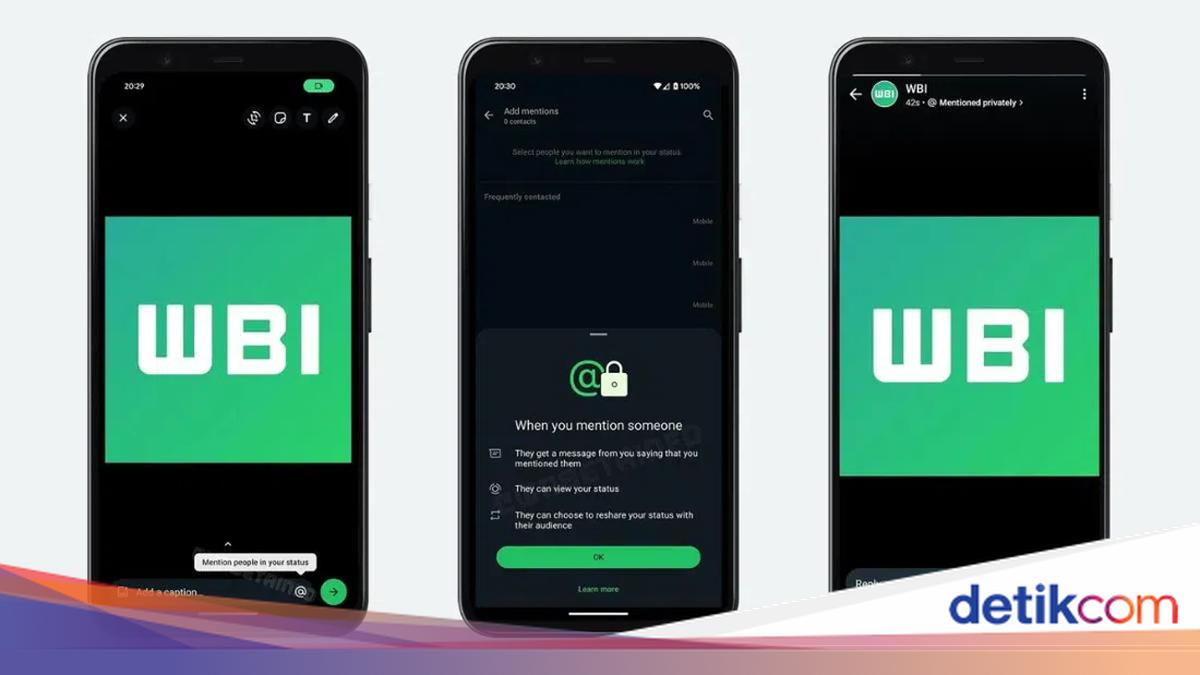
    Seperti yang sudah diberitakan sebelumnya pada September 2024, WhatsApp kabarnya akan meluncurkan fitur baru yang menyasar pada bagian Status. Jadi pengguna bisa menyebutkan atau mention orang lain dalam Status yang dibuatnya.

    Nantinya orang yang telah di-mention, bisa memposting ulang. Konsep ini serupa dengan Instagram stories, tapi ada sedikit perbedaan yang mengacu pada bagian privasinya.


    Kalau di Instagram, pengguna dapat mengetahui siapa pembuat asli dari stories yang di-repost. Namun hal itu tidak berlaku di WhatsApp, karena informasi tersebut akan disembunyikan. Jadi yang bisa melihat cuma mereka yang di-mention.

    Lantas bagaimana cara repost status WhatsApp? Berikut pemaparan singkatnya, sebagaimana detikINET mencobanya sendiri.

    Cara Mention Orang di Status WhatsApp

    Sudah disampaikan tadi kalau cara repost status WhatsApp itu sangat mudah. Namun ada syarat yang harus dipenuhi. Selain sudah melakukan update WhatsApp terbaru, orang yang ingin me-repost harus di-mention di dalam status tersebut.

    Adapun cara menyebutkan orang lain di dalam status adalah sebagai berikut.

    1. Buka aplikasi WhatsApp.
    2. Lalu buka halaman Pembaruan.
    3. Klik ikon Status yang berada di pojok kiri atas.
    4. Pilih foto atau video yang ingin kalian jadikan status.
    5. Tambahkan keterangan kalau memang diperlukan. Kalau tidak ingin melakukannya, bisa langsung klik ikon @ yang letaknya di samping kolom keterangan.
    6. Silahkan pilih siapa yang ingin kalian mention di status tersebut.
    7. Perlu diingat, kalian hanya bisa menyebutkan orang lain di status maksimal lima kontak.
    8. Jika sudah, klik tombol centang di pojok kanan bawah.
    9. Kemudian sesuaikan kembali, siapa saja yang bisa melihat status kalian nantinya dengan klik fitur ‘Who can see my status updates’.
    10. Terakhir cukup tekan tombol upload.

    Cara Repost Status WhatsApp

    Nah apabila syarat di atas sudah terpenuhi, sekarang kalian bisa repost status WhatsApp orang lain. Begini cara melakukannya.

    1. Setelah di-mention, kalian akan menerima notifikasi yang dikirim oleh WhatsApp ke dalam ruang obrolan bersama si pembuat status.
    2. Di sini kalian cukup klik notifikasi tersebut.
    3. Selanjutnya klik tombol repost yang bentuknya seperti ikon retweet di X (tadinya Twitter).
    4. Tambahkan keterangan bila diperlukan.
    5. Terakhir cukup klik tombol upload.

    Saat kalian berhasil melakukan repost status WhatsApp, orang lain memang dapat melihatnya, tapi tidak dengan informasi pribadi seperti nama, info profil, atau nomor telepon.

    Tambahan informasi, status yang sudah kalian repost tidak akan hilang, meskipun sang pemilik status telah menghapusnya.

    (hps/rns)


    Sumber : inet.detik.com

  • Cara Mudah Ganti Password dan Nama WiFi


    Jakarta

    Di era digital, WiFi tampaknya mulai menjadi salah satu kebutuhan pokok manusia. Jika password tersebar, Anda bisa menggantinya dengan password baru.

    Umumnya, WiFi memiliki password yang dapat dikonfigurasi sesuai dengan keinginan pemilik. Tujuannya adalah untuk membatasi siapa saja yang dapat terhubung dengan jaringan tersebut.

    Saat baru memasang router, pemilik sebaiknya mengubah password WiFi agar tidak disalahgunakan orang-orang yang kebetulan mengetahui password default. Password WiFi dapat diganti menggunakan laptop maupun handphone.


    Untuk mengganti password tersebut, pemilik hanya perlu melakukan hal berikut ini.

    Cara Mengganti Password WiFi

    1. Mengetahui Alamat IP

    Hal pertama yang harus dilakukan adalah mengetahui alamat IP dari router WiFi. Untuk mengetahuinya, detikers dapat mengecek bagian belakang router WiFi. Namun, Alamat IP bagi kebanyakan router adalah 192.168.1.1 atau 192.168.0.1.

    2. Buka Browser

    Buka browser di laptop atau HP dan masukkan alamat IP pada address bar. Tekan ‘Enter’

    3. Log in pada laman tertera

    Log in menggunakan username dan password. Username dan password default biasanya adalah ‘admin’ atau ‘userAdmin’, atau tertera pada router WiFi. Detikers juga bisa menghubungi provider internet atau pabrik router untuk mengetahui username dan password.

    4. Tekan menu ‘Settings’

    Setelah membuka settings, Anda dapat mencari Wireless, Wireless Security, WLAN, atau Wi-Fi Settings. Nama menu ini bisa berbeda-beda.

    5. Masukkan Password

    Anda dapat memasukkan password pada kotak bertanda ‘Wi-Fi Password’ atau ‘Key’.

    6. Tekan ‘Save’ atau ‘Apply’

    Langkah terakhir adalah menyimpan password baru yang telah dibuat dengan menekan ‘save’ atau ‘apply’.

    Selain mengubah password, pemilik WiFi juga diberi kebebasan untuk mengganti nama jaringan. Seperti inilah caranya

    Cara Mengganti Nama Wifi

    1. Buka browser di laptop atau HP dan masukkan alamat IP pada address bar. Kemudian, tekan ‘Enter’.
    2. Log in menggunakan username dan password.
    3. Cari menu Wireless, Wireless Security, WLAN, atau Wi-Fi Settings.
    4. Di kotak bertanda Wi-Fi Name atau SSID Name, masukkan nama WiFi baru yang diinginkan.
    5. Tekan Save atau Apply.

    Itulah cara untuk mengubah password dan nama WiFi. Perlu diingat, jika password atau nama WiFi diubah, koneksi dengan perangkat terhubung akan terhapus. Jadi, Anda dapat menghubungkan kembali perangkat tersebut dengan password terbaru. Semoga bermanfaat!

    *Artikel ini ditulis oleh Dita Aliccia Armadani, peserta Program Magang Bersertifikat Kampus Merdeka di detikcom.

    (fay/fay)


    Sumber : inet.detik.com

  • Cara Mengatasi Memori HP Penuh, Biar Gaspol Lagi


    Jakarta

    Seiring berkembangnya teknologi, aplikasi, foto, dan video semakin banyak membutuhkan kapasitas penyimpanan. Jika terus menumpuk, performa ponsel akan menurun karena kapasitas memori mengecil.

    Dikutip dari HMD, Jumat (25/10/2024), berikut 9 cara yang dapat dilakukan untuk mengatasi memori HP penuh:

    1. Hapus Foto dan Video

    Untuk menghindari memori penuh, Anda dapat rutin menghapus foto dan video beresolusi tinggi. Jika tersinkronisasi dengan Google Photos, Anda bisa membuka aplikasi dan pilih profil. Selanjutnya, pilih opsi ‘Free up space’ dan ikuti instruksi di layar. Sistem akan menghapus file backup yang masih ada di perangkat, sembari tetap mengamankannya di Google Photos.


    2. Hapus Aplikasi

    Hal pertama yang harus dilakukan saat memori Anda penuh adalah mengecek aplikasi apa saja yang memakan memori besar. Cara menghapus aplikasi cukup mudah, yaitu tekan ikon aplikasi, lalu pilih opsi ‘uninstall’. Selain itu, Anda juga bisa uninstall aplikasi dari pengaturan perangkat sebagai berikut:

    • Buka ‘Settings’.
    • Buka menu ‘Apps’.
    • Pilih opsi ‘See all apps’.
    • Pilih aplikasi yang mau di-uninstall.
    • Pilih ‘Uninstall’ dan konfirmasi dengan klik ‘Ok’.

    3. Hapus File Download

    Rajin mengecek dan menghapus folder download adalah cara ampuh untuk mengantisipasi memori penuh. Sebab, biasanya file download sudah tidak digunakan lagi setelah berbulan-bulan. Misalnya file PDF tiket online, menu restoran, dan lain sebagainya.

    4. Hapus Area Offline di Google Maps

    Fitur offline dari Layanan Google Maps dapat memakan kapasitas. Jika sudah tidak memerlukan file offline Google Maps, Anda bisa menghapusnya dengan cara memilih ‘Offline maps’, kemudian tekan menu tiga titik di samping area yang di-download, dan tekan ‘Delete’.

    5. Hapus Media WhatsApp

    Jika menggunakan WhatsApp, kemungkinan Anda mengirim dan menerima berbagai format file, mulai dari video hingga gift. Bisa jadi perangkat akan turut menyimpan file tersebut dan memakan memori. Ada dapat mengosongkannya dengan cara:

    • Buka WhatsApp.
    • Pilih menu tiga titik dan pilih ‘Settings’.
    • Klik ‘Storage and data’.
    • Pilih ‘Manage storage’.
    • Klik ‘Review and delete items’.

    6. Gunakan Fitur File Clean

    Keuntungan bagi pengguna android adalah memiliki tool untuk membantu menjaga memori HP dari file tidak penting. Anda dapat membuka aplikasi ‘Files’ untuk menemukan fitur ini. Aplikasi tersebut akan memberikan rekomendasi file untuk dihapus yang bisa mengosongkan kapasitas memori.

    7. Gunakan Penyimpanan Tambahan

    Jika bersedia mengeluarkan uang, Anda dapat membeli layanan cloud untuk menyimpan foto dan video. Layanan yang dapat digunakan, seperti Google Photos, Amazon Drive, Autosync, Dropbox, Nextcloud, dan Tresorit. Selain itu, Anda juga dapat membeli kartu memori eksternal untuk menambah kapasitas.

    8. Rekam Video Resolusi Rendah

    Saat ini banyak ponsel yang mendukung perekaman video resolusi tinggi seperti 4K bahkan 8K. File yang dihasilkan akan sangat besar. Untuk itu, sebaiknya menggunakan penyetelan resolusi rendah, jika video yang direkam hanya untuk diunggah ke media sosial atau dikirim ke chat.

    9. Bersihkan Cache

    Tujuan dari Cache pada aplikasi adalah untuk memberikan proses yang lebih cepat dan pengalaman lebih smooth saat mencoba aplikasi. Namun, kemudahan itu berdampak pada memori yang terserap. Anda bisa menghapus cache pada aplikasi dengan cara:

    • Buka ‘Settings’.
    • Buka ‘Apps’.
    • Tekan ‘See all’.
    • Pilih sebuah aplikasi dan tekan ‘Storage and cache’.
    • Pilih ‘Clear cache’.

    Nah, itu dia 9 cara mengosongkan memori HP yang penuh dengan mudah dan cepat. Semoga Membantu!

    *Artikel ini ditulis oleh Dita Aliccia Armadani, peserta Program Magang Bersertifikat Kampus Merdeka di detikcom.

    (fay/fay)



    Sumber : inet.detik.com

  • 6 Cara Menonaktifkan WA agar Centang Satu, Begini Langkahnya

    Jakarta

    WhatsApp menjadi aplikasi penting yang dipakai untuk berkomunikasi bagi banyak orang. Namun, ada kalanya pengguna ingin menghindari pesan yang masuk karena berbagai alasan.

    Sehingga, salah satu cara yang bisa dilakukan adalah menonaktifkan pesan agar pengirim hanya melihat centang satu. Dengan begitu, notifikasi WhatsApp tidak akan masuk.

    Cara Menonaktifkan WA agar Centang Satu

    Ada beberapa cara yang dapat dilakukan untuk menonaktifkan WhatsApp agar centang satu. Berikut di antaranya:


    1. Matikan Data Seluler

    Cara pertama untuk membuat WhatsApp yang masuk centang satu adalah dengan mematikan data seluler. Dengan begitu, pesan WhatsApp tidak akan masuk sampai data seluler dinyalakan kembali.

    • Buka Pengaturan
    • Klik Kartu SIM dan data seluler
    • Matikan data seluler

    2. Aktifkan Mode Pesawat

    Mengutip laman FC Gamers, fitur mode pesawat akan mematikan semua koneksi internet pada perangkat, termasuk koneksi data seluler dan Wi-Fi. Dengan begitu, kamu tidak bisa menggunakan WA sama sekali dan pesan yang dikirimkan pun kan centang satu.

    Berikut langkah-langkahnya:

    • Buka menu Pengaturan pada perangkat
    • Buka Wi-Fi and Jaringan
    • Pilih Mode Pesawat
    • Selesai

    3. Ganti Akun WhatsApp

    Jika mempunyai dua akun WhatsApp, kamu bisa memilih untuk mengganti akun WhatsApp agar pesan yang dikirim centang satu. Begini caranya:

    • Buka WhatsApp
    • Klik titik tiga di pojok kanan atas
    • Klik Settings
    • Pada bagian profil, klik panah ke bawah
    • Masukkan nomor WhatsApp yang lain
    • Selesai

    4. Nonaktifkan Jaringan WhatsApp

    Selanjutnya adalah menggunakan fitur jaringan yang diizinkan untuk aplikasi di smartphone. Langkah-langkahnya adalah sebagai berikut:

    • Buka Pengaturan di smartphone
    • Pilih Kartu SIM dan data seluler
    • Klik Penggunaan Data
    • Pilih Izin Jaringan
    • Klik WhatsApp
    • Nanti ada pilihan Data Seluler, Wi-Fi, dan Nonaktifkan Jaringan
    • Klik Nonaktifkan Jaringan

    5. Hentikan Paksa Aplikasi WhatsApp

    Cara berikutnya yaitu dengan menghentikan paksa aplikasi WhatsApp di pengaturan smartphone. Begini caranya:

    • Buka Pengaturan di smartphone
    • Klik Manajemen Aplikasi
    • Pilih Daftar Aplikasi
    • Klik WhatsApp
    • Klik Paksa berhenti

    6. Matikan Ponsel

    Cara terakhir untuk menonaktifkan WhatsApp adalah dengan mematikan ponsel. Saat ponsel mati, maka data seluler juga dalam keadaan mati. Sehingga, pesan yang dikirimkan ke WhatsApp akan centang satu. Cara mematikan ponsel yaitu

    • Tekan lama tombol power
    • Pilih matikan daya

    Itulah beberapa cara menonaktifkan WhatsApp sehingga centang satu. Perlu diketahui bahwa langkah-langkah ini mungkin berbeda di beberapa smartphone. Semoga artikel ini membantumu.

    (elk/row)


    Sumber : inet.detik.com

  • Cara Mengembalikan Chat Whatsapp yang Terhapus Permanen


    Jakarta

    Pengguna WhatsApp kerap kali menghapus pesan tanpa sengaja. Berikut cara untuk mengembalikan pesan tersebut.

    Chat pada WhatsApp dapat dihapus untuk pengirim, maupun untuk semua orang dalam chat tersebut. Jika pengguna tidak sengaja menghapus chat, pesan tersebut akan hilang dan tidak dapat muncul kembali.

    Untuk mengatasi hal tersebut, berikut beberapa cara untuk mengembalikannya:


    1. Batalkan Hapus Pesan

    Cara pertama yang dapat dilakukan adalah dengan mengurungkan atau membatalkan fitur itu. Selain fitur menghapus, WhatsApp juga menghadirkan fitur mengembalikan chat yang tidak sengaja dihapus.

    Namun, cara ini hanya dapat dilakukan jika menghapus pesan untuk pengirim saja. Setelah klik ‘hapus untuk saya’, Anda akan melihat opsi mengembalikan atau ‘undo’.

    2. Google Drive

    Anda dapat mengembalikan pesan menggunakan Google Drive. Layanan berikut akan memulihkan chat melalui cadangan yang sudah dibuat sebelumnya.

    Jadi pastikan Anda sudah membuat cadangan chat di Google Drive untuk bisa melakukannya. Berikut cara mengembalikan chat melalui Google Drive:

    • Hapus aplikasi WhatsApp.
    • Install ulang dengan mengunduhnya.
    • Login akun dan selesaikan proses verifikasi akun.
    • Setelah itu, akan muncul opsi memulinkan data dari Google Drive.
    • Klik menu pulihkan data.
    • Tekan opsi ‘Lanjut’ dan seluruh chat yang terhapus akan muncul kembali.

    Nah, di atas adalah beberapa tips untuk mengembalikan pesan WhatsApp yang tidak sengaja terhapus. Semoga membantu!

    *Artikel ini ditulis oleh Dita Aliccia Armadani, peserta Program Magang Bersertifikat Kampus Merdeka di detikcom.

    (fyk/fyk)


    Sumber : inet.detik.com

  • 3 Cara agar Orang Tidak Bisa Kirim Pesan WA Tanpa Blokir Kontak

    Jakarta

    Untuk alasan privasi dan keamanan, WhatsApp (WA) menyediakan fitur blokir. Pengguna dapat memblokir kontak tertentu jika terus-menerus dikirimi pesan yang mengganggu.

    Di samping fitur blokir, sayangnya tidak ada cara lain untuk benar-benar berhenti menerima spam pesan yang mengganggu. Namun detikers bisa mengikuti cara di bawah ini untuk mengabaikan pesan dari pengguna lain tanpa sepengetahuannya.


    Cara agar Orang Tidak Bisa Kirim Pesan WA Tanpa Diblokir

    Mengutip Guiding Tech, berikut sederet cara mengabaikan pesan WhatsApp dari orang lain tanpa harus memblokir kontaknya:

    1. Bisukan Notifikasi

    Membisukan notifikasi dengan mengaktifkan fitur mute bisa dicoba untuk menghindari pesan dari orang lain. Setelah mengaktifkannya, detikers tidak akan diberitahu jika masuk pesan baru darinya. Meski di-mute, pesan yang dikirim akan tetap muncul di daftar obrolan dan detikers bakal tetap dikirimi notifikasi jika kontakmu disebut.

    Untuk mengaktifkan fitur mute di WA, ikuti langkah berikut:

    • Buka aplikasi WhatsApp.
    • Buka obrolan yang ingin di-mute.
    • Ketuk nama kontak di atas dan pilih “Notifikasi”.
    • Klik “Bisukan Notifikasi”, pilih durasi mute dan tekan “OK”.
    • Akan muncul ikon lonceng atau speaker di samping obrolan yang dibisukan.

    Cara lain yang lebih mudah untuk mengaktifkan fitur mute di Android yaitu dengan menekan lama obrolan dan klik ikon lonceng di bagian atas. Di iPhone, geser ke kiri pada obrolan dan ketuk ikon tiga titik lalu pilih “Bisukan”.

    2. Aktifkan Fitur Mute dan Chat Lock

    Selain mute, WhatsApp menawarkan fitur chat lock atau kunci chat untuk mengunci obrolan guna menyembunyikan pesan. Saat fitur ini diaktifkan, notifikasi pesan tetap masuk.

    Jika tidak ingin terganggu spam pesan dari kontak tertentu, kamu bisa sekaligus mengaktifkan fitur mute. Dengan begitu, notifikasi tidak masuk dan pesan tidak akan muncul di daftar obrolan teratas.

    Untuk melakukan cara ini, detikers dapat mengaktifkan mute sama dengan cara sebelumnya. Kemudian simak langkah-langkah berikut untuk mengaktifkan chat lock di WA:

    • Buka obrolan yang di-mute dan ketuk nama kontak di atas.
    • Aktifkan tombol “Kunci Chat” dan klik “Lanjut”.
    • Konfirmasi menggunakan sidik jari atau Face ID untuk mengunci chat.

    Untuk mengakses obrolan yang dikunci, tarik daftar obrolan ke bawah untuk menampilkan folder chat terkunci. Gunakan sidik jari atau Face ID untuk membuka kunci folder tersebut.

    3. Arsipkan Obrolan

    Cara lain untuk mengabaikan pesan dari orang yang mengganggu yaitu dengan mengarsipkan obrolan. Dengan cara ini, pesan tidak akan muncul pada daftar obrolan utama karena tersimpan dalam folder terpisah. Selain itu, notifikasi pesan baru dari obrolan yang diarsipkan tidak akan muncul.

    Berikut cara mengarsipkan obrolan di WA:

    • Buka aplikasi WhatsApp dan klik menu “Setelan”.
    • Ketuk menu “Chat” dan aktifkan tombol “Arsipkan Chat”.
    • Lanjut cari obrolan yang ingin diarsipkan.
    • Tekan dan tahan lama obrolan itu, lalu klik ikon arsip obrolan pada bagian atas.

    Untuk melihat pesan dari obrolan yang diarsipkan, detikers dapat membuka folder arsip dan mencarinya secara manual.

    Nah, itu dia sederet cara agar tidak terganggu pesan dari orang lain tanpa harus memblokir kontak. Semoga membantu!

    (azn/row)


    Sumber : inet.detik.com

  • Cara Mention Pengguna Lain di Status WA, Begini Ketentuannya

    Jakarta

    WhatsApp (WA) semakin banyak mengeluarkan fitur baru. Tak hanya dapat berkomunikasi lewat pesan teks, panggilan suara, dan video tapi juga WhatsApp memiliki fitur mention.

    Sehingga, kamu bisa melakukan mention atau menyebut pengguna lain dalam status yang diunggah. Lantas, bagaimana cara mention pengguna lain di status WA? Siapa saja yang bisa menyebut pengguna WA dalam status?

    Cara Mention Pengguna Lain di Status WA

    Kini, pengguna WhatsApp bisa menyebut hingga lima pengguna lainnya dalam status. Mengutip laman Pusat Bantuan WhatsApp, begini caranya:


    • Klik pembaruan status WA
    • Ambil foto/video atau pilih gambar/video di media
    • Tulis keterangan foto di kolom yang tersedia
    • Kamu bisa menambahkan teks, stiker atau membuat gambar dengan pilihan warna dan ukuran garis
    • Untuk menyebut pengguna lain klik ikon @ di bagian kanan kolom keterangan foto
    • Kamu bisa menyebut 1-5 orang dalam status
    • Klik ikon pesawat kertas untuk mengirimkan status.

    Siapa Saja yang Bisa Mention Pengguna di Status?

    Tak hanya kontak yang telah kamu tersimpan, tapi semua pengguna WA bisa menyebutmu dalam statusnya. Contohnya, seseorang yang ada di grup yang sama denganmu.

    Jika ingin berhenti menerima penyebutan status dari pengguna tertentu, maka cara yang bisa dilakukan adalah memblokir kontak tersebut. Selain itu, jika tidak ingin diberitahu saat pengguna tertentu menyebutmu, maka arsipkan chatnya.

    Cara Memblokir Pengguna

    • Buka aplikasi WhatsApp
    • Pilih percakapan dengan kontak yang ingin diblokir
    • Klik menu titik tiga di sudut kanan atas
    • Pilih Lainnya
    • Klik Blokir
    • Klik Laporkan Kontak
    • Klik Blokir.

    Cara Mengarsipkan Chat

    • Pilih kontak yang akan diarsipkan
    • Pilih dan tekan lama pada kontak, klik arsip
    • Kontak beserta pesan akan beralih ke kolom arsip dan tidak ada di tampilan utama kolom chat.

    Apa yang Terjadi saat Pengguna Disebut dalam Status?

    Saat disebut di dalam status WhatsApp, maka pengguna bisa:

    • Melihat status tersebut meski tidak dalam daftar pemirsa status pengguna yang menyebutnya
    • Mendapat informasi di chat yang mengatakan bahwa pengguna lain menyebutnya beserta tautan ke status
    • Mengedit dan membagi ulang status. Saat membagikan ulang, nama, info profil, atau nomor telepon pengguna yang melakukan mention tidak akan ditampilkan
    • Jika seorang pengguna menyebut beberapa orang di dalam satu statusnya, maka orang-orang yang disebut akan diberitahu secara terpisah.

    Itulah cara mention pengguna lain dalam status WA. Selamat mencoba detikers.

    (row/fay)


    Sumber : inet.detik.com

  • Mudah! Ini Cara Ganti Password Instagram di HP dan Laptop

    Jakarta

    Salah satu tips agar akun Instagram aman dari hacker adalah mengganti password secara rutin. Usahakan membuat password dengan kombinasi huruf, angka, dan karakter spesial.

    Cara ganti password Instagram cukup mudah. Ada empat cara berbeda untuk mengganti password, yaitu cara untuk pengguna Android, iOS, laptop, dan cara lewat Facebook.

    Cara Ganti Password Instagram

    Berikut ini cara ganti password Instagram yang bisa detikers coba:


    1. Cara Ganti Password Instagram di Android

    Buat pengguna HP Android, langkah-langkah atau cara ganti password Instagram adalah sebagai berikut:

    • Masuk ke aplikasi Instagram di HP Android
    • Buka profil Instagram
    • Tekan ikon garis tiga di pojok kanan atas
    • Pilih Pengaturan
    • Masuk ke Pusat akun Meta
    • Lalu pilih Kata Sandi dan Keamanan
    • Ubah kata sandi
    • Pilih akun Instagram yang ingin diubah password
    • Masukkan kata sandi yang sekarang digunakan, lalu masukkan kata sandi baru. Ulangi masukkan kata sandi baru.
    • Tekan Ubah Kata Sandi, selesai

    2. Cara Ganti Password Instagram di iOS

    Buat pengguna iOS atau iPhone, langkah-langkah atau cara ganti password Instagram adalah sebagai berikut:

    • Masuk ke aplikasi Instagram di iPhone
    • Buka profil Instagram
    • Tekan ikon garis tiga di pojok kanan atas
    • Pilih Pengaturan
    • Pilih Security
    • Lalu pilih Ubah Password
    • Masukkan kata sandi yang sekarang digunakan, lalu masukkan kata sandi baru. Ulangi masukkan kata sandi baru.
    • Tekan Ubah Kata Sandi, selesai

    3. Cara Ganti Password Instagram di Laptop

    Buat pengguna laptop atau PC, langkah-langkah atau cara ganti password Instagram adalah sebagai berikut:

    • Buka situs Instagram di laptop atau PC
    • Masuk dengan akun detikers
    • Masuk ke Profile yang berada di deretan kiri
    • Klik tombol Edit Profile
    • Di bagian Settings, masuk ke Meta Accounts Center
    • Pilih Password and security
    • Klik Change password
    • Masukkan kata sandi yang sekarang digunakan, lalu masukkan kata sandi baru. Ulangi masukkan kata sandi baru.
    • Setelah itu klik Ubah kata sandi

    4. Cara Ganti Password Instagram Lewat Facebook

    Kalian juga bisa ganti password Instagram lewat Facebook. Caranya adalah sebagai berikut:

    • Buka Instagram
    • Saat berada di halaman login,pilih opsi Dapatkan Bantuan untuk Login
    • Masuk dengan akun Facebook kamu
    • Kemudian pilih Beri Akses
    • Klik Ubah password Instagram
    • Klik tanda centang
    • Password Instagram sukses diganti dengan akun Facebook

    Demikian tadi cara ganti password Instagram di HP Android, iOS, laptop atau PC, maupun melalui akun Facebook. Selamat mencoba!

    (bai/row)


    Sumber : inet.detik.com

  • Cara Membuat Halaman Berbeda di Word dalam Satu File, Mudah!

    Jakarta

    Membuat halaman berbeda di Microsoft Word diperlukan untuk mengatur format dokumen untuk berbagai keperluan. Misalnya, dokumen skripsi, laporan, makalah, atau buku.

    Kita bisa mengatur dan menyesuaikan format atau nomor halaman sesuai kebutuhan, untuk membedakan bagian halaman-halamannya. Contoh, biasanya bagian daftar isi halamannya menggunakan romawi kecil seperti, i,ii,iii, dan seterusnya.

    Simak langkah-langkah membuat halaman berbeda di Word berikut ini.


    Cara Membuat Halaman Berbeda di Word Windows

    1. Membuat Halaman Word

    • Buka dokumen di word.
    • Tempatkan kursor di awal dokumen.
    • Klik Insert.
    • Pilih Page Number, lalu pilih posisi nomor halaman di bawah, atas, atau tengah.
    • Jika sudah maka akan muncul nomor halaman angka.
    • Selanjutnya, klik Page Number > Format Page Number.
    • Pilih number format atau lainnya, lalu klik OK.

    2. Membuat Nomor Halaman Berbeda

    • Selanjutnya klik kursor pada halaman yang ingin ditaruh format angka/romawi kecil.
    • Pada keyboard tekan delete beberapa kali sampai teks yang ada di halaman berikutnya, masuk di halaman yang ditentukan.
    • Lalu, klik Page Layout.
    • Pilih Section Breaks > Next Page
    • Lalu, akan muncul tab Design, lanjut pilih Link to Previous untuk memutus sambungan Header dan Footer di halaman saat ini dengan Header atau Footer di bagian sebelumnya.
    • Di bagian Header atau Footer, klik nomor halaman dan pilih lokasi halaman.

    Cara Mengatur Halaman Berbeda di Word Mac

    Jika ingin pakai nomor dan format halaman yang berbeda pada berbagai bagian, buat hentian halaman dan atur nomor halaman untuk masing-masing bagian.

    Mengutip laman Support Microsoft, berikut adalah langkah-langkah mengkustomisasi nomor halaman dan format di bagian dokumen word yang berbeda:

    • Pilih antara pendahuluan dan isi dokumen dan masuk ke Tata Letak > Hentian > Halaman Berikutnya.
    • Pada header bagian isi, hapus pilihan Tautkan ke Sebelumnya. Jika Tautkan ke
    • Sebelumnya redup, maka periksa untuk memastikan hentian halaman sudah dibuat.
    • Pilih Header & Footer > Nomor Halaman, kemudian klik Nomor Halaman.
    • Pilih posisi dan perataan nomor halaman. Jika ingin nomor halaman tidak muncul di halaman pertama, maka hapus kotak centang Perlihatkan nomor di halaman pertama.
    • Untuk memilih format atau mengontrol nomor awal, Header & Footer > Nomor Halaman > Format Nomor Halaman.
    • Untuk mengubah gaya penomoran, pilih gaya berbeda dalam format angka.
    • Untuk mengubah nomor awal halaman pada bagian yang baru dibuat, klik Mulai dari, lalu masukkan angka.
    • Klik OK.
    • Pilih Tutup Header dan Footer, atau klik ganda di luar header/footer untuk keluar.

    Itu tadi petunjuk dan penjelasan cara membuat halaman berbeda di word dalam satu file, untuk skripsi, makalah, atau keperluan lainnya. Selamat mencoba.

    (khq/fds)


    Sumber : inet.detik.com