Tag: tips whatsapp

  • Cara Mention Pengguna Lain di Status WA, Begini Ketentuannya

    Jakarta

    WhatsApp (WA) semakin banyak mengeluarkan fitur baru. Tak hanya dapat berkomunikasi lewat pesan teks, panggilan suara, dan video tapi juga WhatsApp memiliki fitur mention.

    Sehingga, kamu bisa melakukan mention atau menyebut pengguna lain dalam status yang diunggah. Lantas, bagaimana cara mention pengguna lain di status WA? Siapa saja yang bisa menyebut pengguna WA dalam status?

    Cara Mention Pengguna Lain di Status WA

    Kini, pengguna WhatsApp bisa menyebut hingga lima pengguna lainnya dalam status. Mengutip laman Pusat Bantuan WhatsApp, begini caranya:


    • Klik pembaruan status WA
    • Ambil foto/video atau pilih gambar/video di media
    • Tulis keterangan foto di kolom yang tersedia
    • Kamu bisa menambahkan teks, stiker atau membuat gambar dengan pilihan warna dan ukuran garis
    • Untuk menyebut pengguna lain klik ikon @ di bagian kanan kolom keterangan foto
    • Kamu bisa menyebut 1-5 orang dalam status
    • Klik ikon pesawat kertas untuk mengirimkan status.

    Siapa Saja yang Bisa Mention Pengguna di Status?

    Tak hanya kontak yang telah kamu tersimpan, tapi semua pengguna WA bisa menyebutmu dalam statusnya. Contohnya, seseorang yang ada di grup yang sama denganmu.

    Jika ingin berhenti menerima penyebutan status dari pengguna tertentu, maka cara yang bisa dilakukan adalah memblokir kontak tersebut. Selain itu, jika tidak ingin diberitahu saat pengguna tertentu menyebutmu, maka arsipkan chatnya.

    Cara Memblokir Pengguna

    • Buka aplikasi WhatsApp
    • Pilih percakapan dengan kontak yang ingin diblokir
    • Klik menu titik tiga di sudut kanan atas
    • Pilih Lainnya
    • Klik Blokir
    • Klik Laporkan Kontak
    • Klik Blokir.

    Cara Mengarsipkan Chat

    • Pilih kontak yang akan diarsipkan
    • Pilih dan tekan lama pada kontak, klik arsip
    • Kontak beserta pesan akan beralih ke kolom arsip dan tidak ada di tampilan utama kolom chat.

    Apa yang Terjadi saat Pengguna Disebut dalam Status?

    Saat disebut di dalam status WhatsApp, maka pengguna bisa:

    • Melihat status tersebut meski tidak dalam daftar pemirsa status pengguna yang menyebutnya
    • Mendapat informasi di chat yang mengatakan bahwa pengguna lain menyebutnya beserta tautan ke status
    • Mengedit dan membagi ulang status. Saat membagikan ulang, nama, info profil, atau nomor telepon pengguna yang melakukan mention tidak akan ditampilkan
    • Jika seorang pengguna menyebut beberapa orang di dalam satu statusnya, maka orang-orang yang disebut akan diberitahu secara terpisah.

    Itulah cara mention pengguna lain dalam status WA. Selamat mencoba detikers.

    (row/fay)


    Sumber : inet.detik.com

  • 17 Fitur WA yang Jarang Diketahui dan Dipakai Orang

    Jakarta

    WhatsApp (WA) terus mengembangkan fitur-fiturnya untuk memenuhi kebutuhan pengguna. Dari sekian banyak fitur, masih ada sejumlah fitur WA yang jarang diketahui orang.

    Misalnya ada fitur mengunci chat agar tidak bisa dibuka orang lain, satu aplikasi untuk dua nomor HP, atau bahkan mungkin detikers masih belum tahu WA dapat dipakai untuk meeting online.

    Simak artikel ini untuk mengetahui 17 fitur WA yang jarang diketahui dan dipakai orang.


    Fitur WA yang Jarang Diketahui dan Dipakai

    Berikut ini 17 fitur WA yang jarang diketahui dan dipakai orang, seperti dilansir dari How to Geek, Storyboard 18, dan sumber lainnya. Adapun cara menggunakan fitur ini sudah dicoba oleh detikinet:

    1. Menyembunyikan Foto/Video dari Galeri

    Salah satu fitur WA yang jarang diketahui adalah mengatur agar media yang diterima dari kontak atau grup tertentu tidak masuk ke galeri ponsel.

    Cara menggunakan fitur ini:

    • Buka chat atau percakapan.
    • Tekan nama kontak.
    • Pilih ‘ Media visibility.
    • Pilih yes agar media disimpan di galeri, atau no agar tidak masuk ke galeri.

    2. Fitur Share Screen Saat Video Call

    Detikers bisa memanfaatkan WA untuk melakukan meeting online dengan banyak orang sekaligus melalui video call. Bahkan ada fitur share.screen yang biasa ditemukan pada aplikasi meeting online. Caras share screen adalah sebagai berikut:

    • Mulai video call personal maupun grup.
    • Ketuk titik tiga di bagian kontrol video, ketuk ‘Bagikan layar’.
    • Muncul instruksi yang menunjukkan bahwa kamu akan mulai merekam dengan WhatsApp. Ketuk ‘Mulai sekarang’ untuk berbagi layar.

    3. Kirim Pesan Tanpa Menyimpan Nomor

    Detikers bisa mengirim pesan kepada pengguna WA lain tanpa perlu menyimpan nomor tersebut di kontak.

    Cara menggunakan alamat wa.me::

    • Buka browser.
    • Masukkan alamat web wa.me/(nomor telepon dengan kode negara), misalnya wa.me/628123456789 untuk menghubungi nomor Indonesia (kode 62).
    • Klik continue to Chat, maka aplikasi WA akan terbuka dan langsung masuk ke percakapan dengan nomor tersebut.

    Cara lainnya adalah dengan menuliskan nomor HP pada kolom chat. Tapi cara ini sekarang hanya bisa dilakukan di WhatsApp Web. Berikut caranya:

    • Masuk ke percakapan. Sebaiknya pilih nomor kamu sendiri (You).
    • Ketik nomor HP yang ingin dikirimi pesan. Enter.
    • Nomor HP akan berwarna biru.
    • Klik nomor lalu pilih ‘chat with …’

    4. Fitur Arsip untuk Sembunyikan Percakapan

    Detikers dapat memanfaatkan fitur Archive atau Arsip untuk menyimpan percakapan tertentu agar tidak muncul di layar utama, tanpa menghapusnya.

    Cara memakai fitur ini cukup dengan menekan lama chat yang ingin diarsipkan, kemudian pilih ikon arsip di atas.

    5. Satu Aplikasi Dua Nomor

    Sudah tahukah detikers bahwa satu aplikasi WA di HP dapat digunakan untuk dua akun atau dua nomor? Dulu pengguna diharuskan menduplikasi aplikasi WA agar bisa menggunakan dua nomor WA di satu HP, atau salah satunya menggunakan aplikasi WA Business.

    Tapi kini satu WA dapat digunakan untuk dua akun. Caranya adalah sebagai berikut:

    • Buka WA, klik titik tiga di kanan atas, lalu pilih Settings.
    • Di bagian atas akan muncul nama WA dan foto profil kamu. Klik tanda (+) di sebelah kanannya.
    • Pilih ‘Add Account’, lalu daftarkan nomor kamu yang lain.

    6. Mode Gelap (Dark Mode)

    Mungkin ada sebagian dari detikers yang tidak tahu adanya dark mode atau mode gelap pada WA. Fitur ini memungkinkan tampilan WA yang lebih nyaman di mata ketika malam hari.

    Selain itu, fitur ini bisa dimanfaatkan untuk menghemat baterai karena tingkat pencahayaannya rendah. Adapun caranya adalah sebagai berikut:

    • Buka WA, klik titik tiga di kanan atas, lalu pilih Settings.
    • Masuk ke menu Chat.
    • Pilih menu Tema, lalu pilih Gelap.

    7. Mematikan Notifikasi Kontak Tertentu

    Jika detikers merasa terganggu oleh chat dari seseorang atau grup tertentu, kalian bisa mematikan notifikasi khusus untuk kontak atau grup tertentu. Hal ini memungkinkan kamu tetap menerima notifikasi dari kontak lainnya.

    Cara memakai fitur ini, yakni:

    • Buka chat dari kontak atau grup yang ingin dimatikan notifikasinya.
    • Tekan nama kontak atau grup
    • Pilih menu ‘Notifications’
    • Pilih ‘Mute notifications’ dan atur durasi.

    8. Atur Notifikasi Khusus untuk Kontak atau Grup

    Selain mematikan notifikasi secara khusus, detikers juga bisa mengatur notifikasi khusus untuk kontak atau grup yang diinginkan. Kamu bisa mengatur nada dering atau getaran khusus untuk kontak atau grup tertentu.

    Fitur ini cocok digunakan pada grup kantor atau kontak bos, agar kamu langsung tahu jika ada pesan dari bos. Caranya adalah sebagai berikut:

    • Buka chat dari kontak atau grup yang ingin dimatikan notifikasinya.
    • Tekan nama kontak atau grup
    • Pilih menu ‘Notifications’
    • Atur ‘notification tone’, ‘ringtone’, dan ‘vibrate’ sesuai dengan nada atau mode getaran kesukaanmu

    9. Menggunakan WA di Beberapa Perangkat Sekaligus

    Detikers bisa menggunakan WA sekaligus di beberapa perangkat. Caranya adalah menggunakan WhatsApp Web maupun aplikasi WA di laptop.

    • Buka WA Web atau aplikasi WA di laptop, muncul kode QR.
    • Buka WA di HP, klik titik tiga di kanan atas.
    • Pilih ‘Linked device’, lalu pilih ‘Link a device’.
    • Connect ke WiFi atau pilih gunakan mobile data.
    • Masukkan PIN atau gunakan fingerprint.
    • Scan QR code yang ada di laptop.

    10. Pin Chat

    Suka lupa dengan pengumuman penting di chat? Gunakan fitur pin chat ini agar pesan tersebut selalu terpampang di chat dalam grup atau kontak tertentu. Fitur ini juga bisa diterapkan pada kontak atau grup tertentu agar selalu berada di bagian atas.

    Untuk melakukan pin chat, cukup tekan lama pada chat, lalu pilih ikon pin di bagian atas. Jika ingin melakukan pin pada kontak atau grup, cukup tekan lama pada kontak/grup, lalu pilih ikon pin di bagian atas.

    11. Fitur Komunitas

    Pada bagian bawah aplikasi WA, kita melihat menu ‘Communities’. Mungkin banyak dari detikers yang mengabaikannya.

    Fitur ini cocok difungsikan bagi kalian yang memiliki komunitas dengan beberapa pembahasan. Misalnya Komunitas Perumahan A. Di dalamnya bisa dibuat beberapa grup, seperti grup Bapak-bapak, Ibu-ibu, grup olahraga.

    Kalian juga bisa membuat pengumuman atau menambahkan event tertentu yang tidak akan tertutup oleh banyaknya chat.

    12. Fitur Channels

    Fitur channels ini seperti ketika kalian mengikuti akun tertentu di media sosial. Tapi bedanya, detikers tidak bisa mengomentari postingan mereka, tetapi hanya bisa memberikan reaksi emoji.

    Contoh channel yang bisa diikuti adalah media pemberitaan detikcom. Kalian akan mendapatkan update berita terbaru di Indonesia. Atau kalian bisa mengikuti klub favorit, artis favorit, dan sebagainya.

    Caranya cukup masuk ke menu ‘Updates’, kemudian klik tombol pencarian, ketikkan channel yang ingin kamu ikuti, lalu klik Follow.

    13. Bikin Avatar Buat Foto Profil

    Bagi detikers yang suka menggunakan avatar sebagai pengganti foto profil, WA punya fitur tersebut. Caranya adalah sebagai berikut:

    • Buka WA, klik titik tiga di kanan atas, lalu pilih Settings.
    • Masuk ke menu Avatars.
    • Kamu bisa memfoto dirimu sendiri, kemudian biarkan aplikasi membuatkanmu avatar. Jika kurang sesuai, edit lagi sesuai keinginanmu.

    14. Mengunci Chat

    Jika detikers ingin merahasiakan isi chat pada kontak atau grup tertentu, kalian bisa memanfaatkan fitur ‘Lock Chat’. Caranya adalah sebagai berikut:

    • Buka WA, tahan lama kontak yang ingin dirahasiakan.
    • Pilih ‘Lock chat’, masukkan PIN atau pakai fingerprint.
    • Kontak tersebut akan hilang dari halaman depan.
    • Kalian bisa mengaksesnya di kotak Locked chats di paling atas. Untuk membukanya dibutuhkan PIN atau fingerprint.

    15. Mode Pesan Sementara (Disappearing Messages)

    Ada juga mode pesan sementara atau disappearing message yang mungkin jarang diketahui pengguna. Fitur ini memungkinkan pengguna mengatur pesan agar hilang secara otomatis setelah 24 jam, 7 hari, atau 90 hari.

    Cara memakai fitur ini adalah sebagai berikut:

    • Buka chat pada kontak tertentu.
    • Tekan nama kontak
    • Klik ‘Disappearing messages’
    • Pilih durasi, mulai dari 24 jam, 7 hari, atau 90 hari.

    16. Pesan Berbintang (Starred Messages)

    Detikers mungkin sering melihat fitur tanda bintang di chat, tetapi belum tahu fungsinya. Kalian bisa memberi tanda bintang pada chat penting agar nantinya bisa dicari dengan mudah.

    Caranya cukup menekan lama pada pesan yang ingin disimpan, lalu klik tanda bintang. Untuk mencari pesan tersebut, buka menu titik tiga, lalu pilih ‘Starred messages’.

    17. Penjadwalan Pesan Pakai Aplikasi Pihak Ketiga

    Terakhir, ada juga fitur penjadwalan pesan. Namun fitur ini tidak ditemukan dalam aplikasi bawaan. Detikers harus mengunduh aplikasi pihak ketiga, seperti SKEDit untuk bisa menjadwalkan pesan WA agar dikirim sesuai jadwal.

    Nah, itulah 17 fitur WA yang jarang diketahui dan jarang dipakai orang. Dengan mengetahui semua fiturnya, detikers bisa memaksimalkan penggunaan WA agar berfungsi optimal.

    (bai/row)



    Sumber : inet.detik.com

  • Cara Mengaktifkan Meta AI di WhatsApp, Ternyata Mudah

    Jakarta

    Meta AI adalah fitur WhatsApp yang dapat menjawab pertanyaan, mengajarkan suatu hal, hingga memunculkan ide-ide baru. Lalu bagaimana cara mengaktifkannya?

    Meta AI sudah hadir di WhatsApp selama satu tahun dan terus mendapatkan masukan positif. Rangkaian pembaruan membuat fitur ini makin berguna. Mulai dari berbicara secara realtime, hingga mengirimkan foto untuk diedit.

    Jika Anda belum menemukan fitur ini pada WhatsApp, simak artikel berikut untuk mendapat jawabannya.


    Merujuk laman FAQ WhatsApp, berikut alasan Anda belum dapat menemukan fitur Meta AI pada WhatsApp.

    “Saat ini, fitur ini hanya tersedia di negara tertentu dan mungkin belum tersedia untuk Anda, meskipun pengguna lain di negara Anda memiliki akses,” tulis WhatsApp di situs resminya.

    Jadi, jika belum menemukan fitur ini, tandanya WhatsApp Anda belum mendapatkan update. Untuk memastikan ketersediaannya, dianjurkan untuk memperbaharui WhatsApp secara berkala. Dengan demikian, ketika Meta AI telah terdistribusi secara menyeluruh, Anda akan segera mendapatkannya.

    Dilansir dari situs resmi WhatsApp, berikut cara menggunakan Meta AI:

    • Buka WhatsApp.
    • Tekan logo berbentuk cincin pada tab ‘Chats’.
    • Setujui dan terima persyaratan yang ditampilkan pada layar.
    • Ketik atau pilih prompt sesuai kebutuhan.
    • Pilih ikon berbentuk seperti pesawat kertas.
    • Setelah mendapat jawaban, Anda dapat memberi tanggapan atau umpan balik.
    • Tanggapan bisa berupa ‘Good response’ atau ‘Bad response’.

    Selain itu, Anda juga bisa memakai Meta AI dalam obrolan grup WhatsApp untuk bertanya atau meminta saran. Berikut langkahnya:

    • Buka obrolan grup tempat Anda ingin memakai AI.
    • Tekan @ di kolom pesan, lalu klik ‘Meta AI’.
    • Baca dan terima persyaratannya.
    • Tuliskan prompt dan dapatkan jawabannya.

    Fitur lainnya adalah membuat gambar dengan AI. Meta AI di WhatsApp dapat merealisasikan gambar sesuai dengan prompt dan pesan yang Anda tuliskan. Berikut caranya:

    • Buka chat dengan Meta AI.
    • Ketik ‘Imagine’ di bagian pesan dan lanjutkan dengan prompt-mu.
    • Submit pesan tersebut.
    • Kemudian, gambar buatan Meta AI akan ditampilkan.

    Anda juga dapat memanfaatkan fitur serupa dalam obrolan pribadi atau grup, tata caranya sama. Perbedaannya adalah Anda perlu menekan ‘@’ terlebih dahulu, lalu ‘Imagine’. Selanjutnya, masukkan prompt dan dapatkan gambar AI sesuai keinginan. Jika gambar yang dihasilkan tidak sesuai ekspektasi, Anda hanya perlu mengupdatenya kembali dengan cara:

    • Buka chat yang sebelumnya digunakan untuk membuat gambar.
    • Jika menggunakan dengan handphone, tekan untuk menahan gambar buatan AI tersebut.
    • Pilih ‘Reply’.
    • Masukkan prompt baru di kolom pesan yang tersedia.
    • Klik tombol berbentuk panah kanan untuk submit. Gambar terbaru yang telah diperbaharui akan ditampilkan dalam chat tersebut.

    Menurut informasi dari laman Times of India, sampai sekarang, belum ada fitur untuk menonaktifkan Meta AI. Satu-satunya cara yang dapat dilakukan adalah dengan mengunduh WhatsApp versi terdahulu. Namun, sebagaimana penjelasan dari situs Beebom, Anda dapat membisukan Meta AI. Berikut caranya:

    • Buka obrolan dengan Meta AI.
    • Ketuk bagian namanya di atas.
    • Tekan ‘Notifications’.
    • Geser toggle ‘Mute notifications’.
    • Pilih durasi mute yang kamu ingin. Pilihan yang tersedia adalah antara 8 jam, 1 minggu, hingga selalu.
    • Terakhir, tekan ‘OK’.

    Itu dia pembahasan mengenai cara mengaktifkan, menggunakan, hingga mematikan Meta AI. Semoga bermanfaat!

    *Artikel ini ditulis oleh Dita Aliccia Armadani, peserta Program Magang Bersertifikat Kampus Merdeka di detikcom.

    (fay/fay)


    Sumber : inet.detik.com

  • 9 Tips Kirim Pesan Privat Secara Aman di WhatsApp

    Jakarta

    WhatsApp (WA) jadi perpesanan instan yang paling banyak digunakan di dunia, termasuk Indonesia. Sesama penggunanya saling bertukar pesan serta membagikan data penting maupun informasi pribadi.

    Karena memiliki basis pengguna yang besar, WhatsApp kerap menjadi sasaran empuk para hacker untuk mencuri data hingga melakukan penipuan. Untuk itu, penting mengetahui cara aman mengirim pesan lewat WA. Simak di bawah ini.

    Tips Aman Kirim Pesan di WhatsApp

    Dilansir situs Pusat Bantuan WhatsApp, berikut sejumlah kiat aman mengirim pesan pribadi melalui WhatsApp:


    1. Gunakan Aplikasi WhatsApp Resmi

    Pastikan menggunakan aplikasi WA yang diunduh dari sumber resmi dengan logo jelas, nama aplikasi hanya tertulis ‘WhatsApp’, dan tidak muncul iklan. Hindari memakai aplikasi palsu yang didownload dari sumber tidak resmi.

    WhatsApp palsu umumnya dikembangkan oleh pihak ketiga. Privasi dan keamanan akun serta data-data di ponsel pengguna berisiko serius dibobol oleh peretas. Akun WA juga mungkin akan diblokir sementara atau permanen oleh pihak WhatsApp sehingga tidak bisa lagi digunakan.

    2. Aktifkan Verifikasi Dua Langkah

    Verifikasi dua langkah atau two-step verification akan memberikan keamanan tambahan ke akun WA. Setelah diaktifkan, pengguna akan diminta memasukkan PIN untuk mengakses akun. Secara rutin sekitar seminggu sekali, WhatsApp juga akan meminta pengguna memasukkan PIN ini secara rutin sebagai pengingat.

    Fitur two-step verification WhatsApp dapat dinyalakan di menu Pengaturan > Verifikasi Dua Langkah > buat enam digit PIN.

    3. Setel Pesan Sementara

    Untuk meningkatkan privasi, WhatsApp menghadirkan fitur pesan sementara. Pesan baru yang dikirim akan hilang dalam durasi 24 jam, 7 hari, atau 90 hari saat fitur ini diaktifkan. Pesan sementara dapat diaktifkan ke semua chat atau hanya beberapa saja.

    Atur pesan sementara untuk semua chat dengan masuk ke menu Pengaturan > Privasi > Timer Pesan Default lalu pilih durasi yang diinginkan. Untuk menyalakan pesan sementara ke beberapa chat, buka obrolan > ketuk bar atas kontak > klik Pesan Sementara > pilih durasi.

    Media yang dikirim dalam pesan sementara akan ikut hilang dan tidak tersimpan di galeri ponsel jika fitur pesan sementara diaktifkan.

    4. Aktifkan Kunci Chat

    Fitur kunci chat atau chat lock akan menyembunyikan obrolan dalam folder khusus sehingga tidak akan muncul halaman utama WhatsApp. Meski begitu notifikasi pesan akan tetap masuk saat fitur ini dinyalakan.

    Folder chat terkunci dapat diakses dengan menarik daftar obrolan ke bawah dan memasukkan sidik jari atau Face ID untuk membukanya. Fitur ini dapat diaktifkan dengan menahan lama obrolan > klik ikon titik tiga > pilih Kunci Chat lalu klik Lanjut. Konfirmasi menggunakan sidik jari atau Face ID untuk lanjut mengunci chat.

    5. Tautkan Perangkat dengan Sumber Terpercaya

    Akun WA pengguna dapat ditautkan ke perangkat desktop guna pengalaman perpesanan tanpa hambatan. Sebelumnya, pastikan pengguna membuka WhatsApp web atau mengunduh aplikasi resminya pada desktop dan hubungkan perangkat menggunakan kode QR.

    Perangkat yang terhubung dengan akun WA pengguna dapat dilihat di aplikasi dengan mengklik ikon tiga titik > pilih Perangkat Tertaut. Jika menemukan perangkat yang tidak dikenal, ketuk perangkat dan klik Keluar.

    6. Laporkan Pesan Tak Diinginkan

    Jika mendapatkan pesan atau konten yang tidak diinginkan, pengguna bisa melaporkannya ke pihak WhatsApp. Pengirim pesan tidak akan diberitahu saat pengguna melaporkannya.

    Ketika melaporkan pengguna lain, WhatsApp akan menerima lima pesan terakhir yang dikirim, ID penggunanya, informasi kapan serta jenis pesan yang dikirim (gambar, video, teks, atau lainnya).

    7. Blokir Kontak Tak Dikenal

    Hanya melaporkan kontak tidak akan membuat pengguna berhenti menerima pesan atau konten yang tak diinginkan. Karena itu, dapat ditindaklanjuti dengan sekaligus memblokir kontaknya.

    Saat memblokir kontak, pengguna tidak akan lagi mendapat pesan, panggilan, dan pembaruan status yang dikirim olehnya. Begitu juga dengan status online, terakhir dilihat (last seen), pembaruan status, maupun perubahan apa pun di profil pengguna tidak akan terlihat lagi oleh kontak yang diblokir.

    Pengguna bisa melihat daftar kontak yang diblokir di menu Pengaturan > Privasi > Kontak Diblokir. Pengguna juga dapat membuka blokirnya.

    8. Sesuaikan Pengaturan Privasi

    Untuk menambahkan lapisan keamanan ke akun WA, pengguna dapat menyelesaikan pengaturan privasi. Status terakhir dilihat dan online (last seen dan last online), foto profil, lokasi terkini, laporan dibaca, dan siapa saja yang dapat melihat pembaruan status bisa diatur.

    Siapa pun yang dapat menghubungi pengguna juga bisa dikelola dengan membisukan panggilan dari nomor tak dikenal. Begitu juga dengan siapa saja yang menambahkan pengguna ke grup.

    Untuk menyesuaikan seluruh pengaturan privasi, pengguna dapat membuka menu Pengaturan > Privasi. Bisa pula klik Pemeriksaan Privasi untuk mengendalikan seluruh pengaturan privasi dan mengelola keamanan untuk akun WhatsApp pengguna.

    9. Setel Kunci Aplikasi

    Agar akun WA lebih aman dan pesan pribadi tidak dapat diakses oleh siapa pun kecuali pengguna, fitur kunci aplikasi bisa diaktifkan. Saat dinyalakan, pengguna memerlukan sidik jari, pengenalan wajah, atau pengidentifikasi unik lainnya untuk membuka aplikasi WhatsApp. Pengguna tetap bisa menjawab panggilan meski WA terkunci.

    Untuk mengaktifkan kunci aplikasi, buka Pengaturan WhatsApp > Kunci Aplikasi > ketuk Buka Kunci Menggunakan Biometrik. Sesuaikan opsi kunci WhatsApp secara otomatis; segera, setelah 1 menit, atau setelah 30 menit. Atur juga apakah pratinjau pengirim dan pesan teks dapat muncul di notifikasi atau tidak.

    (azn/afr)


    Sumber : inet.detik.com

  • Cara Mengatasi Masalah Status WhatsApp yang Sulit Diupdate

    Jakarta

    Status WhatsApp yang sulit diupdate atau stuck saat mengunggah bisa menjadi masalah yang mengganggu, terutama jika kamu ingin berbagi momen penting dengan kontak kamu.

    Masalah ini biasanya ditandai dengan status yang terus menunjukkan “Sending” atau “Updating” tanpa selesai. Berikut adalah beberapa langkah praktis untuk mengatasi masalah tersebut:


    1. Periksa Koneksi Internet

    • Koneksi internet yang lemah atau tidak stabil sering menjadi penyebab utama status WhatsApp sulit diupdate. Berikut yang bisa kamu lakukan:
    • Pastikan kamu terhubung ke jaringan Wi-Fi atau data seluler yang stabil.
    • Jika menggunakan data seluler, periksa sinyal jaringan kamu.
    • Coba matikan dan nyalakan kembali koneksi internet di ponsel kamu.
    • Jika memungkinkan, tes kecepatan internet kamu untuk memastikan cukup cepat untuk mengunggah file.

    2. Restart Aplikasi WhatsApp

    • Kadang-kadang, masalah kecil pada aplikasi dapat diselesaikan dengan langkah sederhana:
    • Tutup aplikasi WhatsApp sepenuhnya dari daftar aplikasi yang sedang berjalan.
    • Buka kembali aplikasi dan coba unggah status lagi.
    • Jika masalah berlanjut, restart ponsel kamu untuk menyegarkan sistem.

    3. Perbarui Aplikasi WhatsApp

    • Versi WhatsApp yang lama bisa menyebabkan bug atau masalah kompatibilitas. Pastikan aplikasi kamu selalu diperbarui:
    • Buka Google Play Store (untuk Android) atau App Store (untuk iOS).
    • Cari “WhatsApp” dan periksa apakah ada pembaruan yang tersedia.
    • Jika ada, unduh dan instal pembaruan terbaru.

    4. Bersihkan Cache Aplikasi

    • Cache yang menumpuk di aplikasi WhatsApp dapat mengganggu kinerjanya. Untuk membersihkannya:
    • Buka Pengaturan di ponsel kamu.
    • Masuk ke Aplikasi atau Manajemen Aplikasi (tergantung tipe ponsel).
    • Cari dan pilih WhatsApp.
    • Ketuk Hapus Cache (bukan “Hapus Data”, karena ini akan menghapus semua data aplikasi).
    • Coba unggah status lagi setelah cache dibersihkan.

    5. Periksa Ruang Penyimpanan

    Hand of young woman using smartphone for chat and communication. Digital media website and social network.
    Foto: Getty Images/Thx4Stock

    • Jika penyimpanan ponsel kamu penuh, WhatsApp mungkin kesulitan memproses unggahan status:
    • Buka Pengaturan > Penyimpanan di ponsel kamu.
    • Periksa apakah ada cukup ruang kosong (minimal 1-2 GB disarankan).
    • Hapus file atau aplikasi yang tidak diperlukan untuk membebaskan ruang.

    6. Pastikan Format dan Ukuran File Sesuai

    • WhatsApp memiliki batasan tertentu untuk file status:
    • Video harus berdurasi maksimal 30 detik (jika lebih panjang, potong video tersebut).
    • Ukuran file yang terlalu besar mungkin sulit diunggah, terutama dengan koneksi lambat.
    • Gunakan format yang didukung seperti MP4 untuk video atau JPEG untuk gambar.

    7. Periksa Pengaturan Privasi Status

    • Pengaturan privasi yang salah kadang-kadang dapat menyebabkan masalah:
    • Buka WhatsApp > Status > Privasi Status.
    • Pastikan kamu telah mengatur siapa saja yang dapat melihat status kamu (misalnya, “Kontak Saya” atau “Pilih Kontak”).
    • Simpan pengaturan dan coba unggah ulang status.

    8. Instal Ulang WhatsApp (Jika Perlu)

    • Jika langkah-langkah di atas tidak berhasil, coba instal ulang aplikasi:
    • Cadangkan percakapan kamu di WhatsApp (Pengaturan > Chat > Cadangan).
    • Hapus aplikasi WhatsApp dari ponsel kamu.

    Halaman 2 dari 2

    Simak Video “Video KuTips: Tutorial Pisahkan Chat WhatsApp Kerjaan dan Pribadi!
    [Gambas:Video 20detik]
    (afr/afr)


    Sumber : inet.detik.com

  • Cara Sembunyikan Online, Centang Biru, Typing WA di Android dan iPhone

    Jakarta

    Pengguna WhatsApp (WA) mungkin ada saatnya ingin ‘menghilang’ tanpa perlu mematikan aplikasi. Tak perlu khawatir, berbagai fitur WA memungkinkan penggunanya memantau pesan tanpa terdeteksi.

    Untuk menjalankan operasi senyap ini, kamu perlu menyembunyikan status sedang online, terakhir terlihat (last seen), centang biru (pesan sudah dibaca), dan tanda sedang mengetik (typing) di WA.

    Di bawah ini akan kita ulas cara menggunakan fitur-fitur privasi tersebut di HP Android maupun iPhone agar orang lain tidak mengetahui aktivitas kamu di WA.


    1. Cara Menyembunyikan Last Seen dan Online

    Normalnya, ketika seseorang sedang membuka WA, maka akan muncul status ‘Online’. Setelah tidak online, maka akan muncul keterangan ‘Last seen’ atau kapan orang itu terakhir membuka WA.

    Kedua tanda ini bisa disembunyikan agar tidak diketahui online maupun kapan terakhir kali online, tetapi dampaknya kamu juga tidak bisa mengetahui status online dan last seen orang lain.

    Dilansir dari situs WhatsApp, berikut cara menyembunyikan status last seen dan online di WA.

    Mematikan Status Last Seen dan Online di Android

    1. Di halaman utama WA, tekan titik tiga di pojok kanan atas.
    2. Pilih Settings > Privacy > Last seen and online.
    3. Di bagian ‘Who can see my last seen’, pilih ‘Nobody’ agar tidak seorang pun bisa melihat status terakhir terlihat di WA. Atau pilih ‘My contact except…’ untuk menyembunyikan dari kontak tertentu.
    4. Di bagian ‘Who can see when I’m online’, pilih ‘Same as last seen’ agar menyembunyikannya seperti status terakhir dilihat.

    Mematikan Status Last Seen dan Online di iPhone

    1. Buka WhatsApp.
    2. Pilih Settings > Privacy > Last Seen.
    3. Pilih ‘Nobody’ untuk menyembunyikan Last seen dari siapapun. Atau pilih ‘My contact except…’ untuk menyembunyikan dari kontak tertentu.
    4. Kemudian pilih ‘Same as last seen’ agar menyembunyikannya seperti status terakhir dilihat.

    2. Cara Mematikan Centang Biru

    Ketika suatu pesan terkirim ke kontak orang lain, maka akan muncul tanda centang dua berwarna abu-abu. Ketika pesan sudah dibaca, maka centang dua tersebut berubah menjadi warna biru.

    Kamu bisa mematikan fitur tersebut agar pengirim tidak tahu pesannya sudah dibaca. Jika fitur ini dimatikan, maka kamu juga tidak akan bisa melihat centang biru saat mengirim pesan kepada orang lain.

    Berikut ini cara mematikan centang biru tanda pesan sudah sudah dibaca:

    Cara Mematikan Centang Biru di Android

    1. Buka WA, pilih titik tiga di pojok kanan atas.
    2. Pilih Settings > Privacy
    3. Geser ‘Read receipt’ ke kiri untuk menonaktifkan fitur centang biru.
    4. Kini orang lain tidak tahu kamu sudah membaca pesannya.

    Cara Mematikan Centang Biru di iPhone

    1. Buka WA
    2. Tekan Settings > Privacy
    3. Geser ikon ‘Read Receipts’ ke kiri untuk menonaktifkan fitur centang biru.
    4. Kini orang lain tidak tahu kamu sudah membaca pesannya.

    3. Cara agar Tidak Terlihat Mengetik

    Tanda ‘typing’ atau ‘mengetik’ muncul ketika kamu sedang menulis di kolom chat. Ini mungkin menjadi masalah jika kamu sedang bersembunyi dari seseorang atau kamu tidak ingin terlihat lama mengetik.

    Sebetulnya tidak ada fitur dari WhatsApp untuk menghilangkan tanda ‘typing’ ini, namun kamu bisa mencoba dua cara ini supaya tidak terlihat sedang mengetik.

    Mengetik Via Notifikasi

    1. Geser bar notifikasi ke bawah untuk melihat pesan baru.
    2. Geser ke bawah sedikit pop up pesan tersebut agar muncul kolom untuk membalas.
    3. Tulis pesan dengan teliti dan jawab seluruh pertanyaan dalam satu kali balas.
    4. Klik ‘send’, maka orang tersebut akan menerima pesan kamu tanpa melihat tanda kamu sedang mengetik.

    Mematikan Paket Data atau WiFi

    1. Sebelum membalas pesan, matikan koneksi internet (data maupun WiFi)
    2. Buka pesan yang diterima.
    3. Baca dan balas seluruh pesan yang ingin dibalas.
    4. Jika sudah dikirim, nyalakan kembali internet dan pesan akan terkirim tanpa diketahui kamu sedang mengetik.

    Nah, dengan cara menyembunyikan tanda online, centang biru, hingga typing tersebut, kamu bisa menggunakan WA dengan senyap. Tapi pastikan menggunakannya dengan bijak, karena mungkin ada pihak yang menganggap hal ini tidak perlu dilakukan.

    (bai/row)


    Sumber : inet.detik.com

  • Cara Rahasia agar WA Centang Satu, tapi Koneksi Online

    Jakarta

    Kehadiran WhatsApp (WA) memudahkan komunikasi dengan berbagai pihak. Namun ada kalanya, aktivitas di WA tidak ingin diketahui pihak lain.

    Misalnya ketika orang lain mengirim pesan kepada kita, tapi pesan tersebut seakan-akan tidak terkirim alias centang satu. Padahal kita saat itu sedang online atau membuka aplikasi WA.

    Di bawah ini ada beberapa cara agar WA centang satu, padahal sedang online, seperti yang telah dirangkum dan dicoba tim detikInet.


    Cara agar WA Centang Satu

    Jika ingin benar-benar menjalankan WA secara senyap dan rahasia, detikers sebaiknya mengatur privasi WA dengan menonaktifkan status online, last seen, hingga centang biru terlebih dahulu.

    Kemudian, detikers baru mengatur WA agar tetap centang satu, meski sedang online. Caranya bisa menggunakan aplikasi pihak ketiga, maupun tanpa aplikasi lain. Masing-masing memiliki kelebihan dan kekurangan.

    1. Pakai GB WhatsApp

    Cara pertama adalah menggunakan GB WhatsApp yang merupakan aplikasi modifikasi. Aplikasi ini tidak ada di Play Store, sehingga kalian harus mencarinya dari penyedia pihak ketiga.

    Namun tentunya ada risiko keamanan jika menggunakan aplikasi tidak resmi ini. Tak ada yang menjamin data kamu aman ketika menggunakan aplikasi tersebut.

    Jika kamu sudah menginstal GB WhatsApp dan menyinkronkan dengan akun kamu, maka berikut beberapa langkah untuk membuat WA centang satu:

    • Buka aplikasi GB WhatsApp
    • Ketuk ikon titik tiga di pojok kanan atas
    • Pilih Pengaturan
    • Klik ‘Privasi dan Keamanan’
    • Pilih ‘Kontak’ lalu centang opsi ‘Sembunyikan centang ganda’ dan ‘Sembunyikan centang biru’.

    2. Pakai Proxy

    Cara selanjutnya adalah menggunakan proxy. Cara ini akan mematikan koneksi WA ke jaringan, sehingga tidak ada pesan yang masuk ke WA kamu.

    Karena pesan orang lain tidak masuk, maka mereka hanya melihat tanda centang satu di HP-nya. Kamu pun tidak bisa mengirim pesan kepada siapa pun.

    Cara ini bisa digunakan ketika kamu tidak ingin menggunakan WA untuk sementara waktu. Dengan cara ini, koneksi internet tetap masih berjalan, sehingga kamu bisa menggunakan aplikasi lain dengan normal.

    Cara ini tentu lebih aman daripada menggunakan aplikasi pihak ketiga. Berikut beberapa langkahnya:

    • Buka WhatsApp
    • Pilih ikon titik tiga, masuk ke menu ‘Setelan’
    • Pilih ‘Penyimpanan dan Data’ > ‘Proxy’
    • Setel Proxy dengan angka, misalnya 1.1.1.1
    • Kembali ke halaman sebelumnya, lalu aktifkan Proxy
    • Biarkan proxy terputus atau menghubungkan.

    Pesan orang lain tidak akan bisa masuk ke WA, sehingga mereka hanya melihat centang satu. Di notifikasi HP, kamu hanya akan melihat informasi bahwa ada pesan baru tanpa diketahui siapa pengirimnya.

    Jika ingin kembali mengaktifkan WhatsApp, caranya cukup dengan masuk ke pengaturan proxy tersebut lalu dinonaktifkan. Selanjutnya, pesan-pesan yang tertahan akan masuk dan pesan tersebut menjadi centang dua.

    3. Pakai Aplikasi Unseen-No Last Seen

    Cara ketiga adalah menggunakan aplikasi Unseen WhatsApp. Ada banyak aplikasi sejenis di Play Store. Aplikasi ini memungkinkan kamu membaca seluruh pesan yang masuk tanpa terlihat online dan tetap centang dua abu-abu alias belum terbaca.

    Cara ini juga bisa dilakukan secara manual lewat pengaturan privasi. Tapi ada fitur tambahan lain yang menarik, seperti mengetahui pesan orang lain yang sudah dihapus.

    Aplikasi ini lebih aman dari GB WhatsApp, tetapi tidak bisa membuat pesan hanya centang satu. Jika sudah menginstall, berikut beberapa langkahnya:

    • Buka aplikasi Unseen dan pilih Aplikasi WhatsApp
    • Pilih ‘Enable accessibility’, kemudian pilih ‘Allow’.

    Semua pesan yang masuk otomatis akan muncul di aplikasi Unseen tersebut. Kamu bisa membaca pesan tanpa harus membuka WhatsApp. Pesan di WA pun masih ditandai centang dua abu-abu.

    Nah, itulah cara rahasia agar WhatsApp centang satu meski sedang online. Sebaiknya detikers tidak menggunakan aplikasi pihak ketiga agar keamanan data kamu tetap terjaga.

    (bai/row)


    Sumber : inet.detik.com

  • Cara Buat WhatsApp Chat List, Bisa Kelompokkan Chat Tetangga-Sahabat


    Jakarta

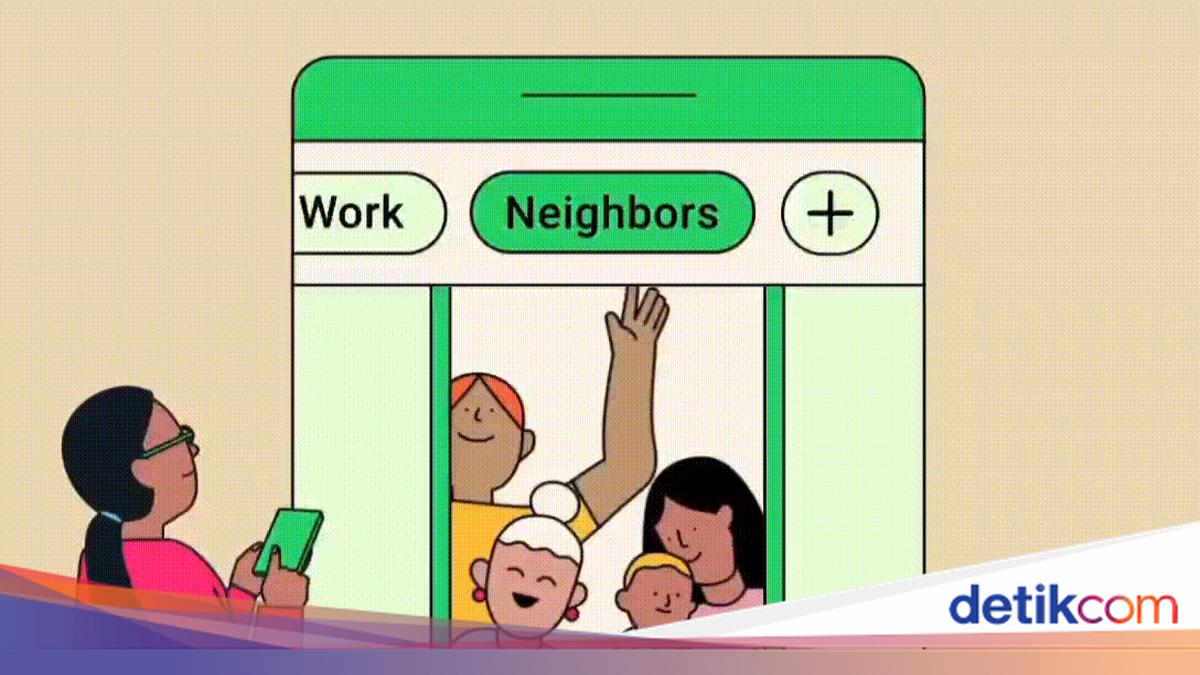
    Fitur terbaru WhatsApp membuat kamu bisa mengelompokkan chat berdasarkan daftar per kategori. Tak perlu punya nomor banyak deh kalau sudah pakai fitur ini.

    Fitur ini diberi nama ‘List‘. Sesuai namanya, List adalah filter yang dapat disesuaikan yang dapat membantu kamu mengatur obrolan. Misalnya, kamu dapat membagi chat antara tetangga dengan keluarga, termasuk juga untuk urusan pekerjaan.

    Cara menggunakan fitur Chat List

    • Buka aplikasi WhatsApp di smartphone
    • Tarik ke bawah dan sentuh tombol ‘+’ yang muncul di bagian atas
    • Tambahkan nama per kategori, lanjut Add people or groups
    • Pilih obrolan atau ketuk simbol cari untuk mencari dan memilih orang atau grup
    • Ketuk confirm > create list.

    Dari laman FAQ WhatsApp, ada alternatif lain dengan menyentuh titik tiga > Settings > Lists > New list. Catatan, kamu hanya perlu satu orang untuk membuat list tersebut. Kamu dapat menghapus ada menambah chat dari list setelah dibuat.


    Cara Tambahkan atau Hapus obrolan dari daftar

    • Ketuk dan tahan chat
    • Sentuh tombol titik tiga > Tambahkan ke daftar.
    • Pilih daftar dan ketuk Done
    • Untuk membuat daftar baru, sentuh New List
    • Untuk mengubah daftar, ketuk daftar yang berbeda.
    • Untuk menghapus dari daftar, ketuk daftar untuk membatalkan pilihan.

    Cara edit List WhatsApp

    • Ketuk Chats dan geser ke bawah untuk melihat List punyamu
    • Sentuh dan tahan List
    • Pilih Edit
    • Tentukan nama List untuk mengubah nama daftar
    • Lanjut Add people or group orang untuk menambahkan obrolan ke daftar
    • Ketuk hapus untuk menghapus obrolan yang terhubung.

    Atau, ketuk opsi lainnya > titik tiga > Settings > Lists > edit dan pilih daftar.

    Cara Hapus List WhatsApp

    • Ketuk Chats dan geser ke bawah untuk melihat punyamu
    • Sentuh dan tahan List
    • Pilih Delete List > Delete.

    Atau, ketuk opsi lainnya > Settings > Lists > edit. Ketuk hapus untuk menghapus obrolan yang terhubung.

    (ask/ask)


    Sumber : inet.detik.com