Tag: wifi

  • Cara Praktis Scan Wifi Pakai Barcode Tanpa Aplikasi Tambahan

    Jakarta

    Pengguna ponsel umumnya selalu memastikan memiliki kuota yang cukup saat bepergian. Namun, banyak tempat umum kini menyediakan fasilitas WiFi gratis yang bisa diakses siapa saja.

    Beberapa jaringan WiFi ini disertai dengan nama dan kata sandi, sementara yang lain tersedia dalam bentuk barcode yang perlu dipindai untuk terhubung.

    Menariknya, proses pemindaian barcode WiFi sangat mudah. Pengguna tidak perlu mengunduh atau menginstal aplikasi tambahan untuk melakukannya.


    Dengan memanfaatkan fitur bawaan di ponsel, WiFi dapat terhubung dan siap digunakan untuk berselancar di internet. Berikut adalah cara-cara praktis untuk memindai barcode WiFi tanpa aplikasi tambahan.

    1. Cara Scan Barcode WiFi Menggunakan Google Lens

    Salah satu cara untuk memindai barcode WiFi adalah dengan menggunakan fitur Google Lens, yang tersedia di perangkat Android dan iOS. Berikut langkah-langkahnya:

    • Buka pencarian Google.
    • Klik ikon kamera di samping kolom pencarian.
    • Arahkan kamera pada barcode WiFi yang ingin disambungkan.
    • Jika perangkat mengenali barcode tersebut, maka WiFi akan otomatis terhubung.

    2. Cara Scan Barcode WiFi di Android Melalui Pengaturan

    Bagi pengguna Android, barcode WiFi juga bisa dipindai melalui menu Pengaturan. Berikut caranya:

    • Buka menu Pengaturan/Setting pada ponsel.
    • Pilih Koneksi/Connections.
    • Aktifkan fitur WiFi.
    • Ketuk ikon barcode di pojok kanan atas layar.
    • Arahkan kamera pada barcode WiFi yang ingin disambungkan.
    • Jika perangkat mengenali barcode tersebut, WiFi akan otomatis terhubung.

    3. Cara Scan Barcode WiFi di iPhone Menggunakan Kamera

    Pengguna iPhone dapat memindai barcode WiFi hanya dengan kamera bawaan. Berikut langkah-langkahnya:

    • Buka aplikasi Kamera.
    • Arahkan kamera belakang pada barcode WiFi.
    • Pastikan posisi sudah tepat dengan barcode.
    • Layar akan menampilkan tautan hasil dari barcode tersebut.
    • Klik tautan yang muncul untuk terhubung.

    4. Cara Scan Barcode WiFi di iPhone Menggunakan Pemindai Kode

    Selain kamera, iPhone juga memiliki fitur Pemindai Kode untuk memindai barcode WiFi. Berikut caranya:

    • Buka Pengaturan > Pusat Kontrol.
    • Tambahkan Pemindai Kode dengan mengetuk ikon +.
    • Akses Pemindai Kode melalui Pusat Kontrol.
    • Arahkan iPhone pada barcode WiFi.
    • Jika butuh pencahayaan tambahan, aktifkan senter di layar.
    • WiFi akan otomatis terhubung jika barcode terdeteksi.

    Itulah beberapa cara praktis memindai barcode WiFi tanpa aplikasi tambahan. Dengan mengikuti langkah-langkah di atas, pengguna dapat dengan mudah menikmati akses internet di berbagai tempat.

    *Artikel ini ditulis oleh Dita Aliccia Armadani, peserta Program Magang Bersertifikat Kampus Merdeka di detikcom.

    (fay/afr)


    Sumber : inet.detik.com

  • 8 Cara Mengatasi Data Seluler Tidak Bisa Digunakan Padahal Sudah Aktif

    Jakarta

    Di masa kini, akses ke internet termasuk kebutuhan harian bagi banyak orang. Mulai untuk berkomunikasi dengan keluarga hingga memperoleh hiburan.

    Umumnya pengguna akan menyalakan data seluler terlebih dahulu agar tersambung ke jaringan internet. Namun tak sedikit yang mengeluhkan data selulernya tidak dapat digunakan meski sudah diaktifkan. Kira-kira apa ya penyebabnya dan bagaimana cara mengatasinya?

    Penyebab Data Seluler Tidak Bisa Digunakan Meski Sudah Diaktifkan

    Dilansir CNET, berikut kemungkinan penyebab data seluler tidak dapat digunakan padahal sudah diaktifkan:


    1. Tidak Punya Data Seluler Aktif

    Ini adalah penyebab pertama yang harus dicek. Tentu saja paket data tidak bisa dipakai dan koneksi internet tak akan berjalan jika kuota habis atau belum mengaktifkannya. Karena itu, coba periksa apakah memiliki kuota internet yang aktif atau tidak.

    2. Berada di Luar Jangkauan

    Berada di wilayah terpencil yang tidak tersedia internet juga dapat jadi penyebabnya. Meski memiliki kuota aktif tapi jika daerah tersebut terletak di luar cakupan jaringan operator seluler, maka data seluler tidak akan bisa digunakan.

    3. Gangguan Software

    Penyebab lain boleh jadi disebabkan masalah pada software atau perangkat lunak ponsel. Kemungkinan terdapat bug dari pembaruan software yang baru dipasang. Bisa juga jaringan operator seluler yang mengalami gangguan.

    4. Masalah Jaringan

    Kesalahan pada konfigurasi jaringan termasuk penyebabnya. Detikers atau orang lain yang memegang ponselmu mungkin tidak sengaja mengubah setelah tertentu yang mengakibatkan data seluler tidak berfungsi.

    5. Perlu Update Software

    Produsen smartphone seperti Apple dan Samsung rutin mengeluarkan pembaruan untuk perangkatnya. Namun banyak pengguna yang tidak segera memperbarui sistem operasi ponsel mereka. Hal inilah yang bisa menyebabkan data seluler tidak dapat digunakan.

    Cara Mengatasi Data Seluler Tidak Bisa Digunakan Meski Sudah Diaktifkan

    Berikut cara mudah menangani data seluler yang tidak dapat dipakai walau sudah diaktifkan:

    1. Aktifkan Kuota Internet

    Jika data seluler tak berfungsi karena kuota habis atau tidak memiliki yang aktif, maka bisa mengisinya terlebih dahulu. Detikers dapat membeli kuota internet sesuai kebutuhan.

    2. Restart Ponsel

    Cobalah restart atau matikan dan hidupkan kembali smartphone. Ini adalah cara umum yang kerap disarankan apabila ponsel mengalami masalah. Sebab restart akan menghapus memori aktif handphone yang mungkin menyimpan bug sementara.

    3. Nyalakan Data Seluler

    Pastikan data seluler aktif karena detikers mungkin saja lupa menyalakannya. Pastikan juga ikon data selulernya berwarna menyala dan bukan abu-abu. Jika sudah aktif maka jaringan internet siap digunakan.

    4. Nonaktifkan Mode Pesawat

    Mode pesawat yang aktif akan mengganggu seluruh fitur jaringan, termasuk data seluler. Karena itu, periksa pengaturan dan pastikan mode ponsel satu ini nonaktif.

    5. Matikan WiFi

    Bila mengaktifkan baik data seluler dan WiFi, handphone lebih sering menggunakan jaringan WiFi. Untuk itu, nonaktifkan WiFi sehingga jaringan internet akan beralih ke data seluler.

    6. Periksa Kartu SIM Fisik

    Kartu SIM fisik yang bergeser bisa mempengaruhi data seluler. Coba cek kartu SIM, lepaskan dan pasang kembali ke dalam ponsel dengan posisi yang benar.

    7. Update Sistem Operasi

    Sistem operasi atau operating system (OS) teranyar kerap menghadirkan sejumlah fitur, perbaikan, dan penyempurnaan untuk handphone. Periksa apakah terdapat pembaruan yang tersedia. Jika ada, perbarui OS pada ponsel.

    8. Setel Ulang Pengaturan Jaringan

    Jika pengaturan jaringan diubah atau bermasalah, data seluler bisa tidak berfungsi. Cobalah cek pengaturan jaringan pada ponsel dan atur ulang ke setelan awal.

    Nah, itu tadi penyebab dan cara mengatasi data seluler yang tidak dapat digunakan meski sudah diaktifkan. Jika sederet cara di atas tidak bisa menangani masalah data selulermu, maka detikers dapat menghubungi operator terkait untuk mendapatkan bantuan.

    (azn/row)


    Sumber : inet.detik.com

  • 9 Cara Aman Transaksi Pakai BRImo

    Jakarta

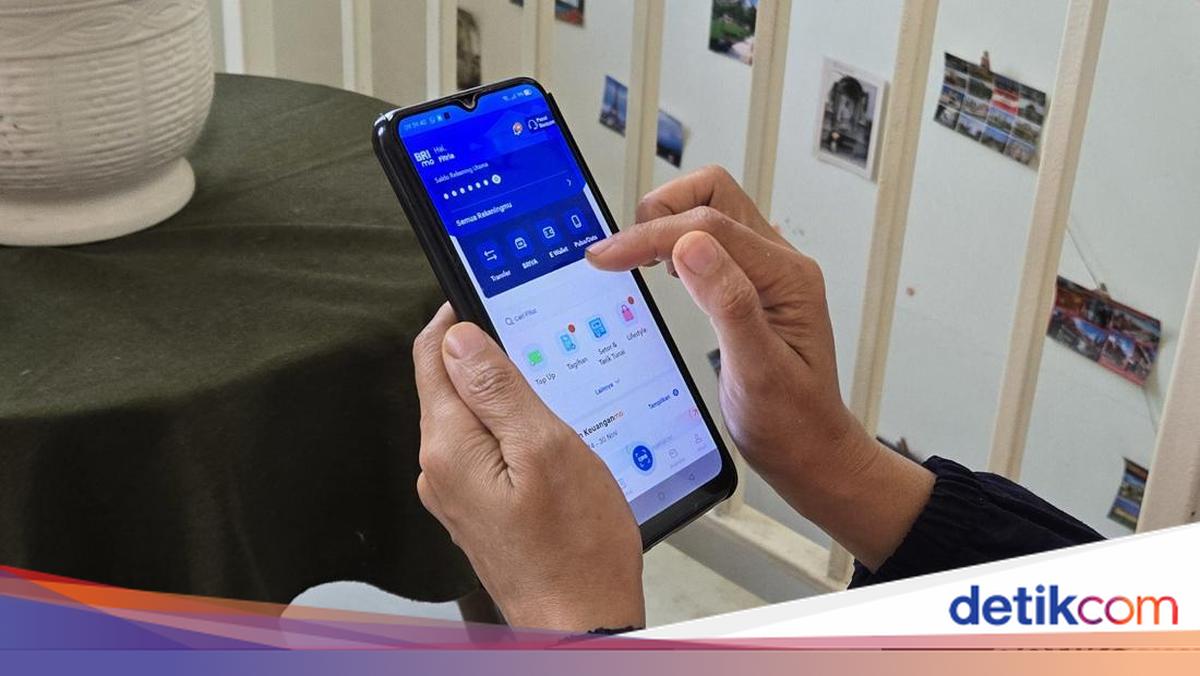
    BRImo adalah salah satu super app banking yang banyak digunakan orang. Ini dia sembilan cara aman bertransaksi memakai aplikasi BRImo.

    Dilansir dari situs resmi BRI, Senin (25/11/2024) BRImo adalah cara BRI melakukan transformasi digital untuk memudahkan nasabah bertransaksi kapan pun dan dimana pun. Mereka dapat bertransaksi dengan mudah menggunakan QRIS hingga EDC merchant BRI.

    BRImo memiliki lebih dari 36 juta pengguna di dalam dan termasuk juga di luar negeri. Dikutip dari detikFinance, BRImo juga memfasilitasi kebutuhan transaksi lintas negara melalui fitur transfer internasional ke lebih dari 160 negara, serta pembayaran QR di luar negeri.


    BRImo menawarkan fitur lengkap dari seluruh channel di ATM, internet banking BRI web, SMS banking dan internet banking BRI mobile serta memperluas kerja sama dengan biller-biller agregator untuk memenuhi kebutuhan nasabah.

    Bagi calon nasabah, BRI pun memberikan kemudahan. Pembukaan rekening pun bisa dilakukan melalui BRImo. Tapi dengan segala kemudahan itu, bukan artinya nasabah abai dan lengah saat bertransaksi dengan BRImo.

    Bertransaksi memakai aplikasi BRImo, tentunya tetap harus mempertimbangkan kehati-hatian, waspada dan mencari cara-cara yang aman. Dari laman resmi BRImo, berikut ini adalah tipsnya:

    1. Download BRImo dari tempat yang resmi

    Untuk pengguna pertama, jangan terbujuk untuk mendownload dari tempat yang tidak jelas. Hati-hati dengan jebakan laman abal-abal atau menyerupai asli.

    Unduhlah aplikasi BRImo dari tempat yang resmi di Google Play Store, App Store atau Huawei App Gallery.

    2. Hindari WiFi publik saat transaksi dengan BRImo

    Pakailah jaringan internet yang aman jika bertransaksi dengan aplikasi BRImo. Anda bisa memakai jaringan internet seluler atau WiFi di rumah sendiri.

    Hindarilah memakai WiFi publik yang gratisan misalnya di stasiun, bandara, pelabuhan, terminal, mall dll. WiFi publik rentan soal keamanan dan mudah disusupi penjahat siber.

    3. Jangan gunakan User ID dan Password yang mudah ditebak

    Kebiasaan kita adalah memakai password yang gampang diingat, tapi gampang ditebak orang lain. Hindari password yang terkait dengan informasi kehidupan pribadi.

    Baiknya, carilah password yang acak dan tidak terkait kehidupan pribadi, tapi tetap bisa Anda ingat. Misalnya saja lirik lagu, atau judul film. Jangan lupa kombinasi huruf besar, huruf kecil, angka dan tanda baca.

    Anda bisa memakai password manager, jika khawatir lupa dengan password sendiri.

    4. Hindari pemakaian tanggal lahir untuk PIN BRImo

    Ingat ya, jangan pakai tanggal lahir sebagai PIN BRImo, karena rawan dibobol. Pilihlah angka lain yang bisa Anda ingat misalnya karena ada momen khusus. Cara lainnya adalah, bikin kombinasi angka yang mudah Anda ingat polanya di keypad smartphone.

    5. Rahasiakan User ID, Password dan PIN dari orang lain

    Ini sudah mutlak. User ID, Password dan PIN adalah informasi yang harus kita simpan sendiri. Jangan dibagi kepada orang lain, apapun bujuk rayu mereka.

    Ingat, petugas bank bahkan tidak menanyakannya. Jadi untuk apa data ini dibagi dengan orang lain.

    6. Ubah Password dan PIN secara rutin

    Mungkin malas rasanya, tapi mulailah biasakan mengubah password dan PIN secara rutin. Hal ini untuk meningkatkan kualitas keamanan aplikasi perbankan kita dan semakin menjauhkan dari risiko kebobolan.

    7. Periksa mutasi rekening secara rutin

    Memeriksa mutasi rekening secara rutin perlu dilakukan untuk mengecek apakah selama ini transaksi yang kita lakukan dengan BRImo berlangsung normal dan wajar. Kalau ada transaksi yang mencurigakan atau Anda merasa tidak melakukannya, segera hubungi pihak bank.

    8. Aktifkan SMS Notifikasi di kantor BRI terdekat

    Jika Anda hendak mengaktifkan SMS notifikasi pertama kalinya untuk aplikasi BRImo, baiknya itu dilakukan di kantor BRI terdekat. Jika seandainya ada masalah, Anda bisa segera ditangani costumer service BRI dengan segera.

    9. Pastikan Log Out sempurna saat selesai memakai BRImo

    Rata-rata orang sekarang punya kebiasaan membuka banyak aplikasi sekaligus di smartphone. Namun jika salah satunya adalah aplikasi bank, berhati-hatilah.

    Biasakan untuk log out atau menutup aplikasi dengan sempurna setelah selesai memakai BRImo. Hal ini sebagai tindakan preventif jika seandainya smartphone kita hilang, jatuh, dicopet yang artinya ada risiko berpindah tangan. Dengan begitu, kita menutup kemungkinan orang yang mendapatkan smartphone kita bisa langsung membuka aplikasi BRImo.

    Itulah tadi 9 cara aman transaksi memakai BRImo. Semoga tipsnya bermanfaat!

    (fay/fyk)


    Sumber : inet.detik.com

  • 17 Fitur WA yang Jarang Diketahui dan Dipakai Orang

    Jakarta

    WhatsApp (WA) terus mengembangkan fitur-fiturnya untuk memenuhi kebutuhan pengguna. Dari sekian banyak fitur, masih ada sejumlah fitur WA yang jarang diketahui orang.

    Misalnya ada fitur mengunci chat agar tidak bisa dibuka orang lain, satu aplikasi untuk dua nomor HP, atau bahkan mungkin detikers masih belum tahu WA dapat dipakai untuk meeting online.

    Simak artikel ini untuk mengetahui 17 fitur WA yang jarang diketahui dan dipakai orang.


    Fitur WA yang Jarang Diketahui dan Dipakai

    Berikut ini 17 fitur WA yang jarang diketahui dan dipakai orang, seperti dilansir dari How to Geek, Storyboard 18, dan sumber lainnya. Adapun cara menggunakan fitur ini sudah dicoba oleh detikinet:

    1. Menyembunyikan Foto/Video dari Galeri

    Salah satu fitur WA yang jarang diketahui adalah mengatur agar media yang diterima dari kontak atau grup tertentu tidak masuk ke galeri ponsel.

    Cara menggunakan fitur ini:

    • Buka chat atau percakapan.
    • Tekan nama kontak.
    • Pilih ‘ Media visibility.
    • Pilih yes agar media disimpan di galeri, atau no agar tidak masuk ke galeri.

    2. Fitur Share Screen Saat Video Call

    Detikers bisa memanfaatkan WA untuk melakukan meeting online dengan banyak orang sekaligus melalui video call. Bahkan ada fitur share.screen yang biasa ditemukan pada aplikasi meeting online. Caras share screen adalah sebagai berikut:

    • Mulai video call personal maupun grup.
    • Ketuk titik tiga di bagian kontrol video, ketuk ‘Bagikan layar’.
    • Muncul instruksi yang menunjukkan bahwa kamu akan mulai merekam dengan WhatsApp. Ketuk ‘Mulai sekarang’ untuk berbagi layar.

    3. Kirim Pesan Tanpa Menyimpan Nomor

    Detikers bisa mengirim pesan kepada pengguna WA lain tanpa perlu menyimpan nomor tersebut di kontak.

    Cara menggunakan alamat wa.me::

    • Buka browser.
    • Masukkan alamat web wa.me/(nomor telepon dengan kode negara), misalnya wa.me/628123456789 untuk menghubungi nomor Indonesia (kode 62).
    • Klik continue to Chat, maka aplikasi WA akan terbuka dan langsung masuk ke percakapan dengan nomor tersebut.

    Cara lainnya adalah dengan menuliskan nomor HP pada kolom chat. Tapi cara ini sekarang hanya bisa dilakukan di WhatsApp Web. Berikut caranya:

    • Masuk ke percakapan. Sebaiknya pilih nomor kamu sendiri (You).
    • Ketik nomor HP yang ingin dikirimi pesan. Enter.
    • Nomor HP akan berwarna biru.
    • Klik nomor lalu pilih ‘chat with …’

    4. Fitur Arsip untuk Sembunyikan Percakapan

    Detikers dapat memanfaatkan fitur Archive atau Arsip untuk menyimpan percakapan tertentu agar tidak muncul di layar utama, tanpa menghapusnya.

    Cara memakai fitur ini cukup dengan menekan lama chat yang ingin diarsipkan, kemudian pilih ikon arsip di atas.

    5. Satu Aplikasi Dua Nomor

    Sudah tahukah detikers bahwa satu aplikasi WA di HP dapat digunakan untuk dua akun atau dua nomor? Dulu pengguna diharuskan menduplikasi aplikasi WA agar bisa menggunakan dua nomor WA di satu HP, atau salah satunya menggunakan aplikasi WA Business.

    Tapi kini satu WA dapat digunakan untuk dua akun. Caranya adalah sebagai berikut:

    • Buka WA, klik titik tiga di kanan atas, lalu pilih Settings.
    • Di bagian atas akan muncul nama WA dan foto profil kamu. Klik tanda (+) di sebelah kanannya.
    • Pilih ‘Add Account’, lalu daftarkan nomor kamu yang lain.

    6. Mode Gelap (Dark Mode)

    Mungkin ada sebagian dari detikers yang tidak tahu adanya dark mode atau mode gelap pada WA. Fitur ini memungkinkan tampilan WA yang lebih nyaman di mata ketika malam hari.

    Selain itu, fitur ini bisa dimanfaatkan untuk menghemat baterai karena tingkat pencahayaannya rendah. Adapun caranya adalah sebagai berikut:

    • Buka WA, klik titik tiga di kanan atas, lalu pilih Settings.
    • Masuk ke menu Chat.
    • Pilih menu Tema, lalu pilih Gelap.

    7. Mematikan Notifikasi Kontak Tertentu

    Jika detikers merasa terganggu oleh chat dari seseorang atau grup tertentu, kalian bisa mematikan notifikasi khusus untuk kontak atau grup tertentu. Hal ini memungkinkan kamu tetap menerima notifikasi dari kontak lainnya.

    Cara memakai fitur ini, yakni:

    • Buka chat dari kontak atau grup yang ingin dimatikan notifikasinya.
    • Tekan nama kontak atau grup
    • Pilih menu ‘Notifications’
    • Pilih ‘Mute notifications’ dan atur durasi.

    8. Atur Notifikasi Khusus untuk Kontak atau Grup

    Selain mematikan notifikasi secara khusus, detikers juga bisa mengatur notifikasi khusus untuk kontak atau grup yang diinginkan. Kamu bisa mengatur nada dering atau getaran khusus untuk kontak atau grup tertentu.

    Fitur ini cocok digunakan pada grup kantor atau kontak bos, agar kamu langsung tahu jika ada pesan dari bos. Caranya adalah sebagai berikut:

    • Buka chat dari kontak atau grup yang ingin dimatikan notifikasinya.
    • Tekan nama kontak atau grup
    • Pilih menu ‘Notifications’
    • Atur ‘notification tone’, ‘ringtone’, dan ‘vibrate’ sesuai dengan nada atau mode getaran kesukaanmu

    9. Menggunakan WA di Beberapa Perangkat Sekaligus

    Detikers bisa menggunakan WA sekaligus di beberapa perangkat. Caranya adalah menggunakan WhatsApp Web maupun aplikasi WA di laptop.

    • Buka WA Web atau aplikasi WA di laptop, muncul kode QR.
    • Buka WA di HP, klik titik tiga di kanan atas.
    • Pilih ‘Linked device’, lalu pilih ‘Link a device’.
    • Connect ke WiFi atau pilih gunakan mobile data.
    • Masukkan PIN atau gunakan fingerprint.
    • Scan QR code yang ada di laptop.

    10. Pin Chat

    Suka lupa dengan pengumuman penting di chat? Gunakan fitur pin chat ini agar pesan tersebut selalu terpampang di chat dalam grup atau kontak tertentu. Fitur ini juga bisa diterapkan pada kontak atau grup tertentu agar selalu berada di bagian atas.

    Untuk melakukan pin chat, cukup tekan lama pada chat, lalu pilih ikon pin di bagian atas. Jika ingin melakukan pin pada kontak atau grup, cukup tekan lama pada kontak/grup, lalu pilih ikon pin di bagian atas.

    11. Fitur Komunitas

    Pada bagian bawah aplikasi WA, kita melihat menu ‘Communities’. Mungkin banyak dari detikers yang mengabaikannya.

    Fitur ini cocok difungsikan bagi kalian yang memiliki komunitas dengan beberapa pembahasan. Misalnya Komunitas Perumahan A. Di dalamnya bisa dibuat beberapa grup, seperti grup Bapak-bapak, Ibu-ibu, grup olahraga.

    Kalian juga bisa membuat pengumuman atau menambahkan event tertentu yang tidak akan tertutup oleh banyaknya chat.

    12. Fitur Channels

    Fitur channels ini seperti ketika kalian mengikuti akun tertentu di media sosial. Tapi bedanya, detikers tidak bisa mengomentari postingan mereka, tetapi hanya bisa memberikan reaksi emoji.

    Contoh channel yang bisa diikuti adalah media pemberitaan detikcom. Kalian akan mendapatkan update berita terbaru di Indonesia. Atau kalian bisa mengikuti klub favorit, artis favorit, dan sebagainya.

    Caranya cukup masuk ke menu ‘Updates’, kemudian klik tombol pencarian, ketikkan channel yang ingin kamu ikuti, lalu klik Follow.

    13. Bikin Avatar Buat Foto Profil

    Bagi detikers yang suka menggunakan avatar sebagai pengganti foto profil, WA punya fitur tersebut. Caranya adalah sebagai berikut:

    • Buka WA, klik titik tiga di kanan atas, lalu pilih Settings.
    • Masuk ke menu Avatars.
    • Kamu bisa memfoto dirimu sendiri, kemudian biarkan aplikasi membuatkanmu avatar. Jika kurang sesuai, edit lagi sesuai keinginanmu.

    14. Mengunci Chat

    Jika detikers ingin merahasiakan isi chat pada kontak atau grup tertentu, kalian bisa memanfaatkan fitur ‘Lock Chat’. Caranya adalah sebagai berikut:

    • Buka WA, tahan lama kontak yang ingin dirahasiakan.
    • Pilih ‘Lock chat’, masukkan PIN atau pakai fingerprint.
    • Kontak tersebut akan hilang dari halaman depan.
    • Kalian bisa mengaksesnya di kotak Locked chats di paling atas. Untuk membukanya dibutuhkan PIN atau fingerprint.

    15. Mode Pesan Sementara (Disappearing Messages)

    Ada juga mode pesan sementara atau disappearing message yang mungkin jarang diketahui pengguna. Fitur ini memungkinkan pengguna mengatur pesan agar hilang secara otomatis setelah 24 jam, 7 hari, atau 90 hari.

    Cara memakai fitur ini adalah sebagai berikut:

    • Buka chat pada kontak tertentu.
    • Tekan nama kontak
    • Klik ‘Disappearing messages’
    • Pilih durasi, mulai dari 24 jam, 7 hari, atau 90 hari.

    16. Pesan Berbintang (Starred Messages)

    Detikers mungkin sering melihat fitur tanda bintang di chat, tetapi belum tahu fungsinya. Kalian bisa memberi tanda bintang pada chat penting agar nantinya bisa dicari dengan mudah.

    Caranya cukup menekan lama pada pesan yang ingin disimpan, lalu klik tanda bintang. Untuk mencari pesan tersebut, buka menu titik tiga, lalu pilih ‘Starred messages’.

    17. Penjadwalan Pesan Pakai Aplikasi Pihak Ketiga

    Terakhir, ada juga fitur penjadwalan pesan. Namun fitur ini tidak ditemukan dalam aplikasi bawaan. Detikers harus mengunduh aplikasi pihak ketiga, seperti SKEDit untuk bisa menjadwalkan pesan WA agar dikirim sesuai jadwal.

    Nah, itulah 17 fitur WA yang jarang diketahui dan jarang dipakai orang. Dengan mengetahui semua fiturnya, detikers bisa memaksimalkan penggunaan WA agar berfungsi optimal.

    (bai/row)



    Sumber : inet.detik.com

  • 7 Cara Mengatasi Google Playstore yang Tidak Bisa Dibuka, Simak Langkahnya

    Jakarta

    Google Play Store merupakan salah satu aplikasi terpenting untuk pengguna android. Namun, tak jarang penggunanya menghadapi masalah, misalnya Google PlayStore tak bisa dibuka.

    Situasi ini tentunya sangat mengganggu, terutama jika sedang membutuhkan aplikasi atau pembaruan tertentu. Untuk itu, ketahui cara mengatasi Google Playstore yang tidak bisa dibuka.

    Cara Mengatasi Google Playstore yang Tidak Bisa Dibuka

    Beberapa cara mengatasi Google Play Store yang tidak bisa dibuka. Kamu bisa mencoba memeriksa koneksi internet, memulai ulang perangkat, hingga menghapus cache dan data di Google Play Store. Mengutip laman XDA, Minitool, dan Android Authority, berikut caranya.


    1. Periksa Koneksi Internet

    Periksa koneksi internet, apakah WiFi terhubung dengan baik atau tidak. Kemungkinan, Google Play Store tidak bisa dibuka karena koneksi internet tidak stabil.

    2. Restart Perangkat

    Cara kedua yaitu restart atau memulai ulang ponsel. Terkadang, melakukan restart pada perangkat bisa menyelesaikan berbagai masalah. Caranya, tekan tombol daya dan klik Restart.

    3. Periksa Pembaruan Sistem Android

    Selanjutnya, kamu bisa periksa dan perbarui sistem Android. Caranya yaitu:

    • Buka Settings
    • Pilih System
    • Klik Advanced
    • Pilih System Update.

    Jika ada pembaruan yang lebih update, ikuti petunjuk untuk memperbarui sistem android ke versi terbaru. Setelah update, coba buka Google Play Store.

    4. Hapus Cache di Google Play Store

    Untuk mengatasi masalah Google Play Store yang tidak bisa dibuka, kamu juga bisa mencoba menghapus cache Google Play Store. Caranya yaitu:

    • Buka Settings
    • Pilih Apps & Notification untuk melihat semua aplikasi di dalam ponsel
    • Klik Google Play Store
    • Klik Storage & Cache
    • Pilih Clear Cache.

    5. Hapus Data di Google Play Store

    Selain menghapus cache, kamu bisa menghapus data aplikasi Google Play Store. Caranya mirip dengan penghapusan cache, yaitu:

    • Buka Settings
    • Masuk ke Aplikasi
    • Klik Lihat Semua Aplikasi
    • Klik Google Play Store
    • Klik Storage & Cache
    • Klik Clear Storage.

    6. Hapus dan Tambahkan Lagi Akun Google

    Cara lainnya adalah menghapus dan menambahkan kembali akun Google ke perangkat. Sebelum itu, sebaiknya kamu mencadangkan akun sebelum mencoba cara ini. Hal tersebut dilakukan untuk mencegah kehilangan data yang tidak disengaja selama proses berlangsung. Begini caranya:

    • Buka Settings
    • Pilih Passwords & Accounts
    • Klik Akun yang ingin dihapus, klik Remove Account
    • Masukkan PIN atau kata sandi perangkat apabila diminta.

    Kemudian tambahkan lagi akun dengan:

    • Buka Settings
    • Klik Password & Accounts
    • Klik Add account
    • Pilih Google
    • Ikuti petunjuknya
    • Buka Google Play Store dan pilih akun.

    7. Tutup Paksa Google Play Store

    Force close atau menutup paksa aplikasi terkadang bisa dilakukan untuk mengatasi masalah Google Play Store yang tidak berfungsi. Caranya yaitu:

    • Buka Settings
    • Klik Apps
    • Pilih See all Apps
    • Klik Google Play Store
    • Pilih Force Stop
    • Klik OK.

    Demikian informasi mengenai cara yang bisa dilakukan untuk mengatasi Google Play Store yang tidak bisa dibuka. Semoga informasi ini membantumu ya.

    (row/row)


    Sumber : inet.detik.com

  • Begini Cara Update AirPods yang Benar


    Jakarta

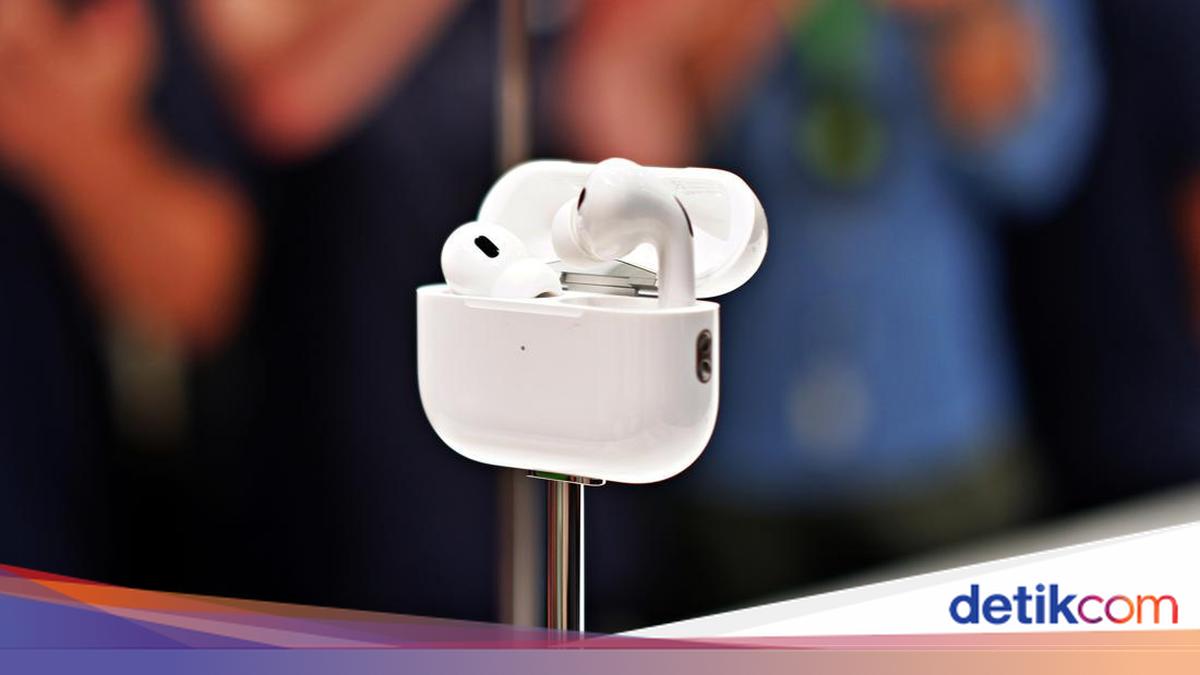
    Apple akhirnya mengungkap cara yang benar untuk meng-update firmware AirPods, AirPods Pro, dan AirPods Max, lewat laman dukungan di situs resminya.

    Seperti diketahui, sejak pertama merilis AirPods pada 2016, Apple belum pernah mengungkap cara memperbarui firmware perangkat TWS ini. Pengguna hanya bisa menebak-nebak caranya.

    Ini karena AirPods tak seperti perangkat Apple lainnya yang bisa diperbarui secara manual lewat tombol yang biasanya ada di menu settings. AirPods hanya bisa diperbarui secara otomatis lewat sistem.


    Sebenarnya sudah banyak yang mengetahui cara agar AirPods bisa diperbarui ke firmware terbaru. Namun kali ini tahapan dan kondisi yang harus dipenuhi tersebut dipertegas lewat tutorial yang diberikan oleh Apple ini.

    Misalnya AirPods harus dalam kondisi terhubung lewat kabel USB untuk mengisi dayanya, serta menunggu setidaknya 30 menit agar sistem bisa memperbarui AirPods, demikian dikutip detikINET dari The Verge, Kamis (30/1/2025).

    Berikut adalah cara memperbarui atau meng-update AirPods dan AirPods Pro. Tahapnya hampir sama dengan AirPods Max, namun bagian mengisi daya dengan charging case bisa dihilangkan.

    1. Pastikan AirPods berada dalam jangkauan Bluetooth dari iPhone, iPad, ataupun Mac yang terhubung ke WiFi.
    2. AirPods berada di charging case dalam keadaan tertutup.
    3. Colokkan kabel pengisi daya ke charging case, dan hubungkan ke charger.
    4. Pastikan charging case dalam keadaan tertutup setidaknya selama 30 menit.
    5. Buka tutup charging case untuk menghubungkan kembali AirPods ke iPhone, iPad, atau Mac.
    6. Cek apakah firmware sudah diperbarui ke versi terbaru lewat menu Bluetooth di iPhone, iPad, ataupun Mac.

    Jika cara tersebut sudah diikuti dan firmware belum berubah menjadi yang paling baru, Apple menyarankan pengguna untuk me-reset AirPods dan mengulang tahapan-tahapan tersebut kembali.

    (asj/fay)


    Sumber : inet.detik.com

  • Cara Ganti Nama WiFi di HP dan Laptop dengan Mudah

    Jakarta

    Penggantian nama WiFi biasanya menjadi salah satu langkah untuk meningkatkan keamanan, atau agar namanya bisa lebih mudah diingat maupun sesuai keinginan pemiliknya.

    Dilansir situs Hello Tech, Wi-Fi Alliance juga menyarankan untuk mengubah nama dan password WiFi setahun sekali. Simak bagaimana cara mengubah nama WiFi beserta kata sandinya di bawah ini.

    Cara Ganti Nama WiFi di Laptop/Komputer

    Sebelum mengganti nama WiFi, kita perlu mengetahui alamat IP Default router WiFi.Biasanya, nama dan kata sandi bisa dilihat di di bagian bawah, samping, atau belakang perangkat router.


    Jika alamat IP tersebut tidak berfungsi, kamu bisa menemukan IP router di Windows. Berikut langkah untuk menemukan alamat IP di Windows:

    • Tekan tombol Windows + R pada keyboard.
    • Ketik “CMD” di jendela Run.
    • Klik OK .
    • Ketik ” ipconfig ” di jendela Command Prompt dan klik Enter.
    • Alamat IP router akan tertampil di sebelah Default Gateway.

    Langkah-langkah melihat alamat IP router di Mac:

    • Klik ikon Apple di sudut kiri atas layar
    • Pilih “System Preferences”.
    • Klik “Network”, lalu pilih ” Wi-Fi ” di sisi kiri.
    • Klik “Advanced”.
    • Buka tab “TCP/IP”.
    • Alamat IP router akan ada di samping bagian”Router”.

    Jika IP router sudah diketahui, lanjutkan dengan langkah berikut:

    1. Masukkan atau ketik alamat IP Router ke browser, seperti Chrome, Firefox, atau Safari.
    2. Masukkan nama pengguna dan kata sandi router, lalu klik Masuk.
    3. Klik menu “Wireless”, biasanya menu ini di sisi kiri jendela halaman.
    4. Ubah nama WiFi dan kata sandi
    5. Berikut adalah cara paling umum untuk mengubah nama dan kata sandi WiFi berdasarkan merek routernya:

    • Asus : Nirkabel > Umum
    • Linksys : Konfigurasi > WiFi > Keamanan Nirkabel
    • Netgear : Dasar > Nirkabel, atau Pengaturan > Pengaturan Nirkabel
    • TP-Link : Nirkabel > Pengaturan Nirkabel, atau Dasar > Nirkabel, atau
    • Pengaturan Dasar > Keamanan Nirkabel, atau Pengaturan Dasar > Keamanan Nirkabel

    Biasanya, mengganti nama jaringan WiFi ada di kotak teks di samping “Nama” atau “SSID” (Pengidentifikasi Set Layanan). Kamu juga bisa mengubah kata sandi WiFi Anda di kotak teks pada halaman yang sama di samping “Kata Sandi,” “Frasa Sandi,” atau “Kunci Pra-Berbagi”.

    6. Terakhir, klik tombol Apply atau Save.

    Sebagai catatan, setelah berhasil mengubah password dan nama pengguna WiFi, kamu harus menyambungkan kembali semua perangkat dengan nama jaringan dan kata sandi yang baru.

    Pasalnya, komputer/laptop tersambung ke jaringan WiFi yang sama akan otomatis terputus dari internet.

    Ganti Nama WiFi dan Passwordnya di HP

    Berikut adalah langkah-langkah untuk mencari alamat IP router berdasarkan jenis ponselnya:

    iPhone/Ipad

    • Buka Pengaturan.
    • Klik Wi-Fi.
    • Klik nama jaringanmu.
    • Tuliskan nomor IP yang ditampilkan di sebelah Router.

    Android

    • Buka menu pengaturan.
    • Pilih Jaringan & internet.
    • Klik Internet.
    • Klik ikon “roda gigi” yang ditampilkan di samping nama jaringan.
    • Gulir ke bawah dan tuliskan nomor yang ditampilkan di bagian samping Gateway di bawah Rincian Jaringan .

    Jika sudah, ikuti cara ganti nama WiFi di HP berikut ini:

    1. Masuk ke router ke browser dan masukkan kredensial login atau nama pengguna dan kata sandi terkelola yang punya akses ke berbagai aplikasi.
    2. Ubah nama dan kata sandi jaringan WiFi.
    3. Jika sudah, klik tombol terapkan.

    Mengutip situs High Speed Internet, setelah berhasil mengganti nama WiFi, pastikan juga kamu menggunakannya dengan kata sandi yang kuat. Hal ini bertujuan agar orang lain tidak mudah menggunakan jaringan WiFi milikmu.

    (khq/fds)


    Sumber : inet.detik.com

  • Cara Mudah Cek Battery Health HP Xiaomi Tanpa Aplikasi

    Jakarta

    Battery health atau kesehatan baterai handphone (HP) Xiaomi penting dicek agar pengguna tahu kondisi baterai ponselnya. Jika kondisinya aman normal, baterai masih bisa digunakan dan tidak mempengaruhi pemakaian HP. Jika sebaliknya, mungkin sudah saatnya untuk diganti.

    Kesehatan baterai ponsel Xiaomi dapat dipantau tanpa aplikasi tambahan. Simak cara di bawah ini untuk mengetahui caranya!

    Cara Cek Battery Health Xiaomi

    Dilansir situs Wondershare Dr.Fone, battery health ponsel Xiaomi dapat dicek menggunakan bug report atau laporan bug-nya. Selain kesehatan baterai, informasi penggunaan baterai perangkat Xiaomi lebih terperinci dapat diketahui dengan cara ini.


    Berikut langkah-langkah mengeceknya, seperti dikutip Deji Battery:

    • Akses menu Setelan > Tentang Ponsel > Semua Spesifikasi.
    • Klik CPU beberapa kali untuk membuat laporan bug.
    • Ketuk Terima pada pop-up Kebijakan Privasi untuk menyimpan log program. Tunggu proses pembuatan bug report selesai.
    • Setelah prosesnya selesai, klik laporan bug yang telah dibuat pada bilah notifikasi untuk mengunduh file zip laporannya.
    • Buka aplikasi File Manager di ponsel Xiaomi, lalu buka Penyimpanan Internal > MIUI > debug log.
    • Cari file zip berisi laporan bug yang umumnya diberi nama ‘bugreport’. Ekstrak kembali file zip tambahan yang terdapat di dalamnya.
    • Buka file bug report yang sudah diekstrak dan cari kode ‘healthd’ untuk mengetahui informasi kesehatan baterai HP Xiaomi.

    Penjelasan Kondisi Battery Health HP Xiaomi

    Setelah mencari ‘healthd’ akan ditemukan kode ‘fc’ yang menyertainya. Kode ‘fc’ menunjukkan kapasitas baterai ponsel Xiaomi yang tersisa.

    Misalnya, tertera fc= 4231000. Berarti kapasitas baterai HP Xiaomi saat ini sebesar 4231 mAh. Apabila kapasitas baterai aslinya sebesar 4500 mAh maka persentase battery health-nya dapat dihitung dengan cara berikut:

    4231 mAh (fc) / 4500 mAh X 100 = 94%.

    Jadi, kondisi battery health ponsel Xiaomi terkini sebesar 94 persen.

    Cara mengetahui kesehatan baterai HP Xiaomi di atas dapat berbeda pada jenis ponselnya. Jika memiliki ponsel Xiaomi dengan MIUI 13, langkah-langkah tersebut bisa diikuti.

    Cara Memaksimalkan Battery Health HP Xiaomi

    Mengutip situs resmi Xiaomi, berikut cara menjaga kesehatan kesehatan baterai ponsel Xiaomi:

    1. Aktifkan Fitur Baterai Adaptif

    Fitur Baterai Adaptif mempelajari pola pemakaian ponsel pengguna sehingga memprioritaskan baterai untuk aplikasi yang paling sering digunakan. Untuk mengaktifkannya, buka Setelan > Baterai > Baterai Adaptif (atau Pengoptimalan Baterai ).

    2. Gunakan Mode Hemat Baterai

    Mode Hemat Daya bisa memperpanjang masa pakai baterai dengan membatasi kinerja, mengurangi aktivitas latar belakang, dan menonaktifkan fitur ponsel yang tak penting.

    Buka Setelan > Baterai > Penghemat Baterai untuk mengaktifkannya. Pengguna juga dapat menyesuaikan mode ini agar aktif secara otomatis saat baterai HP mencapai angka tertentu, misalnya 20%.

    3. Sesuaikan Pengaturan Layar

    Layar ponsel paling menguras daya HP sehingga menyetel pengaturan layar bisa mempengaruhi masa pakai baterai. Buka Pengaturan > Layar dan kurangi kecerahan layar ke level tertentu.

    Mode Gelap atau mode Malam juga bisa diaktifkan jika tersedia. Mode ini menyedot lebih sedikit daya untuk layar OLED dengan menonaktifkan piksel untuk area hitam.

    4. Kelola Penggunaan Baterai Aplikasi

    Beberapa aplikasi bisa menghabiskan lebih banyak baterai daripada yang lain sebab fungsi atau aktivitas latar belakangnya yang berlebihan. Buka Setelan > Baterai > Penggunaan Baterai untuk mengecek aplikasi mana yang paling banyak menghabiskan baterai.

    Uninstall aplikasi yang tidak digunakan dan batasi aktivitas latar belakang untuk aplikasi yang jarang dipakai.

    5. Nonaktifkan Koneksi Tak Perlu

    Bluetooth, WiFi, dan GPS mampu menguras baterai, terutama saat tidak digunakan. Nonaktifkan koneksi tersebut saat tak dipakai. Jika membutuhkannya, bisa aktifkan dari panel Setelan Cepat atau masuk ke Setelan > Koneksi untuk menonaktifkannya.

    6. Batasi Notifikasi Aplikasi

    Notifikasi push dari aplikasi bisa menyedot baterai dengan mengaktifkan prosesor ponsel. Untuk meminimalisasi penggunaan baterainya, notifikasi setiap aplikasi dapat disesuaikan dengan membuka Setelan > Aplikasi & Notifikasi > Lihat semua aplikasi.

    7. Perbarui ke Versi Android Terbaru

    Versi Android teranyar kerap menawarkan pengoptimalan baterai, perbaikan bug, dan peningkatan kinerja. Cek apakah ponsel Xiaomi memiliki pembaruan sistem dan instal versi terbarunya jika tersedia dengan membuka Buka Setelan > Sistem > Pembaruan Sistem.

    Sebagai catatan, beda tipe handphone kemungkinan cara cek baterai health Xiaomi tidak sama. Detikers bisa menanyakannya lebih dulu pada seller sebelum membelinya, atau bertanya pada yang kompeten.

    (azn/row)


    Sumber : inet.detik.com

  • 7 Cara Mengatasi WiFi Los Merah, Nggak Perlu Panik Dulu!

    Jakarta

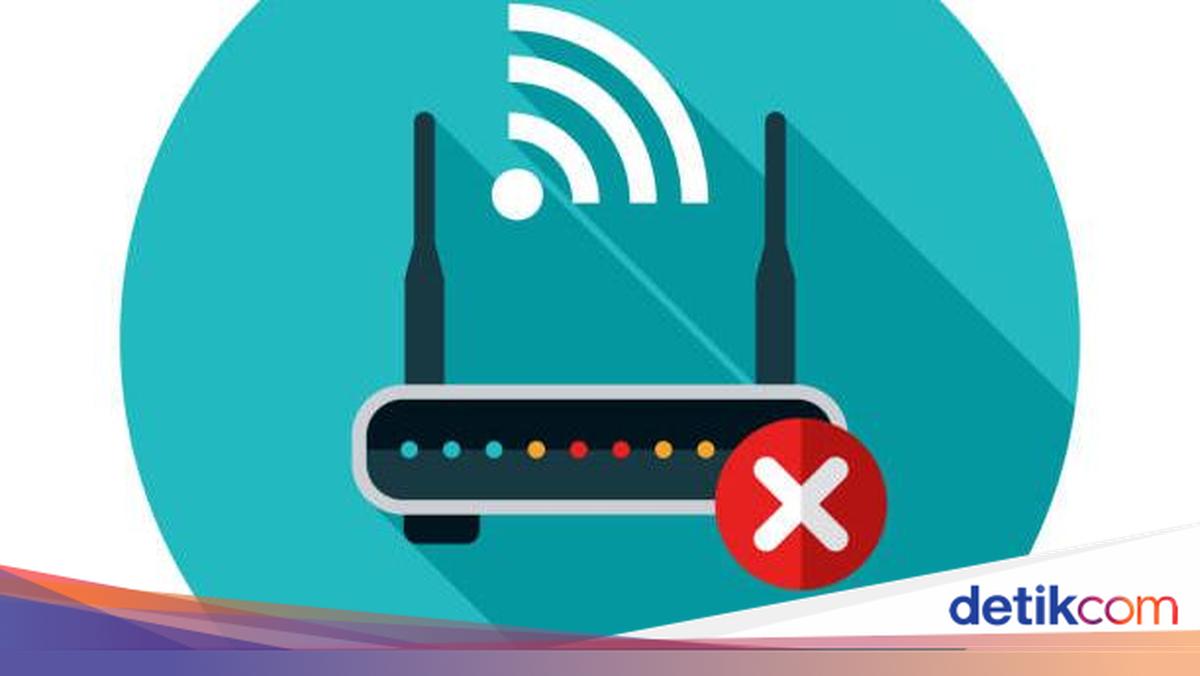
    Saat WiFi menunjukkan lampu los (Loss of Signal) merah artinya ada gangguan jaringan. Umumnya, tanda merah disebabkan oleh masalah teknis pada router, kabel, maupun si penyedia layanan internet.

    Kalau ada lampu LED WiFi yang berwarna merah, kamu nggak perlu khawatir. Karena ada beberapa langkah sederhana yang bisa dicoba untuk mengatasi hal tersebut.

    Cara Mengatasi WiFI Los Merah

    Arti WiFi LOS merah adalah tanda kalau modem atau router yang menunjukkan perangkat kehilangan sinyal dari penyedia layanan internet (ISP).


    Mengutip laman Hackernoon, berikut adalah langkah-langkah yang harus dilakukan jika WiFi los merah:

    1. Periksa Kabel dan Colokan

    Cobalah untuk periksa koneksi kabel dan colokan, biasanya ini jadi penyebab masalahnya. Kalau ada sambungan yang longgar atau putus, ini akan membuat lampu merah pada router menyala.

    Pastikan kabel terpasang dengan benar. Periksalah setiap kabel di jaringan dan kedua ujungnya dengan saksama. Kalau kita menduga kabel itu menyebabkan lampu Internet berwarna merah, maka kamu perlu menggantinya.

    2. Cek Daya

    Kalau router tidak mendapatkan daya yang cukup atau tidak stabil, ini bisa terjadi karena ada lonjakan arus listrik yang tidak berfungsi dengan baik.

    Jika ini terjadi, kamu bisa coba untuk mencabut kabel daya dari pelindung lonjakan arus listrik. Kemudian, menyambungkannya ke stopkontak listrik.

    Cek apakah lampu internet setelah router dinyalakan. Kalau masih merah, sambungkan kembali router ke pelindung lonjakan arus.

    3. Mulai Ulang Router

    Cara mengatasi WiFi los merah selanjutnya bisa dengan restart router. Biasanya, proses ini akan membersihkan cache memori, yang mungkin membantu untuk memperbaiki bug perangkat lunak yang menyebabkan masalah.

    Cabut kabel daya router dan cabut dari stopkontak. Setelah beberapa saat, kamu bisa sambungkan kembali kabel daya dan tunggu sampai router menyala sendiri.

    Tunggu beberapa menit sampai lampu LED padam. Setelah itu, coba lihat lagi lampu los merahnya apakah masih nyala atau tidak.

    4. Periksa Apakah WiFi Aktif

    Coba cek lampu WiFi kamu, kalau mati maka kamu perlu menyalakan tombol WiFi Router milikmu. Setelah itu, pastikan komputer/perangkat juga telah mengaktifkan WiFi.

    5. Masukkan Alamat IP WAN

    Di beberapa kasus, a wide area network (WAN) atau jaringan luas dak akan secara otomatis mendapatkan alamat IP. Jadi, kita perlu menyelidiki hal ini untuk tahu apa yang salah dengan lampu merah di WiFi.

    Cara mengatasinya yaitu dengan memperbaiki dari dasbor admin router. Artinya kita perlu tahu cara masuk ke router kita.

    Kamu bisa menemukan pengaturan WAN di bagian ‘Lanjutan’ atau ‘Jaringan’. Di sebelahnya, kamu perlu mencentang kotak di sebelah IP Otomatis.

    Centang IP Otomatis dan klik tombol ‘Simpan’ untuk mengkonfirmasi pilihan. Setelah itu, periksa untuk melihat apakah ini memperbaiki masalah atau tidak.

    6. Cek Internet Service Provide (ISP)

    Kalau ISP kamu mati karena suatu alasan, ini akan membuat lampu merah Internet pada router akan menyala. Bisa jadi mungkin karena ada pemadaman listrik, masalah teknis, atau pemeliharaan jaringan.

    Untuk mengetahui apakah ISP kita sedang tidak berfungsi di area kita, kamu bisa menghubungi layanan pelanggan mereka atau mengunjungi situs web mereka. Selain itu, kamu juga bisa menggunakan downdetector(dot)com untuk memeriksanya.

    7. Hubungi Dukungan Penyedia Layanan

    Kalau semua cara sebelumnya gagal, artinya kamu perlu dukungan teknis dari penyedia layanan. Jelaskan kepada penyedia layanan internet, mengenai masalah spesifiknya lalu minta seseorang petugas untuk datang dan menyelidiki masalah ini.

    Bisa jadi itu bukan masalah yang tidak bisa kamu perbaiki. Misalnya, mungkin ada masalah dengan saluran kabel yang menghubungkan rumah ke ISP. Jadi, dalam kasus ini kamu perlu lapor ke penyedia layanan Internet.

    Umumnya, lampu los WiFI warna merah menyala adalah masalah jangka pendek yang mungkin akan hilang dengan sendirinya dalam waktu singkat. Jadi, kamu bisa tunggu saja sebentar dan lihat apa yang terjadi.

    Kalau kamu melihat lampu Internet masih berkedip setelah waktu yang lama, maka kamu bisa coba solusi yang telah disebutkan dalam artikel ini. Semoga membantu!

    (khq/fds)


    Sumber : inet.detik.com

  • Jangan Panik, Begini Cara Atasi Google Play Store Tidak Bisa Dibuka

    Jakarta

    Kira-kira kenapa ya Google Play Store tidak bisa dibuka? Terkait hal ini, ada beragam faktor yang mempengaruhinya. Namun bila itu terjadi tidak perlu panik, karena cara mengatasinya tidak terlalu sulit.

    Google sebagai pemilik layanan pun telah memberikan langkah-langkah mutakhir untuk menyelesaikan masalah tersebut. Bagi yang penasaran, mungkin bisa menyimak penjelasan singkatnya berikut.

    Cara Atasi Google Play Store Tidak Bisa Dibuka

    Terdapat berbagai macam cara yang bisa dicoba untuk memecahkan permasalahan terkait Google Play Store tidak bisa dibuka. DetikINET sudah merangkumnya dari berbagai macam sumber, termasuk saran dari Google.


    Oke langsung aja, berikut cara memperbaiki masalah Google Play Store tidak bisa dibuka, Senin (24/2/2025).

    1. Koneksi Internet

    Pertama-tama harap periksa koneksi internet. Pastikan koneksi internet yang digunakan stabil.

    Apabila koneksi paket data kurang baik, mungkin kalian bisa beralih memakai WiFi. Lalu silahkan coba masuk kembali ke dalam aplikasinya.

    2. Periksa Ruang Penyimpanan

    Ternyata Google mengingatkan kepada penggunanya, untuk memastikan ruang penyimpanan internal HP tidak penuh. Jadi pastikan ruang penyimpanannya agak lapang ya, setidaknya lebih dari 1GB.

    3. Restart HP

    Cara lain yang bisa dilakukan adalah me-restart HP. Tak jarang saat menghidupkan ulang perangkat bisa menyelesaikan masalah. Orang-orang cukup tekan tombol daya dan pilih restart.

    4. Periksa Pembaruan

    Selain itu, orang-orang dapat memeriksa apakah ada pembaruan sistem Android yang belum dilakukan. Untuk cara mengeceknya adalah sebagai berikut:

    • Buka Pengaturan.
    • Pergi ke Sistem.
    • Pilih Sistem Update.

    Jika ada pembaruan, silahkan untuk update terlebih dahulu. Setelah itu mungkin detikers bisa restart HP dan masuk kembali ke Google Play Store.

    5. Hapus Cache di Google Play Store

    Cara lain mengatasi masalah Google Play Store tidak bisa dibuka dengan menghapus cache di dalam aplikasinya. Langkah-langkahnya sebagai berikut:

    1. Buka Settings.
    2. Pilih Apps & Notification untuk melihat semua aplikasi di dalam ponsel.
    3. Klik Google Play Store.
    4. Klik Storage & Cache.
    5. Pilih Clear Cache.

    6. Hapus Data Google Play Store

    Tak hanya menghapus cache, detikers juga bisa menghapus data aplikasi Google Play Store. Caranya kurang lebih serupa saat kalian menghapus cache.

    1. Buka Settings.
    2. Masuk ke Aplikasi.
    3. Klik Lihat Semua Aplikasi.
    4. Klik Google Play Store.
    5. Klik Storage & Cache.
    6. Klik Clear Storage.

    7. Hapus dan Tambahkan Lagi Akun Google

    Cara ketujuh menyelesaikan masalah ini adalah menghapus dan menambahkan kembali akun Google ke perangkat. Namun sebelum melakukannya, sebaiknya detikers mencadangkan akun. Hal ini bertujuan mencegah kehilangan data yang tidak disengaja selama proses berlangsung.

    1. Buka Settings.
    2. Pilih Passwords & Accounts.
    3. Klik Akun yang ingin dihapus, klik Remove Account.
    4. Masukkan PIN atau kata sandi perangkat apabila diminta.

    Kemudian tambahkan lagi akun dengan:

    1. Buka Settings.
    2. Klik Password & Accounts.
    3. Klik Add account.
    4. Pilih Google.
    5. Ikuti petunjuknya.
    6. Buka Google Play Store dan pilih akun.

    8. Tutup Paksa Google Play Store

    Cara terakhir mengatasi Google Play Store tidak bisa dibuka dengan menutup paksa aplikasinya. Caranya adalah sebagai berikut:

    1. Buka Settings.
    2. Klik Apps.
    3. Pilih See all Apps.
    4. Klik Google Play Store.
    5. Pilih Force Stop.
    6. Klik OK.

    Itu dia cara mengatasi Google Play Store tidak bisa dibuka. Ingat, kalau hal ini terjadi pada kalian, jangan langsung panik. Masih ada beberapa cara yang bisa dilakukan. Semoga informasinya bermanfaat ya.

    (hps/fyk)


    Sumber : inet.detik.com