Tag: pengaturan

  • Menonaktifkan SafeSearch dan Cara Kerjanya Memfilter Konten Vulgar

    Jakarta

    SafeSearch adalah fitur mesin pencari yang untuk menyaring konten eksplisit atau tidak pantas dari hasil pencarian).

    Menonaktifkan SafeSearch bisa jadi pilihan bagi detikers yang ingin mengakses hasil pencarian, tanpa filter pembatasan konten. Namun, terkadang fitur ini juga bisa terlalu membatasi informasi yang dicari.

    Apa Itu SafeSearch?

    SafeSearch berfungsi untuk memfilter konten vulgar/pronografi agar tidak muncul di hasil penelusuran. SafeSearch mengandalkan sistem otomatis machine learning dan berbagai sinyal.


    Fitur SafeSearch bertujuan untuk menjauhkan pengguna dan anak-anak dari hasil pencarian yang tidak diinginkan di Google, YouTube, Bing, dan mesin pencari lainnya.

    Sistem tersebut nantinya akan mengidentifikasi konten vulgar, termasuk kata-kata di web hosting dan link.

    Mesin pencari seperti Google juga memungkinkan pengguna mengubah setelan browser mereka. Maktifkan ataupun menonaktifkan SafeSearch.

    Untuk tahu apakah seluruh situs teridentifikasi sebagai vulgar, pakailah operator penelusuran site: saat SafeSearch aktif.

    Kalau situs tidak muncul dalam hasil penelusuran, artinya Google memfilter situs tersebut saat SafeSearch diaktifkan.

    Mengapa SafeSearch saya diaktifkan dan selalu aktif? SafeSearch aktif untuk memfilter secara otomatis saat sistem Google. Hal ini menunjukkan bahwa kamu mungkin berusia di bawah 18 tahun.

    Kalau kamu tidak bisa mengubah pengaturan SafeSearch, mungkin karena pengaturan tersebut dikendalikan oleh akun, perangkat, atau administrator jaringanmu.

    Cara Menonaktifkan SafeSearch

    SafeSearch bisa untuk dinonaktifkan. Dilansir laman Support Google, kalau kamu punya akun Google sendiri, kamu bisa at mengelola SafeSearch untuk akun pribadi atau browser.

    Berikut adalah cara mematikan pemfilteran SafeSearch di Google:

    • Buka aplikasi Google
    • Di kanan atas, klik foto profil atau inisial kamu.
    • Klik Setelan > SafeSearch.
    • Pilih Nonaktif, Filter, atau Buramkan.
    • Cara Kerja SafeSearch.

    Dikutip dari Google Developers, cara kerja SafeSearch adalah memfilter hasil yang mengarah ke penggambaran visual sebagai berikut:

    • Ketelanjangan.
    • Mainan seks realistis.
    • Konten seksual vulgar dalam bentuk apa pun, termasuk pornografi
    • Layanan kencan atau escort berorientasi seks.
    • Kekerasan maupun adegan menyeramkan.
    • Link ke halaman yang berisi konten pornografi.

    Dengan menonaktifkan SafeSearch, kamu akan mendapatkan hasil pencarian sesuai kebutuhan dengan lebih luas.

    (khq/fds)



    Sumber : inet.detik.com

  • 5 Cara Hapus Cache Laptop dan Alasan untuk Melakukannya

    Jakarta

    Ketika menggunakan browser, browser tersebut akan menyimpan informasi dari situs di cache dan cookie. Cache sendiri adalah ruang penyimpanan sementara yang dipakai, untuk menyimpan data yang perlu diakses dengan cepat.

    Menghapus cache secara berkala menjadi salah satu cara untuk menjaga laptop tetap berjalan lancar dan optimal.

    Ketahui beberapa cara untuk menghapus cache laptop di berbagai sistem operasi untuk membantu membersihkan ruang penyimpanan dan meningkatkan kinerja laptop.

    1. Cara Hapus Cache di Chrome

    Dikutip dari laman resmi Support Google, berikut adalah langkah-langkah hapus cache laptop di Google Chrome:

    • Buka Chrome
    • Di kanan atas, klik Lainnya atau titik tiga.
    • Pilih “Hapus data Penjelajahan”.
    • Pilih rentang waktu, seperti Sejam Terakhir, 24 jam terakhir, 7 hari terakhir, atau Semua.
    • Pilih jenis informasi yang ingin dihapus.
    • Klik Hapus data.
    • Apabila kamu menghapus cookie saat login ke Chrome, nantinya kamu tidak akan logout dari Akun Google milikmu.
    • Di kolom URL, untuk membuka dengan cepat dialog “Hapus data penjelajahan”, klik”Hapus data penjelajahan”, kemudian klik “Chip tindakan”.

    Kalau kamu menggunakan Safari, Firefox, atau browser lain, periksalah arahan di situs dukungannya.


    2. Cara Hapus Cache Laptop File Sementara di Windows 10

    Dilansir laman Computer Hope, berikut adalah langkah-langkah menghapus cache file di Windows 10:

    • Klik Windows key.
    • Pilih “Pengaturan”.
    • Pada jendela Pengaturan, pilih “Sistem”.
    • Klik opsi “Penyimpanan”.
    • Di sisi kanan jendela, klik “Konfigurasikan Storage Sense atau jalankan sekarang”.
    • Di jendela Pengaturan , gulir ke bawah. Pastikan kotak di samping Hapus file sementara yang tidak digunakan aplikasi saya dicentang.
    • Kemudian klik tombol “Bersihkan sekarang”.

    3. Cara Hapus Cache Laptop File Sementara di Windows 11

    Untuk hapus file sementara Windows 11 ikuti langkah-langkah di bawah ini:

    • Klik Windows key atau bisa menggunakan pintasan keyboard dengan klik Windows key a + I
    • Pilih “Sistem” di menu navigasi.
    • Klik “Penyimpanan”.
    • Gulir ke bawah, lalu klik opsi “Storage Sense”.
    • Klik tombol “Pembersihan konten Pengguna Otomatis” ke posisi aktif.
    • Gulir ke bagian bawah jendela pengaturan Storage Sense, lalu klik tombol “Jalankan Storage Sense sekarang”.

    4. Cara Hapus Cache DNS (Domain Name System)

    Menghapus cache DNS membantu untuk memastikan halaman web dan aplikasi terus dimuat dengan benar.

    • Tekan Windows key.
    • Ketik Command Prompt, lalu klik kanan.
    • Di sisi kanan layar, klik “Jalankan sebagai administrator”.
    • Klik tombol Ya pada perintah yang muncul .
    • Ketika Command Prompt terbuka, ketik ipconfig /flushdns , kemudian tekan Enter.
    • Jika kamu memasukkan perintah dengan benar, maka akan ada pesan yang menyatakan “Berhasil Membersihkan DNS Resolver Cache”.

    5. Cara Hapus Cache dengan Disk Cleanup

    Utilitas Disk Cleanup di Windows 10 bisa digunakan untuk mengosongkan sejumlah besar ruang.

    • Tekan Windows key
    • Ketik Disk Cleanup, kemudian tekan Enter.
    • Pilih “Drive”, lalu klik “OK”.
    • Di jendela Pembersihan Disk, centang kotak di samping entri berkas sementara dan entri lain yang ingin dibersihkan.
    • Klik tombol “OK”
    • Lanjutkan dengan klik tombol “Hapus File”.

    Hal yang Terjadi jika Kita Menghapus Cache

    Cache adalah bagian-bagian halaman untuk membantu bagian tersebut dibuka lebih cepat pada kunjungan kamu berikutnya.

    Ketika menghapus cache, data yang tersimpan dari aplikasi atau browser yang kamu hapus akan terhapus.

    Artinya, setelah kamu menghapus cache dan cookie maka beberapa pengaturan di situs akan terhapus. Contoh, kalau kamu sudah login, kamu jadi harus login lagi.

    • Meningkatkan performa laptop, komputer, ataupun perangkat HP.
    • Untuk perlindungan privasi.
    • Meningkatkan keimanan dari serangan siber atau melindungi akun dari akses yang tidak sah.
    • Membantu mengurangi pelacakan aktivitas dan preferensi daring kamu.
    • Membantu dalam memastikan kamu mengakses konten terkini dan halaman web berfungsi dengan benar.

    Demi menjaga penelusur web kamu, penghapusan cache dan cookie sebaiknya dilakukan secara berkala.

    Dilansir laman Trend Micro, berikut adalah waktu yang tepat untuk menghapus cache dan cookie:

    • Saat sebelum melakukan pembelian online di website.
    • Hapus cookie setelah keluar dari situs web mana pun.
    • Jika kamu mengalami masalah saat membuka situs web.
    • Ketika beralih ke perangkat lain . Sebelum menggunakan perangkat lain untuk menjelajah Internet, sebaiknya hapus dulu cookie.
    • Saat ingin mempercepat kinerja PC atau laptop. Meskipun menghapus cache dan cookie tidak akan meningkatkan kecepatan laptop secara signifikan, tapi hal ini bisa membantu meningkatkan kinerja dan privasi web milikmu.

    (khq/fds)


    Sumber : inet.detik.com

  • Ini Cara Mengaktifkan Hotspot di iPhone, Mudah dan Cepat!

    Jakarta

    Hotspot merupakan salah satu fitur yang terdapat di iPhone dan smartphone Android. Lewat fitur tersebut, kamu bisa berbagi koneksi internet kepada teman melalui jaringan WiFi dan koneksi data (WiFi + cellular).

    Sayangnya, masih banyak user iPhone yang tidak tahu bagaimana cara mengaktifkan hotspot. Padahal, langkah-langkahnya sangat mudah dan cepat, lho.

    Lantas, bagaimana sih cara mengaktifkan hotspot di iPhone? Simak penjelasannya dalam artikel ini.


    Cara Mengaktifkan Hotspot di iPhone

    Cara mengaktifkan hotspot di iPhone sangat gampang sekali. Mengutip laman Support Apple, berikut langkah-langkahnya:

    • Buka ‘Pengaturan/Settings’ di iPhone
    • Kemudian pilih menu ‘Seluler/Cellular’
    • Lalu pilih ‘Hotspot pribadi/Personal Hotspot’
    • Kemudian aktifkan hotspot dengan mengetuk kolom di sebelah kanan layar
    • Kini, iPhone detikers sudah bisa berbagi internet dengan orang lain lewat hotspot.

    Nah, salah satu masalah yang sering dihadapi oleh banyak pengguna iPhone adalah tidak adanya menu hotspot di Pengaturan/Settings. Hal ini biasanya terjadi pada pengguna yang membeli iPhone baru.

    Hal tersebut bisa mengganggu aktivitasmu, apalagi jika sedang membutuhkan koneksi internet dari iPhone agar perangkat lain seperti laptop, iPad, atau smartphone Android bisa mengakses internet.

    Tapi jangan khawatir, sebenarnya ada cara untuk memunculkan menu hotspot di iPhone. Simak cara-caranya di bawah ini yang mengutip laman Renan Store:

    • Buka ‘Settings/Pengaturan’ di iPhone
    • Kemudian pilih menu ‘Cellular’
    • Scroll ke bawah hingga menemukan kolom ‘Carrier’
    • Kemudian ketuk ‘Cellular Data Network’
    • Gulir layar ke bawah dan ketuk opsi ‘Personal Hotspot’
    • Setelah itu, masukkan data di kolom APN, Username, dan Password sesuai provider masing-masing.

    Untuk mengisi data di ketiga kolom tersebut tidak bisa sembarangan karena setiap provider telah memiliki username dan password-nya masing-masing.

    Namun tak perlu khawatir, berikut rincian data dari provider masing-masing yang bisa kamu salin dan tempel (copy and paste):

    1. Telkomsel

    • APN : internet
    • Username :internet
    • Password :wap123

    2. XL

    • APN : internet
    • Username : xlgprs
    • Password : proxl

    3. Indosat

    • APN : internet
    • Username : gprs
    • Password : im3

    4. 3 (Tri)

    • APN : 3data
    • Username : 3data
    • Password : 3data

    5. AXIS

    • APN: Internet
    • Username: AXIS
    • Password : 123456

    Setelah mengisi data sesuai provider internet yang digunakan, cobalah buka kembali Settings/Pengaturan di iPhone. Nantinya menu ‘Hotspot’ akan muncul secara otomatis dan sudah bisa digunakan untuk berbagi koneksi internet.

    Sebagai catatan, cara di atas berlaku untuk iPhone dengan sistem operasi (iOS) 13 hingga yang terbaru. Mungkin untuk iOS 13 ke bawah memiliki cara yang sedikit berbeda.

    Itu dia cara mengaktifkan hotspot di iPhone dengan mudah. Semoga dapat membantu detikers!

    (ilf/fds)


    Sumber : inet.detik.com

  • 10 Trik macOS 15 Sequoia yang Musti Dicoba

    Jakarta

    MacOS 15 Sequoia sudah dirilis Apple bareng iOS 18. Tidak hanya sekadar pembaruan visual, sistem operasi untuk Mac membawa peningkatan fungsionalitas yang signifikan.

    Berikut 10 trik yang patut dicoba jika kamu telah menginstal macOS 15 Sequoia. Ini bakal meningkatkan produktivitas kamu dalam menjalankan tugas harian.

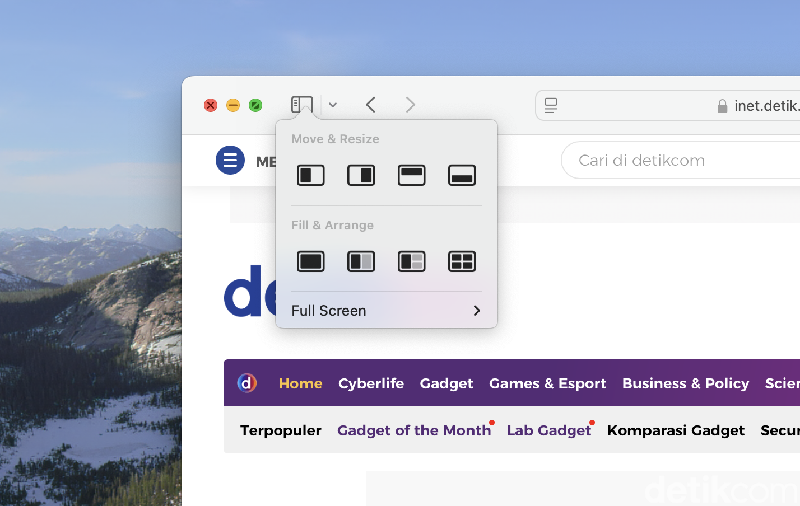
    1. Jendela Terorganisir

    Lupakan kerepotan mengatur ukuran dan posisi jendela secara manual. Sequoia memungkinkan kamu menyeret jendela ke tepi layar untuk split screen. Atau bisa menekan tombol hijau pada jendela, kemudian memilih opsi tata letak yang dibutuhkan.


    macOS Sequoia 15macOS Sequoia 15 kini memudahkan mengatur posisi jendela Foto: screenshot detikINET

    2. Notes

    Aplikasi Notes di Sequoia bertransformasi menjadi alat produktivitas yang powerful. Kamu dapat membuat catatan terstruktur, menyoroti teks penting, menyisipkan rekaman audio dengan transkripsi otomatis, bahkan memecahkan persamaan matematika kompleks.

    3. iPhone Mirroring

    Sequoia membawa integrasi iPhone ke level selanjutnya. Kini kamudapat mengontrol iPhone langsung dari Mac, mengakses aplikasi, membalas notifikasi, bahkan nantinyadapat drag-and-drop file dengan mudah.

    MacBook Air M3macOS Sequoia memungkinkan iPhone Mirorring Foto: Adi Fida Rahman/detikINET

    4. Safari Bebas Gangguan

    Fitur Reader di Safari kini lebih optimal dalam menyajikan informasi penting. Nikmati artikel dengan tata letak bersih, navigasi daftar isi, dan hide distracting item untuk membaca bebas gangguan iklan.

    5. Kelola Kata Sandi

    Aplikasi Passwords di Sequoia menjadi pusat penyimpanan kata sandi yang aman dan terorganisir. Semua kredensial login kamu tersimpan rapi dan mudah diakses, baik di Mac, iPhone, iPad, maupun perangkat Apple lainnya.

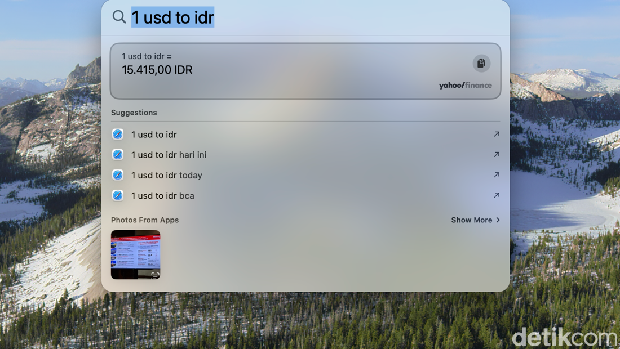
    6. Spotlight yang Lebih Cerdas

    Pencarian Spotlight di Sequoia kini lebih intuitif dan akurat. Temukan file, aplikasi, email, dan informasi lainnya dengan lebih cepat dan mudah, bahkan lengkapi tugas sederhana seperti konversi mata uang langsung dari Spotlight.

    macOSSpotlight Foto: screenshot detikINET

    7. Wallpaper Dinamis

    Sequoia menawarkan koleksi wallpaper baru yang menakjubkan, termasuk wallpaper dinamis “Sequoia” dengan animasi hutan yang menenangkan dan wallpaper “Macintosh Retro” untuk nuansa klasik.

    8. Kontrol Privasi

    Sequoia memberikan Anda kontrol lebih besar atas data pribadi. Atur izin aplikasi dengan detail, pantau akses data dengan mudah, dan nikmati perlindungan privasi yang lebih komprehensif.

    9. Jadwalkan Pesan

    Tak perlu lagi khawatir terlambat mengirim ucapan selamat ulang tahun. Sequoia memungkinkan Anda menjadwalkan pengiriman email dan pesan di waktu yang diinginkan, memastikan komunikasi selalu tepat waktu.

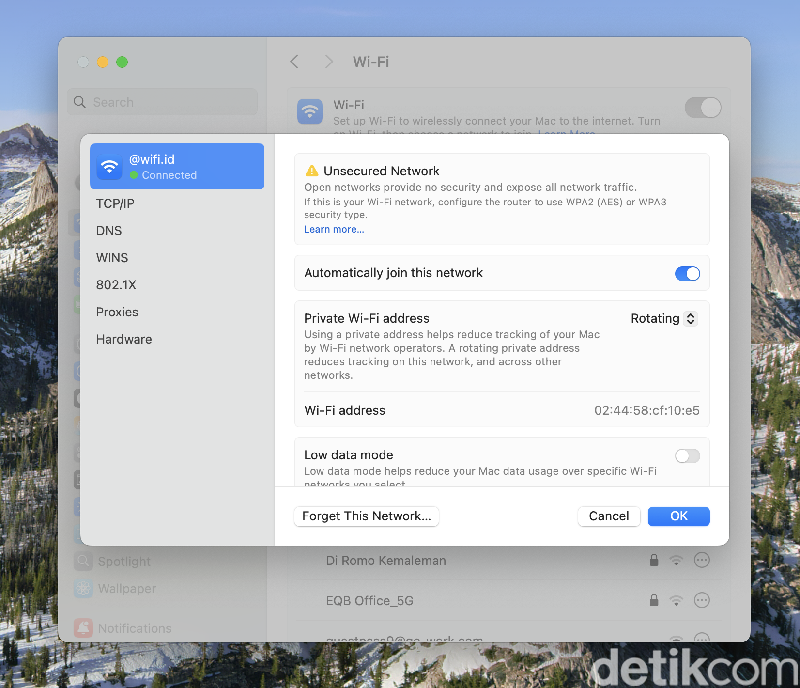
    macOS Sequoia 15macOS Sequoia 15 mentaur WiFi Address, Foto: screenshot detikINET

    10. WiFi Address

    Tracker di sejumlah situs selalu berupaya untuk mengumpulkan sebanyak mungkin informasi tentang pengguna. Dengan fitur Rotate Wi-Fi Address di macOS Sequoia, pengguna dapat mencegah situs mengumpulkan perilaku online untuk menampilkan iklan yang dipersonalisasi.

    Untuk mengaturnya, buka Pengaturan Sistem di Mac dan pilih Wi-Fi di bar samping. Kemudian, klik Detail di samping jaringan Wi-Fi yang terhubung. Di menu berikutnya, atur opsi Private Wi-Fi Address ke Rotating.

    (afr/afr)


    Sumber : inet.detik.com

  • Ini Cara Blokir Kontak WA Tanpa Diketahui oleh Pemiliknya

    Jakarta

    WhatsApp menjadi salah satu aplikasi pesan yang populer. Tak jarang, pengguna merasa perlu menjaga privasi atau menghindari komunikasi dengan seseorang yang dianggap mengganggu.

    Salah satu cara yang bisa dilakukan yaitu dengan memblokir kontak. Namun, adakah cara memblokir kontak WA tanpa diketahui?

    Cara Blokir Kontak WA Tanpa Diketahui

    Menurut laman Wootehcy, pengguna WhatsApp bisa memblokir seseorang tanpa sepengetahuan mereka. Laman Pusat Bantuan WhatsApp menjelaskan, aplikasi ini tidak akan memberikan notifikasi jika seseorang memblokir kontak pengguna. Berikut beberapa cara blokir kontak WA tanpa diketahui.


    Melalui Obrolan WhatsApp

    1. Buka obrolan dengan orang yang ingin kamu blokir
    2. Ketuk namanya di bagian atas layar
    3. Gulir ke bawah, klik blokir
    4. Sebuah pop up akan muncul menanyakan apakah kamu yakin akan memblokir kontak tersebut
    5. Klik lagi untuk mengonfirmasi

    Melalui Pengaturan WhatsApp

    1. Buka WhatsApp, masuk ke Pengaturan
    2. Pilih Akun, Klik Privasi, Klik Diblokir,
    3. Pilih Tambah Baru
    4. Tambahkan semua orang yang ingin diblokir dari daftar blokir

    Melalui Notifikasi WhatsApp di Layar Kunci

    1. Klik ikon panah ke bawah di notifikasi WhatsApp untuk melihat info selengkapnya
    2. Klik Blokir

    Tanda-tanda Kontak Diblokir oleh Seseorang

    WhatsApp memang tidak secara terang-terangan memberitahu pengguna bahwa kontaknya telah diblokir. Namun, ada ciri-ciri tertentu yang bisa diketahui:

    • Pengguna tidak bisa melihat konfirmasi pesan dari mereka (dua centang biru), namun hanya melihat konfirmasi pesan terkirim (satu centang biru)
    • Tidak bisa melihat status kontak
    • Tidak bisa melihat pembaruan foto profil kontak
    • Panggilan yang coba dilakukan tidak akan tersambung
    • Jika pengguna adalah admin grup, maka kamu tidak bisa menambahkan mereka ke grup
    • Pengguna tidak bisa lagi melihat status terakhir dilihat atau online dari kontak.

    Cara Mengarsipkan Pesan WhatsApp

    Selain dengan memblokir, alternatif lain yang bisa dilakukan adalah mengarsipkan pesan. Dengan cara ini, notifikasi dari pesan yang diarsipkan tidak akan muncul. Namun, foto profil, status, beserta pemberitahuan lainnya masih bisa dilihat oleh kontak yang diarsipkan.

    1. Pilih kontak yang akan diarsipkan
    2. Pilih dan tekan lama pada kontak, klik arsip
    3. Kontak beserta pesan akan beralih ke kolom arsip dan tidak ada di tampilan utama kolom chat.

    Itulah beberapa cara blokir kontak WA tanpa diketahui. Semoga artikel ini membantumu ya.

    (elk/inf)


    Sumber : inet.detik.com

  • Tidak Bisa Block WhatsApp Group? Ini Solusi Lain yang Bisa Dicoba


    Jakarta

    WhatsApp memiliki fitur untuk membuat grup. WhatsApp Group pun mudah dibentuk, hanya perlu membuat grup dan menambahkan kontak yang ingin dijadikan member.

    Meski ada pilihan untuk mendapatkan request atau permintaan sebelum dimasukkan ke WhatsApp, tapi bagaimana kalau sudah terlanjur masuk?

    Kamu memang tidak bisa melakukan blokir pada group WhatsApp. Akan tetapi, ada cara agar kamu tetap bisa menghindar dimasukkan ke dalam group tersebut. Berikut ini caranya dikutip dari laman FAQ WhatsApp.


    Cara Blokir Admin Group WhatsApp di Android

    Memblokir admin yang nomor teleponnya tidak disimpan

    • Buka chat grup WhatsApp, lalu ketuk subjek grup
    • Pilih admin yang ingin diblokir
    • Ketuk Kirim pesan ke (nomor telepon), chat kosong dengan admin akan ditampilkan
    • Sentuh nomor telepon di bagian atas
    • Klik Blokir (nomor telepon) > Blokir.

    Memblokir admin yang nomor teleponnya telah disimpan

    • Ketuk titik tiga > Pengaturan > Akun > Privasi > Kontak terblokir
    • Pilih add.
    • Masukkan nama admin dari daftar kontak.

    Cara Blokir Admin Group WhatsApp di iOS

    Memblokir admin yang nomor teleponnya tidak disimpan

    • Buka chat grup WhatsApp, lalu ketuk subjek grup
    • Ketuk admin yang ingin diblokir
    • Pilih Blokir (nomor telepon) > Blokir.

    Memblokir admin yang nomor teleponnya disimpan

    • Buka chat grup WhatsApp, lalu sentuh subjek grup
    • Pilih admin yang ingin diblokir
    • Ketuk Blokir (kontak) > Blokir.
    • Kamu juga dapat membuka Pengaturan WhatsApp > Privasi > Diblokir > Tambah baru…. Ketuk nama kontak untuk memblokirnya.

    (ask/ask)


    Sumber : inet.detik.com

  • Cara Aktifkan Tiga Fitur Anti Jambret di HP Android


    Jakarta

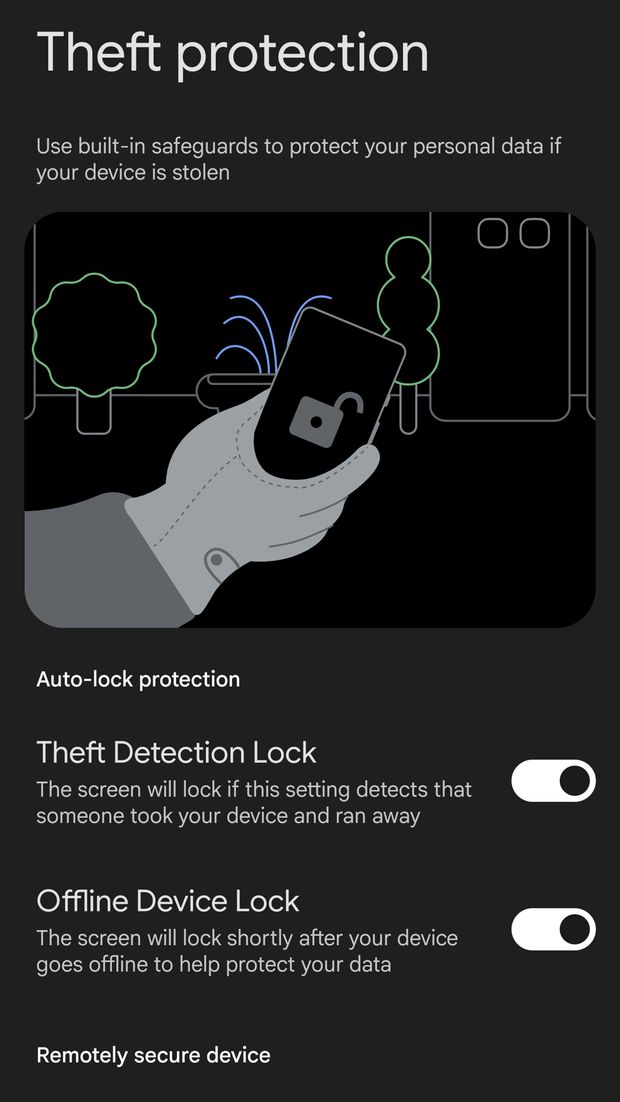
    Google mulai merilis tiga fitur Theft Protection untuk semua pengguna Android di seluruh dunia, termasuk di Indonesia. Begini cara mengaktifkannya untuk melindungi ponsel Android yang dijambret atau hilang.

    Tiga fitur yang dimaksud adalah Theft Detection Lock, Offline Device Lock, dan Remote Lock yang berguna untuk melindungi data pribadi pengguna saat ponsel dicuri. Fitur-fitur ini sudah tersedia untuk sejumlah perangkat Android di beberapa negara sejak pekan lalu, tapi kini Google memperluas ketersediaannya.

    Menurut pantauan detikINET, fitur Theft Detection Lock dan Offline Device Lock sudah tersedia di Google Pixel 7 Pro dan Realme 13 Pro+ di Indonesia. Sayangnya, untuk fitur Remote Lock baru bisa diakses di Google Pixel 7 Pro.


    Fitur Theft Detection Lock akan langsung mengunci layar dan meminta autentikasi ketika ponsel terdeteksi dirampas orang lain saat digunakan dan dibawa lari. Fitur ini memanfaatkan sensor perangkat, Wi-Fi dan koneksi dengan perangkat pintar.

    Sementara itu, fitur Offline Device Lock akan mengunci ponsel Android secara otomatis setelah perangkat dicuri dan pelakunya menonkatifkan koneksi internet untuk mencegah perangkat dilacak.

    Fitur Theft Protection di HP AndroidFitur Theft Protection di HP Android Foto: Screenshot/detikINET

    Terakhir, fitur Remote Lock memungkinkan pengguna mengunci perangkat Android dari jarak jauh hanya dengan memasukkan nomor telepon lewat situs android.com/lock. Berkat cara baru ini, pengguna tidak perlu repot-repot login ke aplikasi atau website Find My Device untuk mengunci perangkatnya.

    Cara mengaktifkan fitur Theft Protection di HP Android

    • Buka aplikasi Settings atau Pengaturan di ponsel Android kalian
    • Pilih menu Google lalu pilih tab ‘All Services’ atau ‘Semua layanan’
    • Scroll ke bawah sampai menemukan opsi ‘Perlindungan dari pencurian’ di kolom ‘Informasi pribadi & keamanan perangkat’
    • Tekan toggle ‘Kunci Deteksi Pencurian’ untuk mengaktifkan fitur tersebut
    • Tekan toggle ‘Penguncian Perangkat Offline’ untuk mengaktifkan fitur tersebut
    • Pilih opsi ‘Kunci Jarak Jauh’ lalu tekan toggle ‘Gunakan Kunci Jarak Jauh’ untuk mengaktifkan fitur tersebut. Pastikan nomor telepon yang ada di laman tersebut sama seperti nomor telepon yang digunakan di ponsel.

    Untuk fitur Offline Device dan Remote Lock, Google mengatakan layar ponsel bisa dikunci hingga dua kali dalam sehari. Fitur-fitur ini harus diaktifkan terlebih dahulu sebelum bisa berfungsi. Jika pengguna ingin menonaktifkan fitur-fitur ini, mereka akan diminta untuk melakukan autentikasi menggunakan biometrik.

    Ketiga fitur Theft Protection di Android ditenagai oleh layanan Google Play, jadi fitur-fitur ini akan tersedia untuk Android 10 dan lebih baru. Kalau kalian belum menemukan fitur-fitur ini di pengaturan harap bersabar karena fitur ini akan digulirkan secara bertahap.

    (vmp/vmp)


    Sumber : inet.detik.com

  • 5 Cara Membuat Tanda Tangan Digital Mudah dan Praktis

    Jakarta

    Tanda tangan digital saat ini jadi salah satu hal yang sering digunakan untuk mempercepat berbagai urusan. Dengan tanda tangan digital, kita bisa menandatangani dokumen secara elektronik.

    Terlebih, proses pembuatannya pun cukup mudah dan bisa dilakukan dengan berbagai cara. Simak panduannya di bawah ini.

    1. Cara Membuat Tanda Tangan Digital Terverifikasi Kemenkominfo

    Di Indonesia, tanda tangan elektronik (TTE) ada yang bisa tersertifikasi. Hal ini bertujuan agar meminimalisir pemalsuan.


    Oleh sebab itu, Kementerian Komunikasi dan Informatika (Kemenkominfo) telah mengatur terkait pembuatan dan penggunaannya.

    Tanda tangan elektronik tersertifikasi merupakan tanda tangan yang berfungsi sebagai alat verifikasi dan autentikasi secara digital menggunakan Sertifikat Elektronik yang diterbitkan Penyelenggara Sertifikasi Elektronik (PSrE) Indonesia.

    Berikut adalah langkah-langkah untuk membuat tanda tangan elektronik/digital yang tersertifikasi dari Kementerian Kominfo:

    • Akses salah satu dari daftar PSrE Indonesia yang telah diakui Kemenkominfo. Misalnya, Balai Sertifikasi Elektronik Badan Siber dan Sandi Negara lewat bsre.bssn.go.id.
    • Melakukan registrasi diri dan identitas (foto KTP, NIK, alamat email, nomor telepon dan lain-lain).
    • Verifikasi nomor telepon dan alamat email yang aktif.
    • Atur kata sandi sesuai ketentuan.
    • Jika sudah, cobalah masuk/login akun.
    • Buat tanda tangan elektronik sesuai ketentuan masing-masing PSrE.
    • Tanda tangan digital pun sudah mulai bisa digunakan.

    2. Cara Membuat Tanda Tangan Digital lewat Website

    Saat ini, ada banyak website dan aplikasi gratis yang tersedia untuk membantu membuat tanda tangan digital. Alat-alat tersebut memungkinkan kita untuk menandatangani dokumen daring, dengan menggambar atau mengetik tanda tangan. Kemudian, mengunduh gambarnya dalam format PNG.

    Salah satu yang bisa dipakai adalah Create My Signature. Berikut adalah langkah-langkahnya:

    • Buka laman https://createmysignature.com/.
    • Gambar tanda tangan milikmu.
    • Kamu bisa memilih tanda tangani dokumen secara online atau mengunduhnya.
    • Jika diunduh, maka tanda tangan tersebut siap digunakan dalam bentuk PNG.

    3. Cara Membuat Tanda Tangan Digital Menggunakan Microsoft

    • Buka dokumen di MS Word.
    • Letakkan kursor di tempat yang ingin meletakkan baris tanda tangan di dokumen Word kamu.
    • Buka tab.
    • Lalu, sisipkan dan di bawah “Teks” klik “Daftar Tanda Tangan,” diikuti oleh “Baris Tanda Tangan Microsoft Office.”
    • Lengkapi kolom tanda tangan di kotak pengaturan yang muncul.
    • Pilih preferensi kamu untuk kotak tanda tangan.
    • Klik kanan pada kotak tanda tangan di dokumen.
    • Pilih “Select Image” untuk mengunggah gambar tanda tangan digital yang sudah dibuat. Kamu juga bisa menggambar tanda tangan menggunakan perangkat layar sentuh maupun mengetik versi printer ke dalam kotak tanda tangan.

    4. Cara Membuat Tanda Tangan Digital lewat Preview (Mac)

    Pratinjau di Mac menyediakan cara untuk menandatangani dokumen PDF. Meskipun memerlukan versi tanda tangan PNG, kamu bisa membuat tanda tangan ini menggunakan trackpad atau kamera internal.
    Cara ini akan mengimpor tanda tangan A ke aplikasi Pratinjau untuk penggunaan yang cepat serta mudah, ketika mengedit dan memodifikasi dokumen.

    Dilansir laman Support Apple, berikut adalah langkah-langkah membuat tanda tangan digital di Mac:

    • Di app Pratinjau pada di Mac, klik tombol Tampilkan Bar Alat Markah.
    • Lalu klik tombol Tanda Tangan.
      Sebagai contoh, kamu bisa lakukan cara membuat tanda tangan menggunakan iPhone atau iPad kamu, berikut langkah-langkahnya:
    • Pilih Perangkat untuk memilih perangkat (jika tersedia lebih dari satu). Di perangkat, gunakan jari atau Apple Pencil (di iPad) untuk tanda tangan,
    • Lalu ketuk Selesai.
    • Jika sudah, klik tanda tangan yang ingin kami tambahkan ke PDF.
    • Seret tanda tangan ke tempat yang kamu inginkan, kemudian gunakan pengendali untuk menyesuaikan ukuran.

    5. Cara Membuat Tanda Tangan Digital Menggunakan Acrobat Sign (Dulunya Adobe Sign)

    • Mulailah dengan mengunggah dokumen ke Acrobat Sign, lewat tombol Unggah di dasbor.
    • Daftar untuk mendapatkan akun Adobe gratis atau masuk lewat akun yang sudah ada.
    • Gulir ke halaman di mana kamu ingin menambahkan tanda tangan.
    • Lalu klik tombol “Tambahkan tanda tangan” di bilah sisi kiri.
    • Masukkan nama dengan mengetik, menggambar, atau mengunggah gambar tanda tangan.
    • Klik Simpan.
    • Seret dan letakkan tanda tangan ke dokumen.
    • Setelah selesai, tekan tombol Unduh di bagian atas layar untuk mengunduh salinan dokumen yang berhasil ditandatangani.

    (khq/fds)


    Sumber : inet.detik.com

  • Cara Pakai WhatsApp Lebih dari Satu Perangkat


    Jakarta

    Umumnya, WhatsApp tidak dapat diakses dari perangkat lain jika ponsel utama tidak tersambung ke internet. Namun, WhatsApp kini mengembangkan fitur multi-device.

    Fitur multi-device memungkinkan pengguna terhubung ke perangkat lain tanpa harus membuat ponsel utama tetap online. Fitur ini sebenarnya sudah diluncurkan beberapa tahun lalu. Pengguna dapat menghubungkan satu ponsel dengan empat perangkat non-ponsel secara bersamaan, tanpa perlu koneksi internet di ponsel utama.

    Selain itu, WhatsApp juga memperkenalkan Companion Mode. Fitur ini mirip dengan multi-device, tetapi memungkinkan pengguna menghubungkan akun WhatsApp ke lebih dari satu ponsel. Dengan begitu, pengguna tidak perlu keluar atau log out dari akun di ponsel utama, dan ponsel tidak perlu terhubung ke internet setelah integrasi selesai.


    Mode Companion ini juga dapat digunakan di berbagai jenis ponsel, baik sesama iPhone, sesama Android, maupun kombinasi keduanya. Untuk menggunakan fitur ini, pastikan aplikasi WhatsApp sudah diperbarui ke versi terbaru. Proses menghubungkannya hampir sama seperti menghubungkan WhatsApp Web.

    Berikut cara menggunakan Companion Mode di WhatsApp:

    1. Buka aplikasi WhatsApp pada perangkat yang akan digunakan.
    2. Masuk ke menu tautkan perangkat atau ‘link a device’.
    3. Buka WhatsApp pada ponsel utama.
    4. Masuk ke Pengaturan, lalu klik ‘Linked Device’.
    5. Pilih opsi ‘Link with QR Code’.
    6. Pindai QR yang ada pada smartphone lain.
    7. Akun WhatsApp berhasil terhubung lebih dari satu perangkat.

    Di atas itu merupakan cara menggunakan WhatsApp lebih dari satu perangkat. Semoga bermanfaat!

    *Artikel ini ditulis oleh Dita Aliccia Armadani, peserta Program Magang Bersertifikat Kampus Merdeka di detikcom.

    (fay/fay)


    Sumber : inet.detik.com