Tag: penyimpanan

  • Cara Mailing Excel ke Word Untuk Penyisipan Data yang Lebih Mudah

    Jakarta

    Ada cara mudah untuk membuat dokumen surat atau email yang akan disebarkan massal ke individu berbeda, yaitu dengan fitur mailing atau mail merge. Dengan fitur ini, dokumen yang dibuat dipersonalisasi berdasarkan data setiap individu secara otomatis.

    Pengguna tidak perlu lagi menuliskan nama hingga alamat individu satu per satu secara manual dalam surat, undangan, atau email yang akan yang dikirim. Alih-alih memakan waktu lama dengan metode manual, mail merge dapat dilakukan untuk cara yang lebih cepat.

    Untuk menggunakan fitur ini, pengguna perlu terlebih dahulu menyiapkan data masing-masing penerima di file Microsoft Excel. Siapkan juga file template dokumen di Word. Cara mail merge Excel ke Word selanjutnya dapat disimak pada uraian di bawah ini.


    Cara Mailing Data Excel ke Word

    Fitur mail merge pada dasarnya dilakukan dengan menggabungkan rincian data individu massal dari file Excel ke template berkas di Microsoft Word. Mengutip GMass, berikut langkah-langkah menggunakan mailing untuk menyatukan data Microsoft Excel ke Word:

    • Siapkan data individu dalam file Excel dan template dokumen Word. Simpan file di penyimpanan lokal PC.
    • Buka dokumen Microsoft Word. Klik Mailings pada menu bar atas > Start Mail Merge > pilih jenis dokumen, misalnya Letters.
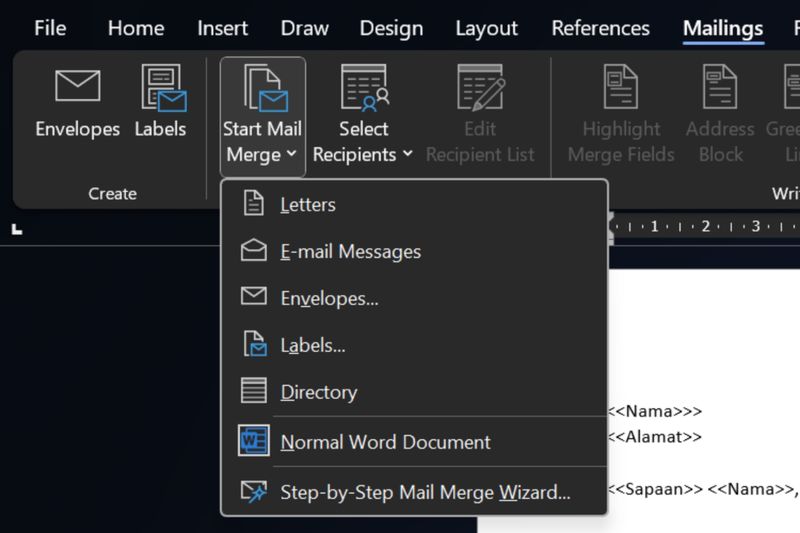
    Mail merge di Microsoft WordCara mail merge data Excel di Microsoft Word Foto: Tangkapan layar Microsoft Word
    • Ketuk Select Recipients pada menu Mailings > Use an Existing List.
    • Pilih file Excel yang telah disiapkan sebelumnya. Akan muncul pratinjau data yang akan dimasukkan setelah file terpilih, lalu klik ‘OK’.
    • Klik Edit Recipient List pada Mailings jika ada daftar individu penerima yang ingin diedit. Kosongkan kotak centang individu yang tidak diinginkan > OK.
    • Masukkan data yang dipersonalisasi dari file Excel seperti Nama, Alamat, dan Sapaan ke template Word dengan mengklik pilihan pada kategori Write & Insert Fields; Address Block untuk menyisipkan data nama, Greeting Line untuk sapaan penerima, dan Insert Merge Fields untuk menambahkan data lainnya milik individu.
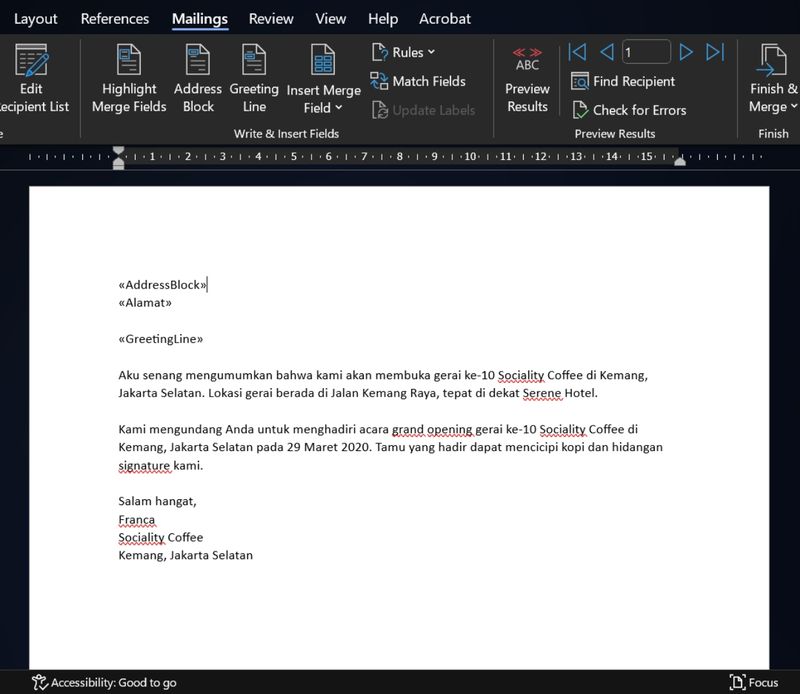
    Mail merge di Microsoft WordCara mail merge data Excel di Microsoft Word Foto: Tangkapan layar Microsoft Word
    • Sebelum memasukkan data, jangan lupa letakkan kursor di bagian dokumen Word yang sesuai. Misalnya, letakkan kursor di bagian template Nama untuk menyisipkan data nama individu dengan Address Block. Begitu juga dengan Greeting Line dan Insert Merge Fields.
    • Setelah mempersonalisasi tiap-tiap template Word, klik Preview Results untuk melihat pratinjaunya dan mengecek bagaimana tampilan data Excel yang telah dimasukkan.
    • Ketuk Finish & Merge setelah selesai melihat pratinjau. Pilih Edit Individual Documents untuk mengedit setiap berkas individu lebih lanjut secara terpisah, klik Print Documents untuk mencetak berkas atau menjadikan file PDF, atau ketuk Send Email Messages untuk mengirimnya melalui email.
    • Simpan dokumen hasil mail merge dengan membuka File > Save atau Save As.

    Hal yang Harus Diperhatikan Saat Mailing Excel ke Word

    Dilansir Microsoft Support, berikut beberapa hal yang mesti diperhatikan saat menggunakan mail merge untuk menggabungkan data Excel ke Word:

    • Nama kolom dalam file Excel harus sesuai dengan nama bidang yang akan dimasukkan ke template Word. Misalnya, untuk menyapa penerima dengan nama mereka dalam dokumen surat, diperlukan kolom khusus di lembar Excel untuk nama. Contoh nama kolom; Gelar, Sapaan, Nama, dan Alamat.
    • Semua data yang akan digabungkan ke Word termuat dalam Excel. Pastikan data tidak ada kesalahan.
    • Entri data dengan persentase, mata uang, dan kode pos diformat dengan benar dalam file sehingga Word dapat membaca nilainya dengan benar.
    • Pastikan file Excel yang akan digunakan dalam mail merge disimpan di penyimpanan lokal PC.
    • Perubahan atau penambahan data dalam file Excel harus selesai sebelum mulai digabungkan ke template Word.
    • Tidak boleh ada baris kosong dalam tabel Excel.
    • Pastikan template dokumen Word sudah benar dan tidak ada kesalahan.

    (azn/row)


    Sumber : inet.detik.com

  • 6 Trik Mengembalikan Video yang Terhapus dari HP

    Jakarta

    Banyak orang yang menyimpan berbagai momen dalam bentuk foto ataupun video di ponselnya masing-masing.

    Namun kadang foto dan video itu bisa terhapus, dan lebih apesnya jika mereka tidak mem-backup foto dan video tersebut. Namun tenang saja, ada beberapa cara yang bisa dilakukan untuk mengembalikan video yang terhapus.

    Dikutip dari sejumlah sumber, berikut adalah cara yang bisa dilakukan untuk menyelamatkan video yang terhapus permanen menggunakan HP ataupun laptop.


    Mengembalikan video yang terhapus tanpa laptop

    1. Galeri

    Biasanya, aplikasi galeri di ponsel tak akan langsung menghapus video secara permanen. Terkadang mereka memberikan waktu hingga 30 hari sebelum menghapus video tersebut secara permanen, sehingga pengguna masih punya kesempatan untuk memulihkan video tersebut.

    • Buka aplikasi galeri di ponsel kamu.
    • Klik album, lalu scroll ke bawah sampai menemukan folder ‘baru saja dihapus’.
    • Klik folder tersebut dan pilih video yang ingin dipulihkan.
    • Klik ikon pulihkan untuk mengembalikan video yang dihapus.

    2. Google Drive

    Fitur sejenis juga ditawarkan oleh Google Drive, yaitu jika pengguna sudah mem-backup video mereka ke dalam Google drive secara teratur. Begini cara mem-backup video dari ponsel ke Google Drive

    • Buka aplikasi Google Drive di HP kamu.
    • Masuk menggunakan akun yang kamu gunakan untuk mencadangkan video.
    • Sekarang kamu akan melihat semua video yang kamu cadangkan.
    • Kemudian pilih video yang kamu perlukan dan unduh ke HP kamu.

    3. Google Photos

    Jika pengguna sudah mem-backup foto ke Google Photos dan fotonya terhapus, pengguna bisa menyelamatkan foto tersebut hingga 60 hari setelah dihapus. Begini caranya:

    • Buka Google Photo di HP kamu.
    • Masuk dengan email yang kamu gunakan saat mencadangkan video.
    • Klik ikon galeri.
    • Akan muncul opsi favorit, utilitas, arsip, dan sampah.
    • Klik sampah dan video kamu yang sempat terhapus akan muncul disana.
    • Klik pilih di bagian pojok kanan atas, dan pilih video yang mau dipulihkan.
    • Kemudian, klik pulihkan. Dan video berhasil terpulihkan.
    • Video akan dipulihkan ke akun Google Photo kamu dan ditambahkan kembali ke album tempat video tersebut berada.

    4. DiskDigger

    Jika semua cara di atas tidak bisa dipakai, masih ada cara terakhir menggunakan aplikasi DiskDigger. Berikut adalah cara penggunaannya.

    • Pertama tentu saja mendownload aplikasi DiskDigger melalui Google Play Store.
    • Lalu, setelah aplikasi berhasil terdownload, buka aplikasi.
    • Pada halaman utama aplikasi akan muncul dua fitur, yakni “search for lost photos” dan “search for lost videos”.
    • Klik “search for lost videos”
    • Setelah itu, tunggu beberapa menit karena aplikasi sedang melakukan proses scanning.
    • Kemudian, video yang pernah ada pada HP akan muncul.
    • Pilih video yang ingin dipulihkan dengan cara mencentang video.
    • Pilih ikon recovery dan akan muncul tiga opsi untuk memulihkan video.
    • Akan muncul tiga opsi yakni: Save the files to the app on your device (Email, DropBox, Google Drive), Save the files to a custom location on your device, dan Upload the files on FTP/SFTP server.
    • Klik opsi yang kedua “save files to a custom location on your device”. Agar video bisa tersimpan di memori internal HP.
    • Pilih folder yang akan digunakan untuk menyimpan video.
    • Akan muncul pop up untuk mengizinkan DiskDigger mengakses files.
    • Klik setuju dan video bisa dipulihkan.

    Mengembalikan video yang terhapus menggunakan laptop

    Ada beberapa software di laptop yang bisa memulihkan video yang terhapus di ponsel. Berikut adalah beberapa software tersebut.

    1. DroidKit

    Berikut adalah langkah-langkah mengembalikan video yang terhapus melalui DroidKit.

    • Download DroidKit di laptop kamu.
    • Buka DroidKit dan klik “pulihkan data yang hilang”.
    • Klik “pemulihan cepat dari perangkat”.
    • Periksa jenis data dan klik tombol mulai untuk memindai data di HP kamu. Di sini kamu hanya bisa memeriksa Video.
    • Hubungkan HP kamu ke laptop dan klik start untuk melanjutkan.
    • Kemudian DroidKit akan memindai video yang kamu pilih untuk dipulihkan.
    • Setelah selesai, pilih video lalu klik ke perangkat atau ke PC.

    2. DiskInternals

    Kamu bisa menggunakan DiskInternals Uneraser di laptop untuk peluang pemulihan yang lebih tinggi. Berikut langkah-langkahnya dilansir melalui diskinternals.com:

    • Sambungkan HP kamu ke laptop dengan menggunakan kabel USB. Pastikan HP kamu terbaca di laptop.
    • Unduh dan instal DiskInternals Uneraser
    • Buka DiskInternals Uneraser di laptop kamu. Program ini akan mendeteksi dan menampilkan semua perangkat penyimpanan yang tersedia, termasuk HP kamu yang sedang terhubung.
    • Pilih lokasi penyimpanan. Dari daftar perangkat penyimpanan yang tersedia, pilih penyimpanan internal HP atau kartu SD tempat video yang dihapus pada awalnya disimpan. Klik pada perangkat penyimpanan untuk memilihnya.
    • Mulai proses pemindaian. Klik tombol “Berikutnya” untuk memulai proses pemindaian. DiskInternals Uneraser akan memindai perangkat penyimpanan yang dipilih untuk mencari video yang terhapus dan menampilkan file yang dapat dipulihkan.
    • Setelah pemindaian selesai, DiskInternals Uneraser akan menampilkan daftar video yang dapat dipulihkan. Pratinjau video untuk memastikan integritas dan kualitasnya.
    • Pilih video yang ingin kamu pulihkan, dan klik tombol “Pulihkan”.
    • Tentukan lokasi di hard drive laptop atau perangkat penyimpanan eksternal tempat kamu ingin menyimpan video yang dipulihkan. Hindari menyimpannya kembali ke penyimpanan HP untuk mencegah penyimpanan double.
    • Tunggu hingga proses pemulihan selesai. DiskInternals Uneraser akan memulai proses pemulihan dan mengembalikan video yang terhapus ke lokasi yang ditentukan. Lamanya proses tergantung pada ukuran video yang dipulihkan.

    Meskipun ada banyak cara untuk mengembalikan video yang terhapus, cara terbaik untuk menjaga video-video tersebut adalah dengan mem-backup videonya di berbagai layanan yang ada, atau lebih baik lagi jika backupnya dilakukan secara online dan offline.

    (asj/fay)


    Sumber : inet.detik.com

  • HP Android Bisa Diubah Jadi CCTV Rumah, Begini Caranya


    Jakarta

    Smartphone lama Anda tak terpakai? Smartphone itu dapat dengan mudah diubah menjadi kamera keamanan dalam ruangan atau CCTV hanya dengan beberapa langkah cepat. Yang diperlukan hanyalah HP yang berfungsi, aplikasi yang kompatibel, dan dudukan untuk meletakkannya. Dikutip detikINET dari Cnet, berikut caranya.

    Pertama, pilih aplikasi kamera keamanan atau CCTV. Sebagian besar aplikasi menawarkan fitur yang sama, seperti streaming, perekaman dan penyimpanan, serta deteksi dan peringatan gerakan. Setelah pengaturan selesai, Anda dapat memantau dan mengendalikan kamera keamanan dari mana saja, langsung dari ponsel baru Anda.

    Salah satu opsinya adalah Alfred. Aplikasi ini lintas platform, bisa dipakai Android atau iPhone. Begitu pula dengan ponsel baru Anda, Alfred gratis digunakan. Untuk fitur tambahan seperti tampilan dan perekaman resolusi lebih tinggi, zoom, penghapusan iklan, dan penyimpanan cloud 30 hari, dapat dipilih Alfred Premium. Ini panduannya:


    1. Unduh Alfred (Android, iOS) di ponsel lama dan baru. Anda juga dapat mengunduh Alfred ke tablet atau PC. Pastikan aplikasi ada di kedua perangkat.
    2. Di ponsel baru, geser ke bagian pendahuluan dan ketuk Mulai. Pilih Penampil dan ketuk Berikutnya.
    3. Setelah masuk ke halaman masuk, klik Masuk dengan Google (diperlukan akun Google) dan masuk dengan kredensial akun Google.
    4. Pada ponsel lama, ulangi langkah yang sama, tapi alih-alih memilih Penampil, pilih Kamera. Pastikan untuk masuk ke akun Google yang sama.

    Setelah kedua ponsel masuk ke Alfred, pengaturan sudah selesai. Alfred menyederhanakan opsi kamera untuk menyertakan hanya beberapa pengaturan.

    Di ponsel baru, Anda dapat mengubah beberapa pengaturan seperti menyalakan atau mematikan notifikasi, menyetel nama kamera atau pemirsa, menambahkan orang lain, menghapus kamera, memeriksa berapa kali kamera terputus, menyetel sensitivitas deteksi gerakan, dan mengaktifkan filter cahaya redup.

    Aplikasi lain yang dapat membuat smartphone lama menjadi CCTV misalnya:

    • Faceter: Faceter adalah aplikasi pengawasan yang menawarkan pengaturan cepat dan penyimpanan cloud untuk ponsel Apple dan Android.
    • Epoccam: EpocCam adalah aplikasi kamera yang sangat cepat yang dibuat untuk kreator konten tapi dapat melayani berbagai macam tujuan. Saat ini hanya dibuat untuk iPhone.
    • iVCam dari E2ESoft: iVCam adalah solusi kamera sumber terbuka yang cocok bagi mereka yang benar-benar ingin mengutak-atik pengaturan dan menyesuaikannya, meskipun seperti EpocCam, fokusnya lebih pada aktivitas terkait dengan kamera daripada keamanan.

    Kemudian tentu Anda perlu memposisikan kamera. Anda mungkin ingin memfokuskannya pada titik masuk rumah, halaman belakang, tempat menyimpan barang berharga, atau titik rentan. Jika memiliki beberapa ponsel lama, Anda dapat menyiapkan beberapa untuk cakupan video yang luas.

    Untuk memasang atau memposisikan kamera, tripod kecil atau dudukan hisap dapat dipakai untuk memposisikan kamera di tempat tidak mencolok. Untuk memperluas bidang pandang, pertimbangkan membeli lensa sudut lebar.

    Streaming video sangat boros daya dan ponsel akan menyala 24/7. Maka Anda harus memposisikannya dekat dengan sumber daya. Sekarang, Anda telah membuat rumah lebih aman hemat biaya.

    (fyk/fay)


    Sumber : inet.detik.com

  • Jangan Panik! Begini Cara Temukan File Backup WA di HP & Laptop


    Jakarta

    WhatsApp menyediakan fitur backup untuk mencadangkan data pengguna. Di Android dan PC, file cadangan tersimpan di Google Drive, sedangkan di iPhone tersimpan di iCloud.

    Menariknya, WhatsApp di Android juga menyimpan backup lokal di memori internal ponsel, biasanya dilakukan secara otomatis setiap malam. Pengguna bisa mengatur frekuensi pencadangan: harian, mingguan, bulanan, atau tidak sama sekali.

    Backup ini sangat penting, terutama saat berganti perangkat atau ketika pesan penting terhapus secara tidak sengaja.


    Cara Melihat File Backup WhatsApp:

    Lewat PC:

    • Buka laman Google Drive lewat browser
    • Klik Storage/Penyimpanan
    • Pilih menu Backup/Cadangan
    • File backup WhatsApp akan muncul

    Lewat HP (Mobile):

    • Buka aplikasi Google Drive
    • Klik ikon menu (tiga garis) di kiri atas
    • Pilih Cadangan/Backup
    • File backup akan terlihat

    Perlu diketahui, hanya cadangan terbaru yang disimpan di cloud. Begitu pencadangan baru dilakukan, versi lama akan otomatis terhapus. Backup lokal di perangkat Android biasanya bertahan beberapa hari.

    Cara Pulihkan Pesan WhatsApp yang Hilang:

    • Uninstall aplikasi WhatsApp dari perangkat
    • Install ulang WhatsApp dari Google Play atau App Store
    • Saat diminta, klik Pulihkan/Restore untuk memulihkan pesan dari cadangan terakhir
    • Proses pemulihan akan berjalan otomatis

    Jika Anda melewatkan langkah pemulihan, maka data tidak akan bisa dikembalikan.

    Catatan penting: cara ini hanya berlaku untuk pesan yang terhapus setelah pencadangan terakhir dan sebelum backup berikutnya. Misalnya, jika backup dilakukan setiap hari pukul 02.00 dini hari, maka pesan yang terhapus setelah pukul itu masih bisa dipulihkan hingga backup berikutnya dibuat.

    Backup teratur bisa jadi penyelamat saat tak terduga. Pastikan fitur ini aktif di pengaturan WhatsApp kamu!

    (asj/asj)


    Sumber : inet.detik.com

  • Jangan Panik, Ini Cara Mengembalikan Foto yang Terhapus di HP Tanpa Aplikasi


    Jakarta

    Mungkin kamu pernah secara tidak sengaja menghapus foto penting, yang sebenarnya tidak ingin dihapus. Misalnya jika penyimpanan penuh.

    Sehingga, kamu melakukan pembersihan secara kolektif dan tanpa disadari beberapa foto penting terhapus dari galeri. Tetapi tenang saja, karena foto yang terhapus di hp bisa kembali.

    Berikut beberapa cara yang bisa dilakukan untuk mengembalikan foto di galeri yang dihapus.


    Cara Mengembalikan Foto Terhapus di Google Photos

    Google Photos menyediakan penyimpanan dan pencadangan foto/video dengan gratis, hanya dengan menggunakan akun Google. Hal ini memungkinkan pengguna untuk bisa mengembalikan foto yang telah terhapus asalkan foto tersebut dicadangkan, dan tidak dalam tempo waktu lebih dari 60 hari.

    Fitur ini juga tersedia pada perangkat Android dan iPhone. Dilansir laman Support Google, berikut adalah langkah-langkah mengembalikan foto menggunakan Google Photos:

    1. Buka aplikasi Google Photos pada perangkat Android atau iPhone
    2. Pergi ke pojok kiri atas layar dan tekan tombol menu untuk memilih opsi Sampah yang muncul
    3. Pilih foto yang terhapus dengan menekan dan menahannya
    4. Tekan opsi “Pulihkan” dan foto terhapus akan kembali.

    Jadi, pelajari kapan item dihapus secara permanen. Kamu tidak bisa mengembalikan foto/video yang telah dihapus jika:

    • Foto/video yang dihapus tidak ada di folder sampah lebih dari 60 hari
    • Telah menghapusnya secara permanen dari aplikasi galeri dan perangkat, tanpa mencadangkannya terlebih dahulu
    • Telah mengosongkan sampah.

    Cara Mengembalikan Foto yang Terhapus di HP Android Tanpa Aplikasi

    Foto yang baru saja terhapus mungkin akan lebih mudah dikembalikan daripada yang telah terhapus sejak lama. Hal ini dikarenakan foto atau video yang baru saja terhapus akan masuk ke folder ‘sampah’ selama 30 hari sebelum akhirnya terhapus secara permanen.

    Secara umum, berikut adalah langkah-langkah untuk mengembalikan foto yang terhapus di HP Android:

    1. Buka Galeri di ponsel Android
    2. Pilih menu ‘Album’ pada tab yang tersedia
    3. Klik folder ‘Baru saja dihapus’
    4. Klik ‘Pulihkan’
    5. Foto atau video yang terhapus akan kembali ke galeri seperti semula.
    6. Sebagai catatan, setiap merk HP Android mungkin sedikit berbeda tetapi secara keseluruhan caranya hampir sama.

    Cara Memulihkan Foto yang Terhapus pada iPhone

    Berbeda dengan di Android, foto yang telah terhapus pada iPhone masuk ke folder ‘Recently Deleted’ dalam waktu 40 hari sebelum akhirnya terhapus secara permanen.

    Nah agar bisa mengembalikan foto yang telah terhapus di perangkat iPhone, lakukan langkah-langkah berikut ini.

    1. Buka Galeri pada perangkat iPhone
    2. Ketuk ‘Albums’
    3. Cari folder ikon sampah ‘Recently Deleted’
    4. Pilih gambar dan pulihkan foto yang telah terhapus.

    Caranya sebenarnya juga cenderung sama dengan yang ada di perangkat Android. Itu dia beberapa cara mengembalikan foto yang terhapus pada perangkat Android maupun iPhone.

    Sejatinya, tidak ada cara resmi untuk memulihkan file, video, atau foto yang terhapus secara permanen jika dihapus dari sampah.

    Untuk memulihkan data yang terhapus, perlu memerlukan layanan pencadangan seperti Google Foto, Google Drive, satu drive, atau cadangan lokal lainnya. Cadangan dapat digunakan kapan saja untuk mengakses file dan foto yang dihapus.

    Untuk mengembalikan foto yang telah terhapus secara permanen, mungkin pengguna bisa menghubungi kontak Pusat Bantuan Google ataupun memerlukan perangkat lunak tertentu. Semoga bermanfaat.

    (rns/rns)


    Sumber : inet.detik.com

  • Cara Hapus Data m-Banking Sebelum Jual HP


    Jakarta

    Terpikir untuk menjual HP? Ada hal penting yang harus dilakukan. Pastikan kalian menghapus semua data di dalamnya secara benar, terutama data m-banking.

    Untuk menghapus data m-Banking sebelum menjual ponsel, yang harus dilakukan adalah membersihkan data aplikasi dan melakukan reset pabrik. Langkah ini penting untuk melindungi data pribadi dan keuangan kalian dari akses yang tidak sah.

    Perlu diperhatikan, sebelum menghapus data-data termasuk m-banking di perangkat, lakukan backup (cadangkan) data penting seperti foto, video, kontak, dan file lainnya ke perangkat lain atau cloud. Setelah itu, barulah perangkat siap di-riset total. Berikut adalah langkah-langkahnya:


    1. Hapus Data Aplikasi m-Banking

    • Buka pengaturan (Settings) pada ponsel
    • Cari menu ‘Aplikasi’ atau ‘Apps’
    • Pilih aplikasi m-Banking
    • Pilih ‘Penyimpanan’ atau ‘Storage’
    • Pilih ‘Hapus Data’ (Clear Data) dan ‘Hapus Cache’ (Clear Cache)

    2. Lakukan Reset Pabrik

    • Buka pengaturan (Settings) pada ponsel Anda.
    • Pilih ‘Sistem'(System)
    • Pilih ‘Opsi Reset’ (Reset options)
    • Pilih ‘Hapus Semua Data’ (Erase all data) atau ‘Reset Pabrik’ (Factory reset)
    • Konfirmasikan reset pabrik, lalu tunggu hingga proses selesai
    • Setelah reset selesai, pastikan bahwa semua data telah terhapus dan ponsel sudah kembali ke pengaturan awal.

    Dengan mengikuti langkah-langkah ini, kalian dapat memastikan bahwa data m-Banking dan data pribadi aman sebelum menjual ponsel.

    (rns/rns)


    Sumber : inet.detik.com

  • Anti Ribet! Cara Bikin 2 WhatsApp dalam 1 HP Tetap Aman

    Jakarta

    Ternyata mudah dan nggak ribet lho bikin dua WhatsApp dalam satu HP. Udah gitu cara ini aman, karena tidak perlu aplikasi pihak ketiga.

    Untuk melakukannya, kalian bisa memanfaatkan kecanggihan fitur di HP masing-masing. Lantas bagaimana cara membuat lebih dari satu akun di HP Android? Simak penjelasan singkatnya berikut.

    detikINET sudah menjajalnya, dan aman tanpa mengganggu akun utama yang dibuat duluan. Pastikan menyimak tipsnya dengan seksama ya.


    Cara Bikin 2 WhatsApp dalam 1 HP

    Sebelum mengikuti langkah-langkahnya, kalian perlu mengunduh aplikasi WhatsApp. Selanjutnya pastikan HP yang kalian gunakan ada dalam daftar cara bikin dua akun WhatsApp dalam satu HP berikut.

    Cara Kloning Akun WhatsApp di HP Realme

    1. Masuk ke Pengaturan di HP
    2. Pilih menu Aplikasi
    3. Pilih Pengganda Aplikasi
    4. Selanjutnya pilih WhatsApp
    5. Kemudian aktifkan tombol Buat Klon Aplikasi
    6. Lalu masuk ke WhatsApp yang sudah digandakan dan daftarkan nomor yang ingin digunakan
    7. Ikuti seluruh perintah yang diminta dan selesai
    8. Sekarang detikers sudah memiliki dua akun WhatsApp di satu HP Android

    Cara Kloning Akun WhatsApp di HP Samsung

    1. Masuk ke menu Settings.
    2. Pilih Advanced Features.
    3. Buka opsi Dual Messenger.
    4. Aktifkan tombol di samping WhatsApp sampai berwarna hijau.
    5. Setelah proses selesai, kamu bisa login ke akun WhatsApp kedua.

    Cara Kloning Akun WhatsApp di HP Asus ROG

    1. Masuk ke menu Settings.
    2. Pilih Advanced.
    3. Pilih Twin Apps.
    4. Aktifkan tombol di samping WhatsApp sampai berwarna biru.
    5. Setelah proses selesai, kamu bisa login ke akun WhatsApp kedua.

    Namun perlu dicatat, aplikasi chat besutan Meta ini cukup memakan ruang penyimpanan internal HP. Jadi pastikan kalian punya ruang yang besar untuk menampung segala macam aktivitas dua akun WhatsApp tersebut.

    Kuran lebih begitu cara membuat dua akun WhatsApp di satu HP Android tanpa aplikasi. Semoga bermanfaat detikers.

    (hps/fay)


    Sumber : inet.detik.com

  • 8 Cara Membersihkan Memori HP Internal Agar Kembali Lega


    Jakarta

    Masalah memori HP atau ruang penyimpanan yang penuh seakan tak pernah ada habisnya. Sebesar apa pun memori HP kita, pasti akan tiba saatnya menjadi penuh.

    Selain menghapus file yang sengaja disimpan, kalian juga bisa menghapus data yang secara otomatis tersimpan di HP. Tanpa kita sadari, file yang tersembunyi juga menghabiskan ruang penyimpanan.

    Untuk menanganinya, coba simak 8 cara membersihkan memori HP internal berikut ini supaya ruang penyimpanan bisa lega kembali.


    Cara Membersihkan Memori HP

    Saat memori HP penuh masalah lain akan muncul, seperti HP lemot, tidak bisa melakukan update aplikasi, hingga aplikasi tak mau dibuka. Berikut 8 tips membersihkan memori HP internal:

    1. Kosongkan Cache Aplikasi

    Cache adalah file sementara yang tersimpan di memori ketika menjalankan aplikasi. Semakin sering menjalankan aplikasi, maka file cache juga semakin besar. Secara umum, begini cara menghapus cache:

    Buka ‘Settings’ atau ‘Pengaturan’

    • Pilih ‘Apps’
    • Cari aplikasi yang ingin dihapus cache-nya
    • Pilih ‘Storage’, lalu pilih ‘Clear cache’.

    Beberapa aplikasi yang sering menyimpan cache besar adalah TikTok, YouTube, Instagram, aplikasi browser, marketplace, game, dan aplikasi streaming film.

    2. Hapus Unduhan YouTube

    YouTube memiliki fitur ‘Download’ yang bermanfaat jika kamu ingin mengulang-ulang video tanpa menggunakan kuota internet. Tapi hasil unduhan video tersebut akan mengurangi memori HP. Hapus unduhan YouTube tersebut jika perlu ruang yang lebih.

    3. Hapus File Besar yang Tak Penting

    Cara membersihkan memori HP selanjutnya adalah menghapus file besar yang sudah tak penting atau tidak digunakan. Kamu bisa menghapus satu per satu di tempat penyimpanan.

    Atau bisa juga menggunakan fitur bawaan pada beberapa merek smartphone yang dapat menganalisis ruang penyimpanan. Pilih fitur pencarian file besar agar semua file berukuran besar muncul. Pilih file yang sudah tidak digunakan dan hapuslah.

    4. Hapus File Sampah

    File sampah atau junk file harus rutin dihapus agar tidak menumpuk. Kamu bisa menggunakan fitur file manager bawaan atau lewat aplikasi yang diunduh di Play Store, misalnya ‘Files’ dari Google.

    5. Hapus Foto Video dari Aplikasi Messenger

    Salah satu yang sering tidak disadari adalah banyak mengunduh maupun mengirim foto dan video lewat aplikasi messenger seperti WhatsApp atau Telegram. Foto dan video ini tanpa terasa akan menumpuk dan membuat memori penuh.

    Selain menghapus lewat galeri, kamu bisa menghapus lewat file manager. Carilah folder WhatsApp. Jika tak ketemu, gunakan cara berikut ini:

    • Buka file manager, ketikkan ‘WhatsApp’ pada kolom pencarian
    • Masuklah ke folder ‘WhatsApp’, lalu pilih ‘Media’, pilih folder images, audio, video, dan sebagainya
    • Hapus file media yang diinginkan
    • Hapus juga file di dalam folder ‘Sent’ yang berisi file yang telah kamu kirim.

    6. Hapus Database WhatsApp

    Selain file di folder Media, hapus juga file di dalam folder Database. Semakin lama menggunakan WhatsApp, maka file database ini akan semakin besar ukurannya. Caranya menghapusnya adalah sebagai berikut:

    • Buka file manager, ketik ‘WhatsApp’ di kolom pencarian
    • Masuk ke folder ‘WhatsApp’, masuk ke folder ‘Database’
    • Hapus beberapa atau seluruh file database.

    7. Bersihkan Tong Sampah

    Setelah menghapus berbagai file foto, video, database WhatsApp, dan sebagainya, terkadang memori masih penuh. Coba cek dulu tong sampah atau ‘trash’ di file manager. Kemungkinan file yang sudah dihapus masih berada di tong sampah. Kosongkan saja!

    8. Matikan Fitur Download Otomatis WhatsApp

    Cara membersihkan memori HP yang terakhir adalah dengan mematikan fitur download otomatis WhatsApp. Jika fitur ini aktif, maka WhatsApp akan mengunduh otomatis setiap media yang dikirim teman, baik berbentuk foto, video, audio, maupun dokumen. Untuk mencegah memori penuh, lakukan langkah berikut ini:

    • Buka aplikasi WhatsApp
    • Pilih ikon tiga titik di pojok kanan atas
    • Pilih Setelan
    • Pilih Penyimpanan dan data
    • Hilangkan centang pada foto, audio, video, dan dokumen, di bagian unduhan otomatis media.

    Demikian 8 cara membersihkan memori HP internal pada sistem Android agar tidak penuh dan bisa kembali optimal. Selamat mencoba!

    (bai/fyk)


    Sumber : inet.detik.com

  • Ada Notif Penyimpanan Gmail Hampir Penuh, Ini Cara Atasinya


    Jakarta

    Penyimpanan di Gmail memiliki keterbatasan penyimpanan, sebesar 15 GB saja. Kalau hanya dipakai untuk menyimpan email saja sih, angka ini cukup besar. Tapi, kalau dipakai buat menaruh foto dan video di Google Drive atau Google Photos, 15 GB mungkin tidak cukup.

    Baru saja dapat notif penyimpanan Gmail hampir penuh? Ada dua cara yang bisa diterapkan untuk mengatasi masalah tersebut, satu berbayar dan lainnya gratis.

    Simak penjelasannya di bawah ini:


    Cara Mengatasi Penyimpanan Gmail Hampir Penuh Berbayar

    Fitur Google One menawarkan penyimpanan ekstra yang bisa didapatkan penggunanya, asalkan mau mengeluarkan sedikit uang. Ada tiga jenis penyimpanan ekstra dan pelanggan bisa memilih apakah ingin berlangganan bulanan atau tahunan.

    Ini dia rincian harga dan manfaatnya.

    1. Paket dasar 100 GB harga Rp 26.900 tapi saat ini sedang diskon menjadi Rp 7 ribu per bulan. Untuk harga pertahunnya adalah RP 269 ribu, tapi sedang diskon menjadi RP 239 ribu. Maksimal bisa dipakai hingga lima orang.
    2. Paket premium 2 TB harga Rp 135 ribu, tapi sedang diskon menjadi Rp 34 ribu per bulan. Harga per tahunnya Rp 1.350.000, tapi sedang diskon menjadi Rp 1.190.000. Benefit tambahannya ialah penyimpanan editor ajaib tak terbatas di Google Foto dan fitur premium Google Workspace.
    3. Paket AI premium 2TB harga normalnya Rp 309.000, tapi saat artikel ini dibuat sedang diskon menjadi Rp 0 per bulan. Keuntungan lainnya ialah Gemini advanced, Gemini di Gmail, dokumen, dan lainnya (termasuk benefit di paket premium).

    Cara Mengatasi Penyimpanan Gmail Hampir Penuh Gratis

    Kalau sudah dapat notif penyimpanan Gmail hampir penuh, cara gratis yang bisa dilakukan adalah dengan mengelolanya. Google akan memberikan referensi file apa saja yang punya ukuran besar.

    Kamu dapat memutuskan sendiri, file mana yang ingin kamu remove dan mana yang ingin disimpan. Lakukan langkah-langkah berikut untuk memberi ruang lebih pada penyimpanan Gmail.

    1. Masuk ke akun Gmail kalian.
    2. Lalu pilih Kategori yang letaknya di sebelah kiri.
    3. Hapus email masuk yang ada di kategori Updates, Promosi, dan Social.
    4. Apabila dirasa email di tiga kategori itu sudah tidak berguna lagi, sebaiknya dihapus. Caranya masuk ke salah satu kategori dan centang kotak filter yang berada di samping tombol refresh.
    5. Selanjutnya klik Delete.
    6. Nanti file yang dihapus masuk ke Trash. Nah kalau ingin melenyapkannya secara permanen, bisa hapus file di Trash.
    7. Masuk ke Trash, pilih kotak select di samping ikon refresh dan klik Delete Forever.
    8. Detikers juga bisa melakukan hal yang sama pada email yang ada di kotak masuk utama. Tapi sebelum benar-benar menghapusnya, pastikan email tersebut sudah tidak diperlukan lagi.

    Cara Mengatasi Penyimpanan Google Drive Hampir Penuh Gratis

    Caranya kurang lebih hampir sama, yakni membuang file yang tidak digunakan lagi. Di Google Drive, biasanya memori tanpa terasa akan termakan. Soalnya, orang-orang di era sekarang sudah lazim berbagi dokumen, foto atau video dengan Google Drive.

    Tak jarang mereka melakukannya karena ukuran file yang besar, sehingga tergolong sulit dikirim ke aplikasi chat. Jadi, mengupload ke Google Drive menjadi pilihan paling tepat.

    Namun mengingat ukurannya besar, maka tentunya membuat ruang penyimpanan lebih cepat penuh dibandingkan Gmail. Berikut cara mengatasi penyimpanan Google Drive hampir penuh.

    1. Masuk ke Google Drive.
    2. Apabila mendapatkan pemberitahuan seperti notif penyimpanan gmail hampir penuh di atas, silahkan pilih clean up space.
    3. Di bagian clean up by service pilih Google Drive.
    4. Di sini detikers akan diperlihatkan beragam file dengan ukuran paling besar. Nah sebelum menghapusnya, pastikan file ini sudah tidak digunakan lagi.
    5. Lalu centang kotak select.
    6. Terakhir pilih Delete yang berada di sebelah kanan atas.
    7. Tapi bila detikers percaya diri seluruh file di dalam Google Drive tidak bakal dipakai lagi, bisa langsung saja masuk ke Home atau My Drive.
    8. Selanjutnya tekan Ctrl+A.
    9. Kemudian klik Remove. File yang diremove akan masuk ke Trash. Untuk menghapus permanen, bisa masuk ke Trash dan pilih Delete Forever.

    Nah, itulah cara untuk mengatasi akun Google yang ruang penyimpanannya tinggal sedikit. Tak perlu bingung lagi deh, ketika mendapatkan notif penyimpanan Gmail hampir penuh.

    (ask/fay)


    Sumber : inet.detik.com

  • Hapus Aplikasi Ini supaya HP Tidak Lemot Lagi


    Jakarta

    Untuk membuat HP tidak lemot alias punya performa prima, hindari aplikasi yang bermasalah dan kerap membebani sistem ponsel. Karena itu, salah satu cara untuk menghindari hal itu adalah dengan menghapus aplikasi yang jarang digunakan.

    Selain itu, kamu bisa uninstall aplikasi yang memiliki fungsi serupa. Sebab, ini hanya akan menghabiskan ruang penyimpanan.

    Dilansir CNBC Indonesia, berikut jenis aplikasi yang perlu dihapus agar HP tidak lemot:


    1. Aplikasi bawaan

    Aplikasi bawaan atau bloatware kebanyakan tidak digunakan sama sekali. Namun, memang ada beberapa yang tak dapat dihapus dari HP. Jika ada yang dapat dihapus, segera hapus untuk meningkatkan kinerja ponsel.

    2. Aplikasi peningkat performa HP

    Sejumlah aplikasi disebut dapat meningkatkan performa HP, tapi sebenarnya tidak terlalu berguna dengan fungsi penghemat baterai atau pengotimal game.

    3. Aplikasi dengan fungsi sama

    Tanpa sadar, kita menginstall aplikasi yang fungsinya sama. Pada akhirnya pun cuma satu yang digunakan benar-benar. Kalau begini kan, sayang memori HP. Mending hapus aplikasi yang tidak dipakai daripada memenuhi memori HP.

    File yang makan memori HP

    Selain aplikasi, sejumlah file yang tersimpan di HP kamu juga dapat memakan kapasitas ponsel. Google sendiri telah mengingatkan lima jenis file yang dapat makan memori.

    1. Foto

    Sekali mengabadikan momen, biasanya ada beberapa foto yang dijepret. Akan tetapi, kadang cuma satu foto yang akhirnya diupload atau benar-benar digunakan. Kalau kamu mau tetap menyimpannya, alih-alih dihapus, kamu bisa cadangkan lebih dulu agar bisa mengosongkan ruang penyimpanan. Ini caranya untuk Android:

    • Buka aplikasi Google Photos
    • Kemudian, masuk ke Akun Google
    • Selanjutnya, ketuk dan tahan foto atau video yang ingin kamu hapus
    • Di bagian atas layar, ketuk tombol Hapus.

    2. Media

    Media termasuk film ataupun file musik juga dapat memenuhi memori ponsel. Cara menghapusnya pun mudah, kamu hanya perlu tinggal masuk ke aplikasi lalu klik menu Pengaturan. Lanjutkan dengan klik kelola unduhan. Tekan media yang ingin diunduh dan tekan tombol hapus.

    3. Arsip Otomatis

    Di samping menghapus aplikasi, kamu juga bisa mengarsipkan aplikasi secara otomatis. Caranya dengan masuk ke Play Store dan klik Pengaturan, tekan opsi umum dan aktifkan atau matikan arsip otomatis.

    4. File Download

    Banyak file yang didownload juga pada akhirnya hanya memenuhi penyimpanan saja. Langsung hapus file yang tidak berguna lagi untuk mengosongkan ruang penyimpanan ponsel.

    (ask/ask)


    Sumber : inet.detik.com