Tag: pesan

  • Cara Mengetahui WhatsApp Disadap, Ini Ciri-cirinya


    Jakarta

    WhatsApp (WA) menjadi salah satu aplikasi perpesanan instan yang paling banyak digunakan di dunia. Dengan popularitasnya itu, tak heran jika pelaku kejahatan tertarik untuk menyadap akun WA para penggunanya.

    Penyadapan ini dimaksudkan untuk mengetahui aktivitas pengguna, hingga mengintip informasi dan data berharga yang dibagikan melalui WhatsApp. Lantas, adakah cara untuk mengetahui apakah WA disadap atau tidak?

    Cara Mengetahui WhatsApp Disadap

    Untuk mengetahui apakah akun WA diretas atau tidak, kamu dapat melihatnya dari tanda-tanda berikut yang dikutip dari laman Avira.


    1. Terjadi Aktivitas yang Aneh

    Apabila nomor WA kamu menerima sejumlah pesan dari orang yang tidak dikenal atau dari kontak yang tidak ada dalam daftar, bisa jadi akun WhatsApp-mu disadap orang lain.

    Coba cek pula pesan yang terkirim. Kalau menemukan chat yang dikirim bukan olehmu maka mungkin ada orang yang memegang kendali atas akun WhatsApp-mu. Periksa juga riwayat panggilan untuk melihat apakah ada aktivitas panggilan aneh yang dilakukan atau tidak.

    Selain itu, cek informasi daftar kontak. Karena penyusup yang meretas akunmu bisa mulai mengganti informasi kontak yang ada.

    2. Tidak Bisa Masuk ke WhatsApp

    Ketika hendak mengakses WA tapi kamu malah tidak bisa masuk, itu dapat menjadi tanda akunmu diretas. Atau juga jika WhatsApp di ponselmu tiba-tiba log out (keluar) dengan sendirinya dan kamu tidak dapat masuk setelahnya, kamu patut mencurigai kalau akunmu disadap.

    3. Mendapat Kiriman Kode OTP

    Saat menerima pesan berisi kode OTP padahal kamu tidak memintanya, ini juga perlu diwaspadai lantaran bisa saja seseorang tengah mencoba untuk mengambil kendali akun WA-mu.

    Ini karena kode OTP diperlukan jika seseorang sedang mendaftarkan akun WhatsApp menggunakan nomormu. Tanpa kode ini, proses verifikasi tidak bisa lanjut.

    Karena itu, jika kamu mendapatkan kiriman kode OTP secara tiba-tiba, jangan berikan kode tersebut kepada siapapun termasuk orang yang kamu kenal.

    4. Ada Perangkat Asing yang Ditautkan

    Kamu juga bisa tahu apakah WhatsApp disadap atau tidak dengan mengecek perangkat yang ditautkan ke akunmu. Kalau ada perangkat tidak dikenal yang tertaut ke WA kamu, maka harus dicurigai.

    Berikut cara cek perangkat yang tertaut ke akun WhatsApp:

    • Buka WhatsApp di ponsel
    • Klik ikon titik tiga di pojok kanan atas untuk HP
    • Android, atau klik ikon roda gigi di pojok kanan bawah untuk iPhone
    • Lalu klik Perangkat Tertaut atau tidak

    Jika ada perangkat lain yang tidak diketahui tertaut ke WhatsApp-mu maka itu tanda akunmu sedang disadap. Apabila terjadi demikian, hapus perangkat yang tertaut itu dengan mengklik Keluar.

    Cara Mengatasi WhatsApp yang Disadap

    Kalau WhatsApp kamu dibajak, maka sebaiknya segera hapus akun dan putuskan semua perangkat yang terhubung dengan akun WA itu, seperti WhatsApp Web.

    Berikut cara menghapus akun WhatsApp:

    Buka WhatsApp di ponsel

    • Klik ikon titik tiga di sudut kanan atas untuk Android, atau klik ikon roda gigi di kanan bawah untuk iPhone
    • Pilih menu akun, lalu ketuk Hapus Akun pada bagian paling bawah
    • Masukkan nomor WhatsApp, kemudian klik Hapus Akun.

    Dengan menghapus akun WA, seluruh riwayat pesan serta cadangan di Google Drive atau iCloud akan terhapus. Kamu juga akan dikeluarkan dari semua grup.

    Cara Mencegah WhatsApp Disadap

    Ada sejumlah cara yang bisa dilakukan untuk mencegah WA disadap atau diretas penyusup, di antaranya dengan mengamankan akun WhatsApp milikmu. Simak cara melindungi WA agar tidak dibajak.

    1. Aktifkan Verifikasi Dua Langkah

    Untuk mengamankan WhatsApp, aktifkan verifikasi dua langkah. Berikut langkah-langkahnya:

    • Klik ikon titik tiga di kanan atas atau ikon roda gigi di kanan bawah
    • Pilih Setelan, kemudian ketuk Akun
    • Selanjutnya, klik Verifikasi Dua Langkah lalu ketuk Nyalakan
    • Masukkan 6 digit PIN yang bisa diingat, lalu konfirmasi PIN
    • Dan masukkan email untuk memulihkan PIN jika pengguna lupa.

    2. Aktifkan Kunci Sidik Jari

    Dengan mengaktifkan pemindai sidik jari sebagai kunci, maka orang lain tidak dapat mengakses akun WhatsApp milikmu. Berikut cara mengaktifkan kunci sidik jari:

    • Klik ikon titik tiga di kanan atas atau ikon roda gigi di kanan bawah
    • Pilih Privasi lalu klik Kunci Sidik Jari
    • Aktifkan pemindai sidik jari dengan menyetelnya ke kanan
    • Kemudian pengguna akan diminta untuk merekam sidik jari.
    • WhatsApp lalu akan meminta pengguna untuk memilih berapa lama waktu agar aplikasi bisa terkunci otomatis.

    Perlu diingat juga agar kamu tidak sembarang membuka link yang dikirimkan orang lain dan tidak membagikan kode OTP ke siapapun jika menerimanya.

    Nah, itu dia sederet cara mengetahui apakah WhatsApp disadap atau tidak beserta cara mengatasi dan pencegahannya.

    (jsn/jsn)


    Sumber : inet.detik.com

  • Cara Membuat Gambar Pakai Meta AI


    Jakarta

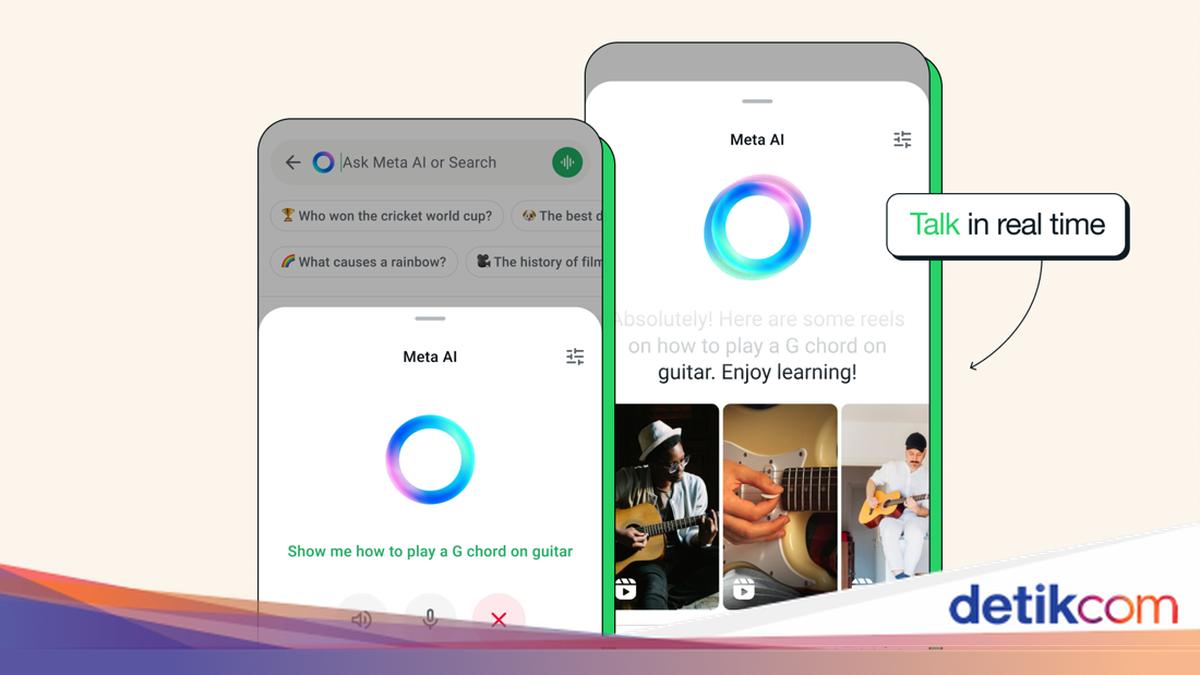
    Meta AI sudah hadir di WhatsApp selama satu tahun dan terus mendapatkan masukan positif. Rangkaian pembaruan membuat fitur ini makin berguna, salah satunya adalah membuat gambar dengan AI.

    Fitur Meta AI ini dapat menjawab pertanyaan, mengajarkan suatu hal, hingga memunculkan ide-ide baru. Dengan berbagai pembaruan, pengguna dapat lebih mudah mengeksplorasi ide, meningkatkan kualitas percakapan, serta mencoba hal-hal baru.

    AI ini secara otomatis sudah aktif, jika belum menemukan fitur ini, tandanya WhatsApp Anda belum mendapatkan update. Meta AI di WhatsApp dapat merealisasikan gambar sesuai dengan prompt dan pesan yang Anda tuliskan. Berikut caranya:


    • Buka chat dengan Meta AI
    • Ketik ‘Imagine’ di bagian pesan dan lanjutkan dengan prompt-mu
    • Submit pesan tersebut
    • Kemudian, gambar buatan Meta AI akan ditampilkan.

    Di atas merupakan langkah-langkah untuk membuat gambar dengan Meta AI. Semoga bermanfaat!

    *Artikel ini ditulis oleh Dita Aliccia Armadani, peserta Program Magang Bersertifikat Kampus Merdeka di detikcom.

    (rns/rns)


    Sumber : inet.detik.com

  • 7 Cara Pulihkan Kontak WhatsApp yang Hilang di HP Android

    Jakarta

    Pengguna WhatsApp mungkin mengalami masalah kehilangan kontak. Padahal kontak merupakan bagian penting dari smartphone. Tanpa kontak, detikers tak bisa tahu harus mengirim pesan ke mana.

    Di bawah ini ada beberapa cara memulihkan kontak WhatsApp yang hilang. Cara ini bisa dilakukan buat pengguna HP Android.

    Cara Pulihkan Kontak WhatsApp

    Berikut 7 cara pulihkan kontak WhatsApp yang hilang. Langkahnya mungkin bisa agak berbeda tergantung merek HP, namun secara garis besar tidak jauh berbeda.


    1. Reset Kontak

    Dilansir dari Pusat Bantuan WhatsApp, langkah pertama yang bisa dicoba untuk pulihkan kontak WhatsApp adalah dengan mereset kontak. Langkahnya adalah sebagai berikut:

    • Buka Settings telepon, lalu ketuk Accounts dan backup > Manage accounts > WhatsApp.
    • Pilih Hapus akun > Hapus akun.
    • Buka WhatsApp kembali.
    • Mulai chat baru, lalu ketuk more options > Update.

    Saat menghapus akun, detikers akan mendapatkan notifikasi berisi peringatan bahwa pesan WhatsApp, daftar kontak, dan data lainnya akan dihapus dari telepon. Tenang saja, bukan demikian yang terjadi.

    2. Periksa Izin Telepon

    Kemungkinan lainnya adalah WhatsApp belum mendapatkan izin untuk mengakses kontak. Caranya adalah sebagai berikut:

    • Buka Settings di telepon, lalu pilih Apps > WhatsApp > Permission.
    • Ketuk Contact > Allow.

    WhatsApp saat kali pertama diinstall pasti akan meminta izin untuk mengakses kontak. Mungkin saja detikers sudah memberi izin pada waktu itu. Namun HP terkadang error dengan merestart sebagian pengaturan, sehingga harus meminta izin ulang.

    3. Refresh Kontak WhatsApp

    Kali ini permasalahan yang terjadi adalah detikers baru saja menyimpan kontak seseorang. Namun ketika mencarinya di WhatsApp, kontak tersebut hilang atau tidak muncul.

    Hal ini biasanya dapat diatasi dengan cara yang sangat mudah, yaitu dengan melakukan refresh pada daftar kontak di aplikasi WA.

    Cukup buka aplikasi WhatsApp, klik ikon + untuk membuat pesan baru. Maka akan muncul daftar kontak. Klik ikon menu tiga titik di sudut kanan atas lalu pilih opsi Refresh.

    4. Gunakan Fitur Backup dan Restore

    Dikutip dari situs MobiKin, kalian bisa memanfaatkan fitur backup and restore untuk memulihkan data WhatsApp, termasuk kontak. Namun cara ini hanya bisa dilakukan dengan optimal jika kamu rutin melakukan backup data ke Google Drive (untuk Android) atau iCloud (untuk iPhone).

    Caranya adalah melakukan uninstall aplikasi WhatsApp, lalu install kembali. Pada proses awal, muncul opsi untuk memulihkan chat dari backup. WhatsApp akan mencari database terbaru dan semua chat dan kontak akan kembali.

    5. Instal Ulang WA Tanpa Backup

    Jika ternyata detikers tidak pernah membackup data WA, kamu tetap bisa mencoba untuk menginstal ulang WA. Cukup dengan menghapus aplikasi WA dan mengunduhnya lagi di Play Store atau App Store.

    Log in dengan nomor HP kamu seperti biasa dan izinkan akses ke kontak. Karena tidak punya backup, chat orang lain yang nomornya belum kamu simpan maka akan hilang.

    Namun dengan menginstal ulang, WA akan melakukan sinkronisasi ulang, sehingga seluruh kontak di HP kemungkinan bisa seluruhnya muncul.

    6. Sinkronisasi Kontak dengan Gmail

    Untuk menghindari kontak hilang akibat HP rusak dan sebagainya, lakukan sinkronisasi kontak dengan Gmail mulai sekarang. Jika kontak di WhatsApp kamu hilang, mungkin kontak itu belum tersinkronisasi ke Gmail.

    Sebaiknya gunakan akun Gmail utama untuk melakukan proses ini. Caranya cukup dengan membuka aplikasi Kontak di HP, cari Manage Contacts > Sync contacts, lalu aktifkan akun Gmail yang sudah terdaftar di layar.

    7. Bersihkan Cache WhatsApp

    Jika kontak WhatsApp hilang tanpa alasan yang jelas, mungkin ini hanya perlu membersihkan cache yang menumpuk. Caranya adalah sebagai berikut:

    Buka Settings di telepon, pilih Apps > WhatsApp, pilih Force Stop untuk menghentikan aplikasi WA sejenak, kemudian Clear Cache. Kemudian coba restart HP dan buka WhatsApp.

    Jika detikers sudah mencoba 7 cara pulihkan kontak WhatsApp yang hilang tersebut, tetapi masih belum menyelesaikan masalah, coba hubungi Pusat Bantuan WhatsApp.

    (bai/row)


    Sumber : inet.detik.com

  • Cara Share Live Location di WhatsApp dan Google Maps

    Jakarta

    Saat ini, berbagi lokasi secara real-time menjadi salah satu fitur yang banyak digunakan dalam komunikasi digital. Baik di WhatsApp maupun Google Maps, fitur berbagi lokasi memudahkan pengguna untuk memberi tahu posisi mereka secara akurat kepada teman, keluarga, atau kolega.

    WhatsApp dan Google Maps menawarkan dua metode utama untuk berbagi lokasi lokasi statis (current location) dan lokasi real-time (live location). Current location hanya akan menunjukkan titik lokasi pengguna. Sementara dengan live location akan membuat penerima pesan bisa melihat pergerakan pengguna saat sedang di perjalanan.

    Fitur ini sangat berguna ketika teman atau keluarga ingin mengunjungi suatu tempat tetapi tidak tahu lokasi pastinya. Dengan membagikan lokasinya, mereka dapat dengan mudah menemukan rute menuju tempat yang dituju atau memastikan keberadaanmu tidak salah arah.


    Cara Share Live Location dan Current Location di WhatsApp

    Meskipun fitur live location sangat praktis, kamu tetap harus berhati-hati dalam menggunakannya. Jangan membagikan lokasi real-time kepada orang yang tidak dikenal untuk menghindari risiko penipuan atau penyalahgunaan informasi.

    Lalu, bagaimana cara menggunakan fitur live location di WhatsApp? Simak langkah-langkah berikut ini, dilansir dari situs resmi WhatsApp:

    1. Buka WhatsApp

    Pastikan aplikasi WhatsApp sudah terinstal di ponselmu. Jika belum, unduh terlebih dahulu melalui Google Play Store (Android) atau App Store (iOS).

    2. Pilih Chat atau Grup

    Buka percakapan pribadi atau grup tempat Anda ingin membagikan lokasi.

    3. Klik Ikon (+) atau Lampiran

    Tekan ikon + (untuk iPhone) atau ikon Lampiran (untuk Android) yang ada di bagian bawah layar. Pilih Location > Share Live Location.

    4. Tentukan Durasi Berbagi Lokasi

    Pilih durasi berbagi lokasi yang tersedia, misalnya 15 menit, 1 jam, atau 8 jam. Jika ingin berhenti berbagi sebelum waktu habis, tekan Stop Sharing.

    Selain berbagi live location, kamu juga bisa membagikan lokasi saat ini secara statis kepada teman atau keluarga. Berikut langkah-langkahnya:

    1. Buka WhatsApp dan pilih chat atau grup tempat Anda ingin mengirim lokasi.
    2. Tekan ikon (+) atau Lampiran, lalu pilih Location.
    3. WhatsApp akan menampilkan peta yang menunjukkan lokasimu saat ini. Pilih “Send Your Current Location”.
    4. Jika lokasi yang ditampilkan kurang akurat, kamu dapat menyesuaikannya sebelum mengirim. Nantinya, teman atau keluarga yang menerima lokasi, dapat membukanya melalui WhatsApp dan melihat rute di Google Maps.

    Cara Share Live Location dan Current Location di Google Maps

    Google Maps memiliki fitur Berbagi Lokasi yang memungkinkan kamu membagikan lokasi secara real-time kepada orang lain. Kamu dapat memilih siapa saja yang bisa melihat lokasimu dan berapa lama ingin membagikannya. Berikut caranya:

    1. Buka aplikasi Google Maps di perangkatmu.
    2. Pastikan kamu sudah masuk ke akun Google yang ingin digunakan.
    3. Tambahkan alamat email penerima ke dalam daftar kontak Google-mu.
    4. Ketuk foto profil atau huruf inisialmu, lalu pilih Berbagi Lokasi.
    5. Tekan ‘Bagikan Lokasi Baru’ dan tentukan durasi berbagi lokasi.
    6. Pilih kontak yang ingin menerima informasi lokasimu.
    7. Jika diminta, berikan izin kepada Google Maps untuk mengakses kontak.
    8. Ketuk ‘Bagikan’ untuk mulai berbagi lokasi.

    Jika penerima tidak memiliki akun Google, kamu masih bisa berbagi lokasi dengan mengirimkan tautan khusus. Caranya cukup langkah berbagi lokasi seperti di atas, lalu pilih opsi berbagi melalui tautan. Lalu, kirim tautan atau link tersebut melalui pesan atau aplikasi lain.

    Nah itulah tadi cara membagikan Live Location dan Current Location. Pastikan selalu berhati-hati dalam berbagi lokasi untuk menjaga privasi dan keamananmu.

    (aau/fds)


    Sumber : inet.detik.com

  • Cara Menggunakan Proxy WhatsApp di HP dan Kode Portnya

    Jakarta

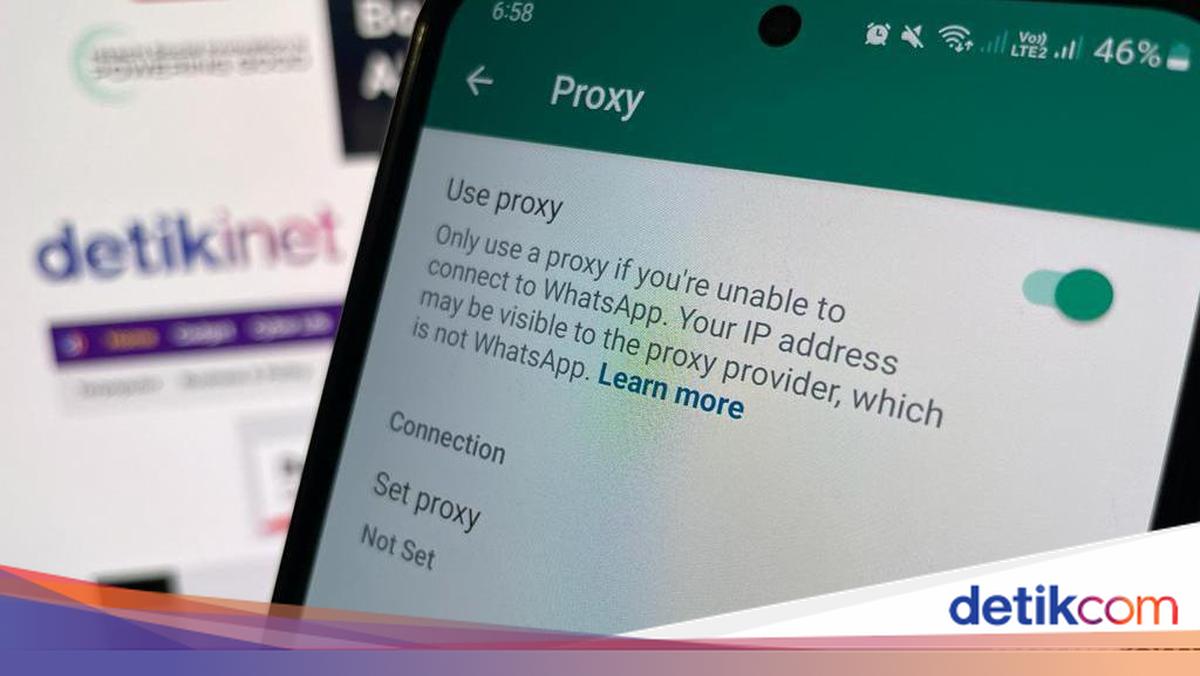
    Fitur proxy WhatsApp (WA) memungkinkan pengguna tetap online aplikasi perpesanan instan saat jaringan internet terkendala. Sehingga, pengguna tetap dapat berkomunikasi di WhatsApp menggunakan koneksi yang aman.

    Simak cara menggunakan proxy WhatsApp hingga kode port yang dapat digunakannya pada uraian bawah ini.

    Cara Menyetel Proxy WhatsApp di HP Android

    Dilansir Pusat Bantuan WhatsApp, pastikan telah download dan instal WhatsApp versi terbaru untuk menyetel proxy. Pengguna handphone (HP) Android dapat menyetel proxy WA dengan cara berikut:


    • Buka aplikasi WhatsApp.
    • Ketuk ikon Tiga Titik > Pengaturan.
    • Pilih Penyimpanan dan Data > Proxy > Setel proxy.
    • Masukkan host Proxy, seperti alamat IP. Bisa sesuaikan port chat hanya untuk chat atau port media untuk pesan suara, video, atau gambar.
    • Ketuk tombol Ceklis untuk menyimpan. Pesan status akan muncul jika koneksi berhasil.

    Jika masih tidak dapat mengirim atau menerima pesan WhatsApp menggunakan proxy, kemungkinan proxy tersebut sudah diblokir. Hapus alamat proxy yang diblokir dengan mengetuk lama lalu masukkan alamat proxy berbeda.

    Cara Menyetel Proxy WhatsApp di iPhone

    Pengguna iPhone ikuti cara berikut untuk menyetel proxy WhatsApp:

    • Buka aplikasi WhatsApp.
    • Menuju menu Pengaturan WhatsApp.
    • Pilih Penyimpanan dan Data > Proxy > Setel Proxy > Alamat proxy.
    • Masukkan Alamat Proxy, seperti alamat IP atau nama DNS. Bisa sesuaikan port chat hanya untuk chat atau port media untuk pesan suara, video, atau gambar.
    • Ketuk Simpan untuk menyimpan pengaturan yang telah disetel.
    • Aktifkan Gunakan proxy untuk mengaktifkan proxy. Pesan status akan ditampilkan jika koneksi berhasil.

    Kalau masih tidak bisa mengirim atau menerima pesan WhatsApp menggunakan proxy, alamat proxy kemungkinan sudah diblokir. Gunakan alamat proxy berbeda untuk mencoba lagi.

    Server Proxy

    WhatsApp tidak menyediakan server proxy pihak ketiga. Namun pengguna dapat mencari sendiri penyedia proxy terpercaya melalui browser atau media sosial. Sudah ada sejumlah host proxy yang telah disiapkan relawan dan organisasi khusus untuk membantu pengguna berkomunikasi dengan aman dan bebas.

    Perlu dicatat, sama seperti proxy lainnya, saat menggunakan proxy pihak ketiga, alamat IP akan dibagikan kepada penyedia proxy. Jadi, pilihlah server proxy yang terpercaya.

    Kode Port Proxy WhatsApp

    Pengguna dapat menyiapkan Proxy Whatsapp menggunakan server yang tersedia dan nama domain (atau subdomain) yang mengarah ke alamat IP server. Bergantung pada skenario pengguna proxy, beberapa port biasanya sudah ditampilkan pada kolom.

    Melalui Github, berikut port dasar yang digunakan:

    • 80: Lalu lintas web standar (HTTP).
    • 443: Lalu lintas web standar, terenkripsi (HTTPS).
    • 5222: Lalu lintas protokol Jabber (default WhatsApp).
    • 587 atau 7777: lalu lintas *.whatsapp.net termasuk media (HTTPS).

    Ada juga port yang dikonfigurasi untuk menerima header proxy masuk (versi 1 atau 2) pada koneksi. Jika mempunyai penyeimbang beban jaringan, pengguna bisa mempertahankan alamat IP klien jika mau, yakni:

    • 8080: Lalu lintas web standar (HTTP) dengan protokol PROXY diharapkan.
    • 8443: Lalu lintas web standar, terenkripsi (HTTPS) dengan protokol PROXY yang diharapkan.
    • 8222: Lalu lintas protokol Jabber (default WhatsApp) dengan protokol PROXY diharapkan.

    Penting diketahui, menggunakan proxy WA tidak akan mengubah privasi dan keamanan tingkat tinggi yang disediakan WhatsApp. Pesan pribadi dan panggilan tetap dilindungi enkripsi end-to-end dan hanya diketahui oleh pengguna. Pesan akan terlihat orang lain, bahkan oleh server proxy, WhatsApp, atau Meta sekalipun.

    (azn/row)


    Sumber : inet.detik.com

  • Cara Unreg Kartu XL dengan Mudah, Ketahui Langkahnya di Sini

    Jakarta

    Bagi pengguna telepon seluler, mengganti kartu menjadi hal yang biasa dilakukan. Salah satu langkah penting yang perlu dilakukan sebelum beralih ke kartu lain adalah melakukan unreg atau menonaktifkan kartu.

    Cara ini bisa membatalkan layanan berlangganan yang tak lagi dibutuhkan serta mencegah nomor yang terdaftar disalahgunakan. Bagi pengguna XL, cara unreg kartu bisa dilakukan dengan mudah.

    Cara Unreg Kartu XL

    Berdasarkan informasi dari Customer Service XL, Chat Maya, cara unreg kartu XL dapat dilakukan dengan SMS dan mengunjungi XL Center. Simak informasinya berikut ini.


    1. Cara Unreg Kartu XL lewat SMS

    Kamu bisa melakukan perubahan data registrasi prabayar langsung dari ponsel melalui layanan SMS ke nomor 4444. Menurut laman XL, begini caranya:

    • Kirim SMS dengan format: UNREG#Nomor ponsel, Contoh: UNREG#0878123456789
    • Kirim ke 4444
    • Tunggu pemberitahuan SMS selanjutnya
    • Setelah berhasil, kamu bisa melakukan registrasi ulang.

    2. Cara Unreg Kartu XL di XL Center

    Jika tidak bisa melakukan unreg dengan cara di atas, kamu bisa mengunjungi XL Center terdekat. XL Center sudah bisa ditemui di berbagai daerah.

    Kamu bisa mencari lokasi XL Center melalui laman resmi XL dengan memilih menu Bantuan. Pada bagian bawah pilih Lihat Lokasi XL Center.

    Mengutip laman XL, XL Center bisa membantu mengatasi berbagai kendala, mulai dari ganti kartu hingga pendaftaran kartu baru. Saat mendatangi XL Center, kamu bisa menyampaikan bahwa ingin menonaktifkan kartumu. Bawalah KTP, Kartu Keluarga (KK), dan SIM card yang ingin dinonaktifkan dan tunjukan kepada petugas.

    Sebagai informasi, setelah berhasil unreg, layanan SMS, telepon, dan data tidak bisa digunakan. Jadi, untuk menggunakannya kembali perlu melakukan registrasi ulang.

    Cara Registrasi Kartu XL Prabayar

    Untuk melakukan registrasi kartu XL Prabayar, lakukan langkah berikut:

    • Siapkan e-KTP dan Kartu Keluarga.
    • Tulis pesan SMS dengan format
      DAFTAR#NIK#nomorKK(harus sesuai dengan yang tertera pada KK) contoh: DAFTAR#1234567891011134#5566778899110022
    • Kirim ke 4444

    Untuk warga WNA bisa melakukan registrasi kartu prabayar dengan mendatangi gerai penyelenggara jasa telekomunikasi atau gerai mitra penyelenggara jasa telekomunikasi dengan membawa kartu identitas diri berupa paspor/KITAS/KITAP. Nanti, petugas akan membantu proses registrasi kartu perdana.

    (elk/row)


    Sumber : inet.detik.com

  • Cara Menyambungkan HP ke Laptop Windows, Akses Ponsel Langsung di PC

    Jakarta

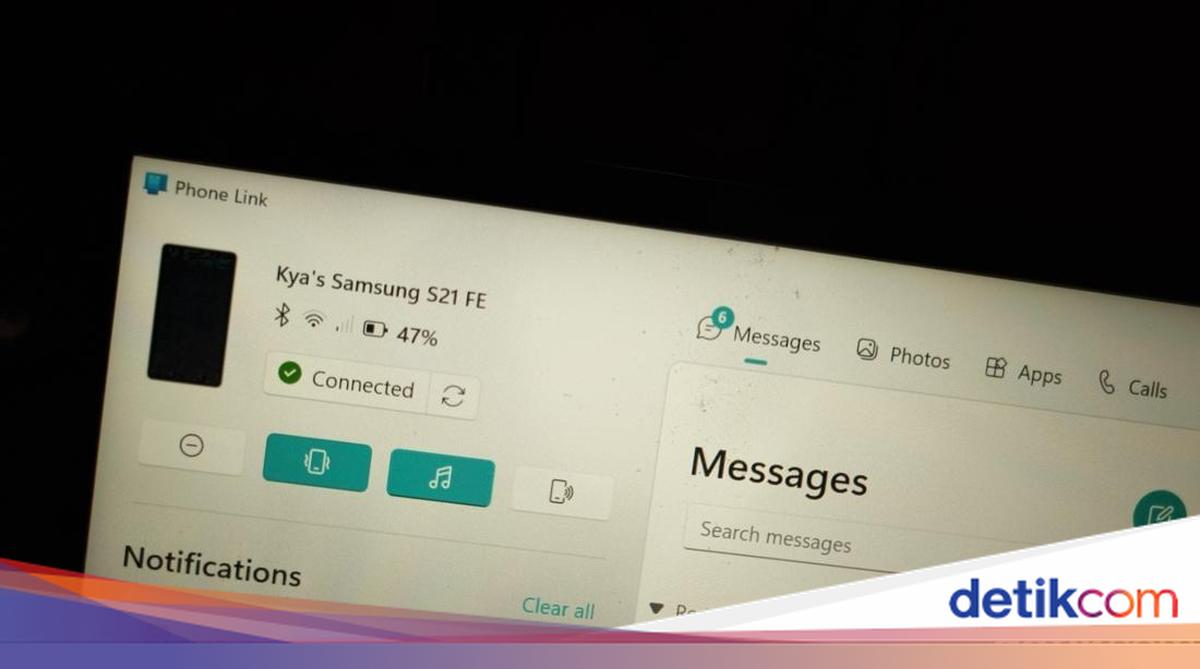
    Fitur Phone Link yang dikembangkan Microsoft memudahkan pengguna untuk menyinkronkan laptop Windows dengan ponsel Android dan iOS. Pengguna dapat menampilkan layar handphone (HP) ke laptop sehingga menjawab telepon, membalas pesan, hingga transfer file menjadi lebih praktis cukup di PC.

    Untuk menggunakan fitur Phone Link ini, pastikan ponsel dan laptop Windows telah tersambung. Simak caranya di bawah ini.

    Berbagai merek HP Android serta iPhone dapat disambungkan ke laptop Windows dengan Phone Link. Namun ada persyaratan yang diberlakukan. Dilansir situs Microsoft Support, aplikasi Phone Link mengharuskan hal berikut agar bisa berfungsi:


    • Laptop menjalankan Windows 10 (dengan Pembaruan Mei 2019 atau versi lebih baru) atau Windows 11.
    • Laptop memiliki dukungan Bluetooth Low Energy (BLE) (untuk iPhone).
    • Ponsel Android menjalankan Android 8.0 atau versi lebih baru. Gunakan Android 10 atau lebih baru untuk kompatibilitas dan performa terbaik.
    • iPhone menjalankan iOS 15 atau versi lebih baru.
    • Ponsel dan laptop mesti tersambung ke jaringan WiFi yang sama.
    • Instal aplikasi Koneksi ke Windows versi terbaru di ponsel.
    • Instal aplikasi Phone Link di laptop Windows (jika belum terinstal).
    • Memiliki akun Microsoft.

    Setelah ponsel dan laptop Windows memenuhi persyaratan di atas, berikut langkah selanjutnya:

    • Pastikan laptop dan HP berada dekat. Aktifkan Bluetooth dan pastikan kedua perangkat terhubung ke jaringan WiFi yang sama.
    • Buka aplikasi Phone Link di laptop. Temukan di taskbar laptop atau cari melalui kotak pencarian di taskbar.
    • Pengguna mungkin akan untuk masuk ke akun Microsoft jika belum login di laptop Windows.
    • Pilih tipe ponsel di aplikasi Phone Link; Android atau iPhone. Jika iPhone, nyalakan Bluetooth PC untuk lanjut menyambungkan.
    • Buka aplikasi Koneksi ke Windows di HP. Masuk menggunakan akun Microsoft yang sama dengan yang dimasuki melalui laptop.
    • Setelah masuk, kembali ke laptop dan pilih kotak centang ‘Saya Sudah Siapkan Aplikasi Koneksi ke Windows’. Lanjut pilih ‘Pasangkan dengan kode QR’.
    • Akses www.aka.ms/yourpc melalui browser ponsel.
    • Akan muncul jendela popup dengan kode QR di layar laptop. Pindai kode menggunakan kamera ponsel.
    • Di aplikasi HP, pilih ‘Tautkan Telepon dan PC’. Pilih ‘Lanjutkan’ jika muncul pertanyaan ‘Apakah kode QR di PC Anda sudah siap’.
    • Akan dimintai izin agar aplikasi dapat mengakses kamera. Kamera dalam aplikasi akan terbuka setelah diberi izin akses. Gunakan kamera untuk memindai kode QR yang ditampilkan di laptop.
    • Izin akses tambahan mungkin akan diminta di HP. Izin ini memungkinkan pengguna mengakses konten dari ponsel di laptop.
    • Ikuti perintah di ponsel lalu pilih ‘Selesai’.

    Kini HP dan laptop Windows sudah tertaut. Pengguna dapat melihat notifikasi di ponsel, membuat dan menerima panggilan telepon, hingga mengakses foto, dokumen, serta aplikasi di HP langsung dari PC.

    Layar ponsel yang sudah tertaut dengan laptop Windows dapat ditampilkan di PC. Berikut cara menampilkannya:

    • Buka aplikasi Phone Link di laptop.
    • Ketuk ikon layar ponsel pada ujung kanan atas untuk menampilkan layar HP.
    • Buka layar HP jika terkunci.
    • Kembali ke laptop untuk mulai menjelajahi layar HP melalui Phone Link.

    Dengan Phone Link, sekarang pengguna bisa mengakses berbagai aplikasi, membalas pesan, hingga transfer foto dan file dari ponsel cukup dari laptop Windows.

    (azn/row)


    Sumber : inet.detik.com

  • 8 Kode Chat di WhatsApp, Bisa Bikin Teks Tebal hingga Coret

    Jakarta

    Saat berkirim pesan di WhatsApp, kamu bisa menggunakan sejumlah format pada penulisan teks, lho. Misalnya, kamu ingin menuliskan pesan dengan teks tebal (bold), miring (italic), hingga daftar berpoin (bullet list).

    Untuk bisa membuat pesan teks tersebut, ada sejumlah kode yang harus dimasukkan. Tenang, kode yang dimaksud bukan deretan angka yang bikin ruwet, justru sangat sederhana dan cara pakainya gampang sekali.

    Ingin tahu kode chat di WhatsApp agar berkirim pesan semakin seru? Simak selengkapnya dalam artikel ini.


    Kode Chat di WhatsApp yang Bisa Dicoba

    Ada sejumlah kode atau instruksi untuk tipografi yang bisa dicoba oleh pengguna WhatsApp. Mengutip laman Pusat Bantuan WhatsApp, berikut daftar kodenya:

    1. Tebal (Bold)

    Ingin membuat teks tebal di WhatsApp? Ternyata caranya sangat mudah. Cukup menambahkan tanda bintang (*) di awal dan akhir kalimat, lalu kirim pesan. Secara otomatis, pesan yang diketik akan berubah menjadi tebal.

    Contoh: *Segera hadir! Festival bazar Ramadan 2025 di Kemang, Jakarta Selatan*

    2. Miring (Italic)

    Membuat tulisan miring di WhatsApp juga sangat mudah. Cukup menambahkan tanda garis bawah (_) di awal dan akhir tulisan, kemudian otomatis pesan yang diketik akan berubah menjadi miring.

    Contoh: _Harga yang tertera di atas dapat berubah kapan saja_

    3. Coret (Strikethrough)

    Untuk membuat tulisan yang terdapat coretan di kalimatnya, cukup menambahkan tanda baca tilde (~) di awal dan akhir kalimat.

    Contoh: Kalau pergi ke ~Surabaya~ Jakarta, jangan lupa membawa oleh-oleh bir pletok.

    4. Monospace

    Untuk membuat teks dengan tipografi monospace, detikers bisa menggunakan tiga tanda kutip terbalik (“`) di awal dan akhir teks.

    Contoh: “`selamat siang dan sampai berjumpa lagi“`

    5. Daftar Berpoin (Bulleted List)

    Kamu juga bisa membuat daftar berpoin saat berkirim pesan di WhatsApp. Hal ini sangat membantu ketika ingin menuliskan langkah-langkah.

    Cara menggunakan bulleted list di WhatsApp adalah dengan menambahkan tanda garis sambung (-), kemudian tulis teksnya, lalu ketik spasi. Ulangi cara tersebut hingga selesai.

    Contoh: Berikut cara membuat teh manis hangat

    • Panaskan air menggunakan teko
    • Siapkan segelas cangkir, lalu tuangkan gula pasir secukupnya
    • Masukkan satu kantung teh
    • Jika air sudah mendidih, tuangkan air panas ke dalam cangkir.

    6. Daftar Bernomor (Numbered List)

    Selain daftar berpoin, kamu juga bisa membuat daftar bernomor di WhatsApp. Cara buatnya juga mudah, cukup tambahkan angka, titik, dan spasi pada setiap baris teks.

    Contoh: Berikut nama anggota yang akan mengikuti acara festival 17 Agustus

    1. Budi
    2. Ahmad
    3. Rita
    4. David
    5. Vina.

    7. Block Quotes

    Block quotes atau tanda kutip dapat membantu saat menyampaikan pesan yang lebih menonjol. Cara pakainya dengan mengetik tanda baca kurung sudut (>) dan spasi sebelum teks.

    Contoh: > Ketua RT 05 mengucapkan selamat Hari Raya Idulfitri, mohon maaf lahir dan batin.

    8. Inline Code

    Inline code atau kode berderet yang berfungsi untuk membedakan informasi spesifik dalam sebuah kalimat. Cara pakainya adalah dengan menambahkan tanda baca kutip terbalik (`) di awal dan akhir teks.

    Contoh: Diharapkan kepada masyarakat `membawa perlengkapan sholat sendiri` ketika sholat Idul Fitri dilaksanakan.

    Demikian delapan kode chat di WhatsApp yang bisa dicoba saat berkirim pesan. Semoga bermanfaat!

    (ilf/fds)


    Sumber : inet.detik.com

  • Jangan Pakai Aplikasi Ilegal, Ini Cara Punya Dua Akun WhatsApp di Satu HP

    Jakarta

    Satu akun WhatsApp terkadang tidak cukup untuk memenuhi kebutuhan komunikasi sehari-hari. Bisa jadi kamu memerlukan akun tambahan yang terpisah misalnya antara WhatsApp khusus untuk urusan pekerjaan, keluarga, atau bisnis.

    Beberapa orang mencari cara melalui perangkat WhatsApp yang bisa sembarang didownload dengan berselancar. Padahal, aplikasi yang bukan resmi dari WhatsApp berpotensi bahaya!

    Kamu bisa kok menggunakan dua akun WhatsApp dalam satu ponsel, tanpa repot menginstal aplikasi kloning ilegal yang bisa memakan ruang penyimpanan dan berbahaya untuk ruang privasimu. Cara ini juga lebih aman karena kamu tidak perlu mengandalkan aplikasi pihak ketiga, yang berpotensi membawa malware atau masalah keamanan lainnya.


    Seberapa Bahaya Aplikasi Ilegal WhatsApp?

    Biasanya, aplikasi tambahan yang ilegal akan menawarkan beberapa fitur yang nampak lebih menarik, tetapi ada bahaya yang mengancam dari segi keamanan. Percakapan online-mu tidak terenkripsi, sehingga peretas bisa melihat percakapan pengguna, ada risiko disusupi malware, hingga ancaman blokir karena melanggar Terms of Service WhatsApp.

    Aplikasi WhatsApp tidak resmi biasanya dibuat oleh pengembang pihak ketiga. Dilansir dari laman resmi WhatsApp, tidak direkomendasikan penggunaan aplikasi ilegal karena keamanan dan perlindungan data tidak bisa terjamin.

    Kalau kamu menggunakan aplikasi tidak resmi, ada risiko besar yang bisa mengancam privasi dan keamanan perangkatmu. Aplikasi semacam ini bisa saja membawa malware berbahaya yang dapat mencuri data pribadi atau bahkan merusak HP kamu.

    Selain itu, tidak ada jaminan bahwa data atau pesan yang kamu kirim seperti file atau lokasi, akan tetap aman dan rahasia. Bahkan, akun kamu bisa saja diblokir sementara atau bahkan permanen oleh WhatsApp.

    Supaya tetap aman, sangat disarankan kamu selalu pakai aplikasi WhatsApp resmi. Saat ini, WhatsApp menyediakan dua aplikasi resmi yakni WhatsApp dan WhatsApp Business yang bisa diunduh langsung dari situs web resmi atau toko aplikasi.

    Sekedar diketahui, WhatsApp tidak menampilkan iklan baik di aplikasi maupun di layanan bantuannya. Jadi, kalau kamu melihat iklan, bisa jadi kamu sedang menggunakan aplikasi tidak resmi.

    Cara Memiliki Dua Akun WhatsApp dalam Satu HP

    Nah, berikut ini beberapa cara aman dan praktis yang bisa kamu coba untuk menggunakan dua akun WhatsApp dalam satu perangkat tanpa bantuan aplikasi kloning. Ada beberapa metode yang bisa kamu pilih untuk mengaktifkan dua akun WhatsApp di satu perangkat. Berikut penjelasannya:

    1. Pakai WhatsApp Business

    Saat ini, WhatsApp menyediakan dua aplikasi resmi yakni WhatsApp dan WhatsApp Business. Kamu bisa menggunakan aplikasi WhatsApp Business, menggunakan nomor yang berbeda meski masih dalam satu perangkat.

    Aplikasi resmi ini dirancang untuk mendukung komunikasi bisnis, namun tetap bisa digunakan layaknya WhatsApp biasa. Jadi, kalau tujuanmu ingin punya dua WhatsApp untuk pribadi dan bisnis, kamu bisa mengaturnya dengan unduh satu aplikasi resminya.

    Caranya hampir sama seperti saat mendaftar WhatsApp:

    • Unduh dan instal WhatsApp Business dari Play Store atau App Store.
    • Tekan Agree & Continue.
    • Lanjutkan proses pendaftaran nomor baru.
    • Masukkan kode verifikasi.
    • Lengkapi profil akun bisnis kamu seperti nama dan foto profil.

    2. Gunakan Fitur Dual Messenger di HP Samsung

    Bagi pengguna Samsung, kamu bisa menggandakan aplikasi WhatsApp lewat fitur Dual Messenger. Biasanya, fitur ini bisa dimanfaatkan untuk aplikasi perpesanan seperti WhatsApp dan Telegram. Caranya cukup mudah:

    • Masuk ke menu Settings.
    • Pilih Advanced Features.
    • Buka opsi Dual Messenger.
    • Aktifkan tombol di samping WhatsApp sampai berwarna hijau.
    • Setelah proses selesai, kamu bisa login ke akun WhatsApp kedua.

    3. Manfaatkan Dual Apps di HP Xiaomi

    Pengguna ponsel Xiaomi bisa memanfaatkan fitur Dual Apps, yang memungkinkan penggandaan hampir semua aplikasi, termasuk WhatsApp. Berikut caranya:

    • Buka Settings.
    • Pilih Apps.
    • Masuk ke menu Dual Apps.
    • Aktifkan tombol di samping WhatsApp.
    • Setelah WhatsApp kedua terinstal, daftarkan nomor lain seperti biasa.

    Nah itulah beberapa cara mudah untuk menggunakan dua akun WhatsApp dalam satu ponsel tanpa perlu aplikasi tambahan atau ilegal. Selamat mencoba!

    (aau/fds)


    Sumber : inet.detik.com