Tag: settings

  • Cara Sembunyikan Online, Centang Biru, Typing WA di Android dan iPhone

    Jakarta

    Pengguna WhatsApp (WA) mungkin ada saatnya ingin ‘menghilang’ tanpa perlu mematikan aplikasi. Tak perlu khawatir, berbagai fitur WA memungkinkan penggunanya memantau pesan tanpa terdeteksi.

    Untuk menjalankan operasi senyap ini, kamu perlu menyembunyikan status sedang online, terakhir terlihat (last seen), centang biru (pesan sudah dibaca), dan tanda sedang mengetik (typing) di WA.

    Di bawah ini akan kita ulas cara menggunakan fitur-fitur privasi tersebut di HP Android maupun iPhone agar orang lain tidak mengetahui aktivitas kamu di WA.


    1. Cara Menyembunyikan Last Seen dan Online

    Normalnya, ketika seseorang sedang membuka WA, maka akan muncul status ‘Online’. Setelah tidak online, maka akan muncul keterangan ‘Last seen’ atau kapan orang itu terakhir membuka WA.

    Kedua tanda ini bisa disembunyikan agar tidak diketahui online maupun kapan terakhir kali online, tetapi dampaknya kamu juga tidak bisa mengetahui status online dan last seen orang lain.

    Dilansir dari situs WhatsApp, berikut cara menyembunyikan status last seen dan online di WA.

    Mematikan Status Last Seen dan Online di Android

    1. Di halaman utama WA, tekan titik tiga di pojok kanan atas.
    2. Pilih Settings > Privacy > Last seen and online.
    3. Di bagian ‘Who can see my last seen’, pilih ‘Nobody’ agar tidak seorang pun bisa melihat status terakhir terlihat di WA. Atau pilih ‘My contact except…’ untuk menyembunyikan dari kontak tertentu.
    4. Di bagian ‘Who can see when I’m online’, pilih ‘Same as last seen’ agar menyembunyikannya seperti status terakhir dilihat.

    Mematikan Status Last Seen dan Online di iPhone

    1. Buka WhatsApp.
    2. Pilih Settings > Privacy > Last Seen.
    3. Pilih ‘Nobody’ untuk menyembunyikan Last seen dari siapapun. Atau pilih ‘My contact except…’ untuk menyembunyikan dari kontak tertentu.
    4. Kemudian pilih ‘Same as last seen’ agar menyembunyikannya seperti status terakhir dilihat.

    2. Cara Mematikan Centang Biru

    Ketika suatu pesan terkirim ke kontak orang lain, maka akan muncul tanda centang dua berwarna abu-abu. Ketika pesan sudah dibaca, maka centang dua tersebut berubah menjadi warna biru.

    Kamu bisa mematikan fitur tersebut agar pengirim tidak tahu pesannya sudah dibaca. Jika fitur ini dimatikan, maka kamu juga tidak akan bisa melihat centang biru saat mengirim pesan kepada orang lain.

    Berikut ini cara mematikan centang biru tanda pesan sudah sudah dibaca:

    Cara Mematikan Centang Biru di Android

    1. Buka WA, pilih titik tiga di pojok kanan atas.
    2. Pilih Settings > Privacy
    3. Geser ‘Read receipt’ ke kiri untuk menonaktifkan fitur centang biru.
    4. Kini orang lain tidak tahu kamu sudah membaca pesannya.

    Cara Mematikan Centang Biru di iPhone

    1. Buka WA
    2. Tekan Settings > Privacy
    3. Geser ikon ‘Read Receipts’ ke kiri untuk menonaktifkan fitur centang biru.
    4. Kini orang lain tidak tahu kamu sudah membaca pesannya.

    3. Cara agar Tidak Terlihat Mengetik

    Tanda ‘typing’ atau ‘mengetik’ muncul ketika kamu sedang menulis di kolom chat. Ini mungkin menjadi masalah jika kamu sedang bersembunyi dari seseorang atau kamu tidak ingin terlihat lama mengetik.

    Sebetulnya tidak ada fitur dari WhatsApp untuk menghilangkan tanda ‘typing’ ini, namun kamu bisa mencoba dua cara ini supaya tidak terlihat sedang mengetik.

    Mengetik Via Notifikasi

    1. Geser bar notifikasi ke bawah untuk melihat pesan baru.
    2. Geser ke bawah sedikit pop up pesan tersebut agar muncul kolom untuk membalas.
    3. Tulis pesan dengan teliti dan jawab seluruh pertanyaan dalam satu kali balas.
    4. Klik ‘send’, maka orang tersebut akan menerima pesan kamu tanpa melihat tanda kamu sedang mengetik.

    Mematikan Paket Data atau WiFi

    1. Sebelum membalas pesan, matikan koneksi internet (data maupun WiFi)
    2. Buka pesan yang diterima.
    3. Baca dan balas seluruh pesan yang ingin dibalas.
    4. Jika sudah dikirim, nyalakan kembali internet dan pesan akan terkirim tanpa diketahui kamu sedang mengetik.

    Nah, dengan cara menyembunyikan tanda online, centang biru, hingga typing tersebut, kamu bisa menggunakan WA dengan senyap. Tapi pastikan menggunakannya dengan bijak, karena mungkin ada pihak yang menganggap hal ini tidak perlu dilakukan.

    (bai/row)



    Sumber : inet.detik.com

  • Jangan Panik, Begini Cara Atasi Google Play Store Tidak Bisa Dibuka

    Jakarta

    Kira-kira kenapa ya Google Play Store tidak bisa dibuka? Terkait hal ini, ada beragam faktor yang mempengaruhinya. Namun bila itu terjadi tidak perlu panik, karena cara mengatasinya tidak terlalu sulit.

    Google sebagai pemilik layanan pun telah memberikan langkah-langkah mutakhir untuk menyelesaikan masalah tersebut. Bagi yang penasaran, mungkin bisa menyimak penjelasan singkatnya berikut.

    Cara Atasi Google Play Store Tidak Bisa Dibuka

    Terdapat berbagai macam cara yang bisa dicoba untuk memecahkan permasalahan terkait Google Play Store tidak bisa dibuka. DetikINET sudah merangkumnya dari berbagai macam sumber, termasuk saran dari Google.


    Oke langsung aja, berikut cara memperbaiki masalah Google Play Store tidak bisa dibuka, Senin (24/2/2025).

    1. Koneksi Internet

    Pertama-tama harap periksa koneksi internet. Pastikan koneksi internet yang digunakan stabil.

    Apabila koneksi paket data kurang baik, mungkin kalian bisa beralih memakai WiFi. Lalu silahkan coba masuk kembali ke dalam aplikasinya.

    2. Periksa Ruang Penyimpanan

    Ternyata Google mengingatkan kepada penggunanya, untuk memastikan ruang penyimpanan internal HP tidak penuh. Jadi pastikan ruang penyimpanannya agak lapang ya, setidaknya lebih dari 1GB.

    3. Restart HP

    Cara lain yang bisa dilakukan adalah me-restart HP. Tak jarang saat menghidupkan ulang perangkat bisa menyelesaikan masalah. Orang-orang cukup tekan tombol daya dan pilih restart.

    4. Periksa Pembaruan

    Selain itu, orang-orang dapat memeriksa apakah ada pembaruan sistem Android yang belum dilakukan. Untuk cara mengeceknya adalah sebagai berikut:

    • Buka Pengaturan.
    • Pergi ke Sistem.
    • Pilih Sistem Update.

    Jika ada pembaruan, silahkan untuk update terlebih dahulu. Setelah itu mungkin detikers bisa restart HP dan masuk kembali ke Google Play Store.

    5. Hapus Cache di Google Play Store

    Cara lain mengatasi masalah Google Play Store tidak bisa dibuka dengan menghapus cache di dalam aplikasinya. Langkah-langkahnya sebagai berikut:

    1. Buka Settings.
    2. Pilih Apps & Notification untuk melihat semua aplikasi di dalam ponsel.
    3. Klik Google Play Store.
    4. Klik Storage & Cache.
    5. Pilih Clear Cache.

    6. Hapus Data Google Play Store

    Tak hanya menghapus cache, detikers juga bisa menghapus data aplikasi Google Play Store. Caranya kurang lebih serupa saat kalian menghapus cache.

    1. Buka Settings.
    2. Masuk ke Aplikasi.
    3. Klik Lihat Semua Aplikasi.
    4. Klik Google Play Store.
    5. Klik Storage & Cache.
    6. Klik Clear Storage.

    7. Hapus dan Tambahkan Lagi Akun Google

    Cara ketujuh menyelesaikan masalah ini adalah menghapus dan menambahkan kembali akun Google ke perangkat. Namun sebelum melakukannya, sebaiknya detikers mencadangkan akun. Hal ini bertujuan mencegah kehilangan data yang tidak disengaja selama proses berlangsung.

    1. Buka Settings.
    2. Pilih Passwords & Accounts.
    3. Klik Akun yang ingin dihapus, klik Remove Account.
    4. Masukkan PIN atau kata sandi perangkat apabila diminta.

    Kemudian tambahkan lagi akun dengan:

    1. Buka Settings.
    2. Klik Password & Accounts.
    3. Klik Add account.
    4. Pilih Google.
    5. Ikuti petunjuknya.
    6. Buka Google Play Store dan pilih akun.

    8. Tutup Paksa Google Play Store

    Cara terakhir mengatasi Google Play Store tidak bisa dibuka dengan menutup paksa aplikasinya. Caranya adalah sebagai berikut:

    1. Buka Settings.
    2. Klik Apps.
    3. Pilih See all Apps.
    4. Klik Google Play Store.
    5. Pilih Force Stop.
    6. Klik OK.

    Itu dia cara mengatasi Google Play Store tidak bisa dibuka. Ingat, kalau hal ini terjadi pada kalian, jangan langsung panik. Masih ada beberapa cara yang bisa dilakukan. Semoga informasinya bermanfaat ya.

    (hps/fyk)


    Sumber : inet.detik.com

  • 6 Cara Menghilangkan Iklan di HP Vivo yang Mengganggu dengan Mudah

    Jakarta

    Pernah melihat dengan iklan yang tiba-tiba muncul saat menggunakan Hp Vivo? Adanya iklan ini bisa mengganggu kenyamanan saat menggunakan hp.

    Tak perlu khawatir, ada beberapa cara yang dapat dilakukan untuk menghilangkan iklan di HP Vivo. Simak langkah-langkahnya berikut ini.

    Cara Menghilangkan Iklan di HP Vivo

    Cara menghilangkan iklan di Hp Vivo bisa dilakukan lewat peraturan, browser, hingga menggunakan aplikasi.


    1. Cara Menghilangkan Iklan di Vivo lewat Pengaturan

    Pengguna Vivo dapat menghilangkan iklan yang mengganggu lewat pengaturan hp. Mengutip laman Itoolab, berikut caranya:

    • Buka Settings
    • Klik Apps
    • Pilih Special App Access dan Display Over Other Apps
    • Lihat daftar aplikasi dan izin iklan-pop upnya
    • Klik aplikasi yang ingin diblokir iklannya
    • Geser tombol ke kiri untuk menonaktifkan iklan pop-up

    2. Cara Menghilangkan Iklan di Vivo lewat Vivo Browser

    Selanjutnya, jika iklan muncul di browser bawaan Vivo, maka cara menghentikan iklan adalah sebagai berikut:

    • Buka browser Vivo
    • Klik ikon menu tiga baris di bagian bawah
    • Pilih ikon Settings dari menu
    • Aktifkan opsi Blokir pop-up

    3. Cara Menghilangkan Iklan di Vivo lewat Chrome

    Untuk menghilangkan iklan saat menggunakan Chrome, Mengutip laman AVG, ikuti langkah-langkah berikut ini:

    • Buka aplikasi Chrome
    • Klik Ikon menu 3 titik di kanan atas
    • Buka Settings
    • Klik Site Settings
    • Klik Pop-ups and redirects
    • Alihkan ke posisi nonaktif untuk memblokir pop up

    4. Perbarui Sistem dan Aplikasi Android

    Penting untuk memperbarui sistem operasi dan aplikasi ponsel jika ingin menghentikan iklan pop up. Berikut cara update sistem dan aplikasi android.

    • Buka aplikasi Google Play Store
    • Klik ikon profil di kanan atas
    • Klik Kelola Aplikasi dan Perangkat
    • Cari aplikasi yang dibeli label Pembaruan Tersedia
    • Klik Perbarui

    5. Copot Aplikasi yang Bermasalah

    Menginstal aplikasi tertentu bisa memunculkan iklan pop-up yang tidak bisa ditutup. Menurut laman Support Google, pengguna bisa menghapus aplikasi bermasalah agar iklan tidak muncul lagi. Caranya adalah sebagai berikut:

    • Tekan lama tombol daya perangkat, Matikan
    • Konfirmasi bahwa kamu ingin memulai ulang perangkat dalam mode aman. Saat menyalakan ponsel kembali, kamu bisa menemukan mode aman di bagian bawah
    • Hapus aplikasi yang baru didownload satu per satu
    • Setiap selesai menghapus aplikasi, mulai ulang perangkat seperti biasa. Lihat apakah dengan menghapus tersebut menyelesaikan masalah
    • Setelah menghapus aplikasi yang menyebabkan masalah, instal ulang aplikasi lain yang telah dihapus

    6. Download Aplikasi Pemblokir Iklan

    Ada beberapa pilihan aplikasi pemblokir iklan yang bisa didownload di smartphone, salah satunya Adblocker Ultimate. Dikutip dari laman Chrome Web Store, aplikasi ini dibuat untuk menghapus semua iklan dan memusatkan perhatian pada konten yang diinginkan.

    (elk/row)


    Sumber : inet.detik.com

  • 2 Cara Membaca Pesan WA Tanpa Membukanya

    Jakarta

    Dalam penggunaan WhatsApp, ada kalanya pengguna ingin membaca pesan tanpa diketahui pengirimnya. Untungnya, ada cara yang bisa dilakukan untuk membaca pesan WA tanpa membukanya.

    Dengan cara ini, kamu bisa mengetahui ini pesan tanpa terbebani harus segera mengirim balasan atau reaksi. Ketahui kedua caranya berikut ini.

    Cara Membaca Pesan WA Tanpa Membukanya

    Ada dua cara untuk membaca pesan WA tanpa membukanya. Mengutip laman Airdroid, berikut langkah-langkahnya.


    1. Baca Pesan WA lewat Notifikasi

    Ketika mendapatkan pesan WA, pengguna akan mendapat notifikasi di ponsel. Pengguna juga bisa membaca pesan WA tanpa membuka aplikasi. Pastikan kamu sudah mengaktifkan notifikasi untuk membaca pesan WhatsApp. Caranya adalah:

    • Buka aplikasi WhatsApp
    • Buka Settings
    • Cari Notification
    • Aktifkan Use high priority notifications dan Reaction Notifications
    • Keluar dari aplikasi WA, buka pengaturan perangkat lalu Notifikasi
    • Pastikan untuk mengaktifkan Notifikasi WhatsApp

    Dengan cara ini, setiap kali menerima pesan WhatsApp, kamu bisa mengakses pesan WA dengan menggeser panel notifikasi ke bawah. Dengan begitu, kamu bisa membaca pesan WA dengan mudah tanpa membuka aplikasi.

    2. Baca Pesan WA lewat Widget

    Pengguna Android bisa menambah widget WhatsApp di layar beranda ponsel untuk menerima pesan teks. Widget ini akan menampilkan pesan yang baru diterima saat seseorang mengirimkan pesan teks.

    Dengan cara tersebut, kamu tidak perlu lagi membuka obrolan WhatsApp untuk membaca pesan-pesan tersebut. Pesan-pesan yang sebelumnya belum terbaca juga bisa diakses. Caranya yaitu:

    • Tekan lama ruang kosong di layar beranda untuk memunculkan halaman menu
    • Klik Widget. Cari pintasan WhatsApp
    • Klik Widget 4×1 WhatsApp
    • Seret widget dari layar menu, letakkan di salah satu beranda. Tekan lama widget tambahkan ke layar untuk memperbesar
    • Perlu diketahui, dengan melakukan klik pada pesan, hal itu bisa memberi tahu pengirim bahwa kamu sudah membaca pesannya. Jadi, pastikan membaca tanpa melakukan klik.

    Cara Membuka Pesan WA Tanpa Diketahui Pengirimnya

    Jika kamu tidak ingin membuka WA karena tidak ingin pengirim pesan mengetahuinya, ada cara lain yang bisa dilakukan. Kamu masih bisa melakukannya meski membuka aplikasi. Caranya adalah menonaktifkan tanda terima baca atau centang biru. Langkah-langkahnya adalah sebagai berikut:

    • Buka aplikasi WhatsApp
    • Buka Settings
    • Klik Privasi
    • Matikan Read receipts.

    Setelah ini, kamu bisa membuka dan membaca pesan WhatsApp tanpa diketahui oleh pengirimnya.

    (elk/row)


    Sumber : inet.detik.com

  • 4 Cara Lihat Status WhatsApp Orang Lain Tanpa Ketahuan

    Jakarta

    WhatsApp umumnya memberi tahu pemilik status siapa saja yang melihat unggahannya. Namun ada beberapa trik yang bisa digunakan agar pengguna lain bisa melihat status tanpa diketahui pemiliknya.

    Cara Melihat Status WhatsApp Tanpa Ketahuan

    Ada beberapa cara melihat status WhatsApp tanpa ketahuan. Berikut di antaranya:

    1. Geser Status yang Berdekatan

    Trik pertama ini bisa dilakukan untuk mengintip status seseorang tanpa ketahuan. Tapi kamu tidak bisa melihat status secara keseluruhan.


    Jika seseorang memposting lebih dari satu status, kamu juga tidak bisa melihat semua statusnya. Mengutip laman Airdroid, caranya adalah sebagai berikut:

    • Buka status yang berdekatan dengan status yang ingin dilihat
    • Geser sedikit ke kiri atau ke kanan
    • Jangan lepaskan jari, geser ke status sebelumnya setelah melihat status yang ingin dilihat tanpa ketahuan
    • Jika berhasil, maka kamu akan melihat status tersebut masih dengan lingkaran hijau.

    2. Nonaktifkan Tanda Centang Biru

    Cara selanjutnya adalah menonaktifkan tanda centang biru. Dengan cara ini, kamu tidak hanya bisa membaca pesan tanpa diketahui, tapi juga melihat status seseorang tanpa diketahui.

    Meski begitu, kamu juga tidak bisa mengetahui siapa saja yang melihat status Whatsappmu. Caranya adalah:

    • Buka WhatsApp
    • Buka Settings
    • Klik Privacy
    • Nonaktifkan tombol “Read Receipts” hingga berwarna abu-abu.

    3. Gunakan Mode Incognito

    Incognito mengindikasikan bahwa histori penelusuran beserta cookie tidak disimpan. Pada browser. mode ini bisa dimanfaatkan untuk melihat status WhatsApp tanpa terdeteksi. Begini caranya:

    • Buka browser di komputer atau laptop dalam mode incognito
    • Buka WhatsApp Web dan pindai kode QR
    • Setelah login, kamu dapat melihat status orang lain tanpa terdeteksi.

    4. Gunakan Aplikasi

    Terdapat aplikasi yang bisa digunakan untuk melihat status tanpa ketahuan pemiliknya. Dua aplikasi yang bisa digunakan di antaranya Status Viewer dan Status Saver for WhatsApp.

    (elk/row)


    Sumber : inet.detik.com

  • Cara Screenshot Panjang di iPhone Face ID dan Touch ID

    Jakarta

    Screenshot umumnya hanya akan menangkap gambar seukuran layar HP yang digunakan. Namun iPhone dibekali fitur agar bisa melakukan screenshot panjang.

    Misalnya jika detikers ingin screenshot artikel panjang saat membaca di Safari. Dengan fitur ini, artikel panjang tersebut dapat di-capture secara utuh.

    Simak cara screenshot panjang di iPhone berikut ini, baik untuk pengguna iPhone dengan Face ID maupun dengan Touch ID. Ketahui juga cara mengubah tombol screenshot agar lebih mudah.


    Cara Screenshot Panjang di iPhone

    Dikutip dari Pusat Bantuan Apple, cara screenshot panjang di iPhone dibedakan berdasarkan jenis HP-nya. Ada perangkat iPhone yang menggunakan Face ID dan ada perangkat dengan Touch ID.

    Screenshot Panjang di iPhone Face ID

    Pada iPhone Face ID tidak dilengkapi tombol Home. Cara screenshot panjang di iPhone Face ID adalah sebagai berikut:

    1. Tentukan tampilan mana yang ingin di-screenshot.
    2. Tekan tombol power dan volume atas secara bersamaan dan lepaskan dengan cepat.
    3. Setelah layar berkedip, tangkapan layar muncul di sisi kanan bawah layar.
    4. Ketuk dan pilih Full Page.
    5. Kamu bisa simpan dalam bentuk foto atau PDF atau langsung membagikannya.

    Screenshot Panjang di iPhone Touch ID

    Pada iPhone Touch ID, terdapat tombol Home yang berada di tengah bawah. Berikut cara screenshot panjang di iPhone Touch ID:

    1. Tentukan tampilan mana yang ingin di-screenshot.
    2. Tekan tombol Home dan tombol power secara bersamaan dan lepaskan dengan cepat.
    3. Setelah layar berkedip, tangkapan layar muncul di sisi kanan bawah layar.
    4. Ketuk dan pilih Full Page.
    5. Kamu bisa simpan dalam bentuk foto atau PDF atau langsung membagikannya.

    Mengubah Tombol Screenshot iPhone Pakai AssistiveTouch

    Apple memiliki tombol putih di layar yang disebut AssistiveTouch. Tombol ini bisa diatur untuk menjadi shortcut dari fitur screenshot. Caranya sebagai berikut:

    1. Pastikan AssistiveTouch Muncul

    Pertama-tama pastikan tombol AssistiveTouch ini muncul. Jika tombol ini belum muncul, detikers bisa mengaktifkan dengan cara berikut:

    Buka Settings > Accessibility > Touch > AssistiveTouch.
    Aktifkan AssistiveTouch

    2. Atur AssistiveTouch untuk Screenshot

    Untuk bisa menambahkan fungsi screenshot pada AssistiveTouch adalah dengan beberapa cara berikut:

    • Customize Top Level Menu: Klik ikon untuk menambah atau mengubah fungsi menjadi screenshot.
    • Pilihan Single-Tap, Double-Tap, Long Press, atau 3D Touch: Kamu bisa memilih cara screenshot dengan melakukan klik sekali, dua kali, tekan lama, atau sentuhan 3D.
    • Create New Gesture: Tambahkan gerakan sesuai keinginan kamu untuk menambah fungsi screenshot.

    Nah, mudah kan cara screenshot panjang di iPhone? Tanpa perlu aplikasi tambahan, detikers bisa menangkap objek panjang secara utuh.

    (bai/fds)


    Sumber : inet.detik.com

  • Cara Hapus Story TikTok yang Sudah Diposting dan Cara Mengedit Ulang

    Jakarta

    TikTok juga memiliki fitur story seperti yang dimiliki Instagram dan WhatsApp. Saat membagikan story, terkadang kita baru menyadari ada yang keliru sehingga harus segera menghapusnya.

    Bagi detikers yang masih belum familiar dengan tampilan TikTok yang baru mungkin bingung bagaimana cara hapus story TikTok. Simak artikel ini untuk mengetahuinya.

    Cara menghapus Story TikTok

    Dilansir dari Pusat Bantuan TikTok, berikut ini langkah-langkah untuk menghapus Story TikTok:


    1. Buka Story yang Ingin Dihapus

    Langkah pertama adalah memilih story TikTok yang ingin kamu hapus. Ada beberapa cara untuk masuk ke story, yaitu:

    • Ketuk Profil di bagian kanan bawah, lalu klik lingkaran foto profil yang berada di atas.
    • Atau kamu bisa masuk ke Inbox. Story kamu berada di paling kiri dari story orang lain.

    2. Hapus Story

    Setelah masuk ke story yang diinginkan, kamu bisa menghapus dengan beberapa pilihan cara, yaitu:

    • Geser layar ke atas hingga muncul siapa saja yang melihat story kamu. Pilih tanda tong sampah di kiri atas. Pilih Delete untuk menghapus story.
    • Atau kamu bisa mengetuk ikon titik tiga di kiri bawah, kemudian pilih tanda tong sampah. Pilih Delete untuk menghapus story.

    Cara Mengedit Story yang Sudah Diposting

    Cara mengedit story TikTok yang sudah diposting tak jauh berbeda dengan cara di atas. Kita gunakan salah satu dari pilihan cara di atas.

    1. Ketuk Profil di bagian kanan bawah.
    2. Klik lingkaran foto profil yang berada di atas untuk melihat story kamu.
    3. Pilih story yang ingin diubah.
    4. Ketuk titik tiga di kanan bawah.
    5. Pilih tanda tong sampah.
    6. Kali ini pilih Delete and re-edit.
    7. Kamu akan kembali masuk di editor sebelum story diposting. Kamu bisa mengganti tulisan atau menambahkan efek.
    8. Pilih ‘Your story’ untuk mengunggah ulang story.

    Cara Hapus Arsip Story TikTok

    Story TikTok akan dinonaktifkan otomatis setelah 24 jam. Setelahnya, story tersebut tidak hilang, tetapi diarsipkan oleh TikTok. Kamu bisa membukanya kembali dan bisa menghapus story yang ingin dihapus. Berikut caranya:

    • Buka TikTok, masuk ke Profil di kanan bawah.
    • Klik tombol kunci gembok.
    • Klik Arsip Stories untuk melihat semua story yang pernah dibuat.
    • Cara story yang ingin dihapus.
    • Klik ikon titik tiga di kiri bawah.
    • Kemudian pilih tanda tong sampah.

    Cara Ubah Privasi Story TikTok yang Sudah Diposting

    Selain menghapus story, detikers juga bisa mengubah pengaturan privasi story TikTok yang telanjur diposting. Tanpa menghapus pesan, kamu bisa membuat video tidak bisa dilihat oleh orang lain.

    • Buka TikTok, masuk ke Profil di kanan bawah.
    • Klik lingkaran foto profil yang berada di atas untuk melihat story kamu.
    • Pilih story yang ingin diubah.
    • Ketuk titik tiga di kanan bawah.
    • Pilih Settings.
    • Muncul opsi siapa saja yang bisa melihat story kamu. Pilih Friends agar story hanya bisa dilihat teman kamu. Atau pilih ‘Only you’ agar tidak ada orang yang bisa melihat kecuali kamu.

    Itulah berbagai cara hapus story TikTok yang telanjur diposting. Tidak hanya dihapus, story yang keliru juga bisa diedit atau diubah privasinya. Selamat mencoba!

    (bai/fds)


    Sumber : inet.detik.com

  • Cara Buat WhatsApp Chat List, Bisa Kelompokkan Chat Tetangga-Sahabat


    Jakarta

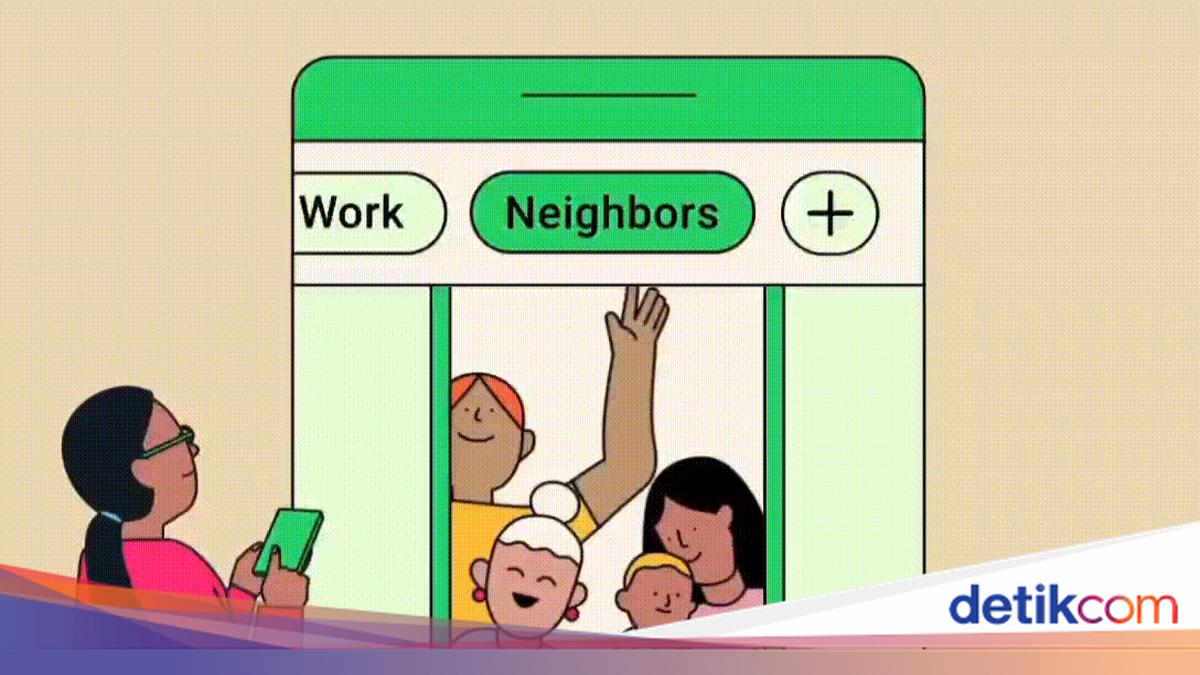
    Fitur terbaru WhatsApp membuat kamu bisa mengelompokkan chat berdasarkan daftar per kategori. Tak perlu punya nomor banyak deh kalau sudah pakai fitur ini.

    Fitur ini diberi nama ‘List‘. Sesuai namanya, List adalah filter yang dapat disesuaikan yang dapat membantu kamu mengatur obrolan. Misalnya, kamu dapat membagi chat antara tetangga dengan keluarga, termasuk juga untuk urusan pekerjaan.

    Cara menggunakan fitur Chat List

    • Buka aplikasi WhatsApp di smartphone
    • Tarik ke bawah dan sentuh tombol ‘+’ yang muncul di bagian atas
    • Tambahkan nama per kategori, lanjut Add people or groups
    • Pilih obrolan atau ketuk simbol cari untuk mencari dan memilih orang atau grup
    • Ketuk confirm > create list.

    Dari laman FAQ WhatsApp, ada alternatif lain dengan menyentuh titik tiga > Settings > Lists > New list. Catatan, kamu hanya perlu satu orang untuk membuat list tersebut. Kamu dapat menghapus ada menambah chat dari list setelah dibuat.


    Cara Tambahkan atau Hapus obrolan dari daftar

    • Ketuk dan tahan chat
    • Sentuh tombol titik tiga > Tambahkan ke daftar.
    • Pilih daftar dan ketuk Done
    • Untuk membuat daftar baru, sentuh New List
    • Untuk mengubah daftar, ketuk daftar yang berbeda.
    • Untuk menghapus dari daftar, ketuk daftar untuk membatalkan pilihan.

    Cara edit List WhatsApp

    • Ketuk Chats dan geser ke bawah untuk melihat List punyamu
    • Sentuh dan tahan List
    • Pilih Edit
    • Tentukan nama List untuk mengubah nama daftar
    • Lanjut Add people or group orang untuk menambahkan obrolan ke daftar
    • Ketuk hapus untuk menghapus obrolan yang terhubung.

    Atau, ketuk opsi lainnya > titik tiga > Settings > Lists > edit dan pilih daftar.

    Cara Hapus List WhatsApp

    • Ketuk Chats dan geser ke bawah untuk melihat punyamu
    • Sentuh dan tahan List
    • Pilih Delete List > Delete.

    Atau, ketuk opsi lainnya > Settings > Lists > edit. Ketuk hapus untuk menghapus obrolan yang terhubung.

    (ask/ask)


    Sumber : inet.detik.com

  • 5 Cara Screenshot dengan HP Samsung, Bisa dengan Perintah Suara

    Jakarta

    Screenshot adalah fitur yang penting dalam sebuah smartphone, salah satunya Samsung. Fitur ini memungkinkan pengguna menangkap tampilan layar dengan mudah.

    Screenshot bermanfaat untuk menyimpan informasi penting, berbagi percakapan, dan juga mendokumentasikan sesuatu. Samsung menyediakan fitur screenshot dengan cara yang beragam. Berikut informasinya.

    Cara Screenshot Samsung

    Cara screenshot Samsung bisa dengan menekan tombol power dan volume bawah, sentuhan tangan, hingga menggunakan S Pen. Mengutip laman resmi Samsung, berikut beberapa caranya:


    1. Cara Screenshot Samsung dengan Kombinasi Tombol

    Cara pertama yaitu dengan menekan tombol power dan volume bagian bawah. Dengan satu klik bersamaan, kamu sudah berhasil melakukan screenshot layar.

    • Tekan tombol power dan volume bagian bawah secara bersamaan
    • Lampu kilat layar menunjukan screenshot berhasil.

    Para perangkat dengan tombol Home yang bisa ditekan, maka cara screenshot bisa dilakukan dengan menekan tombol power dan home secara bersamaan.

    2. Cara Screenshot Samsung dengan Usapan Layar

    Cara kedua yaitu dengan mengusap layar dengan sentuhan tangan. Pastikan kamu sudah mengaktifkan fitur ‘Palm Swipe to Capture’ di pengaturan. Berikut langkah-langkahnya:

    • Buka Setting
    • Klik ‘Advanced features’
    • Klik ‘Motions and gestures’
    • Geser ‘Palm swipe to capture’ ke arah on.

    Untuk screenshot layar, cukup usap layar dengan telapak tangan. Bisa dari kanan ke kiri atau dari kiri ke kanan.

    3. Cara Screenshot Samsung dengan Perintah Suara

    Cara screenshot bisa juga dilakukan dengan perintah suara. Gunakan Bixby Voice atau Google Assistant untuk menangkap layar tanpa menggunakan tangan.

    Cukup katakan “Hai Bixby (atau Google), tolong ambil screenshot.” atau pengguna juga bisa mengatakan Hai Bixby (atau Google) tolong ambil screenshot dan share di Twitter.” Kalimat perintah ini dapat diucapkan jika pengguna mau mempublikasikan hasil screenshot di internet.

    4. Cara Screenshot Samsung dengan S Pen

    Untuk pengguna perangkat yang kompatibel dengan S pen, screenshot dapat dilakukan melalui Screen Write. Caranya yaitu:

    • Siapkan S Pen dan pilih layar yang akan discreenshot
    • Klik ikon Air Command Menu kemudian pilih Screen Write.
    • Secara otomatis, gadget melakukan screenshot pada page yang dipilih
    • Apabila pengguna ingin menulis atau menggambar di hasil screenshot, gunakan Control.
    • Klik ikon Save untuk menyimpan hasil screenshot.

    5. Cara Screenshot Samsung dengan Panel Task Edge

    Cara selanjutnya adalah screenshot dengan panel Task Edge. Berikut langkah-langkahnya:

    • Bukalah panel Edge di sisi kanan layar. Geser ke kiri
    • Klik ikon Settings di bagian bawah lalu geser dan pilih panel Tasks
    • Klik Edit di bagian bawah panel. Pintasan pilihan akan muncul di sisi kanan
    • Geser dan klik Take Screenshot di sisi kiri untuk menambah pintasan
    • Navigasikan ke layar yang ingin discreenshot
    • Geser panel Edge ke kiri, geser lagi untuk membuka panel Task
    • Klik Take Screenshot.

    Cara Melihat dan Berbagi Screenshot

    Hasil screenshot akan tersimpan di Galeri. Untuk mengaksesnya, lakukan langkah berikut:

    1. Buka Galeri
    2. Klik Album
    3. Pilih folder Screenshot
    4. Pilih foto screenshot yang ingin dibuka
    5. Jika ingin membagikannya, klik Share di bagian bawah dan pilih metode berbagi.

    (elk/fds)


    Sumber : inet.detik.com

  • Ini Cara Pakai Google Maps Offline Buat Mudik Lebaran 2025

    Jakarta

    Google Maps menjadi salah satu aplikasi populer sebagai penunjuk arah dalam perjalanan. Aplikasi ini seperti wajib diinstal para pemudik di masa Lebaran 2025 ini.

    Aplikasi ini bahkan bisa digunakan saat paket internet habis atau sinyal tiba-tiba hilang. Para pengguna bisa memanfaatkan Google Maps offline yang tidak perlu koneksi internet alias luar jaringan (luring).

    Cara Pakai Google Maps Offline

    Google Maps offline dapat digunakan dengan mengunduh peta terlebih dahulu. Saat tak ada sinyal, detikers bisa menggunakan peta tersebut sebagai dasar penunjuk arah.


    Berikut ini adalah cara pakai Google Maps offline yang telah dicoba tim detik.com:

    1. Buka Google Maps.
    2. Klik foto profil atau inisial nama di bagian paling kanan atas, di samping kolom pencarian.
    3. Pilih ‘Peta offline’.
    4. Pada pengaturan default, peta hanya bisa diunduh dengan koneksi WiFi. Jika ingin pakai koneksi data seluler, pilih tanda Settings di kanan atas, pilih Download preferensi > pilih Lewat jaringan seluler atau WiFi. Lalu simpan pengaturan.
    5. Kembali ke halaman Peta Offline. Klik ‘Pilih peta Anda sendiri’.
    6. Pilih area lokasi yang ingin diunduh. Semakin besar area yang dipilih, maka data yang diunduh juga akan semakin besar. Kapasitas HP yang dibutuhkan juga semakin besar.
    7. Pilih tempat penyimpanan, apakah di memori internal atau di eksternal.
    8. Setelah selesai mengunduh, kamu bisa menggunakan peta offline tersebut kapan saja untuk mencari petunjuk arah.

    Google Maps offline tidak memiliki fitur penunjuk arah untuk angkutan umum, jalur sepeda, atau jalan kaki. Google Maps offline juga tidak bisa memberi informasi kondisi lalu lintas, rute alternatif, atau panduan jalur.

    Cara Menghapus Peta Offline Google Maps

    Setelah mudik, detikers bisa menghapus peta offline di Google Maps tersebut. Caranya adalah sebagai berikut.

    1. Buka Google Maps
    2. Klik foto akun profil atau inisial nama di sebelah kanan kolom pencarian.
    3. Pilih menu ‘Peta offline’
    4. Klik titik tiga pada peta yang ingin dihapus. Pilih hapus.

    Detikers bisa mulai mengunduh peta sebelum berangkat mudik agar bisa digunakan setiap saat. Namun Google Maps offline sebaiknya hanya digunakan sebagai alternatif penunjuk arah. Pemudik disarankan tetap memilih Google Maps online untuk memaksimalkan penggunaan fitur.

    Beberapa fitur dalam Google Maps membantu pemudik merencanakan perjalanan yang aman, nyaman, dan tidak terlalu sering kena macet. Fitur tersebut antara lain menginformasikan kemacetan, mencari jalan bukan tol, dan menghindari jalur searah.

    (bai/row)


    Sumber : inet.detik.com