Tag: tekan

  • 10 Cara Ubah Tulisan WA Jadi Unik dengan Mudah dan Praktis

    Jakarta

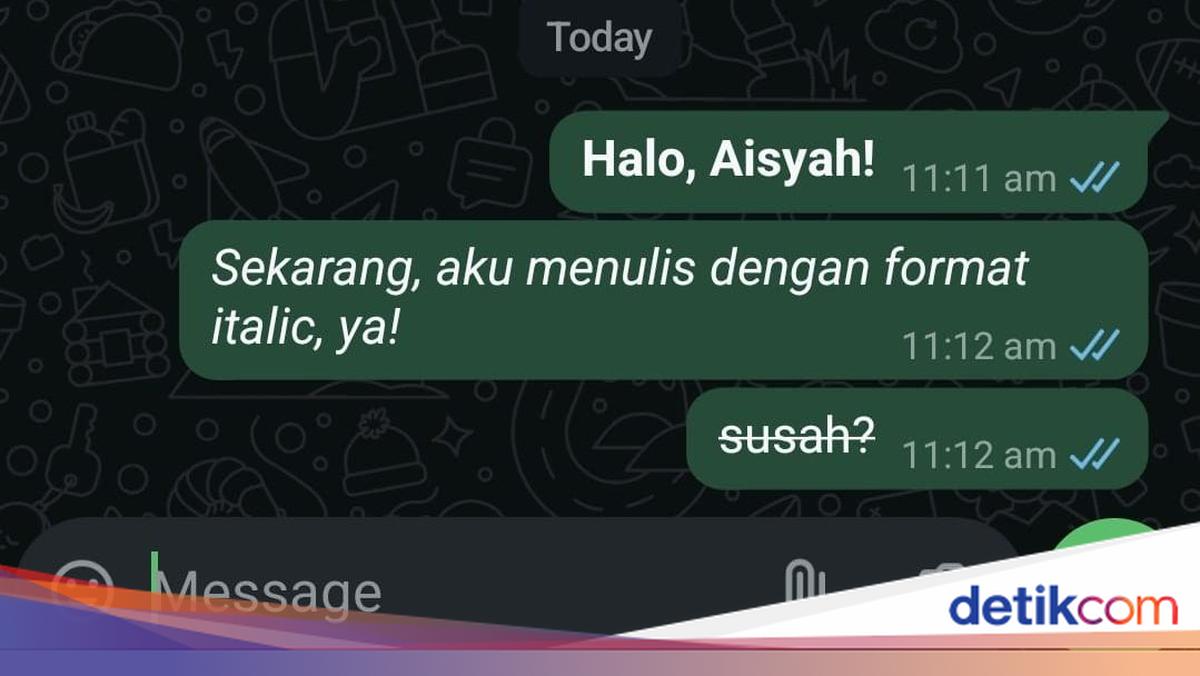
    Untuk sebagian orang, font bawaan pada WhatsApp terkesan biasa saja, bahkan (mungkin) membosankan. Untungnya, saat ini WA memberikan fitur ubah font yang dapat diaplikasikan oleh pengguna dengan mudah.

    Fitur ini dapat berguna ketika pengguna ingin membuat chatnya menjadi menarik tanpa menggunakan aplikasi tambahan. Berikut langkah-langkah untuk mencoba fitur tersebut:

    1. Cara membuat tulisan tebal di WhatsApp

    Untuk membuat ketikan menjadi tebal, Anda hanya perlu menambahkan simbol bintang (*) di awal dan akhir kata atau kalimat yang akan dikirim.


    2. Cara Membuat Tulisan Miring di WhatsApp (Italic)

    Untuk membuat ketikan menjadi miring, Anda hanya perlu menambahkan simbol underscore (_) di awal dan akhir kata atau kalimat yang akan dikirim.

    3. Cara membuat ketikan tercoret di WhatsApp (Strikethrough)

    Untuk membuat ketikan tercoret, Anda hanya perlu menambahkan simbol tilde (~) di awal dan akhir kata atau kalimat yang akan dikirim.

    4. Cara membuat ketikan miring, tebal, dan tercoret

    Untuk membuat ketikan miring, tebal, dan tercoret, Anda hanya perlu melakukan kombinasi simbol dari ketiga cara di atas.

    Contoh: *_~kombinasi~_*

    Sebagai catatan, penerapan simbol-simbol itu hanya berlaku untuk satu paragraf. Jika ingin menerapkan pada paragraf lain, Anda hanya perlu menerapkan simbol serupa pada paragraf baru tersebut.

    5. Cara membuat tulisan monospace di WhatsApp

    Kode untuk ketikan monospace di WhatsApp adalah menggunakan simbol tiga backticks (”’).

    6. Cara membuat tulisan kosong di WhatsApp

    Dengan fitur ini pengguna bisa mengirim chat yang tidak berisi pesan sama sekali alias kosong.

    Anda bisa membuatnya melalui website Dardura. Berikut caranya:

    • Buka website Dardura https://fonts.dardura.com/blank-character
    • Klik opsi “Copy” di kolom font kosong untuk menyalin.
    • Tempel karakter kosong ke ruang obrolan WhatsApp
    • Lalu klik kirim dan pesan kosong yang tidak berisi karakter sama sekali akan muncul.

    7. Cara membuat Scrolling Text di WhatsApp

    Format berikutnya adalah Scrolling Text, yang merupakan tulisan panjang dengan pola tertentu dan bisa digulir.

    Berikut cara membuat tulisan unik di WhatsApp dengan format Scrolling Text:

    • Buka laman patorjk.com
    • Pilih menu Scrolling Text Time Waster untuk mulai membuat Scrolling Text WhatsApp
    • Lalu akan muncul kumpulan teks default berderet
    • Untuk mengubah teks gulir ke bawah hingga menemukan kolom pengetikan
    • Tulis teks yang ingin dibuat jadi Scrolling Teks
    • Kemudian tekan opsi Again! Again I Say!
    • Setelah di klik web bakal mulai mengonversi teks yang dimasukkan menjadi Scrolling Text.
    • Lalu klik kpsi Copy Output Text
    • Setelah teks disalin, buka aplikasi WhatsApp dan salin Scrolling Text yang telah dibuat.

    8. Cara menambahkan Quote Block

    Untuk meng-highlight suatu quote atau chat tertentu, Anda bisa menggunakan format quote block. Caranya mudah, Anda cuma perlu mengawali kata atau kalimat dengan tanda angle bracket (>) lalu spasi sebelum memulai kata atau kalimat.

    Contoh format: > Selamat Berbuka Puasa

    9. Cara membuat membuat Bullet Points

    Anda juga dapat mengubah tulisan menjadi daftar dengan menambahkan bullet points. Akan ada tanda titik dalam daftar, caranya dengan menambahkan simbol bintang (*) atau hyphen (-) di awal chat, lalu spasi. Lanjutkan dengan kata atau kalimat yang hendak ditulis.

    Contoh format: * Selamat Berbuka Puasa atau – Selamat Berbuka Puasa

    10. Cara buat tulisan berwarna di WhatsApp

    Anda bisa menggunakan beberapa website untuk mengubah huruf menjadi warna-warni. Salah satunya Gypu.

    • Buka situs Gypu
    • Buat tulisan pada kolom yang tersedia
    • Pilih salah format berwarna yang tersedia
    • Salin tulisan
    • Masuk ke WhatsApp dan pilih ruang chat
    • Kirim tulisan tadi yang telah diubah formatnya menjadi warna-warni.

    Itu dia format menarik untuk mengubah tulisan menjadi unik. Semoga bermanfaat!

    *Artikel ini ditulis oleh Dita Aliccia Armadani, peserta Program Magang Bersertifikat Kampus Merdeka di detikcom.

    (ask/afr)


    Sumber : inet.detik.com

  • 4 Cara Memperpanjang Masa Aktif XL, Mudah dan Cepat!

    Jakarta

    Memperpanjang masa aktif XL menjadi salah satu cara untuk memastikan nomor kita tetap bisa digunakan. Sebagai salah satu provider, XL juga memiliki layanan untuk mengecek masa aktif kartunya.

    Mengecek masa aktif berguna untuk mengetahui batas waktu penggunaan kartu XL untuk mengakses layanan. Mulai dari menerima panggilan, mengirim dan menerima pesan, hingga akses internet.

    Cek Masa Aktif XL

    Mengutip laman resmi XL, untuk mengecek masa aktif dan masa tenggang kartu XL kini pelanggan bisa melakukannya lewat aplikasi myXL. Berikut cara cek masa aktif kartu XL di aplikasi myXL:


    • Unduh aplikasi myXL bisa lewat Google Play Store atau Apple Store.
    • Login dengan menggunakan nomor XL milikmu.
    • Masuk ke halaman dashboard di aplikasi myXL.
    • Pada kolom informasi pulsa, akan tampil informasi masa aktif kartu XL beserta tanggal, bulan, dan tahunnya.

    Di aplikasi myXL, detikers juga bisa mengetahui masa tenggang kartu XL milikmu di halaman dashboard. Selain itu, cek masa aktif kartu XL juga bisa melalui website. Berikut langkah-langkahnya:

    • Buka situs https://masaaktif.xlaxiata.co.id/
    • Klik tombol cek masa aktif kartu XL/Axis
    • Masukkan nomor XL
    • Masukkan kode captcha
    • Klik tombol cek masa aktif kartu
    • Informasi mengenai masa aktif nomor XL kamu akan tertampil.

    Memperpanjang Masa Aktif Kartu XL

    Jika kartu XL sudah dalam masa tenggang, maka kamu perlu memperpanjang masa aktif. Saat masa aktif kartu XL telah habis, nantinya pengguna tidak bisa mengakses berbagai layanan.

    Tapi, jangan khawatir pengguna masih bisa memperpanjang masa aktifnya. Berikut adalah beberapa cara untuk memperpanjang masa aktif kartu XL:

    1. Cara Perpanjang Masa Aktif XL lewat myXL

    • Buka aplikasi myXL.
    • Masuk ke akun myXL.
    • Pilih menu “Beli Paket” pada halaman beranda.
    • Pilih menu Add On
    • Pilih Masa Aktif
    • Pilih nominal perpanjangan masa aktif kartu XL yang sesuai dengan kebutuhan.
    • Pilih metode pembayaran. Lalu, selesaikan proses pembayaran.
    • Jika berhasil, akan ada informasi bahwa masa aktif kartu XL kamu sudah diperpanjang.

    2. Cara Perpanjang Masa Aktif Kartu XL dengan Pulsa

    Sesuai dengan judulnya, perpanjang masa aktif XL bisa dilakukan dengan membeli pulsa di konter/agen pulsa terdekat, e-commerce, atau aplikasi myXL.

    Kamu juga bisa membeli voucher pulsa. Berikut caranya:

    • Gosok bagian belakang voucher untuk mengetahui kode voucher.
    • Memasukkan kode voucher dengan cara mengetik *817*kode voucher# pada aplikasi log telepon.
    • Lanjut, tekan tombol panggil.
    • Setelah itu, akan ada konfirmasi melalui SMS jika pengisian pulsa kamu telah berhasil.
    • Jika berhasil,maka masa aktif kartu XL akan diperpanjang.

    3. Cara Memperpanjang Masa Aktif Kartu XL dengan Transfer Pulsa

    • Mintalah bantuan keluarga atau teman pengguna kartu XL untuk mentransfer pulsa ke nomor XL milikmu. Kamu juga bisa pakai fitur “Bagi Pulsa” di aplikasi myXL atau langsung dengan mengetik *808*168# pada aplikasi telepon.
    • Selanjutnya, isi nomor XL yang akan menerima pulsa
    • Masukkan nominal pulsa yang ingin di transfer.
    • Tunggu notifikasi jika pulsa berhasil masuk.

    4. Cara Perpanjang Masa Aktif Kartu XL lewat Paket Internet

    Cara memperpanjang masa aktif XL juga bisa dilakukan dengan membeli paket internet atau paket data pada aplikasi myXL. Berikut langkah-langkahnya:

    • Buka aplikasi myXL.
    • Masuk ke akun myXL dengan nomor XL yang ingin diperpanjang masa aktifnya.
    • Pilih paket internet XL
    • Pilih metode pembayaran, kemudian selesaikan pembayaran.
    • Jika berhasil, kamu akan menerima informasi kalau paket internet sudah masuk. Dengan begitu, masa aktif kartu XL diperpanjang.

    Itu tadi penjelasan mengenai cara memperpanjang masa aktif kartu XL terbaru. Semoga membantu!

    (khq/fds)


    Sumber : inet.detik.com

  • 6 Penyebab iPhone Tidak Bisa Dicas, Begini Cara Mengatasinya

    Jakarta

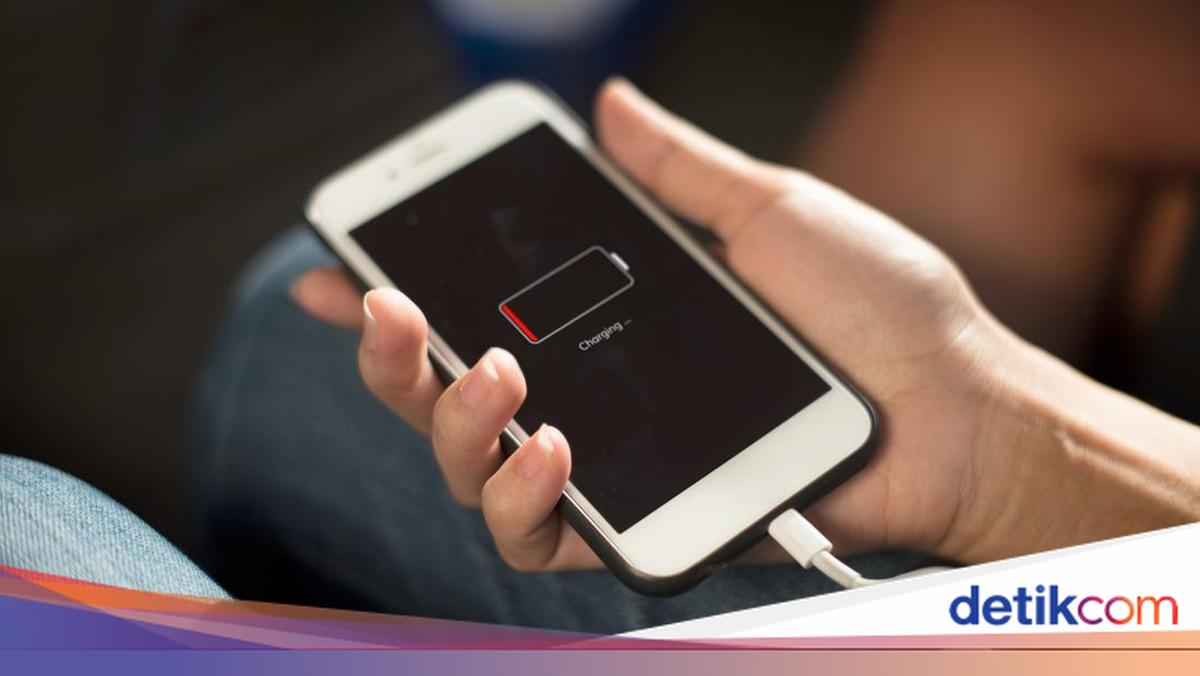
    iPhone dikenal sebagai salah satu perangkat smartphone dengan kualitas yang andal. Meski begitu, seperti perangkat elektronik lainnya, iPhone bisa juga mengalami masalah teknis, salah satunya tidak bisa dicas.

    Masalah ini tentu bisa sangat mengganggu aktivitas, terutama saat baterai habis dan kamu sangat membutuhkan ponsel untuk aktivitas sehari-hari. Lantas, apa saja penyebab iPhone tidak bisa dicas? Bagaimana cara mengatasinya?

    Penyebab iPhone Tidak Bisa Dicas

    Ada beberapa penyebab mengapa iPhone tidak bisa dicas atau diisi daya. Mengutip laman anker, berikut di antaranya:


    1. Kabel/ Adaptor Pengisi Daya Rusak

    Salah satu alasan yang paling umum mengapa iPhone tidak bisa diisi dayanya adalah kabel atau adaptor pengisi daya rusak atau tidak kompatibel. Seringnya penggunaan dan penanganan yang tidak tepat bisa menyebabkan kerusakan internal kecil yang mengganggu konektivitas

    2. Ada Debu atau Kotoran di Port Pengisian Daya

    Seiring berjalannya waktu, debu dan kotoran lainnya bisa menumpuk di port pengisian daya. Hal tersebut menghalangi sambungan antara kabel dan ponsel, sehingga mencegah iPhone mengisi daya dengan benar.

    3. Gangguan pada Perangkat Lunak

    Dalam beberapa kasus, masalah perangkat lunak atau versi iOS yang ketinggalan zaman bisa mengganggu kemampuan iPhone dalam mengisi daya. Gangguan ini bisa menyebabkan iPhone berhenti mengisi daya atau pengisian tidak konsisten.

    4. Sumber Daya Rusak

    Masalah tak hanya bisa terjadi pada iPhone atau kabel pengisi daya, melainkan dari sumber daya tersebut. Stop kontak, port USB atau powerbank yang rusak bisa mencegah iPhone menerima daya yang diperlukan.

    5. Kerusakan Fisik

    iPhone yang jatuh, terkena air atau mengalami kerusakan fisik lainnya mungkin bisa membuat pengisian daya berjalan tidak baik. Kerusakan pada port pengisian daya, baterai, atau komponen internal lainnya bisa menghambat proses pengisian daya.

    6. Baterai yang Makin Tua

    Seiring bertambahnya usia, baterai iPhone bisa kehilangan kemampuannya untuk menyimpan daya secara efektif. Sehingga, waktu pengisian daya menjadi lebih lambat atau tidak mampu mengisi daya baterai hingga kapasitas penuh.

    Cara Mengatasi iPhone yang Tidak Bisa Dicas

    Tak perlu khawatir, ada beberapa cara yang bisa dilakukan untuk mengatasi iPhone yang tidak bisa dicas. Mengutip laman Apple Support dan Business Insider, begini langkah-langkahnya:

    1. Restart iPhone
    2. Periksa apakah ada tanda kerusakan pada kabel pengisian daya dan adaptor USB, seperti patah atau ujung yang bengkok. Jangan gunakan aksesori yang rusak.
    3. Gunakan stopkontak di dinding. Periksa sambungan yang kuat antara kabel pengisian daya, adaptor dinding USB dan stopkontak. Coba gunakan stopkontak lain.
    4. Singkirkan kotoran dari port pengisian daya di bagian bawah perangkat. Colokkan kabel pengisian daya ke perangkat dengan kuat
    5. Biarkan perangkat terisi daya selama setengah jam
    6. Jika perangkat tetap tidak mau menyala atau menampilkan ikon baterai di layar, paksa nyalakan ulang perangkat:

    • Untuk iPhone 8 versi lebih baru dan iPhone SE (generasi ke 2 dan versi lebih baru): Tekan dan lepaskan tombol volume atas dengan cepat, tekan dan lepaskan tombol volume bawah dengan cepat, dan tekan dan tahan tombol samping hingga logo Apple muncul.
    • Untuk iPhone 7, iPhone 7 Plus, dan iPod touch (generasi ke-7): Tekan dan tahan tombol samping (atau atas) dan tombol volume bawah hingga logo Apple muncul .
    • Untuk iPhone 6s atau versi lebih lama, iPhone SE (generasi ke 1): Tekan dan tahan tombol samping (atau atas) dan tombol utama sampai logo Apple muncul

    7. Biarkan perangkat terisi daya selama setengah jam lagi.
    8. Jika penyebab iPhone tidak bisa dicas karena versi iOS yang belum diperbarui, lakukan pembaruan dengan:

    • Klik Settings
    • Pilih General
    • Klik Software Update
    • Klik Install Now

    Itulah beberapa penyebab iPhone yang tidak bisa dicas dan cara mengatasinya. Semoga informasi ini membantumu ya.

    (elk/row)


    Sumber : inet.detik.com

  • Ini Cara Membuat Suara Google untuk Voice Over dalam Video

    Jakarta

    Penggunaan suara Google sedang tren di media sosial, khususnya pada konten video di Instagram dan TikTok. Hadirnya suara Google dapat membantu detikers yang kurang percaya diri jika menggunakan suaranya sebagai voice over.

    Bagi yang belum tahu, suara Google adalah narasi yang terdapat dalam video menggunakan suara dari asisten Google atau Google Translate. Cukup mengetik teks yang ingin dibacakan, nantinya secara otomatis suara Google akan muncul.

    Lantas, bagaimana cara membuat suara Google untuk kebutuhan konten video di Instagram atau TikTok? Simak selengkapnya dalam artikel ini.


    Cara Membuat Suara Google dengan Mudah

    Membuat suara Google untuk dimasukkan ke dalam video sangatlah mudah. Namun, sebaiknya siapkan dahulu teks yang ingin dibacakan, sehingga kamu cukup menyalinnya saja.

    Untuk membuat suara Google, kamu bisa menggunakan situs Sound of Text. Cara pakainya juga mudah, simak langkah-langkahnya di bawah ini:

    • Buka laman soundoftext.com di browser
    • Masukkan teks untuk suara Google di kolom ‘Text’
    • Pilih bahasa di kolom ‘Voice’
    • Jika sudah, ketuk ‘Submit’
    • Gulir layar ke bawah untuk melihat hasil suara Google dari teks yang telah kamu tulis. Sebelum diunduh, kamu bisa mendengarnya terlebih dahulu.
    • Jika hasil suara Google sudah cocok, klik ‘Download’ untuk mengunduh voice over
    • Setelah itu, masukkan suara Google tersebut ke dalam video dan edit kembali agar sesuai dengan keinginan.

    Cara Membuat Suara Google di TikTok

    Jika kamu ingin mengunggah video di TikTok, kamu bisa menambahkan suara Google tanpa perlu menggunakan pihak ketiga. Soalnya, TikTok telah menyediakan fitur ‘Text-to-speech’ sehingga teks yang ditulis di dalam video bisa menghasilkan suara latar.

    Cara menggunakannya juga gampang. Simak langkah-langkahnya di bawah ini:

    • Buka aplikasi TikTok di smartphone
    • Rekam atau pilih video dari album yang ingin kamu unggah dengan suara Google
    • Tekan fitur ‘Text’ untuk membuat tulisan di dalam video
    • Jika sudah menulis teksnya, ketuk ‘Done’
    • Setelah itu, ketuk teks di dalam video yang ingin dijadikan suara Google
    • Nantinya di layar HP akan muncul beberapa opsi, kemudian pilih ‘text-to-speech’ agar memunculkan suara Google
    • Sebelum diunggah, dengarkan lagi suara Google-nya untuk memastikan sudah sesuai keinginan
    • Apabila sudah benar, ketuk ‘Upload’ untuk mengunggah video ke TikTok.

    Itu dia cara menambahkan suara Google ke dalam video dengan mudah dan cepat. Semoga dapat membantu detikers!

    (ilf/fds)


    Sumber : inet.detik.com

  • 5 Cara Print Excel Agar Tidak Terpotong, Bisa Full Page hingga Tabel

    Jakarta

    Proses print dokumen Excel akan lebih mudah, kalau detikers mengetahui cara memilih area yang akan dicetak. Hal ini berguna untuk memastikan bahwa dokumen excel yang akan dicetak sesuai, tanpa kesalahan format atau layout.

    Microsoft Excel, kamu bisa mencetak seluruh atau sebagian lembar kerja, buku kerja, satu per satu, hingga beberapa sekaligus. Simak pilihan cara print excel agar tidak terpotong di bawah ini.

    1. Print Satu dan Beberapa Buku Kerja di Excel

    Dilansir laman Support Microsoft, cara print excel untuk satu atau beberapa lembar kerja adalah sebagai berikut.


    • Pilih lembar kerja di excel yang ingin dicetak
    • Pilih File > Cetak atau bisa langsung tekan Ctrl + P
    • Klik tombol Cetak. Kamu juga bisa menyesuaikan Pengaturan sebelum memilih tombol Cetak.

    2. Print Semua (Full Page) atau Sebagian Lembar Kerja

    • Klik lembar kerjanya
    • Pilih rentang data yang ingin diprint
    • Pilih File
    • Klik Cetak
    • Pilih panah di samping Cetak Lembar Aktif di Di bawah Pengaturan
    • Pilih opsi yang sesuai
    • Lalu, klik Cetak.

    3. Print Tabel Excel

    Apabila data yang ingin kamu print berada dalam tabel excel, kamu bisa mencetak hanya tabel Excel. Berikut langkahnya:

    • Pilih sel dalam tabelnya
    • Pilih File
    • Pilih Cetak
    • Pilih panah di samping Cetak Lembar Aktif, lalu pilih Cetak Tabel yang Dipilih
    • Pilih Cetak.

    4. Cara Print File Excel Satu atau Beberapa Buku Kerja

    • Pastikan file buku kerja yang ingin dicetak dalam folder yang sama.
    • Pilih File > Buka
    • Tombol CTRL ditekan terus, lalu klik nama setiap buku kerja untuk dicetak
    • Pilih Cetak.

    5. Mencetak Buku Kerja ke File

    • Buka file
    • Pilih Cetak atau tekan Ctrl + P
    • Pilih Cetak ke File di bagian Printer
    • Pilih Cetak
    • Masukkan nama file di kotak dialog Save Print Output As, kemudian pilih OK
    • Nantinya, File akan disimpan di folder Documents.

    (khq/fds)


    Sumber : inet.detik.com

  • 7 Cara Mengatasi Google Playstore yang Tidak Bisa Dibuka, Simak Langkahnya

    Jakarta

    Google Play Store merupakan salah satu aplikasi terpenting untuk pengguna android. Namun, tak jarang penggunanya menghadapi masalah, misalnya Google PlayStore tak bisa dibuka.

    Situasi ini tentunya sangat mengganggu, terutama jika sedang membutuhkan aplikasi atau pembaruan tertentu. Untuk itu, ketahui cara mengatasi Google Playstore yang tidak bisa dibuka.

    Cara Mengatasi Google Playstore yang Tidak Bisa Dibuka

    Beberapa cara mengatasi Google Play Store yang tidak bisa dibuka. Kamu bisa mencoba memeriksa koneksi internet, memulai ulang perangkat, hingga menghapus cache dan data di Google Play Store. Mengutip laman XDA, Minitool, dan Android Authority, berikut caranya.


    1. Periksa Koneksi Internet

    Periksa koneksi internet, apakah WiFi terhubung dengan baik atau tidak. Kemungkinan, Google Play Store tidak bisa dibuka karena koneksi internet tidak stabil.

    2. Restart Perangkat

    Cara kedua yaitu restart atau memulai ulang ponsel. Terkadang, melakukan restart pada perangkat bisa menyelesaikan berbagai masalah. Caranya, tekan tombol daya dan klik Restart.

    3. Periksa Pembaruan Sistem Android

    Selanjutnya, kamu bisa periksa dan perbarui sistem Android. Caranya yaitu:

    • Buka Settings
    • Pilih System
    • Klik Advanced
    • Pilih System Update.

    Jika ada pembaruan yang lebih update, ikuti petunjuk untuk memperbarui sistem android ke versi terbaru. Setelah update, coba buka Google Play Store.

    4. Hapus Cache di Google Play Store

    Untuk mengatasi masalah Google Play Store yang tidak bisa dibuka, kamu juga bisa mencoba menghapus cache Google Play Store. Caranya yaitu:

    • Buka Settings
    • Pilih Apps & Notification untuk melihat semua aplikasi di dalam ponsel
    • Klik Google Play Store
    • Klik Storage & Cache
    • Pilih Clear Cache.

    5. Hapus Data di Google Play Store

    Selain menghapus cache, kamu bisa menghapus data aplikasi Google Play Store. Caranya mirip dengan penghapusan cache, yaitu:

    • Buka Settings
    • Masuk ke Aplikasi
    • Klik Lihat Semua Aplikasi
    • Klik Google Play Store
    • Klik Storage & Cache
    • Klik Clear Storage.

    6. Hapus dan Tambahkan Lagi Akun Google

    Cara lainnya adalah menghapus dan menambahkan kembali akun Google ke perangkat. Sebelum itu, sebaiknya kamu mencadangkan akun sebelum mencoba cara ini. Hal tersebut dilakukan untuk mencegah kehilangan data yang tidak disengaja selama proses berlangsung. Begini caranya:

    • Buka Settings
    • Pilih Passwords & Accounts
    • Klik Akun yang ingin dihapus, klik Remove Account
    • Masukkan PIN atau kata sandi perangkat apabila diminta.

    Kemudian tambahkan lagi akun dengan:

    • Buka Settings
    • Klik Password & Accounts
    • Klik Add account
    • Pilih Google
    • Ikuti petunjuknya
    • Buka Google Play Store dan pilih akun.

    7. Tutup Paksa Google Play Store

    Force close atau menutup paksa aplikasi terkadang bisa dilakukan untuk mengatasi masalah Google Play Store yang tidak berfungsi. Caranya yaitu:

    • Buka Settings
    • Klik Apps
    • Pilih See all Apps
    • Klik Google Play Store
    • Pilih Force Stop
    • Klik OK.

    Demikian informasi mengenai cara yang bisa dilakukan untuk mengatasi Google Play Store yang tidak bisa dibuka. Semoga informasi ini membantumu ya.

    (row/row)


    Sumber : inet.detik.com

  • Cara Baca Chat WhatsApp Tanpa Perlu Membukanya Agar Tidak Ketahuan

    Jakarta

    Beberapa orang terkadang ingin membaca pesan WhatsApp (WA), tanpa memberitahukan pengirim kalau pesan tersebut sudah dibaca. Alasan mungkin karena privasi atau sekadar ingin menghindari balasan cepat.

    Ada kok beberapa cara yang memungkinkan kita untuk membaca pesan WhatsApp tanpa membuka chat secara langsung. Simak trik agar seseorang tidak tahu bahwa kita telah membaca pesan WhatsApp dari dia di bawah ini.

    Cara Melihat Pesan WA Tanpa Membukanya

    Berikut adalah langkah-langkah agar tidak ketahuan membaca pesan WA:


    1. Lewat WhatsApp Web

    Mengutip laman Airdroid, kita juga bisa baca pesan WA tanpa membukanya dari WhatsApp Web. Saat masuk ke akun WhatsApp, akun tersebut akan tetap terhubung sehingga kamu bisa mengakses chat WA terenkripsi yang disinkronkan setiap kali kamu membuka WhatsApp Web.

    Berikut langkah-langkahnya:

    • Buka web.whatsapp.com di web di laptop atau komputer.
    • Buka aplikasi WhatsApp di HP.
    • Klik ikon tiga titik di pojok kanan atas.
    • Navigasi ke Perangkat Tertaut dan pilih “Tautkan Perangkat”.

    Dengan memakai aplikasi WhatsApp, pindai kode QR yang ditampilkan di web WhatsApp pada perangkatmu. Nantinya, Kode tersebut akan menghubungkan akun WhatsApp ke WhatsApp di komputer/laptop.

    Kini, kapan pun kamu menggunakan WhatsApp Web di HP, semua chat WA terenkripsi yang disinkronkan akan terlihat.

    Tanpa membuka WhatsApp, kamu bisa dengan mudah membaca pesan WhatsApp di web. Saat menerima chat melalui WhatsApp Web, kamu harus mengarahkan kursor ke room chat.

    Di sini, kamu tidak perlu membuka obrolan WA untuk melihat pesan terbaru di versi web jika kamu melakukannya dengan cara ini. Tapi, perlu diingat kalau kamu hanya bisa melihat chat terbaru, bukan chat yang lama.

    2. Baca lewat Pop-up atau Pratinjau Notifikasi

    Cara ini bisa dilakukan untuk pengguna Android maupun iPhone. Jadi, si pengirim chat hanya akan tahu bahwa kamu telah membaca chat mereka saat aplikasi WhatsApp dibuka untuk melihat pesan.

    • Buka aplikasi WhatsApp
    • Navigasi ke Pengaturan.
    • Temukan Notifikasi.
    • Aktifkan ‘Gunakan notifikasi prioritas tinggi’ dan ‘Notifikasi Reaksi’ di bawah bagian Chat dan Grup.
    • Lalu keluar dari aplikasi.
    • Kemudian, buka Pengaturan perangkat Anda > Notifikasi, dan pastikan mengaktifkan notifikasi untuk WhatsApp.
    • Jika ada chat masuk, usap layar dari atas ke bawah.
    • Geser ke bawah pada chat WhatsApp yang masuk hingga muncul opsi ‘Balas’ dan ‘Tandai telah dibaca’.

    Trik ini punya kekurangan, yakni kamu tidak bisa melihat stiker, gambar, atau video yang dikirim pengirim.

    Selain itu, biasanya area bilah notifikasi terbatas untuk menampilkan pesan lengkap, terutama untuk perangkat iOS. Jadi, kalau pesannya panjang, kamu mungkin hanya bisa membaca sebagian pesannya.

    Sementara bagi pengguna Android, seperti Google Pixel 7, kamu bisa mengetuk tombol panah bawah di bilah notifikasi untuk membaca chat WA lengkap tanpa harus membukanya.

    3. Matikan Tanda Terima Baca

    Beberapa orang yang membaca chat WA tanpa membukanya juga alasannya karena mereka tidak ingin mengaktifkan tanda centang biru. Mungkin mereka terlalu sibuk untuk cepat membalas chat.

    Nah kalau detikers salah satunya, kamu bisa membaca pesan WA tanpa sepengetahuan si pengirim dengan menonaktifkan tanda terima baca.

    4. Cara Membaca WA Tanpa Membuka Chat lewat Widget

    Cara ini bisa dilakukan pengguna Android. Kamu hanya perlu menambahkan widget WhatsApp di layar beranda HP, untuk menerima pesan teks.

    Widget akan menampilkan chat-chat WA yang baru diterima, ketika seseorang mengirimi kamu chat. Dengan cara ini, artinya kamu tidak perlu lagi membuka aplikasi WhatsApp untuk membaca chat tersebut.

    • Tekan lama ruang kosong di layar beranda smartphone kamu untuk memunculkan halaman menu.
    • Ketuk Widget. Nantinya, muncul banyak pintasan yang akan kamu lihat di sini. Sebaiknya kamu mencari pintasan WhatsApp.
    • Kamu perlu mengklik widget “4 x 1 WhatsApp”.

    Sebagai catatan, cara ini tidak berfungsi bagi iPhone. Meskipun iPhone memungkinkan membuat widget, namun metode ini hanya berlaku untuk aplikasi bawaan.

    (khq/fds)


    Sumber : inet.detik.com

  • Cara Menghilangkan Mode Aman di HP yang Susah Hilang

    Jakarta

    Mode aman (safe mode) adalah fitur yang membantu pengguna untuk membatasi akses ke fitur dan aplikasi Android tertentu.

    Dilansir laman NordVPN, mengaktifkan mode aman artinya memaksa perangkat untuk menjalankan sistem operasi penting, serta menonaktifkan sebagian besar aplikasi pihak ketiga.

    Namun, beberapa orang memilih untuk keluar dari mode aman agar bisa menggunakan fitur dan aplikasi pihak ketiga dengan normal. Simak langkah-langkahnya di bawah ini.


    Cara Menghilangkan Mode Aman di HP Android

    Jika kamu tidak sengaja mengaktifkan fitur ini, ada bug yang menyebabkannya terjadi secara otomatis atau atau kamu selesai memecahkan masalah setelah sengaja mengaktifkan mode ini.

    Umumnya, cukup dengan memulai ulang perangkat mode aman bisa dinonaktifkan. Mengutip laman Business Insider, berikut adalah beberapa cara untuk keluar dari mode aman:

    1. Keluar dari Mode Aman dengan Tombol Daya

    • Tahan tombol daya hingga ikon Mode Aman muncul di layar.
    • Lalu klik ikon tersebut untuk menonaktifkannya.

    2. Menghilangkan Mode Aman lewat Panel Notifikasi

    • Buka HP.
    • Tampilkan panel notifikasi dengan menggeser ke bawah dari bagian atas layar.
    • Kamu akan melihat salah satu opsi notifikasi yang mengatakan Mode Aman aktif . Jika iya, kamu bisa mengetuknya untuk menonaktifkan Mode Aman.

    Jika tidak melihat pemberitahuan Mode Aman, kamu bisa gunakan ikon Daya dengan cara berikut:

    • Geser ke bawah lagi sehingga kamu bisa melihat semua opsi akses cepat.
    • Di bagian bawah layar akan terlihat ikon Opsi dan Daya.
    • Klik ikon Daya, lalu klik Mulai Ulang.

    Sebagai contoh, berikut adalah langkah-langkah untuk keluar dari mode aman di beberapa merek Android:

    Menghilangkan Mode Aman di HP Samsung

    Dilansir dari laman resmi Samsung, ada 3 cara untuk menghilangkan mode aman di Samsung. Berikut adalah langkah untuk keluar dari mode aman Samsung:

    • Tekan tombol “Volume Bawah” dan “Daya” minimal 5 detik. Ini dilakukan untuk memaksa perangkat untuk restart.
    • Tekan terus tombol “Daya”, lalu pilih “Menu Ulang” di layar.
    • Untuk mengakses panel “Notifikasi”, geser ke bawah bagian atas layar. Lalu, klik “Matikan” mode aman pada perintah untuk memulai ulang perangkat.

    Cara Keluar dari Mode Aman Xiaomi

    Mengutip laman Support Xiaomi, keluar dari mode aman Xiaomi cukup dengan memulai ulang ponsel. Yup, cara ini sama seperti kamu restart HP.

    Cara ini dilakukan biasanya untuk mengidentifikasi apabila perangkat masih mengalami kendala.

    Opsi tadi mungkin tidak tersedia di semua model Android. Kalau kamu tidak melihatnya, maka kamu harus mematikan HP dengan cara lain.

    Sebagai informasi, sejatinya mode aman dirancang sebagai alat diagnostik untuk membantu mengatasi masalah konektivitas, masa pakai baterai, dan lainnya.

    Tampilan layar jika mode aman diaktifkan di HP Samsung.Tampilan layar jika mode aman diaktifkan di HP Samsung. Foto: dok. Samsung

    Jika mode ini aktif, umumnya Windows atau iOS akan menampilkan indikator visual di pojok kiri bawah atau kanan layar. Selain itu, kamu juga akan melihat kata-kata “mode aman” atau “boot aman” (tergantung pada perangkat).

    (khq/fds)


    Sumber : inet.detik.com

  • Cara Matikan Background Aplikasi Agar Baterai HP Awet


    Jakarta

    Apakah baterai handphone Anda pernah berkurang meski tidak digunakan? Jika iya, hal pertama yang harus Anda lakukan adalah mematikan background aplikasi dengan cara berikut.

    Aplikasi yang menyala di latar tidak hanya menguras baterai, tetapi juga dapat memperlambat kinerja ponsel. Jadi, meskipun Anda tidak sedang menggunakannya, aplikasi tersebut akan tetap mengonsumsi daya untuk sinkronisasi.

    Untuk mengatasi masalah tersebut, berikut langkah-langkah yang dapat Anda lakukan untuk mematikan aplikasi background.


    1. Menutup aplikasi melalui pengaturan

    Untuk memastikan software tidak berjalan di latar belakang, menutup aplikasi melalui pengaturan adalah pilihan yang tepat. Berikut caranya:

    • Buka ‘Pengaturan’
    • Ketuk opsi ‘Aplikasi’
    • Pilih aplikasi yang ingin Anda tutup, lalu tekan opsi ‘Paksa Berhenti’.

    2. Menutup aplikasi melalui panel notifikasi

    Cara berikut sangat praktis. Namun, hanya tersedia di Android 15. Jika Anda pengguna Android, sebaiknya mengupdate ponsel terlebih dahulu.

    • Buka panel notifikasi dengan cara menarik layar
    • Anda akan melihat ikon kecil berbentuk pil di sudut kiri bawah
    • Ketuk ikon tersebut
    • Tekan tombol ‘Stop’ di samping aplikasi yang ingin ada tutup.

    3. Menutup aplikasi melalui overview

    Metode ini cukup sederhana dan tersedia hampir di semua versi Android. Berikut langkahnya:

    • Tarik layar dari bagian bawah ke atas
    • Cari aplikasi yang ingin Anda tutup dengan menggeser layar ke kiri atau kanan
    • Untuk menutupnya, geser aplikasi tersebut ke atas.

    Itu dia tiga cara simpel untuk menutup background app. Semoga bermanfaat!

    *Artikel ini ditulis oleh Dita Aliccia Armadani, peserta Program Magang Bersertifikat Kampus Merdeka di detikcom.

    (fay/fay)


    Sumber : inet.detik.com