Tag: wifi

  • Cara Menyambungkan HP ke Laptop Windows, Akses Ponsel Langsung di PC

    Jakarta

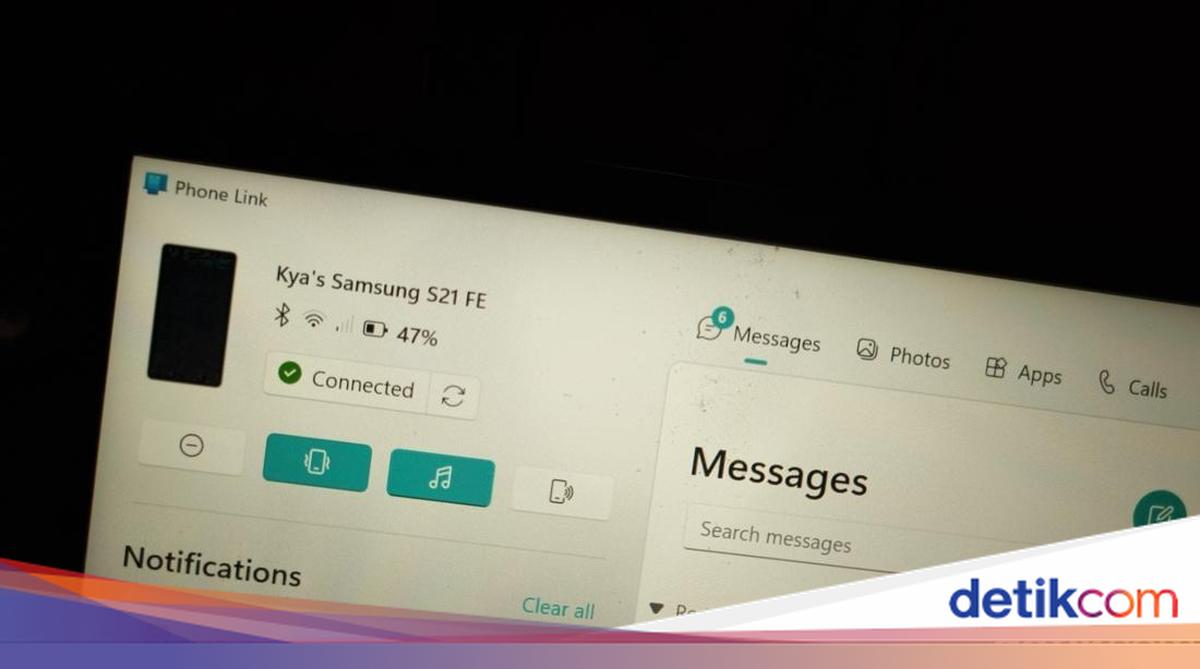
    Fitur Phone Link yang dikembangkan Microsoft memudahkan pengguna untuk menyinkronkan laptop Windows dengan ponsel Android dan iOS. Pengguna dapat menampilkan layar handphone (HP) ke laptop sehingga menjawab telepon, membalas pesan, hingga transfer file menjadi lebih praktis cukup di PC.

    Untuk menggunakan fitur Phone Link ini, pastikan ponsel dan laptop Windows telah tersambung. Simak caranya di bawah ini.

    Berbagai merek HP Android serta iPhone dapat disambungkan ke laptop Windows dengan Phone Link. Namun ada persyaratan yang diberlakukan. Dilansir situs Microsoft Support, aplikasi Phone Link mengharuskan hal berikut agar bisa berfungsi:


    • Laptop menjalankan Windows 10 (dengan Pembaruan Mei 2019 atau versi lebih baru) atau Windows 11.
    • Laptop memiliki dukungan Bluetooth Low Energy (BLE) (untuk iPhone).
    • Ponsel Android menjalankan Android 8.0 atau versi lebih baru. Gunakan Android 10 atau lebih baru untuk kompatibilitas dan performa terbaik.
    • iPhone menjalankan iOS 15 atau versi lebih baru.
    • Ponsel dan laptop mesti tersambung ke jaringan WiFi yang sama.
    • Instal aplikasi Koneksi ke Windows versi terbaru di ponsel.
    • Instal aplikasi Phone Link di laptop Windows (jika belum terinstal).
    • Memiliki akun Microsoft.

    Setelah ponsel dan laptop Windows memenuhi persyaratan di atas, berikut langkah selanjutnya:

    • Pastikan laptop dan HP berada dekat. Aktifkan Bluetooth dan pastikan kedua perangkat terhubung ke jaringan WiFi yang sama.
    • Buka aplikasi Phone Link di laptop. Temukan di taskbar laptop atau cari melalui kotak pencarian di taskbar.
    • Pengguna mungkin akan untuk masuk ke akun Microsoft jika belum login di laptop Windows.
    • Pilih tipe ponsel di aplikasi Phone Link; Android atau iPhone. Jika iPhone, nyalakan Bluetooth PC untuk lanjut menyambungkan.
    • Buka aplikasi Koneksi ke Windows di HP. Masuk menggunakan akun Microsoft yang sama dengan yang dimasuki melalui laptop.
    • Setelah masuk, kembali ke laptop dan pilih kotak centang ‘Saya Sudah Siapkan Aplikasi Koneksi ke Windows’. Lanjut pilih ‘Pasangkan dengan kode QR’.
    • Akses www.aka.ms/yourpc melalui browser ponsel.
    • Akan muncul jendela popup dengan kode QR di layar laptop. Pindai kode menggunakan kamera ponsel.
    • Di aplikasi HP, pilih ‘Tautkan Telepon dan PC’. Pilih ‘Lanjutkan’ jika muncul pertanyaan ‘Apakah kode QR di PC Anda sudah siap’.
    • Akan dimintai izin agar aplikasi dapat mengakses kamera. Kamera dalam aplikasi akan terbuka setelah diberi izin akses. Gunakan kamera untuk memindai kode QR yang ditampilkan di laptop.
    • Izin akses tambahan mungkin akan diminta di HP. Izin ini memungkinkan pengguna mengakses konten dari ponsel di laptop.
    • Ikuti perintah di ponsel lalu pilih ‘Selesai’.

    Kini HP dan laptop Windows sudah tertaut. Pengguna dapat melihat notifikasi di ponsel, membuat dan menerima panggilan telepon, hingga mengakses foto, dokumen, serta aplikasi di HP langsung dari PC.

    Layar ponsel yang sudah tertaut dengan laptop Windows dapat ditampilkan di PC. Berikut cara menampilkannya:

    • Buka aplikasi Phone Link di laptop.
    • Ketuk ikon layar ponsel pada ujung kanan atas untuk menampilkan layar HP.
    • Buka layar HP jika terkunci.
    • Kembali ke laptop untuk mulai menjelajahi layar HP melalui Phone Link.

    Dengan Phone Link, sekarang pengguna bisa mengakses berbagai aplikasi, membalas pesan, hingga transfer foto dan file dari ponsel cukup dari laptop Windows.

    (azn/row)


    Sumber : inet.detik.com

  • 5 Cara Tambah Kecepatan WiFi di Rumah agar Makin Kencang

    Jakarta

    Kehadiran WiFi telah membantu banyak orang yang ingin berselancar di internet. Namun, koneksi internet WiFi terkadang sering mengalami lemot sehingga mengganggu kenyamanan berinternet.

    Memiliki koneksi internet yang cepat tentu merupakan hal yang positif. Kamu bisa mengunduh aplikasi, mengunggah foto, streaming video, hingga bermain game online dengan lancar.

    Bayangkan kalau internet WiFi lambat, detikers akan kesusahan ketika harus download aplikasi yang besarnya cuma 100 MB saja. Bahkan untuk sekadar panggilan video pun juga putus-putus koneksinya.


    Untuk mengatasi hal tersebut, kamu bisa menambah kecepatan WiFi di rumah agar semakin kencang. Lantas, bagaimana caranya? Simak pembahasannya dalam artikel ini.

    Cara Tambah Kecepatan WiFi di Rumah

    Ada sejumlah faktor yang membuat kecepatan internet WiFi menjadi lambat, mulai dari banyaknya perangkat yang terhubung di jaringan yang sama, jarak antara router dan perangkat, kualitas sinyal, hingga beban lalu lintas internet.

    Kalau koneksi internet WiFi di rumah terasa lemot, jangan khawatir. Berikut cara menambah kecepatan WiFi yang dibagikan oleh Biznet:

    1. Pakai Router Baru dan Canggih

    Tips yang pertama adalah menggunakan router WiFi terbaru dan canggih. Sebab, router yang lebih baru dan canggih memiliki kemampuan untuk mengirimkan sinyal WiFi dengan kecepatan yang lebih cepat dan stabil.

    Selain itu, router versi terbaru juga memiliki sejumlah fitur canggih, seperti MU-MIMO dan beamforming, sehingga dapat meningkatkan kecepatan internet dan jangkauan sinyal WiFi yang lebih luas.

    2. Letakkan Router di Tempat yang Tepat

    Lokasi router WiFi juga mempengaruhi kecepatan internet WiFi. Untuk itu, pastikan menempatkan router di lokasi yang strategis dan terbuka.

    Sebaiknya hindari meletakkan router di sudut ruangan atau di balik furnitur yang besar. Hal ini dapat membatasi jangkauan sinyal dan kecepatan WiFi.

    Kamu bisa menempatkan router di tengah ruangan, di atas meja, atau ditempel di dinding. Hal ini agar sinyal WiFi dapat menyebar secara merata ke seluruh sudut rumah.

    3. Memperbarui Firmware Router

    Tips berikutnya adalah memperbarui firmware router. Sebagai informasi, firmware merupakan sistem operasi yang berjalan pada router WiFi. Maka dari itu, disarankan untuk memperbarui firmware router WiFi secara teratur.

    Tujuan lain dari pembaruan firmware adalah untuk memperbaiki bug, masalah keamanan, serta meningkatkan kecepatan dan performa router. Untuk melakukan update firmware bisa melalui aplikasi atau situs web router.

    4. Pilih Frekuensi 5 GHz

    Kecepatan internet WiFi juga dipengaruhi oleh frekuensi yang digunakan. Pada frekuensi 2,4 GHz umumnya lebih lambat dan rentan terhadap gangguan dari perangkat elektronik lain.

    Sementara itu, frekuensi 5 GHZ dinilai lebih cepat dan stabil. Jadi, kalau perangkat sudah mendukung frekuensi 5GHz, sebaiknya kamu memilih frekuensi tersebut agar koneksi internet WiFi makin kencang.

    5. Tambah Extender WiFi

    Apabila rumah detikers cukup besar, misalnya terdiri dari tiga lantai, mungkin ada sejumlah area yang tidak terjangkau sinyal WiFi. Meskipun ada, tetapi sinyalnya sangat kecil sehingga mempengaruhi kecepatan internet.

    Untuk mengatasinya, kamu bisa menggunakan extender WiFi agar meningkatkan jangkauan sinyal dan kecepatan WiFi. Bagi yang belum tahu, extender WiFi adalah perangkat kecil yang dapat menambah jangkauan sinyal WiFi dan memperluas area cakupan WiFi.

    Cara Mengecek Kecepatan Internet WiFi

    Saat ini, detikers sudah bisa mengecek seberapa cepat koneksi internet WiFi yang terpasang di rumah. Tak perlu repot-repot menggunakan software khusus, sebab kamu bisa mengetahuinya lewat aplikasi bernama Speedtest.

    Aplikasi tersebut tersedia gratis di App Store dan Play Store. Cara pakainya juga mudah, lho. Simak langkah-langkahnya di bawah ini:

    • Download aplikasi Speedtest di Smartphone
    • Jika sudah diunduh, buka aplikasi tersebut
    • Di halaman utama, ketuk ‘GO’
    • Tunggu hingga proses pengecekan koneksi internet WiFi selesai
    • Setelah selesai, akan muncul hasil kecepatan internet WiFi saat download dan upload.

    Selain lewat aplikasi, kamu juga bisa mengecek kecepatan internet WiFi melalui situs fast.com. Bagaimana caranya? Simak berikut ini:

    • Buka situs fast.com di browser smartphone dan PC/laptop
    • Kemudian, situs secara otomatis akan mengukur kecepatan koneksi internet
    • Tunggu beberapa saat, setelah itu akan muncul hasil kecepatan internet yang sedang kamu gunakan.

    Demikian penjelasan tentang cara menambah kecepatan internet WiFi di rumah agar semakin kencang. Semoga membantu detikers!

    (ilf/fds)


    Sumber : inet.detik.com

  • Ini Cara Pakai Google Maps Offline Buat Mudik Lebaran 2025

    Jakarta

    Google Maps menjadi salah satu aplikasi populer sebagai penunjuk arah dalam perjalanan. Aplikasi ini seperti wajib diinstal para pemudik di masa Lebaran 2025 ini.

    Aplikasi ini bahkan bisa digunakan saat paket internet habis atau sinyal tiba-tiba hilang. Para pengguna bisa memanfaatkan Google Maps offline yang tidak perlu koneksi internet alias luar jaringan (luring).

    Cara Pakai Google Maps Offline

    Google Maps offline dapat digunakan dengan mengunduh peta terlebih dahulu. Saat tak ada sinyal, detikers bisa menggunakan peta tersebut sebagai dasar penunjuk arah.


    Berikut ini adalah cara pakai Google Maps offline yang telah dicoba tim detik.com:

    1. Buka Google Maps.
    2. Klik foto profil atau inisial nama di bagian paling kanan atas, di samping kolom pencarian.
    3. Pilih ‘Peta offline’.
    4. Pada pengaturan default, peta hanya bisa diunduh dengan koneksi WiFi. Jika ingin pakai koneksi data seluler, pilih tanda Settings di kanan atas, pilih Download preferensi > pilih Lewat jaringan seluler atau WiFi. Lalu simpan pengaturan.
    5. Kembali ke halaman Peta Offline. Klik ‘Pilih peta Anda sendiri’.
    6. Pilih area lokasi yang ingin diunduh. Semakin besar area yang dipilih, maka data yang diunduh juga akan semakin besar. Kapasitas HP yang dibutuhkan juga semakin besar.
    7. Pilih tempat penyimpanan, apakah di memori internal atau di eksternal.
    8. Setelah selesai mengunduh, kamu bisa menggunakan peta offline tersebut kapan saja untuk mencari petunjuk arah.

    Google Maps offline tidak memiliki fitur penunjuk arah untuk angkutan umum, jalur sepeda, atau jalan kaki. Google Maps offline juga tidak bisa memberi informasi kondisi lalu lintas, rute alternatif, atau panduan jalur.

    Cara Menghapus Peta Offline Google Maps

    Setelah mudik, detikers bisa menghapus peta offline di Google Maps tersebut. Caranya adalah sebagai berikut.

    1. Buka Google Maps
    2. Klik foto akun profil atau inisial nama di sebelah kanan kolom pencarian.
    3. Pilih menu ‘Peta offline’
    4. Klik titik tiga pada peta yang ingin dihapus. Pilih hapus.

    Detikers bisa mulai mengunduh peta sebelum berangkat mudik agar bisa digunakan setiap saat. Namun Google Maps offline sebaiknya hanya digunakan sebagai alternatif penunjuk arah. Pemudik disarankan tetap memilih Google Maps online untuk memaksimalkan penggunaan fitur.

    Beberapa fitur dalam Google Maps membantu pemudik merencanakan perjalanan yang aman, nyaman, dan tidak terlalu sering kena macet. Fitur tersebut antara lain menginformasikan kemacetan, mencari jalan bukan tol, dan menghindari jalur searah.

    (bai/row)


    Sumber : inet.detik.com

  • Cara Ganti Nama dan Password Wifi, Cepat dan Mudah


    Jakarta

    Memiliki jaringan WiFi di rumah atau kantor merupakan hal yang umum di era digital ini. Ketika baru membeli router WiFi, password sebaiknya diganti demi keamanan. Hal ini dilakukan agar WiFi tidak disalahgunakan oleh orang-orang yang kebetulan mengetahui password WiFi default.

    Password WiFi bisa diganti menggunakan laptop maupun handphone. Cara menggantinya pun cukup praktis. Simak artikel berikut ini untuk mengetahui cara mengganti password WiFi.

    Mengutip Business Insider, berikut cara mengganti password WiFi.


    Cara ganti password WiFi

    Hal pertama yang harus dilakukan adalah mengetahui alamat IP dari router WiFi. Alamat IP default untuk kebanyakan router adalah 192.168.1.1 atau 192.168.0.1. Detikers bisa mengecek bagian belakang router WiFi untuk mengetahui alamat IP-nya.

    Setelah mengetahui alamat IP, ikuti langkah-langkah berikut untuk mengganti password WiFi.

    • Buka browser di laptop atau HP dan masukkan alamat IP pada address bar. Tekan Enter
    • Log in menggunakan username dan password. Username dan password default biasanya adalah “admin” atau “userAdmin”, atau tertera pada router WiFi. Detikers juga bisa menghubungi provider internet atau pabrik router untuk mengetahui username dan password
    • Cari menu Wireless, Wireless Security, WLAN, atau Wi-Fi Settings. Nama menu ini bisa berbeda-beda
    • Di kotak bertanda Wi-Fi Password atau Key, masukkan password baru yang diinginkan
    • Tekan Save atau Apply

    Cara Ganti Nama WiFi

    Bagaimana jika bukan hanya password yang ingin diganti, tetapi nama jaringan WiFi juga? Berikut caranya.

    • Buka browser di laptop atau HP dan masukkan alamat IP pada address bar. Tekan Enter
    • Log in menggunakan username dan password
    • Cari menu Wireless, Wireless Security, WLAN, atau Wi-Fi Settings
    • Di kotak bertanda Wi-Fi Name atau SSID Name, masukkan nama WiFi baru yang diinginkan
    • Tekan Save atau Apply

    Perlu diketahui, jika password atau nama WiFi diubah, koneksi dengan perangkat-perangkat lama akan terhapus. Sehingga, semua perangkat yang pernah terhubung dengan WiFi harus menghubungkannya lagi. Hal ini mencegah WiFi disalahgunakan oleh orang-orang yang tidak mengetahui password baru. Semoga bermanfaat, detikers!

    (fyk/fay)


    Sumber : inet.detik.com

  • 5 Cara Gampang Menyambungkan HP ke TV, Bisa Pakai WiFi Hingga Kabel


    Jakarta

    Seiring perkembangan teknologi, kini detikers dapat menyambungkan HP ke TV. Fitur ini dapat membantu orang yang ingin menonton film atau bermain game, sehingga dapat menyaksikannya di layar yang lebih luas.

    Cara menyambungkan HP ke TV juga mudah dan cepat, bisa menggunakan WiFi, perangkat streaming, atau kabel. Namun, pastikan detikers telah memiliki smartphone dan smart TV agar bisa saling terhubung dengan mudah.

    Lantas, bagaimana cara menyambungkan HP ke TV? Simak langkah-langkahnya dalam artikel ini.


    Cara Menyambungkan HP Ke TV

    Ada sejumlah cara yang bisa dilakukan untuk menyambungkan HP ke TV dengan mudah dan cepat. Dilansir situs PCMag, Jumat (11/7/2025) berikut langkah-langkahnya:

    1. Menyambungkan HP Ke TV dengan SmartThings

    Bagi pengguna smartphone Samsung dapat terhubung ke TV melalui aplikasi SmartThings dengan cara screen mirroring. Simak caranya di bawah ini:

    • Pastikan ponsel dan televisi terhubung ke jaringan WiFi yang sama
    • Nyalakan TV dan buka aplikasi SmartThings di ponsel
    • Saat melihat pop-up, klik Tambah Sekarang atau ‘Add Now’ untuk menambahkan TV
    • Klik ‘Start’ atau Mulai serta tunggu proses koneksi dan pendaftaran selesai
    • Di halaman utama SmartThings, pilih TV yang hendak dilakukan screen mirroring
    • Klik ikon tiga titik yang terletak di kanan atas dan pilih Mirror screen (Smart View)
    • Nantinya tampilan layar HP akan muncul di layar TV.

    2. Menyambungkan HP Ke TV dengan AirPlay

    Smartphone iOS maupun iPadOS juga dapat terhubung ke TV menggunakan fitur AirPlay. Selain tersambung ke TV, kamu juga bisa terkoneksi ke Apple TV dan Mac.

    Bagaimana caranya? Simak berikut ini:

    • Pastikan iPhone atau iPad dan TV terhubung ke jaringan WiFi yang sama
    • Buka ‘Control Center’ kemudian klik ikon ‘Screen Mirroring’
    • Kemudian pilih Apple TV, Mac, atau smart TV yang ingin disambungkan
    • Masukkan kode sandi AirPlay yang muncul di layar TV atau Mac ke HP
    • Nantinya layar iPhone atau iPad akan tampil di TV.

    3. Menyambungkan HP Ke TV dengan Chromecast atau perangkat sejenis

    Pengguna smartphone Android juga dapat terhubung ke TV dengan menggunakan perangkat Chromecast with Google TV. Agar tidak salah, simak langkah-langkahnya di bawah ini:

    • Colok Chromecast with Google TV ke Smart TV milikmu
    • Pastikan Chromecast dan smartphone terhubung ke jaringan WiFi yang sama
    • Buka aplikasi Chromecast di HP
    • Pilih opsi ‘Cast Screen’
    • Selanjutnya, pilih perangkat Chromecast yang ingin terhubung dengan HP milikmu
    • Nantinya tampilan layar HP akan muncul di TV.

    4. Menyambungkan HP Ke TV dengan Miracast

    Cara selanjutnya untuk menyambungkan HP ke TV adalah lewat Miracast. Bagaimana caranya? Simak di bawah ini:

    • Cek terlebih dahulu apakah TV kamu support wireless display/Miracast atau tidak
    • Pastikan HP dan TV terhubung ke jaringan WiFi yang sama
    • Buka menu ‘Control Center’ atau ‘Quick Settings’ di smartphone dengan cara menarik layar atas smartphone
    • Lalu pilih opsi ‘Cast Screen’ atau ‘Screen Mirroring’ di HP
    • Kemudian akan muncul daftar perangkat TV yang kompatibel untuk disambungkan ke HP. Pilih salah satu TV yang ingin terhubung
    • Tunggu beberapa saat, nantinya tampilan layar HP akan muncul di TV.

    5. Menyambungkan HP Ke TV dengan Kabel

    Kamu juga bisa menggunakan cara ‘klasik’ untuk menyambungkan HP ke TV dengan bantuan kabel USB atau HDMI. Kabel yang digunakan bisa USB, USB-C ke HDMI, atau MHL.

    Dengan cara ini, detikers tak perlu lagi harus terhubung ke WiFi atau membeli perangkat streaming nirkabel untuk bisa melakukan screen mirroring. Namun ada kekurangannya, kamu jadi tidak bisa leluasa karena HP harus terhubung ke TV lewat kabel.

    Lalu, bagaimana cara menyambungkan HP ke TV dengan kabel? Berikut caranya:

    • Pastikan TV dalam keadaan off atau mati
    • Sambungkan ujung kabel ke HP dan ujung lainnya ke port di televisi
    • Hidupkan TV, lalu buka menu ‘Settings’ atau pengaturan dan pilih mode USB atau HDMI
    • Klik ‘OK’ jika muncul pop-up USB atau HDMI Connection di HP
    • Nantinya tampilan layar HP akan muncul di TV.
    • Sebagai pengingat, cara tersebut dapat berbeda-beda tergantung dari merek TV yang digunakan.

    Itu dia lima cara menyambungkan HP ke TV dengan mudah dan cepat. Semoga artikel ini dapat membantu detikers.

    (fyk/fay)


    Sumber : inet.detik.com

  • Cara Pindah dari Android ke iPhone, Apa yang Mesti Disiapkan?

    Jakarta

    Jika kalian memutuskan pindah dari HP Android ke iPhone, sepertinya wajib mengetahui beberapa hal ini deh. Yuk simak penjelasan singkatnya berikut.

    Setiap kali seseorang membeli HP baru, pasti ada pekerjaan rumah yang sudah menanti. Apa itu? Ya, memindahkan seluruh data HP lama ke perangkat baru yang sudah dibeli.

    Namun mengingat Android dan iOS merupakan dua sistem operasi yang berbeda, mungkin dalam beberapa keadaan, peralihan data dari keduanya akan sedikit lebih sulit.


    Oleh sebab itu, kemungkinan tidak sedikit dari mantan pengguna Android yang mencoba mempelajari cara memindahkan data dari Android ke iPhone. Nah bagi kalian yang sedang mengobok-obok informasi terkait hal itu di Google, mungkin pemaparan ini dapat membantu.

    1. Cara Pindah dari Android ke iPhone

    Melansir dari Optimum, Jumat (18/7/2025), mantan pengguna HP Android bisa mentransfer sebagian besar datanya ke iPhone. Cuma memang ada beberapa hal yang tidak bisa dioper, seperti aplikasi, mungkin hilang.

    Kendati demikian, aplikasi gratis yang tersedia di Google Play Strore dan App Store otomatis akan teralihkan. Dengan catatan, para pengguna wajib mengunduh ulang aplikasinya. Lalu kalian akan keluar otomatis dari aplikasi tersebut, sehingga pastikan mengingat kata sandinya.

    Lantas bagaimana dengan foto yang tersimpan di Google Photos, apakah bisa dialihkan ke iCloud? Jawabannya bisa, dan dapat dilakukan dengan sejumlah cara.

    Salah satunya mengunduh foto yang diinginkan, kemudian gunakan komputer atau laptop kalian untuk mengirimkan ke iCloud. Cara lainnya memberdayakan kecanggihan Google Takeout di komputer atau iPhone.

    Sementara langkah-langkah memindahkan data Android ke iPhone adalah sebagai berikut, berdasarkan informasi yang paparkan Cnet.

    1. Pertama-tama aktifkan HP Android dan iPhone kalian.
    2. Lalu isi daya kedua ponsel tersebut.
    3. Letakkan iPhone baru kalian di samping HP Android dan ikuti petunjuk di layar.
    4. Pada layar iPhone, pilih opsi Move Data from Android.
    5. Pada saat yang sama, install aplikasi Move to iOS di HP Android. Untuk menggunakannya, cukup menyetujui syarat dan ketentuannya.
    6. Ketika opsi Move from Android muncul di layar, ketuk Lanjutkan dan tunggu hingga kode berjumlah sepuluh atau enam digit muncul.
    7. Setelah itu masukkan kode tersebut ke perangkat Android.
    8. Perangkat lunak iOS akan membuat jaringan WiFi sementara, yang memungkinkan kalian terhubung ke HP Android.
    9. Klik Hubungkan ketika muncul di layar Android dan tunggu beberapa saat hingga layar Transfer Data muncul.
    10. Pilih konten yang ingin kalian pindah dari Android ke iPhone dan tekan tombol Lanjutkan. Ketika proses transfer data, upayakan untuk tidak membuka aplikasi apapun.
    11. Ingat ya, semakin banyak konten yang ingin dipindahkan, maka proses transfer akan memakan lebih banyak waktu.

    Seharusnya, file, foto, video, pesan, kontak, link bookmark di web, email, dan kalender sudah ada di iPhone baru kalian. Namun perlu dicatat, proses ini tidak dapat digunakan untuk memindahkan musik, buku, dan PDF. Menyoal hal ini, kalian harus melakukannya secara manual.

    2. Apa yang Mesti Dipersiapkan?

    Dari penjelasan tadi, maka sudah bisa diketahui apa saja yang mesti disiapkan. Apabila foto tersimpan di Google Photo, berarti kalian harus menyiapkan foto mana saja yang ingin dipindah ke iPhone menggunakan komputer atau laptop.

    Kemudian mencatat semua password terkait aplikasi yang sempat digunakan di Android. Jangan lupa juga memastikan baterai kedua HP tersebut dalam keadaan penuh, karena prosedur ini akan memakan banyak waktu. Apabila memang daya baterai tinggal sedikit, kalian bisa melakukan proses transfer sembari charging.

    (hps/rns)


    Sumber : inet.detik.com

  • Cara Mengatasi Region Lock HP Tecno Saat Dibawa ke Luar Negeri

    Jakarta

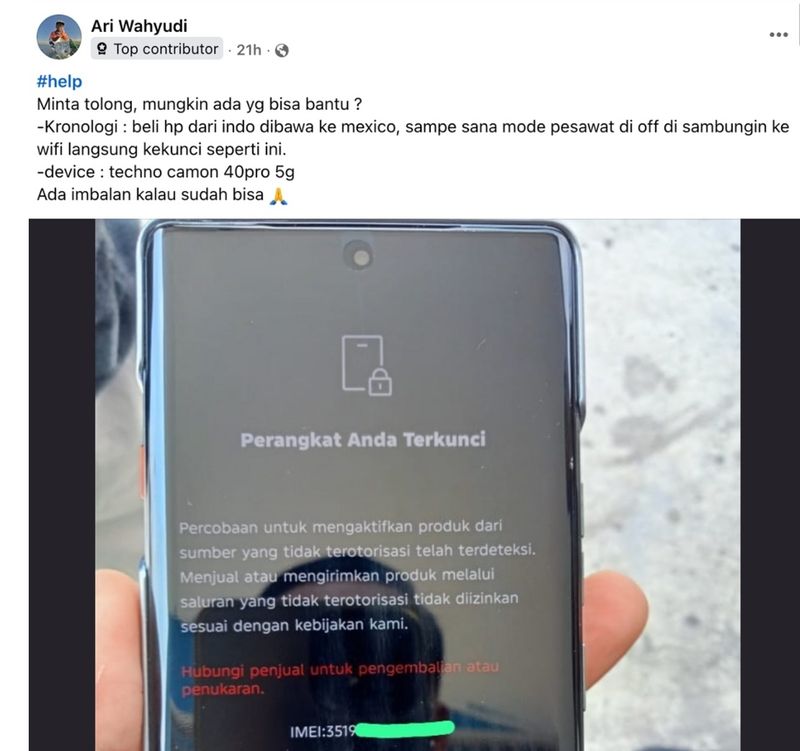
    Sejumlah pengguna HP Transsion mengeluhkan masalah region lock saat membawa perangkat mereka ke luar negeri. Masalah ini baru-baru ini dialami oleh salah satu pengguna bernama Ari Wahyudi.

    Dalam postingan di Facebook Himpunan Teknologi (Himputek), dia mengaku beli Tecno Camon 40 5G di Indonesia dan membawanya ke Meksiko. Begitu tiba di sana, saat mode pesawat dimatikan dan perangkat terhubung ke WiFi, HP langsung terkunci.

    Menanggapi hal tersebut Senior PR Manager Tecno Indonesia, Dessy Triani, region lock bisa terjadi dalam beberapa kondisi. “Salah satunya misalnya kita bawa handphone Tecno yang belum kita aktifkan di Indonesia ke luar negeri,” ujarnya saat ditemui usai acara peluncuran Tecno Spark 40 Pro Series, Kamis (21/8/2025).


    Dessy menjelaskan bahwa fitur region lock ini sebenarnya dirancang untuk melindungi unit perangkat di masing-masing wilayah. Tujuannya adalah mencegah penjualan lintas wilayah, seperti dari Afrika ke Indonesia atau sebaliknya, yang bisa merugikan pasar resmi.

    “Sebenarnya itu cara kamu untuk melindungi unit region masing-masing. Jadi misalnya kalau dulu ada black market, itu sebenarnya untuk menghindari hal-hal seperti itu,” katanya.

    HP Region LockHP Region Lock Foto: X.com

    Meski demikian, Dessy menegaskan bahwa kasus ini bersifat case-by-case. Ada pengguna yang aman membawa HP Tecno ke luar negeri, tapi ada juga yang terdeteksi dan terkunci.

    “Mostly seperti itu, kebanyakan handphone region Indonesia dibawa ke luar negeri tapi dia belum aktifin gitu,” tambahnya. Ia juga membantah anggapan bahwa region lock hanya menyasar perangkat murah, karena kebijakan ini diterapkan secara umum untuk menghindari black market.

    Untuk mengatasi region lock, Tecno menyediakan solusi melalui Carlcare, layanan resmi mereka. Proses unlock dilakukan secara software dan bersifat by request. Berikut adalah cara mengatasinya:

    1. Via Situs Web Carlcare

    • Kunjungi situs resmi Carlcare: https://www.carlcare.com/global/appeal-unlock/
    • Klik menu Dukungan dan pilih Banding Membuka Kunci Telepon.
    • Masuk dengan akun Carlcare Anda (atau buat jika belum punya).
    • Lengkapi formulir dengan informasi yang diperlukan, termasuk IMEI 1 (IMEI utama).
    • Klik Kirim.
    • Untuk memeriksa status, klik Periksa Banding Saya.

    2. Melalui Aplikasi Mobile Carlcare

    Buka aplikasi Carlcare dan masuk (buat akun jika diperlukan).

    • Pergi ke tab “Saya”.
    • Ketuk Pengaturan.
    • Pilih Daya Tarik Membuka Kunci Telepon.
    • Isi formulir.
    • Klik Kirim.
    • Untuk memeriksa status, ketuk Banding Saya di sudut kanan atas.
    Tecno Spark 40 ProSenior PR Manager Tecno Indonesia, Dessy Triani (Kanan) Foto: Adi Fida Rahman/detikINET

    Dessy juga memberikan tips pencegahan: Pastikan HP Tecno sudah digunakan cukup lama di Indonesia sebelum dibawa ke luar negeri.

    “Jadi emang udah pasti, handphonenya emang handphone Indonesia, yang emang udah dipake dulu cukup jangka panjang, terus abis itu baru dibawa ke luar negeri,” sarannya.

    Catatan penting:

    • Pastikan mengirimkan IMEI 1 saat mengisi formulir.
    • Jika tidak memiliki detail penerbangan (misalnya, jika HP adalah hadiah atau dibeli melalui layanan penerusan), tetap bisa mengajukan banding. Setelah submit, kirimkan detail seperti Nomor Layanan, Waktu Pengiriman, Perangkat IMEI, dan Status Buka Kunci ke pihak Carlcare untuk bantuan lebih lanjut.

    Tecno menekankan bahwa kemungkinan region lock masih ada di masa depan, terutama untuk unit baru yang belum diaktifkan. Jika mengalami masalah serupa, pengguna disarankan langsung menghubungi Carlcare untuk proses unlock. Dengan langkah-langkah ini, diharapkan pengguna bisa menikmati HP Tecno tanpa hambatan saat bepergian ke luar negeri.

    (afr/afr)


    Sumber : inet.detik.com

  • Cara Melihat Password WiFi yang Pernah Terhubung Maupun Tidak


    Jakarta

    Terkadang kita perlu memasukkan kembali informasi kata sandi atau password WifI. Mungkin, kita lupa apa kata sandinya atau setelah melakukan pembaruan sistem.

    Hal ini juga dilakukan kalau WiFi bermasalah maupun kamu ingin membagikan kata sandi Wifi ke teman. Jangan khawatir, karena ada berbagai cara untuk menemukan password WiFi.

    Mengutip laman Popular Science berikut merupakan langkah-langkah mengetahui password WiFi, baik itu yang terhubung ke jaringan ataupun tidak lagi terhubung.


    Cara Melihat Password WiFi Jaringan yang Sedang Terhubung

    1. Cara Melihat Password WiFi di Macbook

    • Buka aplikasi “Pengaturan Sistem”.
    • Klik Jaringan > Wi-Fi.
    • Gulir ke bagian bawah di Wi-Fi dan klik “Lanjutan”.
    • Telusuri daftar jaringan WiFi yang diketahui hingga menemukan yang kamu inginkan.
    • Klik tiga titik di samping nama jaringan.
    • Tekan “Salin Kata Sandi”.
    • Sekarang kamu bisa menempelkan kata sandi di mana pun dapat memasukkan teks untuk melihatnya.

    2. Cara Melihat Password WiFi di Windows 10 dan 11

    • Buka Pengaturan pada Windows.
    • Klik Jaringan & Internet.
    • Untuk Windows 10 Klik Ubah “Opsi Adaptor”. Sementara Windows 11 Klik “Pengaturan Jaringan Lanjutan”.
    • Kemudian pilih “Opsi Adaptor Jaringan Lainnya”
    • Klik dua kali jaringan WiFi yang terhubung denganmu, lalu pilih Wireless Properties, dan klik tab Security.
    • Jika sudah, kamu akan melihat menu yang menyertakan kata sandi WiFi (kunci keamanan jaringan) yang tersembunyi di bawah tanda bintang.
    • Klik kotak “Show Characters” untuk menampilkan passwordnya.

    3. Cara Melihat Kata Sandi WiFi di Android

    • Buka Pengaturan.
    • Klik Internet.
    • Sentuh ikon roda gigi di samping jaringan yang terhubung denganmu.
    • Pada layar berikutnya, klik “Bagikan” dan jalankan proses autentikasi (ini akan tergantung pada apa yang telah kamu atur, perangkatmu mungkin akan meminta memasukkan PIN, pola, atau biometrik).
    • Setelah selesai, password jaringan WiFi akan muncul di bawah kode QR.

    4. Cara Melihat WiFi Password di iPhone

    • Buka aplikasi “Pengaturan”.
    • Klik Jaringan WiFi.
    • Klik ikon informasi (ikon “i” dalam lingkaran) untuk melihat pengaturan jaringan WiFi yang ingin kamu ketahui kata sandinya.
    • Ketuk bidang “password”, kemudian masukkan ID Apple dan kata sandi, dan/atau kode sandi iPhone untuk menampilkan password WiFi.
    • Sebagai catatan, langkah melihat kata sandi WiFi di atas bisa dilakukan di iPhone versi iOS 16 atau lebih baru.

    Cara Melihat Password WiFi yang Pernah Terhubung

    Kita masih bisa menemukan info login, untuk jaringan WiFI yang pernah disambungkan sebelumnya. Berikut langkah yang bisa dilakukan.

    1. Melihat Password WiFi Sebelumnya di Mac

    • Klik kaca pembesar (search) di sudut kanan atas layar desktop.
    • Ketik Akses Gantungan Kunci atau Keychain Access.
    • Ketikkan nama jaringan WiFi yang diinginkan, lalu klik saat muncul.
    • Klik kotak “Tampilkan Kata Sandi”, lalu masukkan nama pengguna dan kata sandi administrator Mac milikmu untuk menampilkan password WiFi yang kamu cari.

    2. Melihat Password WiFi Lama di Windows 10 dan 11

    • Buka menu Start dan cari program Command Prompt.
    • Klik kanan pada program tersebut, lalu pilih Run As Administrator.
    • Klik “Yes” untuk mengkonfirmasi bahwa ini adalah yang ingin kamu lakukan.
    • Untuk melihat daftar jaringan WiFi yang pernah dihubungkan, kalik perintah berikut: netsh wlan show profile.
    • Lalu, tekan Enter.
    • Setelah menemukan jaringan yang diinginkan, masukkan perintah tersebut lagi, diikuti dengan nama jaringan dan perintah key=clear . Jadi, kalau nama jaringannya adalah “mywifi,” perintahnya seharusnya: netsh wlan show profile mywifi key=clear. Ini bisa berhasil mungkin juga tidak berhasil, jika profil atau password WiFi tidak lagi ada di sistem kamu. Kamu akan melihat daftar informasi jaringan dan menemukan password WiFi di samping Konten Utama.

    3. Mengetahui Password WiFi yang Pernah Terhubung di iPhone

    • Buka aplikasi Pengaturan.
    • Klik Wi-Fi.
    • Klik Edit di sudut kanan atas layar.
    • Untuk melanjutkan, masukkan kata sandi atau gunakan pengenalan wajah.
    • Gulir daftar jaringan WiFi hingga kamu menemukan yang diinginkan.
    • Lalu, tombol i di samping nama jaringan WiFi.
    • Klik “Kata Sandi” untuk menampilkan kata sandi.

    Melihat Password WiFi yang Pernah Terhubung di Android

    • Buka Pengaturan.
    • Klik Internet.
    • Sentuh ikon roda gigi di samping jaringan yang kata sandinya ingin kamu ketahui. Kamu hanya bisa melihat password jaringan, jika sebelumnya kamu telah menyimpan kredensial di HP kamu.
    • Pada layar berikutnya, klik Bagikan dan jalankan proses autentikasi (tergantung pada apa yang telah kamu atur, perangkat akan meminta memasukkan PIN, pola, atau biometrik).
    • Setelah selesai, password WiFi akan muncul di bawah kode QR.

    (khq/fyk)


    Sumber : inet.detik.com

  • Nyamannya Sensasi Air Hangat Gunung Guntur di Cahaya Villas Garut


    Garut

    Berkali-kali liburan ke Garut, baru di akhir pekan kemarin akhirnya kami kesampaian menginap di Cahaya Villas. Tak seperti hotel dan penginapan lain, Cahaya Villas yang berlokasi di Jl. Cipanas Baru No. 83, Langensari memanfaatkan air panas alami dari Gunung Guntur untuk shower, kolam renang, maupun water parknya.

    Sekalipun demikian, air panas ini tak beraroma belerang dan tak bikin pedih di mata. Setelah menempuh perjalanan sekitar 4 jam dari Depok, saat check-in selepas Ashar bersama anak-anak kami langsung melepas penat dengan berenang di kolam renang. Benar-benar bikin fresh. Sementara istri memilih berendam di kolam Jacuzzi yang tersedia di setiap tipe villa.


    “Kami merupakan resort hotel yang mengakomodir semua segmentasi market (individu, family , komunitas, government & corporate),” tutur GM Cahaya Villa Antoni Gultom saat berbincang dengan detikTravel.

    Berdiri di atas lahan sekitar 18 ribu m2, Cahaya Villas yang beroperasi mulai Oktober 2018 dilengkapi hotel berkapasitas 120 kamar, dan 43 kamar villa untuk tipe standar, suites, dan penthouse. Cahaya Villas, kata Antoni, dilengkapi 2 ballroom, yakni Papandayan Meeting Hall berkapasitas 500 orang dan ⁠Cahaya Grand ballroom (1.200 orang).

    “Kalau untuk okupansi rata-rata per bulan 85%, kalau libur panjang Maulid pekan lalu tingkat hunian sampai 95%,” imbuh alumnus Akademi Perhotelan Aktripa Bandung itu.

    Tak seperti hotel dan penginapan lain, Cahaya Villas yang berlokasi di Jl. Cipanas Baru No. 83, Langensari memanfaatkan air panas alami dari Gunung Guntur untuk shower, kolam renang, maupun water parknya.  SFasilitas bermain perahu di Cahaya Villas Foto: Sudrajat

    Fasilitas lainnya, dari pengamatan selintas detikTravel Cahaya Villas dilengkapi area fitness, danau buatan untuk anak-anak dan keluarga bermain perahu, kafe, dan lainnya.

    Area parkir di halaman depan cukup luas. Untuk para tamu yang menginap di villa, setiap kendaraan dapat langsung diparkir di depan atau samping villa.
    Resto untuk sarapan cukup luas, menyajikan aneka menu lokal, Asia, maupun Eropa.

    Cahaya Villas, GarutCahaya Villas Hotel, Garut (Foto:Sudrajat/detikcom)

    Selain soal ras, vie ke arah Gunung Guntur yang seolah berada di pelupuk mata menjadi sensasi tersendiri. Di tengah menikmati sarapan, kebanyakan tamu asyik berselfie ria dengan latar gunung tersebut.

    “Semuanya sih oke, kecuali WiFi-nya agak lemot. Mungkin karena cuaca dan daerah ini dikelilingi pegunungan ya,” kata Mukti Rahardi, mahasiswa asal Semarang yang menginap bersama keluarganya.

    Ia terlihat menutup laptopnya dan kemudian asyik berselancar di dunia maya melalui iPhone di genggamannya.

    (jat/ddn)


    Sumber : travel.detik.com

  • Oma Huis, Tempat Nongkrong Bernuansa Vintage di Jaksel


    Jakarta

    Sebuah bangunan kecil bergaya klasik bernama Oma Huis bisa menjadi jujugan buat traveler yang ingin merasakan nuansa tempo dulu. Bangunan berarsitektur Eropa itu menonjol dengan dinding putih dan jendela besar bergaya vintage, memberi kesan hangat sekaligus elegan.

    Terletak di Jl. Cikajang No. 74, Kebayoran Baru, Jakarta Selatan, Oma Huis relatif mudah dijangkau dengan kendaraan pribadi maupun transportasi umum. Pengunjung bisa naik Trans Jakarta 6W dari Blok M dan turun di bus stop depan Oma Huis.

    Gedung itu juga memiliki area parkir dengan kapasitas terbatas, namun cukup untuk mobil dan motor pengunjung.


    Jika dilihat sekilas, Oma Huis tampak seperti bangunan sederhana. Namun, begitu melangkah masuk, pengunjung akan disambut oleh suasana temaram, ornamen kayu, serta pencahayaan lembut yang menciptakan kesan hangat dan nyaman.

    Dibangun dengan konsep artisan retail space bertema vintage, setiap sudut Oma Huis terlihat estetik dan penuh karakter. Desain interiornya yang klasik dan detail dekoratif yang rapi menjadi daya tarik tersendiri bagi pengunjung yang datang, baik untuk bersantai maupun sekadar berfoto.

    Nama “Oma Huis” diambil dari Bahasa Belanda yang berarti Rumah Nenek. Nama ini terinspirasi dari Warung Nasi Kuning Cakalang Oma, sebuah usaha nasi kuning yang menjadi konsep utama berdirinya tempat ini. Filosofinya sederhana namun menciptakan ruang yang hangat dan akrab seperti rumah nenek sendiri.

    Pada sudut-sudut toko, digantung sebuah lampu taman yang menambah kesan klasik tempat tersebut. Di bagian ujung lorongm terdapat ruang outdoor yang memberikan pencahayaan langsung, memberikan spot foto estetik bagi pengunjung.

    Tangga yang didesain dari kayu dan melingkar menjadi spot ikonik di gedung ini juga memberikan kesan klasik yang kental. Dihiasi dengan lampu-lampu berwarna temaram yang menghangatkan suasana. Selain menyediakan Wifi gratis, Oma Huis juga dilengkapi oleh toilet yang bersih dan area duduk outdoor.

    “Udah sering ke sini buat kerja, tempatnya emang enak sih,” ujar Nia, salah satu pengunjung yang datang untuk bekerja di Oma Huis, Jumat (24/10/2025).

    Di dalam bangunan itu, pengunjung bisa menemukan beragam gerai kuliner dan toko. Di lantai satu ada gerai Latteria Gelato, Abadi Noodle, Gudi Bake, Kantin Oma, hingga toko bunga. Bagi pengunjung yang ingin bekerja atau belajar, Oma Huis menyediakan kotak space yang difasilitasi oleh AC yang nyaman serta area outdoor dengan cahaya alami.

    Kemudian, pada lantai dua terdapat gerai Ice Honey, Burnt Burger, hingga gerai butik. Rentang harga yang dijual di Oma Huis berkisar Rp 30.000-Rp 80.000, sedangkan minuman berkisar Rp 25.000. Oma Huis menerima pembayaran tunai maupun non-tunai.

    Gudi Bake menjadi salah satu gerai yang paling banyak dikunjungi pengunjung. Kedai itu menjual berbagai jenis roti. Terletak di lantai satu gerai nomor dua di sebelah kanan. Gudi Bake memberikan cita rasa khas butter yang membuat pengunjung ketagihan.

    “Kami membuat cita rasa khas yang menghadirkan rasa ‘rumah’ bagi pelanggan” ujar Henny, penjaga gerai Gudi Bake.

    Menurutnya cita rasa tidak hanya berasal dari bahan dan cara membuat semata, tetapi melalui sentuhan ketulusan dan kehangatan.

    “Menu favorit disini Pastry Danish, kalo untuk best seller nya ada Gudi Signature Set,” kata dia.

    Gudi Bake menyajikan berbagai bentuk kehangatan untuk menciptakan ‘rumah’ bagi siapa saja yang mencicipi lembutnya kue – kue yang mereka jual.

    “Kalo menu favorit aku croissant di Gudi Bake yang rasa cheese, itu enak banget,” kata Naura, salah satu pengunjung Oma Huis yang sudah langganan di Gudi Bake.

    Oma Huis buka setiap hari pada Senin-Kamis pukul 07.00-20.00 WIB dan Jumat-Minggu pukul 07.00-22.00 WIB. Pengunjung yang berminat menikmati kulineran dengan suasana vintage yang instagramable bisa berkunjung ke Oma Huis.

    (fem/fem)


    Sumber : travel.detik.com