Tag: notifikasi

  • 5 Penyebab dan Solusi Saat HP Tidak Ada Suara Meski Volume Full

    Jakarta

    Handphone (HP) menjadi tak berfungsi optimal jika ada masalah teknis yang mengganggu, apalagi jika berhubungan dengan output suara. Jika HP tiba-tiba tidak mengeluarkan suara meskipun volume sudah diatur ke tingkat maksimal, bisa jadi karena berbagai faktor.

    Mulai dari pengaturan yang salah hingga kerusakan perangkat keras. Apakah masalah ini disebabkan oleh bug perangkat lunak, gangguan pada speaker, atau mungkin pengaturan audio yang tidak sesuai? Baiknya pahami dulu penyebabnya agar solusi yang tepat dapat diterapkan.

    5 Penyebab HP Tidak Mengeluarkan Suara Meski Volume Full

    Terkadang masalah muncul pada HP, salah satunya adalah HP tidak mengeluarkan suara. Meski sudah menaikkan volume HP dengan tombol volume pun, HP bisa saja tidak mengeluarkan suara.


    HP yang tidak bersuara, meski volume sudah penuh, bisa membuat pengguna melewatkan notifikasi panggilan atau pesan yang masuk. Bahkan pengguna juga jadi tidak bisa menonton video dengan suara yang jelas. Jangan buru-buru bawa ke teknisi dulu, mungkin ini yang menjadi penyebabnya:

    1. HP dalam Mode Senyap atau Jangan Ganggu

    Hal ini kerap dialami saat kita tengah berada di kesibukan, lalu saat tengah memutar video di media sosial tidak muncul suaranya. Sebabnya, HP tengah pada posisi silent atau mode senyap.

    Biasanya, mode ini tak cuma mempengaruhi ke suara nada dering HP, tapi juga musik, media pemutar, hingga alarm. Meski volume penuh, HP akan tetap tak bersuara pada mode senyap ataupun jangan ganggu (Do Not Disturb).

    Laman Carlcare Service menyebut, mode jangan ganggu juga dapat memblokir suara dan pemberitahuan di ponsel. Hal ini membuat semua panggilan telepon atau notifikasi pesan tidak muncul di layar HP agar tidak mengganggu pengguna. Selain itu laman Guiding Tech menjelaskan, mode silent atau senyap mematikan suara semua bentuk notifikasi, baik itu notifikasi pesan, panggilan, maupun alarm.

    Sekedar diketahui, jika menggunakan mode silent maka notifikasi dan panggilan tetap muncul di layar, hanya saja tidak ada suara. Sementara untuk do not disturb, bukan hanya tidak ada suara, notifikasi dan pemberitahuan panggilan pun tidak terlihat sampai mode ini dimatikan.

    2. Volume Aplikasi Rendah

    Jika kamu menggunakan HP dengan sistem operasi Android, penting untuk memahami bahwa Android memiliki pengaturan suara yang berbeda untuk setiap fungsi atau aplikasi. Dalam laman Samsung dijelaskan, ponsel pada beberapa aplikasi dapat punya volume yang lebih rendah atau lebih besar secara tidak sengaja.

    Pada laman Headphonesty, disebut sistem Android memungkinkan pengaturan volume terpisah untuk nada dering dan notifikasi, panggilan, alarm, serta media atau aplikasi yang sedang digunakan. Maka, maksimalkan volume ke tingkat tertinggi. Tekan tombol volume naik di sisi ponsel.

    Pengguna dapat menyesuaikan volume masing-masing fungsi tersebut sesuai kebutuhan. Sebagai contoh saat sedang menelepon, kamu tetap bisa bermain game di waktu yang sama. Maka, volume aplikasi game dapat dikecilkan tanpa mempengaruhi volume panggilan yang dapat dibiarkan tetap besar atau bahkan ditingkatkan.

    3. Tersambung ke Perangkat Eksternal

    Cek lagi, apakah ada perangkat tersambung ke sumber audio eksternal? Jika HP masih tersambung seperti ke bluetooth headset atau kabel tertentu, lepaskan apa pun yang bersambung ke HP.

    Bahkan, bluetooth tongkat selfie juga mungkin bisa mempengaruhi. Cek juga, mungkin casing atau penutup pelindung HP milikmu dapat mematikan suara atau menghalangi speaker.

    4. Speaker Kotor atau Basah

    Jika suara yang berasal dari ponselmu seperti teredam atau diredam, itu mungkin karena speaker basah atau terhalang. Bersihkan speaker dengan lembut menggunakan tisu, atau sikat gigi kering untuk membersihkan kotoran yang menghalangi. Cek ponselmu setelahnya, untuk melihat apakah suara telah membaik.

    5. Masalah Pada Software atau Hardware

    Kemungkinan lainnya adalah masalah pada perangkat keras maupun perangkat lunak HP. Gangguan sistem perangkat lunak bisa menyebabkan beberapa fungsi HP tidak bekerja dengan baik, salah satunya volume.

    Begitu pula dengan gangguan pada perangkat keras, misalnya speaker HP. Speaker yang rusak bisa membuat suara yang keluar menjadi lirih atau bahkan senyap, meski volume HP disetel maksimal.

    5 Cara Mengatasi HP Tidak Mengeluarkan Suara Meski Volume Full

    Setelah mengetahui penyebab pasti mengapa HP tidak mengeluarkan suara padahal volume penuh, ada beberapa cara mengatasinya. Berikut solusinya, dilansir dari laman iPhone dan Samsung. Mungkin, cara ini bisa dilakukan tanpa perlu membawa HP ke teknisi.

    1. Nonaktifkan Mode Silent dan Do Not Disturb

    Mode silent atau Do Not Disturb (Jangan Ganggu) sering menjadi penyebab HP tidak mengeluarkan suara meskipun volume sudah maksimal. Maka untuk memeriksanya, cek tab menu HP dan pastikan kedua mode tersebut dinonaktifkan.

    2. Periksa Pengaturan Volume Video di Aplikasi

    Jika masalah hanya terjadi saat memutar video di aplikasi tertentu, kemungkinan besar video tersebut dalam kondisi mute. Beberapa aplikasi seperti YouTube, Instagram, X (Twitter), dan Facebook memiliki kontrol volume khusus untuk video.

    Pastikan untuk memeriksa ikon speaker di bagian bawah video dan aktifkan suara jika ikon menunjukkan bahwa video dalam kondisi senyap. Jangan lupa, cek juga besar volume saat membuka video yang kamu ingin tampilkan.

    3. Putuskan Koneksi dengan Perangkat Audio Eksternal

    HP mungkin terhubung dengan perangkat audio eksternal seperti earphone atau speaker, baik melalui kabel maupun Bluetooth. Ini bisa menyebabkan suara tidak keluar dari speaker HP. Lepaskan earphone atau matikan Bluetooth untuk memutus koneksi tersebut, sehingga suara kembali diarahkan ke speaker bawaan HP.

    4. Bersihkan Speaker dan Perangkat

    Speaker HP yang kotor dapat menyebabkan suara terdengar pelan atau teredam. Bahkan jika kamu tengah mengenakan headphone lalu suara tidak muncul, mungkin masalahnya ada kotoran pada lubang kabel headphone milikmu.

    Bersihkan speaker dan perangkat pendukung, secara hati-hati menggunakan cotton bud, tisu, atau alat pembersih kecil lainnya.

    5. Restart atau Setel Ulang HP

    Masalah pada sistem perangkat lunak sering kali menyebabkan HP tidak mengeluarkan suara. Cobalah untuk merestart HP dengan menekan dan menahan tombol daya hingga muncul menu Power. Pilih Matikan, tunggu sekitar 30 detik, lalu nyalakan kembali.

    Jika masalah tetap terjadi, kamu dapat mempertimbangkan opsi pengaturan ulang pabrik (factory reset) sebagai langkah terakhir. Ini adalah pilihan terakhir, jadi pastikan semua data telah dicadangkan sebelum melakukan reset. Sebab proses ini akan menghapus semua file dan pengaturan di HP-mu.

    Nah itulah tadi cara-cara mengatasi masalah HP tidak ada suara, meski volume penuh. Jika cara itu belum berhasil, barulah bawa HP ke service center terpercaya karena khawatir ada masalah hardware.

    (aau/fds)



    Sumber : inet.detik.com

  • Cara Mudah Cek NIK KTP Penerima Bansos PKH 2025 Online


    Jakarta

    Bantuan sosial (bansos) Program Keluarga Harapan (PKH) sudah mulai disalurkan. Ini cara mudah cek NIK KTP secara online untuk penerima bansos.

    Pemerintah melalui Kementerian Sosial menyiapkan dana senilai Rp 28,7 triliun untuk diberikan kepada 10 juta Keluarga Penerima Manfaat (KPM).

    Bansos PKH tahap pertama disalurkan pada Januari hingga Maret. Penerima bansos PKH adalah keluarga miskin yang memenuhi syarat dan tercatat dalam Data Terpadu Kesejahteraan Sosial (DTKS).


    Setiap penerima didata oleh Kementerian Sosial sesuai data diri yang ada di KTP. NIK KTP penerima bansos PKH adalah nomor 16 digit yang tertera pada KTP dan juga Kartu Keluarga.

    Cara Cek Bansos PKH 2025 Tahap 1 Secara Online

    1. Cek Bansos di Aplikasi

    Unduh aplikasi Cek Bansos Kemensos di Play Store. Setelah itu, lakukan cara berikut untuk mengeceknya:

    • Buka aplikasi Cek Bansos yang diunduh
    • Klik ‘Buat Akun’
    • Lakukan pembuatan akun dengan mengisi kolom data diri, seperti:
      a. Nama lengkap
      b. Nomor NIK
      c. Alamat lengkap
      d. Email dan password
    • Lampirkan swafoto dan foto KTP
    • Klik ‘Buat Akun Baru’
    • Ketika tidak ada data yang salah, maka akun otomatis dibuat.
    • Jika diminta verifikasi email, cek kotak masuk e-mail untuk melakukan tahapan tersebut.
    • Buka Profil untuk mengetahui status penerima bansos

    2. Cek Bansos di Situs Resmi

    Untuk mengecek bansos bisa juga ke https://cekbansos.kemensos.go.id/ yang merupakan situs resminya. Laman tersebut menjadi perantara untuk masyarakat dapat mengetahui status sebagai penerima bansos PKH atau bukan. Berikut ini tata caranya:

    • Buka situs Cek Bansos Kemensos
    • Isi kolom provinsi, kab/kota, kecamatan dan desa
    • Masukkan nama penerima manfaat sesuai KTP
    • Isi huruf kode yang tertera
    • Klik ‘Cari Data’

    Jika terdaftar akan muncul tabel berupa data bantuan yang diterima. Bagi yang belum menjadi penerima maka akan muncul notifikasi ‘Tidak Terdaftar Peserta/PM’.

    Jadwal Pencairan Bansos PKH 2025

    Penyaluran bantuan dilakukan pemerintah secara bertahap yakni sebanyak empat kali dalam setahun atau tiga bulan sekali. Berikut ini rincian jadwalnya.

    – Tahap 1: Januari hingga Maret
    – Tahap 2: April hingga Juni
    – Tahap 3: Juli hingga September
    – Tahap 4: Oktober hingga Desember

    Cara Pencairan Bansos PKH 2025

    Berikut adalah beberapa pilihan cara pencairan Bansos PKH 2025.

    1. Datang ke Kantor Pos

    Penerima bantuan dapat mendatangi Kantor Pos terdekat untuk langsung melakukan pencairan dana PKH. Ini adalah cara yang dilakukan secara langsung dan cepat.

    2. Pencairan Melalui Bank

    Dana PKH juga bisa dicairkan melalui beberapa bank nasional seperti Bank Mandiri, Bank BRI, Bank BNI, dan Bank BTN. Penerima harus mengunjungi cabang terdekat dari salah satu bank tersebut untuk melakukan transaksi.

    3. Penyaluran PT Pos Indonesia ke Komunitas

    Untuk memudahkan penerima yang berada dalam komunitas atau kelompok tertentu, PT Pos Indonesia menyediakan penyaluran grup yang dapat lebih efisien dan terorganisir.

    4. Layanan Door to Door

    Skema penyaluran dana secara door to door disediakan khusus untuk penerima yang memiliki akses terbatas atau kesulitan dalam mobilitas. Tim dari PT Pos Indonesia akan mendatangi rumah-rumah untuk menyampaikan bantuan secara langsung.

    Nominal Bansos PKH 2025

    Besaran bansos dibagi berdasarkan kategori penerima. Inilah daftar tujuh kategori penerima bansos PKH beserta nominalnya:

    1. Anak Usia Dini: Rp 3.000.000/tahun atau Rp750.000/tahap.
    2. Ibu hamil: Rp 3.000.000/tahun atau Rp 750.000/tahap.
    3. Siswa SD: Rp 900.000/tahun atau Rp 225.000/tahap.
    4. Siswa SMP: Rp 1.500.000/tahun atau Rp 375.000/tahap.
    5. Siswa SMA: Rp 2.000.000/tahun atau Rp 500.000/tahap.
    6. Lansia berusia 60 tahun lebih: Rp 2.400.000/tahun atau Rp 600.000/tahap.
    7. Disabilitas berat: Rp 2.400.000/tahun atau Rp 600.000/tahap.

    Itulah cara cek bansos PKH 2025 tahap pertama secara online yang lengkap dengan jadwal dan nominal. Silakan dicoba!

    (fay/fyk)


    Sumber : inet.detik.com

  • 9 Tips Kirim Pesan Privat Secara Aman di WhatsApp

    Jakarta

    WhatsApp (WA) jadi perpesanan instan yang paling banyak digunakan di dunia, termasuk Indonesia. Sesama penggunanya saling bertukar pesan serta membagikan data penting maupun informasi pribadi.

    Karena memiliki basis pengguna yang besar, WhatsApp kerap menjadi sasaran empuk para hacker untuk mencuri data hingga melakukan penipuan. Untuk itu, penting mengetahui cara aman mengirim pesan lewat WA. Simak di bawah ini.

    Tips Aman Kirim Pesan di WhatsApp

    Dilansir situs Pusat Bantuan WhatsApp, berikut sejumlah kiat aman mengirim pesan pribadi melalui WhatsApp:


    1. Gunakan Aplikasi WhatsApp Resmi

    Pastikan menggunakan aplikasi WA yang diunduh dari sumber resmi dengan logo jelas, nama aplikasi hanya tertulis ‘WhatsApp’, dan tidak muncul iklan. Hindari memakai aplikasi palsu yang didownload dari sumber tidak resmi.

    WhatsApp palsu umumnya dikembangkan oleh pihak ketiga. Privasi dan keamanan akun serta data-data di ponsel pengguna berisiko serius dibobol oleh peretas. Akun WA juga mungkin akan diblokir sementara atau permanen oleh pihak WhatsApp sehingga tidak bisa lagi digunakan.

    2. Aktifkan Verifikasi Dua Langkah

    Verifikasi dua langkah atau two-step verification akan memberikan keamanan tambahan ke akun WA. Setelah diaktifkan, pengguna akan diminta memasukkan PIN untuk mengakses akun. Secara rutin sekitar seminggu sekali, WhatsApp juga akan meminta pengguna memasukkan PIN ini secara rutin sebagai pengingat.

    Fitur two-step verification WhatsApp dapat dinyalakan di menu Pengaturan > Verifikasi Dua Langkah > buat enam digit PIN.

    3. Setel Pesan Sementara

    Untuk meningkatkan privasi, WhatsApp menghadirkan fitur pesan sementara. Pesan baru yang dikirim akan hilang dalam durasi 24 jam, 7 hari, atau 90 hari saat fitur ini diaktifkan. Pesan sementara dapat diaktifkan ke semua chat atau hanya beberapa saja.

    Atur pesan sementara untuk semua chat dengan masuk ke menu Pengaturan > Privasi > Timer Pesan Default lalu pilih durasi yang diinginkan. Untuk menyalakan pesan sementara ke beberapa chat, buka obrolan > ketuk bar atas kontak > klik Pesan Sementara > pilih durasi.

    Media yang dikirim dalam pesan sementara akan ikut hilang dan tidak tersimpan di galeri ponsel jika fitur pesan sementara diaktifkan.

    4. Aktifkan Kunci Chat

    Fitur kunci chat atau chat lock akan menyembunyikan obrolan dalam folder khusus sehingga tidak akan muncul halaman utama WhatsApp. Meski begitu notifikasi pesan akan tetap masuk saat fitur ini dinyalakan.

    Folder chat terkunci dapat diakses dengan menarik daftar obrolan ke bawah dan memasukkan sidik jari atau Face ID untuk membukanya. Fitur ini dapat diaktifkan dengan menahan lama obrolan > klik ikon titik tiga > pilih Kunci Chat lalu klik Lanjut. Konfirmasi menggunakan sidik jari atau Face ID untuk lanjut mengunci chat.

    5. Tautkan Perangkat dengan Sumber Terpercaya

    Akun WA pengguna dapat ditautkan ke perangkat desktop guna pengalaman perpesanan tanpa hambatan. Sebelumnya, pastikan pengguna membuka WhatsApp web atau mengunduh aplikasi resminya pada desktop dan hubungkan perangkat menggunakan kode QR.

    Perangkat yang terhubung dengan akun WA pengguna dapat dilihat di aplikasi dengan mengklik ikon tiga titik > pilih Perangkat Tertaut. Jika menemukan perangkat yang tidak dikenal, ketuk perangkat dan klik Keluar.

    6. Laporkan Pesan Tak Diinginkan

    Jika mendapatkan pesan atau konten yang tidak diinginkan, pengguna bisa melaporkannya ke pihak WhatsApp. Pengirim pesan tidak akan diberitahu saat pengguna melaporkannya.

    Ketika melaporkan pengguna lain, WhatsApp akan menerima lima pesan terakhir yang dikirim, ID penggunanya, informasi kapan serta jenis pesan yang dikirim (gambar, video, teks, atau lainnya).

    7. Blokir Kontak Tak Dikenal

    Hanya melaporkan kontak tidak akan membuat pengguna berhenti menerima pesan atau konten yang tak diinginkan. Karena itu, dapat ditindaklanjuti dengan sekaligus memblokir kontaknya.

    Saat memblokir kontak, pengguna tidak akan lagi mendapat pesan, panggilan, dan pembaruan status yang dikirim olehnya. Begitu juga dengan status online, terakhir dilihat (last seen), pembaruan status, maupun perubahan apa pun di profil pengguna tidak akan terlihat lagi oleh kontak yang diblokir.

    Pengguna bisa melihat daftar kontak yang diblokir di menu Pengaturan > Privasi > Kontak Diblokir. Pengguna juga dapat membuka blokirnya.

    8. Sesuaikan Pengaturan Privasi

    Untuk menambahkan lapisan keamanan ke akun WA, pengguna dapat menyelesaikan pengaturan privasi. Status terakhir dilihat dan online (last seen dan last online), foto profil, lokasi terkini, laporan dibaca, dan siapa saja yang dapat melihat pembaruan status bisa diatur.

    Siapa pun yang dapat menghubungi pengguna juga bisa dikelola dengan membisukan panggilan dari nomor tak dikenal. Begitu juga dengan siapa saja yang menambahkan pengguna ke grup.

    Untuk menyesuaikan seluruh pengaturan privasi, pengguna dapat membuka menu Pengaturan > Privasi. Bisa pula klik Pemeriksaan Privasi untuk mengendalikan seluruh pengaturan privasi dan mengelola keamanan untuk akun WhatsApp pengguna.

    9. Setel Kunci Aplikasi

    Agar akun WA lebih aman dan pesan pribadi tidak dapat diakses oleh siapa pun kecuali pengguna, fitur kunci aplikasi bisa diaktifkan. Saat dinyalakan, pengguna memerlukan sidik jari, pengenalan wajah, atau pengidentifikasi unik lainnya untuk membuka aplikasi WhatsApp. Pengguna tetap bisa menjawab panggilan meski WA terkunci.

    Untuk mengaktifkan kunci aplikasi, buka Pengaturan WhatsApp > Kunci Aplikasi > ketuk Buka Kunci Menggunakan Biometrik. Sesuaikan opsi kunci WhatsApp secara otomatis; segera, setelah 1 menit, atau setelah 30 menit. Atur juga apakah pratinjau pengirim dan pesan teks dapat muncul di notifikasi atau tidak.

    (azn/afr)


    Sumber : inet.detik.com

  • Cara Mudah Cek Battery Health HP Xiaomi Tanpa Aplikasi

    Jakarta

    Battery health atau kesehatan baterai handphone (HP) Xiaomi penting dicek agar pengguna tahu kondisi baterai ponselnya. Jika kondisinya aman normal, baterai masih bisa digunakan dan tidak mempengaruhi pemakaian HP. Jika sebaliknya, mungkin sudah saatnya untuk diganti.

    Kesehatan baterai ponsel Xiaomi dapat dipantau tanpa aplikasi tambahan. Simak cara di bawah ini untuk mengetahui caranya!

    Cara Cek Battery Health Xiaomi

    Dilansir situs Wondershare Dr.Fone, battery health ponsel Xiaomi dapat dicek menggunakan bug report atau laporan bug-nya. Selain kesehatan baterai, informasi penggunaan baterai perangkat Xiaomi lebih terperinci dapat diketahui dengan cara ini.


    Berikut langkah-langkah mengeceknya, seperti dikutip Deji Battery:

    • Akses menu Setelan > Tentang Ponsel > Semua Spesifikasi.
    • Klik CPU beberapa kali untuk membuat laporan bug.
    • Ketuk Terima pada pop-up Kebijakan Privasi untuk menyimpan log program. Tunggu proses pembuatan bug report selesai.
    • Setelah prosesnya selesai, klik laporan bug yang telah dibuat pada bilah notifikasi untuk mengunduh file zip laporannya.
    • Buka aplikasi File Manager di ponsel Xiaomi, lalu buka Penyimpanan Internal > MIUI > debug log.
    • Cari file zip berisi laporan bug yang umumnya diberi nama ‘bugreport’. Ekstrak kembali file zip tambahan yang terdapat di dalamnya.
    • Buka file bug report yang sudah diekstrak dan cari kode ‘healthd’ untuk mengetahui informasi kesehatan baterai HP Xiaomi.

    Penjelasan Kondisi Battery Health HP Xiaomi

    Setelah mencari ‘healthd’ akan ditemukan kode ‘fc’ yang menyertainya. Kode ‘fc’ menunjukkan kapasitas baterai ponsel Xiaomi yang tersisa.

    Misalnya, tertera fc= 4231000. Berarti kapasitas baterai HP Xiaomi saat ini sebesar 4231 mAh. Apabila kapasitas baterai aslinya sebesar 4500 mAh maka persentase battery health-nya dapat dihitung dengan cara berikut:

    4231 mAh (fc) / 4500 mAh X 100 = 94%.

    Jadi, kondisi battery health ponsel Xiaomi terkini sebesar 94 persen.

    Cara mengetahui kesehatan baterai HP Xiaomi di atas dapat berbeda pada jenis ponselnya. Jika memiliki ponsel Xiaomi dengan MIUI 13, langkah-langkah tersebut bisa diikuti.

    Cara Memaksimalkan Battery Health HP Xiaomi

    Mengutip situs resmi Xiaomi, berikut cara menjaga kesehatan kesehatan baterai ponsel Xiaomi:

    1. Aktifkan Fitur Baterai Adaptif

    Fitur Baterai Adaptif mempelajari pola pemakaian ponsel pengguna sehingga memprioritaskan baterai untuk aplikasi yang paling sering digunakan. Untuk mengaktifkannya, buka Setelan > Baterai > Baterai Adaptif (atau Pengoptimalan Baterai ).

    2. Gunakan Mode Hemat Baterai

    Mode Hemat Daya bisa memperpanjang masa pakai baterai dengan membatasi kinerja, mengurangi aktivitas latar belakang, dan menonaktifkan fitur ponsel yang tak penting.

    Buka Setelan > Baterai > Penghemat Baterai untuk mengaktifkannya. Pengguna juga dapat menyesuaikan mode ini agar aktif secara otomatis saat baterai HP mencapai angka tertentu, misalnya 20%.

    3. Sesuaikan Pengaturan Layar

    Layar ponsel paling menguras daya HP sehingga menyetel pengaturan layar bisa mempengaruhi masa pakai baterai. Buka Pengaturan > Layar dan kurangi kecerahan layar ke level tertentu.

    Mode Gelap atau mode Malam juga bisa diaktifkan jika tersedia. Mode ini menyedot lebih sedikit daya untuk layar OLED dengan menonaktifkan piksel untuk area hitam.

    4. Kelola Penggunaan Baterai Aplikasi

    Beberapa aplikasi bisa menghabiskan lebih banyak baterai daripada yang lain sebab fungsi atau aktivitas latar belakangnya yang berlebihan. Buka Setelan > Baterai > Penggunaan Baterai untuk mengecek aplikasi mana yang paling banyak menghabiskan baterai.

    Uninstall aplikasi yang tidak digunakan dan batasi aktivitas latar belakang untuk aplikasi yang jarang dipakai.

    5. Nonaktifkan Koneksi Tak Perlu

    Bluetooth, WiFi, dan GPS mampu menguras baterai, terutama saat tidak digunakan. Nonaktifkan koneksi tersebut saat tak dipakai. Jika membutuhkannya, bisa aktifkan dari panel Setelan Cepat atau masuk ke Setelan > Koneksi untuk menonaktifkannya.

    6. Batasi Notifikasi Aplikasi

    Notifikasi push dari aplikasi bisa menyedot baterai dengan mengaktifkan prosesor ponsel. Untuk meminimalisasi penggunaan baterainya, notifikasi setiap aplikasi dapat disesuaikan dengan membuka Setelan > Aplikasi & Notifikasi > Lihat semua aplikasi.

    7. Perbarui ke Versi Android Terbaru

    Versi Android teranyar kerap menawarkan pengoptimalan baterai, perbaikan bug, dan peningkatan kinerja. Cek apakah ponsel Xiaomi memiliki pembaruan sistem dan instal versi terbarunya jika tersedia dengan membuka Buka Setelan > Sistem > Pembaruan Sistem.

    Sebagai catatan, beda tipe handphone kemungkinan cara cek baterai health Xiaomi tidak sama. Detikers bisa menanyakannya lebih dulu pada seller sebelum membelinya, atau bertanya pada yang kompeten.

    (azn/row)


    Sumber : inet.detik.com

  • Fitur Bubble Chat dan Cara Mengubah Temanya di WhatsApp

    Jakarta

    Bubble chat merupakan pesan instan untuk menampilkan percakapan dalam bentuk seperti gelembung. Biasanya, tampilan akan memiliki warna berbeda untuk membedakan pesan dari pengirim dan penerima.

    Aplikasi chatting seperti WhatsApp (WA), telah meningkatkan fitur kustomisasi untuk tampilan bubble chat atau gelembung obrolan. Hadir opsi untuk menyertakan tema, warna kustom untuk bubble chat dan sejumlah wallpaper baru untuk dipilih.

    Apa Itu Buble Chat?

    Secara umum, bubble chat adalah tampilan atau desain yang lebih intuitif dan menarik dalam obrolan di aplikasi pesan instan. Hal ini mampu membuat pengguna membaca dan membalas pesan dengan lebih mudah.


    Notifikasi bubble chat bisa muncul ketika pengguna membuka notifikasi pesan di bagian atas. Kemunculannya, membuat pengguna bisa mengetahui isi chat dan tanpa perlu membuka membuat aplikasi terlebih dahulu.

    Cara Mengubah Tema Bubble Chat di WhatsApp

    Di WA kini pengguna bisa ubah warna gelembung chat dan latar belakang dari berbagai pilihan yang tersedia. Tema latar belakang dan bubble chat bisa dipilih sesuai dengan preferensi kemu.

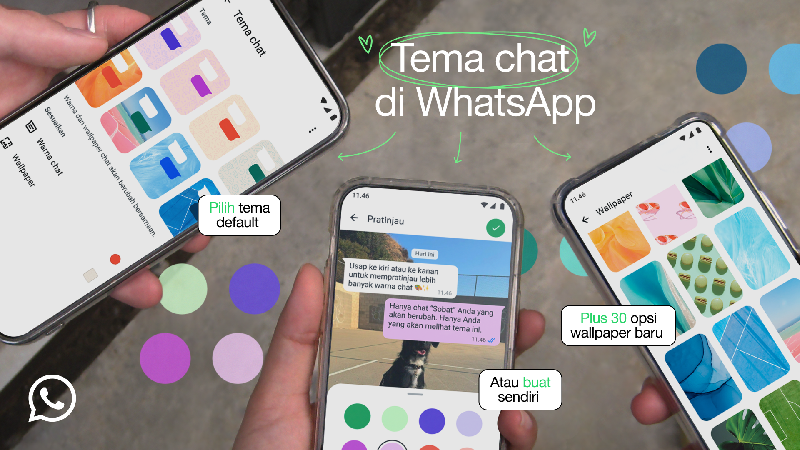
    Dilansir laman The Verge, ada sekitar 30 pilihan wallpaper baru yang bisa dipilih Tema-tema ini akan secara otomatis menyesuaikan dengan mode terang atau gelap perangkat.

    Pada mode gelap, pengguna bisa menyesuaikan kecerahan latar belakang dan warna bubble chat.

    Tampilan tema dan latar belakang bubble chat di WA.Tampilan tema dan latar belakang bubble chat di WA. Foto: Dok. situs WhatsApp

    Dilansir laman WhatsApp, berikut adalah langkah untuk mengubah tema semua chat dan saluranmu:

    • Buka Pengaturan > Chat > Tema chat default.
    • Untuk menyesuaikan masing-masing chat, klik nama chat di bagian atas layar chat (di iOS), atau klik menu 3 titik (di Android), lalu klik tema chat.

    Dari keterangan yang dimuat situs WA pada (13/02/2025), fitur sudah mulai diluncurkan, kemudian akan tersedia secara global dalam beberapa minggu ke depan.

    (khq/fds)


    Sumber : inet.detik.com

  • 2 Cara Membaca Pesan WA Tanpa Membukanya

    Jakarta

    Dalam penggunaan WhatsApp, ada kalanya pengguna ingin membaca pesan tanpa diketahui pengirimnya. Untungnya, ada cara yang bisa dilakukan untuk membaca pesan WA tanpa membukanya.

    Dengan cara ini, kamu bisa mengetahui ini pesan tanpa terbebani harus segera mengirim balasan atau reaksi. Ketahui kedua caranya berikut ini.

    Cara Membaca Pesan WA Tanpa Membukanya

    Ada dua cara untuk membaca pesan WA tanpa membukanya. Mengutip laman Airdroid, berikut langkah-langkahnya.


    1. Baca Pesan WA lewat Notifikasi

    Ketika mendapatkan pesan WA, pengguna akan mendapat notifikasi di ponsel. Pengguna juga bisa membaca pesan WA tanpa membuka aplikasi. Pastikan kamu sudah mengaktifkan notifikasi untuk membaca pesan WhatsApp. Caranya adalah:

    • Buka aplikasi WhatsApp
    • Buka Settings
    • Cari Notification
    • Aktifkan Use high priority notifications dan Reaction Notifications
    • Keluar dari aplikasi WA, buka pengaturan perangkat lalu Notifikasi
    • Pastikan untuk mengaktifkan Notifikasi WhatsApp

    Dengan cara ini, setiap kali menerima pesan WhatsApp, kamu bisa mengakses pesan WA dengan menggeser panel notifikasi ke bawah. Dengan begitu, kamu bisa membaca pesan WA dengan mudah tanpa membuka aplikasi.

    2. Baca Pesan WA lewat Widget

    Pengguna Android bisa menambah widget WhatsApp di layar beranda ponsel untuk menerima pesan teks. Widget ini akan menampilkan pesan yang baru diterima saat seseorang mengirimkan pesan teks.

    Dengan cara tersebut, kamu tidak perlu lagi membuka obrolan WhatsApp untuk membaca pesan-pesan tersebut. Pesan-pesan yang sebelumnya belum terbaca juga bisa diakses. Caranya yaitu:

    • Tekan lama ruang kosong di layar beranda untuk memunculkan halaman menu
    • Klik Widget. Cari pintasan WhatsApp
    • Klik Widget 4×1 WhatsApp
    • Seret widget dari layar menu, letakkan di salah satu beranda. Tekan lama widget tambahkan ke layar untuk memperbesar
    • Perlu diketahui, dengan melakukan klik pada pesan, hal itu bisa memberi tahu pengirim bahwa kamu sudah membaca pesannya. Jadi, pastikan membaca tanpa melakukan klik.

    Cara Membuka Pesan WA Tanpa Diketahui Pengirimnya

    Jika kamu tidak ingin membuka WA karena tidak ingin pengirim pesan mengetahuinya, ada cara lain yang bisa dilakukan. Kamu masih bisa melakukannya meski membuka aplikasi. Caranya adalah menonaktifkan tanda terima baca atau centang biru. Langkah-langkahnya adalah sebagai berikut:

    • Buka aplikasi WhatsApp
    • Buka Settings
    • Klik Privasi
    • Matikan Read receipts.

    Setelah ini, kamu bisa membuka dan membaca pesan WhatsApp tanpa diketahui oleh pengirimnya.

    (elk/row)


    Sumber : inet.detik.com

  • Cara Pakai QRIS Tap Bayar Belanja, KRL, dan MRT Pakai HP Android

    Jakarta

    Mulai hari ini, 14 Maret 2025, masyarakat bisa menikmati kemudahan baru dalam bertransaksi. Bank Indonesia (BI) resmi meluncurkan layanan Quick Response Code Indonesian Standard (QRIS) berbasis Near Field Communication (NFC) atau QRIS Tap yang memungkinkan pengguna cukup menempelkan HP ke mesin pembaca saat membayar belanja, KRLdan MRT.

    “Akan berlaku mulai 14 Maret 2025, bersamaan dengan launching QRIS Tap atau tanpa pindai,” kata Gubernur BI Perry Warjiyodikutip dari detikFinance.

    Apa Itu QRIS Tap?

    QRIS Tab adalah fitur terbaru dari QRIS yang memungkinkan pembayaran dengan cara menempelkan (tap) HP Android yang mendukung NFC (Near Field Communication) ke mesin pembaca QRIS. Fitur ini lebih cepat dan praktis dibandingkan dengan memindai kode QR.

    Deputi Gubernur Bank Indonesia, Filianingsih Hendarta, menjelaskan bahwa QRIS Tap dirancang untuk menyederhanakan proses pembayaran. “Sistem ini tidak lagi memerlukan pemindaian atau scan barcode QRIS. Cukup tempelkan ponsel, transaksi selesai dalam hitungan detik,” ujar Filianingsih.

    Filianingsih menyebut, QRIS Tap ini merupakan inovasi digital yang telah menjadi bagian dalam Blueprint Sistem Pembayaran Indonesia (BSPI) 2030.

    “QRIS Tap ini merupakan inovasi, jadi ini terobosan yang merupakan salah satu inisiatif dari Blue Print Sistem Pembayaran Indonesia 2030 dan ini kita mendukung juga program transformasi digital dari pemerintah khususnya untuk transportasi,” ucap Filianingsih.

    QRIS Tap akan bisa digunakan di layanan transportasi seperti KRL, MRT dan Damri.Ke depan, BI memastikan terus memperluas kerja sama dengan operator moda transportasi lain dan industri lainnya untuk memastikan kelancaran implementasi sekaligus melakukan sosialisasi inovasi pembayaran QRIS Tap.

    Syarat Menggunakan QRIS Tab

    • HP Android memiliki fitur NFC.
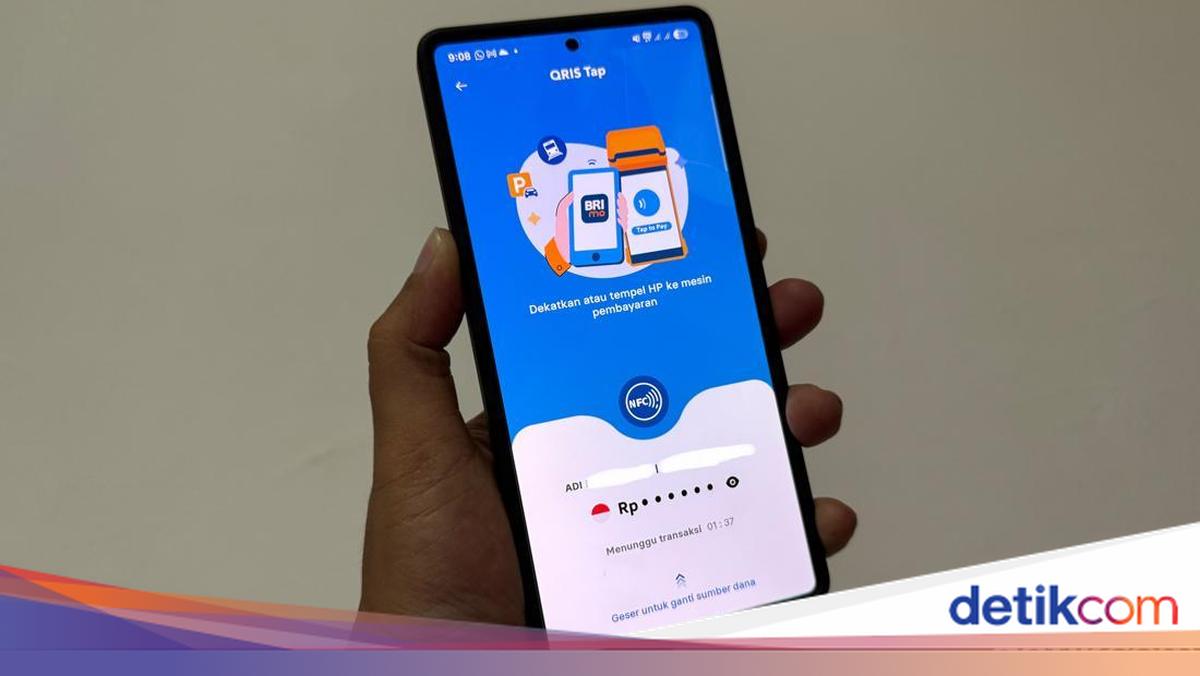
    • Memiliki aplikasi pembayaran digital yang mendukung QRIS dan NFC, seperti GoPay dan Dana atau aplikasi perbankan digital misalnya BRImo.
    • Pastikan saldo di aplikasi pembayaran digital Anda mencukupi.
    • Mesin pembayaran di merchant, stasiun KRL, atau MRT sudah mendukung QRIS Tab.
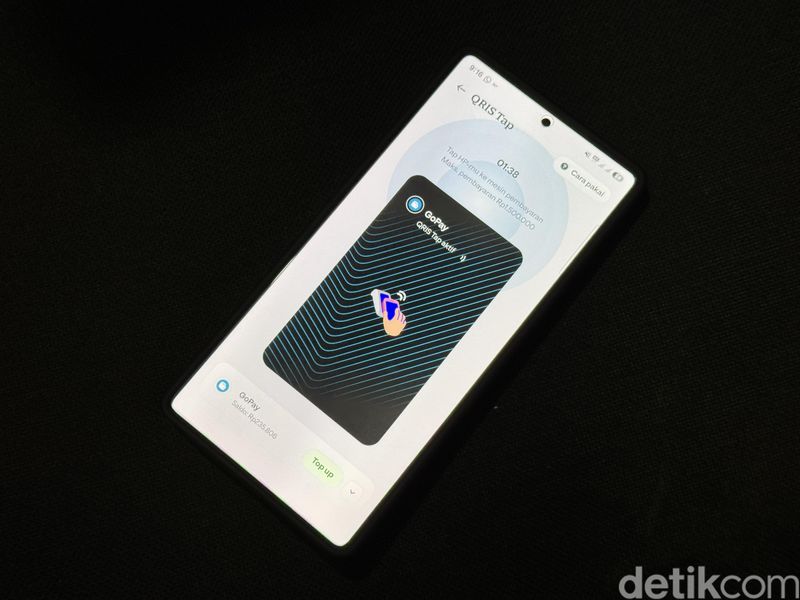
    QRIS TapQRIS Tap di Gopay Foto: Adi Fida Rahman/detikINET

    Cara Menggunakan QRIS Tab

    1. Pastikan NFC Aktif: Buka menu “Pengaturan” di HP Android. Cari dan aktifkan fitur “NFC”.
    2. Buka Aplikasi Pembayaran: Buka aplikasi GoPay, Dana, LinkAja, atau aplikasi perbankan digital yang Anda gunakan. Pastikan kamu sudah login dan saldo mencukupi.
    3. Buka bagian QRIS. Pilih opsi QRIS Tap dan masukan memasukkan PIN atau menggunakan biometrik (sidik jari atau pemindaian wajah).
    4. Tempelkan HP ke Mesin Pembayaran: Dekatkan bagian belakang HP Android ke mesin pembaca QRIS Tab. Pastikan area NFC di HP menempel dengan baik.
    5. Konfirmasi Pembayaran: Layar HP Anda akan menampilkan detail transaksi. Periksa kembali nominal pembayaran dan konfirmasikan dengan
    6. Transaksi Selesai: Mesin pembayaran akan mengeluarkan struk atau notifikasi pembayaran berhasil.

    (afr/afr)


    Sumber : inet.detik.com

  • Cara Menyambungkan HP ke Laptop Windows, Akses Ponsel Langsung di PC

    Jakarta

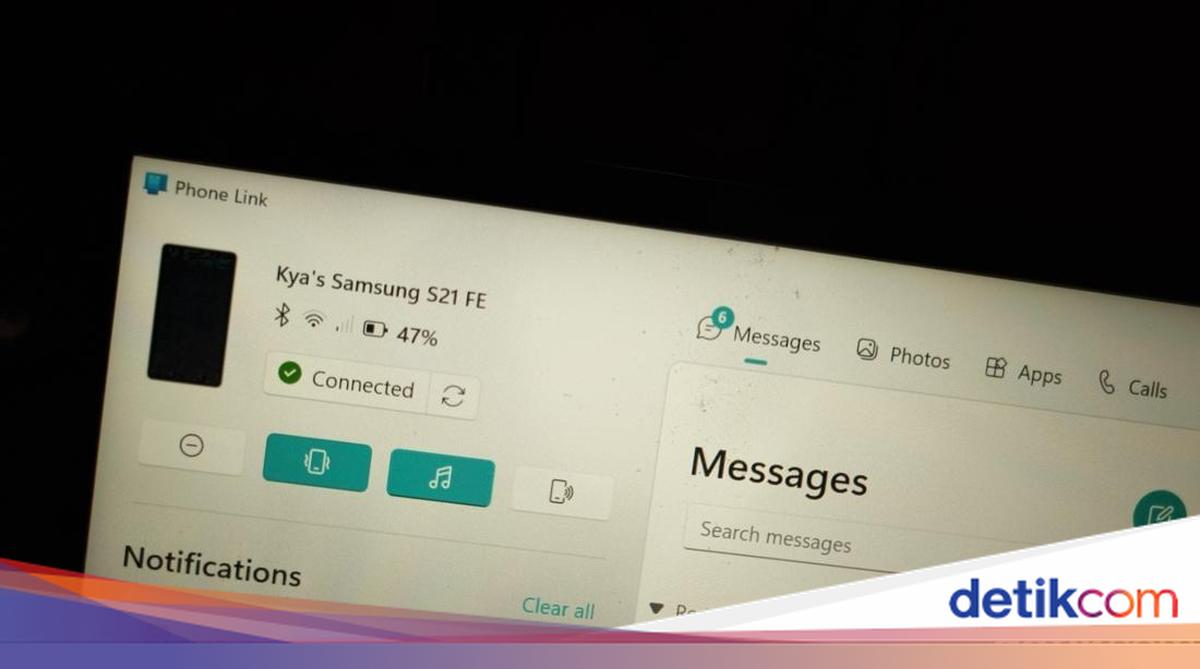
    Fitur Phone Link yang dikembangkan Microsoft memudahkan pengguna untuk menyinkronkan laptop Windows dengan ponsel Android dan iOS. Pengguna dapat menampilkan layar handphone (HP) ke laptop sehingga menjawab telepon, membalas pesan, hingga transfer file menjadi lebih praktis cukup di PC.

    Untuk menggunakan fitur Phone Link ini, pastikan ponsel dan laptop Windows telah tersambung. Simak caranya di bawah ini.

    Berbagai merek HP Android serta iPhone dapat disambungkan ke laptop Windows dengan Phone Link. Namun ada persyaratan yang diberlakukan. Dilansir situs Microsoft Support, aplikasi Phone Link mengharuskan hal berikut agar bisa berfungsi:


    • Laptop menjalankan Windows 10 (dengan Pembaruan Mei 2019 atau versi lebih baru) atau Windows 11.
    • Laptop memiliki dukungan Bluetooth Low Energy (BLE) (untuk iPhone).
    • Ponsel Android menjalankan Android 8.0 atau versi lebih baru. Gunakan Android 10 atau lebih baru untuk kompatibilitas dan performa terbaik.
    • iPhone menjalankan iOS 15 atau versi lebih baru.
    • Ponsel dan laptop mesti tersambung ke jaringan WiFi yang sama.
    • Instal aplikasi Koneksi ke Windows versi terbaru di ponsel.
    • Instal aplikasi Phone Link di laptop Windows (jika belum terinstal).
    • Memiliki akun Microsoft.

    Setelah ponsel dan laptop Windows memenuhi persyaratan di atas, berikut langkah selanjutnya:

    • Pastikan laptop dan HP berada dekat. Aktifkan Bluetooth dan pastikan kedua perangkat terhubung ke jaringan WiFi yang sama.
    • Buka aplikasi Phone Link di laptop. Temukan di taskbar laptop atau cari melalui kotak pencarian di taskbar.
    • Pengguna mungkin akan untuk masuk ke akun Microsoft jika belum login di laptop Windows.
    • Pilih tipe ponsel di aplikasi Phone Link; Android atau iPhone. Jika iPhone, nyalakan Bluetooth PC untuk lanjut menyambungkan.
    • Buka aplikasi Koneksi ke Windows di HP. Masuk menggunakan akun Microsoft yang sama dengan yang dimasuki melalui laptop.
    • Setelah masuk, kembali ke laptop dan pilih kotak centang ‘Saya Sudah Siapkan Aplikasi Koneksi ke Windows’. Lanjut pilih ‘Pasangkan dengan kode QR’.
    • Akses www.aka.ms/yourpc melalui browser ponsel.
    • Akan muncul jendela popup dengan kode QR di layar laptop. Pindai kode menggunakan kamera ponsel.
    • Di aplikasi HP, pilih ‘Tautkan Telepon dan PC’. Pilih ‘Lanjutkan’ jika muncul pertanyaan ‘Apakah kode QR di PC Anda sudah siap’.
    • Akan dimintai izin agar aplikasi dapat mengakses kamera. Kamera dalam aplikasi akan terbuka setelah diberi izin akses. Gunakan kamera untuk memindai kode QR yang ditampilkan di laptop.
    • Izin akses tambahan mungkin akan diminta di HP. Izin ini memungkinkan pengguna mengakses konten dari ponsel di laptop.
    • Ikuti perintah di ponsel lalu pilih ‘Selesai’.

    Kini HP dan laptop Windows sudah tertaut. Pengguna dapat melihat notifikasi di ponsel, membuat dan menerima panggilan telepon, hingga mengakses foto, dokumen, serta aplikasi di HP langsung dari PC.

    Layar ponsel yang sudah tertaut dengan laptop Windows dapat ditampilkan di PC. Berikut cara menampilkannya:

    • Buka aplikasi Phone Link di laptop.
    • Ketuk ikon layar ponsel pada ujung kanan atas untuk menampilkan layar HP.
    • Buka layar HP jika terkunci.
    • Kembali ke laptop untuk mulai menjelajahi layar HP melalui Phone Link.

    Dengan Phone Link, sekarang pengguna bisa mengakses berbagai aplikasi, membalas pesan, hingga transfer foto dan file dari ponsel cukup dari laptop Windows.

    (azn/row)


    Sumber : inet.detik.com

  • Cara Hilangkan Iklan di HP Android Supaya Lebih Nyaman

    Jakarta

    Sering munculnya iklan di HP Android pasti sangat mengganggu. Nah kebetulan, ada trik yang dapat dilakukan supaya iklan-iklan ini hilang, dan membuat aktivitas main HP menjadi lebih nyaman.

    Caranya sangat mudah kok. Kalian bisa simak pemaparan singkatnya berikut ini.

    1. Kenapa Iklan Muncul Terus di HP Android?

    Dilansir dari Avast, iklan akan sering nampak saat orang-orang mengunduh aplikasi pihak ketiga. Dijelaskan kalau pengembang aplikasi ini menghasilkan sebagian besar pendapatan dari iklan tersebut.


    Biasanya, hal itu hanya bisa ditemui saat kalian mengunduh aplikasi gratis. Jadi akan sering muncul iklan dibandingkan dengan perangkat lunak yang berbayar.

    Belum lagi ada bahaya yang mengintai bila mengundauh aplikasi gratis. Meskipun tidak semuanya, tapi ada saja aplikasi tambahan yang disertakan bersama aplikasi pihak ketiga yang sudah diinstal.

    Ini cara malware masuk ke ponsel Android. Dengan begitu kalian akan dihadapkan dengan pop up iklan yang tidak relevan, mengganggu, dan kadang berbahaya.

    2. Cara Menghilangkan Iklan di HP Android

    Untuk menghilangkan iklan di HP Android, salah satu caranya ialah memasang pemblokir pop-up. Kalian juga bisa menonaktifkan pop-up supaya tidak muncul di layar beranda atau browser.

    Berikut langkah-langkah sederhananya, hanya dengan mengubah pengaturan ponsel atau browser.

    1. Buka Pengaturan
    2. Pilih Aplikasi
    3. Klik Akses aplikasi khusus (Biasanya berada di bawah menu Pengaturan lanjutan)
    4. Klik Tampilkan di aplikasi lain. Kamu akan melihat daftar aplikasi yang diinstal pada perangkat, dan apakah aplikasi tersebut diizinkan untuk menampilkan iklan pop-up
    5. Pilih aplikasi yang kamu ingin hilangkan iklannya agar larang iklan pop-up tidak tertampil
    6. Lanjutkan dengan geser tombol ke kiri.

    Sebenarnya ada sejumlah metode untuk mengetahui aplikasi yang bertanggung jawab atas iklan pop-up yang tidak diinginkan di HP. Berikut beberapa caranya:

    Cara 1

    • Geser layar ke bawah untuk membuka panel notifikasi pada HP
    • Tekan dan tahan notifikasi pop-up untuk mengetahui asal aplikasi yang menyebabkannya.

    Cara 2

    1. Buka Google Play Store
    2. Klik menu di sudut kiri atas layar
    3. Aplikasi terbaru akan muncul di bagian atas daftar.

    Cara 3

    Beberapa merek HP Android menyediakan opsi untuk melihat aplikasi terkini, dengan mengetuk tombol yang berada di sebelah kiri tombol Beranda.

    Cara Supaya Iklan Tidak Muncul Terus

    Apabila ingin terhindar dari iklan pop-up di Android, dapat mengikuti trik ini:

    1. Kunjungi situs dengan URL atau link yang memiliki sertifikat SSL valid dan dianggap terpercaya.
    2. Gunakan antivirus gratis berkualitas untuk mencegah adware dan spam.
    3. Teliti dengan cermat sebelum mengunduh aplikasi apa pun.
    4. Selalu instal aplikasi Android dari Google Play Store atau sumber yang dipercaya.
    5. Ketahui cara memperbarui izin notifikasi aplikasi untuk mengontrol atau menghentikan pop-up di Android.
    6. Pertimbangkan membayar aplikasi premium yang kalian percaya.

    Demikian penjelasan singkat cara menghilangkan Iklan di HP Android.

    (hps/rns)


    Sumber : inet.detik.com