Tag: pengaturan

  • 3 Cara Kirim Pesan ke Orang yang Telah Memblokir Kontak WA

    Jakarta

    WhatsApp memiliki fitur blokir yang dirancang untuk melindungi privasi pengguna. Saat ada seseorang yang memblokir kontakmu, ada sejumlah tanda-tanda yang akan terlihat, seperti tidak bisa melihat status online kontak.

    Pesan yang dikirimkan juga tidak akan sampai kepada penerima. Meski begitu, ada cara yang bisa kamu coba agar dapat berkomunikasi dengan orang yang memblokirmu.

    Cara Kirim Pesan ke Orang yang Memblokir Kontak WA

    Jika ada orang yang memblokir kontakmu, namun kamu ingin mengirimkan pesan kepadanya, ada dua cara yang bisa dilakukan.


    1. Melalui Obrolan Grup di WhatsApp

    Saat seseorang memblokirmu di WA, kamu tidak akan bisa mengirimkan pesan secara pribadi. Namun, jika berada satu grup dengannya, kamu masih bisa berkomunikasi di dalam obrolan grup.

    Coba buat grup dan minta teman untuk memasukkan orang yang telah memblokirmu ke dalam grup. Dengan begini, pesanmu akan tersampaikan ke orang tersebut. Cara ini akan berfungsi selama orang yang memblokirmu tidak memutuskan untuk keluar dari grup.

    2. Hapus dan Aktifkan kembali Akun WhatsApp

    Jika benar-benar ingin mengirimkan pesan ke orang yang sudah memblokirmu, coba hapus dan aktifkan kembali akun WhatsApp. Namun, menurut laman Mobiletrans Wondershare, cara ini bisa memiliki efek yang cukup serius.

    Kamu akan keluar dari semua grup WhatsApp dan jika pernah membuat grup, kamu akan kehilangan hak admin. Riwayat obrolan di iCloud dan Google Drive juga akan hilang. Begini caranya:

    • Buka WhatsApp
    • Buka ikon titik tiga di pojok kanan atas
    • Klik Pengaturan
    • Buka Akun
    • Klik Hapus Akun
    • Masukkan nomor telepon klik Hapus Akun Saya
    • Buka kembali WhatsApp dan aktifkan kembali akun WhatsApp

    3. Lewat Media Sosial Lain

    Cara terakhir yaitu mengirimkan pesan melalui media sosial lainnya, seperti Instagram atau Facebook. Kamu juga bisa coba menghubunginya lewat email.

    Tanda Kontak Diblokir Seseorang

    Menurut laman Pusat Bantuan WhatsApp, aplikasi ini tidak akan memberi notifikasi jika ada yang memblokir kontak pengguna. Namun, ada beberapa tanda atau ciri-ciri yang bisa diketahui

    • Pengguna tidak bisa melihat konfirmasi pesan dari mereka (dua centang biru), namun hanya melihat konfirmasi pesan terkirim (satu centang biru)
    • Tidak bisa melihat pembaruan foto profil kontak
    • Tidak bisa melihat status kontak
    • Panggilan yang coba dilakukan tidak akan tersambung
    • Pengguna tidak bisa lagi melihat status terakhir dilihat atau online dari kontak.
    • Jika pengguna adalah admin grup, maka kamu tidak bisa menambahkan mereka ke grup

    Pengguna yang Diblokir Masih Bisa Melihat Pesan Lama di WhatsApp

    Pesan lama WhatsApp antara kamu dan orang yang memblokirmu tidak akan terhapus. Pesan-pesan yang telah terkirim beserta berkas media dalam percakapan akan tetap utuh, kecuali kamu menghapusnya sendiri.

    Itulah cara mengirim pesan WA ke orang yang telah memblokir kita. Selamat mencoba detikers.

    (elk/row)



    Sumber : inet.detik.com

  • Cara Mengatasi Memori HP Penuh, Biar Gaspol Lagi


    Jakarta

    Seiring berkembangnya teknologi, aplikasi, foto, dan video semakin banyak membutuhkan kapasitas penyimpanan. Jika terus menumpuk, performa ponsel akan menurun karena kapasitas memori mengecil.

    Dikutip dari HMD, Jumat (25/10/2024), berikut 9 cara yang dapat dilakukan untuk mengatasi memori HP penuh:

    1. Hapus Foto dan Video

    Untuk menghindari memori penuh, Anda dapat rutin menghapus foto dan video beresolusi tinggi. Jika tersinkronisasi dengan Google Photos, Anda bisa membuka aplikasi dan pilih profil. Selanjutnya, pilih opsi ‘Free up space’ dan ikuti instruksi di layar. Sistem akan menghapus file backup yang masih ada di perangkat, sembari tetap mengamankannya di Google Photos.


    2. Hapus Aplikasi

    Hal pertama yang harus dilakukan saat memori Anda penuh adalah mengecek aplikasi apa saja yang memakan memori besar. Cara menghapus aplikasi cukup mudah, yaitu tekan ikon aplikasi, lalu pilih opsi ‘uninstall’. Selain itu, Anda juga bisa uninstall aplikasi dari pengaturan perangkat sebagai berikut:

    • Buka ‘Settings’.
    • Buka menu ‘Apps’.
    • Pilih opsi ‘See all apps’.
    • Pilih aplikasi yang mau di-uninstall.
    • Pilih ‘Uninstall’ dan konfirmasi dengan klik ‘Ok’.

    3. Hapus File Download

    Rajin mengecek dan menghapus folder download adalah cara ampuh untuk mengantisipasi memori penuh. Sebab, biasanya file download sudah tidak digunakan lagi setelah berbulan-bulan. Misalnya file PDF tiket online, menu restoran, dan lain sebagainya.

    4. Hapus Area Offline di Google Maps

    Fitur offline dari Layanan Google Maps dapat memakan kapasitas. Jika sudah tidak memerlukan file offline Google Maps, Anda bisa menghapusnya dengan cara memilih ‘Offline maps’, kemudian tekan menu tiga titik di samping area yang di-download, dan tekan ‘Delete’.

    5. Hapus Media WhatsApp

    Jika menggunakan WhatsApp, kemungkinan Anda mengirim dan menerima berbagai format file, mulai dari video hingga gift. Bisa jadi perangkat akan turut menyimpan file tersebut dan memakan memori. Ada dapat mengosongkannya dengan cara:

    • Buka WhatsApp.
    • Pilih menu tiga titik dan pilih ‘Settings’.
    • Klik ‘Storage and data’.
    • Pilih ‘Manage storage’.
    • Klik ‘Review and delete items’.

    6. Gunakan Fitur File Clean

    Keuntungan bagi pengguna android adalah memiliki tool untuk membantu menjaga memori HP dari file tidak penting. Anda dapat membuka aplikasi ‘Files’ untuk menemukan fitur ini. Aplikasi tersebut akan memberikan rekomendasi file untuk dihapus yang bisa mengosongkan kapasitas memori.

    7. Gunakan Penyimpanan Tambahan

    Jika bersedia mengeluarkan uang, Anda dapat membeli layanan cloud untuk menyimpan foto dan video. Layanan yang dapat digunakan, seperti Google Photos, Amazon Drive, Autosync, Dropbox, Nextcloud, dan Tresorit. Selain itu, Anda juga dapat membeli kartu memori eksternal untuk menambah kapasitas.

    8. Rekam Video Resolusi Rendah

    Saat ini banyak ponsel yang mendukung perekaman video resolusi tinggi seperti 4K bahkan 8K. File yang dihasilkan akan sangat besar. Untuk itu, sebaiknya menggunakan penyetelan resolusi rendah, jika video yang direkam hanya untuk diunggah ke media sosial atau dikirim ke chat.

    9. Bersihkan Cache

    Tujuan dari Cache pada aplikasi adalah untuk memberikan proses yang lebih cepat dan pengalaman lebih smooth saat mencoba aplikasi. Namun, kemudahan itu berdampak pada memori yang terserap. Anda bisa menghapus cache pada aplikasi dengan cara:

    • Buka ‘Settings’.
    • Buka ‘Apps’.
    • Tekan ‘See all’.
    • Pilih sebuah aplikasi dan tekan ‘Storage and cache’.
    • Pilih ‘Clear cache’.

    Nah, itu dia 9 cara mengosongkan memori HP yang penuh dengan mudah dan cepat. Semoga Membantu!

    *Artikel ini ditulis oleh Dita Aliccia Armadani, peserta Program Magang Bersertifikat Kampus Merdeka di detikcom.

    (fay/fay)


    Sumber : inet.detik.com

  • 6 Cara Menonaktifkan WA agar Centang Satu, Begini Langkahnya

    Jakarta

    WhatsApp menjadi aplikasi penting yang dipakai untuk berkomunikasi bagi banyak orang. Namun, ada kalanya pengguna ingin menghindari pesan yang masuk karena berbagai alasan.

    Sehingga, salah satu cara yang bisa dilakukan adalah menonaktifkan pesan agar pengirim hanya melihat centang satu. Dengan begitu, notifikasi WhatsApp tidak akan masuk.

    Cara Menonaktifkan WA agar Centang Satu

    Ada beberapa cara yang dapat dilakukan untuk menonaktifkan WhatsApp agar centang satu. Berikut di antaranya:


    1. Matikan Data Seluler

    Cara pertama untuk membuat WhatsApp yang masuk centang satu adalah dengan mematikan data seluler. Dengan begitu, pesan WhatsApp tidak akan masuk sampai data seluler dinyalakan kembali.

    • Buka Pengaturan
    • Klik Kartu SIM dan data seluler
    • Matikan data seluler

    2. Aktifkan Mode Pesawat

    Mengutip laman FC Gamers, fitur mode pesawat akan mematikan semua koneksi internet pada perangkat, termasuk koneksi data seluler dan Wi-Fi. Dengan begitu, kamu tidak bisa menggunakan WA sama sekali dan pesan yang dikirimkan pun kan centang satu.

    Berikut langkah-langkahnya:

    • Buka menu Pengaturan pada perangkat
    • Buka Wi-Fi and Jaringan
    • Pilih Mode Pesawat
    • Selesai

    3. Ganti Akun WhatsApp

    Jika mempunyai dua akun WhatsApp, kamu bisa memilih untuk mengganti akun WhatsApp agar pesan yang dikirim centang satu. Begini caranya:

    • Buka WhatsApp
    • Klik titik tiga di pojok kanan atas
    • Klik Settings
    • Pada bagian profil, klik panah ke bawah
    • Masukkan nomor WhatsApp yang lain
    • Selesai

    4. Nonaktifkan Jaringan WhatsApp

    Selanjutnya adalah menggunakan fitur jaringan yang diizinkan untuk aplikasi di smartphone. Langkah-langkahnya adalah sebagai berikut:

    • Buka Pengaturan di smartphone
    • Pilih Kartu SIM dan data seluler
    • Klik Penggunaan Data
    • Pilih Izin Jaringan
    • Klik WhatsApp
    • Nanti ada pilihan Data Seluler, Wi-Fi, dan Nonaktifkan Jaringan
    • Klik Nonaktifkan Jaringan

    5. Hentikan Paksa Aplikasi WhatsApp

    Cara berikutnya yaitu dengan menghentikan paksa aplikasi WhatsApp di pengaturan smartphone. Begini caranya:

    • Buka Pengaturan di smartphone
    • Klik Manajemen Aplikasi
    • Pilih Daftar Aplikasi
    • Klik WhatsApp
    • Klik Paksa berhenti

    6. Matikan Ponsel

    Cara terakhir untuk menonaktifkan WhatsApp adalah dengan mematikan ponsel. Saat ponsel mati, maka data seluler juga dalam keadaan mati. Sehingga, pesan yang dikirimkan ke WhatsApp akan centang satu. Cara mematikan ponsel yaitu

    • Tekan lama tombol power
    • Pilih matikan daya

    Itulah beberapa cara menonaktifkan WhatsApp sehingga centang satu. Perlu diketahui bahwa langkah-langkah ini mungkin berbeda di beberapa smartphone. Semoga artikel ini membantumu.

    (elk/row)


    Sumber : inet.detik.com

  • Solusi Foto WhatsApp Hilang di Galeri HP, Jangan Panik!


    Jakarta

    Foto pada WhatsApp, bisa hilang karena memori ponsel penuh. Untungnya, ada beberapa solusi yang bisa dilakukan untuk mengatasi hilangnya foto di galeri ponsel.

    Ada beberapa faktor yang dapat menyebabkan foto WhatsApp hilang dari galeri ponsel. Mulai dari kendala koneksi internet hingga pengaturan fitur WhatsApp yang tidak tepat.

    Hal tersebut tentu dapat menimbulkan kepanikan, terutama jika foto tersebut menyimpan kenangan berharga atau informasi penting. Berikut ini adalah langkah-langkah yang dapat diambil:


    1. Periksa Folder yang Tepat

    Perlu diingat, file yang diunduh dari WhatsApp tidak akan masuk ke folder Download atau Gambar. Foto yang disimpan biasanya berada dalam penyimpanan internal WhatsApp. Jila Anda menggunakan iOS, foto dapat ditemukan di ‘Album Saya’.

    2. Aktifkan Fitur Auto Save

    Pastikan foto tersimpan di galeri ponsel dengan mengaktifkan fitur auto save. Fitur ini akan menyimpan semua file yang diterima melalui WhatsApp ke dalam penyimpanan ponsel.

    3. Periksa Koneksi Jaringan

    Masalah lainnya bisa terkait dengan koneksi internet. Misalnya, jika kita menggunakan jaringan 3G hingga 5G, tetapi pengaturan unduhan hanya mengizinkan penggunaan WiFi, atau sebaliknya.

    4. Bersihkan Ruang Penyimpanan

    Ruang penyimpanan yang penuh tidak akan dapat menampung unduhan media dari WhatsApp. Jadi, bersihkan ruang penyimpanan untuk memberi ruang bagi file baru.

    Jika Anda menggunakan kartu SD, periksa apakah kartu tersebut rusak, karena hal ini dapat menghalangi aplikasi untuk menyimpan data. Jangan lupa untuk mematikan mode read-only pada kartu SD, karena mode ini mencegah penulisan data baru.

    5. Atur Zona Waktu

    Ketidaksesuaian waktu dengan zona waktu yang ditetapkan dapat menyebabkan WhatsApp menonaktifkan unduhan file. Anda dapat mengatur perangkat untuk mendeteksi waktu secara otomatis atau mengubahnya secara manual.

    Itulah lima langkah untuk mengatasi hilangnya foto WhatsApp di galeri ponsel. Semoga informasi ini bermanfaat!

    *Artikel ini ditulis oleh Dita Aliccia Armadani, peserta Program Magang Bersertifikat Kampus Merdeka di detikcom.

    (fyk/fyk)


    Sumber : inet.detik.com

  • Mudah! Ini Cara Ganti Password Instagram di HP dan Laptop

    Jakarta

    Salah satu tips agar akun Instagram aman dari hacker adalah mengganti password secara rutin. Usahakan membuat password dengan kombinasi huruf, angka, dan karakter spesial.

    Cara ganti password Instagram cukup mudah. Ada empat cara berbeda untuk mengganti password, yaitu cara untuk pengguna Android, iOS, laptop, dan cara lewat Facebook.

    Cara Ganti Password Instagram

    Berikut ini cara ganti password Instagram yang bisa detikers coba:


    1. Cara Ganti Password Instagram di Android

    Buat pengguna HP Android, langkah-langkah atau cara ganti password Instagram adalah sebagai berikut:

    • Masuk ke aplikasi Instagram di HP Android
    • Buka profil Instagram
    • Tekan ikon garis tiga di pojok kanan atas
    • Pilih Pengaturan
    • Masuk ke Pusat akun Meta
    • Lalu pilih Kata Sandi dan Keamanan
    • Ubah kata sandi
    • Pilih akun Instagram yang ingin diubah password
    • Masukkan kata sandi yang sekarang digunakan, lalu masukkan kata sandi baru. Ulangi masukkan kata sandi baru.
    • Tekan Ubah Kata Sandi, selesai

    2. Cara Ganti Password Instagram di iOS

    Buat pengguna iOS atau iPhone, langkah-langkah atau cara ganti password Instagram adalah sebagai berikut:

    • Masuk ke aplikasi Instagram di iPhone
    • Buka profil Instagram
    • Tekan ikon garis tiga di pojok kanan atas
    • Pilih Pengaturan
    • Pilih Security
    • Lalu pilih Ubah Password
    • Masukkan kata sandi yang sekarang digunakan, lalu masukkan kata sandi baru. Ulangi masukkan kata sandi baru.
    • Tekan Ubah Kata Sandi, selesai

    3. Cara Ganti Password Instagram di Laptop

    Buat pengguna laptop atau PC, langkah-langkah atau cara ganti password Instagram adalah sebagai berikut:

    • Buka situs Instagram di laptop atau PC
    • Masuk dengan akun detikers
    • Masuk ke Profile yang berada di deretan kiri
    • Klik tombol Edit Profile
    • Di bagian Settings, masuk ke Meta Accounts Center
    • Pilih Password and security
    • Klik Change password
    • Masukkan kata sandi yang sekarang digunakan, lalu masukkan kata sandi baru. Ulangi masukkan kata sandi baru.
    • Setelah itu klik Ubah kata sandi

    4. Cara Ganti Password Instagram Lewat Facebook

    Kalian juga bisa ganti password Instagram lewat Facebook. Caranya adalah sebagai berikut:

    • Buka Instagram
    • Saat berada di halaman login,pilih opsi Dapatkan Bantuan untuk Login
    • Masuk dengan akun Facebook kamu
    • Kemudian pilih Beri Akses
    • Klik Ubah password Instagram
    • Klik tanda centang
    • Password Instagram sukses diganti dengan akun Facebook

    Demikian tadi cara ganti password Instagram di HP Android, iOS, laptop atau PC, maupun melalui akun Facebook. Selamat mencoba!

    (bai/row)


    Sumber : inet.detik.com

  • Ini 5 Cara Melihat RAM di HP Android dengan Mudah

    Jakarta

    RAM merupakan salah satu komponen penting dalam sebuah smartphone. Sebagai informasi, Random Access Memory atau RAM adalah tempat penyimpanan memori sementara yang membuat informasi dapat segera diakses oleh program.

    Salah satu fungsi utama RAM dalam smartphone adalah untuk mendukung kegiatan multitasking, seperti menonton YouTube, bermain game, hingga membalas pesan di WhatsApp dengan cepat dan lancar. Semakin besar kapasitas RAM pada sebuah smartphone, maka semakin lancar dalam multitasking.

    Mengutip situs Android Authority, minimum kapasitas RAM pada sebuah smartphone di 2024 adalah 8 GB. Maka dari itu, banyak smartphone entry-level yang menawarkan kapasitas RAM 8 GB, tapi ada juga opsi RAM 6 GB dengan harga yang lebih murah.


    Namun, disarankan untuk membeli smartphone dengan kapasitas RAM minimal 8 GB. Jika punya budget lebih, sebaiknya beli smartphone yang memiliki kapasitas RAM 12 GB, biasanya tersedia dalam kelas mid-range dan flagship.

    Jika smartphone detikers saat ini sudah terasa lemot, mungkin HP yang kamu beli dulu kapasitas RAM-nya masih kecil. Lantas, bagaimana cara melihat RAM di HP? Simak pembahasannya dalam artikel ini.

    Cara Melihat RAM di HP Android

    Sedikit informasi, cara melihat RAM di HP umumnya dilakukan pada perangkat Android karena sudah tersedia di menu ‘Pengaturan’ (settings). Namun, setiap merek smartphone Android punya cara yang sedikit berbeda untuk melihat kapasitas RAM.

    Dilansir situs Lifewire, berikut sejumlah cara melihat RAM di HP Android dengan mudah dan cepat:

    1. Cara Melihat RAM di HP Samsung

    • Buka menu ‘Settings’ di HP
    • Scroll ke bawah dan pilih opsi ‘Battery and Device care’
    • Setelah itu pilih kolom ‘RAM’
    • Kini, kamu bisa melihat kapasitas RAM sekaligus membersihkan RAM yang sudah penuh.

    2. Cara Melihat RAM di HP Vivo

    • Buka menu ‘Settings’ di HP
    • Scroll ke bawah dan pilih opsi ‘RAM & storage space’
    • Lalu pilih kolom ‘RAM’
    • Setelah itu, kamu bisa melihat kapasitas RAM di smartphone.

    3. Cara Melihat RAM di HP Realme

    • Buka menu ‘Settings’ di HP
    • Scroll ke bawah dan pilih opsi ‘About phone’
    • Pilih kolom ‘Version’
    • Lalu ketuk kolom ‘Build number’ sebanyak 7 kali hingga muncul notifikasi di layar ‘You are now in Developer mode’
    • Kembali ke menu ‘Settings’ dan pilih opsi ‘Additional settings’
    • Ketuk kolom ‘Developer options’
    • Lalu ketuk kolom ‘Memory’
    • Kini, detikers bisa melihat kapasitas RAM di HP.

    4. Cara Melihat RAM di HP Google Pixel

    • Buka menu ‘Settings’ di HP
    • Scroll ke bawah dan pilih opsi ‘System’
    • Pilih kolom ‘Developer’
    • Lalu ketuk ‘Developer options’
    • Kemudian ketuk kolom ‘Memory’
    • Setelah itu, kamu bisa melihat kapasitas RAM di HP.

    5. Cara Melihat RAM di HP Oppo

    • Buka menu ‘Settings’ di HP
    • Scroll ke bawah dan pilih opsi ‘About phone’
    • Kemudian pilih kolom ‘RAM’ di layar
    • Kini, detikers bisa melihat kapasitas RAM di HP.

    Sebagai catatan, cara melihat kapasitas RAM di HP bisa berbeda-beda tergantung dari versi sistem operasi (OS) yang digunakan. Untuk pengguna OS lama, mungkin ada sedikit perbedaan tampilan dibandingkan dengan OS terbaru.

    Itu dia cara melihat RAM di HP Android dengan mudah dan cepat. Semoga dapat membantu detikers.

    (ilf/fds)


    Sumber : inet.detik.com

  • Cara Praktis Scan Wifi Pakai Barcode Tanpa Aplikasi Tambahan

    Jakarta

    Pengguna ponsel umumnya selalu memastikan memiliki kuota yang cukup saat bepergian. Namun, banyak tempat umum kini menyediakan fasilitas WiFi gratis yang bisa diakses siapa saja.

    Beberapa jaringan WiFi ini disertai dengan nama dan kata sandi, sementara yang lain tersedia dalam bentuk barcode yang perlu dipindai untuk terhubung.

    Menariknya, proses pemindaian barcode WiFi sangat mudah. Pengguna tidak perlu mengunduh atau menginstal aplikasi tambahan untuk melakukannya.


    Dengan memanfaatkan fitur bawaan di ponsel, WiFi dapat terhubung dan siap digunakan untuk berselancar di internet. Berikut adalah cara-cara praktis untuk memindai barcode WiFi tanpa aplikasi tambahan.

    1. Cara Scan Barcode WiFi Menggunakan Google Lens

    Salah satu cara untuk memindai barcode WiFi adalah dengan menggunakan fitur Google Lens, yang tersedia di perangkat Android dan iOS. Berikut langkah-langkahnya:

    • Buka pencarian Google.
    • Klik ikon kamera di samping kolom pencarian.
    • Arahkan kamera pada barcode WiFi yang ingin disambungkan.
    • Jika perangkat mengenali barcode tersebut, maka WiFi akan otomatis terhubung.

    2. Cara Scan Barcode WiFi di Android Melalui Pengaturan

    Bagi pengguna Android, barcode WiFi juga bisa dipindai melalui menu Pengaturan. Berikut caranya:

    • Buka menu Pengaturan/Setting pada ponsel.
    • Pilih Koneksi/Connections.
    • Aktifkan fitur WiFi.
    • Ketuk ikon barcode di pojok kanan atas layar.
    • Arahkan kamera pada barcode WiFi yang ingin disambungkan.
    • Jika perangkat mengenali barcode tersebut, WiFi akan otomatis terhubung.

    3. Cara Scan Barcode WiFi di iPhone Menggunakan Kamera

    Pengguna iPhone dapat memindai barcode WiFi hanya dengan kamera bawaan. Berikut langkah-langkahnya:

    • Buka aplikasi Kamera.
    • Arahkan kamera belakang pada barcode WiFi.
    • Pastikan posisi sudah tepat dengan barcode.
    • Layar akan menampilkan tautan hasil dari barcode tersebut.
    • Klik tautan yang muncul untuk terhubung.

    4. Cara Scan Barcode WiFi di iPhone Menggunakan Pemindai Kode

    Selain kamera, iPhone juga memiliki fitur Pemindai Kode untuk memindai barcode WiFi. Berikut caranya:

    • Buka Pengaturan > Pusat Kontrol.
    • Tambahkan Pemindai Kode dengan mengetuk ikon +.
    • Akses Pemindai Kode melalui Pusat Kontrol.
    • Arahkan iPhone pada barcode WiFi.
    • Jika butuh pencahayaan tambahan, aktifkan senter di layar.
    • WiFi akan otomatis terhubung jika barcode terdeteksi.

    Itulah beberapa cara praktis memindai barcode WiFi tanpa aplikasi tambahan. Dengan mengikuti langkah-langkah di atas, pengguna dapat dengan mudah menikmati akses internet di berbagai tempat.

    *Artikel ini ditulis oleh Dita Aliccia Armadani, peserta Program Magang Bersertifikat Kampus Merdeka di detikcom.

    (fay/afr)


    Sumber : inet.detik.com

  • Ini Cara Mematikan Tanda Aktif atau Online di Instagram

    Jakarta

    Ketika sedang membuka Instagram (IG), nantinya akan muncul ikon bulat kecil berwarna hijau di bagian bawah profile picture. Tanda itu menunjukkan bahwa kamu sedang aktif atau online di IG.

    Bagi sebagian orang, tanda aktif di Instagram bukanlah suatu masalah. Namun, ada beberapa pengguna yang justru ingin mematikan tanda tersebut agar tidak diketahui orang lain jika sedang membuka IG.

    Untungnya, pihak Instagram menyediakan fitur yang dapat mematikan tanda aktif. Jadi, kamu bisa bebas membuka IG kapan saja tanpa perlu khawatir diketahui orang lain.


    Lantas, bagaimana cara mematikan tanda aktif di IG? Simak penjelasannya dalam artikel ini.

    Cara Mematikan Tanda Aktif di IG

    Bagi detikers yang merasa insecure dan enggan diketahui oleh orang lain jika sedang membuka Instagram, jangan khawatir. Sebab, ada cara mematikan tanda aktif di IG dengan mudah dan cepat.

    Dikutip dari Pusat Bantuan Instagram, berikut cara mematikan tanda aktif di IG:

    1. Cara Mematikan Tanda Aktif di IG Lewat Android

    • Buka Instagram di smartphone
    • Ketuk menu profil yang ada di kanan bawah layar
    • Lalu ketuk ikon tiga garis di kanan atas layar
    • Di bagian menu ‘Cara orang lain bisa berinteraksi dengan Anda’ pilih opsi ‘Pesan dan balasan cerita’
    • Kemudian ketuk ‘Tampilkan status aktivitas’
    • Lalu ketuk/geser ‘Tampilkan Status Aktivitas’ sampai off atau dinonaktifkan
    • Sekarang detikers bisa membuka IG tanpa muncul tanda aktif lagi.

    2. Cara Mematikan Tanda Aktif di IG Lewat iPhone

    • Buka Instagram di iPhone
    • Ketuk menu profil yang ada di kanan bawah layar
    • Lalu ketuk ikon tiga garis di kanan atas layar
    • Di bagian menu ‘Cara orang lain bisa berinteraksi dengan Anda’ pilih opsi ‘Pesan dan balasan cerita’
    • Kemudian ketuk ‘Tampilkan status aktivitas’
    • Lalu ketuk/geser ‘Tampilkan Status Aktivitas’ sampai off atau dinonaktifkan
    • Kini detikers bisa membuka IG tanpa muncul tanda aktif lagi.

    3. Cara Mematikan Tanda Aktif di IG Lewat PC/Laptop

    • Buka Instagram di PC/Laptop
    • Di halaman utama, ketuk ikon tiga garis yang terletak di kiri bawah layar
    • Kemudian klik ‘Pengaturan’
    • Di bagian menu ‘Cara orang lain bisa berinteraksi dengan Anda’ pilih opsi ‘Pesan dan balasan cerita’
    • Kemudian ketuk ‘Tampilkan status aktivitas’
    • Lalu ketuk/geser ‘Tampilkan Status Aktivitas’ sampai off atau dinonaktifkan
    • Kini detikers bisa membuka IG tanpa muncul tanda aktif lagi.

    Sebagai catatan, jika mematikan tanda aktif di IG maka kamu tidak bisa mengetahui apakah orang lain sedang online atau tidak, baik ke sesama pengikut ataupun orang lain yang sedang berbalas pesan lewat direct message (DM).

    Itu dia cara mematikan tanda aktif di IG dengan mudah dan cepat. Semoga dapat membantu detikers.

    (ilf/fds)


    Sumber : inet.detik.com

  • Laptop Blue Screen? Ini Penyebab dan 8 Cara Mengatasinya

    Jakarta

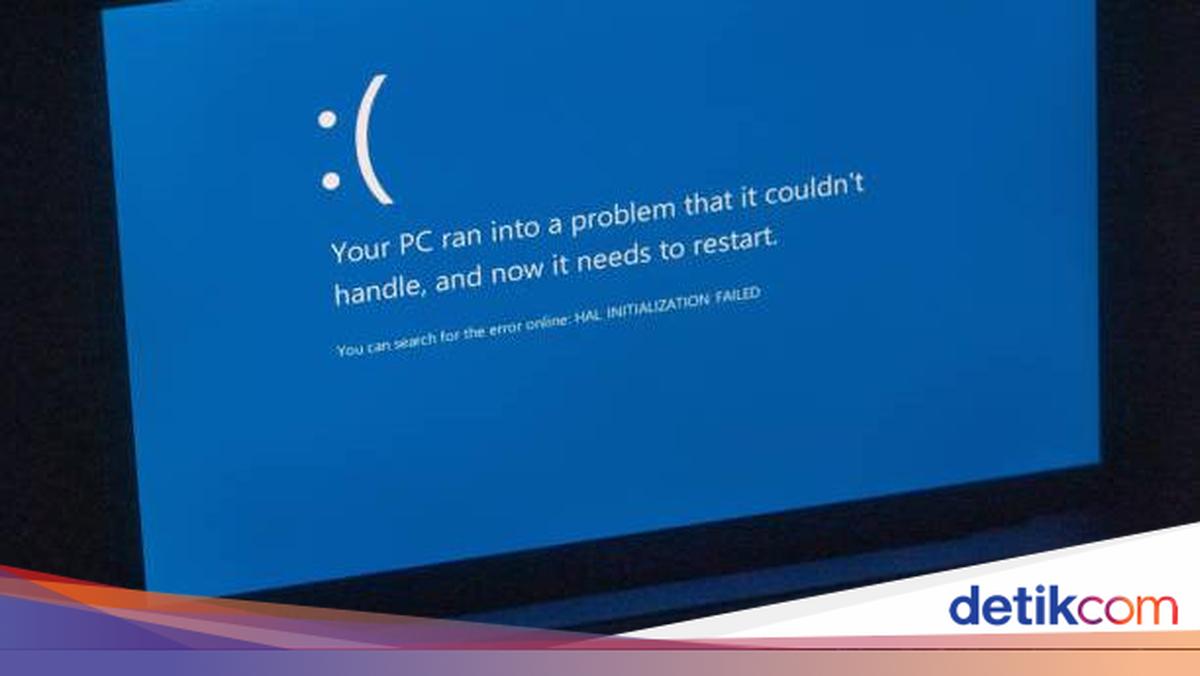
    Pernah mengalami laptop tiba-tiba blue screen dan restart? Blue Screen of Death (BSOD) atau disebut juga blue screen merupakan salah satu masalah yang umum terjadi pada perangkat laptop atau komputer.

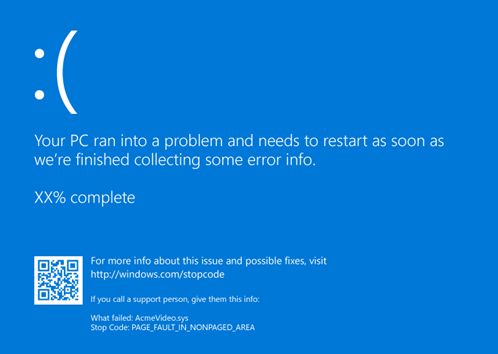
    Layar laptop tiba-tiba menjadi biru dengan pesan kesalahan, mungkin jadi tanda adanya masalah pada sistem operasi Windows. Error layar biru mungkin menampilkan kode stop. Contohnya kalimat “PAGE_FAULT_IN_NONPAGED_AREA”.

    Ilustrasi tampilan laptop blue screen di Windows.Ilustrasi tampilan laptop blue screen di Windows. Foto: Dok. situs Support Microsoft.

    Penyebab Laptop Blue Screen

    Secara umum, penyebab munculnya blue screen di layar laptop adalah karena sistem tidak, baik itu dari perangkat lunak (software) ataupun perangkat keras (hardware).


    Mengutip laman Asus Indonesia, berikut merupakan beberapa faktor penyebab laptop jadi blue screen:

    • Pembaruan Windows (dari paket Windows).
    • Adanya virus sistem.
    • Adanya masalah kompatibilitas dari perangkat keras baru yang diperluas dan perangkat. Selain itu, bisa jadi karena
    • perangkat keras itu sendiri yang bermasalah.
    • Masalah kompatibilitas antara software yang diinstal dan sistem.

    Cara Mengatasi Blue Screen

    Berikut adalah cara mengatasi laptop blue screen Windows 11 dan 10:

    1. Hapus Semua Perangkat Keras Baru

    Mengutip laman Support Microsoft, kalau kamu menambahkan hardware atau periferal eksternal baru ke PC atau laptop sebelum kesalahan terjadi. Maka cobalah matikanlah perangkat, hapus perangkat keras, lalu coba mulai ulang.

    2. Menyalakan Laptop dalam Mode Aman

    Mode aman memungkinkan laptop menjalankan sistem hanya dengan perangkat lunak dan driver dasar.

    3. Periksa Device Manager

    • Setelah menyalakan dari mode aman, kamu bisa lakukan langkah ini:
    • Klik kanan tombol Start > Device Manager. Cek apakah ada perangkat yang ditandai dengan tanda seru (!).
    • Klik kanan perangkat, lalu pilih Update driver .
    • Jika memperbarui driver tidak membantu, selanjutnya coba nonaktifkan atau hapus instalan perangkat.

    4. Periksa Hard Drive

    Cek apakah ada cukup ruang. Karena untuk membuat file swap dan menjalankan fungsi lainnya, sistem operasi dan aplikasi memerlukan ruang kosong yang cukup.
    Berdasarkan konfigurasi sistem, sebaiknya sediakan 10% – 15% ruang kosong.

    5. Install Update Windows Terbaru

    Berikut adalah langkah untuk mengecek pembaruan Windows:

    • Klik logo atau tombol Windows.
    • Pilih menu pengaturan
    • Klik pembaruan Windows
    • Pilih Periksa pembaruan.

    6. Periksa Event Viewer

    Memeriksa log sistem di Event Viewer dapat membantu menentukan perangkat atau driver yang menyebabkan kesalahan.
    Berikut adalah cara membuka log peristiwa layanan Defender for Endpoint:

    • Pilih Mulai pada menu Windows
    • Ketik Event Viewer, lalu tekan Enter untuk membukanya
    • Dalam daftar log, di bawah Ringkasan Log, gulir sampai ke Microsoft-Windows-SENSE/Operational .
    • Klik dua kali item tersebut untuk membuka log. Log juga bisa diakses dengan memperluas Log Aplikasi dan Layanan >
    • Microsoft > Windows > SENSE > Operasional .
    • Cari kesalahan di log sistem yang terjadi dalam jangka waktu yang sama dengan blue screen.

    7. Mengubah pengaturan Intel VMD Controller di BIOS

    Apabila proses startup mengalami kesalahan blue screen dengan kode berhenti ‘INACCESSIBLE BOOT DEVICE’, maka coba ubah pengaturan Intel VMD Controller saat ini ke opsi lain.

    Misal, kalau VMD saat ini diaktifkan di BIOS, ubahlah ke nonaktif untuk melihat apakah masalah teratasi.

    8. Setel Ulang Laptop

    Dilansir laman Lenovo, sebelum mematikan laptop cobalah untuk tekan tombol Windows, lalu Ctrl + Alt + Hapus.

    Jika dua tindakan tadi tidak berhasil, maka tekan tombol daya sampai sistem mati. Setelah itu, coba nyalakan lagi sistem.

    (khq/fds)


    Sumber : inet.detik.com

  • Cara Mudah Program TV Digital, Pakai dan Tanpa Set Top Box

    Jakarta

    Setelah siaran TV analog dihentikan, kini masyarakat beralih ke TV digital. Pengalaman menonton tayangan digital lebih baik karena kualitas gambar dan suara yang dihadirkan jernih dan bersih.

    Diperlukan perangkat penerima siaran berstandar Digital Video Broadcasting Terrestrial Second Generation (DVB-T2) untuk menyaksikan siaran digital. Saat ini sudah banyak TV yang dilengkapi DVB-T2.

    Jika perangkat yang dimiliki berupa TV analog maka membutuhkan Set Top Box (STB). Antena UHF pun diperlukan untuk menangkap tayangan TV digital. Lebih lanjut, detikers dapat menangkap siaran digital dengan cara di bawah.


    Cara Memprogram TV Digital dengan Set Top Box

    Untuk menonton tayangan digital pada TV analog alias TV yang tidak dilengkapi DVB-T2, maka perlu pasang Set Top Box. Dilansir situs resmi Kominfo, berikut cara setting TV digital menggunakan STB:

    • Pastikan sudah terdapat siaran TV digital di wilayah tempat tinggal.
    • Gunakan antena UHF biasa, baik berupa antena luar atau dalam rumah.
    • Posisikan antena pada ketinggian atau arah yang sesuai dengan lokasi pemancar multipleksing.
    • Sambungkan STB ke TV dan antena menggunakan salah satu kabel RCA atau HDMI sesuai jenis TV.
    • Pastikan TV menampilkan sumber AV. Jika terdapat pilihan seperti AV1, AV2, dan seterusnya, maka bisa disesuaikan.
    • Nyalakan STB.
    • Pengguna akan diminta mengisi kode pos, lalu isi sesuai domisili agar bisa menerima sinyal peringatan dini kebencanaan.
    • Masuk ke menu dan pilih “Pencarian Saluran Secara Otomatis”.
    • Klik “Simpan” jika pemindaian program siaran digital telah selesai.

    Cara Memprogram TV Digital Tanpa Set Top Box

    Jika memiliki TV yang dilengkapi DVB-T2, maka tidak perlu memasang STB. Detikers bisa langsung ikuti cara berikut:

    • Pastikan sudah terdapat siaran TV digital di wilayah tempat tinggal.
    • Gunakan antena UHF biasa, baik berupa antena luar atau dalam rumah.
    • Posisikan antena pada ketinggian atau arah yang sesuai dengan lokasi pemancar multipleksing.
    • Pastikan TV telah dilengkapi penerima siaran TV digital DVB-T2.
    • Pastikan kabel antena dan TV tersambung dengan baik.
    • Pilih menu “Pengaturan” lalu “DTV” untuk mencari sinyal setelah perangkat TV tersambung.
    • Pilih “Auto Scan” untuk memindai program siaran TV digital.
    • Tunggu hingga proses selesai.

    Nah, itu tadi cara memprogram siaran TV digital menggunakan dan tanpa Set Top Box.

    (azn/row)


    Sumber : inet.detik.com