Tag: settings

  • Cara Ganti Nama dan Password Wifi, Cepat dan Mudah


    Jakarta

    Memiliki jaringan WiFi di rumah atau kantor merupakan hal yang umum di era digital ini. Ketika baru membeli router WiFi, password sebaiknya diganti demi keamanan. Hal ini dilakukan agar WiFi tidak disalahgunakan oleh orang-orang yang kebetulan mengetahui password WiFi default.

    Password WiFi bisa diganti menggunakan laptop maupun handphone. Cara menggantinya pun cukup praktis. Simak artikel berikut ini untuk mengetahui cara mengganti password WiFi.

    Mengutip Business Insider, berikut cara mengganti password WiFi.


    Cara ganti password WiFi

    Hal pertama yang harus dilakukan adalah mengetahui alamat IP dari router WiFi. Alamat IP default untuk kebanyakan router adalah 192.168.1.1 atau 192.168.0.1. Detikers bisa mengecek bagian belakang router WiFi untuk mengetahui alamat IP-nya.

    Setelah mengetahui alamat IP, ikuti langkah-langkah berikut untuk mengganti password WiFi.

    • Buka browser di laptop atau HP dan masukkan alamat IP pada address bar. Tekan Enter
    • Log in menggunakan username dan password. Username dan password default biasanya adalah “admin” atau “userAdmin”, atau tertera pada router WiFi. Detikers juga bisa menghubungi provider internet atau pabrik router untuk mengetahui username dan password
    • Cari menu Wireless, Wireless Security, WLAN, atau Wi-Fi Settings. Nama menu ini bisa berbeda-beda
    • Di kotak bertanda Wi-Fi Password atau Key, masukkan password baru yang diinginkan
    • Tekan Save atau Apply

    Cara Ganti Nama WiFi

    Bagaimana jika bukan hanya password yang ingin diganti, tetapi nama jaringan WiFi juga? Berikut caranya.

    • Buka browser di laptop atau HP dan masukkan alamat IP pada address bar. Tekan Enter
    • Log in menggunakan username dan password
    • Cari menu Wireless, Wireless Security, WLAN, atau Wi-Fi Settings
    • Di kotak bertanda Wi-Fi Name atau SSID Name, masukkan nama WiFi baru yang diinginkan
    • Tekan Save atau Apply

    Perlu diketahui, jika password atau nama WiFi diubah, koneksi dengan perangkat-perangkat lama akan terhapus. Sehingga, semua perangkat yang pernah terhubung dengan WiFi harus menghubungkannya lagi. Hal ini mencegah WiFi disalahgunakan oleh orang-orang yang tidak mengetahui password baru. Semoga bermanfaat, detikers!

    (fyk/fay)



    Sumber : inet.detik.com

  • Cara Menonaktifkan WA Sementara dan Permanen di Android dan iOS

    Jakarta

    Platform berbalas pesan singkat bisa sangat melelahkan, terlebih jika pesan yang masuk tiada hentinya. Terkadang, mungkin, pikiran untuk menonaktifkan WA sementara muncul dalam benak saking penatnya.

    Berkutat pada hal yang itu-itu saja, ditambah arus informasi yang tak ada hentinya dari WA, dapat menimbulkan stres. Karena itu, tidak ada salahnya untuk memutuskan menonaktifkan WA sementara maupun secara permanen.

    Caranya mudah, dapat dilakukan oleh pengguna Android dan iOS, kok.


    Cara menonaktifkan WA di Android Tanpa Mematikan Paket Data atau Wifi

    • Buka ‘Settings’ pada perangkat Android yang kamu miliki
    • Lanjut ke menu ‘Apps’ atau ‘Kelola Aplikasi’, bisa beragam untuk tiap ponsel Android
    • Klik ‘Manage Apps’ atau ‘Daftar Aplikasi’, cari deh Whatsapp
    • Langkah selanjutnya adalah memilih ‘Force stop’ atau ‘Hentikan paksa’
    • Setelah itu, jangan buka aplikasi Whatsapp. Aplikasi bakal tetap centang satu.

    Cara menonaktifkan WA di iPhone

    Lebih mudah dari Android, iPhone punya cara menonaktifkan WA sementara tanpa harus melakukan langkah yang panjang. Caranya:

    • Buka ‘Settings’
    • Kemudian pilih ‘Notifications’
    • Cari ‘Whatsapp’, kemudian slide bar yang ada di samping kanan untuk mematikan ‘Allow notifications’.

    Cara menonaktifkan WA lewat Blokir

    Di situasi tertentu, kamu mungkin tidak ingin mendapatkan pesan dari orang-orang yang dianggap toxic atau menyebalkan. Kamu dapat menghilangkan pesan dari orang itu dengan mudah dengan memblokirnya.

    Bagi kamu yang belum tahu caranya, bisa ikuti panduan berikut ini:

    • Buka aplikasi Whatsapp di HP Android atau iPhone
    • Slide sampai menemukan nama atau kontak orang yang ingin kamu blokir
    • Pilih ikon titik tiga yang ada di pojok kanan atas chat
    • Lanjut ‘More’ > ‘Block’

    Cara menonaktifkan WA Permanen

    Untuk menonaktifkan WA secara permanen, itu tidak susah. Akan tetapi, agar data tetap aman, jangan lupa untuk mencadangkan pesan penting dari Whatsapp dulu.

    Nah, sekarang kita ke poin utama yakni menonaktifkan WA secara permanen, bukan hanya dengan meng-uninstall-nya.

    • Langsung buka ‘Settings’
    • Sentuh opsi ‘Account’
    • Klik pilihan ‘Delete my account’ di bagian paling bawah
    • Catatan: setelah akun dihapus, kamu perlu mendaftar Whatsapp lagi untuk memakai nomor tersebut.

    Cara Menonaktifkan WA yang HP-nya Dicuri

    • Bukalah akun email kamu untuk mengirimkan pesan ke Pusat Bantuan Whatsapp yakni support@whatsapp.com
    • Tulis bahwa ‘HP Hilang atau Dicuri: Mohon nonaktifkan akun saya’
    • Sertakan nomor telepon yang digunakan pada akun Whatsapp dengan format +62 ***.

    (ask/fay)


    Sumber : inet.detik.com

  • Cara Rahasia Intip Status WhatsApp Orang Lain Tanpa Ketahuan


    Jakarta

    Pembuat status di WhatsApp sebenarnya bisa tahu siapa saja yang melihat status yang ia unggah. Namun ada beberapa cara untuk mengakali sistem ini, yaitu agar nama kita tak terlihat saat melihat sebuah status.

    Cara Rahasia Intip Status WhatsApp

    Ada beberapa cara yang bisa dilakukan untuk melihat status WhatsApp tanpa ketahuan, antara lain adalah:

    1. Geser dari Status yang Berdekatan
    Cara pertama ini bisa dilakukan dengan mudah, namun biasanya Anda tak akan bisa melihat statusnya secara keseluruhan. Caranya adalah dengan menggeser dari status yang sebelumnya, namun jangan sampai tergeser habis.


    • Buka status yang berdekatan dengan status yang ingin dilihat
    • Geser sedikit ke kiri atau ke kanan
    • Jangan lepaskan jari, geser ke status sebelumnya setelah melihat status yang ingin dilihat tanpa ketahuan
    • Jika berhasil, maka kamu akan melihat status tersebut masih dengan lingkaran hijau.

    2. Matikan Centang Biru
    Dengan mematikan centang biru, anda bisa membaca pesan tanpa ketahuan, dan juga bisa melihat status tanpa diketahui. Caranya mudah, yaitu:

    • Buka WhatsApp
    • Buka Settings
    • Klik Privacy
    • Nonaktifkan tombol “Read Receipts” hingga berwarna abu-abu.

    3. Pakai Mode Incognito
    Incognito mengindikasikan bahwa histori penelusuran beserta cookie tidak disimpan. Pada browser. mode ini bisa dimanfaatkan untuk melihat status WhatsApp tanpa terdeteksi. Begini caranya:

    • Buka browser di komputer atau laptop dalam mode incognito
    • Buka WhatsApp Web dan pindai kode QR
    • Setelah login, kamu dapat melihat status orang lain tanpa terdeteksi.

    4. Pakai Aplikasi
    Ada aplikasi yang bisa dipakai untuk melihat status tanpa ketahuan pemiliknya. Aplikasi tersebut antara lain adalah Status Viewer dan Status Saver for WhatsApp.

    (asj/fay)


    Sumber : inet.detik.com

  • Cara Hapus Data m-Banking Sebelum Jual HP


    Jakarta

    Terpikir untuk menjual HP? Ada hal penting yang harus dilakukan. Pastikan kalian menghapus semua data di dalamnya secara benar, terutama data m-banking.

    Untuk menghapus data m-Banking sebelum menjual ponsel, yang harus dilakukan adalah membersihkan data aplikasi dan melakukan reset pabrik. Langkah ini penting untuk melindungi data pribadi dan keuangan kalian dari akses yang tidak sah.

    Perlu diperhatikan, sebelum menghapus data-data termasuk m-banking di perangkat, lakukan backup (cadangkan) data penting seperti foto, video, kontak, dan file lainnya ke perangkat lain atau cloud. Setelah itu, barulah perangkat siap di-riset total. Berikut adalah langkah-langkahnya:


    1. Hapus Data Aplikasi m-Banking

    • Buka pengaturan (Settings) pada ponsel
    • Cari menu ‘Aplikasi’ atau ‘Apps’
    • Pilih aplikasi m-Banking
    • Pilih ‘Penyimpanan’ atau ‘Storage’
    • Pilih ‘Hapus Data’ (Clear Data) dan ‘Hapus Cache’ (Clear Cache)

    2. Lakukan Reset Pabrik

    • Buka pengaturan (Settings) pada ponsel Anda.
    • Pilih ‘Sistem'(System)
    • Pilih ‘Opsi Reset’ (Reset options)
    • Pilih ‘Hapus Semua Data’ (Erase all data) atau ‘Reset Pabrik’ (Factory reset)
    • Konfirmasikan reset pabrik, lalu tunggu hingga proses selesai
    • Setelah reset selesai, pastikan bahwa semua data telah terhapus dan ponsel sudah kembali ke pengaturan awal.

    Dengan mengikuti langkah-langkah ini, kalian dapat memastikan bahwa data m-Banking dan data pribadi aman sebelum menjual ponsel.

    (rns/rns)


    Sumber : inet.detik.com

  • Anti Ribet! Cara Bikin 2 WhatsApp dalam 1 HP Tetap Aman

    Jakarta

    Ternyata mudah dan nggak ribet lho bikin dua WhatsApp dalam satu HP. Udah gitu cara ini aman, karena tidak perlu aplikasi pihak ketiga.

    Untuk melakukannya, kalian bisa memanfaatkan kecanggihan fitur di HP masing-masing. Lantas bagaimana cara membuat lebih dari satu akun di HP Android? Simak penjelasan singkatnya berikut.

    detikINET sudah menjajalnya, dan aman tanpa mengganggu akun utama yang dibuat duluan. Pastikan menyimak tipsnya dengan seksama ya.


    Cara Bikin 2 WhatsApp dalam 1 HP

    Sebelum mengikuti langkah-langkahnya, kalian perlu mengunduh aplikasi WhatsApp. Selanjutnya pastikan HP yang kalian gunakan ada dalam daftar cara bikin dua akun WhatsApp dalam satu HP berikut.

    Cara Kloning Akun WhatsApp di HP Realme

    1. Masuk ke Pengaturan di HP
    2. Pilih menu Aplikasi
    3. Pilih Pengganda Aplikasi
    4. Selanjutnya pilih WhatsApp
    5. Kemudian aktifkan tombol Buat Klon Aplikasi
    6. Lalu masuk ke WhatsApp yang sudah digandakan dan daftarkan nomor yang ingin digunakan
    7. Ikuti seluruh perintah yang diminta dan selesai
    8. Sekarang detikers sudah memiliki dua akun WhatsApp di satu HP Android

    Cara Kloning Akun WhatsApp di HP Samsung

    1. Masuk ke menu Settings.
    2. Pilih Advanced Features.
    3. Buka opsi Dual Messenger.
    4. Aktifkan tombol di samping WhatsApp sampai berwarna hijau.
    5. Setelah proses selesai, kamu bisa login ke akun WhatsApp kedua.

    Cara Kloning Akun WhatsApp di HP Asus ROG

    1. Masuk ke menu Settings.
    2. Pilih Advanced.
    3. Pilih Twin Apps.
    4. Aktifkan tombol di samping WhatsApp sampai berwarna biru.
    5. Setelah proses selesai, kamu bisa login ke akun WhatsApp kedua.

    Namun perlu dicatat, aplikasi chat besutan Meta ini cukup memakan ruang penyimpanan internal HP. Jadi pastikan kalian punya ruang yang besar untuk menampung segala macam aktivitas dua akun WhatsApp tersebut.

    Kuran lebih begitu cara membuat dua akun WhatsApp di satu HP Android tanpa aplikasi. Semoga bermanfaat detikers.

    (hps/fay)


    Sumber : inet.detik.com

  • Cara Bikin Ikon Aplikasi iPhone Tembus Pandang di iOS 26


    Jakarta

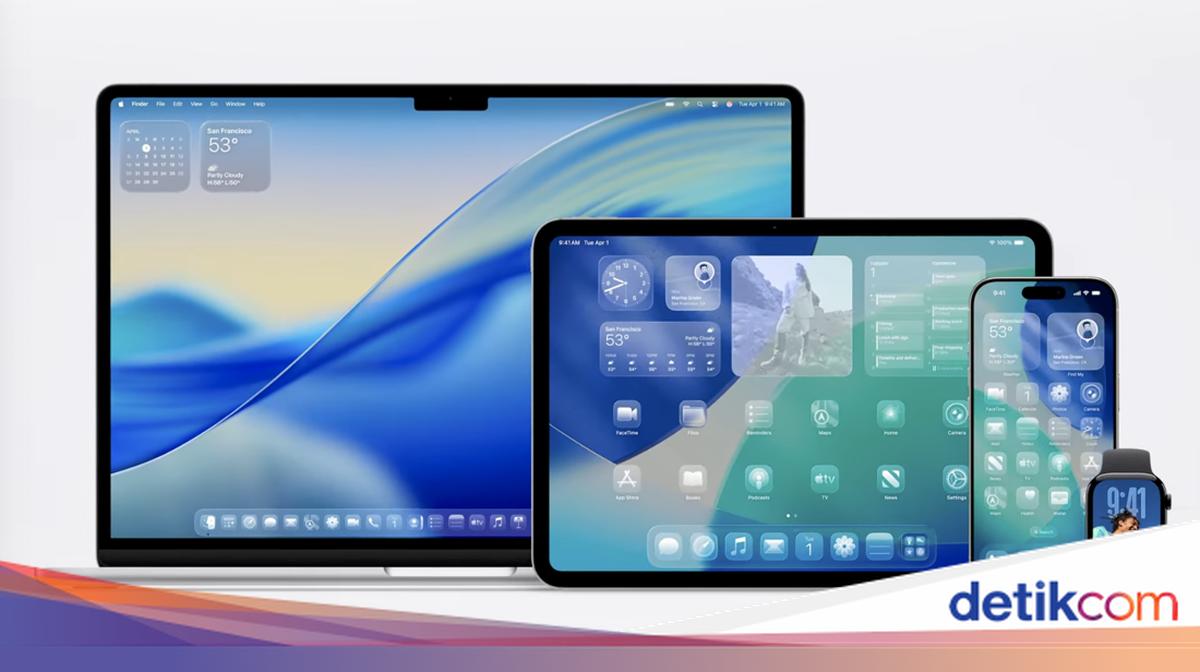
    Apple baru saja merilis iOS 26 versi publik beta untuk iPhone yang memenuhi syarat. Update kali ini membawa banyak perubahan, termasuk desain ‘Liquid Glass‘ yang serba tembus pandang.

    Tampilan tembus pandang ini dapat dilihat di bilah pencarian, dock aplikasi, folder aplikasi, dan Control Center. Secara default, ikon aplikasi di iOS 26 memiliki tampilan kaca frosted yang memberikan dimensi.

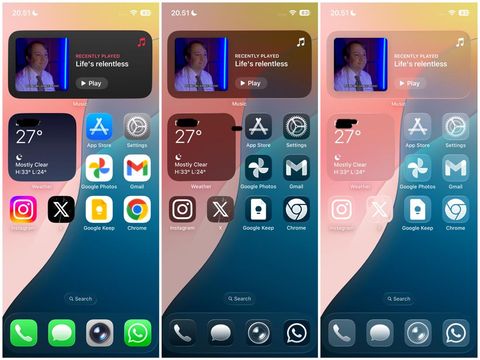
    Namun, ada juga opsi baru bernama ‘Clear’ yang menghilangkan warna di ikon aplikasi dan widget, serta menerapkan efek reflektif dan translucent sehingga terlihat tembus pandang.


    Ada dua versi efek ‘Clear’ di iOS 26. Di mode Light, ikon aplikasi terlihat semi-transparan dan wallpaper di Home Screen sedikit digelapkan. Baik ikon aplikasi dan widget terlihat seperti panel kaca yang tembus pandang.

    Di mode Dark, ikon aplikasi masih terlihat sedikit transparan tapi dengan latar belakang yang lebih gelap, sehingga ikon terlihat lebih jelas tapi masih mempertahankan gaya transparannya. Apple juga menyediakan mode Auto yang akan mengubah tampilan ikon dan widget sesuai pengaturan tampilan iPhone.

    Sebelum mengubah ikon aplikasi di iPhone jadi tembus pandang, pastikan kalian sudah menginstal iOS 26 versi public beta. Caranya daftar dulu ke Apple Beta Software Program lewat browser, unduh profil beta, lalu masuk ke Settings > General > Software Update, dan pilih opsi iOS 26 Public Beta.

    Perlu diingat bahwa sistem operasi versi beta biasanya masih memiliki bug karena belum stabil, jadi sebaiknya jangan diinstal di iPhone utama jika tidak ingin performanya terganggu.

    Cara Mengubah Ikon Aplikasi iPhone Jadi Transparan di iOS 26

    • Di Home Screen iPhone, tekan dan tahan area yang kosong sampai muncul animasi bergetar
    • Ketuk tombol Edit di sudut kiri atas, lalu pilih opsi Customize di menu pop-up
    • Pilih opsi Clear di panel yang muncul di bagian bawah
    • Pilih mode Light, Dark, atau Auto
    • Jika mode yang dipilih membuat ikon atau label aplikasi sulit dibaca, ketuk ikon matahari yang ada di sudut kiri atas panel untuk meredupkan wallpaper
    Tampilan ikon transparan di iOS 26Tampilan ikon transparan di iOS 26 dengan mode Dark (tengah) dan mode Light (kanan) Foto: Screenshot/detikINET

    Jika merasa tampilan ikon aplikasi dengan Liquid Glass masih sulit dilihat atau dibaca, ada opsi untuk mengurangi transparansi di pengaturan. Masuk ke Settings > Accessibility > Display & Text Size, lalu ketuk toggle ‘Reduce Transparency’ untuk mengurangi efek transparan.

    Selain di iPhone, cara di atas juga bisa digunakan di iPad yang sudah menjalankan iPadOS 26. Desain Liquid Glass juga tersedia di watchOS 26, macOS, dan tvOS 26.

    Bagaimana detikers yang sudah menginstal iOS 26 beta, apakah kalian terkesan dengan tampilan baru Liquid Glass yang serba tembus pandang?

    (vmp/afr)


    Sumber : inet.detik.com

  • 8 Cara Membersihkan Memori HP Internal Agar Kembali Lega


    Jakarta

    Masalah memori HP atau ruang penyimpanan yang penuh seakan tak pernah ada habisnya. Sebesar apa pun memori HP kita, pasti akan tiba saatnya menjadi penuh.

    Selain menghapus file yang sengaja disimpan, kalian juga bisa menghapus data yang secara otomatis tersimpan di HP. Tanpa kita sadari, file yang tersembunyi juga menghabiskan ruang penyimpanan.

    Untuk menanganinya, coba simak 8 cara membersihkan memori HP internal berikut ini supaya ruang penyimpanan bisa lega kembali.


    Cara Membersihkan Memori HP

    Saat memori HP penuh masalah lain akan muncul, seperti HP lemot, tidak bisa melakukan update aplikasi, hingga aplikasi tak mau dibuka. Berikut 8 tips membersihkan memori HP internal:

    1. Kosongkan Cache Aplikasi

    Cache adalah file sementara yang tersimpan di memori ketika menjalankan aplikasi. Semakin sering menjalankan aplikasi, maka file cache juga semakin besar. Secara umum, begini cara menghapus cache:

    Buka ‘Settings’ atau ‘Pengaturan’

    • Pilih ‘Apps’
    • Cari aplikasi yang ingin dihapus cache-nya
    • Pilih ‘Storage’, lalu pilih ‘Clear cache’.

    Beberapa aplikasi yang sering menyimpan cache besar adalah TikTok, YouTube, Instagram, aplikasi browser, marketplace, game, dan aplikasi streaming film.

    2. Hapus Unduhan YouTube

    YouTube memiliki fitur ‘Download’ yang bermanfaat jika kamu ingin mengulang-ulang video tanpa menggunakan kuota internet. Tapi hasil unduhan video tersebut akan mengurangi memori HP. Hapus unduhan YouTube tersebut jika perlu ruang yang lebih.

    3. Hapus File Besar yang Tak Penting

    Cara membersihkan memori HP selanjutnya adalah menghapus file besar yang sudah tak penting atau tidak digunakan. Kamu bisa menghapus satu per satu di tempat penyimpanan.

    Atau bisa juga menggunakan fitur bawaan pada beberapa merek smartphone yang dapat menganalisis ruang penyimpanan. Pilih fitur pencarian file besar agar semua file berukuran besar muncul. Pilih file yang sudah tidak digunakan dan hapuslah.

    4. Hapus File Sampah

    File sampah atau junk file harus rutin dihapus agar tidak menumpuk. Kamu bisa menggunakan fitur file manager bawaan atau lewat aplikasi yang diunduh di Play Store, misalnya ‘Files’ dari Google.

    5. Hapus Foto Video dari Aplikasi Messenger

    Salah satu yang sering tidak disadari adalah banyak mengunduh maupun mengirim foto dan video lewat aplikasi messenger seperti WhatsApp atau Telegram. Foto dan video ini tanpa terasa akan menumpuk dan membuat memori penuh.

    Selain menghapus lewat galeri, kamu bisa menghapus lewat file manager. Carilah folder WhatsApp. Jika tak ketemu, gunakan cara berikut ini:

    • Buka file manager, ketikkan ‘WhatsApp’ pada kolom pencarian
    • Masuklah ke folder ‘WhatsApp’, lalu pilih ‘Media’, pilih folder images, audio, video, dan sebagainya
    • Hapus file media yang diinginkan
    • Hapus juga file di dalam folder ‘Sent’ yang berisi file yang telah kamu kirim.

    6. Hapus Database WhatsApp

    Selain file di folder Media, hapus juga file di dalam folder Database. Semakin lama menggunakan WhatsApp, maka file database ini akan semakin besar ukurannya. Caranya menghapusnya adalah sebagai berikut:

    • Buka file manager, ketik ‘WhatsApp’ di kolom pencarian
    • Masuk ke folder ‘WhatsApp’, masuk ke folder ‘Database’
    • Hapus beberapa atau seluruh file database.

    7. Bersihkan Tong Sampah

    Setelah menghapus berbagai file foto, video, database WhatsApp, dan sebagainya, terkadang memori masih penuh. Coba cek dulu tong sampah atau ‘trash’ di file manager. Kemungkinan file yang sudah dihapus masih berada di tong sampah. Kosongkan saja!

    8. Matikan Fitur Download Otomatis WhatsApp

    Cara membersihkan memori HP yang terakhir adalah dengan mematikan fitur download otomatis WhatsApp. Jika fitur ini aktif, maka WhatsApp akan mengunduh otomatis setiap media yang dikirim teman, baik berbentuk foto, video, audio, maupun dokumen. Untuk mencegah memori penuh, lakukan langkah berikut ini:

    • Buka aplikasi WhatsApp
    • Pilih ikon tiga titik di pojok kanan atas
    • Pilih Setelan
    • Pilih Penyimpanan dan data
    • Hilangkan centang pada foto, audio, video, dan dokumen, di bagian unduhan otomatis media.

    Demikian 8 cara membersihkan memori HP internal pada sistem Android agar tidak penuh dan bisa kembali optimal. Selamat mencoba!

    (bai/fyk)


    Sumber : inet.detik.com

  • Cara Buat Bubble Chat WhatsApp Jadi Warna-warni, Nggak Hijau Mulu


    Jakarta

    Ada kabar bahagia untuk pengguna lama WhatsApp. Jika kamu sudah bosan dengan bubble chat WA yang berwarna hijau saja, kini WhatsApp mengeluarkan opsi warna lain.

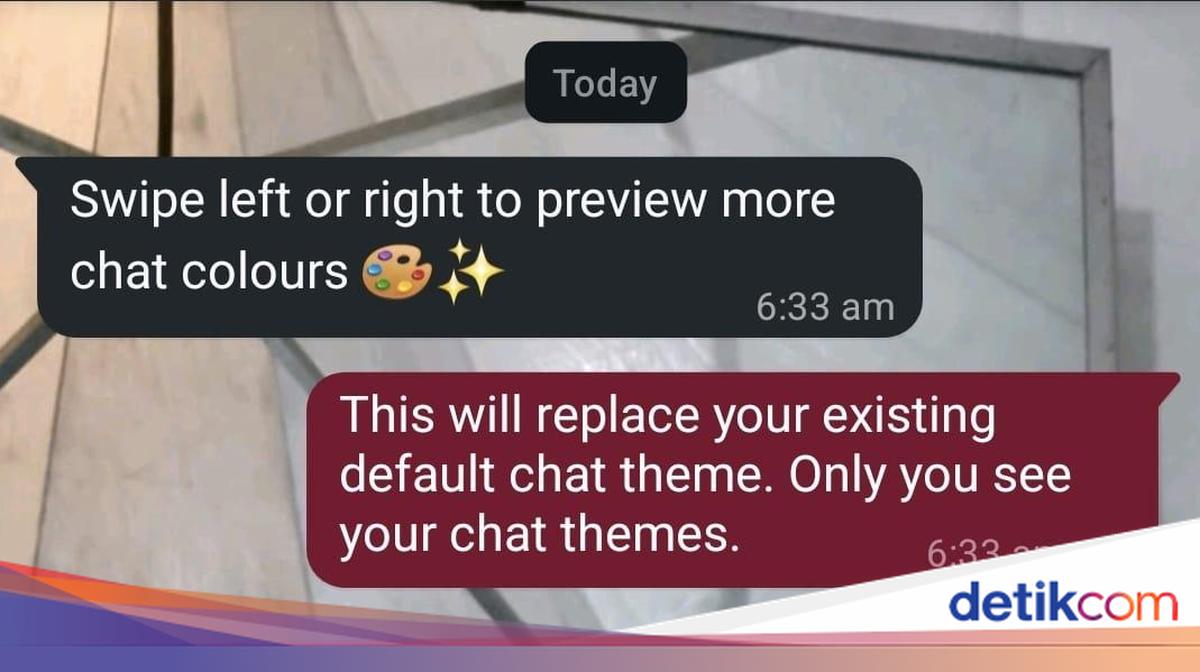
    Lewat fitur baru bernama ‘Tema Chat’, warna bubble chat pengguna kini dapat diganti sesuai selera kamu. Fitur itu berisi desain dari warna, mode, hingga wallpaper di dalam aplikasi WhatsApp. Pengguna bisa memilih sesuai dengan apa yang disukai dan membuat nuansa aplikasi berbeda.

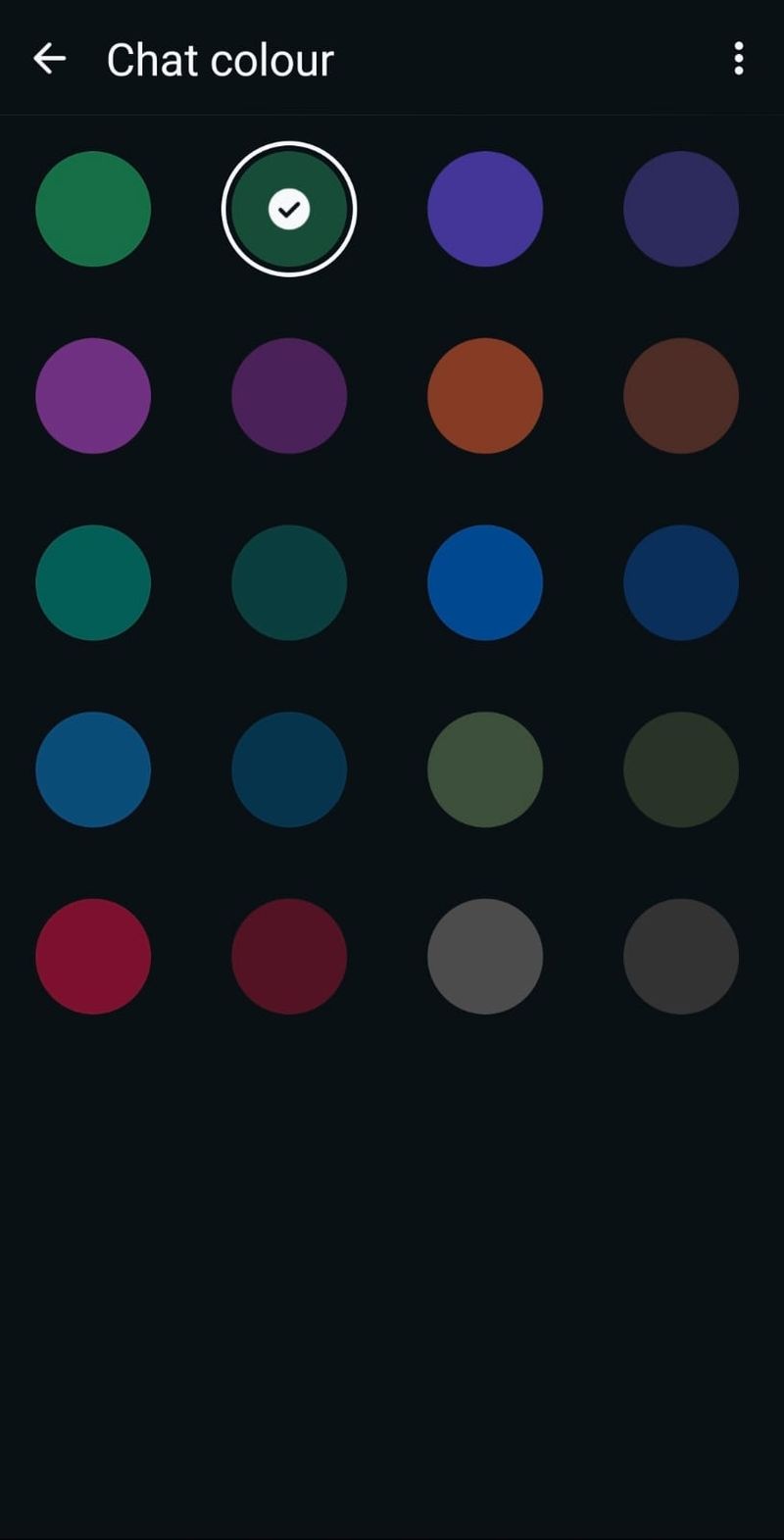
    Lebih lanjut, WhatsApp menawarkan 20 warna yang dapat digunakan pengguna. Ada warna merah, ungu, sampai biru loh, detikers.


    Pilihan warna bubble chat di WhatsApp. Total ada 20 opsi warna.Pilihan warna bubble chat di WhatsApp. Total ada 20 opsi warna. Foto: Aisyah Kamaliah/detikINET

    Untuk mengganti warna bubble chat di WhatsApp, kamu bisa mengikuti langkah-langkah berikut ini.

    Cara Buat Bubble Chat WhatsApp menjadi Warna-warni

    • Buka aplikasi WhatsApp
    • Lanjut ke menu Settings
    • Sentuh ‘Chats’
    • Pilih opsi ‘Default chat theme’
    • Klik opsi ‘Chat colour’
    • Tentukan warna yang kamu mau. Setelah selesai, warna bubble chat WA akan berubah!

    Selain itu juga ada beberapa pilihan untuk wallpaper. Kamu dapat masuk ke opsi ‘Wallpaper’ yang ada di bawah ‘Chat colour’. Di samping wallpaper yang telah disediakan, WA juga membolehkan pengguna memakai wallpaper dari gallery sendiri.

    Jadi, itulah cara membuat bubble chat WhatsApp menjadi warna-warni. Silahkan dicoba ya, detikers.

    (ask/asj)


    Sumber : inet.detik.com

  • Cara Nada Dering WhatsApp Sebut Nama, Gampang Banget


    Jakarta

    WhatsApp menjadi aplikasi populer untuk bertukar pesan dan menelepon. Ketika menggunakan WhatsApp, biasanya akan bunyi notifikasi saat ada pesan yang masuk. Untuk membuatnya berbeda, kamu dapat setting sendiri dan menyebut nama sendiri.

    Ternyata mudah banget untuk membuat nada dering WhatsApp sebut nama. Kamu bisa mencobanya dengan melakukan langkah berikut.

    Cara membuat nada dering yang menyebut nama

    • Kunjungi situs https://soundoftext.com/
    • Pada halaman utama, kamu akan menemukan kolom ‘Text’ dan ‘Voice’
    • Pada kolom ‘Text’, ketik kalimat yang ingin kamu ubah menjadi suara
    • Pilih jenis suara di kolom ‘Voice’ sesuai bahasa yang diinginkan, misalnya bahasa Indonesia
    • Setelah itu, masukkan kata-kata yang diinginkan di kolom ‘Text’ dan klik ‘Submit’
    • Gulir sedikit ke bawah untuk melihat hasil suara yang telah dibuat, dan dengarkan
    • Jika sudah, klik ‘Download’ untuk mengunduh suara tersebut
    • File suara akan tersimpan di ponsel kamu.

    Cara memindahkan file suara ke folder Ringtones di HP

    • Buka aplikasi File Manager atau My Files di ponsel kamu
    • Cari file audio yang telah diunduh dari situs Sound of Text
    • Pindahkan file tersebut ke dalam folder ‘Ringtones’ yang biasanya terletak di penyimpanan internal
    • Setelah proses pemindahan selesai, keluar dari aplikasi File Manager.


    Cara mengganti nada dering WhatsApp dengan suara yang telah disimpan

    • Buka aplikasi WhatsApp
    • Ketuk ikon tiga titik di pojok kanan atas dan pilih ‘Settings’ atau ‘Pengaturan’
    • Pilih opsi ‘Notifications’ atau ‘Notifikasi’
    • Gulir ke bawah hingga menemukan opsi ‘Ringtone’, lalu ketuk
    • Pilih nada dering yang telah kamu buat
    • Kembali ke halaman sebelumnya. Nada dering WhatsApp kini telah berhasil diubah.

    Selain memakai Sound of Text, kamu dapat mengganti nada dering WhatsApp menggunakan FreeTTS. FreeTTS adalah platform yang bisa mengubah teks menjadi suara dalam format MP3 secara online dan gratis. Kamu dapat menggunakannya tanpa biaya, namun jika ingin menambahkan lebih banyak karakter teks, kamu perlu mendaftar akun.

    • Kunjungi https://freetts.com
    • Ketik nama yang ingin kamu jadikan nada dering
    • Pilih karakter suara, lalu klik ‘Convert to MP3’
    • Setelah selesai, unduh file tersebut.

    Jadi, itulah cara untuk membuat nada dering WhatsApp sebut nama. Gampang banget kan, detikers?


    (ask/rns)


    Sumber : inet.detik.com

  • Cara Memindahkan WA ke HP Baru tapi Nomor Lama Sudah Tidak Aktif


    Jakarta

    Masuk ke WhatsApp memang memerlukan nomor telepon untuk verifikasi. Tapi kalau nomor lama tidak aktif, bagaimana cara pindahkan WA ke HP baru?

    Memang WhatsApp memerlukan verifikasi nomor untuk aktivasi akun di perangkat teranyar kamu. Tapi, tak perlu khawatir takut tidak bisa verifikasi kalau nomor lama kamu sudah tidak aktif.

    Dengan catatan, akun WhatsApp kamu masih login di ponsel lama. Kamu juga perlu menyiapkan nomor baru untuk dijadikan pengganti nomor lama. Kalau syarat ini terpenuhi, langsung lanjut ke langkah-langkah berikut ini, detikers.


    Cara Pindahkan WA ke HP Baru saat Nomor Lama Sudah Tidak Aktif

    • Buka aplikasi WhatsApp kamu di HP lama
    • Lanjut ke ‘Settings’ > ‘Account’ > ‘Change Number’. Setelah itu, lanjut
    • Masukkan nomor baru kamu
    • Aktifkan opsi untuk memberitahu kontak apabila kamu ingin kontak-kontak kamu menerima notifikasi penggantian nomor
    • Pilih ‘Selesai’
    • Masukkan kode OTP yang dikirim WhatsApp ke nomor baru
    • Nomor lama sudah diganti dengan nomor baru yang sudah aktif!

    Setelah berhasil, kamu hanya perlu masuk ke WhatsApp di HP baru menggunakan nomor teranyar itu. Namun, apabila kamu enggan mengganti nomor dan tetap ingin memakai nomor lama sementara, kamu dapat mencoba fitur perangkat pendamping.

    Cara menggunakan WA di HP Baru pakai Companion Mode

    • Buka aplikasi WhatsApp di HP lama
    • Klik ‘Settings’ dan lanjut ke ‘Linked devices’
    • Sentuh ‘Link a device’
    • Di HP yang baru, buka aplikasi WhatsApp
    • Kemudian pilih ‘Settings’ dan lanjut ke ‘ Link to existing account’
    • Pindai QR yang ditampilkan di HP baru dengan HP lama
    • WhatsApp secara otomatis dapat digunakan di dua perangkat berbeda dengan nomor lama yang sudah tidak aktif.

    Jadi, itulah cara yang bisa kamu lakukan untuk memindahkan WhatsApp ke HP baru meskipun nomor lama sudah tidak aktif. Semoga bermanfaat ya, detikers.

    (ask/ask)


    Sumber : inet.detik.com