Tag: situs

  • Cara Mudah Munculkan dan Hilangkan Ruler di Microsoft Word

    Jakarta

    Ruler atau penggaris di Microsoft Word berguna untuk mengatur batasan teks atau paragraf tulisan. Namun terkadang, tools ini tidak terlihat di halaman Word.

    Ruler di Word terdapat dua jenisnya: horizontal pada atas halaman dan vertikal di kiri halaman. Lantas, bagaimana cara menampilkan ruler yang tidak muncul di Microsoft Word?

    Cara Memunculkan Ruler di Microsoft Word

    Dilansir situs Microsoft Support, berikut cara menampilkan ruler atau penggaris di Microsoft Word pada laptop Windows, macOS, dan versi Web:


    Memunculkan Ruler di Word Windows
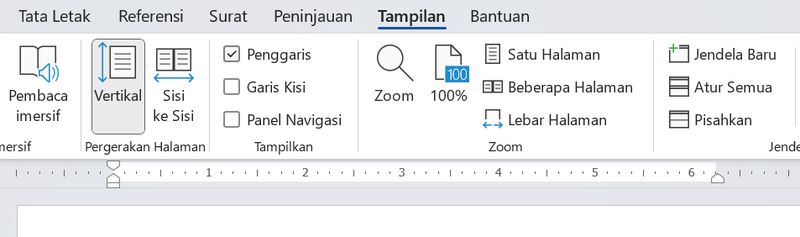
    Fungsi ruler di Word.Foto: Tangkapan layar Microsoft Word di laptop Windows
    • Pilih menu View atau Tampilan pada bar atas halaman.
    • Klik kotak Ruler atau Penggaris di grup Show atau Tampilkan.
    • Ruler akan terlihat di bagian atas dan kiri halaman Word.

    Memunculkan Ruler di Word macOS

    • Masuk ke menu View atau Tampilan pada bar atas halaman.
    • Ketuk kotak Ruler atau Penggaris.
    • Ruler vertikal dan horizontal pun akan muncul.
    • Jika penggaris vertikal tidak terlihat, pastikan berada dalam tampilan Print Layout atau Tata Letak Cetak.
    • Jika ruler vertikal masih tidak tampil, aktifkan penggaris di menu Word pada bar atas lalu pilih Preferensi. Kotak dialog akan muncul, klik View atau Tampilan > Vertical Ruler atau Penggaris Vertikal pada grup Show Window Elements atau Perlihatkan Elemen Jendela.

    Memunculkan Ruler di Word Versi Web
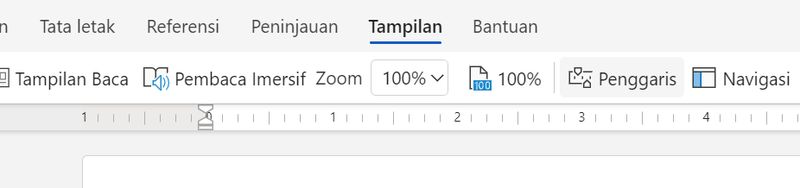
    Fungsi ruler di Word.Foto: Tangkapan layar Microsoft Word versi web
    • Pilih menu View atau Tampilan di bar atas halaman > klik Ruler atau Penggaris.
    • Ruler akan muncul di bagian atas serta kiri halaman Word.

    Cara Menyembunyikan Ruler Vertikal Permanen di Microsoft Word

    Ruler vertikal, tidak termasuk ruler horizontal, di Microsoft Word bisa dihilangkan secara permanen. Berikut caranya:

    Menyembunyikan Ruler Vertikal Permanen di Word Windows

    • Pilih menu File pada bar atas halaman.
    • Pilih Selengkapnya pada bagian kiri bawah halaman > Options atau Opsi.
    • Pilih Advanced atau Tingkat Lanjut, kosongkan kotak Show Vertical Ruler atau Tampilkan Garisan Vertikal di grup Display atau Tampilan, lalu klik OK.

    Menyembunyikan Ruler Vertikal Permanen di Word macOS

    • Pilih menu Word pada bar atas lalu klik Preferences atau Preferensi.
    • Kotak dialog akan muncul, klik View atau Tampilan.
    • Pada grup Show Window Elements atau Perlihatkan Elemen Jendela, kosongkan kotak Vertical Ruler atau Penggaris Vertikal.

    Cara Mengubah Satuan Ukuran Ruler di Microsoft Word

    Satuan pengukuran ruler di Microsoft Word bisa disesuaikan dengan preferensi. Berikut caranya:

    • Pilih menu File pada bar atas halaman.
    • Pilih More atau Selengkapnya pada bagian kiri bawah halaman > Options atau Opsi.
    • Pilih Advanced atau Tingkat Lanjut, menuju satuan ukuran sesuai preferensi pada Show Measurements in Units of atau Tampilkan Pengukuran dalam Satuan di grup Display atau Tampilan.
    • Pilih satuan inci, sentimeter, milimeter, poin, atau pica, lalu klik OK.

    (azn/row)


    Sumber : inet.detik.com

  • Fitur Bubble Chat dan Cara Mengubah Temanya di WhatsApp

    Jakarta

    Bubble chat merupakan pesan instan untuk menampilkan percakapan dalam bentuk seperti gelembung. Biasanya, tampilan akan memiliki warna berbeda untuk membedakan pesan dari pengirim dan penerima.

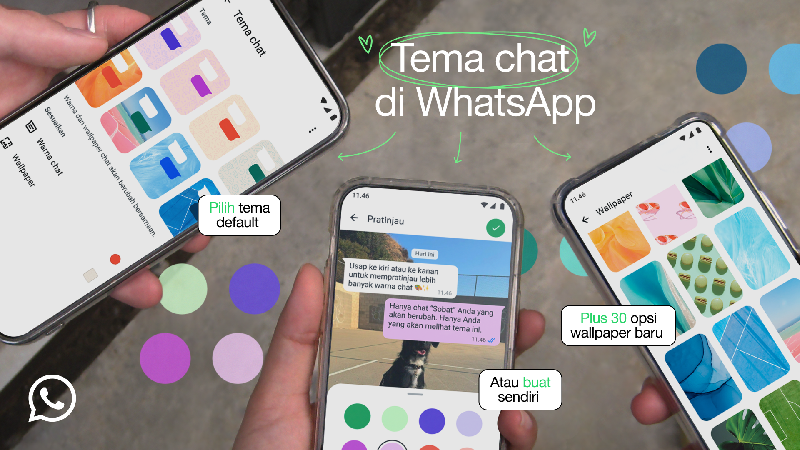
    Aplikasi chatting seperti WhatsApp (WA), telah meningkatkan fitur kustomisasi untuk tampilan bubble chat atau gelembung obrolan. Hadir opsi untuk menyertakan tema, warna kustom untuk bubble chat dan sejumlah wallpaper baru untuk dipilih.

    Apa Itu Buble Chat?

    Secara umum, bubble chat adalah tampilan atau desain yang lebih intuitif dan menarik dalam obrolan di aplikasi pesan instan. Hal ini mampu membuat pengguna membaca dan membalas pesan dengan lebih mudah.


    Notifikasi bubble chat bisa muncul ketika pengguna membuka notifikasi pesan di bagian atas. Kemunculannya, membuat pengguna bisa mengetahui isi chat dan tanpa perlu membuka membuat aplikasi terlebih dahulu.

    Cara Mengubah Tema Bubble Chat di WhatsApp

    Di WA kini pengguna bisa ubah warna gelembung chat dan latar belakang dari berbagai pilihan yang tersedia. Tema latar belakang dan bubble chat bisa dipilih sesuai dengan preferensi kemu.

    Dilansir laman The Verge, ada sekitar 30 pilihan wallpaper baru yang bisa dipilih Tema-tema ini akan secara otomatis menyesuaikan dengan mode terang atau gelap perangkat.

    Pada mode gelap, pengguna bisa menyesuaikan kecerahan latar belakang dan warna bubble chat.

    Tampilan tema dan latar belakang bubble chat di WA.Tampilan tema dan latar belakang bubble chat di WA. Foto: Dok. situs WhatsApp

    Dilansir laman WhatsApp, berikut adalah langkah untuk mengubah tema semua chat dan saluranmu:

    • Buka Pengaturan > Chat > Tema chat default.
    • Untuk menyesuaikan masing-masing chat, klik nama chat di bagian atas layar chat (di iOS), atau klik menu 3 titik (di Android), lalu klik tema chat.

    Dari keterangan yang dimuat situs WA pada (13/02/2025), fitur sudah mulai diluncurkan, kemudian akan tersedia secara global dalam beberapa minggu ke depan.

    (khq/fds)


    Sumber : inet.detik.com

  • Penyebab WhatsApp Terblokir Karena Spam dan Cara Mengatasinya

    Jakarta

    Ada kalanya akun WhatsApp (WA) terblokir dengan muncul pemberitahuan “Akun ini tidak diizinkan menggunakan WhatsApp karena spam”. Pemblokiran disebabkan oleh terdeteksinya aktivitas spam yang dilakukan akun.

    Diblokirnya akun WA karena spam dapat terjadi sementara atau permanen. Alhasil pengguna tidak dapat mengakses WhatsApp hingga waktu tertentu. Lantas, aktivitas seperti apa yang dianggap sebagai spam sehingga dapat menyebabkan akun WA terblokir?

    Penyebab WhatsApp Terblokir Karena Spam

    Spam mengacu pada pengiriman pesan yang tidak diinginkan secara berantai. Aktivitas ini ditandai oleh sistem sebagai tindakan mencurigakan dan digolongkan melanggar ketentuan layanan WhatsApp. Pada ujungnya, akun berakhir diblokir.


    Dilansir WebMaxy, berikut beberapa aktivitas yang dipandang spam oleh WhatsApp:

    • Mengirim pesan massal yang tidak diinginkan ke kontak lain.
    • Membagikan banyak konten ilegal dalam waktu singkat, seperti foto dan video eksplisit.
    • Mengirim pesan yang sama ke banyak pengguna tanpa respons.
    • Menggunakan akun palsu untuk menipu pengguna lain.
    • Terlibat aktivitas melanggar hukum, seperti mengirim link phising.
    • Dilaporkan atau diblokir oleh banyak pengguna sehingga terdeteksi sebagai akun mencurigakan.
    • Menggunakan aplikasi WhatsApp dari pihak ketiga.

    Cara Mengatasi WhatsApp Terblokir Karena Spam

    Jika akun WhatsApp pengguna mengalami blokir karena spam, SimplyMac memberitahu sejumlah cara mengatasinya:

    1. Minta Peninjauan

    Apabila akun WA diblokir karena keliru, pengguna dapat meminta peninjauan langsung melalui aplikasi. Caranya dengan klik “Minta peninjauan” dan berikan informasi yang diperlukan untuk membantu pihak WhatsApp memahami kasusmu.

    Cek status permohonan peninjauan melalui aplikasi dan tunggu hingga selesai diproses. Hindari mengirimkan lebih dari satu permohonan karena tidak akan mempercepat proses peninjauan. Pengguna akan menerima notifikasi dari WhatsApp apabila tim telah selesai meninjau akun.

    2. Hubungi WhatsApp Support

    Pengguna dapat menghubungi WhatsApp support melalui situs web atau aplikasi. Jelaskan masalah yang terjadi dan minta tim untuk meninjau akun. Berikan detail apa pun jika diminta.

    3. Tunggu Beberapa Waktu

    Jika blokir bersifat sementara, pemblokiran akan dicabut dan akun bisa diakses kembali setelah jangka waktu tertentu. Pencabutan blokir dapat terjadi beberapa jam hingga beberapa hari setelah memohonkan proses peninjauan.

    4. Ganti Nomor Telepon Lain

    Namun bila pemblokiran berlangsung lebih lama hingga beberapa minggu, akun WhatsApp pengguna kemungkinan besar diblokir secara permanen. Pengguna tidak akan bisa mengembalikan akun tersebut. Satu-satunya cara yang dapat dilakukan adalah menggunakan nomor lain untuk membuat akun WhatsApp baru.

    (azn/row)


    Sumber : inet.detik.com

  • Cara Hilangkan Iklan di HP Android Supaya Lebih Nyaman

    Jakarta

    Sering munculnya iklan di HP Android pasti sangat mengganggu. Nah kebetulan, ada trik yang dapat dilakukan supaya iklan-iklan ini hilang, dan membuat aktivitas main HP menjadi lebih nyaman.

    Caranya sangat mudah kok. Kalian bisa simak pemaparan singkatnya berikut ini.

    1. Kenapa Iklan Muncul Terus di HP Android?

    Dilansir dari Avast, iklan akan sering nampak saat orang-orang mengunduh aplikasi pihak ketiga. Dijelaskan kalau pengembang aplikasi ini menghasilkan sebagian besar pendapatan dari iklan tersebut.


    Biasanya, hal itu hanya bisa ditemui saat kalian mengunduh aplikasi gratis. Jadi akan sering muncul iklan dibandingkan dengan perangkat lunak yang berbayar.

    Belum lagi ada bahaya yang mengintai bila mengundauh aplikasi gratis. Meskipun tidak semuanya, tapi ada saja aplikasi tambahan yang disertakan bersama aplikasi pihak ketiga yang sudah diinstal.

    Ini cara malware masuk ke ponsel Android. Dengan begitu kalian akan dihadapkan dengan pop up iklan yang tidak relevan, mengganggu, dan kadang berbahaya.

    2. Cara Menghilangkan Iklan di HP Android

    Untuk menghilangkan iklan di HP Android, salah satu caranya ialah memasang pemblokir pop-up. Kalian juga bisa menonaktifkan pop-up supaya tidak muncul di layar beranda atau browser.

    Berikut langkah-langkah sederhananya, hanya dengan mengubah pengaturan ponsel atau browser.

    1. Buka Pengaturan
    2. Pilih Aplikasi
    3. Klik Akses aplikasi khusus (Biasanya berada di bawah menu Pengaturan lanjutan)
    4. Klik Tampilkan di aplikasi lain. Kamu akan melihat daftar aplikasi yang diinstal pada perangkat, dan apakah aplikasi tersebut diizinkan untuk menampilkan iklan pop-up
    5. Pilih aplikasi yang kamu ingin hilangkan iklannya agar larang iklan pop-up tidak tertampil
    6. Lanjutkan dengan geser tombol ke kiri.

    Sebenarnya ada sejumlah metode untuk mengetahui aplikasi yang bertanggung jawab atas iklan pop-up yang tidak diinginkan di HP. Berikut beberapa caranya:

    Cara 1

    • Geser layar ke bawah untuk membuka panel notifikasi pada HP
    • Tekan dan tahan notifikasi pop-up untuk mengetahui asal aplikasi yang menyebabkannya.

    Cara 2

    1. Buka Google Play Store
    2. Klik menu di sudut kiri atas layar
    3. Aplikasi terbaru akan muncul di bagian atas daftar.

    Cara 3

    Beberapa merek HP Android menyediakan opsi untuk melihat aplikasi terkini, dengan mengetuk tombol yang berada di sebelah kiri tombol Beranda.

    Cara Supaya Iklan Tidak Muncul Terus

    Apabila ingin terhindar dari iklan pop-up di Android, dapat mengikuti trik ini:

    1. Kunjungi situs dengan URL atau link yang memiliki sertifikat SSL valid dan dianggap terpercaya.
    2. Gunakan antivirus gratis berkualitas untuk mencegah adware dan spam.
    3. Teliti dengan cermat sebelum mengunduh aplikasi apa pun.
    4. Selalu instal aplikasi Android dari Google Play Store atau sumber yang dipercaya.
    5. Ketahui cara memperbarui izin notifikasi aplikasi untuk mengontrol atau menghentikan pop-up di Android.
    6. Pertimbangkan membayar aplikasi premium yang kalian percaya.

    Demikian penjelasan singkat cara menghilangkan Iklan di HP Android.

    (hps/rns)


    Sumber : inet.detik.com

  • Cara Beli Koin TikTok dan Harganya 2025, Bisa Kirim Gift ke Pengguna

    Jakarta

    TikTok punya uang virtual di dalam platformnya yang bisa dipakai untuk membeli dan memberikan hadiah digital, namanya Koin TikTok.

    Pengguna bisa membeli koin tersebut menggunakan uang Rupiah dan kemudian bisa dipakai untuk memberi gift ke kreator yang sedang live streaming. Memberi gift TikTok biasanya dilakukan untuk mendukung kreator favorit mereka, atau mendapat akses ke fitur eksklusif.

    Gift yang diberikan itu nantinya bisa dikonversi oleh si penerimanya untuk menjadi uang. Jadi, bagaimana cara top up atau membeli koin di TikTok?


    Cara Beli Koin TikTok 2024

    Dilansir laman resmi TikTok, berikut adalah langkah-langkah top up atau beli koin di TikTok:

    Buka aplikasi TikTok atau melalui situs tiktok.com/coin

    • Di Profil klik gratis tiga di kanan atas, pilih menu ‘Saldo’
    • Klik ‘Dapatkan Koin’.
    • Pilih jumlah koin yang ingin kamu beli.
    • Klik tombol ‘isi Ulang’.
    • Pilih metode pembayaran.
    • Klik ‘Bayar Sekarang’ dan ikuti instruksi pembayaran sesuai dengan metode yang digunakan.
    • Proses beli koin TikTok pun selesai.

    Harga Koin TikTok 2025

    Dalam pantauan detikINET pada Sabtu (21/6/2025), ada beberapa nominal koin yang disediakan oleh TikTok. Yaitu:

    • 30 koin – Rp 5.700
    • 350 koin – Rp 66.500
    • 700 koin – Rp 132.900
    • 1.400 koin – Rp 265.700
    • 3.500 koin – Rp 664.200
    • 7.000 koin – Rp 1.328.300
    • 17.500 koin – Rp 3.320.600

    Sementara untuk jumlah yang lebih besar, pengguna bisa memilih nominal khusus. Minimal pembelian 30 koin (Rp 5.693) dan maksimal 2.500.000 koin TikTok atau setara Rp 474.364.500.

    Meskipun TikTok sendiri tidak merinci berapa harga 1 koinnya. Namun jika dihitung secara kasar, saat ini 1 koin TikTok sama dengan Rp 189, tergantung banyaknya koin yang dibeli.

    Kamu juga bisa beli koin TikTok lebih murah jika ada promo yang tersedia dari TikTok. Dengan hal ini, kamu bisa menghemat beberapa persen dengan biaya layanan pihak ketiga yang lebih rendah.

    (asj/fay)


    Sumber : inet.detik.com

  • Cara Menghilangkan Iklan di HP Oppo, Mudah dan Tanpa Aplikasi


    Jakarta

    Bagi sebagian orang, iklan di HP yang tidak diinginkan itu membuat mengganggu dan tak nyaman penggunaan smartphone. Apalagi kalau iklan muncul tiba-tiba, saat buka internet atau menggunakan aplikasi.

    Tapi untungnya, ada beberapa cara yang bisa dilakukan untuk mengatasi masalah ini. Mulai dari pengaturan di sistem HP hingga menggunakan aplikasi pihak ketiga.

    Cara Menghilangkan Iklan di HP Oppo

    Dilansir News 18, berikut adalah cara menghapus iklan yang sering muncul di HP Oppo:


    • Buka aplikasi Pengaturan di smartphone Oppo kamu.
    • Gulir ke bawah dan Pilih “Notifikasi” atau “Suara & Notifikasi”.
    • Temukan aplikasi atau fitur sistem tertentu, menampilkan iklan pop-up yang tidak diinginkan.
    • Kamu bisa menonaktifkan tombol “Izinkan pemberitahuan”, untuk berhenti menerima pemberitahuan iklan.
    • Menonaktifkan notifikasi untuk aplikasi/fitur yang mengganggu, akan membantu mencegah munculnya iklan pop-up yang tidak diinginkan pada HP Oppo.

    Cara Menonaktifkan Fitur Privasi Iklan di Android

    Dilansir laman Support Google, pengguna bisa menonaktifkan fitur privasi iklan di Android.

    • Buka Pengaturan pada Android.
    • Klik Keamanan dan privasi > Pengaturan privasi lainnya > Iklan > Privasi iklan.
    • Untuk mempersonalisasi pengalaman iklan, Android mencatat topik yang kamu minati berdasarkan aplikasi di perangkat kamu.
    • Sistem Android akan menghapus topik iklan kamu setelah 4 minggu, untuk lebih melindungi privasi kamu.

    Berikut adalah langkah-langkah untuk menghapus topik iklan di Android:

    • Buka Pengaturan.
    • Klik Privasi dan keamanan, lalu pilih “Pengaturan privasi lainnya’.
    • Klik Iklan > Privasi iklan > Topik iklan .
    • Di bawah “Topik iklan”, pilih topik yang ingin kamu blokir.
    • Klik Oke.

    Cara Memblokir Pop-up di Chrome

    Cara menghilangkan iklan di HP Oppo yang tiba-tiba muncul selanjutnya adalah dengan menghentikan iklan pop-up di Google Chrome.

    Berikut langkah-langkah untuk blokir pop-up Chrome di HP Android:

    • Buka Google Chrome.
    • Klik menu tiga titik di sudut kanan atas halaman.
    • Pilih Pengaturan.
    • Klik Pengaturan situs.
    • Buka Pop-up dan pengalihan.
    • Lalu, geser tombol ke kiri untuk memblokir pop-up dan pengalihan pada Chrome.

    Tindakan tadi akan membantu menghentikan iklan pop-up di Chrome untuk Android. Kalau kamu masih mendapatkan iklan pop-up di Chrome, kemungkinan besar ini karena kamu mengizinkan pemberitahuan untuk situs web tertentu. Cara menghilangkannya, kamu perlu kosongkan cache browser Android kamu.

    (fyk/fay)


    Sumber : inet.detik.com

  • Cara Mendaftarkan Alamat Rumah di Google Maps, Ojol Nggak Bingung Lagi

    Jakarta

    Buat kamu yang suka pesan ojol, mendaftarkan alamat rumah ke Google Maps dapat membantu driver agar tidak bingung. Google Maps sendiri merupakan aplikasi peta online yang dapat diakses secara gratis.

    Nah, Google Maps sering dimanfaatkan untuk mencari alamat, termasuk bagi driver ojol guna mengantar penumpang atau paket sehingga dapat mengetahui tujuan pastinya. Selain itu, Google Maps dapat memantau arus lalu lintas di jalan, waktu dan jarak tempuh, hingga rute perjalanan yang akan dituju.

    Kalau kamu sedang mencari cara agar alamat rumah terdaftar di Google Maps, kamu dapat mengikuti langkah berikut ini. Caranya mudah dan tidak bikin bingung, kok.


    Cara Mendaftarkan Alamat Rumah di Google Maps

    Masyarakat sudah dapat mendaftarkan alamat rumahnya di Google Maps dengan mudah. Dilansir situs Support Google, berikut langkah-langkahnya:

    Cara Mendaftarkan Alamat Rumah di Google Maps Lewat Android

    • Buka aplikasi Google Maps di smartphone dan pastikan sudah login dengan akun Google
    • Masukkan alamat rumah yang ingin didaftarkan di Google Maps dengan mengetik di kolom pencarian
    • Jika sudah menemukan lokasinya dan titik sudah benar, klik bagian alamat tersebut hingga muncul ikon pin warna merah sebagai penanda lokasi
    • Lalu akan muncul jendela halaman baru yang berisi informasi lokasi
    • Kemudian isi seputar informasi alamat rumah, seperti nama jalan, kategori tempat, kontak, foto lokasi, dan lainnya
    • Bila sudah, kirim permintaan pendaftaran alamat rumah dengan mengklik ‘Submit’
    • Kemudian pihak Google akan menerima dan mengecek form pendaftaran alamat rumah detikers. Nantinya hasil pemeriksaan akan dikirim ke alamat email kamu yang didaftarkan.

    Cara Mendaftarkan Alamat Rumah di Google Maps Lewat iPhone

    • Buka aplikasi Google Maps di iPhone dan pastikan sudah login dengan akun Google
    • Masukkan alamat rumah yang ingin didaftarkan di Google Maps dengan mengetik di kolom pencarian
    • Jika sudah menemukan lokasinya dan titik sudah benar, klik bagian alamat tersebut hingga muncul ikon pin warna merah sebagai penanda lokasi
    • Lalu akan muncul jendela halaman baru yang berisi informasi lokasi
    • Kemudian isi seputar informasi alamat rumah, seperti nama jalan, kategori tempat, kontak, foto lokasi, dan lainnya
    • Bila sudah, kirim permintaan pendaftaran alamat rumah dengan mengklik ‘Submit’
    • Kemudian pihak Google akan menerima dan mengecek form pendaftaran alamat rumah detikers. Nantinya hasil pemeriksaan akan dikirim ke alamat email kamu yang didaftarkan.

    Cara Mendaftarkan Alamat Rumah di Google Maps Lewat PC/Laptop

    • Buka Google Maps di PC/laptop lewat browser
    • Pastikan kamu sudah login akun Google di PC/laptop agar bisa mengakses Google Maps
    • Jika sudah login, klik ikon titik tiga dan pilih menu ‘Add Place’
    • Kemudian isi seputar informasi alamat rumah, seperti nama jalan, kategori tempat, kontak, foto lokasi, dan lainnya.
    • Bila sudah, kirim permintaan pendaftaran alamat rumah dengan mengklik ‘Submit’
    • Kemudian pihak Google akan menerima dan mengecek form pendaftaran alamat rumah detikers. Nantinya hasil pemeriksaan akan dikirim ke alamat email kamu yang didaftarkan.

    Nantinya, ketika pihak Google memverifikasi permintaan pendaftaran alamat rumah, maka nama lokasinya akan langsung berubah di Google Maps sesuai yang didaftarkan. Jadi, itulah cara mendaftarkan alamat rumah di Google Maps dengan mudah. Selamat mencoba bagi yang membutuhkan.

    (ask/fay)


    Sumber : inet.detik.com

  • Cara Cepat Tambahkan Alamat Rumah ke Google Maps


    Jakarta

    Google Maps merupakan aplikasi peta online yang bisa diakses secara gratis. Lewat Google Maps, kamu dapat mencari alamat, arus lalu lintas di jalan, waktu dan jarak tempuh, hingga rute perjalanan yang akan dituju.

    Selain mencari alamat orang lain, kamu juga bisa mendaftarkan alamat rumah sendiri di Google Maps, lho. Cara ini sangat membantumu agar alamat tempat tinggal lebih mudah dicari.


    Misalnya saat menggunakan aplikasi ojek online. Jika alamat rumah di Google Maps sudah tepat, maka driver ojek tidak akan kebingungan mencari tempat tinggalmu.

    Mendaftarkan alamat rumah di Google Maps juga sangat mudah, lho. Lantas, bagaimana caranya? Simak penjelasannya dalam artikel ini.

    Cara Mendaftarkan Alamat Rumah di Google Maps

    Masyarakat kini bisa mendaftarkan alamat rumahnya di Google Maps dengan mudah. Dilansir situs Support Google, berikut langkah-langkahnya:

    Cara Mendaftarkan Alamat Rumah di Google Maps Lewat Android

    Buka aplikasi Google Maps di smartphone dan pastikan sudah login dengan akun Google

    Masukkan alamat rumah yang ingin didaftarkan di Google Maps dengan mengetik di kolom pencarian

    Jika sudah menemukan lokasinya dan titik sudah benar, klik bagian alamat tersebut hingga muncul ikon pin warna merah sebagai penanda lokasi

    Lalu akan muncul jendela halaman baru yang berisi informasi lokasi
    Kemudian isi seputar informasi alamat rumah, seperti nama jalan, kategori tempat, kontak, foto lokasi, dan lainnya

    Jika sudah, kirim permintaan pendaftaran alamat rumah dengan mengklik ‘Submit’

    Kemudian pihak Google akan menerima dan mengecek form pendaftaran alamat rumah detikers.

    Nantinya hasil pemeriksaan akan dikirim ke alamat email kamu yang didaftarkan.

    Cara Mendaftarkan Alamat Rumah di Google Maps Lewat iPhone

    • Buka aplikasi Google Maps di iPhone dan pastikan sudah login dengan akun Google
    • Masukkan alamat rumah yang ingin didaftarkan di Google Maps dengan mengetik di kolom pencarian
    • Jika sudah menemukan lokasinya dan titik sudah benar, klik bagian alamat tersebut hingga muncul ikon pin warna merah sebagai penanda lokasi
    • Lalu akan muncul jendela halaman baru yang berisi informasi lokasi
    • Kemudian isi seputar informasi alamat rumah, seperti nama jalan, kategori tempat, kontak, foto lokasi, dan lainnya
    • Jika sudah, kirim permintaan pendaftaran alamat rumah dengan mengklik ‘Submit’
    • Kemudian pihak Google akan menerima dan mengecek form pendaftaran alamat rumah detikers.
    • Nantinya hasil pemeriksaan akan dikirim ke alamat email kamu yang didaftarkan.

    Cara Mendaftarkan Alamat Rumah di Google Maps Lewat PC/Laptop

    • Buka Google Maps di PC/laptop lewat browser
    • Pastikan kamu sudah login akun Google di PC/laptop agar bisa mengakses Google Maps
    • Jika sudah login, klik ikon titik tiga dan pilih menu ‘Add Place’
    • Kemudian isi seputar informasi alamat rumah, seperti nama jalan, kategori tempat, kontak, foto lokasi, dan lainnya.
    • Jika sudah, kirim permintaan pendaftaran alamat rumah dengan mengklik ‘Submit’
    • Kemudian pihak Google akan menerima dan mengecek form pendaftaran alamat rumah detikers.
    • Nantinya hasil pemeriksaan akan dikirim ke alamat email kamu yang didaftarkan.

    Apabila pihak Google mengabulkan permintaan pendaftaran alamat rumah kamu, maka nama lokasinya langsung berubah di Google Maps sesuai yang telah didaftarkan.

    Demikian cara mendaftarkan alamat rumah di Google Maps dengan mudah. Semoga dapat membantu detikers!

    (rns/rns)


    Sumber : inet.detik.com

  • Cara Cepat Tambahkan Alamat Rumah ke Google Maps


    Jakarta

    Google Maps merupakan aplikasi peta online yang bisa diakses secara gratis. Lewat Google Maps, kamu dapat mencari alamat, arus lalu lintas di jalan, waktu dan jarak tempuh, hingga rute perjalanan yang akan dituju.

    Selain mencari alamat orang lain, kamu juga bisa mendaftarkan alamat rumah sendiri di Google Maps, lho. Cara ini sangat membantumu agar alamat tempat tinggal lebih mudah dicari.


    Misalnya saat menggunakan aplikasi ojek online. Jika alamat rumah di Google Maps sudah tepat, maka driver ojek tidak akan kebingungan mencari tempat tinggalmu.

    Mendaftarkan alamat rumah di Google Maps juga sangat mudah, lho. Lantas, bagaimana caranya? Simak penjelasannya dalam artikel ini.

    Cara Mendaftarkan Alamat Rumah di Google Maps

    Masyarakat kini bisa mendaftarkan alamat rumahnya di Google Maps dengan mudah. Dilansir situs Support Google, berikut langkah-langkahnya:

    Cara Mendaftarkan Alamat Rumah di Google Maps Lewat Android

    Buka aplikasi Google Maps di smartphone dan pastikan sudah login dengan akun Google

    Masukkan alamat rumah yang ingin didaftarkan di Google Maps dengan mengetik di kolom pencarian

    Jika sudah menemukan lokasinya dan titik sudah benar, klik bagian alamat tersebut hingga muncul ikon pin warna merah sebagai penanda lokasi

    Lalu akan muncul jendela halaman baru yang berisi informasi lokasi
    Kemudian isi seputar informasi alamat rumah, seperti nama jalan, kategori tempat, kontak, foto lokasi, dan lainnya

    Jika sudah, kirim permintaan pendaftaran alamat rumah dengan mengklik ‘Submit’

    Kemudian pihak Google akan menerima dan mengecek form pendaftaran alamat rumah detikers.

    Nantinya hasil pemeriksaan akan dikirim ke alamat email kamu yang didaftarkan.

    Cara Mendaftarkan Alamat Rumah di Google Maps Lewat iPhone

    • Buka aplikasi Google Maps di iPhone dan pastikan sudah login dengan akun Google
    • Masukkan alamat rumah yang ingin didaftarkan di Google Maps dengan mengetik di kolom pencarian
    • Jika sudah menemukan lokasinya dan titik sudah benar, klik bagian alamat tersebut hingga muncul ikon pin warna merah sebagai penanda lokasi
    • Lalu akan muncul jendela halaman baru yang berisi informasi lokasi
    • Kemudian isi seputar informasi alamat rumah, seperti nama jalan, kategori tempat, kontak, foto lokasi, dan lainnya
    • Jika sudah, kirim permintaan pendaftaran alamat rumah dengan mengklik ‘Submit’
    • Kemudian pihak Google akan menerima dan mengecek form pendaftaran alamat rumah detikers.
    • Nantinya hasil pemeriksaan akan dikirim ke alamat email kamu yang didaftarkan.

    Cara Mendaftarkan Alamat Rumah di Google Maps Lewat PC/Laptop

    • Buka Google Maps di PC/laptop lewat browser
    • Pastikan kamu sudah login akun Google di PC/laptop agar bisa mengakses Google Maps
    • Jika sudah login, klik ikon titik tiga dan pilih menu ‘Add Place’
    • Kemudian isi seputar informasi alamat rumah, seperti nama jalan, kategori tempat, kontak, foto lokasi, dan lainnya.
    • Jika sudah, kirim permintaan pendaftaran alamat rumah dengan mengklik ‘Submit’
    • Kemudian pihak Google akan menerima dan mengecek form pendaftaran alamat rumah detikers.
    • Nantinya hasil pemeriksaan akan dikirim ke alamat email kamu yang didaftarkan.

    Apabila pihak Google mengabulkan permintaan pendaftaran alamat rumah kamu, maka nama lokasinya langsung berubah di Google Maps sesuai yang telah didaftarkan.

    Demikian cara mendaftarkan alamat rumah di Google Maps dengan mudah. Semoga dapat membantu detikers!

    (rns/rns)


    Sumber : inet.detik.com