Tag: tekan

  • 8 Cara Mengatasi LCD Bergaris dan Berbayang di HP dan Penyebabnya

    Jakarta

    LCD yang bergaris atau berbayang adalah masalah yang mengganggu kenyamanan saat menggunakan smartphone. Untuk garisnya, bisa muncul secara horizontal, vertikal, horizontal, maupun dalam pola acak.

    Tapi, sebelum memutuskan untuk mengganti layar, ada beberapa cara yang bisa dicoba untuk mengatasi masalah tersebut. Simak penjelasannya di bawah ini.

    Cara Mengatasi LCD Bergaris

    Mengutip laman Android Authority dan Gadget Fix, Sabtu (21/12/2024) berikut adalah langkah-langkah yang bisa dilakukan jika LCD HP bergaris dan berbayang:


    1. Mulai Ulang HP

    Kamu bisa mencoba untuk memulai ulang ponsel HP saat ada garisan atau bayangan di LCD HP. Cara ini dilakukan untuk mengesampingkan kemungkinan masalah software (perangkat lunak).

    2. Berikan Tekanan Lembut pada Layar LCD

    • Cobalah untuk tekan secara perlahan area LCD yang terpengaruh untuk memulihkan sambungan.
    • Matikan dulu HP.
    • Letakkan kain lembut di atas LCD.
    • Tekan perlahan pada area layar yang bergaris, berikan tekanan ringan dan merata.

    Jika garis-garis tersebut menghilang sementara, hal ini mungkin menunjukkan adanya koneksi yang longgar, dan memerlukan layanan perbaikan layar ponsel profesional agar dilakukan perbaikan permanen.

    3. Reset ke Pabrik

    • Buka Pengaturan > Sistem > Opsi pengaturan ulang > Hapus semua data (pengaturan ulang pabrik).
    • Konfirmasikan dan biarkan telepon disetel ulang.
    • Setelah selesai, periksa apakah garis-garisnya telah hilang.

    Terkadang, pengaturan ulang pabrik bisa menjadi cara untuk mengatasi LCD bergaris dan berbayang. Namun, cara ini akan menghapus semua aplikasi, pengaturan, dan data karena mengembalikan ponsel Anda ke kondisi semula.

    Oleh sebab itu, disarankan untuk mencadangkan data sebelum melakukannya.

    4. Lakukan Soft Reset atau Factory Reset

    Soft reset dilakukan setelah mematikan ponsel dan mengeluarkan baterai (jika memungkinkan). Tujuannya untuk mengatasi gangguan kecil. Berikut langkah-langkah melakukan soft reset:

    • Matikan HP, biasanya dengan menekan dan tahan tombol daya
    • Lepaskan baterai, tunggu sebentar, lalu masukkan kembali.
    • Nyalakan kembali ponsel.

    5. Boot ke Safe Mode

    Mode aman akan menonaktifkan aplikasi pihak ketiga. Hal ini akan membantu mengidentifikasi apakah suatu aplikasi menjadi penyebab munculnya garis-garis pada layar.

    • Tekan dan tahan tombol daya.
    • Saat melihat opsi “Matikan daya,” ketuk dan tahan hingga “Mode aman” atau “safe mode” muncul.
    • Klik “Mode aman” untuk memulai ulang ponsel tanpa aplikasi pihak ketiga.
    • Kalau garis-garis tersebut hilang dalam mode ini, aplikasi yang diunduh mungkin menjadi penyebab masalahnya.

    6. Periksa Pembaruan Perangkat Lunak

    • Buka Pengaturan > Sistem > Pembaruan Perangkat Lunak Unduh pembaruan yang tersedia.
    • Nyalakan ulang HP setelah memperbarui. Cara bertujuan untuk melihat apakah garis-garisnya hilang.
    • Cara ini bisa dipakai untuk memperbaiki masalah, jika terkait dengan bug perangkat lunak atau masalah kompatibilitas.

    7. Dinginkan HP

    Garis-garis di layar HP mungkin disebabkan oleh suhu yang panas. Jadi, cara ini bisa dicoba untuk mengatasinya.

    • Lepaskan sasing untuk meningkatkan aliran udara dan membantu menghilangkan panas.
    • Matikan HP agar menjadi dingin tanpa memproses tugas.
    • Letakkan HP di tempat yang sejuk dan kering, hindari dari paparan sinar matahari langsung.
    • Jangan lakukan pengisian daya dulu untuk mencegah timbulnya panas tambahan.

    8. Kunjungi Pusat Layanan Return Merchandise Authorization (RMA)

    Jika kamu yakin bahwa masalahnya bukan disebabkan oleh software, kamu perlu mengunjungi pusat layanan atau melakukan RMA pada HP untuk memperbaikinya. Hubungi tim dukungan HP untuk menentukan langkah selanjutnya.

    Kalau garis dan bayangan di LCD tetap ada, kamu bisa pertimbangkan untuk mengganti layar LCD untuk perbaikan permanen.

    Pastikan kamu memilih bantuan teknisi profesional, untuk diagnosis tingkat lanjut dan pilihan perbaikan jika metode sederhana tadi gagal.

    Penyebab Layar HP Bergaris dan Berbayang

    LCD Karena ada yang salah dengan layar HP, dengan kemungkinan terbesar rusak. Namun, garis di layar tersebut mungkin tidak langsung muncul.

    Seringnya di banyak kasus, kurangnya perawatan HP akan menyebabkan munculnya garis vertikal atau horizontal di LCD. Garis-garis tersebut juga menunjukkan kerusakan hardware (perangkat keras).

    Masih dari sumber situs yang sama, berikut adalah kemungkinan penyebab b layar HP bergaris dan berbayang secara umum:

    • Kerusakan karena habis terkena air.
    • Terjatuh, di mana motherboard ponsel atau komponen lain di dalamnya kemungkinan mengalami kerusakan. Pada gilirannya, hal itu menyebabkan kerusakan pada sirkuit layar sehingga menyebabkan munculnya garis-garis vertikal dan horizontal.
    • Kesalahan penanganan.
    • Panas berlebih dan berkepanjangan.
    • Ada sambungan yang longgar, seperti label atau sambungan USB yang terlepas sehingga mengganggu tampilan.
    • Masalah perangkat lunak.
    • Kegagalan fungsi perangkat keras.
    • Cacat produksi (kasus yang jarang terjadi).

    (khq/fds)


    Sumber : inet.detik.com

  • Cara Mudah Pakai Google Maps Offline, Udah Coba Belum?

    Jakarta

    Koneksi internet yang terbatas sering menjadi tantangan saat bepergian ke tempat baru. Untungnya, fitur Google Maps Offline hadir sebagai solusi.

    Google Maps Offline sangat berguna bagi Anda yang sering berkunjung ke lokasi dengan sinyal minim, seperti pegunungan, pedesaan, atau luar negeri. Selain membantu navigasi tanpa koneksi internet, fitur ini juga memungkinkan Anda mengakses informasi lokasi penting di antaranya restoran, stasiun, atau tempat wisata.

    Dengan fitur offline detikers dapat menavigasi tanpa hambatan, menghemat data, dan tetap mendapatkan petunjuk arah bahkan di area terpencil. Berikut adalah panduan untuk menggunakan fitur tersebut.


    Cara Pakai Google Maps Offline

    Terdapat tujuh langkah yang bisa kalian ikuti dengan mudah. Apabila penasaran, mari simak penjelasannya berikut.

    1. Pastikan Aplikasi Terbaru

    Perbarui aplikasi Google Maps detikers ke versi terbaru melalui Play Store atau App Store agar semua fitur terkini tersedia.

    2. Cari Lokasi

    Masukkan nama kota, daerah, atau alamat spesifik yang ingin kalian jelajahi di kolom pencarian Google Maps.

    3. Akses Detail Lokasi

    Setelah lokasi ditemukan, tekan pin merah untuk membuka halaman detailnya.

    4. Unduh Peta Offline

    Ketuk ikon tiga titik di pojok kanan atas, lalu pilih opsi ‘Unduh peta offline’.

    5. Sesuaikan Area Unduhan

    Atur bingkai yang muncul untuk menentukan wilayah yang akan diunduh. Misalnya, area yang mencakup jalur perjalanan Anda.

    6. Mulai Unduhan

    Klik ‘Unduh’ dan tunggu hingga proses selesai. Pastikan perangkat terhubung ke Wi-Fi agar lebih cepat dan menghemat kuota.

    7. Akses Peta Tanpa Internet

    Setelah unduhan selesai, buka menu ‘Peta Offline’ di profil Google Maps untuk menggunakan peta tanpa koneksi internet.

    Fitur Google Maps Offline menjadi teman setia bagi siapa pun yang ingin bepergian tanpa hambatan, terutama di tempat-tempat yang sulit dijangkau jaringan internet. Semoga Bermanfaat ya, detikers!

    *Artikel ini ditulis oleh Dita Aliccia Armadani, peserta Program Magang Bersertifikat Kampus Merdeka di detikcom.

    (rns/hps)


    Sumber : inet.detik.com

  • Cara Buat Gambar Selamat Tahun Baru 2025 Lewat Meta AI di WhatsApp

    Jakarta

    Tahukah detikers, ternyata kalian bisa lho buat gambar lewat meta AI di WhatsApp. Asyiknya lagi, ternyata caranya sangat mudah dilakukan.

    Dengan begitu, kecanggihan ini bisa dimanfaatkan untuk membuat gambar Tahun Baru 2025. Namun karena AI di sini berbasis perintah dalam bentuk teks, maka perlu dijelaskan secara rinci terkait desain yang diinginkan. Jangan memberikan perintah hanya dalam satu kata ya, detikers.

    Lantas bagaimana cara buat gambar lewat meta AI? Yuk simak pemaparan singkatnya berikut, sebagaimana detikINET mencobanya sendiri, Selasa (31/12/2024).


    Untuk langkah-langkahnya terbilang sangat mudah, sebab kalian bisa langsung mempraktikkannya di aplikasi WhatsApp.

    1. Buka aplikasi WhatsApp di HP maupun PC/laptop
    2. Klik logo Meta AI berbentuk lingkaran dengan perpaduan warna hijau, biru, dan merah muda
    3. Letak logonya bervariasi. Bila membukanya dari HP, maka posisinya da di atas tombol plus. Sementara kalau di PC/laptop, logo Meta AI ada di bawah menu komunitas
    4. Kemudian bila pertama kali memakai Meta AI, saat di ruang obrolan bisa langsung klik tombol ‘Lanjut’
    5. Setelah itu masukkan kata /imagine yang diikuti dengan prompt di kolom pesan
    6. Tekan tombol kirim
    7. Nantinya Meta AI akan memberikan gambar sesuai dengan perintah kalian.

    Mengacu pada situs resmi WhatsApp, mereka menyampaikan beberapa gambar yang dibuat oleh AI ini mungkin tidak akurat. Jadi untuk menghindari hasil yang tidak memuaskan, pastikan prompt-nya jelas ya, detikers.

    Tambahan informasi, saat ini fitur tersebut hanya tersedia di negara tertentu. Jadi meskipun beberapa negara sudah memiliki aksesnya, tapi belum tentu bisa menikmatinya.

    WhatsApp mengungkapkan, untuk sekarang ini, bahasa yang didukung hanya Bahasa Arab, Hindi, Indonesia, Inggris, Portugis, Prancis, Spanyol, Tagalog, Thailand, dan Vietnam.

    Itu dia cara buat gambar selamat Tahun Baru 2025 memanfaatkan kecanggihan Meta AI di WhatsApp. Semoga bermanfaat dan selamat merayakan pesta Tahun Baru, detikers.

    (hps/rns)


    Sumber : inet.detik.com

  • Cara Mudah Bikin Travel Wrapped di HP, Abadikan Momen Liburan 2024

    Jakarta

    Memasuki tahun 2025, banyak orang mulai melihat kembali perjalanan yang telah mereka tempuh sepanjang 2024. Salah satu cara yang menyenangkan untuk mengenang momen liburan adalah dengan membuat Travel Wrapped.

    Apa Itu Travel Wrapped?

    Travel Wrapped adalah rangkuman visual dan cerita perjalanan yang merangkum semua destinasi yang kamu kunjungi selama setahun. Ya, konsepnya mirip “Spotify Wrapped” atau “Gojek Wrapped”, di mana kamu mengumpulkan data atau konten dari pengalaman selama setahun untuk dijadikan satu ringkasan.


    Formatnya bisa berupa video pendek, kolase foto, atau cerita berbasis teks yang diperkaya dengan grafik interaktif sehingga menarik bila dibagikan di media sosial.

    Cara Membuat Travel Wrapped 2024 dengan HP

    Kamu tidak memerlukan peralatan canggih untuk membuat Travel Wrapped. Berikut langkah-langkah mudah yang bisa kamu coba:

    1. Download dan Install Travel Boast

    • Buka Play Store atau App Store di HP.
    • Ketik “Travel Boast” di kolom pencarian.
    • Klik tombol “Install” dan tunggu hingga proses instalasi selesai

    2. Masukkan Data Perjalanan

    • Buka aplikasi Travel Boast.
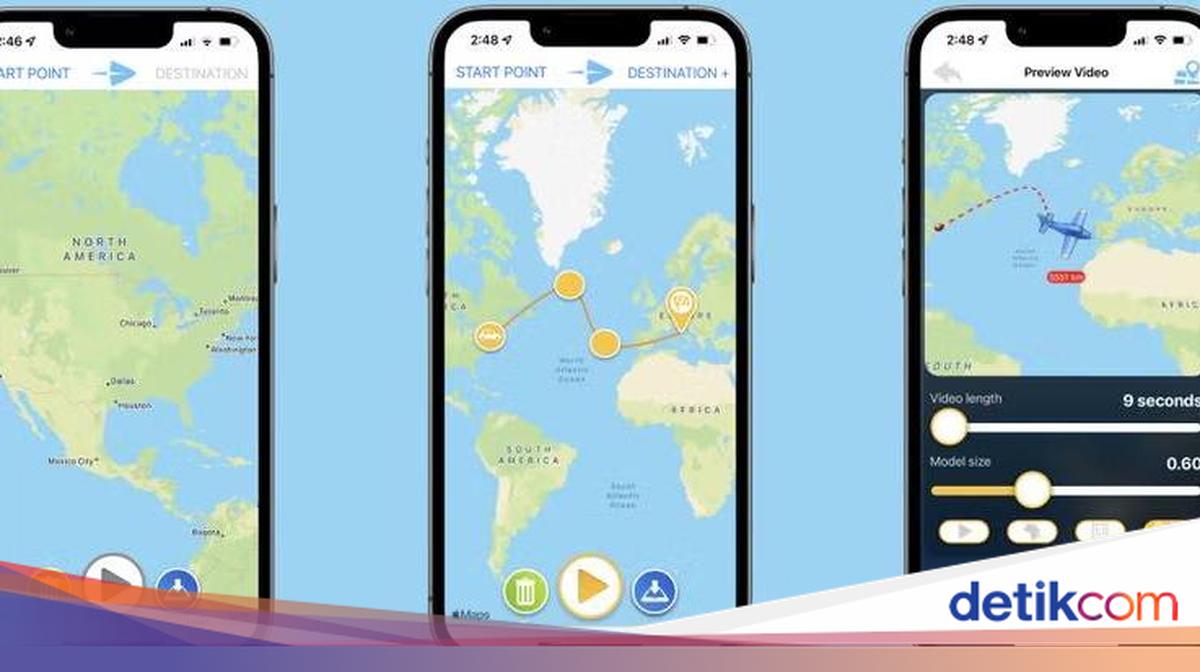
    • Tentukan titik awal perjalananmu di kolom “Start Point”.
    • Tambahkan lokasi-lokasi yang kamu kunjungi selama liburan di bagian Destination

    3. Pilih Animasi Kendaraan

    • Klik lingkaran destinasi, lalu pilih kendaraan yang digunakan untuk ditampilkan di animasi rute. Tersedia berbagai kendaraan, mulai dari sepeda hingga pesawat.

    4. Preview

    • Klik Play untuk melihat preview animasi video yang telah kita tentukan titik-titiknya.
    • Di sini kamu bisa mengatur lama durasi video
    • Selain itu kita dapat mengubah ukuran kendaraan yang sudah dipilih sebelumnya
    • Selanjutnya pilih format yang diinginkan, medsos atau YouTube
    • Jika sudah tekan tombol Save to Camera Roll

    5. Posting di Medsos

    • Setelah jadi kamu bisa memposting ke media sosial. Caranya tinggal upload video yang sudah tersimpan di Galeri.

    (afr/afr)


    Sumber : inet.detik.com

  • Tips Bikin Tampilan iPad Jadi Lebih Segar

    Jakarta

    iOS 18 (dan juga iPadOS 18) sudah dirilis sejak beberapa bulan lalu, dan salah satu fitur utamanya adalah kustomisasi home screen. Nah tak ada salah kita memperbarui tampilan iPad untuk menyambut Tahun Baru 2025.

    Di iPadOS 18, kita bisa memindahkan aplikasi dan widget ke bagian mana pun layar. Berikut adalah beberapa tips praktis untuk mempersonalisasi tampilan Home Screen dan Lock Screen pada iPad Anda:

    1. Kustomisasi Home Screen

    Atur Tata Letak Sesuai Keinginan. Anda bisa memindahkan aplikasi dan widget ke bagian mana pun di layar, misalnya untuk membingkai wallpaper yang ada pakai.


    • Letakkan aplikasi dan widget di lokasi strategis pada setiap halaman. Caranya adalah dengan tekan dan tahan ikon aplikasi samai muncul menu pilihan.
    • Kemudian pilih edit home screen, saat ikon aplikasi sudah bergoyang, anda bisa memindahkan ikon tersebut.
    • Anda juga bisa mengelompokkan aplikasi-aplikasi tertentu dalam sebuah folder. Cara membuatnya adalah dengan menyeret ikon aplikasi ke ikon aplikasi lain yang mau dikelompokkan.
    • Biarkan wallpaper Anda lebih menonjol dengan mengatur jarak aplikasi dan widget secara estetis.

    Anda juga bisa mengamankan aplikasi tertentu agar hanya bisa dibuka menggunakan Touch ID ataupun Face ID.

    • Lindungi Privasi Anda: Kunci aplikasi tertentu menggunakan Face ID, Touch ID, atau kata sandi agar aman dari akses tidak sah. Caranya adalah dengan pilih aplikasi yang mau dikunci, pencet dan tahan aplikasi tersebut, pilih “Perlukan Face ID”, dan pilih “Perlukan Face ID”.
    • Sembunyikan Aplikasi Sensitif: Pindahkan aplikasi ke folder tersembunyi yang terkunci untuk menjaga informasi tetap pribadi dan tidak muncul di pencarian atau notifikasi. Caranya sama seperti mengunci aplikasi dengan Face ID, namun pada langkah terakhir, pilih “Sembunyikan dan Perlukan Face ID”.
    • Aplikasi yang disembunyikan ini bisa diakses di folder “Tersembunyi” yang ada di bagian “Perpustakaan App”.

    2. Kustomisasi Lock Screen

    Personalisasi Wallpaper dan Tampilan Waktu

    • Pilih wallpaper yang mencerminkan kepribadian atau foto favorit Anda. Caranya dengan tekan dan tahan pada mode Lock Screen sampai muncul tanda + di bagian bawah layar. Tekan tombol + untuk membuat Lock Screen baru.
    • Ubah font waktu untuk sentuhan unik pada tampilan Lock Screen Anda.

    Hubungkan Fokus ke Lock Screen

    • Gunakan Mode Fokus: Sesuaikan notifikasi dengan kebutuhan Anda, seperti Do Not Disturb, Work, atau Sleep.
    • Aktifkan Fokus Otomatis: Hubungkan mode Fokus ke Lock Screen tertentu agar pengaturan Fokus aktif setiap kali layar itu digunakan.

    Tambahkan Widget ke Lock Screen

    • Letakkan widget di sisi kiri Lock Screen untuk akses cepat ke informasi penting, seperti cuaca, kalender, alarm, atau level baterai.
    • Gunakan Widget Interaktif: Selesaikan tugas langsung dari widget, seperti menyalakan lampu, memutar musik, atau menandai pengingat sebagai selesai.

    (asj/rns)


    Sumber : inet.detik.com

  • 5 Penyebab dan Solusi Saat HP Tidak Ada Suara Meski Volume Full

    Jakarta

    Handphone (HP) menjadi tak berfungsi optimal jika ada masalah teknis yang mengganggu, apalagi jika berhubungan dengan output suara. Jika HP tiba-tiba tidak mengeluarkan suara meskipun volume sudah diatur ke tingkat maksimal, bisa jadi karena berbagai faktor.

    Mulai dari pengaturan yang salah hingga kerusakan perangkat keras. Apakah masalah ini disebabkan oleh bug perangkat lunak, gangguan pada speaker, atau mungkin pengaturan audio yang tidak sesuai? Baiknya pahami dulu penyebabnya agar solusi yang tepat dapat diterapkan.

    5 Penyebab HP Tidak Mengeluarkan Suara Meski Volume Full

    Terkadang masalah muncul pada HP, salah satunya adalah HP tidak mengeluarkan suara. Meski sudah menaikkan volume HP dengan tombol volume pun, HP bisa saja tidak mengeluarkan suara.


    HP yang tidak bersuara, meski volume sudah penuh, bisa membuat pengguna melewatkan notifikasi panggilan atau pesan yang masuk. Bahkan pengguna juga jadi tidak bisa menonton video dengan suara yang jelas. Jangan buru-buru bawa ke teknisi dulu, mungkin ini yang menjadi penyebabnya:

    1. HP dalam Mode Senyap atau Jangan Ganggu

    Hal ini kerap dialami saat kita tengah berada di kesibukan, lalu saat tengah memutar video di media sosial tidak muncul suaranya. Sebabnya, HP tengah pada posisi silent atau mode senyap.

    Biasanya, mode ini tak cuma mempengaruhi ke suara nada dering HP, tapi juga musik, media pemutar, hingga alarm. Meski volume penuh, HP akan tetap tak bersuara pada mode senyap ataupun jangan ganggu (Do Not Disturb).

    Laman Carlcare Service menyebut, mode jangan ganggu juga dapat memblokir suara dan pemberitahuan di ponsel. Hal ini membuat semua panggilan telepon atau notifikasi pesan tidak muncul di layar HP agar tidak mengganggu pengguna. Selain itu laman Guiding Tech menjelaskan, mode silent atau senyap mematikan suara semua bentuk notifikasi, baik itu notifikasi pesan, panggilan, maupun alarm.

    Sekedar diketahui, jika menggunakan mode silent maka notifikasi dan panggilan tetap muncul di layar, hanya saja tidak ada suara. Sementara untuk do not disturb, bukan hanya tidak ada suara, notifikasi dan pemberitahuan panggilan pun tidak terlihat sampai mode ini dimatikan.

    2. Volume Aplikasi Rendah

    Jika kamu menggunakan HP dengan sistem operasi Android, penting untuk memahami bahwa Android memiliki pengaturan suara yang berbeda untuk setiap fungsi atau aplikasi. Dalam laman Samsung dijelaskan, ponsel pada beberapa aplikasi dapat punya volume yang lebih rendah atau lebih besar secara tidak sengaja.

    Pada laman Headphonesty, disebut sistem Android memungkinkan pengaturan volume terpisah untuk nada dering dan notifikasi, panggilan, alarm, serta media atau aplikasi yang sedang digunakan. Maka, maksimalkan volume ke tingkat tertinggi. Tekan tombol volume naik di sisi ponsel.

    Pengguna dapat menyesuaikan volume masing-masing fungsi tersebut sesuai kebutuhan. Sebagai contoh saat sedang menelepon, kamu tetap bisa bermain game di waktu yang sama. Maka, volume aplikasi game dapat dikecilkan tanpa mempengaruhi volume panggilan yang dapat dibiarkan tetap besar atau bahkan ditingkatkan.

    3. Tersambung ke Perangkat Eksternal

    Cek lagi, apakah ada perangkat tersambung ke sumber audio eksternal? Jika HP masih tersambung seperti ke bluetooth headset atau kabel tertentu, lepaskan apa pun yang bersambung ke HP.

    Bahkan, bluetooth tongkat selfie juga mungkin bisa mempengaruhi. Cek juga, mungkin casing atau penutup pelindung HP milikmu dapat mematikan suara atau menghalangi speaker.

    4. Speaker Kotor atau Basah

    Jika suara yang berasal dari ponselmu seperti teredam atau diredam, itu mungkin karena speaker basah atau terhalang. Bersihkan speaker dengan lembut menggunakan tisu, atau sikat gigi kering untuk membersihkan kotoran yang menghalangi. Cek ponselmu setelahnya, untuk melihat apakah suara telah membaik.

    5. Masalah Pada Software atau Hardware

    Kemungkinan lainnya adalah masalah pada perangkat keras maupun perangkat lunak HP. Gangguan sistem perangkat lunak bisa menyebabkan beberapa fungsi HP tidak bekerja dengan baik, salah satunya volume.

    Begitu pula dengan gangguan pada perangkat keras, misalnya speaker HP. Speaker yang rusak bisa membuat suara yang keluar menjadi lirih atau bahkan senyap, meski volume HP disetel maksimal.

    5 Cara Mengatasi HP Tidak Mengeluarkan Suara Meski Volume Full

    Setelah mengetahui penyebab pasti mengapa HP tidak mengeluarkan suara padahal volume penuh, ada beberapa cara mengatasinya. Berikut solusinya, dilansir dari laman iPhone dan Samsung. Mungkin, cara ini bisa dilakukan tanpa perlu membawa HP ke teknisi.

    1. Nonaktifkan Mode Silent dan Do Not Disturb

    Mode silent atau Do Not Disturb (Jangan Ganggu) sering menjadi penyebab HP tidak mengeluarkan suara meskipun volume sudah maksimal. Maka untuk memeriksanya, cek tab menu HP dan pastikan kedua mode tersebut dinonaktifkan.

    2. Periksa Pengaturan Volume Video di Aplikasi

    Jika masalah hanya terjadi saat memutar video di aplikasi tertentu, kemungkinan besar video tersebut dalam kondisi mute. Beberapa aplikasi seperti YouTube, Instagram, X (Twitter), dan Facebook memiliki kontrol volume khusus untuk video.

    Pastikan untuk memeriksa ikon speaker di bagian bawah video dan aktifkan suara jika ikon menunjukkan bahwa video dalam kondisi senyap. Jangan lupa, cek juga besar volume saat membuka video yang kamu ingin tampilkan.

    3. Putuskan Koneksi dengan Perangkat Audio Eksternal

    HP mungkin terhubung dengan perangkat audio eksternal seperti earphone atau speaker, baik melalui kabel maupun Bluetooth. Ini bisa menyebabkan suara tidak keluar dari speaker HP. Lepaskan earphone atau matikan Bluetooth untuk memutus koneksi tersebut, sehingga suara kembali diarahkan ke speaker bawaan HP.

    4. Bersihkan Speaker dan Perangkat

    Speaker HP yang kotor dapat menyebabkan suara terdengar pelan atau teredam. Bahkan jika kamu tengah mengenakan headphone lalu suara tidak muncul, mungkin masalahnya ada kotoran pada lubang kabel headphone milikmu.

    Bersihkan speaker dan perangkat pendukung, secara hati-hati menggunakan cotton bud, tisu, atau alat pembersih kecil lainnya.

    5. Restart atau Setel Ulang HP

    Masalah pada sistem perangkat lunak sering kali menyebabkan HP tidak mengeluarkan suara. Cobalah untuk merestart HP dengan menekan dan menahan tombol daya hingga muncul menu Power. Pilih Matikan, tunggu sekitar 30 detik, lalu nyalakan kembali.

    Jika masalah tetap terjadi, kamu dapat mempertimbangkan opsi pengaturan ulang pabrik (factory reset) sebagai langkah terakhir. Ini adalah pilihan terakhir, jadi pastikan semua data telah dicadangkan sebelum melakukan reset. Sebab proses ini akan menghapus semua file dan pengaturan di HP-mu.

    Nah itulah tadi cara-cara mengatasi masalah HP tidak ada suara, meski volume penuh. Jika cara itu belum berhasil, barulah bawa HP ke service center terpercaya karena khawatir ada masalah hardware.

    (aau/fds)



    Sumber : inet.detik.com

  • 3 Cara Menggabungkan File Microsoft Word dengan Mudah

    Jakarta

    Bayangkan saat kamu harus menyusun dokumen panjang dari berbagai sumber, harus menggabungkannya satu per satu, yang jelas memakan waktu jika tidak tahu caranya. Tenang, Microsoft Word punya fitur yang memudahkan kamu untuk menggabungkan file tanpa harus menyalin dan menempel satu per satu.

    Bagi sebagian orang, menggabungkan file Word mungkin terasa rumit, terutama jika dokumen memiliki format yang berbeda-beda. Namun, dengan cara yang tepat, kamu dapat menyatukan dokumen dengan rapi, tanpa merusak tata letak atau format yang sudah ada.

    Cara Menggabungkan File di Microsoft Word

    Menggabungkan file di Microsoft Word ternyata cukup mudah dan cepat dilakukan. Kamu tidak memerlukan aplikasi tambahan, karena fitur bawaan Microsoft Word sudah menyediakan opsi untuk menggabungkan file langsung dari aplikasinya.


    Dirangkum dari panduan laman resmi Microsoft, berikut langkah-langkah praktis untuk menggabungkan file Word:

    1. Buka dokumen Microsoft Word di laptop atau PC-mu.
    2. Tempatkan kursor di halaman ingin menambahkan dokumen baru.
    3. Masuk ke tab Insert, lalu pilih Object > Text From File.
    4. Cari file yang ingin kamu tambahkan, kemudian klik Insert.
    5. File tersebut akan otomatis tergabung ke dalam dokumen pertama.

    Metode ini juga bisa digunakan untuk menggabungkan lebih dari dua file Word. Cukup ulangi langkah-langkah di atas dan tambahkan dokumen lain yang diperlukan.

    Cara Menggabungkan Dokumen Revisi dengan Fitur Combine

    Selain cara di atas, Microsoft Word juga memiliki fitur Combine yang dirancang untuk menggabungkan dokumen asli dengan revisi. Fitur ini sangat berguna jika kamu ingin membandingkan dua dokumen dan melihat perubahan yang dibuat. Berikut langkah-langkahnya:

    1. Buka Microsoft Word dan pilih tab Review.
    2. Klik Compare > Combine.
    3. Akan muncul jendela pop-up untuk memilih dokumen. Di bagian Original Document, pilih file asli tanpa modifikasi.
    4. Pada bagian Revised Document, pilih file yang telah direvisi.
    5. Masukkan nama di kolom Label Unmarked Changes with, untuk menunjukkan siapa yang mengusulkan revisi.
    6. Klik tombol More, dan pastikan opsi Show Changes in diatur ke New Document.
    7. Tekan OK. Nanti, kamu akan melihat dokumen baru yang menggabungkan file asli dan revisi.

    Cara Menggabungkan File Word Melalui Perangkat Ketiga

    Ada alternatif lain untuk menggabungkan file Word, yakni dengan menggunakan layanan online sebagai perangkat ketiga. Ada beberapa laman seperti Aspose, GroupDocs, SmallPDF, dan lainnya cukup ketik keywords ‘merge Word’ di perambanmu.

    Biasanya, laman yang paling sering digunakan adalah SmallPDF. Kamu nantinya bisa memilih merge document Word, namun memang harus dikonversi menjadi PDF terlebih dahulu. Berikut langkah-langkahnya:

    1. Buka situs SmallPDF melalui browser.
    2. Unggah semua file yang ingin digabungkan.
    3. Tunggu proses penggabungan selesai.
    4. Setelah itu, pilih opsi untuk mengonversi file PDF kembali ke Word.
    5. Unduh dokumen Word yang telah digabungkan.

    Nah itulah tadi cara-cara menggabungkan file Microsoft Word. Dengan berbagai metode ini, kamu dapat menggabungkan file Word dengan mudah sesuai kebutuhan, baik menggunakan fitur bawaan Microsoft Word maupun layanan online tambahan.

    (aau/fds)


    Sumber : inet.detik.com

  • Bosan Bunyi Alarm iPhone Itu-itu Aja? Begini Cara Ganti Suaranya!


    Jakarta

    Bagi pengguna iPhone, bunyi alarm bawaan mungkin terasa membosankan setelah didengar berulang kali. Untungnya, Apple menyediakan opsi untuk mengubah suara alarm sesuai keinginanmu. Tak hanya memilih dari daftar nada dering yang tersedia, kamu juga bisa menggunakan lagu favorit dari koleksi musikmu.

    Penasaran bagaimana caranya? Simak panduan lengkap dari detikinet berikut ini:

    1. Buka Aplikasi Jam

    Langkah pertama, buka aplikasi “Jam” yang ada di iPhone-mu. Aplikasi ini biasanya memiliki ikon jam analog berwarna putih dengan latar belakang hitam.


    2. Pilih Tab “Alarm”

    Di bagian bawah layar, terdapat beberapa tab seperti “Jam Dunia”, “Alarm”, “Stopwatch”, dan “Timer”. Pilih tab “Alarm” untuk melihat daftar alarm yang sudah kamu atur.

    3. Edit Alarm yang Ingin Diganti

    Jika ingin membuat alarm baru, tekan tombol “+” di pojok kanan atas.

    Jika ingin mengubah alarm yang sudah ada, tekan tombol “Edit” di pojok kiri atas, lalu pilih alarm yang ingin diubah.

    4. Pilih “Suara”

    Di menu pengaturan alarm, kamu akan menemukan opsi “Suara”. Tekan opsi ini untuk membuka daftar suara alarm yang tersedia.

    5. Pilih Suara Alarm Baru

    Nada Dering: Di sini kamu bisa memilih berbagai macam nada dering bawaan iPhone.

    Pilih Lagu: Jika ingin menggunakan lagu dari koleksi musikmu, pilih opsi “Pilih Lagu”. Kamu akan diarahkan ke aplikasi Musik untuk memilih lagu favoritmu.

    6. Simpan Pengaturan

    Setelah memilih suara alarm yang diinginkan, tekan tombol “Simpan” atau “Kembali” di pojok kanan atas untuk menyimpan pengaturan.

    Mudah, kan? Dengan mengikuti langkah-langkah di atas, kamu bisa mengganti suara alarm iPhone sesuai selera. Selamat mencoba!

    (afr/afr)


    Sumber : inet.detik.com

  • Cara Main Game Google Bertemakan Tahun Ular


    Jakarta

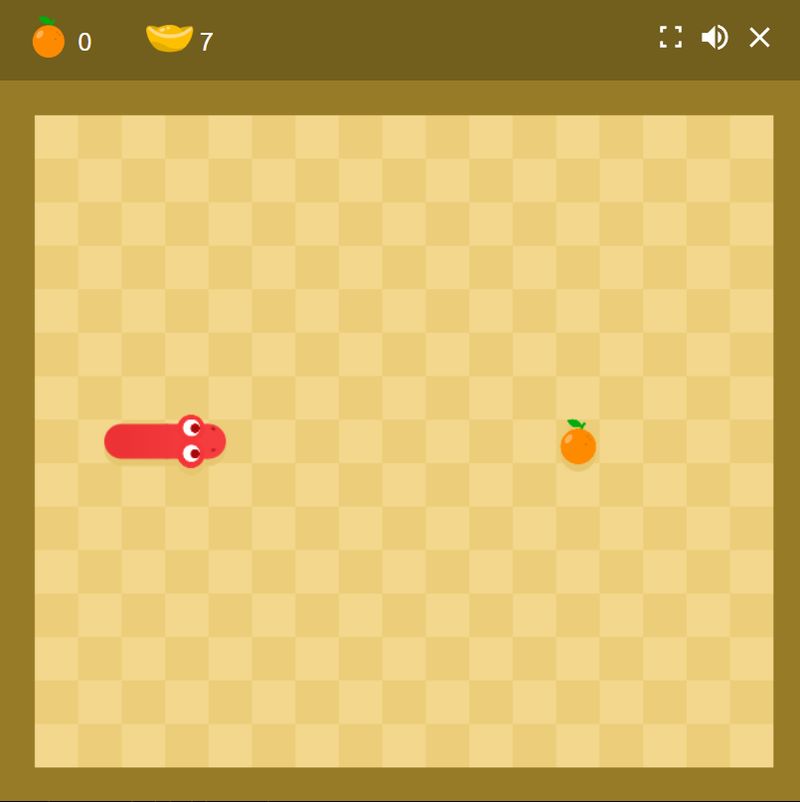
    Imlek 2025 bertemakan Tahun Ular Kayu. Untuk memeriahkannya, Google Doodle memungkinkan pengguna untuk bernostalgia bermain game ular.

    Game ular ini mengharuskan kamu bermain seperti game ular jadul. Jadi, kamu cuma harus memakan makanan yang ada. Setiap makan, badan ular kamu bakal semakin panjang. Nah, tantangannya jadi makin sulit begitu tubuh ular kamu semakin panjang.

    Kalau pas Imlek kemarin, Rabu (29/1/2025), Google Doodle bakal muncul otomatis di halaman search. Namun, karena Festival Musim Semi sudah berakhir, kamu harus mencari game bertema ular itu sendiri. Begini caranya.


    Cara Main Game Google Bertemakan Tahun Ular

    1. Buka laman penelusuran Google
    2. Masukkan keyword ‘google doodle snake game’
    3. Nantinya akan muncul boks bertuliskan ‘Year of the Snake’ dan langsung tekan tombol ‘Play’
    4. Lanjut dengan memilih ‘Play’ lagi
    5. Kamu sudah dapat memainkannya menggunakan panah yang ada di keyboard.
    Imlek 2025 bertemakan Tahun Ular Kayu. Untuk memeriahkannya, Google Doodle memungkinkan pengguna untuk bernostalgia bermain game ular.Imlek 2025 bertemakan Tahun Ular Kayu. Untuk memeriahkannya, Google Doodle memungkinkan pengguna untuk bernostalgia bermain game ular. Foto: SS Google

    Keberadaan game Snake di Google Doodle bukan sekadar hiburan, tetapi juga memiliki makna tersendiri. Tahun Ular Kayu merupakan bagian dari siklus 60 tahun dalam kalender Tionghoa, yang mengombinasikan 12 shio dan 5 elemen alam.

    Dalam astrologi Tionghoa, ular melambangkan kebijaksanaan, transformasi, dan intuisi. Sedangkan elemen kayu merepresentasikan pertumbuhan, kreativitas, dan stabilitas. Kehadiran game Snake bertema Imlek ini seakan mengajak pemain untuk merayakan semangat transformasi dan kebijaksanaan yang dibawa oleh shio ular di tahun ini.

    Selain permainan klasik ini, Google Doodle juga kerap merayakan berbagai budaya dunia melalui tampilan kreatifnya. Hadirnya game Snake bertema Imlek 2025 ini menjadi salah satu bentuk apresiasi Google terhadap perayaan Tahun Baru China yang memiliki makna mendalam bagi jutaan orang di seluruh dunia.

    Jadi, itu lah cara bermain game Google bertemakan Tahun Ular. Sedikit nostalgia kan, dengan game yang ada di gadget jadul?

    (ask/ask)


    Sumber : inet.detik.com