Tag: nama

  • 10 Cara Download Video dari YouTube Mudah dan Gratis Tanpa Aplikasi

    Jakarta

    Cara download video dari YouTube sebenarnya bisa langsung dilakukan di aplikasinya. Namun tidak semua pembuat video mengizinkan karyanya bisa diunduh siapa saja setiap saat.

    Jika video di YouTube tak bisa diunduh, detikers bisa mencoba link download berikut. Sebelumnya patut diingat, tiap karya di YouTube memiliki copyright yang harus dihormati.


    Cara Download Video dari Youtube Tanpa Aplikasi

    Berikut beberapa situs di internet yang memungkinkan download video gratis:

    1. Savefrom.net

    Situs ini menawarkan pengunduhan gratis dengan pilihan kualitas video yang beragam. Detikers dapat menggunakannya baik dengan akses PC maupun HP dengan cara berikut:

    • Copy link YouTube yang akan diunduh
    • Membuka browser dan klik “savefrom.net”
    • Paste link pada kolom tersedia dan klik “download”
    • Tunggu prosesnya dan pilih format serta kualitas
    • Klik “download” di samping kanan format dan kualitas
    • Tunggu hingga video berhasil terunduh.

    2. Y2mate.com

    Y2mate terbilang cepat dalam mengunduh video dari YouTube tanpa mempengaruhi kualitasnya. Adapun berikut cara mendownload dengan situs ini:

    • Menyalin link YouTube yang akan diunduh
    • Mengetik “Y2mate.com” pada browser
    • Menempelkan link YouTube di kolom tersedia
    • Klik “download” di sisi kanan dan tunggu hingga tampilan format dan kualitas muncul
    • Klik “download” di sebelah kanan format dan kualitas yang diinginkan
    • Menunggu beberapa saat dan video selesai terdownload.

    3. SSYouTube

    Bagi detikers yang ingin mengunduh dalam bentuk MP3 maupun MP4, situs ini dapat menjadi pilihan. SSYouTube juga bisa mengunduh video YouTube dalam resolusi tertentu dengan langkah ini:

    • Copy link video YouTube yang ingin di-download
    • Buka browser dan klik “SSYouTube”
    • Paste link video yang telah di-copy ke dalam kolom pencarian dan klik tombol “panah” di kanannya
    • Tunggu dan klik “download” pada resolusi dan format yang diinginkan
    • Video akan terproses beberapa saat dan tersimpan di galeri.

    4. Y2meta.app

    Meskipun nama situsnya hampir mirip, tetapi y2meta.app dan y2mate berbeda. Keduanya sama-sama menawarkan layanan unduhan video YouTube gratis dengan cara berikut:

    • Pilih video YouTube favorit dan salin linknya
    • Ketik “y2meta.app” pada browser dan klik “search”
    • Tempelkan link URL video YouTube dan klik tombol bagian kanan
    • Tunggu beberapa saat dan klik “download” pada format dan resolusi yang sesuai dengan kebutuhan
    • Video akan selesai terunduh dalam beberapa saat.

    5. Wave.video

    Masih sama dengan situs lainnya, Wave.video menawarkan konversi video YouTube dalam format MP4 di berbagai resolusi. Cara menggunakannya mudah dan bisa dilakukan dengan langkah-langkah berikut yakni:

    • Salin link video YouTube yang dipilih
    • Cari “Wave.video” pada browser dan tempelkan URL di situs tersebut
    • Tunggu prosesnya hingga muncul pilihan resolusi
    • Pilih tombol download di format yang detikers inginkan
    • Video otomatis terunduh di HP/ PC dalam beberapa menit.

    6. Yt1s.is

    Yt1s.is adalah situs untuk mendownload video YouTube menjadi MP3 ataupun tetap dalam format MP4. Terdapat pilihan resolusi mulai dari 360p, 480p, 720p, hingga 1080p full HD and 4K dengan cara berikut:

    • Cari video favorit untuk ditonton offline dan salin link-nya
    • Ketik “Yt1s.is” pada browser
    • Paste link dan klik di tombol sebelah kanannya
    • Situs akan memuat format yang tersedia untuk video
    • Klik “download” pada format yang diinginkan
    • Tunggu hingga proses pengunduhan selesai di PC/HP yang digunakan.

    7. Onlinevideoconverter.pro

    Situs multifungsi bernama onlinevideoconverter.pro ini bisa dipakai untuk mengunduh video YouTube menjadi format MP3 dan MP4. Langkah-langkah yang bisa dilakukan yaitu:

    • Copy link video YouTube yang akan diunduh
    • Cari situs di browser dengan mengetik “onlinevideoconverter.pro”
    • Tempelkan URL video di situs tersebut
    • Pilih format dan resolusi yang diinginkan
    • Klik “download” dan tunggu hingga video selesai ter-download.

    8. YouTubemp4.to

    Jangan takut apabila resolusi video yang akan detikers unduh pecah, karena YouTubemp4.to menawarkan proses pengunduhan berkualitas tinggi. Mulai dari resolusi HD di 1080p hingga 4K dapat didownload mudah disini dengan cara:

    • Menyalin link video YouTube terpilih
    • Membuka browser dan cari “YouTubemp4.to”
    • Arahkan kursor pada elemen dan tempel link URL disana
    • Tunggu beberapa saat dan klik “download” pada resolusi pilihan
    • Video siap diputar secara offline setelah beberapa saat.

    9. GreenConvert

    Pengonversi dan pengunduh video YouTube ini cocok detikers gunakan karena aman dan prosesnya yang cepat. Adapun format yang diberikan pun lengkap yang bisa didownload dengan cara di bawah ini:

    • Mulai mencari video YouTube pilihan dan salin linknya
    • Membuka situs “GreenConvert” di browser atau Google
    • Menempel link URL dan klik tombol panah di sebelahnya
    • Tunggu beberapa saat dan tekan “download” pada resolusi yang diinginkan
    • Dalam beberapa menit video akan selesai terunduh tergantung resolusi, format, dan kekuatan jaringan internet.

    10. Downloaderto.com

    Situs Downloaderto.com adalah media untuk mengunduh video YouTube dengan resolusi tinggi mulai dari 1080p. Para penikmat video YouTube offline bisa mengikuti cara berikut untuk mengunduhnya:

    • Salin link video yang akan ditonton secara offline
    • Buka situs “Downloaderto.com” pada browser HP atau PC
    • Paste link video dan tekan tombol search di sampingnya
    • Klik “download” pada resolusi pilihan dan tunggu hingga proses selesai.

    Selain situs, cara download video dari YouTube juga tersedia lewat beragam aplikasi. Video yang diunduh hanya untuk konsumsi pribadi, bukan untuk disebarluaskan atau diupload ulang dengan mengatasnamakan karya pribadi.


    (row/row)



    Sumber : inet.detik.com

  • Cara Ganti Nama dan Password Wifi, Cepat serta Mudah

    Jakarta

    Memiliki jaringan wifi di rumah atau kantor merupakan hal yang umum di era digital ini. Ketika baru membeli router wifi, password sebaiknya diganti demi keamanan. Hal ini dilakukan agar wifi tidak disalahgunakan oleh orang-orang yang kebetulan mengetahui password wifi default.

    Password wifi bisa diganti menggunakan laptop maupun handphone. Cara menggantinya pun cukup praktis. Simak artikel berikut ini untuk mengetahui cara mengganti password wifi.

    Cara Ganti Password Wifi

    Mengutip Business Insider, berikut cara mengganti password wifi.


    Hal pertama yang harus dilakukan adalah mengetahui alamat IP dari router wifi. Alamat IP default untuk kebanyakan router adalah 192.168.1.1 atau 192.168.0.1. Detikers bisa mengecek bagian belakang router wifi untuk mengetahui alamat IP-nya.

    Setelah mengetahui alamat IP, ikuti langkah-langkah berikut untuk mengganti password wifi.

    • Buka browser di laptop atau HP dan masukkan alamat IP pada address bar. Tekan Enter
    • Log in menggunakan username dan password. Username dan password default biasanya adalah “admin” atau “userAdmin”, atau tertera pada router wifi. Detikers juga bisa menghubungi provider internet atau pabrik router untuk mengetahui username dan password
    • Cari menu Wireless, Wireless Security, WLAN, atau Wi-Fi Settings. Nama menu ini bisa berbeda-beda
    • Di kotak bertanda Wi-Fi Password atau Key, masukkan password baru yang diinginkan
    • Tekan Save atau Apply.

    Cara Ganti Nama Wifi

    Bagaimana jika bukan hanya password yang ingin diganti, tetapi nama jaringan wifi juga? Berikut caranya.

    • Buka browser di laptop atau HP dan masukkan alamat IP pada address bar. Tekan Enter
    • Log in menggunakan username dan password
    • Cari menu Wireless, Wireless Security, WLAN, atau Wi-Fi Settings
    • Di kotak bertanda Wi-Fi Name atau SSID Name, masukkan nama wifi baru yang diinginkan
    • Tekan Save atau Apply.

    Perlu diketahui, jika password atau nama wifi diubah, koneksi dengan perangkat-perangkat lama akan terhapus. Sehingga, semua perangkat yang pernah terhubung dengan wifi harus menghubungkannya lagi. Hal ini mencegah wifi disalahgunakan oleh orang-orang yang tidak mengetahui password baru. Semoga bermanfaat, detikers!

    (fds/fds)


    Sumber : inet.detik.com

  • Ini Cara Menggunakan VPN di Android, iOS, dan PC-Laptop

    Jakarta

    Seiring majunya teknologi, berselancar di internet semakin mudah dan cepat. Namun, ada sejumlah hal yang harus diwaspadai terkait data pribadi. Untuk mencegah hal tersebut, akhirnya banyak orang yang menggunakan VPN.

    Dahulu, VPN berfungsi untuk menyambungkan jaringan antar gedung perkantoran secara aman. Tapi sekarang, VPN semakin populer karena bisa terhubung antara satu jaringan dengan jaringan lainnya dengan sistem pribadi (private).

    Selain di PC atau laptop, kini VPN bisa digunakan di smartphone Android dan iOS. Lalu, bagaimana cara menggunakan VPN? Simak penjelasannya dalam artikel ini.


    Apa Itu VPN?

    VPN merupakan singkatan dari Virtual Private Network. Dilansir situs NordVPN, VPN adalah sebuah jaringan virtual yang membantu dalam melindungi privasi atau data diri seseorang ketika beraktifitas secara online di internet.

    VPN berfungsi untuk membuat koneksi jaringan yang aman dan terlindungi saat menggunakan jaringan publik. Selain itu, VPN membantu untuk mengenkripsi traffic internet dan menyamarkan identitas pribadi seseorang.

    Penggunaan VPN membuat pihak ketiga jadi lebih sulit dalam melacak aktivitas online serta mencuri data atau informasi pribadi. Sebab, enkripsi berlangsung secara real time.

    Cara Menggunakan VPN

    VPN kini bisa digunakan di smartphone Android, iOS, serta PC atau laptop. Cara pakainya juga gampang, namuan detikers harus mengunduh aplikasi VPN terlebih dahulu.

    Ada banyak aplikasi VPN yang tersedia saat ini, mulai dari Turbo VPN, NordVPN, hingga Thunder VPN. Tinggal pilih mana di antara aplikasi VPN tersebut yang punya fitur mumpuni.

    Beberapa VPN juga bisa digunakan secara gratis, akan tetapi punya fitur yang terbatas. Kalau ingin mendapatkan fitur melimpah, detikers perlu berlangganan.

    Kalau sudah unduh aplikasi VPN, kini detikers tinggal menggunakannya. Berikut cara menggunakan VPN yang dilansir situs CNET.

    1. Cara Menggunakan VPN di Android

    • Download aplikasi VPN terlebih dahulu di Play Store
    • Jika sudah, buka aplikasi VPN
    • Setelah itu, ikuti arahan sampai berada di halaman utama VPN
    • Di layar akan muncul tombol ‘Connect’ atau ‘Tap To Connect’, lalu ketuk tombol tersebut
    • Tunggu beberapa saat sampai kamu terhubung ke VPN.

    Sebagai catatan, kalau menggunakan VPN secara gratis maka tidak bisa memilih server, sehingga servernya dipilih secara otomatis. Jika kamu berlangganan maka dapat dengan bebas memilih server dari berbagai negara.

    2. Cara Menggunakan VPN di iOS

    • Download aplikasi VPN terlebih dahulu di App Store
    • Jika sudah, buka aplikasi VPN
    • Setelah itu, ikuti arahan sampai berada di halaman utama VPN
    • Di layar akan muncul tombol ‘Connect’ atau ‘Tap To Connect’, lalu ketuk tombol tersebut
    • Tunggu beberapa saat sampai kamu terhubung ke VPN.

    3. Cara Menggunakan VPN di PC atau Laptop

    • Install VPN terlebih dahulu di PC atau laptop.
    • Kemudian klik ikon ‘Network; di bagian kanan bawah taskbar
    • Lalu pilih menu ‘Network Settings’
    • Kemudian pilih opsi ‘Add a VPN Connection’
    • Di bagian VPN provider, pilih ‘Windows (built-in)’
    • Pada VPN type, pilih ‘Automatic’
    • Di bagian ‘Type of sign-in info’ pilih ‘Username and password’
    • Selanjutnya, isi ‘Connection Name’ dan ‘Server Name or Address’. Opsi ini dapat berbeda-beda tergantung penyedia VPN yang dipakai
    • Scroll ke bawah, lalu akan menemukan opsi pengisian nama pengguna dan kata sandi untuk VPN. Lalu, masukkan informasi yang disediakan oleh VPN
    • Setelah itu, klik ‘Save’ dan tutup jendela Settings
    • Klik ikon Wi-Fi di bagian kanan bawah taskbar, kemudian pilih koneksi VPN yang baru dibuat
    • Terakhir, klik ‘Connect’ untuk memulainya
    • Tunggu beberapa saat sampai VPN telah terhubung.

    Manfaat Menggunakan VPN

    Ada sejumlah manfaat dari menggunakan VPN ketika berselancar di internet, yaitu:

    1. Lebih menjaga privasi karena alamat IP yang menunjukkan lokasi kamu tidak terlihat
    2. Dapat membantu menghindari CAPTCHA ketika sedang bepergian ke luar negeri
    3. Bisa dipakai untuk menonton film streaming dari berbagai negara
    4. Dapat menurunkan ping atau mencegah serangan DDoS (Distributed Denial of Service) saat bermain game online.

    Itu dia cara menggunakan VPN di Android, iOS, dan PC atau Laptop. Semoga artikel ini dapat membantu detikers.

    (ilf/inf)


    Sumber : inet.detik.com

  • 6 Cara Cek Baterai Health Xiaomi dan Tips Menjaganya

    Jakarta

    Kesehatan baterai merupakan salah satu indikator yang penting untuk di cek secara berkala oleh pengguna smartphone. Pasalnya, dengan memeriksa kesehatan baterai, pengguna bisa mengetahui apakah kondisi baterai masih aman atau sudah saatnya diganti.

    Saat ini hampir semua merk ponsel bisa dipantau kesehatan baterainya, termasuk HP Xiaomi. Lantas, bagaimana cara cek baterai health Xiaomi? Yuk, simak selengkapnya di bawah ini.

    Cara Cek Baterai Health Xiaomi

    Dilansir dari laman Gizchina, Dejibattery, dan Randomtechs, berikut sederet cara yang bisa detikers coba untuk mengetahui baterai health di ponsel merk Xiaomi:


    1. Cek Baterai Health Xiaomi Melalui Dial Pad

    • Buka menu telepon di ponsel Xiaomi kamu.
    • Ketikkan kode telepon *#*#6485#*#*.
    • Setelah beberapa saat akan muncul menu rahasia bertuliskan ‘Battery and Charger info’ yang berisi informasi tentang parameter kesehatan baterai.
    • Gulir ke bawah dan lihat kode MB_06 untuk kesehatan baterai.
    • Jika tertera keterangan ‘good’ artinya baterai ponsel kamu masih dalam keadaan baik.

    Selain mengakses kode telepon di atas, ada kode lagi yang dapat kamu hubungi untuk mengecek kesehatan baterai di HP Xiaomi. Berikut kode dan tata caranya:

    • Buka menu telepon di smartphone Xiaomi kamu.
    • Pada dial pad, masukkan kode telepon *#*#284#*#*.
    • Kode telepon tersebut akan menampilkan sebuah file zip bertuliskan ‘bugreport-xxxxx.zip’ (contoh: bugreport-2021-09-18-213630.zip). Klik untuk mengekstrak file.
    • Buka file yang telah diekstrak sebelumnya. Pastikan kamu membuka file dengan format nama ‘bugreport-raphael-xxxxx.zip’. Jika nama filenya berbeda, cari file zip yang bertuliskan ‘bugreport’ lalu ekstrak file lagi.
    • Buka file berjudul ‘bugreport-raphael-xxxxx.txt’ lalu cari kata kunci ‘healthd’ untuk mengetahui informasi terkait baterai ponsel.
    • Pada layar, akan terlihat sejumlah kode tulisan angka dan huruf. Untuk mengetahui kesehatan baterai, bagilah fc (sisa kapasitas baterai) dengan kapasitas asli baterai HP Xiaomi kamu. Misalnya, total kapasitas baterai asli adalah 4000 mAh dan Fc = 3528 mAh. Maka, 3528/4000: 88,2%

    2. Cek Baterai Health Xiaomi Melalui Pengaturan

    Metode ini berlaku khusus untuk HP Xiaomi yang sudah didukung dengan sistem MIUI Versi 14 ke atas. Berikut langkah-langkahnya:

    • Buka menu pengaturan atau ‘settings’ di HP Xiaomi kamu.
    • Cari opsi ‘battery status’.
    • ‘Battery status’ akan menampilkan parameter kesehatan baterai dalam empat level, mulai dari level general (umum), normal, good (baik), hingga excellent (sangat baik).

    Apabila kamu memiliki HP Xiaomi dengan sistem MIUI yang berbeda, tak usah khawatir. Karena kamu bisa mengecek kesehatan baterai dengan mengikuti cara berikut ini:

    • Buka pengaturan atau ‘settings’ di HP Xiaomi kamu.
    • Klik menu ‘My device’ dan pilih ‘all specs’ atau keseluruhan spesifikasi. Kemudian, tekan informasi CPU sebanyak 5 kali.
    • Perangkat akan menampilkan file laporan bug. Kamu bisa mengakses file melalui kolom status.
    • Cari dan ekstrak file zip laporan bug yang bertuliskan ‘bug report’ disertai tanggal file dibuat.
    • Buka file zip yang sudah diekstrak tadi lalu klik file dengan format TXT.
    • Cari kata kunci ‘healthd’ dalam teks file.
    • Setelah itu, kamu akan melihat tulisan ‘fc’ yang menampilkan jumlah kapasitas baterai ponsel Xiaomi kamu saat ini. Misalnya, fc = 5,160,000 maka kapasitas baterai adalah 5,160 mAh.

    3. Cek Baterai Health Xiaomi Melalui ADB/LADB

    Cara berikutnya untuk mengecek kesehatan baterai Xiaomi adalah menggunakan ADB (Android Debug Bridge) atau aplikasi LADB dengan menghubungkan ponsel dan PC. Meski cukup merepotkan dari metode sebelumnya, tak ada salahnya untuk mencoba alternatif cara ini. Berikut panduannya:

    • Buka command prompt CMD pada perangkat PC kamu.
    • Ketik ‘ADB Shell’ lalu sambungkan ponsel Xiaomi dengan PC. Perangkat PC akan mendeteksi ponsel jika sudah terinstall dengan benar. Selain itu akan terlihat pula nomor kode perangkat HP pada command prompt di PC.
    • Ketik ‘dumpsys battery’ dan klik enter. Setelah itu, bagian charge counter akan menampilkan informasi baterai health HP Xiaomi kamu.

    Penting untuk diingat bahwa cara ini harus dilakukan pada saat baterai HP dalam keadaan terisi penuh.

    4. Cara Cek Baterai Health Xiaomi Melalui Aplikasi AccuBattery

    Cara satu ini sebenarnya bisa diterapkan pada segala merk HP Android. Berikut langkah-langkah mengecek kesehatan baterai Xiaomi melalui aplikasi AccuBattery yang dirangkum dari catatan Detikinet:

    • Unduh aplikasi AccuBattery melalui Google Play Store.
    • Buka aplikasi AccuBattery yang sudah terinstall di HP kamu.
    • Pastikan persentase baterai HP berada di bawah 15% atau bahkan 0%, lalu isi daya HP hingga 100%.
    • Buka kembali aplikasi AccuBattery lalu klik menu ‘Health’ di bagian bawah layar untuk mengecek informasi kesehatan baterai.

    Cara Menjaga Baterai Health HP Xiaomi

    Setelah mengetahui cara mengecek baterai health, berikut ada beberapa tips yang bisa detikers terapkan agar baterai HP Xiaomi kamu tetap awet:

    1. Aktifkan pengaturan kecerahan adaptif atau kecerahan otomatis. Fitur ini akan menyesuaikan kecerahan layar dengan kondisi sekitar dan meminimalisir penggunaan baterai.
    2. Matikan fitur bluetooth, GPS, dan vibrate.
    3. Hindari menggunakan ponsel hingga overheating.
    4. Gunakan kabel charger asli berkualitas tinggi.
    5. Tutup tab penyegaran latar belakang atau Background App Refresh untuk aplikasi tertentu.
    6. Hindari kebiasaan mengecas HP secara berlebihan atau menggunakan HP hingga baterai habis. Ada baiknya untuk mengisi daya HP di presentase 20% dan cabut kabel charger pada persentase 80%.

    Nah, itulah tadi beberapa alternatif cara yang dapat dicoba untuk mengetahui baterai health di ponsel Xiaomi. Semoga artikel ini bermanfaat.

    (khq/khq)


    Sumber : inet.detik.com

  • Ini Cara Membuat Album Koleksi di Instagram, Mudah Kok!

    Jakarta

    Ada banyak fitur di Instagram yang bisa dimanfaatkan oleh para penggunanya, salah satunya adalah ‘Collection’ atau koleksi. Lewat fitur ini, kamu bisa menyimpan foto, video, ataupun Reels yang diunggah ke Instagram.

    Unggahan tersebut nantinya akan tersimpan dalam sebuah folder atau album. Kerennya lagi, kamu bisa membuat album atau folder sendiri sesuai keinginan.

    Misalnya, kamu ingin menyimpan foto-foto tentang outfit, detikers tinggal membuat album dengan nama ‘OOTD’. Contoh lain, detikers ingin menyimpan postingan tentang rekomendasi kuliner, kamu bisa membuat folder baru dengan judul ‘Kulineran’.


    Dengan adanya fitur ini, pengguna Instagram dapat melihat unggahan yang tersimpan dengan mudah dan tersusun rapi, sebab sudah tertata sesuai dengan temanya masing-masing.

    Lantas, bagaimana cara membuat album koleksi di Instagram? Simak langkah-langkahnya dalam artikel ini.

    Cara Membuat Album Koleksi di Instagram

    Membuat album koleksi di Instagram sangat mudah dan cepat. Ada dua cara yang bisa dilakukan untuk membuat album koleksi di Instagram, yakni lewat smartphone (iOS dan Android) atau laptop/PC.

    Agar tidak salah, simak langkah-langkahnya di bawah ini.

    1. Cara Membuat Koleksi di Instagram Lewat HP

    • Buka aplikasi Instagram di smartphone
    • Log in dengan akun milikmu
    • Kemudian pilih salah satu postingan yang ingin disimpan, bisa foto, video, ataupun Reels
    • Lalu, klik ikon tiga titik di pojok kanan atas dalam unggahan tersebut
    • Kemudian klik ‘Save’ atau simpan.

    Atau kalau mau lebih mudah, detikers bisa mengklik logo seperti kertas terpotong atau ‘Saved’ yang ada di pojok kanan bawah postingan. Cukup sekali klik, postingan akan tersimpan ke dalam album koleksi.

    Meski postingan sudah tersimpan di dalam album koleksi, namun masih disimpan dalam album ‘All Posts’ yang artinya tercampur aduk menjadi satu dengan unggahan Instagram lainnya. Untuk membuat album koleksi tersendiri, berikut caranya:

    • Buka aplikasi Instagram di smartphone
    • Kemudian klik halaman profil Instagram milik kamu
    • Pilih menu garis tiga di pojok kanan atas
    • Lalu pilih opsi ‘Saved’
    • Nantinya akan muncul seluruh postingan Instagram yang telah disimpan
    • Untuk membuat album koleksi baru, ketuk ikon ‘+’ di pojok kanan atas
    • Tulis judul album koleksi sesuai keinginan
    • Lalu ketuk ‘Next’
    • Kemudian pilih postingan Instagram mana saja yang ingin dimasukkan ke dalam album tersebut
    • Jika sudah, ketuk ‘Done’
    • Secara otomatis akan muncul album koleksi baru yang telah dibuat.

    2. Cara Membuat Koleksi di Instagram Lewat PC/Laptop

    • Log in akun Instagram kamu di situs instagram.com
    • Kemudian pilih salah satu postingan yang ingin disimpan, bisa berupa foto, video, ataupun Reels
    • Lalu, di pojok kanan bawah klik ikon berbentuk kertas terpotong atau ‘Saved’
    • Secara otomatis, postingan akan tersimpan di dalam album koleksi Instagram.

    Sama halnya seperti di smartphone, postingan masih disimpan di dalam album ‘All Posts’ yang artinya tercampur dengan unggahan Instagram lainnya. Untuk membuat album koleksi baru, begini caranya:

    • Log in akun Instagram kamu di situs instagram.com
    • Di pojok kiri bawah layar, klik menu tiga baris atau ‘Lainnya’
    • Kemudian pilih menu ‘Saved’ atau tersimpan
    • Nantinya akan muncul seluruh postingan Instagram yang telah disimpan
    • Untuk membuat album koleksi baru, ketuk ikon ‘+’ atau ‘New Collection’ di pojok kanan layar
    • Tulis judul album koleksi sesuai keinginan
    • Lalu klik ‘Next’
    • Kemudian pilih postingan Instagram mana saja yang ingin dimasukkan ke dalam album tersebut
    • Jika sudah, klik ‘Done’
    • Secara otomatis akan muncul album koleksi baru yang telah dibuat.

    Itu dia cara membuat album koleksi di Instagram dengan mudah. Semoga artikel ini dapat membantu detikers.

    (ilf/fds)


    Sumber : inet.detik.com

  • Cara Menikmati Piringan Hitam yang Memanjakan Telinga


    Jakarta

    Piringan hitam, atau vinyl, kini mengalami kebangkitan di era digital. Meskipun platform streaming semakin populer, banyak pecinta musik yang kembali tertarik pada format analog ini.

    Menurut musisi Najmi Ismail ada dua alasan kenapa orang saat ini menyukai piringan hitam untuk menikmati musik. Pertama medium, orang mencari piringan hitam karena fidelity suara.

    “Karena vinyl dipress jadi suara yang kita dapat sangat direct, sangat analog, nggak ada circuit digital sama sekali,” ujarnya musisi yang punya nama panggung NAJ ini saat ditemui usai peluncuran Marshall Homeline III di Jakarta.


    Kendati layanan streaming menawarkan kualitas audio lossless, Najmi menilai tetap belum bisa mengalahkan piringan hitam.

    “Kalau ngomong lossless ada file FLAC dan ELAC tapi itu tetap 1 dan 0 yang dikonversi menjadi analog habis itu baru nyampe ke kuping kita. Jadi tetap ada konversi dari digital ke analog dulu. Sedangkan turntable itu direct, jarum ketemu wax itu jadi signal analog dan langsung ke kuping kita. Jadi lebih direct, lebih jernih,” papar Najmi.

    Alasan kedua, karena pengalamannya. Memutar piringan hitam melibatkan ritual yang melibatkan menyentuh fisik, seperti menempatkan vinyl ke turntable, menempatkan jarum di permukaan, dan memutar label. Ini menciptakan hubungan emosional dengan musik.

    Najmi Ismail, MusisiNajmi Ismail, Musisi Foto: Adi Fida Rahman/detikINET

    “Kita punya musiknya itu sendiri. Berbeda dengan streaming, kita (memang) berlangganan, tapi kita nggak pernah punya. Lagi-lagi kalo punya vinyl, kita punya musiknya,” kata Najmi.

    Dalam kesempatan ini, Najmi memberikan tips cara menikmati piringan hitam yang memanjakan telinga. Simak di bawah ini:

    Cara Menikmati Piringan Hitam

    Untuk menikmati musik di piringan hitam yang dibutuhkan:

    1. Turntable

    Najmi mengatakan saat ini turntable makin terjangkau harganya. Namun dia kurang menyarankan untuk membelinya karena kualitas tonearms dan jarum dinilainya tidak begitu bagus.

    “Kita bisa mainin lagu, iya bunyi, tapi pertama suaranya nggak bakal bagus, nggak bakal maksimal. Kedua in the long run akan merusak vinyl yang kita punya,” ujarnya.

    Dia menyarankan untuk membeli turntable di kisaran harga minimal Rp 3-5 juta. Tak lupa dia mengingatkan untuk selalu membersihkan turntable dan vinyl, sebab debu bisa menjadi biang kerok menurunnya kualitas audio musik piringan hitam.

    “Kita harus menghindari debu, itu musuh utamanya. Soalnya kalo kita mendengar suara kresek-kresek itu debu. Jadi rajin-rajin membersihkan turntable dan vinyl,” saran Najmi.

    MarshallMenikmati musik piringan hitam Foto: Adi Fida Rahman/detikINET

    2. Headphone atau Speaker

    Setelah turntable, perangkat selanjutnya yang kudu disiapkan headphone atau speaker. Kedua perangkat tersebut banyak karakter di pasaran, namun untuk menikmati piringan hitam disarankan pilih yang mengeluarkan suara flat.

    “Jadi kita bisa mendengar apa yang artis dan produsernya inginkan suaranya gimana. Faithful lah dengan recording aslinya,” ungkap Najmi.

    Salah satu speaker yang dia direkomendasikan adalah Marshall Woburn III. Perangkat yang masuk dalam seri Homeline III ini punya karakter suara flat berpadu dengan desain menawan.

    “Speaker ini punya estetik, disandingkan dengan turntabel sangat pas,” pungkasnya.

    (afr/afr)


    Sumber : inet.detik.com

  • Cara Mengembalikan Chat WA yang Terhapus untuk Android dan iPhone

    Jakarta

    Tidak sengaja menghapus WhatsApp (WA) bisa terjadi setiap saat. Namun tak perlu khawatir, ada cara mengembalikan chat WA yang dapat diaplikasikan di HP android dan iPhone.

    Detikers bisa memulihkan chat WA dengan fitur pencadangan atau menggunakan aplikasi dari pihak ketiga. Berikut caranya:

    Cara Mengembalikan Chat WA yang Terhapus di Perangkat Android

    Dikutip dari laman Coby, Hi Tech, dan Times of India, berikut cara memulihkan chat WA yang terhapus:


    1. Google Drive

    • Uninstall WhatsApp dan pasang kembali di ponsel
    • Saat pengaturan, WhatsApp akan mendeteksi pencadangan Google Drive dan memintamu untuk memulihkan
    • Klik Pulihkan untuk mengembalikan chat, termasuk yang terhapus.

    Adapun cara mencadangkan pesan WhatsApp di Google Drive adalah:

    • Buka WhatsApp
    • Klik ikon titik tiga di kanan atas
    • Pilih Settings, lalu klik Chats
    • Pilih Chat Back Up
    • Klik Back up to Google Drive
    • Kamu akan diarahkan untuk mengatur pencadangan pesan WA termasuk frekuensi yang diinginkan, misal harian atau bulanan
    • Tetapkan frekuensi pencadangan chat WA, kemudian pilih akun Google tempat Anda ingin menyimpan riwayat obrolan cadangan
    • Pilih Backup Over dan pilih jaringan yang ingin digunakan untuk pencadangan
    • Chat WA akan dicadangkan.

    2. Cadangan Lokal

    Dikutip dari laman Mint, cara mengembalikan chat WA yang terhapus ini bergantung sepenuhnya pada perangkat. Dengan kapasitas yang lebih besar, chat WA yang dicadangkan dan dikembalikan bisa semakin banyak.

    Metode ini diterapkan dengan mengakses cadangan data lebih dulu, kemudian memulihkan chat WA (restore). Berikut penjelasan lengkapnya:

    • Buka aplikasi pengaturan file (File Manager) di perangkat kamu
    • Klik folder WhatsApp lalu Databases yang menyimpan cadangan chat WA sesuai tanggal
    • Pilih chat WA yang akan dipulihkan
    • Selanjutnya, uninstall lalu reinstall WA kemudian log in dengan nomor telepon yang digunakan untuk WA
    • Klik tombol Restore yang memungkinkan pemulihan chat WA.

    Jika chat WA disimpan di SD card, klik kopi (copy) data terbaru yang tersimpan dalam folder Databases. Kemudian, tempel (paste) data tersebut dalam folder dengan nama yang sama di penyimpanan internal.

    Cara Mengembalikan Chat WA yang Terhapus di Perangkat iPhone

    Pengguna iPhone bisa mengembalikan chat WA uang terhapus lewat pencadangan iCloud. Berikut caranya:

    • Copot WhatsApp dari iPhone
    • Install ulang WhatsApp dari AppStore
    • Verifikasi nomor telepon
    • Saat diminta, klik Restore Chat History untuk menggunakan Pencadangan iCloud.

    Cara Memulihkan Chat WA yang Terhapus Lewat Aplikasi Pihak Ketiga

    Beberapa aplikasi dari pihak ketiga bisa membantu memulihkan chat WA yang terhapus. Aplikasi berikut ini bisa didownload di Google Play Store dan App Store.

    1. iMyFone

    iMyFone menawarkan solusi pemulihan data lengkap untuk membantu memulihkan pesan dan media dari aplikasi WhatsApp. Aplikasi ini bisa membantu memulihkan data baik di perangkat iOS maupun android tanpa perlu melakukan pencadangan.

    2. Dr Fone

    Dr Fone mempunyai berbagai alat untuk memenuhi kebutuhan seluler. Mulai dari Manajemen Kata Sandi hingga Pemulihan Data. Sehingga, aplikasi ini bisa memulihkan data yang diinginkan secara selektif.

    Itulah cara memulihkan chat WA terhapus yang bisa dicoba detikers. Dengan penjelasan ini, semoga detikers tidak segan lagi membuat cadangan pesan WA di Google Drive atau iCloud.

    (row/row)


    Sumber : inet.detik.com

  • Cara Ubah Nama Airdrop di iPhone, Macbook, dan iPad

    Jakarta

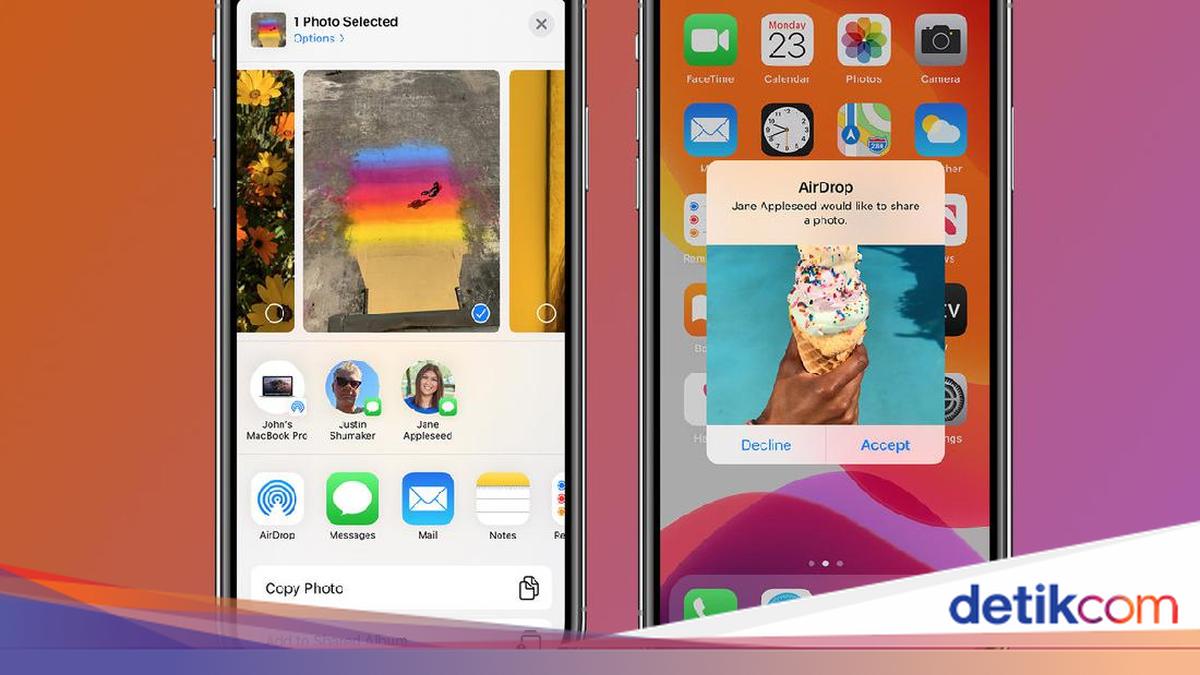
    Bagi pengguna produk Apple, pasti tidak asing dengan Airdrop. AirDrop digunakan untuk mengirim foto, video, dan dokumen lainnya secara nirkabel ke sesama pengguna Apple, baik di iPhone, komputer Mac, maupun iPad.

    Saat menghubungkan Airdrop ke perangkat lain, maka akan muncul nama Airdrop. Secara default, nama Airdrop biasanya sesuai dengan jenis perangkat kamu, misalnya bernama iPhone 15 Pro Max. Atau mungkin juga namanya diambil dari kombinasi inisial Apple ID dan jenis perangkat Apple

    Untuk menghindari kesamaan nama Airpod dengan perangkat orang lain, maka sebaiknya kamu mengubah namanya. Simak beberapa cara ubah nama Airdrop berikut ini, baik di iPhone, komputer Mac, maupun iPad, lengkap dengan cara transfer file menggunakan Airdrop, dilansir dari situs Apple.


    Cara Ubah Nama Airdrop

    Cara ubah nama Airdrop sangatlah mudah. Caranya ialah dengan mengganti nama perangkat. Dengan mengubah nama perangkat, maka tak hanya nama Airdrop yang berubah, tetapi juga nama Bluetooth hingga nama hotspot.

    1. Cara Ubah Nama Airdrop di iPhone

    Cara ubah nama Airdrop di iPhone adalah sebagai berikut:

    • Tekan ikon gerigi roda untuk masuk ke menu Settings atau Pengaturan di iPhone kamu.
    • Pilih opsi General atau Umum.
    • Pilih opsi About atau Mengenai.
    • Isi kolom Nama dengan nama AirDrop baru yang diinginkan.
    • Selesai.

    2. Cara Ubah Nama Airdrop di Macbook

    Cara ubah nama Airdrop di Macbook adalah sebagai berikut:

    • Klik ikon Apple di layar home Macbook.
    • Pilih menu System Preferences.
    • Klik menu Sharing.
    • Ubahlah nama pada kolom Computer Name dengan nama AirDrop Macbook yang baru.
    • Selesai.

    3. Cara Ubah Nama Airdrop di iPad

    Cara ubah nama AirDrop di iPad mirip cara di iPhone. Berikut langkah-langkahnya:

    • Tekan ikon gerigi roda untuk masuk ke menu Settings atau Pengaturan pada iPad.
    • Pilih opsi General atau Umum.
    • Pilih opsi About atau Mengenai.
    • Isi kolom Nama dengan nama AirDrop baru yang diinginkan.
    • Selesai.

    Cara Menggunakan Airdrop di iPhone

    Selain cara ubah nama Airdrop, kita akan ulas pula cara menggunakan Airdrop untuk mengirimkan file dari iPhone. Langkahnya adalah sebagai berikut:

    1. Sebelum Memulai

    • Letakkan perangkat penerima file berada di sekitar jangkauan Bluetooth.
    • Pastikan penerima dan pengirim sudah mengaktifkan Wi-Fi dan Bluetooth.
    • Penerima file harus mengatur AirDrop agar menerima dari ‘Semua Orang’ atau ‘Hanya Kontak’.
    • Jika kamu tidak masuk Kontak mereka, maka penerima file harus mengatur penerimaan AirDrop ke ‘Semua Orang’.
    • Jika kamu berada di Kontak mereka, maka AirDrop diatur untuk menerima dari Hanya Kontak. Penerima file juga harus menyertakan alamat email ID Apple atau nomor telepon kamudi kartu kontakmu atau AirDrop agar berfungsi.

    2. Mengirimkan File

    • Buka file yang ingin dibagikan pada iPhone kamu
    • Ketuk tombol panah ke atas atau Bagikan
    • Ketuk ikon AirDrop
    • Pilih nama Airdrop yang menjadi penerima file.
    • Selesai

    3. Menerima File

    • Buka Pusat Kontrol, lalu sentuh dan tahan grup kontrol di kiri atas. Pilih tombol AirDrop.
    • Pilih visibilitas perangkat, apakah Hanya Kontak atau Semua Orang.
    • Saat file dikirim, kamu akan mendapatkan notifikasi. Cek nama pengirim, jika sesuai maka pilih Terima.

    4. Mematikan data seluler untuk AirDrop

    Ketika menggunakan Airdrop untuk transfer file, ada kemungkinan menyedot kuota internet kamu. Maka sebaiknya matikan data seluler kamu.

    • Buka Pengaturan > Umum > AirDrop
    • Matikan ‘Gunakan Data Seluler’.

    Nah, itulah tadi cara ubah nama Airdrop pada perangkat iPhone, Macbook, dan iPad, lengkap dengan cara melakukan transfer file dengan Airdrop. Selamat mencoba!

    (bai/row)


    Sumber : inet.detik.com

  • Marak Penipuan Berkedok CS Palsu di Medsos, Ini Ciri & Cara Hindarinya


    Jakarta

    #AwasJebakanBadman! Modus penipuan di internet semakin marak terjadi, termasuk melalui media sosial. Salah satu modus yang sering dilakukan oknum penipu adalah dengan modus penipuan berkedok Customer Service (CS) palsu.

    Salah satu modus yang banyak terjadi adalah penipuan CS palsu yang menyalahgunakan nama dompet digital DANA. Lewat aksinya, oknum tidak bertanggung jawab ini banyak yang berpura-pura menawarkan bantuan untuk menyelesaikan masalah transaksi di DANA.

    Untuk menghindari hal tersebut, kamu bisa mengikuti tips-tips dari DANA berikut ini ya!


    1. Monitor

    Supaya terhindar dari modus CS palsu, penting bagi kamu untuk memonitor atau mengecek langsung keaslian akun atau link yang menghubungimu dan mengaku dari DANA. Jika CS mencurigakan tersebut meminta data pribadimu seperti PIN, Kode OTP, dan lainnya jangan pernah diberi ya. Pasalnya, CS DANA yang asli tidak akan pernah meminta data pribadi ini.

    2. Konfirmasi

    Setelah memonitor, kamu bisa lakukan konfirmasi ulang akun/nomor/link palsu yang mencurigakan melalui fitur keamanan DANA Protection yang tersedia di aplikasi DANA. Dengan begini, kamu bisa semakin yakin apakah yang menghubungimu tersebut benar dari CS asli DANA atau tidak.

    3. Lapor

    Jika kamu masih menemukan aktivitas mencurigakan, segeralah melapor melalui fitur Laporkan via Aduan Nomor yang ada di halaman DANA Protection. Nantinya, kamu akan langsung terhubung dengan layanan dari Kementerian Komunikasi dan Informatika (Kemkominfo).

    Ilustrasi Foto: DANA

    Selain ketiga tips di atas, kamu juga harus ingat bahwa DANA hanya melayani keluhan dan aduan melalui DIANA di aplikasi DANA, email help@dana.id serta call center DANA 1500 445. CS DANA juga sudah tidak melayani keluhan via WhatsApp ya, jadi yuk berhati-hati jika ada yang mengaku dari CS DANA dan menghubungimu via WhatsApp.

    Perlu diingat juga, CS DANA tidak akan menghubungi kamu jika kamu tidak membuat & mengirim laporan apa pun ke CS DANA ya.

    Itu dia cara sederhana menghindari Jebakan Badman berkedok CS palsu yang bisa merugikanmu. Jangan lupa akses informasi melalui platform resmi DANA Indonesia di website di https://dana.id, serta media sosial resmi DANA di Facebook, Twitter, dan Instagram @dana.id dan manfaatkan layanan DIANA di aplikasi DANA atau e-mail help@dana.id biar terhindar dari modus pihak tak bertanggung jawab ya.

    Lihat juga Video ‘Kronologi Napi Lapas Cipinang Peras-Ancam Sebar Video Bugil Siswi SMP’:

    [Gambas:Video 20detik]


    (akn/ega)


    Sumber : inet.detik.com

  • Cara Membuat Waiting Room di Grup WA Biar Tak Sembarang Orang Masuk

    Jakarta

    Cara membuat waiting room di grup WA sangat mudah. Tahapannya bisa diterapkan pada grup yang sudah ada, atau saat membuat kelompok baru.

    Peran waiting room cukup penting, karena WhatsApp kini memungkinkan tiap akun masuk ke dalam grup melalui link grup maupun QR. Waiting room menyediakan filterisasi sehingga tidak sembarang akun bisa masuk ke dalam grup.

    Dengan adanya waiting room, admin harus meninjau setiap permintaan akun yang ingin bergabung ke dalam grup. Pengaturan waiting room dinonaktifkan secara default. Sehingga, detikers harus mengaktifkan lebih dulu jika ingin menggunakannya.


    Cara Membuat Waiting Room di Grup WA

    Di bawah ini akan diulas cara membuat waiting room di grup WA yang sudah ada maupun grup baru. Tulisan dilengkapi dengan cara menyetujui permintaan anggota baru dan membuat member tidak bisa berkomentar. Cara ini telah dicoba tim detik.com sebelumnya.

    1. Cara Membuat Waiting Room di Grup WA Lama

    Pada grup lama atau grup yang sudah ada, admin bisa membuat waiting room di grup WA dengan langkah-langkah sebagai berikut:

    • Buka aplikasi WhatsApp.
    • Masuklah ke grup lama yang ingin diberi fitur waiting room.
    • Klik Group Info atau tekan nama grup di bagian atas.
    • Klik bagian Group Permission.
    • Aktifkan toggle ‘Approve new member’ untuk menggunakan fitur waiting room. Artinya, orang yang akan menjadi anggota grup harus berada di ruang tunggu terlebih dahulu sampai admin mengizinkan dia masuk.

    2. Cara Membuat Waiting Room di Grup WA Baru

    Saat membuat grup baru, admin bisa membuat waiting room di grup WA dengan langkah-langkah sebagai berikut:

    • Buka aplikasi WhatsApp
    • Klik tanda titik tiga di pojok kanan atas, lalu pilih New Group atau tanda (+) di iPhone.
    • Tambahkan beberapa anggota grup.
    • Klik Next atau tanda panah kanan.
    • Tuliskan nama grup, lalu klik bagian Group Permission.
    • Aktifkan toggle ‘Approve new member’ untuk menggunakan fitur waiting room. Artinya, orang yang akan menjadi anggota grup harus berada di ruang tunggu terlebih dahulu sampai admin mengizinkan dia masuk.

    Bagaimana Jika Ada Permintaan Anggota Baru?

    Lantas bagaimana jika ada permintaan masuk grup dari anggota baru? Berikut ini langkah-langkah sebagai orang yang mengajukan diri masuk grup dan sebagai admin grup.

    1. Sebagai Akun/Orang yang Ingin Masuk Grup

    Detikers bisa mengajukan masuk grup lewat link maupun QR. Namun ketika grup menerapkan fitur waiting room, maka calon anggota akan melihat pesan ‘An admin must approve your request’ di atas tombol ‘Request to join’.

    Calon anggota akan dapat menyampaikan alasan masuk grup lewat ‘Reason for the request’ kepada admin grup. Jika batal masuk grup, calon anggota grup bisa klik ‘Cancel Request’. Permintaan yang telah disetujui akan terlihat di layar chat, dengan menampilkan nama anggota baru.

    2. Sebagai Admin Grup

    Sementara jika detikers adalah admin grup, maka kamu akan diberi tahu jika ada permintaan anggota baru yang ingin masuk. Admin grup bisa melihat dari mana sumber permintaan tersebut.

    Langkahnya adalah sebagai berikut:

    • Buka obrolan grup, klik ‘Review’ di banner atau masuk ke ‘Group Info’ untuk melihat ‘Pending members’.
    • Pilih ‘Approve a request to join the group’. Untuk menyetujui, sentuh ikon centang hijau. Atau batalkan permintaan dengan mengetuk tanda silang.

    Cara Menonaktifkan Kolom Chat Bagi Anggota Grup

    Karena alasan tertentu, admin grup mungkin tidak menginginkan anggotanya memberi tanggapan. Admin bisa menonaktifkan kolom chat bagi anggota, sehingga hanya admin yang bisa mengirim pesan. Caranya adalah sebagai berikut:

    • Buka WhatsApp.
    • Masuk ke dalam grup yang diinginkan.
    • Masuk ke Group Info, pilih menu Group Permission.
    • Nonaktifkan toggle ‘Send messages’.
    • Anggota tak dapat lagi mengirimkan pesan ke grup.

    Demikian tadi cara membuat waiting room di grup WA, sehingga admin bisa mengatur agar tidak sembarangan orang bisa masuk ke grup. Selamat mencoba!

    (row/fay)


    Sumber : inet.detik.com