Tag: pengaturan

  • Cara Baca Chat WhatsApp Tanpa Perlu Membukanya Agar Tidak Ketahuan

    Jakarta

    Beberapa orang terkadang ingin membaca pesan WhatsApp (WA), tanpa memberitahukan pengirim kalau pesan tersebut sudah dibaca. Alasan mungkin karena privasi atau sekadar ingin menghindari balasan cepat.

    Ada kok beberapa cara yang memungkinkan kita untuk membaca pesan WhatsApp tanpa membuka chat secara langsung. Simak trik agar seseorang tidak tahu bahwa kita telah membaca pesan WhatsApp dari dia di bawah ini.

    Cara Melihat Pesan WA Tanpa Membukanya

    Berikut adalah langkah-langkah agar tidak ketahuan membaca pesan WA:


    1. Lewat WhatsApp Web

    Mengutip laman Airdroid, kita juga bisa baca pesan WA tanpa membukanya dari WhatsApp Web. Saat masuk ke akun WhatsApp, akun tersebut akan tetap terhubung sehingga kamu bisa mengakses chat WA terenkripsi yang disinkronkan setiap kali kamu membuka WhatsApp Web.

    Berikut langkah-langkahnya:

    • Buka web.whatsapp.com di web di laptop atau komputer.
    • Buka aplikasi WhatsApp di HP.
    • Klik ikon tiga titik di pojok kanan atas.
    • Navigasi ke Perangkat Tertaut dan pilih “Tautkan Perangkat”.

    Dengan memakai aplikasi WhatsApp, pindai kode QR yang ditampilkan di web WhatsApp pada perangkatmu. Nantinya, Kode tersebut akan menghubungkan akun WhatsApp ke WhatsApp di komputer/laptop.

    Kini, kapan pun kamu menggunakan WhatsApp Web di HP, semua chat WA terenkripsi yang disinkronkan akan terlihat.

    Tanpa membuka WhatsApp, kamu bisa dengan mudah membaca pesan WhatsApp di web. Saat menerima chat melalui WhatsApp Web, kamu harus mengarahkan kursor ke room chat.

    Di sini, kamu tidak perlu membuka obrolan WA untuk melihat pesan terbaru di versi web jika kamu melakukannya dengan cara ini. Tapi, perlu diingat kalau kamu hanya bisa melihat chat terbaru, bukan chat yang lama.

    2. Baca lewat Pop-up atau Pratinjau Notifikasi

    Cara ini bisa dilakukan untuk pengguna Android maupun iPhone. Jadi, si pengirim chat hanya akan tahu bahwa kamu telah membaca chat mereka saat aplikasi WhatsApp dibuka untuk melihat pesan.

    • Buka aplikasi WhatsApp
    • Navigasi ke Pengaturan.
    • Temukan Notifikasi.
    • Aktifkan ‘Gunakan notifikasi prioritas tinggi’ dan ‘Notifikasi Reaksi’ di bawah bagian Chat dan Grup.
    • Lalu keluar dari aplikasi.
    • Kemudian, buka Pengaturan perangkat Anda > Notifikasi, dan pastikan mengaktifkan notifikasi untuk WhatsApp.
    • Jika ada chat masuk, usap layar dari atas ke bawah.
    • Geser ke bawah pada chat WhatsApp yang masuk hingga muncul opsi ‘Balas’ dan ‘Tandai telah dibaca’.

    Trik ini punya kekurangan, yakni kamu tidak bisa melihat stiker, gambar, atau video yang dikirim pengirim.

    Selain itu, biasanya area bilah notifikasi terbatas untuk menampilkan pesan lengkap, terutama untuk perangkat iOS. Jadi, kalau pesannya panjang, kamu mungkin hanya bisa membaca sebagian pesannya.

    Sementara bagi pengguna Android, seperti Google Pixel 7, kamu bisa mengetuk tombol panah bawah di bilah notifikasi untuk membaca chat WA lengkap tanpa harus membukanya.

    3. Matikan Tanda Terima Baca

    Beberapa orang yang membaca chat WA tanpa membukanya juga alasannya karena mereka tidak ingin mengaktifkan tanda centang biru. Mungkin mereka terlalu sibuk untuk cepat membalas chat.

    Nah kalau detikers salah satunya, kamu bisa membaca pesan WA tanpa sepengetahuan si pengirim dengan menonaktifkan tanda terima baca.

    4. Cara Membaca WA Tanpa Membuka Chat lewat Widget

    Cara ini bisa dilakukan pengguna Android. Kamu hanya perlu menambahkan widget WhatsApp di layar beranda HP, untuk menerima pesan teks.

    Widget akan menampilkan chat-chat WA yang baru diterima, ketika seseorang mengirimi kamu chat. Dengan cara ini, artinya kamu tidak perlu lagi membuka aplikasi WhatsApp untuk membaca chat tersebut.

    • Tekan lama ruang kosong di layar beranda smartphone kamu untuk memunculkan halaman menu.
    • Ketuk Widget. Nantinya, muncul banyak pintasan yang akan kamu lihat di sini. Sebaiknya kamu mencari pintasan WhatsApp.
    • Kamu perlu mengklik widget “4 x 1 WhatsApp”.

    Sebagai catatan, cara ini tidak berfungsi bagi iPhone. Meskipun iPhone memungkinkan membuat widget, namun metode ini hanya berlaku untuk aplikasi bawaan.

    (khq/fds)



    Sumber : inet.detik.com

  • Cara Cek Aplikasi Boros Baterai di HP Android dan iPhone, Penting!

    Jakarta

    Tidak semua aplikasi di handphone (HP) dibuat sama. Sebagian mampu menguras baterai dibanding yang lain. Baterai boros biasanya dikarenakan mengaktifkan push notifications dan GPS meski aplikasi tidak sedang digunakan.

    Sebagian besar ponsel umumnya memiliki data konsumsi baterai dari setiap aplikasi yang dipakai. Sehingga pengguna bisa tahu aplikasi mana yang paling banyak menghabiskan daya. Temukan cara cek aplikasi boros baterai dengan cara di bawah sebagaimana dikutip dari Android Police.

    Cara Cek Aplikasi yang Boros Baterai di HP Android

    Pengguna Android dapat melihat aplikasi yang paling menguras daya dengan cara berikut:


    • Buka Pengaturan, gulir ke bawah dan klik menu Baterai.
    • Pilih tombol Lihat Detail di bawah grafik.
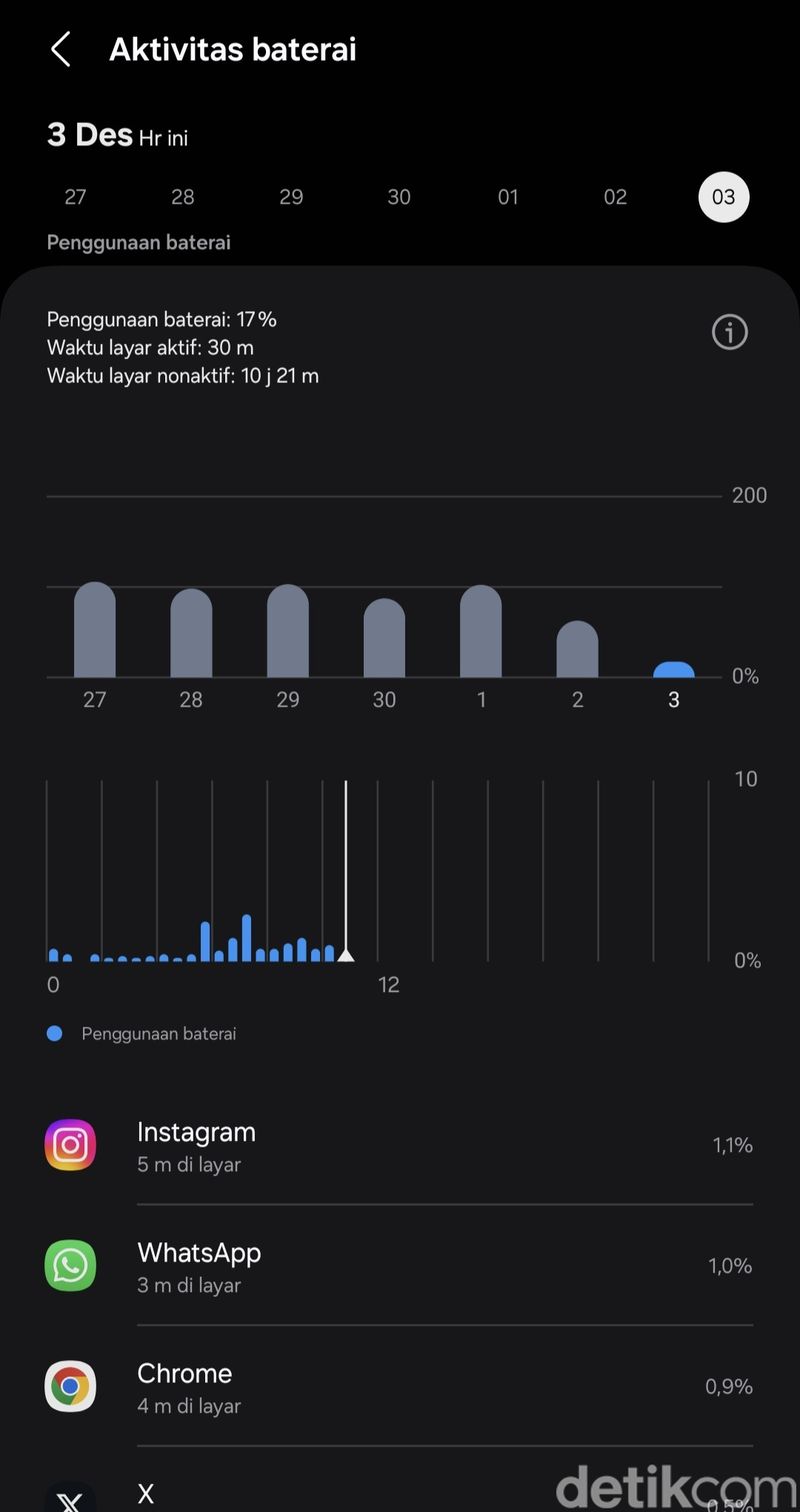
    • Pada bagian Penggunaan Baterai akan terlihat grafik konsumsi baterai dari aplikasi yang digunakan.
    Grafik konsumsi baterai dari aplikasi di HP Samsung untuk melihat aplikasi boros baterai.Grafik konsumsi baterai dari aplikasi di HP Samsung untuk melihat aplikasi boros baterai. Foto: Azkia Nurfajrina/detikcom
    • Ketuk aplikasi untuk melihat rincian penggunaannya.

    Grafik menunjukkan penggunaan daya berdasarkan tanggal dan waktu. Pengguna bisa melihat rincian konsumsi baterai dari aplikasi tertentu selama tujuh hari terakhir.

    Sebagai informasi, ponsel Android yang digunakan adalah Samsung yang menjalankan One UI 6.1 pada Android 14. Langkah-langkah pengecekan pada HP model dan merek lain mungkin sedikit berbeda.

    Cara Cek Aplikasi yang Boros Baterai di iPhone

    iPhone juga merekam data penggunaan daya berdasarkan pemakaian aplikasi. Berikut cara ceknya:

    • Buka Pengaturan dan klik menu Baterai.
    • Pada bagian Penggunaan Baterai Berdasarkan Aplikasi di bawah grafik, ketuk Tampilkan
    • Aktivitas untuk melihat rincian konsumsi baterai dari aplikasi.

    Cara Menghemat Baterai HP

    Jika setelah mengecek ditemukan aplikasi yang boros daya, maka sudah waktunya menghemat penggunaannya baterai. Mengutip Google Help, pengguna bisa menghemat baterai dengan cara berikut:

    1. Aktifkan mode hemat daya.
    2. Kurangi kecerahan layar.
    3. Atur kecerahan agar berubah secara otomatis.
    4. Nonaktifkan suara dan getaran keyboard.
    5. Atur waktu layar agar mati lebih cepat.
    6. Batasi penggunaan aplikasi yang menguras banyak baterai.
    7. Nyalakan fitur baterai adaptif.
    8. Aktifkan tema gelap.

    (azn/row)


    Sumber : inet.detik.com

  • Cara Ganti Sandi Instagram di HP Bila Lupa atau Agar Lebih Aman

    Jakarta

    Salah satu cara untuk mengamankan akun Instagram yaitu dengan mengganti kata sandi secara berkala. Instagram menyediakan fitur atur ulang kata sandi atau mengganti password Instagram.

    Penggantian kata sandi juga sangat penting untuk melindungi privasi dan data pribadi. Selain untuk keamanan, hal ini juga kerap dilakukan bagi pengguna yang lupa password IG di HP miliknya.

    1. Cara Mengganti Kata Sandi IG

    Kalau posisinya kamu bisa login ke akun IG dan tahu kata sandi saat ini, kamu bisa mengubah passwordnya dari Pengaturan. Dilansir laman Pusat Bantuan Instagram, berikut langkah-langkah untuk ganti sandi IG:


    • Buka aplikasi Instagram.
    • Ketuk ikon profil atau foto profil pada bagian kanan bawah untuk membuka profil.
    • Klik garis tiga di bagian kanan atas.
    • Klik “Pusat Akun”.
    • Pilih “Kata sandi dan keamanan”.
    • Klik “Ubah kata sandi”, lalu pilih akun yang ingin diubah kata sandinya.
      Masukkan kata sandi saat ini, lanjutkan dengan masukkan kata sandi yang baru.
    • Ketik ulang kata sandi baru, lalu ketuk “Ubah kata sandi”.
    • Proses ganti kata sandi pun selesai.

    2. Cara Mengganti Kata Sandi IG yang Lupa

    Kalau kamu logout dari akun Instagram dan lupa kata sandi, kamu bisa meminta reset kata sandi dari halaman login akun Instagram.

    Kamu bisa mereset kata sandi menggunakan alamat email, nomor telepon, atau nama pengguna. Begini cara untuk mengganti kata sandi IG yang lupa di HP:

    • Pada layar login Instagram, klik “Lupa kata sandi?” atau “Forgot password?”
    • Masukkan nama akun Instagram kamu, email, atau nomor telepon.
    • Lanjutkan dengan klik “Kirim tautan login”.
    • Klik “OK”, lalu ikuti petunjuk yang diminta di layar.
    • Untuk membantu mereset kata sandi IG, nantinya ada tautan yang dikirimkan ke email atau nomor telepon.
    • Jika berhasil, setelah itu klik tautan untuk mengatur kata ulang sandi IG kamu.

    Penting untuk diingat, email dari Instagram hanya dikirim dari @mail.instagram.com. Kalau email yang kamu terima bukan itu, kemungkinan ada upaya phishing atau hack untuk mendapatkan informasi pribadi kamu tanpa disadari. Jadi, jangan klik tautan atau lampiran apa pun yang dikirimkannya ya.

    Tips untuk membuat contoh kata sandi yang kuat adalah dengan menambahkan kombinasi setidaknya 6 angka, huruf, dan tanda baca (contohnya ! dan %).

    (khq/fds)


    Sumber : inet.detik.com

  • Cara Matikan Background Aplikasi Agar Baterai HP Awet


    Jakarta

    Apakah baterai handphone Anda pernah berkurang meski tidak digunakan? Jika iya, hal pertama yang harus Anda lakukan adalah mematikan background aplikasi dengan cara berikut.

    Aplikasi yang menyala di latar tidak hanya menguras baterai, tetapi juga dapat memperlambat kinerja ponsel. Jadi, meskipun Anda tidak sedang menggunakannya, aplikasi tersebut akan tetap mengonsumsi daya untuk sinkronisasi.

    Untuk mengatasi masalah tersebut, berikut langkah-langkah yang dapat Anda lakukan untuk mematikan aplikasi background.


    1. Menutup aplikasi melalui pengaturan

    Untuk memastikan software tidak berjalan di latar belakang, menutup aplikasi melalui pengaturan adalah pilihan yang tepat. Berikut caranya:

    • Buka ‘Pengaturan’
    • Ketuk opsi ‘Aplikasi’
    • Pilih aplikasi yang ingin Anda tutup, lalu tekan opsi ‘Paksa Berhenti’.

    2. Menutup aplikasi melalui panel notifikasi

    Cara berikut sangat praktis. Namun, hanya tersedia di Android 15. Jika Anda pengguna Android, sebaiknya mengupdate ponsel terlebih dahulu.

    • Buka panel notifikasi dengan cara menarik layar
    • Anda akan melihat ikon kecil berbentuk pil di sudut kiri bawah
    • Ketuk ikon tersebut
    • Tekan tombol ‘Stop’ di samping aplikasi yang ingin ada tutup.

    3. Menutup aplikasi melalui overview

    Metode ini cukup sederhana dan tersedia hampir di semua versi Android. Berikut langkahnya:

    • Tarik layar dari bagian bawah ke atas
    • Cari aplikasi yang ingin Anda tutup dengan menggeser layar ke kiri atau kanan
    • Untuk menutupnya, geser aplikasi tersebut ke atas.

    Itu dia tiga cara simpel untuk menutup background app. Semoga bermanfaat!

    *Artikel ini ditulis oleh Dita Aliccia Armadani, peserta Program Magang Bersertifikat Kampus Merdeka di detikcom.

    (fay/fay)


    Sumber : inet.detik.com

  • Cara Membuat Titik-titik Daftar Isi secara Otomatis, Begini Langkahnya

    Jakarta

    Daftar isi merupakan elemen penting dalam sebuah dokumen, baik itu karya ilmiah, buku, laporan, ataupun makalah. Salah satu komponen utama yang sering ditemukan dalam daftar isi adalah titik-titik antara judul bab atau sub bab dengan nomor halaman.

    Membuat titik-titik secara manual tentu akan memakan waktu dan berisiko membuat dokumen tidak rapi. Untuk mengatasi masalah ini, kamu bisa menggunakan Microsoft Word atau Google Docs untuk membuat titik-titik pada daftar isi secara otomatis.

    Cara Membuat Titik-titik Daftar Isi di Microsoft Word 2010

    Untuk membuat titik-titik daftar isi pada Microsoft Word 2010, bisa menggunakan Tabulasi Stop atau dengan fasilitas Tables of Contents. Begini caranya mengutip buku Tip dan Trik Office 2010 oleh Steven Andy Pascal:


    1. Letakkan kursor pada bagian yang akan dibuat Tabulasi Stop
    2. Klik tab Home, klik ikon di pojok kanan bawah boks Paragraph
    3. Pada kotak dialog Paragraph, klik Tabs
    4. Pada kotak dialog Tabs, ketik nila pada Tab Stop Position, misalnya 14 cm.
    5. Pada bagian Alignment, pilih bentuk perataan. Pada RIght dan bagian Leader, pilih nomor 2 untuk membuat titik-titik secara otomatis
    6. Klik Set
    7. Ulangi langkah keempat dengan Tab Stop Position, misalnya dengan 15 cm.
    8. Pada Alignment, pilih bentuk perataannya, misalnya Right pada tab Leader, piluh 1 None untuk membuat spasi kosong dari 14 cm ke 15 cm
    9. Klik Set
    10. Klik OK.

    Setelah mengikuti langkah ini, setiap kali pengguna menekan tombol Tab pada keyboard, maka kursor berpindah secara otomatis ke tabulasi stop (14 cm dan 15 cm). Setiap tombol Enter ditekan, tabulasi stop secara otomatis akan terbentuk. Jadi pengguna tak perlu membuat titik-titik secara manual.

    Cara Membuat Titik-titik Daftar Isi di Microsoft Word 2013

    Untuk membuat titik-titik daftar isi di Microsoft Word 2013, tentukan heading terlebih dahulu. Caranya adalah sebagai berikut.

    1. Blok kalimat yang diinginkan, klik Style di fitur Home bagian pojok kanan atas
    2. Pilih Heading 1 untuk bagian utama dan Heading 2 untuk sub bagian
    3. Lakukan berulang hingga sub bab selesai
    4. Apabila ingin mengatur font, ketebalan, jarak kalimat, ukuran, dan sejenisnya, pilih fitur Options di samping pada pop up menu Styles
    5. Klik menu References, pilih Table of Contents Pilih opsi pertama dan kedua untuk Tabel Otomatis
    6. Jika ingin menambah atau mengubah rincian, pilih bagian daftar isi dan klik Update Table 7. Angka halaman akan berubah dengan sendirinya.

    Cara Membuat Titik-titik Daftar Isi di Microsoft Word 2016

    Teks yang akan dijadikan isi dari halaman daftar isi diketikkan seluruhnya terlebih dahulu. Menurut buku Modul Aplikasi Komputer Microsoft Office 2016 oleh Erna Retno Rahajeng, dkk, begini caranya.

    1. Siapkan teks daftar isi yang akan diberi tanda titik-titik
    2. Buka menu Tabs yang ada di jendela Paragraph
    3. Atur tab stop position untuk menentukan leader atau tanda berhenti pada ukuran berapa, alignment, dan leader yang digunakan
    4. Klik OK setelah pengaturan selesai. Secara otomatis, pada ruler akan muncul tanda tab pada angka yang telah ditentukan sebelumnya
    5. Untuk menerapkan pada halaman daftar isi, letakkan kursor pada akhir kalimat di tiap-tiap baris, klik tombol Tab di keyboard, maka tanda leader akan muncul di lembar kerja dan berhenti di tanda tab stop position yang sudah diatur sebelumnya.

    Cara lainnya yaitu:

    Sebelum menyusun dan membuat titik-titik pada daftar isi, susun bab dan sub bab karya ilmiah. Caranya adalah:

    1. Tandai Bab 1, klik Style dan pilih Heading 1
    2. Ulangi untuk bab 2, 3 , dan seterusnya
    3. Jika bab utama selasai, lanjut ke sub bab.
    4. Tandai sub bab 1 kemudian pilih Style-> klik heading 2
    5. Ulangi untuk sub bab lainnya yang menjadi bagian bab-bab utama
    6. Apabila ada sub bab ketiga, lakukan hal serupa dengan klik Style-> pilih heading
    7. Ulangi untuk sub bab tiga lainnya
    8. Apabila ingin mengubah heading, klik Style dan Modify.
    9. Klik References-> Table of Contents-> pilih format daftar isi
    10. Setelah memilih format yang diinginkan maka daftar isi akan terisi secara otomatis. Jika tidak terisi otomatis, maka klik Update Table di sebelah Table of Contents.

    Cara Membuat Titik-titik Daftar Isi pada Google Docs

    Kamu juga bisa membuat titik-titik Daftar Isi secara otomatis menggunakan Google Docs. Menurut laman Google Blog, begini caranya:

    1. Tambahkan heading (Heading 1-Heading 6) di setiap atau judul dan subjudul di dalam dokumen.
    2. Arahkan kursor ke halaman daftar isi.
    3. Klik menu Sisipkan dari bar di atas, gulir ke bawah, temukan dan arahkan kursor ke Daftar Isi.
    4. Pilih format daftar isi titik-titik
    5. Tabel daftar isi akan muncul.
    6. Jika ingin mengedit atau menambahkan teks ke dokumen, perbarui daftar isi, caranya yaitu klik tabelnya dan ketuk ikon pembaruan
    7. Jika ingin menyesuaikan format daftar isi, seperti nomor halaman dan gaya barisnya, klik tabel daftar isi, pilih ikon titik tiga, dan Opsi Lainnya.

    (elk/row)


    Sumber : inet.detik.com

  • Cara Ganti Wallpaper WA untuk Layar Utama dan Ruang Chat, Mudah!

    Jakarta

    Mengganti wallpaper WhatsApp (WA) bisa menambahkan tampilan menarik di ruang chat setiap kontak. Kamu bisa mengganti latar belakang obrolan hingga background saat video call sesuai dengan keinginan.

    Mulai dari gambar favorit ataupun foto pribadi. Fitur ini bisa dilakukan di Android maupun iPhone. Simak langkah-langkah mengubah wallpaper WA di layar utama Tanpa aplikasi maupun chat tertentu di bawah ini.

    1. Cara Mengganti Wallpaper WA untuk Semua Chat

    • Buka aplikasi WhatsApp
    • Pilih Obrolan
    • Pilih Wallpaper Obrolan
    • Pilih Wallpaper Baru
    • Pilih foto yang tersedia atau dari galeri yang ingin dijadikan walpaper
    • Pada halaman pratinjau sesuaikan dan atur wallpaper. Jika sudah, klik Atur.

    Untuk mode gelap, sesuaikan penggeser kecerahan untuk mengatur kecerahan latar belakang.


    Dikutip dari Business Insider, WA mempunyai wallpaper terpisah saat HP kamu dalam mode terang atau gelap. Kamu juga bisa menyetel foto yang sama sebagai wallpaper untuk keduanya.

    Namun, kamu harus menyetel foto yang sama untuk tema terang dan gelap secara terpisah. Jangan khawatir, karena aplikasi WA untuk Android memungkinkan untuk beralih antara mode terang dan gelap di halaman wallpaper.

    Sementara jika di iPhone, AW anya akan berada dalam mode gelap jika diaktifkan di pengaturan sistem.

    2. Cara Mengganti Wallpaper WA Satu Kontak

    Android:

    • Pada aplikasi WhatsApp, buka ruang chat yang ingin kamu ubah wallpapernya.
    • Di bagian atas obrolan, klik ikon tiga titik
    • Klik Wallpaper.
    • Pilih wallpaper dari daftar pilihan, atau unggah foto dari galeri HP kamu.

    iPhone:

    • Buka aplikasi WhatsApp, buka ruang chat yang ingin diubah wallpapernya.
    • Di bagian atas obrolan, ketuk profilnya.
    • Pilih wallpaper > wallpaper baru
    • Pilih foto yang ingin dipakai sebagai wallpaper
    • Pada pratinjau, sesuaikan foto.
    • Klik atur. Nantinya, foto yang kamu pilih akan otomatis menjadi wallpaper di ruang chat kontak tersebut.

    3. Cara Mengganti Background WA saat Video Call

    Mengutip laman Byte Plus, untuk mengakses fitur ini, pastikan aplikasi WhatsApp di smartphone kamu sudah dalam versi terbaru. Jika sudah, ikuti langkah-langkah berikut:

    • Buka aplikasi WhatsApp.
    • Buka panggilan video, lalu mulai panggilan video dengan kontak yang ingin kamu ajak bicara.
    • Selama video call, klik tiga titik di sudut kanan bawah layar untuk mengakses opsi menu.
    • Dari pilihan menu, klik “Latar Belakang”.
    • Pilih “Latar Belakang Virtual”, lalu kamu bisa pilih background yang telah tersedia di WA atau unggah lewat foto kostum milikmu sendiri.
    • Jika sudah, klik “Terapkan” untuk menetapkannya sebagai background selama panggilan video.
    • Selesai.

    Background WA saat video call itu bisa dilihat oleh orang di ujung lain panggilan video. Hal ini tentunya menambah kesan tersendiri, bukan saat video call?

    Itu tadi penjelasan tentang cara ganti wallpaper WA dengan cepat dan mudah. Dengan begitu, tampilan chat lebih menarik dan nyaman dilihat.

    (khq/fds)


    Sumber : inet.detik.com

  • 8 Cara Mengatasi LCD Bergaris dan Berbayang di HP dan Penyebabnya

    Jakarta

    LCD yang bergaris atau berbayang adalah masalah yang mengganggu kenyamanan saat menggunakan smartphone. Untuk garisnya, bisa muncul secara horizontal, vertikal, horizontal, maupun dalam pola acak.

    Tapi, sebelum memutuskan untuk mengganti layar, ada beberapa cara yang bisa dicoba untuk mengatasi masalah tersebut. Simak penjelasannya di bawah ini.

    Cara Mengatasi LCD Bergaris

    Mengutip laman Android Authority dan Gadget Fix, Sabtu (21/12/2024) berikut adalah langkah-langkah yang bisa dilakukan jika LCD HP bergaris dan berbayang:


    1. Mulai Ulang HP

    Kamu bisa mencoba untuk memulai ulang ponsel HP saat ada garisan atau bayangan di LCD HP. Cara ini dilakukan untuk mengesampingkan kemungkinan masalah software (perangkat lunak).

    2. Berikan Tekanan Lembut pada Layar LCD

    • Cobalah untuk tekan secara perlahan area LCD yang terpengaruh untuk memulihkan sambungan.
    • Matikan dulu HP.
    • Letakkan kain lembut di atas LCD.
    • Tekan perlahan pada area layar yang bergaris, berikan tekanan ringan dan merata.

    Jika garis-garis tersebut menghilang sementara, hal ini mungkin menunjukkan adanya koneksi yang longgar, dan memerlukan layanan perbaikan layar ponsel profesional agar dilakukan perbaikan permanen.

    3. Reset ke Pabrik

    • Buka Pengaturan > Sistem > Opsi pengaturan ulang > Hapus semua data (pengaturan ulang pabrik).
    • Konfirmasikan dan biarkan telepon disetel ulang.
    • Setelah selesai, periksa apakah garis-garisnya telah hilang.

    Terkadang, pengaturan ulang pabrik bisa menjadi cara untuk mengatasi LCD bergaris dan berbayang. Namun, cara ini akan menghapus semua aplikasi, pengaturan, dan data karena mengembalikan ponsel Anda ke kondisi semula.

    Oleh sebab itu, disarankan untuk mencadangkan data sebelum melakukannya.

    4. Lakukan Soft Reset atau Factory Reset

    Soft reset dilakukan setelah mematikan ponsel dan mengeluarkan baterai (jika memungkinkan). Tujuannya untuk mengatasi gangguan kecil. Berikut langkah-langkah melakukan soft reset:

    • Matikan HP, biasanya dengan menekan dan tahan tombol daya
    • Lepaskan baterai, tunggu sebentar, lalu masukkan kembali.
    • Nyalakan kembali ponsel.

    5. Boot ke Safe Mode

    Mode aman akan menonaktifkan aplikasi pihak ketiga. Hal ini akan membantu mengidentifikasi apakah suatu aplikasi menjadi penyebab munculnya garis-garis pada layar.

    • Tekan dan tahan tombol daya.
    • Saat melihat opsi “Matikan daya,” ketuk dan tahan hingga “Mode aman” atau “safe mode” muncul.
    • Klik “Mode aman” untuk memulai ulang ponsel tanpa aplikasi pihak ketiga.
    • Kalau garis-garis tersebut hilang dalam mode ini, aplikasi yang diunduh mungkin menjadi penyebab masalahnya.

    6. Periksa Pembaruan Perangkat Lunak

    • Buka Pengaturan > Sistem > Pembaruan Perangkat Lunak Unduh pembaruan yang tersedia.
    • Nyalakan ulang HP setelah memperbarui. Cara bertujuan untuk melihat apakah garis-garisnya hilang.
    • Cara ini bisa dipakai untuk memperbaiki masalah, jika terkait dengan bug perangkat lunak atau masalah kompatibilitas.

    7. Dinginkan HP

    Garis-garis di layar HP mungkin disebabkan oleh suhu yang panas. Jadi, cara ini bisa dicoba untuk mengatasinya.

    • Lepaskan sasing untuk meningkatkan aliran udara dan membantu menghilangkan panas.
    • Matikan HP agar menjadi dingin tanpa memproses tugas.
    • Letakkan HP di tempat yang sejuk dan kering, hindari dari paparan sinar matahari langsung.
    • Jangan lakukan pengisian daya dulu untuk mencegah timbulnya panas tambahan.

    8. Kunjungi Pusat Layanan Return Merchandise Authorization (RMA)

    Jika kamu yakin bahwa masalahnya bukan disebabkan oleh software, kamu perlu mengunjungi pusat layanan atau melakukan RMA pada HP untuk memperbaikinya. Hubungi tim dukungan HP untuk menentukan langkah selanjutnya.

    Kalau garis dan bayangan di LCD tetap ada, kamu bisa pertimbangkan untuk mengganti layar LCD untuk perbaikan permanen.

    Pastikan kamu memilih bantuan teknisi profesional, untuk diagnosis tingkat lanjut dan pilihan perbaikan jika metode sederhana tadi gagal.

    Penyebab Layar HP Bergaris dan Berbayang

    LCD Karena ada yang salah dengan layar HP, dengan kemungkinan terbesar rusak. Namun, garis di layar tersebut mungkin tidak langsung muncul.

    Seringnya di banyak kasus, kurangnya perawatan HP akan menyebabkan munculnya garis vertikal atau horizontal di LCD. Garis-garis tersebut juga menunjukkan kerusakan hardware (perangkat keras).

    Masih dari sumber situs yang sama, berikut adalah kemungkinan penyebab b layar HP bergaris dan berbayang secara umum:

    • Kerusakan karena habis terkena air.
    • Terjatuh, di mana motherboard ponsel atau komponen lain di dalamnya kemungkinan mengalami kerusakan. Pada gilirannya, hal itu menyebabkan kerusakan pada sirkuit layar sehingga menyebabkan munculnya garis-garis vertikal dan horizontal.
    • Kesalahan penanganan.
    • Panas berlebih dan berkepanjangan.
    • Ada sambungan yang longgar, seperti label atau sambungan USB yang terlepas sehingga mengganggu tampilan.
    • Masalah perangkat lunak.
    • Kegagalan fungsi perangkat keras.
    • Cacat produksi (kasus yang jarang terjadi).

    (khq/fds)


    Sumber : inet.detik.com

  • 4 Cara Mematikan Lokasi di HP Android dan iPhone, Praktis!

    Jakarta

    Ada kalanya, pengguna smartphone Android maupun iOS ingin menonaktifkan fitur lokasi. Mematikan lokasi di HP dilakukan untuk menjaga privasi sekaligus menghemat daya baterai.

    Dengan begitu, perangkat juga tidak akan lagi melacak posisi secara otomatis. Hal ini turut mencegah aplikasi mengakses data lokasi tanpa izin.

    Cara mematikan lokasi di HP cukup mudah dan bisa dilakukan melalui pengaturan. Oleh karena itu, simak langkah-langkahnya di bawah ini secara umum:


    1. Cara Mematikan Lokasi di Google

    Dilansir laman Support Google, berikut merupakan langkah untuk menonaktifkan lokasi Google di smartphone:

    • Buka Pengaturan
    • Klik Lokasi
    • Aktifkan atau nonaktifkan Penggunaan lokasi.

    2. Cara Mematikan GPS di iPhone

    • Buka Pengaturan
    • Pilih Privasi & Keamanan > Layanan Lokasi .
    • Nonaktifkan layanan lokasi dengan mengetuk sakelar hingga tidak berwarna hijau lagi.

    3. Cara Menonaktifkan Layanan lokasi untuk Aplikasi Tertentu

    Kita juga bisa memutuskan aplikasi tertentu yang mengakses lokasi Hp kamu. Adapun cara untuk menyesuaikan izin lokasi aplikasi adalah sebagai berikut:

    iPhone

    • Buka Pengaturan
    • Pilih Privasi & Keamanan > Layanan Lokasi .
    • Gulir ke bawah untuk menemukan aplikasi, lalu klik aplikasi
    • Pilih satu pilihan (beberapa aplikasi mungkin hanya memberikan dua pilihan), seperti (Tidak pernah,
    • Tanya Lain Kali atau Saat Saya Berbagi, Selalu, atau Saat Menggunakan Aplikasi).

    Android

    • Temukan ikon aplikasi.
    • Klik dan tahan ikon aplikasi.
    • Klik Info aplikasi.
    • Klik Izin > Lokasi.
    • Pilih untuk mengaktifkan atau menonaktifkannya.

    4. Cara Berhenti Berbagi Lokasi

    Saat momen tertentu, kita menggunakan “fitur berbagi lokasi saya” dengan seseorang. Jika telah selesai digunakan, mungkin kamu ingin menghentikan berbagi lokasi dengan seseorang.

    iPhone

    • Buka aplikasi Temukan Saya.
    • Klik Orang (yang ada di sudut kiri bawah).
    • Pilih orang, kemudian klik “Berhenti Membagikan Lokasi Saya” di bagian bawah layar.

    Android

    • Buka aplikasi Google Maps.
    • Klik gambar profil kamu > Berbagi lokasi.
    • Klik profil orang yang tidak ingin Anda bagikan lokasinya lagi.
    • Klik Berhenti.

    Itu tadi berbagai cara untuk mematikan layanan GPS atau lokasi di HP. Perlu diketahui, kalau mematikannya akan mencegah fitur-fitur berfungsi.

    (khq/fds)


    Sumber : inet.detik.com