Tag: tips trik detikinet

  • ChatGPT Bisa Bikin CV? Coba 1 Menit Langsung Jadi!


    Jakarta

    Apakah kalian sedang mencari cara cepat dan mudah untuk membuat CV yang profesional? Coba manfaatkan ChatGPT. Chatbot AI ini bisa juga loh membantu kalian membuat CV. Satu menit langsung jadi!

    Bagaimana ChatGPT Membuat CV

    ChatGPT adalah sebuah model bahasa AI yang dapat memahami dan menghasilkan teks yang mirip dengan manusia. Dengan menggunakan ChatGPT, kalian bisa memasukkan informasi tentang diri seperti pengalaman kerja, pendidikan, dan keterampilan, dan ChatGPT akan menghasilkan CV yang profesional dan siap digunakan.


    Cara Buat CV Pakai ChatGPT

    Lihat panduan langkah demi langkah di bawah ini untuk mempelajari cara menulis CV dengan ChatGPT, seperti dikutip dari MyPerfectResume.

    1. Kumpulkan informasi

    Buka ChatGPT untuk memulai. Kumpulkan semua informasi professional yang relevan dan masukkan ke chat agar ChatGPT dapat menyusun konten CV kalian secara akurat.

    Berikut adalah beberapa contoh informasi profesional yang biasanya ditampilkan di CV.

    • Nama: Andi Surya
    • Pengalaman kerja: 5 tahun sebagai marketing manager
    • Pendidikan: S1 Manajemen
    • Keterampilan: Microsoft Office, Adobe Creative Cloud

    2. Masukkan prompt

    Setelah mengumpulkan informasi yang dibutuhkan, kalian dapat memasukkannya ke dalam chat di ChatGPT, disertai awalan yang menyebutkan bahwa kalian ingin menggunakan informasi ini untuk menyusun CV. Misalnya:

    “Silakan gunakan informasi berikut untuk membuat CV melamar pekerjaan sebagai marketing manager di PT Pelita Harapan”

    Semakin spesifik kalian dalam memberikan perintah, maka hasinya akan semakin baik.

    3. Tinjau dan edit

    Setelah ChatGPT menghasilkan konten, tinjau dan edit teks dengan cermat untuk memastikan keakuratan, relevansi, dan profesionalisme.

    Lakukan revisi atau penambahan yang diperlukan untuk lebih mencerminkan latar belakang dan pekerjaan yang kalian lamar. Jika memungkinkan, mintalah masukan dari kolega, mentor, atau profesional tepercaya.

    Demikian cara mudah buat kamu yang bingung memulai dari mana untuk membuat CV. Semoga membantu!

    (rns/rns)

    Sumber : inet.detik.com

    Alhamdulillah اللهم صل على رسول الله محمد teknologi
    ilustrasi gambar : unsplash.com / Jannis Brandt
  • Tips Rawat Layar AMOLED Biar Awet dan Nggak Burn-In


    Jakarta

    Panel AMOLED saat ini semakin banyak digunakan di ponsel, mulai dari segmen menengah sampai flagship. Tapi masih banyak pengguna yang khawatir layar AMOLED di ponselnya mengalami burn-in sehingga tidak enak dilihat.

    Istilah burn-in sebenarnya agak menyesatkan, karena sebenarnya hal ini tidak disebabkan oleh masalah panas atau terbakar. Sebaliknya, istilah ini menggambarkan bagian layar yang mengalami perubahan warna permanen.

    Burn-in biasanya terlihat seperti outline teks atau gambar, warna yang memudar, atau bercak dan pola lain yang membekas di layar. Layar ponsel memang masih berfungsi seperti biasa, tapi seolah-olah ada hantu yang membayangi.


    Burn-in terjadi ketika sub-pixel di layar AMOLED perlahan mati dan kehilangan kemampuan untuk memancarkan cahaya. Sub-pixel yang paling sering digunakan, seperti di bagian bilah navigasi dan status, biasanya rusak terlebih dulu sehingga menyebabkan produksi cahaya yang tidak merata.

    Kalau kalian sudah melihat tanda-tanda burn-in di layar AMOLED ponsel, tampaknya kalian sudah terlambat karena hal ini bersifat permanen. Karena itu, sebaiknya rawat layar ponsel yang menggunakan panel AMOLED agar lebih awet dan tidak kena burn-in.

    7 Tips Rawat Layar AMOLED Agar Tidak Mengalami Burn-in

    Berikut ini tujuh cara dan pengaturan yang bisa kalian gunakan untuk mencegah burn-in di layar AMOLED, seperti dirangkum detikINET dari Android Authority, Rabu (23/7/2025):

    Turunkan tingkat kecerahan layar

    Turunkan kecerahan layar ponsel serendah mungkin. Semakin cerah layar, semakin besar arus yang dibutuhkan sehingga bisa memperpendek masa pakai LED. Sebaiknya jangan naikkan tingkat kecerahan ke level maksimum kecuali benar-benar diperlukan.

    Kurangi waktu aktif layar

    Matikan layar ponsel ketika sedang tidak digunakan agar tidak menampilkan gambar statis. Atur screen timeout atau waktu tunggu layar sesingkat mungkin. Masuk ke Settings > Display > Screen timeout untuk mengubah pengaturan ini.

    Gunakan mode gelap

    Mengaktifkan dark mode atau mode gelap di antarmuka dapat mengurangi jumlah cahaya dan membantu LED bertahan lebih lama. Aktifkan dark mode dengan mengetuk ikon yang ada di panel quick settings atau buka Settings > Display > lalu pilih menu Dark theme.

    Pakai wallpaper berwarna gelap

    Prinsipnya sama seperti di atas, wallpaper dengan warna yang gelap akan menjaga LED bisa awet lebih lama. Jangan lupa pakai keyboard yang warnanya juga gelap untuk menghindari degradasi warna di bagian bawah layar.

    Pakai navigasi gestur

    Tombol navigasi back, home, dan recent apps yang ada di bagian bawah layar berpotensi meninggalkan bekas atau burn-in di layar AMOLED karena terus-terusan muncul di tempat yang sama. Beralih ke navigasi gestur dengan swipe bisa membantu mencegah layar AMOLED mengalami burn-in.

    Matikan always-on display

    Always-on display bisa membantu menampilkan informasi seperti jam dan tanggal saat layar ponsel mati. Tapi informasi ini biasanya selalu ditampilkan di bagian layar yang sama dan berpotensi menimbulkan burn-in.

    Jangan tampilkan hal yang sama terus-terusan

    Satu benang merah yang menghubungkan sebagian besar penyebab layar AMOLED mengalami burn-in adalah menampilkan hal yang sama di layar dalam jangka waktu panjang. Misalnya, kalau kalian punya widget yang tampilannya selalu sama dan berada di tempat yang sama, kemungkinan akan menampilkan bekas burn-in di layar. Sesekali ubah posisi widget dan ikon lain di ponsel agar tidak menyebabkan burn-in.

    (vmp/fay)

    Sumber : inet.detik.com

    Alhamdulillah اللهم صل على رسول الله محمد teknologi
    ilustrasi gambar : unsplash.com / Jannis Brandt
  • Cara Buat Foto Polaroid Bareng Idol KPop Pakai Gemini AI, Gampang Banget!


    Jakarta

    Sedang viral foto polaroid bareng idol Kpop pakai Gemini AI. Foto yang beredar di lini masa pun bikin gemas karena hasilnya natural-natural banget, keakraban yang ditampilkan dalam foto tersebut juga sukses bikin senyum sendiri melihatnya.

    Sekilas, foto itu seperti benar merupakan foto polaroid yang ditangkap saat meet and greet artis di sebuah ruangan dengan tirai putih.

    Untuk menjawab rasa penasaran kami, detikINET pun telah mencoba untuk membuat foto polaroid bareng idol Kpop dengan Gemini AI. Simak caranya berikut ini.


    Cara buat foto polaroid bareng idol Kpop di Gemini AI

    • Buka aplikasi Gemini di smartphone kamu atau kunjungi situsnya lewat browser https://gemini.google.com
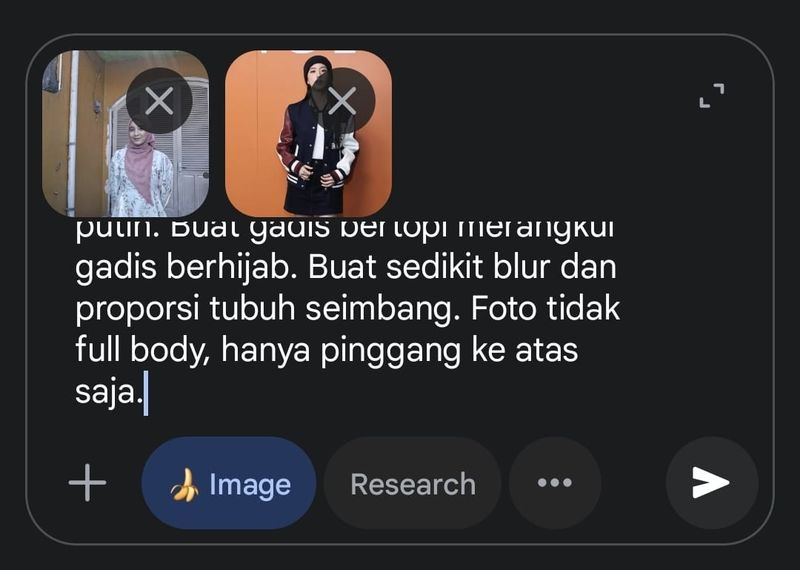
    • Klik ikon gambar pisang, pilih dua foto yakni foto kamu dan foto idola yang ingin dijadikan satu

    Sedang viral foto polaroid bareng idol Kpop pakai Gemini AI. Simak cara untuk membuat foto polaroid bareng idol Kpop idolamu di sini.Sedang viral foto polaroid bareng idol Kpop pakai Gemini AI. Simak cara untuk membuat foto polaroid bareng idol Kpop idolamu di sini. Foto: Aisyah Kamaliah/detikINET
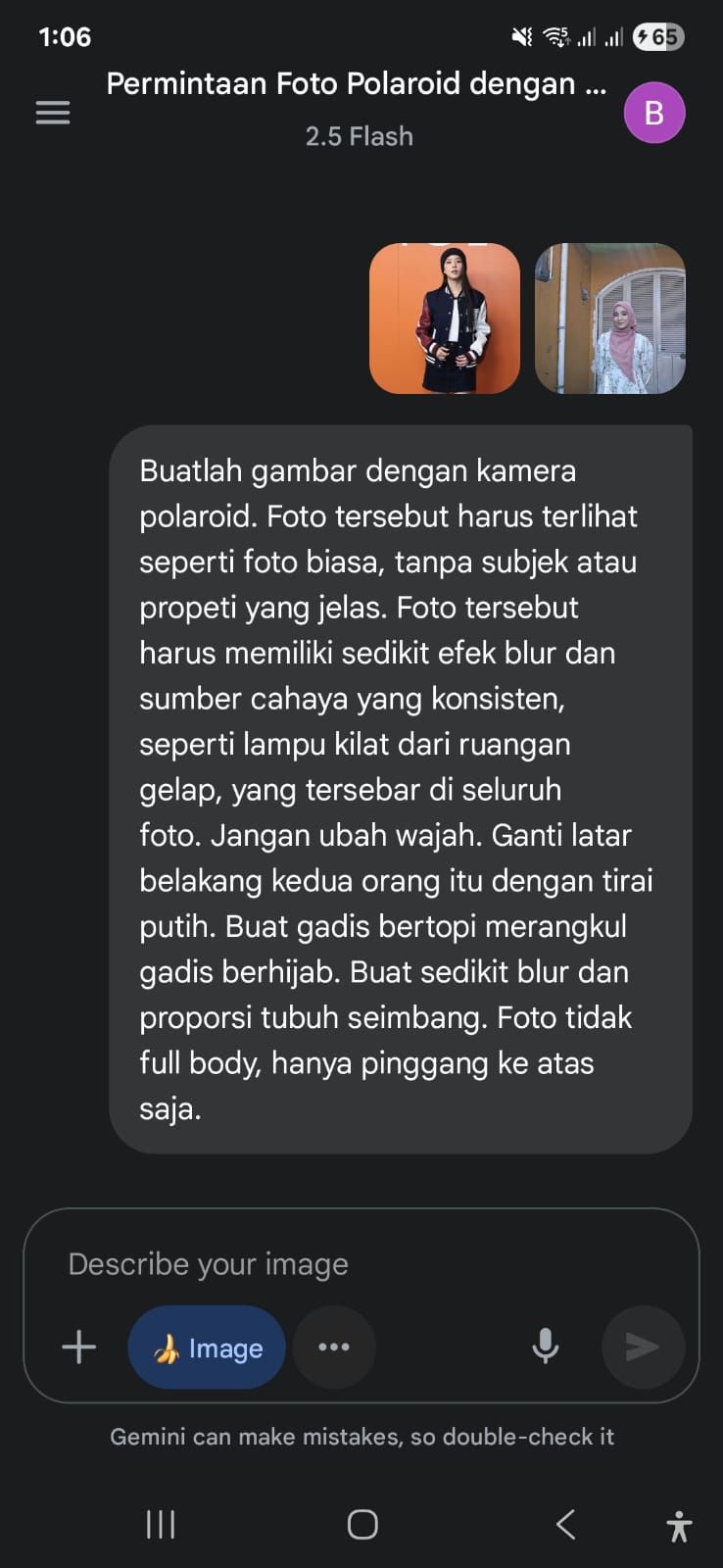
    • Masukan prompt atau teks perintah di kolom yang tersedia. Contoh prompt dari detikINET adalah:

    “Buatlah gambar dengan kamera polaroid. Foto tersebut harus terlihat seperti foto biasa, tanpa subjek atau properti yang jelas. Foto tersebut harus memiliki sedikit efek blur dan sumber cahaya yang konsisten, seperti lampu kilat dari ruangan gelap, yang tersebar di seluruh foto. Jangan ubah wajah. Ganti latar belakang kedua orang itu dengan tirai putih. Buat gadis bertopi merangkul gadis berhijab. Buat sedikit blur dan proporsi tubuh seimbang. Foto tidak full body, hanya pinggang ke atas saja.”

    • Setelah itu, pilih ‘Generate’ atau ‘Kirim’ dan tunggu beberapa saat. Ketika foto siap, kamu hanya perlu mendownload foto itu dan membagikannya ke media sosial!
    Sedang viral foto polaroid bareng idol Kpop pakai Gemini AI. Simak cara untuk membuat foto polaroid bareng idol Kpop idolamu di sini.Sedang viral foto polaroid bareng idol Kpop pakai Gemini AI. Simak cara untuk membuat foto polaroid bareng idol Kpop idolamu di sini. Foto: Aisyah Kamaliah/detikINET

    (Tips: Pilih foto close-up dengan resolusi HD, wajah menghadap lurus ke kamera dan tidak terpotong. Pastikan juga kamu dan idol menggunakan foto yang terlihat jelas tanpa kacamata atau masker. Hindari foto yang terlalu ramai).

    (ask/fay)

    Sumber : inet.detik.com

    Alhamdulillah اللهم صل على رسول الله محمد teknologi
    ilustrasi gambar : unsplash.com / Jannis Brandt
  • 7 Contoh Prompt Gemini AI Edit Foto di Lift Pakai Jas yang Lagi Viral


    Jakarta

    Di media sosial belakangan ini sedang ramai tren foto di lift dengan pakaian yang tampak elegan mengenakan jas. Foto-foto tersebut tampak estetik bergaya visual sinematik noir.

    Gambar tersebut dibuat dengan bantuan Gemini AI, dengan cara menuliskan prompt atau perintah teks. Agar hasilnya realistis, kalian perlu mengetikkan prompt yang tepat.


    Mau coba? Nah, berikut adalah cara mengeditnya, serta kumpulan prompt siap pakai agar hasilnya maksimal.

    Cara Edit Foto Gemini AI Pakai Jas di Lift

    • Buka aplikasi atau melalui website Gemini AI, gemini.google.com
    • Login terlebih dahulu menggunakan email aktif atau akun Google yang terhubung ke gadget atau laptop
    • Setelah login, klik ikon ‘+’ yang ada di bawah kolom untuk menulis prompt
    • Pilih foto yang akan diunggah untuk diedit
    • Masukkan prompt yang diinginkan
    • Pastikan memasukkan prompt dengan benar dan detail agar hasil editnya sesuai
    • Klik tanda panah kiri atau tekan ‘Enter’
    • Tunggu beberapa saat, Gemini AI akan memeroses perintah yang diberikan
    • Setelah fotonya muncul, klik foto tersebut lalu pilih ‘Download’ (Unduh) atau ‘Save’ (Simpan)
    • Foto hasil edit Gemini AI sudah bisa digunakan dan dibagikan ke media sosial.

    Berikut adalah prompt yang bisa digunakan dengan berbagai pilihan gaya.

    Gaya Modern Misterius

    Prompt:

    Edit foto itu menjadi berdiri santai di dalam lift bergaya modern dengan dinding logam reflektif. Ia mengenakan outfit serba hitam: blazer oversize dan celana panjang. Memakai kacamata hitam dan memegang secangkir kopi take-away. Gaya elegan dan edgy dengan nuansa misterius. Pencahayaan redup dari lampu neon di langit-langit menciptakan bayangan halus.

    Gaya Film Noir

    Prompt:

    Edit foto tersebut menjadi realistis ala film noir. Pria/Wanita berjas gelap, kemeja putih, dasi longgar, ekspresi serius. Tambahkan bayangan tajam di dinding lift, cahaya kontras hitam-putih dramatis.

    Gaya Thriller Dramatis

    Prompt:

    Transformasikan foto ini menjadi adegan thriller. Ia memakai jas biru tua, berdiri sendirian di lift tua dengan cat mengelupas. Cahaya berkedip dari lampu atas, bayangan panjang jatuh ke wajah, atmosfer tegang penuh misteri.

    Gaya Elegan Mewah

    Prompt:

    Edit foto ini dengan nuansa glamor. Ia memakai jas putih rapi dengan dasi hitam. Ubah lift menjadi interior hotel mewah dengan panel kayu elegan dan lampu chandelier kecil. Pencahayaan lembut keemasan menambah kesan eksklusif.

    Gaya Vintage Retro

    Ubah foto ini menjadi suasana retro klasik. Ia mengenakan jas cokelat tiga potong dengan dasi lebar. Interior lift bergaya 1970-an dengan tombol kuningan. Warna foto sedikit pudar, pencahayaan hangat seperti foto analog lama.

    Gaya Romantis bersama Pasangan

    Prompt:

    Ubah foto ini jadi adegan romantis. Saya mengenakan jas elegan, berdiri di dekat pasangan berpakaian gaun malam. Lift hotel dengan cahaya hangat temaram. Nuansa lembut, refleksi cahaya emas di dinding logam, atmosfer intim dan elegan.

    Gaya Santai Urban

    Prompt:

    Ubah foto ini bergaya city pop modern. Ia memakai jas slim fit dengan headphone di leher, tangan di saku. Lift apartemen modern dengan dinding kaca, cahaya neon pink dan biru memantul. Suasana santai, estetik, dan penuh gaya anak muda urban.

    (rns/rns)

    Sumber : inet.detik.com

    Alhamdulillah اللهم صل على رسول الله محمد teknologi
    ilustrasi gambar : unsplash.com / Jannis Brandt
  • Simak 4 Tips Hasilkan Uang Lewat Samsung Galaxy A15 Series


    Jakarta

    Di tahun 2024, fungsi smartphone tidak hanya sebagai alat komunikasi saja. Namun juga bisa menjadi alat untuk menghasilkan cuan.

    Hal itu disebabkan karena smartphone masa kini sudah dilengkapi dengan teknologi yang bisa membantu berbagai aktivitas para penggunanya. Saat ini, berbagai brand smartphone juga berlomba-lomba untuk mengikuti kebutuhan para konsumen.

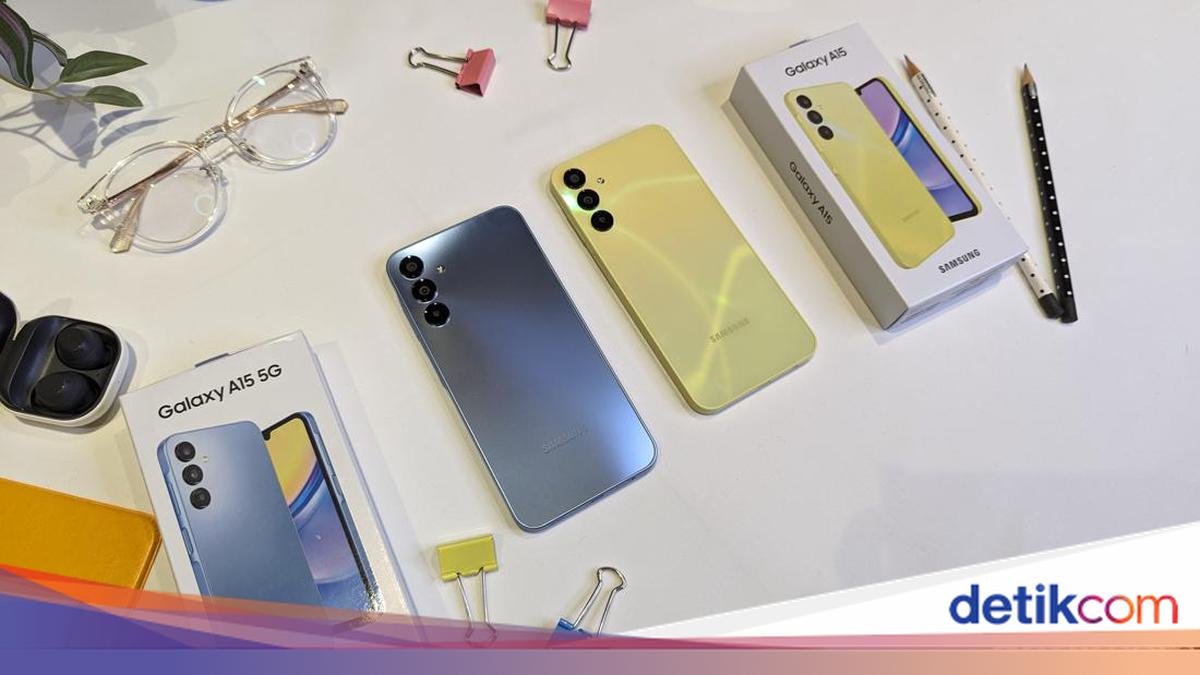
    Salah satu smartphone yang bisa menunjang produktivitas di tahun ini yaitu Samsung Galaxy A15 Series yang dirilis awal tahun. Dilengkapi fitur yang pasti-pasti, berikut adalah sederet cara agar Samsung A15 Series yang dimiliki bisa menghasilkan cuan tambahan:


    1. Buka Toko Online

    Di era yang serba canggih ini, kamu bisa membuka usaha kecil-kecilan melalui e-commerce. Namun, barang yang dijual pun harus sesuai dengan passion dan target pasarmu.

    Misalnya, jika kamu suka memasak bisa menjual kue kering atau lauk-pauk untuk teman makan nasi. Jika kamu suka seni, kamu bisa menjual berbagai lukisan atau kerajinan tangan.

    Kemudian, kamu juga bisa menjual barang-barang bekas yang masih layak pakai seperti baju, alat-alat elektronik, hingga buku. Semuanya bisa kamu promosikan sekaligus bertransaksi hanya dalam hitungan menit.

    Kamu bisa memotret barangmu sebelum dipasarkan menggunakan Samsung Galaxy A15 Series. Dengan formasi triple camera belakang dengan susunan lensa utama 50MP, lensa ultra-wide 5MP, dan macro lens 2MP, untuk menghasilkan foto-foto yang pasti hidup dan mendetail dalam resolusi yang tinggi.

    Selain itu, kamera depan dengan resolusi 13MP pada smartphone ini akan membantumu merekam foto selfie yang dijamin terang dan jernih.

    2. Menjadi Social Media Specialist

    Kamu hobi nge-scroll media sosial seperti TikTok, Instagram, atau Facebook? Hobi kamu akan lebih menyenangkan jika kamu dibayar.

    Sebab, sejumlah perusahaan akan membayarmu untuk mengelola akun media sosial mereka atau menjadi social media specialist. Jika kamu merasa ‘jago’ dalam menggunakan smartphone, kamu tentu bisa melakukan pekerjaan ini di manapun dan kapanpun.

    Agar pekerjaanmu sebagai social media specialist semakin optimal, kamu perlu gadget dengan baterai awet seperti Samsung Galaxy A15 Series. Menggunakan baterai berkapasitas 5.000mAh, kamu tidak perlu was-was karena baterainya pasti tahan hingga 2 hari.

    Selain itu, baterai smartphone ini sudah mendukung pengisian cepat alias Fast-Charging 25W, di mana hanya dalam 30 menit saja baterai sudah terisi 50% dan siap digunakan seharian penuh.

    Jika ingin mengisi penuh, smartphone ini hanya membutuhkan waktu 85 menit. Tak perlu khawatir, travel adapter 25W juga termasuk dalam paket pembelian smartphone ini.

    Kamu pun jadi bebas untuk melakukan lebih banyak hal seharian, termasuk untuk mengasah kreativitas bikin konten-konten kekinian dari momen-momen menarik dan langsung di-upload ke medsos.

    3. Selesaikan Challenge di Game

    Selain melepas penat, kamu bisa lho menghasilkan uang hanya dengan bermain game. Sejumlah game pun menawarkan hadiah bagi pemenangnya yang berhasil menyelesaikan challenge.

    Misalnya, bermain sudoku atau catur online yang bisa mengasah otakmu. Jika kamu merasa pede dengan kemampuanmu, cobalah untuk mengerjakan challenge secara konsisten.

    Khusus untuk kalian yang menyukai tantangan, Samsung Galaxy A15 Series juga mampu menunjang kamu yang suka bermain game. Sebab smartphone tersebut memiliki layar super AMOLED dengan refresh rate 90Hz supaya scrolling-nya pasti smooth.

    Layar Samsung Galaxy A15 Series diperkuat Vision Booster untuk meningkatkan visibilitas dan kecerahan saat kamu melihat layar di bawah pencahayaan matahari atau sumber cahaya terang lainnya. Smartphone akan mendeteksi pencahayaan sekitar dan melakukan penyesuaian dengan cara menjadikan area gelap lebih cerah dan meningkatkan warna menjadi lebih hidup.

    4. Menyaksikan Beragam Konten untuk Asah Kreativitas

    Menyaksikan beragam konten yang terdapat di dunia maya juga bisa menjadi salah satu cara untuk mendulang cuan tambahan. Pasalnya, hal itu mampu mendorong munculnya inovasi dan kreativitas.

    Hal itu lah yang bisa menghadirkan peluang baru agar kamu bisa mendapatkan cuan tambahan. Ada banyak pilihan smartphone yang bisa dinikmati untuk menyaksikan beragam konten, salah satunya Galaxy A15 Series.

    Samsung Galaxy A15 5G menggunakan prosesor Dimensity 6100+ untuk menghasilkan performa yang pasti-pasti di jaringan kencang 5G, sehingga kamu akan menikmati pengalaman streaming yang anti delay. Adapun Galaxy A15 diperkuat prosesor Helio G99 dengan peningkatan kinerja yang signifikan dibandingkan pendahulunya.

    Kemampuannya memutar video berkualitas tinggi hingga 60fps, multitasking, dan gaming yang lebih lancar, dijamin bikin kamu full senyum.

    Kinerja kedua smartphone ini ditunjang pula oleh RAM 8GB yang bisa ditingkatkan dengan RAM Plus hingga 8GB untuk performa yang makin lancar ketika menjalankan berbagai aplikasi dan multitasking.

    Samsung Galaxy A15 series menampilkan identitas desain Galaxy dalam elemen khas, seperti flat frame, layout kamera yang linier, serta pilihan warna kece Yellow, Blue, dan Blue Black. Galaxy A15 bisa didapatkan dengan harga Rp 2.899.000 (128GB) dan Rp 3.299.000 (256GB), sementara Galaxy A15 5G tersedia pada harga Rp 3.599.000.

    Saat ini keduanya telah hadir di Samsung Store seluruh Indonesia, dan juga di online channel. Tak hanya mendapatkan bonus travel adapter 25W dalam paket pembelian, konsumen akan mendapatkan 6 bulan proteksi layar retak dari Samsung Care+ senilai total Rp 1.229.000 selama persediaan masih ada.

    (prf/ega)


    Sumber : inet.detik.com

  • Ini Dia Cara Kalibrasi Google Maps Agar Lebih Akurat

    Jakarta

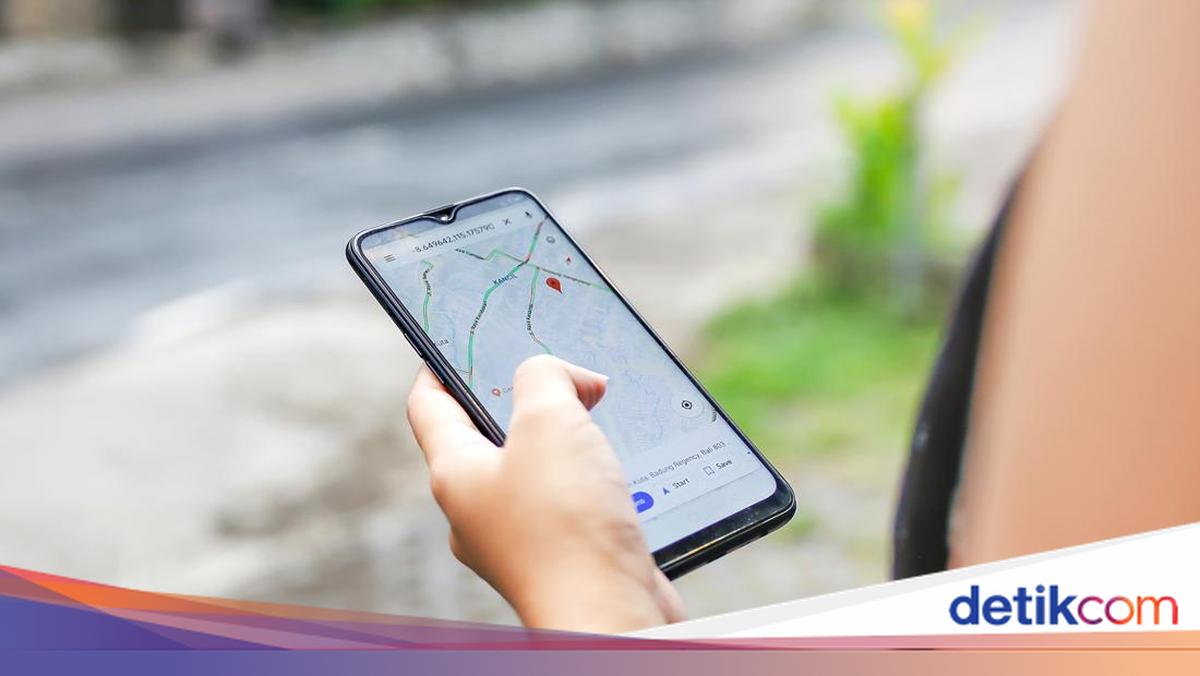
    Google Maps jadi aplikasi andalan untuk mencari tempat. Tapi jangan lupa, kalibrasinya harus diatur agar akurat.

    Saat menggunakan Google Maps, ada beberapa cara untuk meningkatkan akurasi. Misalnya, Anda dapat melakukan kalibrasi kompas agar menunjukan arah yang tepat, atau mengaktifkan mode akurasi tinggi pada ponsel.

    Dengan melakukan hal ini, Anda dapat mendapatkan petunjuk arah yang lebih baik dan hasil yang lebih akurat saat menggunakan aplikasi Google Maps di ponsel.


    Cara Kalibrasi Google Maps di HP Android

    • Buka aplikasi pengaturan dan ketuk lokasi.
    • Pastikan lokasi sudah diaktifkan. Jika belum, geser penggeser ke posisi aktif.
    • Ketuk tingkatkan akurasi.
    • Geser penggeser untuk pemindaian WI-Fi dan pemindaian bluetooth menjadi biru/aktif.

    Cara Kalibrasi Google Maps di HP iPhone

    • Ketuk pengaturan
    • Ketuk privasi
    • Ketuk layanan lokasi
    • Ketuk layanan sistem
    • Geser kalibrasi kompas ke posisi hidup atau hijau

    Kenapa Lokasi di Google Maps Tidak Akurat?

    Dilansir dari LifeWire, Selasa (5/3/24), secara umum lokasi yang ditentukan oleh Google Maps cukup baik. Meskipun Google Maps seringkali cukup akurat dalam menentukan lokasi Anda dalam jarak beberapa meter, namun terkadang kemampuan lokasi ini bisa kurang presisi dari yang diharapkan, yang dapat menimbulkan kebingungan.

    Penurunan akurasi ini terjadi paling sering ketika fitur kompas ponsel pintar Anda tidak terkalibrasi dengan baik. Ini adalah sifat alami fitur tersebut, dan Anda dapat memperbaikinya dengan cara yang telah dijelaskan sebelumnya.

    Hal lain yang dapat menyebabkan Google Maps menampilkan lokasi yang tidak akurat untuk Anda termasuk Layanan Lokasi atau Wi-Fi yang dimatikan atau masalah perangkat keras atau perangkat lunak.

    Cara Agar Dapat Meningkatkan Akurasi Lokasi

    Selain mengkalibrasi kompas smartphone Anda, ada beberapa metode lain yang dapat digunakan untuk meningkatkan akurasi lokasi:

    1. Aktifkan Wi-Fi (iPhone dan Android)

    Gunakan Wi-Fi untuk menentukan lokasi dengan melakukan triangulasi melalui database jaringan Wi-Fi yang diketahui. Wi-Fi menjadi faktor penting bersama dengan GPS dalam menentukan lokasi, sehingga jika Wi-Fi dimatikan, lokasi Anda bisa tidak akurat.

    2. Izinkan Lokasi yang Tepat (iPhone)

    Untuk mengaktifkan Pengaturan Lokasi yang Tepat untuk Google Maps, buka menu Pengaturan > Privasi > Layanan Lokasi > Google Maps > Lokasi yang Tepat.

    3. Matikan dan Hidupkan Kembali Layanan Lokasi (iPhone dan Android)

    Salah satu cara yang efektif untuk mengkalibrasi fitur lokasi ponsel Anda adalah dengan mereset Layanan Lokasi dengan mematikannya dan kemudian menyalakannya kembali. Langkah ini dapat membersihkan data lama yang tidak akurat dan menggantinya dengan bacaan yang lebih tepat. Pelajari cara mematikan dan menyalakan kembali Layanan Lokasi.

    4. Restart Ponsel (iPhone dan Android)

    Merestart ponsel pintar Anda bisa menjadi solusi untuk banyak masalah, termasuk data lokasi yang tidak akurat. Dengan merestart, semua informasi lama dan sementara akan dibersihkan dan digantikan dengan data yang baru. Pelajari cara merestart iPhone dan Android Anda.

    5. Perbarui Sistem Operasi (iPhone dan Android)

    Dengan memperbarui sistem operasi ponsel Anda ke versi terbaru, Anda juga bisa meningkatkan akurasi data lokasi. Versi baru sistem operasi sering kali membawa fitur baru dan perbaikan bug, yang dapat memperbaiki akurasi lokasi Anda. Temukan cara memperbarui iPhone dan Android Anda.

    *Artikel ini ditulis oleh Fadhila Khairina Fachri, peserta Program Magang Bersertifikat Kampus Merdeka di detikcom.

    (fay/fay)


    Sumber : inet.detik.com

  • 5 Cara Menghitung Jumlah Hari Berlalu, Bisa Lewat Pencarian Google

    Jakarta

    Dalam kehidupan, ada banyak momen penting yang telah dilalui manusia. Maka dari itu, ada sejumlah peristiwa yang selalu diperingati setiap tahunnya sebagai bentuk kenangan.

    Momen penting juga bisa berangkat dari hal-hal kecil, seperti hari pernikahan, hari di mana lulus kuliah, atau hari kelahiran anak tercinta. Nah, sekarang kamu bisa menghitung jumlah hari berlalu dari tanggal tersebut secara mudah.

    Beberapa waktu lalu, menghitung jumlah hari yang telah berlalu sempat viral di TikTok. Mengutip laman CNBC, Selasa (5/3/2024) kreator konten bernama Day Since menampilkan jumlah hari yang dilalui bersama dengan pasangannya.


    Kini, tak perlu menghitung jumlah hari berlalu secara manual karena ada sejumlah website yang dapat menghitungnya dengan otomatis. Penasaran? Simak dalam artikel ini.

    Cara Menghitung Jumlah Hari Berlalu

    Ingin membuat peringatan bersama pasangan atau anggota keluarga mengenai momen penting semasa hidup? Nah, kamu bisa menggunakan sejumlah website untuk menghitung jumlah hari berlalu.

    Dirangkum detikINET, berikut sejumlah cara menghitung jumlah hari yang telah berlalu.

    1. Lewat Pencarian di Google

    Cara yang paling mudah adalah dengan mencarinya lewat kata kunci atau keyword di Google. Simak langkah-langkahnya di bawah ini:

    • Buka www.google.com atau www.google.co.id
    • Masukkan kata kunci ‘jumlah hari berlalu – tanggal berhubungan’ atau ‘day since – tanggal berhubungan’. Contohnya: day since – october 1 2008 atau jumlah hari berlalu – 1 oktober 2008
    • Lalu tekan tombol ‘Enter’ atau klik ‘search’ di Google
    • Secara otomatis akan muncul jumlah hari yang telah berlalu.

    2. Tanggalan.com

    Cara selanjutnya bisa menggunakan situs tanggalan.com. Biar nggak salah, simak langkah-langkahnya di bawah ini:

    • Buka situs https://www.tanggalan.com/hitunghari
    • Pilih menu ‘hitung hari’
    • Masukkan tanggal, bulan, dan tahun di kolom ‘dari tanggal’ sesuai momen pentingmu
    • Lalu masukkan juga tanggal, bulan, dan tahun pada kolom ‘sampai dengan’ sesuai tanggal keinginanmu
    • Jika sudah, klik ‘hitung’
    • Secara otomatis akan muncul jumlah hari yang telah berlalu.

    3. Howlongagogo.com

    Cara berikutnya dapat melalui situs howlongagogo.com. Situs ini terbilang cukup lengkap karena tak hanya menampilkan jumlah hari berlalu, tetapi juga dalam hitungan bulan, pekan, jam, hingga menit.

    Untuk langkah-langkahnya bisa dilihat berikut ini:

    • Buka situs https://howlongagogo.com
    • Di kolom ‘Compare dates’ masukkan tanggal sesuai momen pentingmu dan tanggal saat ini.
    • Jika sudah klik ‘GO’
    • Secara otomatis akan muncul jumlah hari yang telah berlalu.

    4. Daysuntil.net

    Situs berikutnya adalah lewat daysuntil.net. Lewat situs ini, kamu juga dapat mengetahui jumlah hari, bulan, pekan, hingga jam yang telah berlalu.

    Agar tidak bingung, berikut cara-caranya:

    • Buka situs https://www.daysuntil.net
    • Pada kolom ‘How Many Days until Calculator’ masukkan tanggal sesuai momen pentingmu dan tanggal saat ini.
    • Jika sudah klik ‘Find Days Until’
    • Secara otomatis akan muncul jumlah hari yang telah berlalu.

    5. Timeanddate.com

    Cara yang terakhir adalah dengan mengunjungi situs timeanddate.com. Sama seperti sejumlah website di atas, kamu bisa mengecek jumlah hari, jam, menit, sampai detik yang telah berlalu.

    Simak cara-caranya di bawah ini:

    • Buka situs https://www.timeanddate.com/date/duration
    • Masukkan tanggal, bulan, dan tahun di kolom ‘Start Date’ sesuai momen pentingmu
    • Lalu masukkan juga tanggal, bulan, dan tahun pada kolom ‘End Date’ sesuai tanggal keinginanmu
    • Setelah itu klik ‘Calculate Duration’
    • Secara otomatis akan muncul jumlah hari yang telah berlalu.

    Itu dia lima cara menghitung jumlah hari berlalu secara otomatis. Semoga artikel ini dapat membantu detikers.

    (ilf/fds)


    Sumber : inet.detik.com

  • 5 Cara Ubah Foto Jadi HD Lewat Online dan Manual

    Jakarta

    Resolusi high definition (HD) di zaman digital saat ini seakan menjadi syarat foto yang bagus. Foto yang belum HD akan terlihat pecah jika diperbesar.

    Namun kemajuan teknologi kini bisa membuat foto beresolusi kecil berubah menjadi foto HD (720p), bahkan lebih besar. Tak sekadar mengubah ukuran, kualitasnya pun ikut diperbaiki.

    Cara ubah foto jadi HD ini mudah banget. Ada 5 cara yang bisa kamu coba, bisa menggunakan situs online gratis atau cara manual pakai Adobe Photoshop di laptop.


    Cara Ubah Foto Jadi HD Pakai Situs Gratis

    Cara ubah foto jadi HD bisa dilakukan dengan instan dan gratis menggunakan situs online.

    Jadi kamu tak perlu memasang aplikasi ke HP atau laptop terlebih dahulu. Berikut ini beberapa situs yang bisa kamu coba:

    1. Pakai ILoveIMG

    Cara ubah foto jadi HD yang pertama adalah menggunakan ILoveIMG. Langkah-langkahnya sebagai berikut:

    • Buka browser di HP atau laptop.
    • Masuk ke situs https://www.iloveimg.com/id/tingkatkan-gambar
    • Pilih gambar atau drag file ke browser.
    • Di bagian kanan pilih pengganda ukuran 2x atau 4x.
    • Klik ‘Tingkatkan’.
    • Gambar akan diproses kemudian akan mengunduh secara otomatis.

    2. Pakai Waifu2x

    Cara lainnya adalah menggunakan situs Waifu2x. Berikut cara mengubah kualitas foto melalui situs tersebut:

    • Buka browser di HP atau laptop.
    • Masuk ke situs http://waifu2x.udp.jp/
    • Pilih file foto yang ingin diubah jadi HD.
    • Pada bagian style, pilih foto.
    • Pilih ‘High’ di bagian Noise Reduction.
    • Pilih 2x pada bagian Upscaling.
    • Centang CAPTCHA.
    • Klik ‘Convert’ untuk mengubah foto jadi HD.
    • Pilih ‘Save Image’ untuk menyimpan foto HD.

    3. Pakai Upscale Media

    Kamu bisa juga menggunakan situs Upscale Media. Langkahnya sebagai berikut:

    • Buka browser di HP atau laptop.
    • Masuk ke situs https://www.upscale.media/id
    • Pilih unggah gambar atau paste link.
    • Pilih tingkatkan ke 2x atau 4x.
    • Pada ‘Tingkatkan Kualitas’, posisikan pada ‘On’.
    • Unduh gambar.

    4. Pakai Upscalepics

    Situs keempat yang bisa kamu coba adalah Upscale Pics. Langkahnya adalah sebagai berikut:

    • Buka browser di HP atau laptop.
    • Masuk ke situs https://upscalepics.com/
    • Pilih ‘Select Image’ atau drag foto ke tempat yang disediakan.
    • Pilih berapa kali pembesaran resolusi yang kamu inginkan.
    • Pilih output format dan besar kompresi gambar.
    • Pilih ‘Start processing’.
    • Unduh gambar yang sudah jadi HD.

    Cara Manual Pakai Photoshop

    Terakhir adalah menggunakan cara manual tanpa bantuan situs online. Kamu harus memiliki aplikasi Adobe Photoshop terlebih dahulu di komputer atau laptop kamu. Langkahnya sebagai berikut:

    • Buka Adobe Photoshop di Laptop atau PC.
    • Buka gambar yang ingin diubah menjadi HD.
    • Pilih menu ‘Image’ lalu ‘Image Size’.
    • Ubah resolusi foto dengan memasukkan resolusi yang kamu inginkan.
    • Pada bagian Resample > pilih Preserve Details 2.0.
    • Pilih OK, lalu Save As.

    Jika Preserve Details 2.0 tidak tersedia, coba masuk ke menu ‘Edit’ > ‘Preferences’ > ‘Technology Previews’. Pastikan fitur Enable Preserve Details 2.0 Upscale sudah dicentang. Kemudian ulangi cara di atas.

    Nah, demikian tadi 5 cara ubah foto jadi HD lewat situs online gratis maupun cara manual menggunakan Adobe Photoshop. Selamat mencoba!

    (bai/inf)


    Sumber : inet.detik.com

  • 8 Cara Cek Tagihan IndiHome dengan Mudah

    Jakarta

    Bagi kalian yang masih baru atau pertama kali menggunakan layanan internet berkabel dari IndiHome dan mungkin masih bingung bagaimana cara mengecek tagihannya.

    Berikut 8 cara yang bisa kamu lakukan untuk mengecek tagihan internetmu dengan mudah dilansir dari situs resmi Telkomsel.


    Cara Cek Tagihan IndiHome

    Ada beberapa cara yang bisa kamu coba untuk mengecek tagihan Indihome, secara online, offline, maupun lewat telepon.

    1. Melalui Aplikasi myIndiHome

    Cara mengecek paling mudah lewat smartphone kamu melalui aplikasi myIndiHome, berikut caranya:

    • Buka aplikasi myIndiHome.
    • Login ke akun kamu.
    • Pilih menu ‘Tagihan’.

    2. Melalui Website IndiHome

    Cara Selanjutnya yang bisa kamu lakukan adalah melalui website IndiHome berikut caranya:

    • Buka website resmi IndiHome.
    • Klik ‘Masuk ke myIndiHome’.
    • Login ke akun kamu.
    • Klik ‘Selanjutnya’.
    • Klik ‘Tagihan’.

    3. Melalui E-Commerce

    Kamu juga bisa menggunakan e-commerce yang biasa kamu gunakan untuk mengecek tagihanmu. Berikut caranya:

    • Buka aplikasi e-commerce.
    • Cari menu ‘Tagihan & Top-Up’.
    • Pilih opsi ‘Internet dan TV Kabel’.
    • Ketuk menu ‘IndiHome’.
    • Masukkan nomor pelanggan IndiHome kamu pada kolom yang tersedia.

    4. Melalui Media Sosial X

    Cara selanjutnya bisa melalui media sosial X. Berikut langkah-langkahnya:

    • Buka aplikasi X.
    • Cari akun @IndiHomeCare.
    • Kirim DM ke akun tersebut dengan format Nomor Layanan, Nama Pemilik, dan Nomor Handphone.
    • Kemudian balas DM dengan maksud kamu untuk cek tagihan.

    5. Melalui Telepon

    Cara mudah selanjutnya adalah melalui Telepon. Berikut adalah caranya:

    • Buka menu telepon.
    • Ketik kode area lalu tekan nomor call center IndiHome di nomor 147.
    • Ikuti petunjuk yang ada.
    • Pilih informasi tagihan.

    6. Melalui Email

    Kamu juga bisa mengecek melalui surel atau email seperti berikut:

    • Buatkan sebuah surat baru dengan subjek “Tagihan IndiHome”.
    • Isi body email dengan nomor pelanggan dan tulis maksud kamu untuk mengecek tagihan IndiHome.
    • Kirim email tersebut ke alamat customercare@telkom.co.id

    7. Melalui Mobile Banking

    Cara selanjutnya kamu bisa mengecek tagihan IndiHome dengan M-Banking yang kamu gunakan. Berikut caranya:

    • Buka aplikasi mobile banking yang kamu pakai.
    • Login ke akun kamu.
    • Pilih opsi ‘Bayar’.
    • Pilih ‘Internet’.
    • Pilih ‘Telkom/IndiHome’.
    • Isi nomor pelanggan dan tunggu rincian tagihan.

    8. Melalui GraPARI

    Cara terakhir yaitu kamu bisa datang langsung ke kantor atau counter GraPARI terdekat dan bertanya pada bagian Customer Service mengenai tagihan internet IndiHome-mu.

    Itu dia beberapa cara mudah yang bisa kamu lakukan untuk mengecek tagihan IndiHome-mu. Semoga bermanfaat.

    (inf/inf)


    Sumber : inet.detik.com

  • Cara Buat ‘Read More’ di WhatsApp, Bisa untuk Hide Chat!

    Jakarta

    Keterangan ‘…read more’ atau ‘…baca selengkapnya’ akan muncul, jika chat tersebut berisi teks yang terlalu panjang di pesan WhatsApp.

    Namun, ada cara supaya kita bisa memunculkan keterangan itu walaupun isi teksnya pendek/sedikit. Sebagian orang kerap menggunakan hal ini untuk menyembunyikan konten atau isi teks yang ada. Ada juga yang membuatnya untuk tujuan prank.

    Buat kamu yang mau mencobanya, simak cara membuat read more WhatsApp berikut ini.


    Cara Membuat Read More WhatsApp Message

    Cara membuat pesan yang berisi ‘..read more’ di WhatsApp bisa dilakukan menggunakan bantuan sebuah situs tertentu. Lebih lanjut simak langkah-langkahnya di bawah ini.

    Jepretan Layar 2024-03-08 pukul 5.02.38 PM.png
    Foto: tangkapan layar halaman utama laman yi-jiayu.github.io/whatsapp-spoilers

    • Buka situs yi-jiayu.github.io/whatsapp-spoilers
    • Ketikkan kalimat awalan pada kolom [spoiler] Warning.
    • Pilih jenis pemisah kalimat awal dan akhir di kolom Separator. Opsi yang dapat dipilih yaitu ada ‘Single Space’ dan ‘3 Lines’.
    • Ketik kalimat lanjutan atau isi pesan di kolom Content.
    • Klik Submit.
    • Pesan yang kamu buat akan secara otomatis muncul di kolom Message.
    • Lanjutkan dengan Klik Copy to Clipboard.
    • Lalu, buka aplikasi WhatsApp dan paste tulisan tadi ke kontak tujuan yang ingin kamu kirimi pesan tersebut.

    Jika pesan terlalu panjang, secara otomatis ‘Read More WhatsApp’ akan muncul. Dengan mencoba cara-cara di atas, kamu bisa membuat si penerima pesan harus mengetuk keterangan ‘read more’ atau ‘baca selengkapnya’ demi membaca semua isi pesan yang dikirim.

    (khq/inf)


    Sumber : inet.detik.com