Tag: whatsapp

  • Cara Mengatasi Foto Profil WhatsApp yang Blur, Ketahui Juga Penyebabnya

    Jakarta

    Foto profil menjadi salah satu cara menunjukkan identitas diri di platform media sosial, salah satunya WhatsApp. Namun, terkadang pengguna mengalami masalah di mana foto profilnya terlihat blur atau buram.

    Hal ini bisa mengurangi kualitas visual dan profesionalisme tampilan. Untuk itu, kamu perlu mengetahui beberapa cara mengatasi foto profil WhatsApp yang blur. Namun, sebelum itu, ketahui dulu beberapa penyebabnya.


    Penyebab Foto WhatsApp Blur

    Masalah foto profil WhatsApp yang blur bisa disebabkan oleh beberapa faktor, seperti koneksi internet yang buruk dan kualitas gambar yang rendah. Begini penjelasannya:

    1. WhatsApp Mengompres Gambar

    WhatsApp mempunyai aturan saat menangani gambar dan video di dalamnya. Aplikasi ini akan mengompresi file yang diunggah dan mengurangi kualitas serta ukurannya. Salah satu tujuannya adalah untuk mengurangi konsumsi data dan ruang.

    Meski begitu, ada langkah tambahan untuk foto profil. Mengutip laman Money Manager App, foto profil WhatsApp harus memiliki rasio 1:1. yaitu berbentuk persegi.

    Sehingga, selain mengkompresi gambar dan menurunkan kualitasnya, WhatsApp juga memotongnnya ke dimensi yang kompatibel. Efek dari proses ini bisa mempengaruhi foto profil yang dihasilkan, yaitu menjadi buram.

    2. Koneksi Internet Buruk

    Sebab kompresi gambar, foto profil memerlukan data yang sangat sedikit untuk dimuat dengan jelas di gambar.

    Terkadang, koneksi jaringan yang mungkin sangat buruk membuat foto profil tidak dimuat dengan benar. Sehingga, kamu melihat fotomu sangat buram saat mengetuknya.

    3. Gambar Tidak dalam Format yang Benar

    JPG, PNG, dan WEBP adalah ekstensi gambar yang umum digunakan. Namun, WhatsApp hanya mendukung dua ekstensi, yaitu JPG dan PNG.

    Jika kamu menggunakan format lain, maka gambar tersebut mungkin tidak kompatibel dengan WhatsApp dan menjadi buram saat diunggah

    4. Gambar Berkualitas Rendah

    Jika gambar yang dipilih untuk foto profil sudah memiliki kualitas yang buruk, maka kualitasnya bisa semakin menurun di WhatsApp.

    Cara Mengatasi Foto Profil WhatsApp yang Blur

    Cara mengatasi foto profil WhatsApp yang blur adalah dengan memperhatikan kualitasnya, menghapus cache, hingga mengoptimalkan dimensi gambar. Berikut penjelasannya.

    1. Unggah Foto Profil Berkualitas Tinggi

    Seperti yang sudah dijelaskan, foto profil bisa menjadi buram karena kompresi dan penurunan kualitas bawaan WhatsApp.

    Sehingga, cara paling sederhana untuk meminimalkan keburaman foto adalah dengan menggunakan gambar yang awalnya berkualitas tinggi.

    Perlu diketahui bahwa kualitas tinggi bukan berarti ukurannya yang besar. Kamu bisa mendapat gambar berkualitas baik pada kamera ponsel yang bagus. Gambar yang cukup jernih dapat menahan penurunan kualitas yang disebabkan oleh WhatsApp.

    2. Hapus Cache

    Jika sudah memilih kualitas foto yang tinggi, tapi foto profil masih terlihat buram, mungkin penyebab dari kondisi tersebut adalah cache WhatsApp.

    Mengutip laman Croma, aplikasi ini menyimpan aset data penting seperti pesan, video, dan gambar di dalam cachenya.

    Jika cache terlalu besar maka bisa menyebabkan foto menjadi buram. Cara mengatasi hal ini adalah:

    1. Buka Pengaturan
    2. Pilih Aplikasi & Notifikasi
    3. Buka WhatsApp
    4. Buka Penyimpanan
    5. Hapus Cache

    Setelah menghapus cache, unggah kembali foto profil. Perlu diketahui bahwa langkah menghapus cache ini mungkin berbeda-beda bagi beberapa ponsel.

    3. Pastikan Jaringan Internet Stabil

    Alasan lainnya di balik foto profil yang buram adalah jaringan internet yang buruk. Kamu bisa mengatasinya dengan mencoba aktifkan mode pesawat sebentar, lalu nonaktifkan lagi.

    Cara lainnya yaitu dengan mengalihkan koneksi dari Data Seluler ke Wifi atau sebaliknya. Metode ini bisa membantumu melihat foto profil dengan jelas.

    4. Optimalkan Format dan Dimensi Gambar

    Terkadang, tak cukup hanya memilih gambar berkualitas tinggi untuk membuat foto profil WhatsApp tidak buram. Perhatikan juga format dan dimensi gambar.

    Pastikan gambar yang kamu pilih berekstensi jpg atau png. Jika gambar berformat lain, maka kamu dapat mengkonversinya menggunakan situs web, seperti Online Convert.

    Pastikan juga memotong gambar agar sesuai dengan bentuk persegi. Gunakan gambar dengan ukuran 500×500 untuk hasil yang bagus.

    5. Gunakan Kamera Bawaan WhatsApp untuk Mengambil Foto

    Cara untuk menghindari penurunan kualitas foto profil WhatsApp adalah mengambil gambar langsung menggunakan kamera bawaan aplikasi ini. WhatsApp secara otomatis akan mengoptimalkan kualitas gambar saat mengambilnya.

    Itulah beberapa penyebab dan cara mengatasi foto profil WhatsApp yang blur. Semoga artikel ini membantumu.

    (elk/inf)



    Sumber : inet.detik.com

  • Ini Cara Blokir Kontak WA Tanpa Diketahui oleh Pemiliknya

    Jakarta

    WhatsApp menjadi salah satu aplikasi pesan yang populer. Tak jarang, pengguna merasa perlu menjaga privasi atau menghindari komunikasi dengan seseorang yang dianggap mengganggu.

    Salah satu cara yang bisa dilakukan yaitu dengan memblokir kontak. Namun, adakah cara memblokir kontak WA tanpa diketahui?

    Cara Blokir Kontak WA Tanpa Diketahui

    Menurut laman Wootehcy, pengguna WhatsApp bisa memblokir seseorang tanpa sepengetahuan mereka. Laman Pusat Bantuan WhatsApp menjelaskan, aplikasi ini tidak akan memberikan notifikasi jika seseorang memblokir kontak pengguna. Berikut beberapa cara blokir kontak WA tanpa diketahui.


    Melalui Obrolan WhatsApp

    1. Buka obrolan dengan orang yang ingin kamu blokir
    2. Ketuk namanya di bagian atas layar
    3. Gulir ke bawah, klik blokir
    4. Sebuah pop up akan muncul menanyakan apakah kamu yakin akan memblokir kontak tersebut
    5. Klik lagi untuk mengonfirmasi

    Melalui Pengaturan WhatsApp

    1. Buka WhatsApp, masuk ke Pengaturan
    2. Pilih Akun, Klik Privasi, Klik Diblokir,
    3. Pilih Tambah Baru
    4. Tambahkan semua orang yang ingin diblokir dari daftar blokir

    Melalui Notifikasi WhatsApp di Layar Kunci

    1. Klik ikon panah ke bawah di notifikasi WhatsApp untuk melihat info selengkapnya
    2. Klik Blokir

    Tanda-tanda Kontak Diblokir oleh Seseorang

    WhatsApp memang tidak secara terang-terangan memberitahu pengguna bahwa kontaknya telah diblokir. Namun, ada ciri-ciri tertentu yang bisa diketahui:

    • Pengguna tidak bisa melihat konfirmasi pesan dari mereka (dua centang biru), namun hanya melihat konfirmasi pesan terkirim (satu centang biru)
    • Tidak bisa melihat status kontak
    • Tidak bisa melihat pembaruan foto profil kontak
    • Panggilan yang coba dilakukan tidak akan tersambung
    • Jika pengguna adalah admin grup, maka kamu tidak bisa menambahkan mereka ke grup
    • Pengguna tidak bisa lagi melihat status terakhir dilihat atau online dari kontak.

    Cara Mengarsipkan Pesan WhatsApp

    Selain dengan memblokir, alternatif lain yang bisa dilakukan adalah mengarsipkan pesan. Dengan cara ini, notifikasi dari pesan yang diarsipkan tidak akan muncul. Namun, foto profil, status, beserta pemberitahuan lainnya masih bisa dilihat oleh kontak yang diarsipkan.

    1. Pilih kontak yang akan diarsipkan
    2. Pilih dan tekan lama pada kontak, klik arsip
    3. Kontak beserta pesan akan beralih ke kolom arsip dan tidak ada di tampilan utama kolom chat.

    Itulah beberapa cara blokir kontak WA tanpa diketahui. Semoga artikel ini membantumu ya.

    (elk/inf)


    Sumber : inet.detik.com

  • Ini Dia Cara Temukan File Backup WA di HP dan Laptop


    Jakarta

    WhatsApp memiliki fitur backup untuk mencadangkan data. Untuk Android dan PC, data tersimpan di Google Drive, sedangkan iPhone tersimpan di iCloud. Ini cara menemukan file-nya.

    Aplikasi ini menyediakan penyimpanan lokal, khusus untuk pengguna Android. Backup akan dilakukan setiap malam. Pencadangan data WhatsApp dapat diatur berdasarkan frekuensi backup. Mulai dari harian, mingguan, bulanan, sampai tidak sama sekali.

    Berikut merupakan cara untuk melihat file backup melalui ponsel maupun PC:


    1. Melalui PC

    • Buka laman ‘Google Drive’
    • Klik ‘Storage’
    • Masuk ke menu ‘Backup’
    • File tersebut akan terlihat

    2. Melalui Mobile

    • Buka aplikasi ‘Google Drive’
    • Klik ‘ikon menu’
    • Pilih ‘Backup’
    • File tersebut akan terlihat

    Tidak semua data akan tersimpan dalam pencadangan. Hanya penyimpanan terbaru yang akan masuk ke dalam cloud.

    Jadi, saat selesai mencadangkan file terbaru, maka file lama akan terhapus. Penyimpanan cadangan lokal juga akan bertahan selama beberapa hari di perangkat.

    Anda juga bisa memulihkan pesan yang hilang melalui cadangan terakhir. Berikut caranya:

    1. Uninstall WhatsApp dari perangkat
    2. Install ulang WhatsApp
    3. Aplikasi akan meminta memulihkan pesan dari cadangan terbaru. Klik Pulihkan untuk memulai proses
    4. Jika Anda tidak memilih pulihkan, data tidak akan kembali pulih

    Sebagai catatan, cara tersebut hanya bisa untuk memulihkan chat yang dihapus antara pencadangan terakhir dan berikutnya. Jika menggunakan backup harian tiap jam 2 pagi, maka pesan bisa dipulihkan saat dihapus setelah pencadangan terakhir pukul 2 pagi dan sebelum backup terakhir.

    *Artikel ini ditulis oleh Dita Aliccia Armadani, peserta Program Magang Bersertifikat Kampus Merdeka di detikcom.

    (fay/afr)


    Sumber : inet.detik.com

  • Cara Pakai WhatsApp Lebih dari Satu Perangkat


    Jakarta

    Umumnya, WhatsApp tidak dapat diakses dari perangkat lain jika ponsel utama tidak tersambung ke internet. Namun, WhatsApp kini mengembangkan fitur multi-device.

    Fitur multi-device memungkinkan pengguna terhubung ke perangkat lain tanpa harus membuat ponsel utama tetap online. Fitur ini sebenarnya sudah diluncurkan beberapa tahun lalu. Pengguna dapat menghubungkan satu ponsel dengan empat perangkat non-ponsel secara bersamaan, tanpa perlu koneksi internet di ponsel utama.

    Selain itu, WhatsApp juga memperkenalkan Companion Mode. Fitur ini mirip dengan multi-device, tetapi memungkinkan pengguna menghubungkan akun WhatsApp ke lebih dari satu ponsel. Dengan begitu, pengguna tidak perlu keluar atau log out dari akun di ponsel utama, dan ponsel tidak perlu terhubung ke internet setelah integrasi selesai.


    Mode Companion ini juga dapat digunakan di berbagai jenis ponsel, baik sesama iPhone, sesama Android, maupun kombinasi keduanya. Untuk menggunakan fitur ini, pastikan aplikasi WhatsApp sudah diperbarui ke versi terbaru. Proses menghubungkannya hampir sama seperti menghubungkan WhatsApp Web.

    Berikut cara menggunakan Companion Mode di WhatsApp:

    1. Buka aplikasi WhatsApp pada perangkat yang akan digunakan.
    2. Masuk ke menu tautkan perangkat atau ‘link a device’.
    3. Buka WhatsApp pada ponsel utama.
    4. Masuk ke Pengaturan, lalu klik ‘Linked Device’.
    5. Pilih opsi ‘Link with QR Code’.
    6. Pindai QR yang ada pada smartphone lain.
    7. Akun WhatsApp berhasil terhubung lebih dari satu perangkat.

    Di atas itu merupakan cara menggunakan WhatsApp lebih dari satu perangkat. Semoga bermanfaat!

    *Artikel ini ditulis oleh Dita Aliccia Armadani, peserta Program Magang Bersertifikat Kampus Merdeka di detikcom.

    (fay/fay)


    Sumber : inet.detik.com

  • Cara Memindahkan Stiker WA agar Ada di Paling Atas, Mudah Banget!

    Jakarta

    WhatsApp (WA) mempunyai fitur stiker di mana pengguna bisa menambahkan ekspresi lebih dalam percakapan. Seiring bertambahnya jumlah stiker yang digunakan, mungkin ada beberapa stiker favorit sulit ditemukan karena berada di bawah.

    Tak usah khawatir, kini ada cara mudah untuk memindahkan stiker favorit WA ke bagian atas agar lebih mudah diakses. Dengan begitu, kamu akan menemukannya dengan mudah.

    Cara Memindahkan Stiker WA agar Ada di Paling Atas

    Agar pengguna lebih menemukan stiker favorit, WhatsApp menghadirkan opsi baru untuk pengguna. Kini, stiker yang berada di bawah bisa dipindahkan ke atas agar lebih mudah untuk diakses. Mengutip laman Pusat Bantuan WhatsApp dan penelusuran detikInet di aplikasi WA, begini caranya:


    1. Cara Memindahkan Satu Stiker WA

    • Buka percakapan WA
    • Klik ikon stiker
    • Klik dan tahan stiker yang dipilih
    • Klik Pindahkan ke Paling Atas (ikon tanda panah ke atas)
    • Stiker akan pindah ke deretan atas.

    2. Cara Memindahkan Beberapa Stiker WA

    • Buka percakapan WA
    • Klik ikon stiker
    • Klik ikon pena di pojok kanan atas
    • Pilih stiker yang ingin dipindahkan ke atas
    • Klik ikon tanda panah ke atas
    • Beberapa stiker akan pindah ke deretan atas.

    Nantinya stiker yang dipilih akan berada di atas bersama dengan stiker-stiker yang baru digunakan. Jadi, pengguna tidak perlu menggulir ke bawah untuk mencari stiker tersebut. Meski begitu, posisinya masih bisa bergeser seiring banyaknya stiker lain yang digunakan.

    Cara Membuat Stiker WA di Ponsel

    Pengguna WA juga bisa membuat stikernya sendiri. Gambar stiker akan dipilih dari penyimpanan media ponsel. Begini caranya:

    • Buka percakapan WA
    • Klik ikon stiker
    • Klik Buat dengan ikon pena di deretan stiker
    • Pilih gambar atau foto yang ingin dijadikan stiker
    • Pada layar pratinjau, pilih salah satu opsi seperti, penambahan teks hingga stiker
    • Klik ikon pesawat kertas untuk mengirim stiker yang sudah dibuat.

    Itulah cara memindahkan stiker WA dan membuat stiker sendiri di smartphone. Bagaimana? Apa fitur WhatsApp ini membantumu?

    (row/row)


    Sumber : inet.detik.com

  • Cara Mengatasi Adanya Pesan Spam di WA, Tak Usah Bingung!

    Jakarta

    WhatsApp (WA) merupakan salah satu aplikasi yang paling banyak digunakan. Namun, seiring meningkatkan popularitas aplikasi ini banyak pengguna yang menghadapi masalah berupa pesan spam yang mengganggu.

    Pesan spam bisa berupa tautan mencurigakan atau penawaran dari pengirim tidak dikenal. Lantas, bagaimana cara mengatasi adanya pesan spam di WA?

    Cara Mengatasi Adanya Pesan Spam di WA

    Jika mendapatkan pesan spam di WhatsApp, kamu bisa melakukan beberapa langkah untuk menghentikannya. Mengutip laman Pusat Bantuan WhatsApp, Android Police, dan lainnya, berikut cara mengatasi adanya pesan Spam d WA:


    1. Hentikan Percakapan

    Jika kamu menemukan adanya pesan spam di WA, jangan balas percakapan. Apabila benar-benar tidak bisa memverifikasi identitas kontak, jangan bagian informasi pribadi apapun atau keuangan apapun.

    2. Blokir dan Laporkan

    Agar tidak lagi menerima pesan spam, kamu bisa memblokirnya dengan mudah. Begini caranya:

    Cara Blokir melalui Android

    • Buka aplikasi WhatsApp
    • Pilih percakapan dengan kontak yang ingin diblokir
    • Klik menu titik tiga di sudut kanan atas
    • Pilih Lainnya
    • Klik Blokir
    • Klik Laporkan Kontak
    • Klik Blokir.

    Cara lainnya adalah:

    • Klik nama kontak
    • Gulir ke bawah
    • Klik Blokir.

    Untuk kontak yang tidak dikenal, kamu bisa langsung klik Blokir di bawah layar percakapan.

    Cara Blokir melalui iPhone

    • Buka WhatsApp
    • Buka percakapan yang ingin diblokir
    • Klik nama kontak untuk membuka menu info kontak
    • Gulir ke bawah
    • Pilih Blokir
    • Pilih Laporkan
    • Klik Laporkan dan Blokir untuk mengonfirmasi.

    Pada akun WhatsApp Business, untuk memblokir dan melaporkan kontak. Namun, kamu harus memilih alasan pemblokiran, seperti:

    • Pesan tak pantas
    • Tidak diperlukan lagi
    • Spam
    • Tidak mendaftar untuk bisnis ini
    • Lainnya

    3. Perbarui Pengaturan Privasi dan Keamanan

    Pengguna bisa memilih salah satu opsi privasi untuk menentukan siapa saja yang bisa melihat status terakhir dan online, foto profil, status, atau yang bisa memasukkan ke grup. Berikut pilihannya:

    • Semua orang
    • Kontak saya
    • Kontak saya, kecuali
    • Tidak ada.

    Dengan begitu, pengguna bisa membatasi orang-orang yang menjangkau kontak. Sehingga, hal ini bisa meminimalisir ditemukannya pesan spam.

    4. Bisukan Telepon dari Nomor Tak Dikenal

    Cara selanjutnya adalah membisukan telepon dari nomor tak dikenal. Begini caranya:

    • Klik Pengaturan
    • Pilih privasi
    • Klik Panggilan
    • Aktifkan Bisukan penelepon tidak dikenal.

    5. Aktifkan Verifikasi Dua Langkah

    Verifikasi dua langkah adalah fitur yang memberi keamanan tambahan pada akun WhatsApp. Cara mengaktifkan verifkas dua langkah yaitu:

    • Buka Pengaturan WhatsApp
    • Klik Akun, pilih Verifikasi Dua Langkah
    • Klik Nyalakan
    • Masukkan PIN 6 Digit, konfirmasi
    • Masukkan alamat email yang bisa diakses
    • Klik Lanjut
    • Konfirmasi alamat email.

    Tanda-tanda Pesan Mencurigakan atau Penipuan

    Terdapat beberapa petunjuk bahwa sebuah pesan perlu diwaspadai. Berikut di antaranya:

    • Pengirim memberi pesan dengan kesalahan ketik atau tata bahasa
    • Pengirim memintamu mengetuk sebuah tautan atau mengunduh aplikasi
    • Pengirim memintamu membagikan informasi pribadi, seperti rekening bank, tanggal lahir, atau kata sandi
    • Pengirim memintamu meneruskan pesan
    • Pengirim meminta uang atau mengklaim bahwa kamu harus membayar agar bisa menggunakan WhatsApp
    • Pengirim berpura-pura menjadi seseorang yang kamu kenal
    • Pesan berisi info mengenai lotre perjudian, pekerjaan, investasi, atau pinjaman
    • Pengirim memulai chat untuk mendapat kepercayaan sebelum meminta informasi pribadi.

    Itulah beberapa cara mengatasi adanya pesan spam di WA. Semoga informasi ini membantumu.

    (row/row)


    Sumber : inet.detik.com

  • 3 Cara Mengetahui Kontak WA Anda Belum Disimpan


    Jakarta

    Kenali tanda seseorang sebenarnya belum menyimpan nomor WhatsApp atau WA Anda. Ciri-ciri tersebut dapat dikenali dengan cukup mudah.

    Nomor WhatsApp atau nomor HP menjadi penting, karena hal tersebut digunakan untuk membuka akun dan berhubungan dengan pengguna lain. Untuk dapat mengirim pesan, pengguna memang tidak perlu saling menyimpan nomor ponsel. Hanya saja, aktivitas yang bisa dilihat pengguna jadi terbatas.

    Untuk mengetahui nomor belum disimpan, terdapat beberapa ciri yang mudah dikenali. Namun, ciri tersebut belum tentu mengindikasikan pengguna lain tidak menyimpan nomor Anda. Dihimpun detikINET dari berbagai sumber, berikut merupakan ciri-ciri pengguna lain belum menyimpan nomor Anda:


    1. Foto Profil

    Salah satu tanda seseorang tidak menyimpan kontak WhatsApp kita adalah foto profilnya tidak terlihat. Namun demikian, tanda tersebut memang cukup ambigu, karena pengguna bisa saja tidak menggunakan foto profile atau memilih blank.

    2. Status WA

    Status WA memiliki berbagai fitur, salah satunya adalah dapat memilih siapa saja kontak yang dapat melihat status tersebut. Jika tidak dapat melihatnya, tidak menutup kemungkinan kalau kontak Anda belum disimpan.

    3. Tanda Centang Biru

    Pada umumnya, pesan yang terkirim di WhatsApp akan ditandai dengan centang dua. Bahkan, jika pengguna tersebut mengaktifkan fitur ‘read’, maka centang dua tersebut akan berwarna biru. Namun, jika tanda tersebut tidak muncul, mungkin pengguna belum menyimpan kontak Anda.

    Beberapa tanda di atas mungkin terasa ambigu atau tidak bisa dipastikan seratus persen. Namun setidaknya, itulah beberapa indikasi bahwa nomor Anda belum disimpan oleh pengguna lain. Semoga bermanfaat!

    *Artikel ini ditulis oleh Dita Aliccia Armadani, peserta Program Magang Bersertifikat Kampus Merdeka di detikcom.

    (fyk/fyk)


    Sumber : inet.detik.com

  • 8 Cara Mengatasi Data Seluler Tidak Muncul Walau Sudah Diaktifkan

    Jakarta

    Agar bisa terhubung ke jaringan internet, kamu perlu menyalakan data seluler (mobile data) di smartphone. Jika sudah diaktifkan, kini kamu sudah bisa berselancar di dunia maya.

    Namun, beberapa orang pernah mengalami data seluler sudah diaktifkan tetapi tidak bisa terhubung ke internet. Jika kamu mengalami masalah ini, maka tak bisa membuka Instagram hingga mengirim pesan di WhatsApp.

    Apabila di sekitarmu ada WiFi, tentu tidak menjadi masalah. Namun kalau tidak, tentu sangat bikin jengkel karena detikers tak bisa terhubung ke internet.


    Ada sejumlah hal yang menyebabkan data seluler tidak aktif meski sudah dinyalakan. Tapi jangan khawatir, masalah ini dapat diatasi dengan beberapa cara mudah.

    Ketahui penyebab data seluler tidak muncul dan cara mengatasinya dalam artikel ini.

    Penyebab Data Seluler Tidak Muncul Walau Sudah Diaktifkan

    Ada sejumlah faktor umum yang menyebabkan data seluler tidak muncul meskipun sudah diaktifkan. Mengutip laman CNET, berikut sejumlah penyebabnya:

    • Terjadi gangguan internet dari operator seluler yang digunakan.
    • Adanya error atau bug pada sistem operasi di smartphone.
    • Slot SIM Card mengalami masalah.
    • Kartu SIM mengalami kerusakan.

    Cara Mengatasi Data Seluler Tidak Muncul

    Jika data seluler sudah dinyalakan tapi tidak ada koneksi internet, jangan khawatir. Dilansir situs Lifewire, berikut sejumlah cara mengatasi data seluler tidak muncul di smartphone:

    1. Aktifkan Airplane Mode

    Cara yang pertama adalah dengan mengaktifkan mode pesawat atau airplane mode di smartphone. Tunggu sekitar 5-10 detik, setelah itu nonaktifkan airplane mode.

    Saat airplane mode dinyalakan, maka sinyal ataupun koneksi internet langsung terputus. Ketika mode pesawat dimatikan, alhasil sinyal dan jaringan internet kembali muncul.

    Cara ini biasanya cukup ampuh untuk mengatasi data seluler yang tidak muncul meski sudah diaktifkan di smartphone.

    2. Matikan Data Seluler

    Selain mengaktifkan airplane mode, cobalah untuk mematikan data seluler selama 5-10 detik, setelah itu nyalakan kembali. Langkah ini biasanya juga ampuh untuk mengatasi data seluler yang tidak muncul.

    3. Restart Smartphone

    Apabila kedua cara di atas tidak ampuh, kamu bisa melakukan mulai ulang (restart) smartphone. Pada umumnya, cara ini dinilai efektif untuk mengatasi data seluler yang tidak muncul.

    Ketika smartphone sudah di-restart, cobalah untuk mengecek koneksi internet, misalnya dengan membuka browser di Chrome. Jika browser berhasil dibuka, itu tandanya data seluler sudah kembali normal.

    4. Matikan HP

    Selain melakukan restart, kamu juga bisa mematikan (turn off) HP untuk sementara waktu. Langkah ini dapat diambil jika data seluler masih tidak muncul setelah smartphone di-restart.

    5. Cek SIM Card

    Periksa juga SIM card atau kartu SIM milikmu, apakah ada kerusakan atau tidak. Jika ternyata ada kerusakan, hal itu mungkin bisa jadi penyebab kenapa data seluler tidak muncul walaupun sudah dinyalakan.

    Segera hubungi pihak operator seluler yang kamu gunakan dan sampaikan keluhan jika kartu SIM rusak. Pada umumnya, kamu akan mendapatkan SIM card baru dengan cara menukarnya di service center.

    6. Cek Slot SIM Card

    Tak hanya mengecek kartu SIM, detikers juga perlu memeriksa bagian slot SIM card. Apabila ditemukan kerusakan fisik, maka kartu SIM tidak akan terbaca di smartphone.

    Selain tidak dapat terhubung ke internet, detikers juga tidak bisa menggunakan kartu SIM apapun karena sudah dipastikan tidak terbaca.

    7. Perbarui Sistem Operasi

    Cara selanjutnya adalah dengan memperbarui sistem operasi di smartphone. Salah satu penyebab data seluler tidak muncul karena adanya bug pada software atau disebabkan sistem operasi yang sudah usang.

    Setelah melakukan pembaruan sistem operasi, cobalah untuk mengecek koneksi internet dengan menyalakan data seluler.

    8. Hubungi Pihak Operator Seluler

    Apabila semua cara di atas sudah dicoba dan data seluler masih tidak muncul, langkah terakhir adalah dengan menghubungi pihak operator seluler. Mungkin masalahnya karena jaringan internet yang sedang mengalami gangguan.

    Biasanya, gangguan internet dapat berlangsung dalam waktu cepat atau lama. Sebagai solusinya, kamu bisa menggunakan operator seluler lain yang terbebas dari gangguan untuk mengakses internet.

    Itu dia delapan cara mengatasi data seluler tidak muncul dengan mudah. Semoga dapat membantu detikers!

    (ilf/fds)


    Sumber : inet.detik.com

  • Cara Repost Status WhatsApp Gampang Banget, Tapi Ada Syaratnya

    Jakarta

    Ternyata sekarang kalian bisa repost status WhatsApp lho. Caranya gampang banget nih, tapi ada syaratnya. Yuk simak penjelasannya berikut.

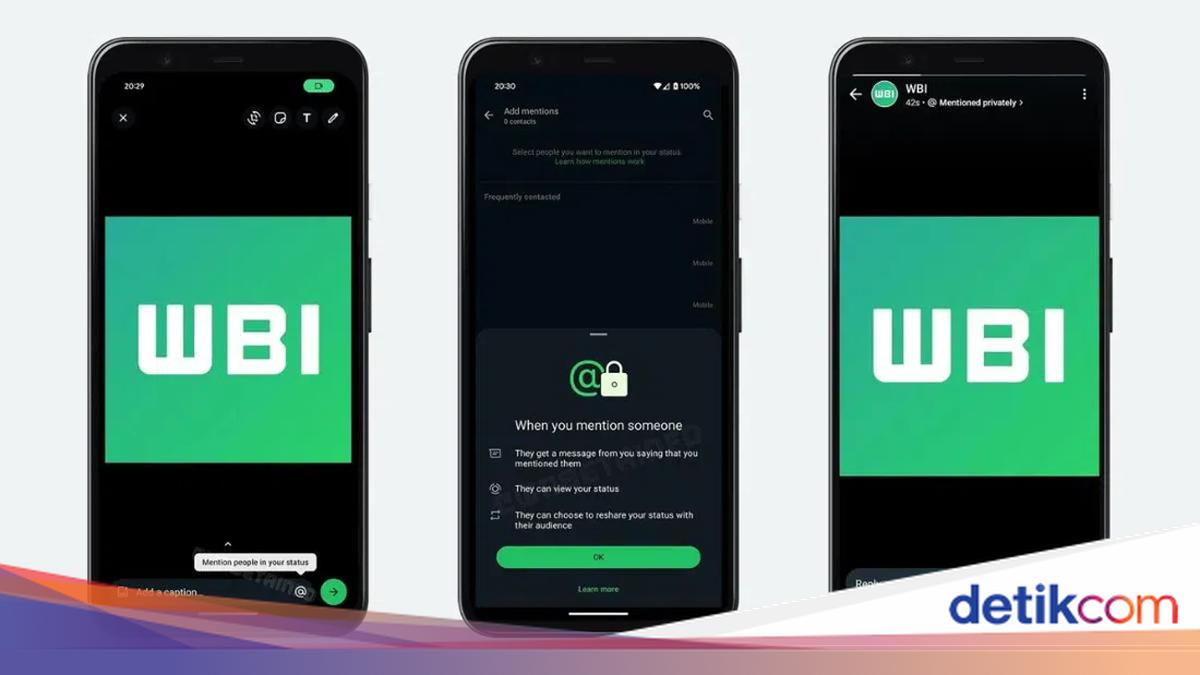
    Seperti yang sudah diberitakan sebelumnya pada September 2024, WhatsApp kabarnya akan meluncurkan fitur baru yang menyasar pada bagian Status. Jadi pengguna bisa menyebutkan atau mention orang lain dalam Status yang dibuatnya.

    Nantinya orang yang telah di-mention, bisa memposting ulang. Konsep ini serupa dengan Instagram stories, tapi ada sedikit perbedaan yang mengacu pada bagian privasinya.


    Kalau di Instagram, pengguna dapat mengetahui siapa pembuat asli dari stories yang di-repost. Namun hal itu tidak berlaku di WhatsApp, karena informasi tersebut akan disembunyikan. Jadi yang bisa melihat cuma mereka yang di-mention.

    Lantas bagaimana cara repost status WhatsApp? Berikut pemaparan singkatnya, sebagaimana detikINET mencobanya sendiri.

    Cara Mention Orang di Status WhatsApp

    Sudah disampaikan tadi kalau cara repost status WhatsApp itu sangat mudah. Namun ada syarat yang harus dipenuhi. Selain sudah melakukan update WhatsApp terbaru, orang yang ingin me-repost harus di-mention di dalam status tersebut.

    Adapun cara menyebutkan orang lain di dalam status adalah sebagai berikut.

    1. Buka aplikasi WhatsApp.
    2. Lalu buka halaman Pembaruan.
    3. Klik ikon Status yang berada di pojok kiri atas.
    4. Pilih foto atau video yang ingin kalian jadikan status.
    5. Tambahkan keterangan kalau memang diperlukan. Kalau tidak ingin melakukannya, bisa langsung klik ikon @ yang letaknya di samping kolom keterangan.
    6. Silahkan pilih siapa yang ingin kalian mention di status tersebut.
    7. Perlu diingat, kalian hanya bisa menyebutkan orang lain di status maksimal lima kontak.
    8. Jika sudah, klik tombol centang di pojok kanan bawah.
    9. Kemudian sesuaikan kembali, siapa saja yang bisa melihat status kalian nantinya dengan klik fitur ‘Who can see my status updates’.
    10. Terakhir cukup tekan tombol upload.

    Cara Repost Status WhatsApp

    Nah apabila syarat di atas sudah terpenuhi, sekarang kalian bisa repost status WhatsApp orang lain. Begini cara melakukannya.

    1. Setelah di-mention, kalian akan menerima notifikasi yang dikirim oleh WhatsApp ke dalam ruang obrolan bersama si pembuat status.
    2. Di sini kalian cukup klik notifikasi tersebut.
    3. Selanjutnya klik tombol repost yang bentuknya seperti ikon retweet di X (tadinya Twitter).
    4. Tambahkan keterangan bila diperlukan.
    5. Terakhir cukup klik tombol upload.

    Saat kalian berhasil melakukan repost status WhatsApp, orang lain memang dapat melihatnya, tapi tidak dengan informasi pribadi seperti nama, info profil, atau nomor telepon.

    Tambahan informasi, status yang sudah kalian repost tidak akan hilang, meskipun sang pemilik status telah menghapusnya.

    (hps/rns)


    Sumber : inet.detik.com

  • 6 Cara Menonaktifkan WA agar Centang Satu, Begini Langkahnya

    Jakarta

    WhatsApp menjadi aplikasi penting yang dipakai untuk berkomunikasi bagi banyak orang. Namun, ada kalanya pengguna ingin menghindari pesan yang masuk karena berbagai alasan.

    Sehingga, salah satu cara yang bisa dilakukan adalah menonaktifkan pesan agar pengirim hanya melihat centang satu. Dengan begitu, notifikasi WhatsApp tidak akan masuk.

    Cara Menonaktifkan WA agar Centang Satu

    Ada beberapa cara yang dapat dilakukan untuk menonaktifkan WhatsApp agar centang satu. Berikut di antaranya:


    1. Matikan Data Seluler

    Cara pertama untuk membuat WhatsApp yang masuk centang satu adalah dengan mematikan data seluler. Dengan begitu, pesan WhatsApp tidak akan masuk sampai data seluler dinyalakan kembali.

    • Buka Pengaturan
    • Klik Kartu SIM dan data seluler
    • Matikan data seluler

    2. Aktifkan Mode Pesawat

    Mengutip laman FC Gamers, fitur mode pesawat akan mematikan semua koneksi internet pada perangkat, termasuk koneksi data seluler dan Wi-Fi. Dengan begitu, kamu tidak bisa menggunakan WA sama sekali dan pesan yang dikirimkan pun kan centang satu.

    Berikut langkah-langkahnya:

    • Buka menu Pengaturan pada perangkat
    • Buka Wi-Fi and Jaringan
    • Pilih Mode Pesawat
    • Selesai

    3. Ganti Akun WhatsApp

    Jika mempunyai dua akun WhatsApp, kamu bisa memilih untuk mengganti akun WhatsApp agar pesan yang dikirim centang satu. Begini caranya:

    • Buka WhatsApp
    • Klik titik tiga di pojok kanan atas
    • Klik Settings
    • Pada bagian profil, klik panah ke bawah
    • Masukkan nomor WhatsApp yang lain
    • Selesai

    4. Nonaktifkan Jaringan WhatsApp

    Selanjutnya adalah menggunakan fitur jaringan yang diizinkan untuk aplikasi di smartphone. Langkah-langkahnya adalah sebagai berikut:

    • Buka Pengaturan di smartphone
    • Pilih Kartu SIM dan data seluler
    • Klik Penggunaan Data
    • Pilih Izin Jaringan
    • Klik WhatsApp
    • Nanti ada pilihan Data Seluler, Wi-Fi, dan Nonaktifkan Jaringan
    • Klik Nonaktifkan Jaringan

    5. Hentikan Paksa Aplikasi WhatsApp

    Cara berikutnya yaitu dengan menghentikan paksa aplikasi WhatsApp di pengaturan smartphone. Begini caranya:

    • Buka Pengaturan di smartphone
    • Klik Manajemen Aplikasi
    • Pilih Daftar Aplikasi
    • Klik WhatsApp
    • Klik Paksa berhenti

    6. Matikan Ponsel

    Cara terakhir untuk menonaktifkan WhatsApp adalah dengan mematikan ponsel. Saat ponsel mati, maka data seluler juga dalam keadaan mati. Sehingga, pesan yang dikirimkan ke WhatsApp akan centang satu. Cara mematikan ponsel yaitu

    • Tekan lama tombol power
    • Pilih matikan daya

    Itulah beberapa cara menonaktifkan WhatsApp sehingga centang satu. Perlu diketahui bahwa langkah-langkah ini mungkin berbeda di beberapa smartphone. Semoga artikel ini membantumu.

    (elk/row)


    Sumber : inet.detik.com