Tag: app store

  • Awas Rekening Ludes, Kenali Tanda HP Disadap dan Cara Mencegahnya


    Jakarta

    Awas, HP yang disadap bisa membuat rekening ludes dan dibobol penjahat. Mengenali ciri HP disadap dan cara mencegahnya menjadi hal penting di era sekarang.

    Apalagi pemakaian smartphone sudah jadi hal biasa saat ini. Berbagai aplikasi yang install termasuk Mbanking juga ada di dalam smartphone yang kita pegang saat ini. Melansir CNBC Indonesia, berikut ini 8 ciri HP disadap dan cara mencegahnya.

    8 Ciri HP Disadap

    1. Suara Aneh Saat Telepon

    Ketika Anda menelepon seseorang, biasanya suara percakapan terdengar jernih dan lancar. Akan tetapi, bila ponsel Anda telah disadap, Anda mungkin mendengar suara aneh seperti dengung tinggi, bunyi bip, klik, atau suara statis yang tidak semestinya ada.


    Penyebabnya karena adanya perangkat lunak penyadap yang mencuri percakapan dan mengirimkan data tersebut ke pihak lain, sehingga menimbulkan gangguan suara tersebut.

    2. Baterai HP

    Baterai Anda cepat habis padahal pemakaian tidak sedang intens-intensnya? Biasanya, baterai akan cepat habis atau jadi panas kalau sedang disadap.

    Hal ini terjadi karena pelaku memasang aplikasi khusus di HP Anda. Aplikasi ini berjalan terus di latar belakang tanpa Anda sadari. Karena terus berjalan, aplikasi ini menghabiskan banyak daya baterai.

    3. Proses Mematikan HP Bermasalah

    Tanda selanjutnya adalah HP Anda tidak berfungsi dengan baik. Misalnya, Anda mengalami kesulitan saat ingin mematikan HP atau HP menjadi lambat dan kurang responsif saat dioperasikan.

    Program jahat ini sengaja dipasang agar bisa mengakses data di HP Anda secara diam-diam. Makanya HP Anda jadi sulit dimatikan atau lambat responnya.

    4. Aktivitas Mencurigakan di HP

    Kalau Anda menyadari beberapa aktivitas aneh, waspada itu tanda HP telah disadap. Misalnya muncul pesan teks yang aneh berisi huruf dan angka, iklan pop-up misterius, ikon aktivitas yang bergerak tiba-tiba, dan munculnya informasi pribadi secara online.

    5. Perangkat Elektronik

    Biasanya ponsel akan terganggu saat berada di dekat perangkat elektronik seperti laptop atau telepon. Namun ini harusnya tidak terjadi saat HP tidak sedang digunakan.

    6. Tagihan HP

    Khusus pengguna pascabayar, jika ada tagihan tinggi secara tiba-tiba tanpa Anda pakai, kemungkinan ponsel telah disadap. Ini terjadi karena aplikasi berbahaya maupun spyware dapat menggunakan paket data secara rahasia.

    7. Aplikasi Pihak Ketiga

    Berhati-hatilah apabila menemukan1 adanya aplikasi yang bukan berasal dari toko aplikasi resmi seperti App Store atau Play Store. Pastikan pengembang aplikasi merupakan pihak yang sah dan terpercaya sebelum menginstalnya di dalam HP untuk menghindari hal-hal yang tidak diinginkan.

    8. Kamera dan Mikrofon Menyala Sendiri

    Saat kamera atau mikrofon menyala, biasanya muncul titik hijau atau oranye. Hacker mungkin akan menggunakan kamera dan mikrofon HP Anda sehingga tanpa sadar akan menyala sendiri.

    Cara Mencegah HP Disadap

    1. Unduh Aplikasi Terpercaya

    Menginstal aplikasi dari sumber yang tidak terpercaya dapat membuka celah keamanan dan membuat ponsel Anda rentan terhadap peretasan atau penyebaran malware. Oleh karena itu, sangat penting untuk hanya mengunduh aplikasi dari toko aplikasi resmi seperti Google Play Store, App Store, atau Samsung Galaxy Store.

    2. Gunakan Aplikasi Anti-Malware

    Perlu diketahui bahwa malware dapat menyusup ke dalam ponsel Anda melalui berbagai cara. Contohnya pengunduhan aplikasi dari sumber yang tidak aman atau melalui celah keamanan lainnya. Menginstal dan menggunakan aplikasi anti-malware dan antivirus yang terpercaya dapat membantu mendeteksi dan menghapus malware yang mungkin telah terinstal di ponsel Anda. Jangan lupa dipindai secara rutin.

    3. Cek Pakai Kode MMI

    Kode Man-Machine Interface (MMI) adalah kode rahasia yang dapat digunakan untuk mengecek apakah ada fitur pengalihan panggilan atau perekaman yang aktif di ponsel Anda. Kode ini dapat bervariasi tergantung pada jaringan yang Anda gunakan, tetapi umumnya menggunakan kode seperti ##002#, *72, *73, atau *#21#.

    Dengan menelepon kode ini, Anda dapat melihat informasi tentang pengalihan panggilan atau perekaman yang mungkin telah diaktifkan secara diam-diam oleh pihak lain.

    4. Aktifkan Verifikasi 2 Langkah

    Verifikasi 2 langkah merupakan fitur keamanan tambahan yang membutuhkan dua faktor autentikasi untuk masuk ke akun atau aplikasi Anda. Dengan mengaktifkan verifikasi 2 langkah, ini dapat mencegah peretas untuk mengakses akun atau aplikasi Anda sekalipun mereka telah berhasil mendapatkan kata sandi Anda.

    Jadi, itulah ciri-ciri HP disadap dan cara mencegahnya. Semoga bisa membantu Anda dalam mengamankan ponsel milik Anda.

    (ask/rns)


    Sumber : inet.detik.com

  • Cara Mengembalikan Chat WA yang Terhapus untuk Android dan iPhone

    Jakarta

    Tidak sengaja menghapus WhatsApp (WA) bisa terjadi setiap saat. Namun tak perlu khawatir, ada cara mengembalikan chat WA yang dapat diaplikasikan di HP android dan iPhone.

    Detikers bisa memulihkan chat WA dengan fitur pencadangan atau menggunakan aplikasi dari pihak ketiga. Berikut caranya:

    Cara Mengembalikan Chat WA yang Terhapus di Perangkat Android

    Dikutip dari laman Coby, Hi Tech, dan Times of India, berikut cara memulihkan chat WA yang terhapus:


    1. Google Drive

    • Uninstall WhatsApp dan pasang kembali di ponsel
    • Saat pengaturan, WhatsApp akan mendeteksi pencadangan Google Drive dan memintamu untuk memulihkan
    • Klik Pulihkan untuk mengembalikan chat, termasuk yang terhapus.

    Adapun cara mencadangkan pesan WhatsApp di Google Drive adalah:

    • Buka WhatsApp
    • Klik ikon titik tiga di kanan atas
    • Pilih Settings, lalu klik Chats
    • Pilih Chat Back Up
    • Klik Back up to Google Drive
    • Kamu akan diarahkan untuk mengatur pencadangan pesan WA termasuk frekuensi yang diinginkan, misal harian atau bulanan
    • Tetapkan frekuensi pencadangan chat WA, kemudian pilih akun Google tempat Anda ingin menyimpan riwayat obrolan cadangan
    • Pilih Backup Over dan pilih jaringan yang ingin digunakan untuk pencadangan
    • Chat WA akan dicadangkan.

    2. Cadangan Lokal

    Dikutip dari laman Mint, cara mengembalikan chat WA yang terhapus ini bergantung sepenuhnya pada perangkat. Dengan kapasitas yang lebih besar, chat WA yang dicadangkan dan dikembalikan bisa semakin banyak.

    Metode ini diterapkan dengan mengakses cadangan data lebih dulu, kemudian memulihkan chat WA (restore). Berikut penjelasan lengkapnya:

    • Buka aplikasi pengaturan file (File Manager) di perangkat kamu
    • Klik folder WhatsApp lalu Databases yang menyimpan cadangan chat WA sesuai tanggal
    • Pilih chat WA yang akan dipulihkan
    • Selanjutnya, uninstall lalu reinstall WA kemudian log in dengan nomor telepon yang digunakan untuk WA
    • Klik tombol Restore yang memungkinkan pemulihan chat WA.

    Jika chat WA disimpan di SD card, klik kopi (copy) data terbaru yang tersimpan dalam folder Databases. Kemudian, tempel (paste) data tersebut dalam folder dengan nama yang sama di penyimpanan internal.

    Cara Mengembalikan Chat WA yang Terhapus di Perangkat iPhone

    Pengguna iPhone bisa mengembalikan chat WA uang terhapus lewat pencadangan iCloud. Berikut caranya:

    • Copot WhatsApp dari iPhone
    • Install ulang WhatsApp dari AppStore
    • Verifikasi nomor telepon
    • Saat diminta, klik Restore Chat History untuk menggunakan Pencadangan iCloud.

    Cara Memulihkan Chat WA yang Terhapus Lewat Aplikasi Pihak Ketiga

    Beberapa aplikasi dari pihak ketiga bisa membantu memulihkan chat WA yang terhapus. Aplikasi berikut ini bisa didownload di Google Play Store dan App Store.

    1. iMyFone

    iMyFone menawarkan solusi pemulihan data lengkap untuk membantu memulihkan pesan dan media dari aplikasi WhatsApp. Aplikasi ini bisa membantu memulihkan data baik di perangkat iOS maupun android tanpa perlu melakukan pencadangan.

    2. Dr Fone

    Dr Fone mempunyai berbagai alat untuk memenuhi kebutuhan seluler. Mulai dari Manajemen Kata Sandi hingga Pemulihan Data. Sehingga, aplikasi ini bisa memulihkan data yang diinginkan secara selektif.

    Itulah cara memulihkan chat WA terhapus yang bisa dicoba detikers. Dengan penjelasan ini, semoga detikers tidak segan lagi membuat cadangan pesan WA di Google Drive atau iCloud.

    (row/row)


    Sumber : inet.detik.com

  • Cara Amankan Akun WhatsApp Agar Tak Dibajak


    Jakarta

    Platform perpesanan seperti WhatsApp rentan dengan kasus peretasan hingga penyadapan. Mereka bisamencuri data yang merugikan pengguna.

    Kamu pun bisa mencegah agar tak menjadi korban pembajakan WhatsApp dengan berbagai cara, seperti memanfaatkan sejumlah fitur keamanan yang tersedia di WhatsApp.

    Berikut 9 cara mengamakan akun WhatsApp agar tidak dibajak dan disadap:


    1. Selalu Pakai Aplikasi WhatsApp Resmi

    Hal paling utama adalah pastikan Anda menggunakan versi terbaru dari aplikasi resmi WhatsApp untuk memastikan keamanan dan privasi pesan. Sebab penggunaan aplikasi palsu dapat menimbulkan risiko keamanan.

    2. Aktifkan Verifikasi Dua Faktor

    Untuk mencegah jadi korban penyadapan dengan mengaktifkan fitur keamanan WhatsApp, verifikasi dua faktor. Dengan cara tersebut, pelaku kejahatan tak bisa mengakses WhatsApp karena tak mengetahui kode yang digunakan. Berikut cara mengaktifkannya:

    • Klik opsi tiga titik
    • Masuk ke Settings, lalu menuju Account dan klik Two Step Verification
    • Tekan Enable
    • Masukkan enam kode
    • Jangan lupa masukkan alamat email untuk memulihkan kode saat lupa

    3. Aktifkan Pemindai Sidik Jari

    Cara lainnya adalah mengaktifkan fitur sidik jari.

    Berikut langkahnya:

    • Klik opsi tiga titik dan masuk pada menu Privasi
    • Klik kunci sidik jari dan aktifkan
    • Pengguna akan diminta merekam sidik jari
    • Pengguna juga akan diminta memilih lamanya aplikasi terkunci otomatis, dengan pilihan 1 menit atau 30 menit.

    4. Nyalakan Fitur “Pesan Sementara”

    WhatsApp menyediakan fitur yang bisa menyembunyikan pesan atau percakapan. Fitur tersebut bernama Disappearing Messages.

    Dari fitur itu Anda dapat menghapus pesan terkirim dalam ruang pesan terkirim secara otomatis. Fitur baru tersebut bisa diaktifkan secara default. Dengan begitu, semua chat yang dikirim akan menghilang sesuai dengan durasi yang telah dipilih.

    WhatsApp menyediakan opsi pesan sementara yang akan hilang setelah 24 jam, 7 hari, atau 90 hari.

    5. Kunci Chat WhatsApp

    WhatsApp juga punya fitur Chat Lock sebagai perlindungan ekstra untuk pengguna menyembunyikan chat rahasia di dalam platform.

    Chat Lock akan mengunci chat individu maupun grup dengan menggunakan biometrik seperti sidik jari atau pemindaian wajah.

    Chat yang dikunci tidak akan menampilkan notifikasi saat ada pesan baru yang masuk. Platform akan menampilkannya sebagai ‘WhatsApp: 1 pesan baru’.

    6. Jadi Admin Grup WA

    Jika berperan sebagai admin dalam grup WA, Anda dapat menjaga agar grup atau komunitas menjadi tempat untuk berinteraksi dan menjalin percakapan yang sesuai.

    Anda bisa menentukan siapa yang bisa bergabung, membatasi izin anggota untuk mengubah subjek, ikon, atau deskripsi komunitas, bahkan menghapus pesan yang tidak diinginkan atau mengeluarkan anggota.

    7. Lapor dan Blokir Kontak tak Dikenal

    Jika menerima pesan atau telepon mencurigakan yang meminta informasi pribadi, penting untuk memastikan apakah Anda mengenal kontak tersebut, memiliki grup yang sama dengannya/

    WhatsApp memberikan opsi untuk langsung memblokir kontak yang tidak dikenal. Selain itu, Anda dapat dengan mudah melaporkan dan memblokir kontak yang mencurigakan untuk menjamin keamanan akun.

    8. Tautkan Perangkat Pada Sumber Terpercaya

    WhatsApp bisa dibuka melalui desktop. Namun, perlu dicatat ketika menghubungkan perangkat ke desktop menggunakan kode QR, pastikan Anda memasukkan URL web.whatsapp.com atau mengunduh aplikasi resmi dari whatsapp.com/download, atau App Store.

    Selain itu rutin cek perangkat apa saja yang terhubung dengan akun WhatsApp. Berikutnya keluar dari semua perangkat yang terhubung tersebut.

    Ini cara mengecek perangkat yang terhubung lewat WhatsApp Web:

    • Tekan opsi tiga titik
    • Klik WhatsApp Web
    • Berikutnya akan terlihat daftar perangkat yang terhubung dengan akun WhatsApp. Keluar dari semua perangkat.

    9. Nonaktifkan Akun

    Saat mengetahui akun telah diretas, langsung nonaktifkan akun segera. Pengguna harus menghubungi email support@whatsapp.com dengan keyword “Lost/stolen: please deactivate my account” di badan email untuk menonaktifkan akun.

    Pengguna punya waktu 30 hari untuk mengaktifkan kembali akun sebelum dihapus selamanya.

    (jsn/jsn)


    Sumber : inet.detik.com

  • Cara Mudah Uninstall Aplikasi di Laptop Windows dan macOS

    Jakarta

    Ruang penyimpanan laptop yang penuh bisa membuat sistem berat menjalankan proses. Akibatnya, perangkat dapat menjadi lambat bahkan mengalami eror.

    Menghapus atau uninstall aplikasi di laptop yang tidak atau jarang pakai bisa membuat ruang penyimpanan kembali lega. Alhasil, sistem dapat memproses lebih cepat dan meminimalisasi terjadinya lag.

    Cari tahu menghapus instalan aplikasi di laptop Windows dan macOs di bawah ini.


    Cara Uninstall Aplikasi di Windows 11

    Dilansir Microsoft Support, berikut cara menghapus aplikasi di laptop Windows 11:

    • Pilih menu Mulai di taskbar > Semua Aplikasi pada pojok kanan atas.
    • Cari aplikasi yang ingin dihapus dalam daftar yang diperlihatkan.
    • Tekan dan tahan atau klik kanan pada aplikasi, lalu pilih Hapus Instalan.

    Uninstall Melalui Pengaturan

    • Pilih menu Mulai di taskbar > Pengaturan > Aplikasi > Aplikasi Terinstal.
    • Cari aplikasi yang ingin dihapus.
    • Pilih ikon tiga titik atau Lainnya > Hapus Instalan.

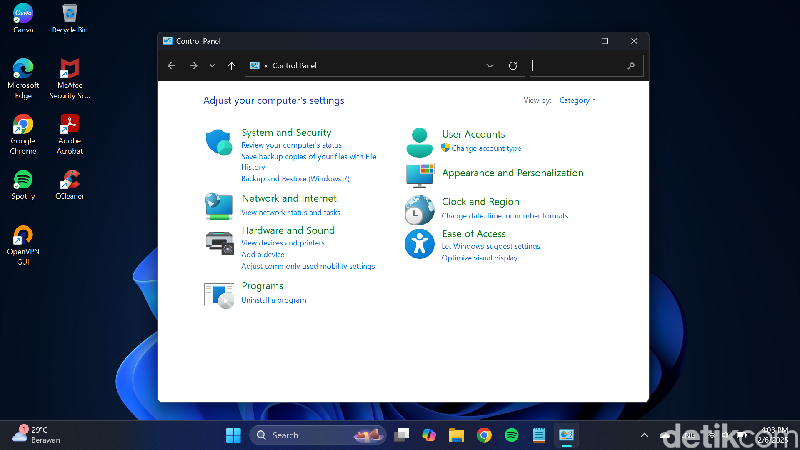
    Cara uninstall aplikasi melalui Panel Kontrol di Windows 11Cara uninstall aplikasi melalui Panel Kontrol di Windows 11 Foto: Tangkapan Layar Laptop Windows 11

    Uninstall Melalui Panel Kontrol

    • Pada kolom pencarian di taskbar, ketik Panel Kontrol dan pilih dari hasil.
    • Pilih Program > Program dan Fitur.
    • Tekan dan tahan atau klik kanan pada aplikasi yang ingin dihapus.
    • Pilih Hapus Instalan atau Hapus Instalan/Ubah. Lanjut ikuti petunjuk yang muncul di layar.

    Cara Uninstall Aplikasi di Windows 10

    Berikut cara menghapus aplikasi di laptop Windows 10:

    • Pilih menu Mulai di taskbar dan cari aplikasi yang ingin dihapus dalam daftar..
    • Tekan dan tahan atau klik kanan pada aplikasi, lalu pilih Hapus Instalan.

    Uninstall Melalui Pengaturan

    • Pilih menu Mulai di taskbar > Pengaturan > Aplikasi > Aplikasi dan Fitur.
    • Cari aplikasi yang ingin dihapus.
    • Klik aplikasi lalu pilih Hapus Instalan.

    Uninstall Melalui Panel Kontrol

    • Pada kolom pencarian di taskbar, ketik Panel Kontrol dan pilih dari hasil.
    • Pilih Program dan Fitur lalu cari aplikasi yang ingin dihapus.
    • Tekan dan tahan atau klik kanan pada aplikasi, pilih Hapus Instalan atau Hapus Instalan/Ubah.
    • Lanjut ikuti petunjuk yang muncul di layar.

    Cara Uninstall Aplikasi di macOS

    Mengutip Apple Support, berikut cara menghapus aplikasi di laptop macOS:

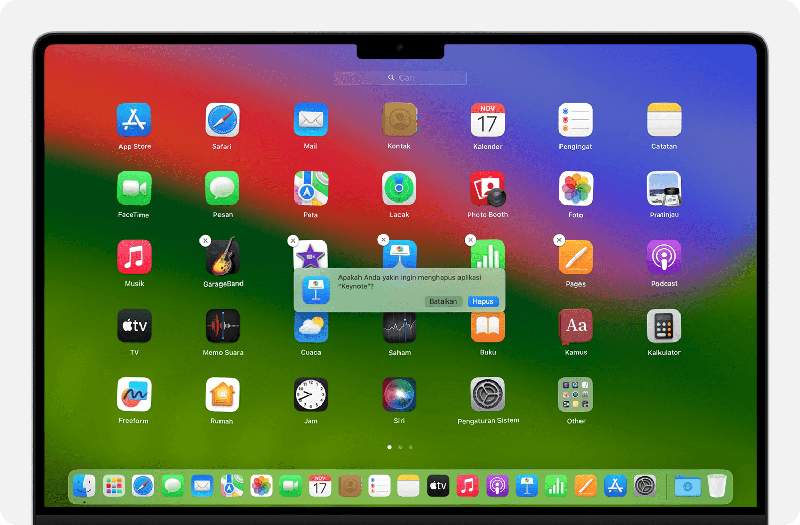
    Cara uninstall aplikasi di macOS dengan LaunchpadCara uninstall aplikasi di macOS dengan Launchpad Foto: dok. Situs Apple Support

    Uninstall Melalui Launchpad

    • Jika aplikasi sedang dibuka, tutup terlebih dahulu sebelum menghapus instalannya.
    • Klik Launchpad di Dock atau buka dari folder Aplikasi. Bisa juga melakukan gerakan mencubit dengan ibu jari dan tiga jari di trackpad.
    • Cari aplikasi yang ingin dihapus dalam daftar. Geser ke kanan atau kiri untuk menemukan aplikasi. Jika tidak menemukannya, ketikkan nama aplikasi di kolom pencarian Launchpad.
    • Tekan dan tahan tombol Option atau klik dan tahan aplikasi hingga bergetar serta tombol Hapus atau ikon X muncul.
    • Ketuk Hapus atau ikon tersebut untuk mengkonfirmasi penghapusan. Aplikasi akan segera terhapus.

    Tombol Hapus atau ikon X hanya akan muncul untuk aplikasi yang diunduh dari App Store. Aplikasi lainnya dapat dihapus menggunakan Finder sebagai gantinya.

    Uninstall Melalui Finder

    • Jika aplikasi sedang dibuka, tutup terlebih dahulu sebelum dihapus instalannya.
    • Klik ikon Finder di Dock, cari aplikasi yang ingin dihapus dan klik untuk memilihnya. Sebagian besar aplikasi terdapat di folder Aplikasi, yang dapat dibuka dengan mengklik Aplikasi di bar samping setiap jendela Finder. Bisa juga pilih Buka > Aplikasi dari bar menu di Finder. Bisa pula gunakan Spotlight untuk mencari dan melihat lokasi aplikasi.
    • Lanjut pindahkan aplikasi ke Tong Sampah dengan cara:
    • Seret ke Tong Sampah.
    • Pilih aplikasi lalu klik File > Pindahkan ke Tong Sampah dari bar menu.
    • Pilih aplikasi lalu tekan Command-Delete di keyboard.
    • Jika dimintai nama pengguna dan kata sandi, masukkan nama dan kata sandi akun administrator di Mac. Nama dan kata sandi tersebut yang biasanya digunakan untuk masuk ke Mac.
    • Pilih Finder > Kosongkan Tong Sampah dari bar menu untuk menghapus aplikasi setelah memindahkannya ke Tong Sampah.

    Uninstall aplikasi di Mac tidak akan menghapus dokumen atau file yang telah dibuat dengan aplikasi tersebut. Begitu juga tidak akan membatalkan langganan apa pun yang mungkin telah dibeli dengan aplikasi itu.

    Penting diketahui juga bahwa beberapa aplikasi bawaan Windows dan macOS tidak dapat dihapus instalannya.

    (azn/row)


    Sumber : inet.detik.com

  • Cara Agar Video Story WA Tidak Buram dan Pecah Tanpa Aplikasi


    Jakarta

    Pasti kita sering melihat foto atau video menjadi buram atau pecah ketika diupload di status WhatsApp, bukan? Hal ini tak jarang buat kita kecewa dan nggak enak untuk dilihat.

    Jangan khawatir, ternyata ada cara untuk membuat video/foto dengan pilihan HD. Simak langkah-langkahnya di bawah ini.

    Cara agar Video Tidak Pecah di Status WA

    Konten foto atau video yang kita upload di Story WA biasanya buram atau pecah karena melebihi batas ukuran maksimal.


    Namun, kamu bisa ikuti langkah-langkah berikut sebagai cara agar status WA ini tidak buram atau pecah jika dilihat orang lain. Bahkan, tanpa aplikasi.

    1. Membuat Status WA dengan Opsi HD

    Saat ini WA menyediakan opsi “HD” untuk semua file media. Berikut adalah cara membuat status WA HD:

    • Buka chat dengan akunmu sendiri di WhatsApp. Kamu bisa melakukan ini dengan mencari kontak kamu sendiri, lalu memulai obrolan.
      Bagikan video atau foto yang ingin kamu upload sebagai story/status di chat ini.
    • Klik opsi simbol “HD” pada kanan atas, kemudian pilih “Kualitas Tinggi.”
      Klik tombol kirim. Kamu kamu ingin menambahkan keterangan pada gambar atau videonya, kamu harus mencantumkannya pada tahap ini.
    • Untuk video, ada batasannya yakni berdurasi hingga 30 detik. Jika video kamu lebih panjang, kamu harus membaginya menjadi segmen berdurasi 30 detik sebelum dikirim. Jika berupa gambar/foto, cukup klik gambar tersebut dan kirim.
    • Setelah kamu mengirim media dengan opsi “HD”, pilih teruskan ke status kamu. Jika kamu memiliki beberapa bagian video, ulangi proses tersebut untuk setiap segmen.
    • Nantinya, media yang dijadikan story WA tersebut akan tampil secara HD sehingga tidak buram atau blur lagi.

    2. Hapus Cache Aplikasi (Android)

    Menghapus cache aplikasi bisa memperbaiki masalah video story WA yang buram atau pecah. Cara ini berlaku untuk ponsel Android.

    Dikutip dari Guiding Tech, berikut adalah langkah-langkah untuk menghapus cache WhatsApp:

    • Buka aplikasi Pengaturan Android.
    • Arahkan ke bagian Aplikasi. Lalu, ‘Lihat semua aplikasi’ dan gulir ke bawah sampai menemukan WhatsApp dan ketuk di atasnya.
    • Klik ‘Penyimpanan dan cache’.
    • Pilih opsi Hapus cache.

    3. Nonaktifkan Mode Data Rendah (iPhone)

    Mengaktifkan ‘Mode Data Rendah’ akan mencegah aplikasi, termasuk WhatsApp menggunakan bandwidth yang cukup untuk mengunduh status. Sehingga, menyebabkan media yang diupload pecah.

    Berikut langkah-langkah untuk mematikannya agar iPhone bisa terus menyinkronkan semua unggahan status di WA:

    • Buka aplikasi Pengaturan di iPhone.
    • Pilih Wi-Fi.
    • Pilih lingkaran biru kecil dengan ikon ‘i’ di sebelah jaringan iPhone terhubung.
    • Matikan tombol atau toggle switch di samping ‘Mode Data Rendah’.
    • Buka kembali WhatsApp dan coba upload pembaruan status.

    4. Perbarui WhatsApp ke Versi Terbaru

    Ada kemungkinan untuk versi WhatsApp tertentu, diketahui mengalami masalah dengan status yang buram/pecah. Oleh sebab itu, lakukanlah pembaruan WhatsApp ke versi terbaru di perangkat smartphone kamu.

    Berikut cara melakukannya untuk Android:

    • Buka Google Play Store.
    • Buka ‘Profil’ di sudut kanan atas.
    • Pilih ‘kelola aplikasi dan perangkat’.
    • Lihat pembaruan yang tersedia. Klik ‘Lihat detail di bawahnya’.
    • Pilih opsi Perbarui di sebelah WhatsApp atau gunakan tombol -Perbarui semua untuk memperbarui semua aplikasi.

    Ikuti langkah-langkah ini untuk pengguna iPhone:

    • Buka App Store.
    • Klik gambar tampilan profil kamu di sudut kanan atas.
    • Gulir ke bawah untuk melihat daftar pembaruan yang tertunda.
    • Pilih opsi ‘Perbarui’ pada aplikasi WhatsApp.

    5. Copot dan Instal Ulang WhatsApp

    Cara ini bisa dilakukan, terutama kalau tidak ada pembaruan yang tersedia untuk aplikasi WhatsApp. Penginstalan ulang yang cepat mungkin bisa memperbaiki masalah ini.

    Cara instal ulang WhatsApp di Android:

    • Temukan WhatsApp di daftar aplikasi. Lalu, tekan lama untuk membuka menu kontekstual, atau dengan Ketuk tombol ‘Info Aplikasi’.
    • Pilih ‘Copot pemasangan’.
    • Klik ‘OK’ untuk menghapus instalan aplikasi.
    • Jika sudah, lanjutkan dengan buka Play Store dan cari WhatsApp.
    • Instal aplikasi dan pulihkan cadangan.

    Cara instal ulang WhatsApp di iPhone:

    • Tekan dan tahan ikon untuk membuka menu kontekstual, lalu pilih opsi ‘Hapus Aplikasi’.
    • Pilih ‘Hapus Aplikasi’ untuk menghapus instalannya dari iPhone.
    • Jika sudah, buka App Store.
    • Ketuk ikon Pencarian di sudut kanan bawah, lalu cari WhatsApp.
    • Instal WhatsApp.

    Sebagai informasi, ukuran maksimum untuk video yang dikirim atau diteruskan melalui WhatsApp adalah 64 MB.

    Biasanya, di kebanyakan tipe smartphone, ukuran ini setara dengan video berdurasi sekitar 6 menit. Durasi maksimal video bisa berbeda-beda, bergantung pada kualitas kamera video telepon.

    Untuk mengirim video berdurasi lebih panjang, kamu bisa merekam video dengan resolusi yang lebih rendah di luar WhatsApp, kemudian mengirimnya ke kontak dengan fitur lampirkan media.

    Penyebab Video dan Foto yang Diupload di Story WA Buram

    Berikut ini beberapa hal yang bisa menyebabkan foto atau video buram saat diunggag ke Story/Status WA.

    Video Buram di WA

    • Menggunakan koneksi jaringan terukur atau hotspot seluler di iPhone.
    • Aplikasi WhatsApp masih versi lama (belum diperbarui versi terbaru).
    • Dikutip dari laman Medium, jika kamu tidak bisa menemukan opsi “HD” untuk gambar/video, mungkin hal itu karena WhatsApp tidak mengenali media tersebut sebagai media berkualitas tinggi.

    Foto Buram di WA

    Dilansir dari laman Pusat Bantuan WhatsApp, penyebab sebuah foto yang diupload di story WA buram yaitu mungkin karena WhatsApp tidak bisa lagi menemukannya di perangkat atau kartu SD smartphone kita. Umumnya, hal ini terjadi jika foto sudah dihapus.

    Selain itu, koneksi internet yang tak stabil juga jadi alasan kenapa foto akan terlihat buram saat diupload.

    Itu tadi cara agar video story WA tidak buram tanpa aplikasi. Jika kamu mengalami masalah yang sama, cobalah langkah-langkah di atas ya.

    (agt/agt)


    Sumber : inet.detik.com