Tag: chat

  • Chat Whatsapp Terhapus? Ini Cara Mengembalikannya di Android dan Iphone

    Jakarta

    Whatsapp adalah salah satu aplikasi chatting yang sering digunakan masyarakat Indonesia. Selain karena pemakaiannya hanya membutuhkan nomor HP, akun Whatsapp yang sama pun tetap bisa diakses jika penggunanya berganti HP. Akan tetapi, jika detikers mengunduh dan membuka Whatsapp di HP baru, detikers tidak bisa mengakses riwayat chat yang ada di HP sebelumnya.

    Jangan khawatir, ada cara mengembalikan riwayat chat Whatsapp yang terhapus. Tetapi syarat pentingnya adalah riwayat chat harus dicadangkan terlebih dahulu.

    Simak cara mencadangkan dan memulihkan riwayat chat Whatsapp di HP Android dan Iphone berikut ini.


    Cara Mengembalikan Chat Whatsapp yang Terhapus

    Mengutip Help Center Whatsapp, berikut cara mencadangkan dan mengembalikan chat Whatsapp.

    Cara Mengembalikan Chat Whatsapp yang Terhapus di HP Android

    Sebelum bisa memulihkan riwayat chat, detikers harus mencadangkan atau membuat back up riwayat chat ke Google Account. Pastikan Google Account detikers memiliki ruang penyimpanan yang cukup. Begini cara mencadangkan riwayat chat ke Google Account.

    • Masuk ke More options lalu pilih Settings
    • Tekan Chats, lalu pilih Chat backup
    • Tekan Back up.

    Jika tidak ingin mencadangkan secara manual, detikers juga bisa mengatur pencadangan otomatis secara rutin. Begini caranya.

    • Masuk ke More options lalu pilih Settings
    • Tekan Chats, lalu pilih Chat backup
    • Tekan Back up to your Google Account
    • Pilih jadwal back up
    • Aktifkan Back up using celullar untuk memilih network yang akan digunakan untuk mencadangkan riwayat chat.

    Setelah mencadangkan riwayat chat, detikers bisa membuka akun Whatsapp detikers di HP lain. Sebelumnya, pastikan HP tersebut sudah dihubungkan dengan Google Account yang sama tempat detikers mencadangkan riwayat chat. Berikut cara memulihkan riwayat chat dari Google Account tersebut ke HP.

    • Unduh Whatsapp dan verifikasi nomor Whatsapp
    • Jika ada back up riwayat chat yang ditemukan di Google Account, detikers bisa menekan Restore
    • Chat yang sudah dicadangkan akan muncul.

    Cara Mengembalikan Chat Whatsapp di HP Iphone

    Sama seperti di Android, riwayat chat Whatsapp perlu dicadangkan dulu. Bedanya, untuk iOS detikers bisa menggunakan iCloud. Pastikan akun iCloud terhubung dengan Whatsapp, lalu cadangkan riwayat chat secara manual dengan mengikuti langkah berikut.

    • Buka Settings Whatsapp
    • Pilih Chats lalu pilih Chat backup
    • Pilih Back up now.

    Sama seperti di Android, pengguna iPhone juga bisa menjadwalkan back up otomatis. Berikut caranya.

    • Buka Settings Whatsapp
    • Pilih Chats lalu pilih Chat backup
    • Pilih Auto backup, lalu atur frekuensinya.

    Setelah mencadangkan riwayat, detikers bisa memulihkannya di HP lain. Berikut caranya.

    • Unduh Whatsapp, lalu verifikasi nomor Whatsapp dan Apple ID
    • Tekan Restore chat history
    • Chat yang sudah dicadangkan akan muncul.

    Cara Mengembalikan Chat Whatsapp dari Cadangan Lokal

    Jika tidak ingin menggunakan Google Account atau iCloud, detikers juga bisa mencadangkan riwayat chat ke penyimpanan lokal. Whatsapp secara otomatis menyimpan riwayat chat ke database lokal HP.

    Karena proses pencadangan ke penyimpanan lokal dilakukan secara otomatis oleh Whatsapp, kita tinggal memulihkannya saja. Mengutip MobileTrans Wondershare, berikut cara memulihkan riwayat chat Whatsapp dari penyimpanan lokal.

    • Buka aplikasi File Manager. Biasanya ini adalah aplikasi bawaan masing-masing HP
    • Cari folder Whatsapp. Biasanya folder ini tersimpan di penyimpanan internal, tetapi bisa juga tersimpan di kartu SD
    • Salin file cadangan di folder Database dan back up ke HP lain
    • Unduh Whatsapp di HP lain tersebut lalu verifikasi nomor telepon
    • Whatsapp akan menemukan file cadangan yang tersimpan di HP tersebut. Pilih Restore.

    Proses pemulihan juga bisa dilakukan dari cadangan lokal yang lama, bukan yang terbaru. Berikut langkahnya.

    • Buka aplikasi File Manager. Cari folder Whatsapp di penyimpanan internal atau kartu SD
    • Ubah nama file cadangan yang ingin dipulihkan dari ‘msgstore-YYYY-MM-DD.1.db.crypt14’ menjadi ‘msgstore.db.crypt14’
    • Hapus aplikasi Whatsapp lalu unduh kembali. Lakukan verifikasi nomor telepon
    • Pilih Pulihkan ketika diminta.

    Itu dia cara mengembalikan riwayat chat Whatsapp di HP Android dan Iphone. Sebagai tambahan, chat Whatsapp tidak bisa dikembalikan menggunakan Whatsapp Web maupun aplikasi Whatsapp di desktop. Pencadangan dan pemulihan chat Whatsapp hanya bisa melalui aplikasi Whatsapp di HP, ya.

    (fds/fds)


    Sumber : inet.detik.com

  • Cara Mengatur WhatsApp agar Tidak Terlihat Online dan Mengetik

    Jakarta

    Fitur privasi WhatsApp kini semakin canggih untuk kenyamanan penggunanya. Seseorang dapat mengatur kepada siapa status online dan mengetik dapat terlihat oleh orang lain.

    Untuk mengatur hal tersebut tidak susah bagi pengguna iPhone maupun Android. Keduanya dapat menyembunyikan status online dan mengetik secara mudah tanpa tambahan aplikasi.


    Cara Mengatur Privasi WhatsApp agar Tidak Terlihat Online

    Dilansir dari laman resminya, berikut cara mudah untuk menyembunyikan status online dan mengetik di WhatsApp dari orang lain.

    1. Cara Mematikan Status Online dan Terakhir Dilihat WhatsApp di Android

    • Buka WhatsApp dan klik titik tiga di pojok kanan atas.
    • Klik “Setelan” kemudian tekan “Privasi.”
    • Pilih “Terakhir dilihat dan online” serta seleksi siapa yang akan detikers berikan akses untuk melihat status.
    • Klik “Tidak ada” untuk pilihan “Siapa yang dapat melihat terakhir dilihat saya.”
    • Klik “Sama seperti status terakhir dilihat” untuk pilihan “Siapa yang dapat melihat ketika saya online.”
    • Kini status online dan terakhir dilihat tidak dapat dilihat siapapun kecuali bagi orang yang terseleksi.

    2. Cara Mematikan Status Online dan Terakhir Dilihat WhatsApp di iPhone

    • Buka WhatsApp dan klik Settings -> Privacy.
    • Klik “Last Seen” di opsi paling atas pengaturan.
    • Klik “Tidak Ada” untuk menyembunyikan Last Seen dari siapapun. Sementara itu pilih “Kontak Saya” atau “Kontak Saya, Kecuali” agar Last Seen terlihat hanya pada kontak terpilih.
    • Klik “Sama seperti status terakhir dilihat” agar status online hanya terlihat pada orang tersebut.
    • Status online dan last seen sudah berlaku sesuai dengan pengaturan detikers.

    Cara Mematikan Centang Biru

    Pengaturan ini berkaitan langsung dengan cara menjawab dan tanda centang biru yang harus dimatikan. Berikut adalah Langkah pertama sebelum detikers menjawab pesan seseorang tanpa terlihat mengetik.

    1. Cara Mematikan Centang Biru di Android

    • Buka aplikasi WhatsApp dan klik titik tiga di pojok kanan atas.
    • Klik ‘Privasi” dan geser “Laporan dibaca” ke kiri.
    • Mulai dari sini notifikasi centang biru akan hilang dan tidak akan terlihat telah dibaca setelah detikers membukanya.

    2. Cara Mematikan Centang Biru di iPhone

    • Buka WhatsApp dan tekan “Settings.”
    • Klik “Privacy” dan geser ikon “Read Receipts” ke kiri.
    • Tanda centang biru telah mati dan pengguna bisa leluasa untuk membuka atau tidak menjawab pesan tersebut.

    Setelah mematikan tanda centang biru, berikut tips terakhir agar detikers tidak terlihat mengetik ketika menjawab pesan orang tersebut.

    Cara Membalas Pesan WhatsApp tanpa Terlihat Mengetik di Android

    Detikers bisa mencoba dua cara ini supaya tidak terlihat saat membalas pesan di WhatsApp

    1. Menjawab Via Notifikasi

    • Membuka bar notifikasi dari atas layer dan usahakan jangan sampai membuka room chat.
    • Geser sedikit pop up pesan ke Bawah agar muncul kolom untuk membalas.
    • Baca dengan teliti dan jawab seluruh pertanyaan dalam satu kali balas.
    • Klik send dan ulangi cara yang sama agar tidak terlihat mengetik.

    2. Mematikan Paket Data atau WiFi

    • Matikan paket data atau WiFi dan buka pesan yang dikirimkan teman detikers.
    • Baca dan balas seluruh pesan secara detail di room chat.
    • Kirim dan kembali ke layer Utama handphone.
    • Nyalakan kembali paket data atau WiFi agar pesan terkirim.

    Demikian cara mengatur privasi WhatsApp agar tidak terlihat online dan mengetik saat membalas pesan orang lain. Pastikan untuk melakukan pengaturan tersebut di ponsel karena tidak bisa dilakukan di PC maupun WhatsApp Web.

    (row/row)


    Sumber : inet.detik.com

  • Chat WhatsApp Hilang Sendiri: Penyebab dan Cara Mengatasi

    Jakarta

    Pernahkah detikers mengalami chat WhatsApp hilang sendiri? Masalah ini mungkin pernah dialami beberapa pengguna WhatsApp.

    Ada beberapa kemungkinan penyebab, misalnya karena berganti perangkat, hingga penggunaan fitur pesan hilang otomatis. Simak artikel ini untuk mengetahui penyebab chat WhatsApp hilang sendiri dan cara mengatasinya.

    Penyebab Chat WhatsApp Hilang Sendiri

    Berikut ini sejumlah penyebab chat WhatsApp hilang sendiri yang mungkin terjadi pada detikers:


    1. Ganti Perangkat

    Setiap orang mungkin pernah berganti perangkat HP. Saat menggunakan perangkat baru, sudah pasti detikers akan menginstall lagi WhatsApp yang baru.

    Meski sudah memasukkan nomor HP atau akun yang sama, chat WhatsApp di HP yang lama pasti akan hilang, kecuali kamu melakukan restore backup data.

    2. Tak Sengaja Terhapus

    Penyebab chat WhatsApp hilang sendiri yang kadang dialami adalah karena tak sengaja terhapus. Biasanya ini terjadi ketika kamu ingin menghapus banyak pesan, namun ada beberapa pesan yang ikut terhapus.

    3. Masalah Sinkronisasi

    Masalah sinkronisasi antara perangkat HP dengan cloud drive seperti Google Drive dan iCloud juga bisa menyebabkan chat WhatsApp hilang sendiri ketika dilakukan restore backup data.

    Umumnya HP membackup secara otomatis ke cloud secara rutin sesuai pengaturan. Namun ketika jaringan internet bermasalah atau kapasitas yang penuh, maka proses pencadangan tidak akan berjalan.

    4. Belum Tersimpan di Backup

    Proses backup atau pencadangan biasanya dilakukan secara otomatis dan rutin setiap hari di perangkat dan sepekan sekali di cloud. Ketika proses backup di hari itu belum selesai, kemungkinan chat kamu tidak akan bisa dipulihkan ketika berganti perangkat.

    5. Fitur Disappearing Message Aktif

    Terakhir, jika chat WhatsApp hilang sendiri, ada kemungkinan kamu atau orang yang bercakap-cakap denganmu mengaktifkan fitur disappearing message. Fitur ini akan menghapus pesan secara otomatis secara berkala setelah beberapa jam atau hari.

    Cara Mengatasi Chat WhatsApp Hilang Sendiri

    Cara mengatasi chat WhatsApp hilang sendiri berbeda-beda tergantung penyebabnya. Berikut ini beberapa hal yang bisa detikers lakukan, seperti dikutip dari situs resmi WhatsApp.

    1. Lakukan Backup Otomatis

    Cara mengatasi chat WhatsApp hilang sendiri yang pertama adalah dengan mengaktifkan fitur backup atau pencadangan otomatis. Caranya adalah sebagai berikut:

    • Tekan titik tiga di pojok kanan atas > Settings > Chats.
    • Pilih Chat backup > Back up to your Google Account.
    • Pilih frekuensi backup Daily (setiap hari), Weekly (setiap pekan), atau Monthly (setiap bulan).
    • Pilih akun Google yang akan dipakai untuk menyimpan data backup. Tambahkan akun jika belum terdaftar.
    • Pilih ‘Back up using cellular’ agar bisa tercadangkan tanpa menggunakan Wi-Fi.

    Jika ingin melakukan backup secara manual, caranya adalah seperti ini:

    • Masuk ke Settings > Chats.
    • Pilih Chat backup.
    • Ketuk bagian Back up.

    2. Ulangi Proses Backup

    Ketika proses backup bermasalah, pastikan jaringan internet kamu stabil. Jika kapasitas penyimpanan penuh di cloud atau di perangkat, kosongkan dulu kapasitasnya sampai cukup. Kemudian ulangi proses backup dengan beberapa cara berikut ini.

    • Keluar dari Google Account dan kembali masuk.
    • Matikan Wi-Fi lalu hidupkan lagi, atau gunakan mobile data.
    • Matikan WhatsApp dengan paksa, lalu buka WhatsApp lagi.
    • Jika kapasitas terbatas, kurangi ukuran backup.
    • Pastikan baterai tidak kosong.
    • Jika pakai dual SIM, matikan SIM yang tidak terpakai.
    • Cek update dari Play Store karena ada kemungkinan WhatsApp sudah out-of-date.

    3. Pulihkan Riwayat Chat

    Ketika pencadangan telah dilakukan, detikers bisa memulihkannya kapan saja. Caranya dengan langkah berikut ini:

    • Buka aplikasi Google Drive lalu masuk ke akun Google Anda.
    • Ketuk Menu > Backups.
    • Terlihat data WhatsApp backup, pastikan ada data terbaru.
    • Hapus WhatsApp, lalu instal ulang.
    • Ketuk Restore. Hal ini juga berlaku ketika kamu ganti perangkat.

    4. Nonaktifkan Fitur Disappearing Message

    Terakhir, pastikan detikers menonaktifkan fitur disappearing message dengan cara:

    • Ketuk titik tiga di pojok atas > Settings > Privacy.
    • Ketuk Default message timer.
    • Pilih Mati.

    Jika ingin mematikan fitur ini pada chat atau grup chat tertentu, lakukan cara berikut ini:

    • Buka chat atau grup diinginkan.
    • Ketuk nama kontak atau grup.
    • Ketuk Disappearing message.
    • Pilih Mati

    Demikian tadi telah kita ketahui kemungkinan penyebab chat WhatsApp hilang sendiri dan cara mengatasinya. Selamat mencoba!

    (bai/row)


    Sumber : inet.detik.com

  • Cara Ngobrol dengan ‘Cristiano Ronaldo’ Gratis Seperti IShowSpeed

    Jakarta

    Orang-orang bisa ngobrol dengan ‘Cristiano Ronaldo’ versi AI secara online dan gratis seperti IShowSpeed lho. Mau tau caranya? Yuk simak penjelasan singkatnya berikut.

    Caranya sangat mudah karena cuma butuh koneksi internet dan akun Gmail. Hal ini diperlukan, hanya bila kalian belum mendaftarkan akun tersebut, pada situs yang akan dibahas kali ini.

    Untuk lebih jelasnya silahkan ikuti langkah-langkahnya ini, sebagaimana detikINET mencobanya sendiri, Kamis (3/10/2024). Selamat mencoba detikers.


    Cara Ngobrol dengan AI Cristiano Ronaldo

    Namun sebelumnya perlu ditekankan terlebih dahulu. Ngobrol dengan pesepakbola asal Portugal ini, bukan dengan orang aslinya.

    Di sini kalian bisa berbincang dengan Ronaldo mengandalkan bantuan teknologi Artificial Intelligence (AI). Jadi AI Ronaldo ini punya suara yang hampir persis seperti karakter aslinya di dunia nyata.

    1. Pertama-tama silahkan buka mesin pencarian Google.
    2. Lalu ketikan kata kunci Character AI.
    3. Setelah itu pilih website yang paling atas ya. Pastikan link mengarah ke character.ai.
    4. Lanjut di halaman utama, silahkan ketikan kata kunci Cristiano Ronaldo atau Ronaldo di kotak pencarian.
    5. Kotak pencarian ini posisinya di pojok kanan atas, sejajar dengan tombol Sign Up to Chat dan Login.
    6. Pilih chat AI yang foto profilnya Ronaldo mengenakan jersey Real Madrid by juandavidpinom_5.
    7. Jika ingin menikmati kecanggihannya, silahkan daftarkan akun gmail kalian. Tapi kalau sudah punya akun, silahkan login terlebih dahulu.
    8. Kemudian kalau hanya ingin berkomunikasi via chat dengan AI Ronaldo, kalian bisa langsung kirim pesannya di kolom yang tersedia.
    9. Tapi bila ingin mengobrol secara langsung, cukup tekan tombol telpon yang ada di pojok kanan bawah.
    10. Di sini kalian juga bisa meminta AI Ronaldo untuk mengobrol menggunakan Bahasa Indonesia.

    AI Ronaldo Tau Arti Santai

    Situs AI ini tiba-tiba ramai di media sosial, karena salah satu streamer kondang IShowSpeed menggunakannya saat live streaming. Saat berbincang dengan AI Ronaldo, ia menanyakan perihal arti ‘Santai’ dan ‘Minggir Lu Miskin’.

    Menariknya, AI Ronaldo memahami maksud dari kata ‘Santai’. Namun untuk kalimat ‘Minggir Lu Miskin’, AI ini sedikit keliru mengartikannya.

    Mendengar jawaban itu, tentu membuat IShowSpeed sangat terkejut. Ia penasaran kenapa AI tersebut bisa mengetahuinya.

    “Saya sudah ke sana (Indonesia) beberapa kali. Sudah pasti saya tau arti kata santai,” jawab AI Ronaldo.

    (hps/fay)


    Sumber : inet.detik.com

  • Cara Baca Chat WhatsApp Tanpa Perlu Membukanya Agar Tidak Ketahuan

    Jakarta

    Beberapa orang terkadang ingin membaca pesan WhatsApp (WA), tanpa memberitahukan pengirim kalau pesan tersebut sudah dibaca. Alasan mungkin karena privasi atau sekadar ingin menghindari balasan cepat.

    Ada kok beberapa cara yang memungkinkan kita untuk membaca pesan WhatsApp tanpa membuka chat secara langsung. Simak trik agar seseorang tidak tahu bahwa kita telah membaca pesan WhatsApp dari dia di bawah ini.

    Cara Melihat Pesan WA Tanpa Membukanya

    Berikut adalah langkah-langkah agar tidak ketahuan membaca pesan WA:


    1. Lewat WhatsApp Web

    Mengutip laman Airdroid, kita juga bisa baca pesan WA tanpa membukanya dari WhatsApp Web. Saat masuk ke akun WhatsApp, akun tersebut akan tetap terhubung sehingga kamu bisa mengakses chat WA terenkripsi yang disinkronkan setiap kali kamu membuka WhatsApp Web.

    Berikut langkah-langkahnya:

    • Buka web.whatsapp.com di web di laptop atau komputer.
    • Buka aplikasi WhatsApp di HP.
    • Klik ikon tiga titik di pojok kanan atas.
    • Navigasi ke Perangkat Tertaut dan pilih “Tautkan Perangkat”.

    Dengan memakai aplikasi WhatsApp, pindai kode QR yang ditampilkan di web WhatsApp pada perangkatmu. Nantinya, Kode tersebut akan menghubungkan akun WhatsApp ke WhatsApp di komputer/laptop.

    Kini, kapan pun kamu menggunakan WhatsApp Web di HP, semua chat WA terenkripsi yang disinkronkan akan terlihat.

    Tanpa membuka WhatsApp, kamu bisa dengan mudah membaca pesan WhatsApp di web. Saat menerima chat melalui WhatsApp Web, kamu harus mengarahkan kursor ke room chat.

    Di sini, kamu tidak perlu membuka obrolan WA untuk melihat pesan terbaru di versi web jika kamu melakukannya dengan cara ini. Tapi, perlu diingat kalau kamu hanya bisa melihat chat terbaru, bukan chat yang lama.

    2. Baca lewat Pop-up atau Pratinjau Notifikasi

    Cara ini bisa dilakukan untuk pengguna Android maupun iPhone. Jadi, si pengirim chat hanya akan tahu bahwa kamu telah membaca chat mereka saat aplikasi WhatsApp dibuka untuk melihat pesan.

    • Buka aplikasi WhatsApp
    • Navigasi ke Pengaturan.
    • Temukan Notifikasi.
    • Aktifkan ‘Gunakan notifikasi prioritas tinggi’ dan ‘Notifikasi Reaksi’ di bawah bagian Chat dan Grup.
    • Lalu keluar dari aplikasi.
    • Kemudian, buka Pengaturan perangkat Anda > Notifikasi, dan pastikan mengaktifkan notifikasi untuk WhatsApp.
    • Jika ada chat masuk, usap layar dari atas ke bawah.
    • Geser ke bawah pada chat WhatsApp yang masuk hingga muncul opsi ‘Balas’ dan ‘Tandai telah dibaca’.

    Trik ini punya kekurangan, yakni kamu tidak bisa melihat stiker, gambar, atau video yang dikirim pengirim.

    Selain itu, biasanya area bilah notifikasi terbatas untuk menampilkan pesan lengkap, terutama untuk perangkat iOS. Jadi, kalau pesannya panjang, kamu mungkin hanya bisa membaca sebagian pesannya.

    Sementara bagi pengguna Android, seperti Google Pixel 7, kamu bisa mengetuk tombol panah bawah di bilah notifikasi untuk membaca chat WA lengkap tanpa harus membukanya.

    3. Matikan Tanda Terima Baca

    Beberapa orang yang membaca chat WA tanpa membukanya juga alasannya karena mereka tidak ingin mengaktifkan tanda centang biru. Mungkin mereka terlalu sibuk untuk cepat membalas chat.

    Nah kalau detikers salah satunya, kamu bisa membaca pesan WA tanpa sepengetahuan si pengirim dengan menonaktifkan tanda terima baca.

    4. Cara Membaca WA Tanpa Membuka Chat lewat Widget

    Cara ini bisa dilakukan pengguna Android. Kamu hanya perlu menambahkan widget WhatsApp di layar beranda HP, untuk menerima pesan teks.

    Widget akan menampilkan chat-chat WA yang baru diterima, ketika seseorang mengirimi kamu chat. Dengan cara ini, artinya kamu tidak perlu lagi membuka aplikasi WhatsApp untuk membaca chat tersebut.

    • Tekan lama ruang kosong di layar beranda smartphone kamu untuk memunculkan halaman menu.
    • Ketuk Widget. Nantinya, muncul banyak pintasan yang akan kamu lihat di sini. Sebaiknya kamu mencari pintasan WhatsApp.
    • Kamu perlu mengklik widget “4 x 1 WhatsApp”.

    Sebagai catatan, cara ini tidak berfungsi bagi iPhone. Meskipun iPhone memungkinkan membuat widget, namun metode ini hanya berlaku untuk aplikasi bawaan.

    (khq/fds)


    Sumber : inet.detik.com

  • Fitur Bubble Chat dan Cara Mengubah Temanya di WhatsApp

    Jakarta

    Bubble chat merupakan pesan instan untuk menampilkan percakapan dalam bentuk seperti gelembung. Biasanya, tampilan akan memiliki warna berbeda untuk membedakan pesan dari pengirim dan penerima.

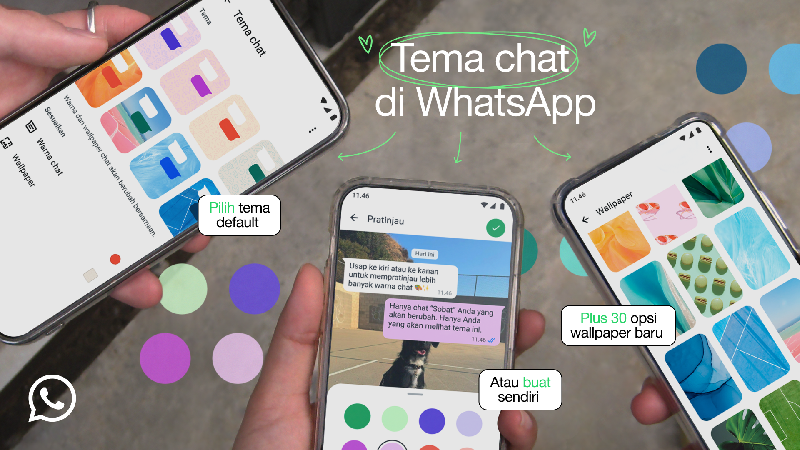
    Aplikasi chatting seperti WhatsApp (WA), telah meningkatkan fitur kustomisasi untuk tampilan bubble chat atau gelembung obrolan. Hadir opsi untuk menyertakan tema, warna kustom untuk bubble chat dan sejumlah wallpaper baru untuk dipilih.

    Apa Itu Buble Chat?

    Secara umum, bubble chat adalah tampilan atau desain yang lebih intuitif dan menarik dalam obrolan di aplikasi pesan instan. Hal ini mampu membuat pengguna membaca dan membalas pesan dengan lebih mudah.


    Notifikasi bubble chat bisa muncul ketika pengguna membuka notifikasi pesan di bagian atas. Kemunculannya, membuat pengguna bisa mengetahui isi chat dan tanpa perlu membuka membuat aplikasi terlebih dahulu.

    Cara Mengubah Tema Bubble Chat di WhatsApp

    Di WA kini pengguna bisa ubah warna gelembung chat dan latar belakang dari berbagai pilihan yang tersedia. Tema latar belakang dan bubble chat bisa dipilih sesuai dengan preferensi kemu.

    Dilansir laman The Verge, ada sekitar 30 pilihan wallpaper baru yang bisa dipilih Tema-tema ini akan secara otomatis menyesuaikan dengan mode terang atau gelap perangkat.

    Pada mode gelap, pengguna bisa menyesuaikan kecerahan latar belakang dan warna bubble chat.

    Tampilan tema dan latar belakang bubble chat di WA.Tampilan tema dan latar belakang bubble chat di WA. Foto: Dok. situs WhatsApp

    Dilansir laman WhatsApp, berikut adalah langkah untuk mengubah tema semua chat dan saluranmu:

    • Buka Pengaturan > Chat > Tema chat default.
    • Untuk menyesuaikan masing-masing chat, klik nama chat di bagian atas layar chat (di iOS), atau klik menu 3 titik (di Android), lalu klik tema chat.

    Dari keterangan yang dimuat situs WA pada (13/02/2025), fitur sudah mulai diluncurkan, kemudian akan tersedia secara global dalam beberapa minggu ke depan.

    (khq/fds)


    Sumber : inet.detik.com