Tag: disturb

  • 2 Cara Agar WA Tidak Bisa Ditelepon, Tanpa Blokir Kontak

    Jakarta

    Ketika memblokir seseorang di WhatsApp, mereka tidak hanya kehilangan akses untuk menelepon Anda, tetapi juga tidak bisa mengirim pesan. Namun, bagaimana jika Anda hanya ingin menonaktifkan panggilan tanpa memutus komunikasi sepenuhnya?

    Privasi saat menggunakan WhatsApp adalah hal yang penting bagi banyak pengguna. Salah satu cara untuk meningkatkan privasi adalah memastikan bahwa WA tidak bisa menerima panggilan tertentu tanpa harus memblokir kontak.

    Berikut adalah dua cara mudah yang dapat Anda gunakan agar WhatsApp tidak bisa ditelepon tanpa memblokir kontak:


    1. Mengaktifkan Fitur ‘Silence Unknown Callers’

    Cara pertama adalah dengan memanfaatkan fitur bawaan WhatsApp untuk membisukan panggilan dari nomor yang tidak dikenal. Fitur ini sangat membantu jika Anda sering mendapatkan panggilan dari nomor asing yang mengganggu.

    Berikut langkah-langkahnya:

    • Buka aplikasi WhatsApp dan masuk ke menu ‘Settings’.
    • Pilih opsi ‘Privacy’, lalu pilih ‘Calls’.
    • Aktifkan fitur ‘Silence Unknown Callers’.

    Dengan fitur ini, panggilan dari nomor tidak dikenal akan otomatis disenyapkan sehingga Anda tidak terganggu. Nomor tersebut tetap dapat mengirim pesan, namun panggilannya tidak akan terdengar.

    2. Mengaktifkan Mode Do Not Disturb (DND) di Ponsel

    Cara selanjutnya adalah dengan mengaktifkan mode Jangan Ganggu (Do Not Disturb/DND) di perangkat Anda. Mode ini memungkinkan Anda untuk membisukan notifikasi dan panggilan, termasuk dari WhatsApp, tanpa memblokir kontak.

    Berikut cara mengaktifkan mode DND:

    A. Untuk iPhone

    • Masuk ke menu ‘Settings’, lalu pilih ‘Focus’.
    • Pilih ‘Apps’ dan tambahkan WhatsApp ke daftar aplikasi yang ingin disenyapkan.
    • Pada bagian ‘People’, nonaktifkan opsi ‘Allow Repeated Calls’ agar panggilan berulang tetap disenyapkan.
    • Aktifkan mode Jangan Ganggu melalui Control Center dengan memilih opsi ‘Do Not Disturb’.

    B. Untuk Android

    • Masuk ke menu ‘Settings’, cari opsi ‘Do Not Disturb’, atau akses melalui Quick Settings di layar ponsel.
    • Sesuaikan pengaturan DND agar WhatsApp tidak mengirimkan notifikasi atau menerima panggilan.
    • Ketika mode DND aktif, panggilan WhatsApp tidak akan muncul di layar ponsel dan secara otomatis akan ditolak.

    Dengan dua cara di atas, Anda dapat memastikan bahwa WhatsApp tidak menerima panggilan tanpa perlu memblokir kontak. Ini adalah solusi praktis untuk menjaga privasi tanpa memutus komunikasi sepenuhnya. Semoga informasi ini bermanfaat!

    *Artikel ini ditulis oleh Dita Aliccia Armadani, peserta Program Magang Bersertifikat Kampus Merdeka di detikcom.

    (fay/fay)

    Sumber : inet.detik.com

    Alhamdulillah اللهم صل على رسول الله محمد teknologi
    ilustrasi gambar : unsplash.com / Jannis Brandt
  • Tips Bikin Tampilan iPad Jadi Lebih Segar

    Jakarta

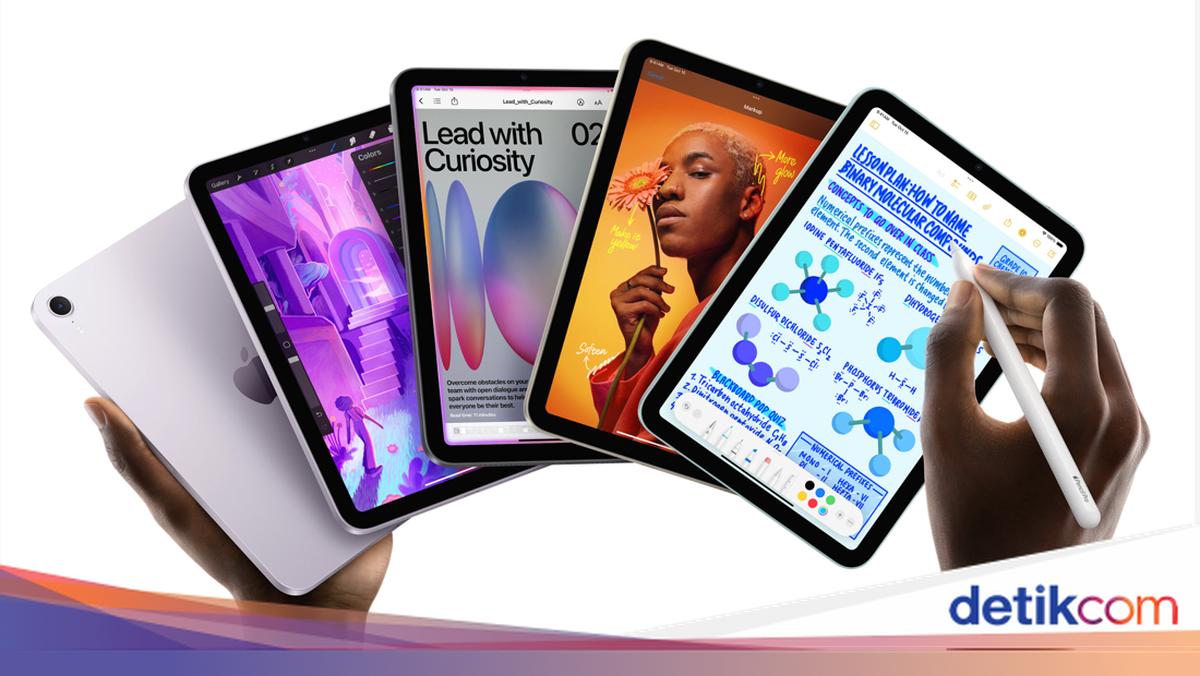
    iOS 18 (dan juga iPadOS 18) sudah dirilis sejak beberapa bulan lalu, dan salah satu fitur utamanya adalah kustomisasi home screen. Nah tak ada salah kita memperbarui tampilan iPad untuk menyambut Tahun Baru 2025.

    Di iPadOS 18, kita bisa memindahkan aplikasi dan widget ke bagian mana pun layar. Berikut adalah beberapa tips praktis untuk mempersonalisasi tampilan Home Screen dan Lock Screen pada iPad Anda:

    1. Kustomisasi Home Screen

    Atur Tata Letak Sesuai Keinginan. Anda bisa memindahkan aplikasi dan widget ke bagian mana pun di layar, misalnya untuk membingkai wallpaper yang ada pakai.


    • Letakkan aplikasi dan widget di lokasi strategis pada setiap halaman. Caranya adalah dengan tekan dan tahan ikon aplikasi samai muncul menu pilihan.
    • Kemudian pilih edit home screen, saat ikon aplikasi sudah bergoyang, anda bisa memindahkan ikon tersebut.
    • Anda juga bisa mengelompokkan aplikasi-aplikasi tertentu dalam sebuah folder. Cara membuatnya adalah dengan menyeret ikon aplikasi ke ikon aplikasi lain yang mau dikelompokkan.
    • Biarkan wallpaper Anda lebih menonjol dengan mengatur jarak aplikasi dan widget secara estetis.

    Anda juga bisa mengamankan aplikasi tertentu agar hanya bisa dibuka menggunakan Touch ID ataupun Face ID.

    • Lindungi Privasi Anda: Kunci aplikasi tertentu menggunakan Face ID, Touch ID, atau kata sandi agar aman dari akses tidak sah. Caranya adalah dengan pilih aplikasi yang mau dikunci, pencet dan tahan aplikasi tersebut, pilih “Perlukan Face ID”, dan pilih “Perlukan Face ID”.
    • Sembunyikan Aplikasi Sensitif: Pindahkan aplikasi ke folder tersembunyi yang terkunci untuk menjaga informasi tetap pribadi dan tidak muncul di pencarian atau notifikasi. Caranya sama seperti mengunci aplikasi dengan Face ID, namun pada langkah terakhir, pilih “Sembunyikan dan Perlukan Face ID”.
    • Aplikasi yang disembunyikan ini bisa diakses di folder “Tersembunyi” yang ada di bagian “Perpustakaan App”.

    2. Kustomisasi Lock Screen

    Personalisasi Wallpaper dan Tampilan Waktu

    • Pilih wallpaper yang mencerminkan kepribadian atau foto favorit Anda. Caranya dengan tekan dan tahan pada mode Lock Screen sampai muncul tanda + di bagian bawah layar. Tekan tombol + untuk membuat Lock Screen baru.
    • Ubah font waktu untuk sentuhan unik pada tampilan Lock Screen Anda.

    Hubungkan Fokus ke Lock Screen

    • Gunakan Mode Fokus: Sesuaikan notifikasi dengan kebutuhan Anda, seperti Do Not Disturb, Work, atau Sleep.
    • Aktifkan Fokus Otomatis: Hubungkan mode Fokus ke Lock Screen tertentu agar pengaturan Fokus aktif setiap kali layar itu digunakan.

    Tambahkan Widget ke Lock Screen

    • Letakkan widget di sisi kiri Lock Screen untuk akses cepat ke informasi penting, seperti cuaca, kalender, alarm, atau level baterai.
    • Gunakan Widget Interaktif: Selesaikan tugas langsung dari widget, seperti menyalakan lampu, memutar musik, atau menandai pengingat sebagai selesai.

    (asj/rns)


    Sumber : inet.detik.com