Tag: edit

  • Ini Cara Cek Spesifikasi Laptop dan PC Windows, Mudah Kok!

    Jakarta

    Membeli sebuah laptop tak hanya memperhatikan soal desainnya saja, namun juga perlu mengetahui spesifikasinya. Apalagi jika detikers menggunakan laptop untuk banyak aktivitas, seperti edit video atau bermain game online, maka butuh spesifikasi yang mumpuni.

    Jangan sampai kamu malah membeli laptop yang spesifikasinya tidak sesuai. Alhasil, pekerjaan yang harusnya selesai dengan cepat justru malah terhambat.

    Sebenarnya, ada cara mudah untuk mengecek spesifikasi laptop atau PC Windows. Bagaimana caranya? Simak penjelasannya dalam artikel ini.


    Cara Cek Spesifikasi Laptop dan PC Windows

    Cara paling mudah untuk mengecek spesifikasi laptop dan PC Windows adalah lewat menu System. Menu ini telah tersedia di seluruh laptop maupun PC Windows.

    Agar tidak salah, berikut langkah-langkahnya:

    • Di halaman utama, klik menu ‘Windows’
    • Pilih menu ‘Settings’
    • Kemudian klik ‘System’
    • Lalu scroll ke bawah dan pilih opsi ‘About’
    • Nantinya akan muncul rincian detail terkait informasi spesifikasi laptop Windows, mulai dari nama device, prosesor, RAm, hingga tipe sistemnya.

    Selain cara di atas, ada cara lain untuk mengecek spesifikasi laptop dan PC Windows, yakni lewat menu System Information. Simak langkah-langkahnya di bawah ini:

    • Di halaman utama, klik menu ‘Windows’
    • Kemudian cari lewat search bar dan tulis ‘System Information’
    • Setelah itu klik atau tekan ‘Enter’
    • Nantinya akan muncul rincian detail terkait informasi spesifikasi laptop Windows, mulai dari nama device, prosesor, RAm, hingga tipe sistemnya.

    Cara Cek Spesifikasi Laptop dan PC Windows Lewat DxDiag

    Kamu juga bisa mengecek spesifikasi laptop dan PC Windows lewat tool DirectX Diagnostic atau kerap disebut DxDiag. Dilansir laman Support Microsoft, berikut cara-caranya:

    • Di halaman utama, tekan tombol Windows+R
    • Nantinya akan muncul pop-up tab di layar, setelah itu ketik: dxdiag
    • Kemudian tekan ‘Enter’
    • Setelah itu akan muncul tool DirectX Diagnostic
    • Kamu bisa melihat spesifikasi dan perangkat lunak pada laptop atau PC milikmu
    • Jika ingin menyimpan atau membagikan data spesifikasi laptop, klik ‘Save All Information’.

    Cara Cek Spesifikasi Laptop dan PC Windows Lewat Software

    Terdapat sejumlah software dari pihak ketiga yang dapat menunjukkan spesifikasi laptop dan PC Windows secara rinci. Apa saja software tersebut? Simak berikut ini:

    1. Speccy

    • Install software ‘Speccy’ di laptop atau PC
    • Jika sudah terinstall, buka Speccy
    • Setelah itu, muncul rincian informasi mengenai spesifikasi CPU laptop atau PC
    • Kamu juga bisa melihat menu ‘Tab Summary’ yang menampilkan secara rinci mengenai spesifikasi laptop, mulai dari RAM hingga sistem operasi.

    2. CPU-Z

    • Install software ‘CPU-Z’ di laptop atau PC
    • Jika sudah terinstall, buka CPU-Z
    • Nantinya akan muncul rincian informasi mengenai spesifikasi di menu ‘CPU’, mulai dari nama prosesor hingga core speed laptop
    • Jika ingin melihat informasi mengenai mainboard, klik opsi ‘Mainboard’
    • Sedangkan di kolom ‘Type Memory’, kamu bisa melihat tipe dari memori yang terpasang di laptop
    • Lalu di kolom ‘SPD’, kamu bisa melihat informasi lengkap mengenai RAM.

    Itu dia cara mengecek spesifikasi laptop dan PC Windows dengan mudah dan cepat. Semoga artikel ini membantu detikers.

    (ilf/fds)


    Sumber : inet.detik.com

  • 3 Cara Membuka Dokumen Terkunci di Microsoft Word, Mudah dan Cepat

    Jakarta

    Dokumen terkunci merupakan dokumen yang memerlukan kata sandi untuk mengaksesnya. Sayangnya, hal ini juga berarti kalau dokumen tidak bisa langsung dibuka atau diedit hingga kuncinya dibuka.

    Adanya dokumen word yang terkunci sendiri adalah untuk mencegah modifikasi yang tidak diinginkan, seperti menghapus, mengedit teks, atau perubahan yang tidak disengaja pada opsi pemformatan.

    Untungnya, Microsoft Word memiliki beberapa cara untuk membuka kunci dan mengedit dokumen yang terkunci. Simak informasinya di bawah ini.


    Cara Membuka Dokumen yang Terkunci di Microsoft Word

    Mendapati dokumen terkunci di Microsoft Word menjadi salah satu situasi yang mengganggu. Apalagi, kalau dokumen tersebut berisi informasi penting yang harus segera diakses.

    Dilansir situs Lingo Edit, ada beberapa cara untuk mengedit atau membuka dokumen Word yang terkunci. Cara yang dipilih juga bisa bergantung pada alasan mengapa dokumen itu terkunci.

    1. Menggunakan Kata Sandi

    • Buka Microsoft Word.
    • Pilih opsi “Buka” dari menu File.
    • Dari dialog “Buka”, cari dan pilih dokumen yang ingin kamu buka,
    • Masukkan kata sandi ketika kamu mencoba membuka dokumen
    • Jika kata sandi sudah benar, lalu klik tombol “OK”.

    Membuka dokumen yang terkunci di Microsoft Word pakai kata sandi adalah cara yang paling umum. Jika sejak awal kamu telah mengatur dokumen agar dilindungi, kamu hanya tinggal memasukkan kata sandi saat diminta untuk membukanya.

    Ini juga bisa membuat perubahan yang diperlukan pada dokumen, lalu menyimpannya dengan perubahan yang diperbarui.

    Ketika mengatur kata sandi untuk dokumen Word yang terkunci, pengguna harus ingat untuk membuat kata sandi yang kuat dan unik. Dengan demikian, sandi tidak bisa ditebak dengan mudah.

    2. Menggunakan Aplikasi Pihak Ketiga

    Membuka file word yang terkunci bisa dengan aplikasi pihak ketiga, baik itu yang berbayar atau gratis.

    Ketika menggunakan aplikasi pihak ketiga, pastikan aplikasi itu andal dan versi terbaru. Hal ini digunakan dalam mencegah kehilangan data.

    Sebagai contoh, kamu bisa pakai aplikasi Advanced Office Password Recovery. Beberapa aplikasi juga bisa membantu pengguna memulihkan kata sandi yang terlupakan.

    Pastikan kamu punyai koneksi internet aktif. Namun penting untuk diingat, bahwa aplikasi ini terkadang tidak selalu dapat diandalkan 100%.

    Jadi, pastikan untuk membaca ulasan sebelum menggunakan aplikasi pihak ketiga dan pastikan kamu juga memahami ketentuan penggunaan dan risiko terkait.

    3. Menggunakan “Salinan Cadangan”

    Metode “Salinan Cadangan” bisa digunakan untuk membuka dan mengedit file Word yang terkunci. Cara ini menggunakan file cadangan dari dokumen asli, yang disimpan di komputer atau cloud.

    Nantinya, pengguna bisa membuka salinan cadangan dokumen atau membuat perubahan yang perlu dilakukan sebelum menyimpannya.

    Berikut adalah cara membuka dokumen yang terkunci di Microsoft Word dengan Salinan cadangan:

    • Klik tombol di sudut kiri atas, yang nantinya akan menampilkan kotak dialog yang memungkinkan kita membuka dokumen tersebut.
    • Jika sudah, klik tombol “Buka Kunci” untuk membuka jendela baru. Di jendela ini, kamu kemudian bisa memilih opsi “Salinan Cadangan”.
    • Ketika memilih opsi “Salinan Cadangan”, salinan baru dokumen akan dibuat dengan menyertakan semua perubahan yang dibuat.

    Dari sini, kamu akan bisa mengedit dokumen yang tidak terkunci sebelum menyimpannya sebagai file baru. Kamu kemudian bisa membuka file baru dan membuat perubahan, sebelum menyimpannya lagi.

    Namun perlu dicatat, bahwa setiap perubahan yang dibuat pada dokumen cadangan tidak akan diperbarui ke dokumen asli. Oleh karena itu, pastikan untuk menyimpan perubahan sebelum menimpa berkas asli.

    Penyebab Dokumen Word Terkunci

    Penyebab penguncian dokumen mungkin disengaja oleh pengguna atau terjadi secara otomatis. Berikut di antaranya:

    • Dalam skenario tertentu, seperti setelah pemadaman listrik yang tiba-tiba.
    • Dokumen Word bisa terkunci karena penggunaan fungsi yang dilindungi kata sandi seperti, skrip VBA atau dokumen induk.

    Meskipun penguncian dokumen terutama dirancang untuk membantu, penguncian dapat menjadi gangguan jika pengguna tidak dapat membukanya karena alasan yang sah.

    (khq/fds)


    Sumber : inet.detik.com

  • Cara Buat Video AI Hug Pakai Vidu AI yang Lagi Ramai di TikTok


    Jakarta

    Viral tren AI pelukan di TikTok. Pencarian tutorial buat video AI Hug pakai Vidu AI pun ramai dicari oleh netizen di platform tersebut.

    Pasalnya, kecerdasan buatan ini membuat dua foto bisa berinteraksi dengan pelukan dan tawa. Hasilnya pun terlihat realistis.

    Banyak pengguna TikTok yang menggunakan AI Hug untuk menghidupkan kembali kenangan bersama orang terkasih yang sudah meninggal dunia, misalnya orangtua atau kakek dan nenek mereka.


    Tak cuma untuk berpelukan dengan orang terdekat, ada juga warganet yang menggunakan AI ini untuk menciptakan momen pelukan bersama artis yang mereka suka. Salah satu yang viral adalah video pelukan bersama Karina Aespa, video itu sudah ditonton 1,3 juta kali.

    @baihaqiannass Finally 🥹 ib: @aivatxoiles #vidu #ai #karina ♬ you look like you love me – Ella Langley & Riley Green

    Lantas, bagaimana cara membuat foto pelukan dengan AI Hug dari Vidu AI? Ikuti Langkah berikut.

    Cara edit video AI Hug yang viral di TikTok

    1. Siapkan foto berdua dengan kualitas yang bagus. Kamu juga bisa menggunakan foto yang telah digabungkan
    2. Buka Google Chrome di handphone milikmu
    3. Masuk ke situs Vidu AI Studio, gunakan akun Google kamu
    4. Pilih mode desktop
    5. Klik opsi ‘Create Video’
    6. Upload foto yang sudah kamu siapkan
    7. Masukkan teks di kolom prompt dalam bahasa Inggris, sesuaikan dengan perintah yang diinginkan, seperti ‘Make two people in this photo hug’ atau ‘make people hug’
    8. Lanjut dengan menyentuh pilihan ‘Create’
    9. Tunggu proses selesai dan hasilnya muncul, jangan lupa untuk disimpan dengan menekan ikon unduh
    10. Selesai deh, kamu bisa membagikan hasilnya ke media sosial jika mau.

    (ask/ask)


    Sumber : inet.detik.com

  • Cara Mengganti Nomor HP di Akun Google Android dan iPhone


    Jakarta

    Akun Google di Android dan iPhone pasti mencantumkan nomor telepon kita. Kalau mau mengganti nomor HP di akun Google Android dan iPhone, inilah caranya.

    Nomor telepon digunakan untuk berbagai hal. Anda dapat menambahkan, memperbarui, atau menghapus nomor telepon di akun Google pada iPhone atau iPad. Dilansir dari situs panduan Google, inilah caranya:

    • Buka buka aplikasi Gmail.
    • Ketuk foto profil atau inisial Anda. Jika tidak menggunakan Gmail, buka myaccount.google.com.
    • Di bagian atas, ketuk Info pribadi.
    • Di bagian ‘Info kontak’, ketuk Nomor telepon nomor telepon Anda.
    • Dari sini Anda dapat:
      Menambahkan nomor telepon: Di bagian ‘Nomor telepon Anda’, pilih Tambahkan nomor telepon pemulihan.
      Mengubah nomor telepon Anda: Di samping nomor telepon Anda, pilih Edit nomor telepon Perbarui nomor. Ikuti petunjuknya.
      Menghapus nomor telepon Anda: Di samping nomor telepon Anda, pilih Hapus nomor telepon Hapus nomor.
    • Di kotak yang muncul, ikuti petunjuknya.

    Mengubah nomor telepon di Akun Google Anda hanya memengaruhi beberapa layanan Google. Cari tahu cara mengubah nomor telepon Anda untuk layanan Google lainnya.


    Itulah cara mengganti nomor telepon di akun Google pada iPhone dan Android. Semoga bermanfaat!

    *Artikel ini ditulis oleh Dita Aliccia Armadani, peserta Program Magang Bersertifikat Kampus Merdeka di detikcom.

    (fay/fay)


    Sumber : inet.detik.com

  • Cara Daftar FB Pro Agar Bisa Dimonetisasi, Simak Fitur-fiturnya

    Jakarta

    Meta kini menghadirkan fitur monetisasi di Facebook yang memungkinkan pemilik akun bisa mendapatkan uang dari iklan. Untuk bisa mengikuti program ini, akun kamu harus diubah menjadi FB Pro atau Facebook Professional.

    Dalam artikel ini, kita akan ulas bagaimana cara daftar FB Pro. Agar mengenal lebih dalam, simak juga fitur-fitur yang berbeda dari FB Pro dibandingkan akun biasa.

    Cara Daftar FB Pro

    Dikutip dari Pusat Bantuan Facebook, cara daftar FB Pro sangat mudah. Ikuti langkah-langkah berikut ini:


    1. Masuk terlebih dahulu ke profil Facebook kamu
    2. Klik tanda titik tiga di bawah foto profil
    3. Pilih opsi ‘Turn On Professional Mode’ atau ‘Aktifkan Mode Profesional’
    4. Akan muncul pop up untuk mengkonfirmasi, pilih ‘Turn On’ atau ‘Aktifkan’ untuk mengaktifkan FB Pro.

    Sekilas Tentang FB Pro

    Berdasarkan situs resmi Meta, FB Pro adalah mode profesional yang dapat diaktifkan pada profil Facebook utama kamu. Dengan daftar FB Pro, kamu bisa membangun pengikut publik, membangun eksistensi publik sebagai kreator, dan mengembangkan komunitas global.

    Salah satu fitur yang banyak dicari adalah monetisasi. Dalam mode FB Pro, akun yang sudah memenuhi syarat bisa mendapatkan penghasilan lewat Facebook.

    Sebelumnya, fitur profesional ini hanya tersedia di Page, sehingga pengelolaannya terpisah dari profil utama. Namun kini FB Pro dikelola dalam akun utama, sehingga kamu tetap bisa menjaga hubungan pribadi dengan teman atau saudara lewat akun Facebook yang sama.

    Apa Saja Fitur FB Pro?

    Setelah daftar FB Pro, ada sejumlah fitur di Facebook kamu yang akan berubah, yakni:

    1. Pembaruan Profil

    • Pengikut: pengaturan otomatis berubah menjadi Publik, sehingga siapa saja bisa mengikuti kamu, dan melihat konten publik kamu di Kabar. Tapi kamu tetap punya pilihan membagikan postingan kepada orang tertentu.
    • Kategori Profil: profil otomatis akan berubah menjadi kategori Kreator digital.
    • Untuk mengubah kategori profil: Buka Edit Profil > Detail, pilih Edit, lalu pilih Kategori.
    • Informasi tentang dirimu akan ditampilkan lebih banyak pada bagian Transparansi Profil.

    2. Fitur Pro dan Peluang

    • Dasbor profesional: Kini kamu bisa mengelola dasbor profesional yang berisi insight tentang pengikut, jangkauan postingan, dan interaksi postingan.
    • Pengikut kamu di Facebook bisa mengundang teman-teman mereka agar juga follow kamu, sehingga jangkauannya semakin luas.
    • Kamu bisa memilih siapa saja yang bisa melihat postingan (misalnya Teman atau Publik).
    • Kamu juga bisa mendapatkan bantuan dukungan dari Facebook jika memenuhi syarat.
    • Facebook mungkin akan merekomendasikan konten atau profil kamu untuk diikuti, sehingga memungkinkan kamu mudah ditemukan orang lain.

    3. Monetisasi

    Melalui fitur monetisasi ini, kamu bisa menghasilkan uang dari konten. Fitur ini dapat diaktifkan jika memenuhi persyaratan kelayakan. Monetisasi ini meliputi:

    • Iklan di Reels: iklan bisa langsung ditempatkan di Facebook Reels yang dibagikan secara publik untuk menghasilkan uang.
    • Iklan In-stream: iklan yang dapat dipasang di awal, tengah, atau akhir video berdurasi panjang dan pendek yang memenuhi syarat di Facebook.
    • Langganan: kamu bisa memonetisasi konten dan membagikannya hanya kepada orang yang berlangganan.

    4. Fitur Keamanan

    FB Pro juga memberikan fitur keamanan tambahan buat kamu, antara lain:

    • Privasi: pengaturan privasi berubah menjadi publik, sehingga memungkinkan siapa saja bisa mengikuti kamu.
    • Bantuan moderasi: kamu bisa memoderasi komentar secara otomatis, seperti memfilter kata kotor, memblokir kata kunci, dan menerapkan aturan komentar pada kontenmu.
    • Kamu bisa memilih untuk menonaktifkan kolom komentar atau mengatur siapa saja yang bisa berkomentar.

    Cara Menonaktifkan FB Pro

    Jika kamu ingin menonaktifkan FB Pro, caranya juga tidak jauh berbeda dengan pada saat mendaftarkannya. Berikut langkah-langkahnya:

    1. Masuk terlebih dahulu ke profil Facebook kamu.
    2. Klik tanda titik tiga.
    3. Klik ‘Nonaktifkan mode profesional’.
    4. Klik Lanjutkan, lalu Pilih Nonaktifkan.

    Nah, itulah tadi cara daftar FB Pro yang sangat mudah dilakukan. Jika profil kamu sudah memenuhi syarat, maka FB kamu bisa menghasilkan uang lewat konten.

    (bai/row)


    Sumber : inet.detik.com

  • Ganti Alamat Email Kamu! Ini Alasannya

    Jakarta

    Pengguna Gmail disarankan untuk mengganti alamat email mereka di 2025. Mengapa hal ini perlu dilakukan?

    Saran ini muncul setelah Federal Bureau of Investigation (FBI) mengeluarkan peringatan terkait ancaman cyber yang berpotensi meningkat menjelang liburan.

    Menurut FBI, meskipun Google mengklaim telah memblokir lebih dari 99,9% spam, phishing, dan malware di Gmail, langkah tersebut dinilai belum cukup untuk mencegah ancaman cyber.


    Seperti dikutip dari Forbes, FBI menganggap penggantian alamat email sebagai langkah tambahan untuk meningkatkan keamanan pengguna.

    Sementara itu, Google sendiri belum mengeluarkan pernyataan resmi terkait kewajiban pengguna Gmail untuk mengganti alamat email.

    Sebelumnya, Google justru mengumumkan kebijakan penghapusan akun Gmail yang tidak aktif selama lebih dari dua tahun mulai 1 Desember 2023. Langkah ini bertujuan mencegah pencurian identitas yang berpotensi membahayakan.

    Google menyatakan tengah memperkuat pertahanan cyber untuk melindungi lebih dari 2,5 miliar pengguna Gmail.

    Salah satu inovasinya adalah penerapan model kecerdasan buatan (AI) terbaru, termasuk teknologi Large Language Model (LLM) yang dirancang untuk mendeteksi phishing, malware, dan spam. Namun, firma keamanan cyber McAfee memperingatkan bahwa perkembangan AI memiliki dampak ganda.

    AI dapat digunakan untuk melawan serangan cyber, tetapi penjahat cyber juga dapat memanfaatkannya untuk menciptakan serangan yang semakin sulit terdeteksi.

    Menurut Mailmodo, pesan spam saat ini mencapai lebih dari 46,8% dari total email yang beredar.

    Hal ini mendorong banyak perusahaan untuk mencari alternatif komunikasi yang lebih aman, seperti menggunakan platform instant messaging seperti Teams dan Slack.

    Untuk melindungi alamat email, beberapa langkah dapat dilakukan, antara lain:

    1. Jangan Membagikan Alamat Email Secara Sembarangan

    Apple, misalnya, telah menghadirkan fitur Hide My Email yang memungkinkan pengguna menyembunyikan alamat email asli mereka.

    2. Gunakan Alamat Email Acak dan Unik

    Membuat alamat email acak dapat membantu menjaga privasi, terutama saat mendaftar di situs web atau aplikasi.

    Google juga mengikuti langkah ini dengan mengembangkan fitur serupa bernama Shielded Email, yang terdeteksi melalui pembedahan APK oleh Android Authority pada November lalu.

    Cara Mengganti Alamat Email di Gmail

    Sebelum mengganti alamat email, pastikan apakah alamat email Anda dapat diubah atau tidak. Berikut langkah-langkahnya:

    1. Buka aplikasi Setelan di perangkat Anda.

    2. Klik Google, lalu pilih Nama Anda dan Kelola Akun Google Anda.

    3. Pilih Info Pribadi di bagian atas.

    4. Pada bagian Info Kontak, pilih Email > Email Akun Google.

    Jika opsi untuk mengubah email tidak tersedia, hal ini kemungkinan karena alamat email Anda berakhiran @gmail.com (tidak dapat diubah) atau menggunakan akun Google melalui kantor, sekolah, atau grup lain, sehingga memerlukan bantuan administrator.

    Jika alamat email Anda dapat diganti, ikuti langkah-langkah berikut:

    1. Klik Edit.

    2. Masukkan alamat email baru yang belum terdaftar di akun Google lain.

    3. Ikuti petunjuk yang muncul di layar.

    4. Setelah selesai, Google akan mengirimkan tautan verifikasi ke alamat email baru Anda. Buka email tersebut dan klik tautannya untuk menyelesaikan proses penggantian.

    Dengan mengikuti langkah-langkah ini, keamanan akun Gmail Anda dapat lebih terjamin. Tetap waspada terhadap ancaman cyber dan selalu perbarui sistem keamanan secara berkala.

    *Artikel ini ditulis oleh Dita Aliccia Armadani, peserta Program Magang Bersertifikat Kampus Merdeka di detikcom.

    (rns/afr)


    Sumber : inet.detik.com

  • Kerja Makin Produktif & Kreatif

    Jakarta

    Ekosistem Apple dikenal luas sebagai keunggulan utama yang membedakan iPhone dari smartphone lainnya. Berkat integrasi yang mulus antar perangkat seperti iPhone dan Mac, pengguna bisa bekerja dan berkarya dengan cara yang lebih efisien dan intuitif

    Jika kamu pengguna iPhone, berikut adalah fitur-fitur penting dalam ekosistem Apple yang bisa membantu meningkatkan produktivitas dan kreativitas Anda setiap hari.

    1. Continuity

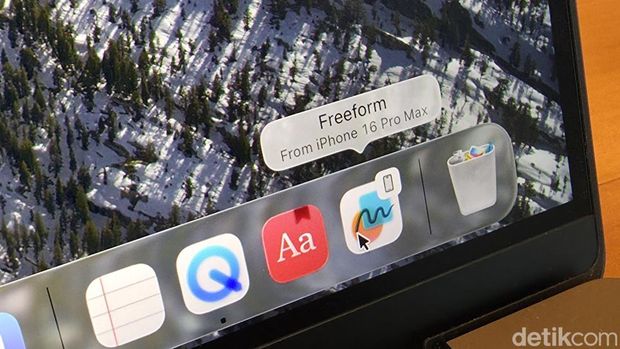
    Fitur Continuity memungkinkan kita memulai tugas di satu perangkat dan melanjutkannya di perangkat lain tanpa repot. Misalnya, kamu tengah menuangkan ide di kepala pakai aplikasi Freeform di iPhone, lalu langsung melanjutkannya di Mac. Caranya hanya dengan satu klik pada ikon aplikasi yang sama.

    Fitur iPhoneCukup klik ikon aplikasi di dock untuk meneruskan tugas di Mac Foto: Adi Fida Rahman/detikINET

    Bagi pekerja hybrid dan kreator konten, fitur ini sangat berguna untuk menjaga alur kerja tetap lancar dan fokus terjaga di mana pun berada.

    2. Ubah iPhone Jadi Scanner Instan

    Fitur iPhoneFitur iPhone bisa scan dokumen Foto: Adi Fida Rahman/detikINET

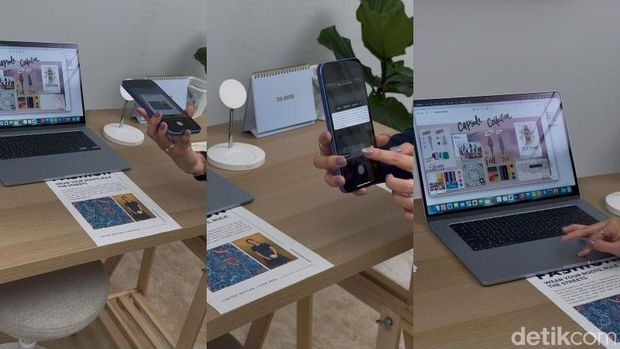
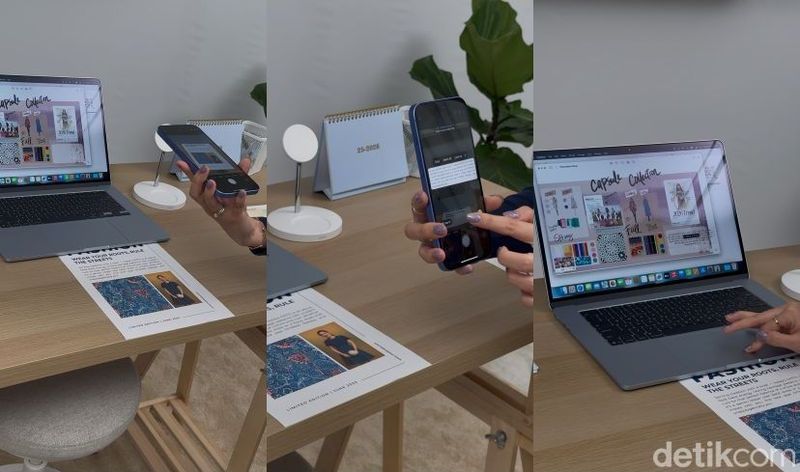
    iPhone tak cuma handal untuk foto dan video, tapi juga bisa diandalkan sebagai scanner dokumen. Dengan fitur continuity camera, kamu bisa langsung memindai dokumen menggunakan kamera iPhone dan hasilnya langsung muncul di Mac, entah itu di Notes, Pages, atau Finder.

    Hasil scan tajam dan prosesnya cepat, menghilangkan kebutuhan akan scanner fisik.

    3. Edit Desain dengan Presisi dari iPhone

    Bagi pengguna kreatif seperti desainer grafis atau ilustrator, ekosistem Apple mendukung kerja lintas perangkat yang fleksibel. Misalnya saat menampilkan desain di Mac, lalu perlu melakukan edit membubuhkan koreksi bisa memanfaatkan di iPhone yang memiliki layar sentuh.

    Fitur iPhoneFitur iPhone Foto: Adi Fida Rahman/detikINET

    Semua proses tanpa harus mentransfer file secara manual. Alhasil tidak hanya mempercepat workflow, tapi juga menjaga presisi dan kualitas karya.

    4. iPhone Mirroring

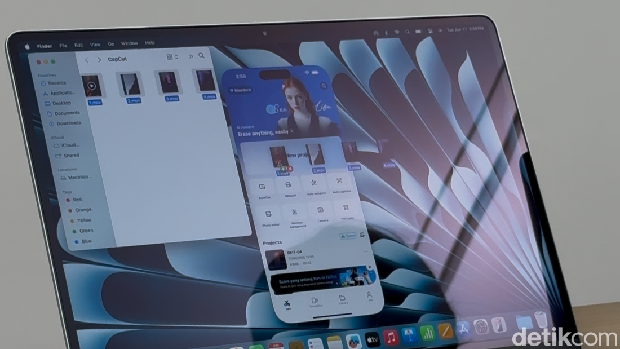
    Fitur iPhone Mirroring di iOS 18 dan macOS Sequoia memungkinkan kita mengakses dan mengendalikan iPhone langsung dari layar Mac.

    Salah satu keunggulan utamanya adalah kemampuan drag-and-drop. Misalnya, kamu bisa drag video dari Finder ke aplikasi CapCut di iPhone.

    Fitur iPhoneBisa drag and drop antar perangkat Foto: Adi Fida Rahman/detikINET

    Lalu setelah diedit, menarik hasilnya kembali ke Mac. Ini jadi solusi praktis untuk kreator yang ingin menggabungkan editing mobile dan desktop.

    5. Live Text

    Fitur iPhoneCopy dan paste teks jadi mudah antar perangkat Foto: Adi Fida Rahman/detikINET

    Fitur Live Text memanfaatkan kamera iPhone untuk menangkap teks dari dunia nyata, seperti dari buku, poster, atau kemasan produk. Teks yang dipindai bisa langsung disalin dan ditempel ke aplikasi di Mac, seperti Notes atau Word.

    Tak perlu lagi mengetik ulang. Kamu cukup scan, salin, dan tempel.

    (afr/fay)


    Sumber : inet.detik.com