Tag: fotonya

  • Tragis! Pengantin Simpan Foto Pernikahan di Google Drive, Endingnya Nyesek

    Malaysia

    Seorang pengantin wanita membagikan kisahnya di media sosial setelah seluruh foto pernikahannya dinyatakan hilang akibat masalah teknis. Harapannya untuk mengabadikan momen sekali seumur hidup itu pupus, sementara fotografer malah menolak bertanggung jawab.

    Itu lah yang dialami pengantin wanita yang curhat foto ketika acara pernikahanya hilang begitu saja karena masalah teknis. Ia mengaku menerima tautan yang berisi foto dari fotografer, namun tidak bisa ia buka.

    Apa perasaan kamu kalau fotografer mengirim gambar pernikahan melalui Google Drive, tapi berakhir link tersebut tidak bisa dibuka. Terakhir semua gambar hilang karena link rusak? Lebih sedih lagi fotografer malah lepas tangan. Bayarnya bukannya sedikit, padahal itu momen sekali seumur hidup,” curhatnya di media sosial dikutip dari mStar.


    Wanita yang tak disebutkan identitas aslinya ini menuturkan kejadian tersebut ia alami sekitar empat tahun yang lalu. Ia berkata juru foto tersebut sudah mengirimkan tautan yang berisi foto pernikahan yang digelar pada malam hari.

    Menjadi raja dan ratu sehari, ia pun belum sempat untuk membuka tautan tersebut. “Saat malam itu masih bisa masuk (link) kemudian belum saya lihat semua nanti saja usai bulan madu,” kenangnya.

    Dua minggu setelah acara pernikahan, dia membuka lagi tautan tersebut. Namun tidak bisa ia akses karena linknya sudah tidak tersedia. Hilang begitu saja dan pengantin tersebut lupa bertanya pada fotografer pernikahannya karena sibuk bekerja.

    Tiga bulan usai pernikahan, saya WhatsApp fotografer dan bertanya masih ada menyimpan foto pernikahan kami. Saya minta simpan dalam Flashdisk dan biaya untuk membeli Flashdisk. Fotografernya tidak apa-apa dan tidak mengatakan apa-apa,” tuturnya.

    Ia mengaku bahwa insiden tersebut sebagian disebabkan oleh kesalahannya sendiri. Namun dia juga menganggap fotografer tidak profesional.

    Pernikahan saya ini all-in, semua perencana pernikahan yang mengurusnya termasuk fotografer. Fotografer itu juga tidak memberi tahu berapa lama tautan foto itu bisa diakses,” ujarnya.

    Wanita yang berasal dari Malaysia ini mengungkapkan rasa sedih dan kecewa karena tidak bisa menyimpan foto di hari pernikahannya itu. Postingan curhatan pengantin tersebut viral, warganet memberikan beragam reaksi. Tak sedikit yang mengatakan kalau kejadian tersebut karena kesalahan pengantin sendiri.

    Saya rasa dalam kasus ini kamu perlu membaca syarat dan ketentuan fotografer, beberapa lama tautan Google Drive. Jadi, jika kamu tidak mengunduhnya dalam waktu yang ditentukan, kamu tidak bisa menyalahkan fotografer,” saut warganet.

    Seharusnya fotografer memberi tahu klien waktu tiga bulan untuk mengunduh fotonya,” saran warganet lainnya.

    (gaf/eny)

    Sumber : wolipop.detik.com

    Alhamdulillah muslimah sholihah hijab اللهم صل على رسول الله محمد
    ilustrasi gambar : unsplash.com / Satria SP
  • Berapa Cm Ukuran Foto Polaroid? Ini Standar Dimensinya

    Jakarta

    Karena praktis, kamera polaroid banyak dipilih untuk mengabadikan momen. Cukup menekan satu tombol pada kamera, hasil foto polaroid cetak akan langsung keluar dalam hitungan detik. Usai beberapa saat, barulah gambar yang sebelumnya dipotret akan terlihat.

    Untuk mencetaknya, kamu membutuhkan kertas foto khusus polaroid. Ukuran foto perlu diketahui agar kertas yang dibeli sesuai dengan kamera yang digunakan.

    Lantaran hasilnya yang unik, tak sedikit orang membuat sendiri foto ala polaroid menggunakan gambar yang diambil dari kamera lain. Saat hendak mencetaknya, perhatikan pula ukuran foto agar mirip seperti aslinya. Namun, memangnya berapa cm (centimeter) ukuran foto polaroid?


    Ukuran Standar Foto Polaroid

    Meski rata-rata berukuran sebesar dompet, ukuran foto polaroid sebenarnya bervariasi, tergantung tipe kamera yang digunakan. Kamera instan yang umum digunakan seperti dari merek Polaroid dan Fujifilm Instax.

    1. Ukuran Potrait

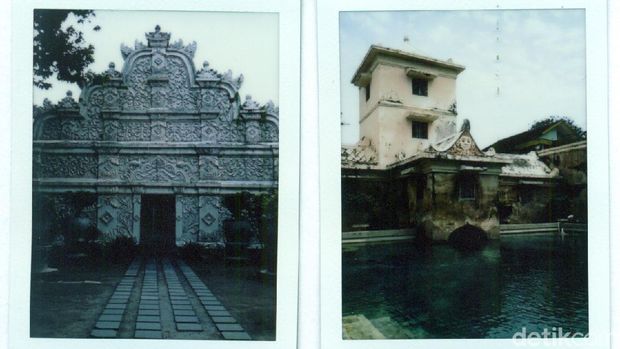
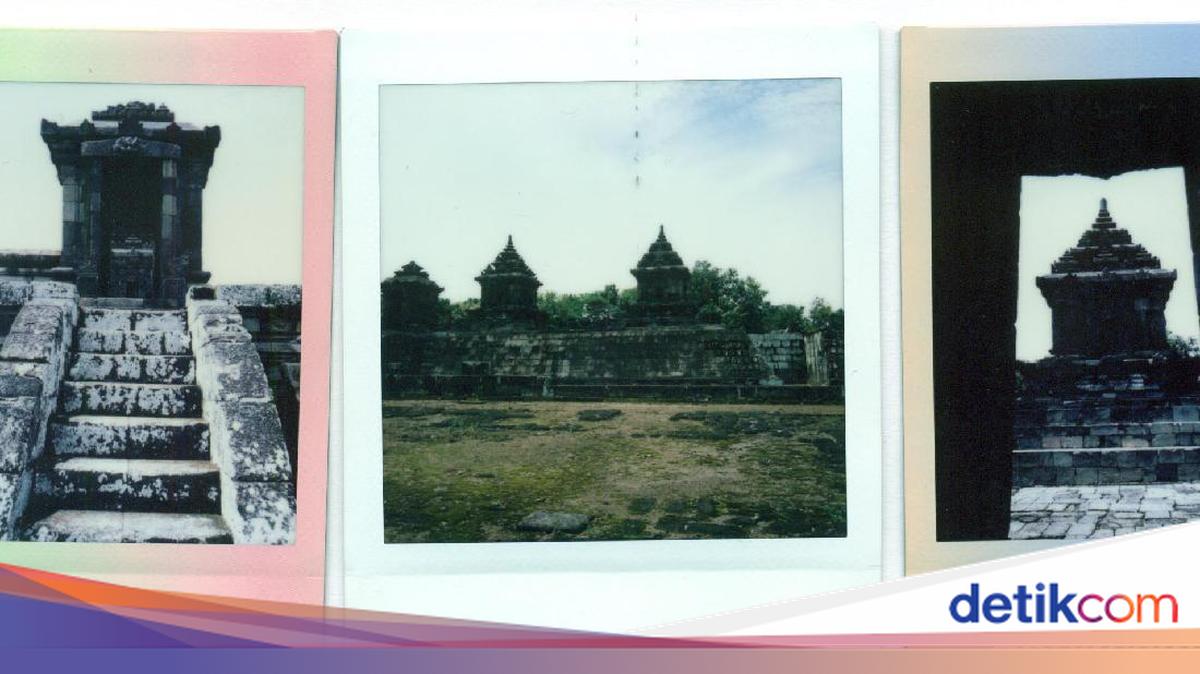
    Penggemar foto polaroid, Amanda Rachmadita, berupaya menyusuri Gang Sempit-Bangunan Bersejarah di Yogya dengan Kamera Instan, Begini hasil karyanya.Ilustrasi foto polaroid ukuran potrait. Foto: Amanda Rachmadita

    Dilansir situs Polaroid, ukuran foto polaroid yaitu 7,89 x 7,68 cm (78,9 x 76,8 mm) atau 3,1 x 3,02 inci untuk area fotonya. Untuk dimensi kertasnya berukuran total 10,75 x 8,84 cm (107 x 88 mm) atau 4,23 x 3,48 inci. Ini merupakan ukuran standar yang digunakan untuk kamera seperti Polaroid tipe SX-70, 600, dan i-Type.

    Untuk dimensi foto terkecil dari kamera Polaroid Go yaitu 4,7 x 4,6 cm (47 x 46 mm) atau 1,85 x 1,81 inci untuk area foto, dan ukuran bingkainya sekitar 6,66 x 5,39 cm (66,6 x 53,9 mm) atau 2,62 x 2,12 inci.

    Sementara dengan kamera Fujifilm Instax Mini 8, 9, 11, dan 12 contohnya, foto polaroid yang dihasilkan berukuran 6,2 x 4,2 cm (62 x 42 mm) atau 2,44 x 1,65 inci untuk area foto. Sedangkan bingkai totalnya berdimensi 8,6 x 5,4 cm (86 x 54 mm) atau 3,4 x 2,13 inci.

    2. Ukuran Bulat

    Hasil foto dari kamera merek Polaroid dapat dicetak menggunakan round frame atau bingkai bulat. Dimensi untuk fotonya berdiameter 7,68 cm (76,8 mm) atau 3,02 inci dengan area bingkainya berukuran 10,75 x 8,84 cm (107 x 88 mm) atau 4,23 x 3,48 inci.

    3. Ukuran Kotak

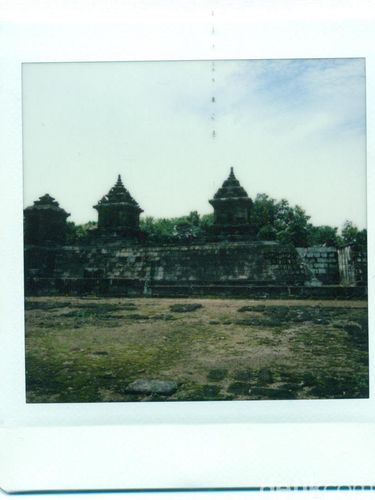
    Penggemar foto polaroid, Amanda Rachmadita, berupaya menyusuri Gang Sempit-Bangunan Bersejarah di Yogya dengan Kamera Instan, Begini hasil karyanya.Ilustrasi foto polaroid ukuran kotak. Foto: Amanda Rachmadita

    Foto polaroid juga bisa berbentuk kotak atau square, contohnya hasil kamera Fujifilm Square SQ 1, Square SQ10, Square SQ6, Square Link, SQ 40, dan Share SP3. Ukuran foto yang dihasilkan sebesar 6,2 x 6,2 cm (62 x 62 mm) atau 2,44 x 2,44 inci untuk area foto. Sedangkan kertas foto totalnya berukuran 8,6 x 7,2 cm (86 x 72 mm) atau 3,38 x 2,83 inci.

    Nah, itu tadi standar ukuran foto polaroid dari kamera merek Polaroid dan Fujifilm Instax. Perlu diingat lagi, ukuran foto polaroid bervariasi tergantung jenis kamera yang digunakan ya.

    (azn/row)


    Sumber : inet.detik.com

  • Cara Edit Foto Pakai Jas Online Tanpa Aplikasi, Hanya Hitungan Detik!

    Jakarta

    Pas foto mengenakan jas sering dibutuhkan untuk berbagai keperluan, misalnya melengkapi persyaratan administrasi daftar sekolah atau melamar pekerjaan. Foto memakai jas juga dapat digunakan untuk memperbarui foto profil platform pencarian kerja lantaran memberi kesan diri yang lebih rapi dan profesional.

    Sayangnya, tidak semua orang memiliki potongan jas. Namun detikers tetap bisa memiliki foto mengenakan jas dengan cara mengeditnya. Hasil foto nantinya akan tampak menggunakan jas sungguhan. Temukan cara mengedit foto memakai jas dengan mudah dan cepat di bawah ini.

    Cara Edit Foto Pakai Jas Online di Pincel

    Mengedit foto diri agar tampak mengenakan setelan jas dapat dilakukan secara online tanpa aplikasi tambahan. Cara ini dilakukan dengan memanfaatkan teknologi kecerdasan buatan (AI).


    Salah satu situs online yang menyediakan jasa edit foto pakai jas gratis dan cepat yaitu Pincel. Dilansir laman resminya, berikut cara menambahkan setelan jas ke foto diri:

    • Buka situs Pincel Clothes Swap di browser.
    • Buat akun di Pincel dengan memasukkan email dan password, lalu klik Mulai. Login Pincel juga bisa dengan akun Google.
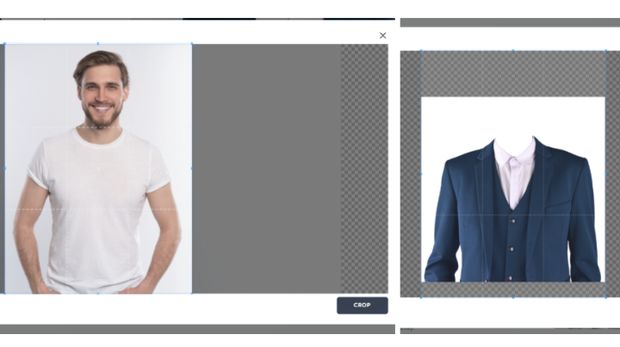
    • Klik Model Image untuk menambahkan foto diri yang ingin dipakaikan setelan jas.
    • Sesuaikan ukuran foto dan ketuk Crop.

    Ilustrasi edit foto pakai jas di situs Pincel Clothes SwapCara edit foto pakai jas di situs Pincel Foto: Tangkapan layar situs Pincel Clothes Swap
    • Klik Garment Image untuk menambahkan foto setelan jas yang akan digunakan.
    • Sesuaikan ukuran foto dan ketuk Crop.
    • Klik Generate dan tunggu beberapa saat.
    Ilustrasi edit foto pakai jas di situs Pincel Clothes SwapCara edit foto pakai jas di situs Pincel Foto: Tangkapan layar situs Pincel Clothes Swap
    • Setelah diproses oleh Pincel AI, hasil foto bersetelan jas akan muncul.
    • Klik Download untuk menyimpan hasil foto jas.

    Apabila hasil foto kurang bagus, detikers dapat mengklik Generate lagi. Bisa pula mengganti foto setelan jas lain yang lebih sesuai.

    Tips Edit Foto Pakai Jas dengan Pincel Clothes Swap

    Untuk mendapatkan hasil foto terbaik, ikuti tips berikut:

    1. Siapkan 2 foto: foto diri yang ingin dipakaikan jas dan foto setelan jas.
    2. Gunakan pas foto atau foto diri lain.
    3. Gunakan foto potongan jas saja tanpa model. Bisa cari di platform penyedia gambar PNG.
    4. Cari foto setelan jas yang sesuai dengan gaya fotomu. Misalnya, fotomu menghadap depan. Maka cari foto setelan jas yang juga menghadap depan, bukan miring.
    5. Pastikan foto diri dan foto jas berkualitas terbaik.
    6. Disarankan menggunakan foto diri dengan kaos oblong putih agar proses generate lebih mudah.

    Cara Edit Foto Pakai Jas Online di Cutout.Pro

    Detikers juga bisa mengedit foto diri mengenakan jas di laman Cutout.Pro. Situs ini juga menggunakan teknologi AI untuk menambahkan setelan jas yang terlihat bak sungguhan. Berikut langkah-langkahnya:

    • Buka situs Cutout.Pro di browser.
    • Daftar akun atau login dengan email dan password. Pendaftaran akun juga bisa menggunakan akun Google.
    • Klik Upload Image atau pilih foto diri yang ingin diedit dan lepaskan di layar situs.
    Ilustrasi edit foto pakai jas di situs Cutout.ProCara edit foto pakai jas di situs Cutout.Pro Foto: Tangkapan layar situs Cutout.Pro
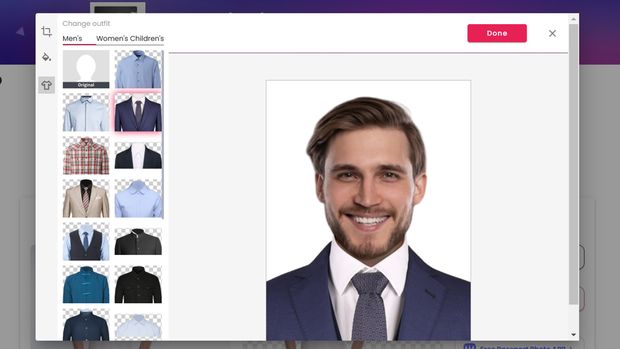
    • Klik ikon baju atau Change Outfit di pojok kiri atas tab dan pilih setelan jas yang ingin dikenakan.
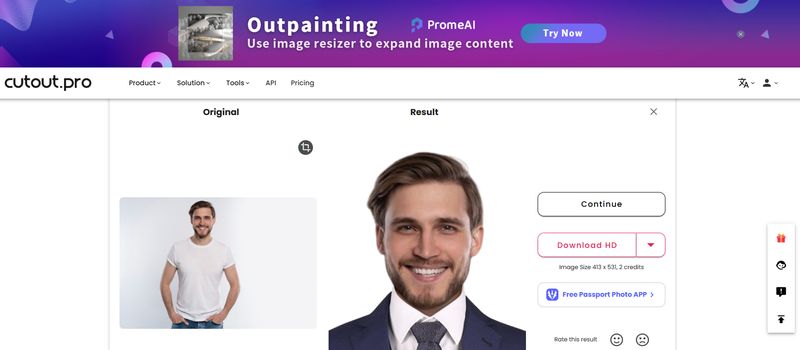
    • Ketuk Done pada pojok kanan atas tab.
    Ilustrasi edit foto pakai jas di situs Cutout.ProCara edit foto pakai jas di situs Cutout.Pro Foto: Tangkapan layar situs Cutout.Pro
    • Klik Download untuk menyimpan hasil foto berjas di file penyimpanan.

    Selain mengedit jas, detikers dapat menyesuaikan background dan ukuran foto sesuai keperluan dengan mudah di situs Cutout.Pro. Untuk mengedit di sini, pastikan foto berkualitas tinggi.

    (azn/row)


    Sumber : inet.detik.com

  • 4 Cara Mengembalikan Foto Terhapus di Android dan iPhone dengan Mudah

    Jakarta

    Saat mengosongkan memori HP, detikers mungkin tidak sengaja menghapus foto-foto yang penting atau masih dibutuhkan. Jangan panik dulu, karena biasanya foto tersebut bisa dikembalikan dengan mudah.

    Simak cara mengembalikan foto yang terhapus di HP dalam artikel ini. Ada cara untuk HP Android dan iPhone tanpa membutuhkan aplikasi tambahan.

    Cara Mengembalikan Foto yang Terhapus

    Berikut ini 4 cara mengembalikan foto yang terhapus dengan mudah:


    1. Lewat Sampah Galeri

    Cara pertama adalah mengembalikan foto yang terhapus lewat sampah galeri di beberapa merek HP Android, salah satunya Samsung. Foto terhapus ini akan masuk tong sampah dan terhapus permanen jika lewat 30 hari.

    Berdasarkan situs Samsung, berikut ini langkah-langkahnya:

    • Buka Galeri di HP Android.
    • Klik tanda garis tiga, lalu akan muncul sejumlah opsi.
    • Pilih gambar tong sampah untuk membuka foto yang sudah dihapus.
    • Cari foto yang ingin dikembalikan. Tekan dan tahan video tersebut sampai muncul opsi. Pilih Restore atau Pulihkan.

    2. Cari Folder Foto yang Baru Saja Dihapus

    Pada beberapa merek HP Android lain, mungkin tidak menyediakan opsi sampah atau trash. Misalnya pada HP Oppo, berikut langkah-langkahnya:

    • Buka Galeri di HP Android
    • Buka menu ‘Album’
    • Cari folder ‘Baru saja dihapus’ di bawah
    • Pilih foto lalu ‘Pulihkan’
    • Foto yang terhapus akan kembali ke tempat semula.

    3. Pakai Google Photos

    HP Android dilengkapi Google Photos sebagai aplikasi bawaan. Aplikasi ini bermanfaat untuk mencadangkan foto dan video di galeri.

    Jika kamu sudah mengaktifkan pencadangan otomatis Google Photos, berikut langkah untuk mengembalikan foto yang terhapus:

    • Buka aplikasi Google Photos.
    • Cari foto yang ingin dikembalikan. Kamu bisa mencari berdasarkan tanggal, lokasi, objek, maupun fitur pengenalan wajah.
    • Jika sudah ketemu, unduh foto itu agar tersimpan di galeri HP.

    Tapi jika fotonya tidak ketemu, detikers bisa mencoba cara di bawah ini, sesuai yang dilansir dari Pusat Bantuan Google:

    • Pada aplikasi Google Photos, pilih Koleksi > Sampah.
    • Cari foto yang terhapus.
    • Tekan dan tahan pada foto yang ingin dipulihkan. ketuk Pulihkan.
    • Jika video tidak ditemukan, mungkin telah dihapus permanen.

    4. Mengembalikan Foto yang Terhapus pada iPhone

    Cara mengembalikan foto yang terhapus pada iPhone mirip dengan Android, namun baru akan dihapus permanen setelah 40 hari. Caranya adalah sebagai berikut:

    • Buka Galeri pada iPhone
    • Ketuk ‘Albums’.
    • Cari folder ikon sampah ‘Recently Deleted’
    • Pilih foto yang terhapus, lalu pulihkan

    Nah, itulah 4 cara mengembalikan foto yang terhapus. Jika foto tidak ditemukan dengan menggunakan keempat cara tersebut, mungkin detikers harus menggunakan aplikasi recovery data yang bisa diunduh di Play Store maupun App Store.

    (bai/row)


    Sumber : inet.detik.com

  • 7 Trik Kamera HP Android Biar Foto Makin Jernih


    Jakarta

    Kamera HP Android saat ini sudah semakin canggih dan resolusinya juga semakin tinggi. Tapi kadang dengan kamera HP yang spesifikasinya mumpuni, foto yang dihasilkan masih terlihat buram dan tidak jernih.

    Jangan panik dulu, bukan berarti kamera ponsel Android kalian rusak atau bermasalah. Bisa jadi teknik pengambilan fotonya yang kurang tepat sehingga hasilnya kurang tajam dan detail.

    Untungnya ada banyak cara untuk mengakali hasil foto yang diambil menggunakan kamera ponsel Android agar terlihat makin jernih. Simak tips dan triknya berikut ini.


    Tips Kamera HP Android Biar Foto Makin Jernih

    Berikut ini tujuh tips mengambil foto menggunakan kamera HP Android yang dirangkum detikINET dari berbagai sumber:

    Bersihkan lensa kamera

    Tips ini mungkin sangat sederhana tapi efeknya luar biasa. Ponsel yang selalu dibawa seharian dan ditempatkan di atas banyak permukaan pasti bagian belakang dan kameranya jadi cepat kotor.

    Jadi sebelum kecewa melihat hasil foto yang buram, coba bersihkan lensa kamera terlebih dulu baru ambil foto lagi. Beberapa ponsel Android biasanya menampilkan peringatan di layar saat lensa kamera kotor dan perlu dibersihkan.

    Pegang dengan mantap

    Kamera ponsel Android sangat sensitif terhadap gerakan. Bahkan goyangan kecil saja bisa membuat hasil jepretan terlihat buram, jadi sebaiknya kalian memegang ponsel dengan stabil saat mengambil foto.

    Kalau kesulitan menyeimbangkan diri, kalian bisa bersandar di dinding atau menggunakan tangan satunya yang menganggur. Kalau butuh solusi yang lebih permanen, bisa coba tips berikutnya yaitu…

    Pakai tripod

    Gunakan tripod untuk membantu mengambil foto dengan lebih jernih. Untungnya saat ini sudah ada banyak tripod yang kecil dan murah sehingga mudah dibawa ke mana-mana.

    Tripod sangat membantu untuk mengambil foto dengan subjek yang sering bergerak seperti anak-anak atau hewan peliharaan. Bagi penggemar astrofotografi dan fotografi malam sangat disarankan menggunakan tripod karena membutuhkan waktu exposure yang lebih panjang.

    Mendekat ke subjek

    Kamera ponsel Android saat ini sudah banyak yang dilengkapi lensa telephoto dengan kemampuan zoom yang fantastis. Tapi tidak ada salahnya untuk mengambil foto sedekat mungkin dengan posisi subjek.

    Tips sederhana ini akan membantu menjaga ketajaman hasil foto dibandingkan memperbesar objek yang jauh menggunakan software, apalagi jika ingin mengambil foto portrait dengan subjek manusia atau hewan.

    Atur fokus

    Banyak kamera HP Android yang sudah dilengkapi dengan fitur autofokus. Fitur ini sangat memudahkan pengguna yang butuh mengambil foto dengan cepat, tapi kadang kamera fokus ke bagian lain sehingga subjek terlihat buram.

    Sebelum mengambil foto, pastikan kamera ponsel sudah fokus ke subjek dengan menekan dan tahan bagian subjek di layar untuk mengunci fokus. Saat mengambil foto portrait manusia atau hewan, pastikan selalu fokus ke bagian mata.

    Ambil foto dengan pencahayaan yang sesuai

    Semakin bagus kondisi pencahayaan, maka hasil fotonya juga akan semakin jernih. Sebisa mungkin gunakan pencahayaan alami agar kamera ponsel semakin mudah fokus ke subjek.

    Tapi bukan berarti sinar matahari yang terik adalah kondisi pencahayaan yang terbaik untuk mengambil foto, karena bayangan yang ditimbulkan terlalu kuat dan bisa mengusik hasil foto. Sebaiknya manfaatkan kondisi langit yang mendung atau bahkan ‘golden hour’ saat matahari terbit atau terbenam.

    Pakai mode malam

    Menggunakan flash saat mengambil foto di kondisi minim cahaya kadang membuat hasil foto jadi banyak noise dan kurang memuaskan. Sebaiknya aktifkan mode malam atau night mode saat mengambil foto.

    Sejumlah kamera di ponsel Android dapat mendeteksi scene foto yang diambil dan mengaktifkan mode malam secara otomatis. Jika ponsel kalian tidak memiliki fitur otomatis itu, bisa aktifkan mode malam secara manual.

    (vmp/vmp)


    Sumber : inet.detik.com