Tag: handphone

  • Bolehkah Handphone Ditaruh di Bagasi Motor? Ini Penjelasannya


    Jakarta

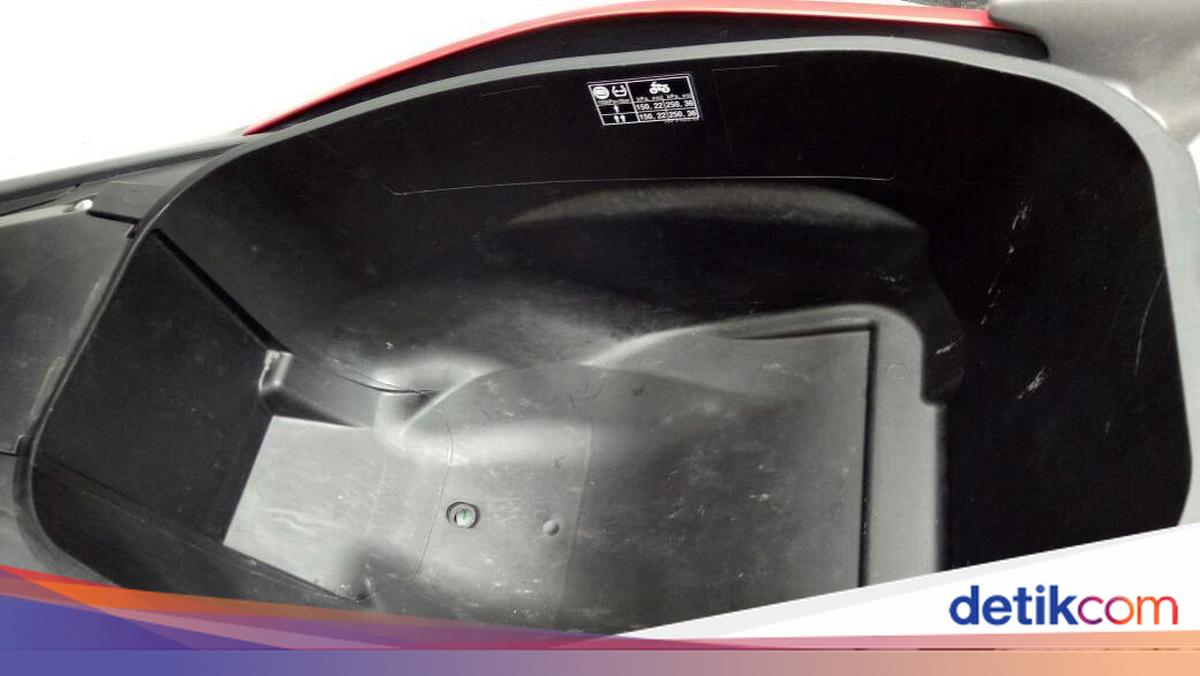
    Motor keluaran terbaru, khususnya motor matic, telah mengusung bagasi yang luas. Misalnya Yamaha Grand Filano yang memiliki kapasitas bagasi sebesar 27 liter, atau Honda PCX 160 yang bagasinya berkapasitas 30 liter.

    Kapasitas bagasi yang luas dapat dimanfaatkan untuk meletakkan berbagai barang, mulai dari helm, jas hujan, hingga sepatu. Selain itu, ada beberapa pengendara yang sering memasukkan barang elektronik seperti handphone atau power bank ke dalam bagasi motor.

    Namun, hal tersebut kerap menjadi perbincangan di kalangan pengendara motor. Ada yang menganggap jika menaruh handphone di bagasi motor berbahaya, tetapi ada juga yang menyebut tidak masalah.


    Lantas, apakah handphone boleh ditaruh di bagasi motor? Simak penjelasannya dalam artikel ini.

    Bolehkah Handphone Ditaruh di Bagasi Motor?

    Mengutip situs Wahana Honda, sebaiknya handphone maupun barang elektronik lainnya seperti power bank atau tablet tidak ditaruh di bagasi motor. Kenapa?

    Soalnya, suhu panas di dalam bagasi motor dikhawatirkan bisa memicu ledakan. Hal itu bisa terjadi karena letak bagasi motor berdekatan dengan mesin motor, sehingga barang elektronik tersebut bisa menghasilkan suhu panas.

    Selain itu, barang elektronik seperti handphone jika disimpan di dalam bagasi motor bisa mengalami kerusakan. Selama di perjalanan, mungkin detikers akan melalui jalanan berlubang dan bergelombang. Nah, HP milikmu bisa terguncang dan berisiko mengalami baret hingga keretakan pada layar.

    Namun jika dalam kondisi darurat, sah-sah saja bila ingin menyimpan handphone di dalam bagasi motor. Akan tetapi, pastikan kamu tidak berkendara dalam jarak yang jauh karena berisiko menyebabkan HP meledak.

    Tips Aman Menaruh Handphone di Bagasi Motor

    Mengutip laman Planet Ban, ada sejumlah tips untuk menaruh handphone di bagasi motor dengan aman. Berikut tipsnya:

    1. Matikan HP dengan menekan tombol power off hingga tidak ada daya listrik yang aktif.
    2. Lalu, bungkus HP dengan kain atau bahan lainnya yang empuk dan sejuk. Hal ini untuk mencegah HP cepat rusak karena suhu panas di dalam bagasi motor atau terguncang karena melalui jalan bergelombang.
    3. Setelah tiba di tempat tujuan, langsung keluarkan HP dari bagasi motor dan cek apakah suhu bodi HP terasa panas atau sejuk. Jika suhunya panas, jangan langsung dinyalakan.
    4. Hindari menaruh HP di bagasi motor dalam waktu lama karena berisiko menyebabkan kerusakan.
    5. Pastikan kamu menyimpan HP di bagasi motor hanya dalam kondisi darurat saja.

    Jika memang ingin menyimpan handphone, detikers bisa menaruhnya di bagian dashboard yang letaknya dekat dengan setang motor. Selain lebih aman, kamu juga lebih mudah untuk menjangkaunya.

    Akan tetapi, hati-hati jika menaruh handphone di dashboard motor. Beberapa jenis motor masih memiliki dashboard yang tidak dilengkapi dengan penutup, sehingga rawan dicuri oleh orang yang tidak bertanggung jawab.

    Tapi, motor matic keluaran terbaru umumnya sudah dilengkapi penutup dashboard. Tujuannya untuk melindungi HP agar tidak kehujanan atau kepanasan.

    Demikian penjelasan mengenai bolehkah menyimpan handphone di bagasi motor. Semoga bermanfaat!

    (ilf/fds)


    Sumber : oto.detik.com

  • 8 Cara Membersihkan Memori HP Internal Agar Kembali Lega

    Jakarta

    Masalah memori HP atau ruang penyimpanan yang penuh seakan tak pernah ada habisnya. Sebesar apa pun memori HP kita, pasti akan tiba saatnya menjadi penuh.

    Selain menghapus file yang sengaja disimpan, kalian juga bisa menghapus data yang secara otomatis tersimpan di HP. Tanpa kita sadari, file yang tersembunyi juga menghabiskan ruang penyimpanan.

    Untuk menanganinya, coba simak 8 cara membersihkan memori HP internal berikut ini supaya ruang penyimpanan bisa lega kembali.


    Cara Membersihkan Memori HP

    Saat memori HP penuh masalah lain akan muncul, seperti HP lemot, tidak bisa melakukan update aplikasi, hingga aplikasi tak mau dibuka. Berikut 8 tips membersihkan memori HP internal:

    1. Kosongkan Cache Aplikasi

    Cache adalah file sementara yang tersimpan di memori ketika menjalankan aplikasi. Semakin sering menjalankan aplikasi, maka file cache juga semakin besar. Secara umum, begini cara menghapus cache:

    • Buka ‘Settings’ atau ‘Pengaturan’
    • Pilih ‘Apps’
    • Cari aplikasi yang ingin dihapus cache-nya
    • Pilih ‘Storage’, lalu pilih ‘Clear cache’.

    Beberapa aplikasi yang sering menyimpan cache besar adalah TikTok, YouTube, Instagram, aplikasi browser, marketplace, game, dan aplikasi streaming film.

    2. Hapus Unduhan YouTube

    YouTube memiliki fitur ‘Download’ yang bermanfaat jika kamu ingin mengulang-ulang video tanpa menggunakan kuota internet. Tapi hasil unduhan video tersebut akan mengurangi memori HP. Hapus unduhan YouTube tersebut jika perlu ruang yang lebih.

    3. Hapus File Besar yang Tak Penting

    Cara membersihkan memori HP selanjutnya adalah menghapus file besar yang sudah tak penting atau tidak digunakan. Kamu bisa menghapus satu per satu di tempat penyimpanan.

    Atau bisa juga menggunakan fitur bawaan pada beberapa merek smartphone yang dapat menganalisis ruang penyimpanan. Pilih fitur pencarian file besar agar semua file berukuran besar muncul. Pilih file yang sudah tidak digunakan dan hapuslah.

    4. Hapus File Sampah

    File sampah atau junk file harus rutin dihapus agar tidak menumpuk. Kamu bisa menggunakan fitur file manager bawaan atau lewat aplikasi yang diunduh di Play Store, misalnya ‘Files’ dari Google.

    5. Hapus Foto Video dari Aplikasi Messenger

    Salah satu yang sering tidak disadari adalah banyak mengunduh maupun mengirim foto dan video lewat aplikasi messenger seperti WhatsApp atau Telegram. Foto dan video ini tanpa terasa akan menumpuk dan membuat memori penuh.

    Selain menghapus lewat galeri, kamu bisa menghapus lewat file manager. Carilah folder WhatsApp. Jika tak ketemu, gunakan cara berikut ini:

    • Buka file manager, ketikkan ‘WhatsApp’ pada kolom pencarian
    • Masuklah ke folder ‘WhatsApp’, lalu pilih ‘Media’, pilih folder images, audio, video, dan sebagainya
    • Hapus file media yang diinginkan
    • Hapus juga file di dalam folder ‘Sent’ yang berisi file yang telah kamu kirim.

    6. Hapus Database WhatsApp

    Selain file di folder Media, hapus juga file di dalam folder Database. Semakin lama menggunakan WhatsApp, maka file database ini akan semakin besar ukurannya. Caranya menghapusnya adalah sebagai berikut:

    • Buka file manager, ketik ‘WhatsApp’ di kolom pencarian
    • Masuk ke folder ‘WhatsApp’, masuk ke folder ‘Database’
    • Hapus beberapa atau seluruh file database.

    7. Bersihkan Tong Sampah

    Setelah menghapus berbagai file foto, video, database WhatsApp, dan sebagainya, terkadang memori masih penuh. Coba cek dulu tong sampah atau ‘trash’ di file manager. Kemungkinan file yang sudah dihapus masih berada di tong sampah. Kosongkan saja!

    8. Matikan Fitur Download Otomatis WhatsApp

    Cara membersihkan memori HP yang terakhir adalah dengan mematikan fitur download otomatis WhatsApp. Jika fitur ini aktif, maka WhatsApp akan mengunduh otomatis setiap media yang dikirim teman, baik berbentuk foto, video, audio, maupun dokumen. Untuk mencegah memori penuh, lakukan langkah berikut ini:

    • Buka aplikasi WhatsApp
    • Pilih ikon tiga titik di pojok kanan atas
    • Pilih Setelan
    • Pilih Penyimpanan dan data
    • Hilangkan centang pada foto, audio, video, dan dokumen, di bagian unduhan otomatis media.

    Demikian 8 cara membersihkan memori HP internal pada sistem Android agar tidak penuh dan bisa kembali optimal. Selamat mencoba!

    (row/row)

    Sumber : inet.detik.com

    Alhamdulillah اللهم صل على رسول الله محمد teknologi
    ilustrasi gambar : unsplash.com / Jannis Brandt
  • 10 Cara Menghilangkan Jamur di HP, Auto Hilang!

    Jakarta

    HP merupakan alat elektronik yang digunakan sehari-hari. Bila permukaan HP tidak rajin dibersihkan, kotoran yang menumpuk terlalu lama bisa memicu tumbuhnya jamur. Akibatnya, fisik perangkat HP pun akan terlihat kusam.

    10 Cara Menghilangkan Jamur di HP

    Jika kamu menemukan ada noda putih keabu-abuan pada HP, biasanya itu adalah jamur. Apalagi jika noda tersebut tidak bisa hilang hanya dengan diusap biasa.

    Dikutip dari laman Herworld, Homecare24, dan arsip berita detikcom, ini bahan-bahan yang dapat digunakan untuk menghilangkan jamur di HP:


    1. Alkohol isopropil

    Cara pertama untuk mengehempaskan jamur di HP adalah menggunakan alkohol. Agar tidak menggores perangkat HP, cukup usapkan sedikit alkohol dengan memakai kapas, tisu, atau kain lap yang lembut. Tunggu hingga kering lalu nyalakan HP kembali.

    2. Minyak Kayu Putih

    Tidak hanya berkhasiat menghangatkan tubuh, minyak kayu putih juga bisa membantu mengusir jamur membandel. Caranya, teteskan minyak kayu putih pada tisu atau kain microfiber. Setelah itu, lap di bagian yang terkena jamur sampai nodanya hilang.

    3. Tisu Basah

    Karena sudah mengandung alkohol, tisu basah bisa langsung digunakan sebagai solusi untuk menghapus jamur yang menempel di HP. Produk ini pun bisa ditemukan di minimarket atau supermarket terdekat.

    4. Hand Sanitizer

    Produk cairan yang sebenarnya dipergunakan untuk mensterilkan kuman dan virus di tangan ini ternyata bisa dipakai buat menghilangkan jamur, lho. Sama seperti saat membersihkan tangan, cairan hand sanitizer cukup disemprotkan di HP lalu keringkan dengan selembar tisu.

    5. Hand Wash

    Selain hand sanitizer, produk pembersih tangan satu ini juga banyak direkomendasikan sebagai alternatif pembasmi jamur di perangkat HP. Caranya mudah sekali, cukup tuangkan hand wash di kain bersih, usapkan pada area yang ingin dibersihkan dan voila! Jamur pun hempas dalam sekejap.

    6. Baking Soda

    Siapa sangka bahan pengembang kue ini bisa beralih fungsi untuk membersihkan jamur pada alat elektronik. Pertama, larutkan baking soda dalam air. Setelah campuran baking soda siap, gosokkan di bagian yang berjamur secara perlahan. Jangan lupa keringkan area yang telah di lap sebelumnya dengan tisu atau kain agar HP benar-benar bersih.

    7. Beras Kering

    Meski terdengar tidak biasa, tak ada salahnya untuk mencoba metode unik satu ini. Cara yang harus dilakukan cukup dengan mendiamkan HP di atas beras kering selama beberapa saat. Selanjutnya, bersihkan ponsel dengan kain dan jamur akan memudar.

    8. Pasta Gigi

    Pasta gigi diketahui memiliki kandungan yang dapat membantu mengenyahkan jamur membandel. Pastikan pasta gigi yang digunakan adalah jenis non-gel. Cukup gosokkan pasta gigi pakai kapas atau kain dengan lembut di area yang berjamur. Bersihkan bekas pasta gigi pada HP dengan sedikit air lalu keringkan.

    9. Larutan Air dan Cuka

    Alternatif berikutnya yang layak dicoba adalah menggunakan ramuan air dan cuka. Untuk menghilangkan jamur, campurkan air dan cuka dengan perbandingan takaran 1:1. Kemudian usapkan pada bagian yang kotor hingga kinclong kembali.

    10. Pembersih Kacamata

    Pembersih kacamata terbuat dari unsur bahan kimia yang dapat membantu menghempaskan jamur. Sama seperti metode sebelumnya, pembersih kacamata cukup digosokkan seperlunya di bagian yang ditempeli noda jamur dan tada! HP sudah bebas dari jamur.

    Setelah menyimak tips-tips simpel tadi, semoga detikers sudah nggak bingung lagi ya mencari cara menghilangkan jamur di HP.

    (row/row)


    Sumber : inet.detik.com

  • Cara Cek Lokasi HP Lewat Email dengan Mudah

    Jakarta

    Lokasi handphone (HP) yang hilang dapat dilacak melalui lokasi login Gmail. Cara ini bisa dicoba asal diketahui nama dan password Gmail yang terdaftar dalam HP tersebut.

    Cara cek lokasi HP lewat email juga memerlukan perangkat lain, misal smartphone atau laptop. Keduanya untuk memantau keberadaan HP dan diusahakan kembali kepada pemiliknya.

    Cara Cek Lokasi HP Lewat Email

    Lokasi HP yang hilang dapat diketahui melalui fitur Find My Device dari Google. Menurut laman support Google, fitur ini juga bisa dilakukan untuk mengunci dan menghapus data HP yang hilang.


    Cara 1

    Dalam menggunakan Find My Device, perangkat harus aktif dan terhubung dengan akun Google. Perangkat juga harus terkoneksi dengan internet serta GPS. Berikut langkahnya:

    1. Buka chrome lewat perangkat HP/ tablet/ PC/ laptop
    2. Buka situs google.com/android/devicemanager jika menggunakan HP atau https://www.google.com/android/find jika menggunakan pc atau laptop.
    3. Sign In akun gmail, masukkan alamat email beserta password
    4. Google akan melacak lokasi HP yang terhubung dengan akun gmail
    5. Dalam fitur Find My Device, nantinya akan muncul peta yang memperkirakan titik lokasi ponsel. Ditampilkan pula tipe HP beserta waktu terakhir HP diaktifkan dengan persentase sisa baterai
    6. Pada HP yang dicari akan mendapatkan notifikasi pada layar.

    Cara 2

    Cara kedua tak jauh berbeda dengan cara pertama. Langkah ini dilakukan dengan membuka akun Gmail lebih dahulu.

    1. Login ke akun Gmail yang ada di HP melalui browser di PC atau laptop
    2. Klik ikon 9 titik yang tersusun 3 x 3 di kanan atas
    3. Klik opsi Akun kemudian klik Keamanan
    4. Cek informasi perangkat yang mempunyai akses Gmail
    5. Pilih HP yang ingin dicari lokasinya
    6. Klik opsi Cari Perangkat, kamu akan diarahkan ke fitur Find My Device oleh Google
    7. Fitur ini bisa memperkirakan lokasi terakhir HP.

    Fitur di dalam Find My Device

    Dalam Find My Device, selain menggunakan pata, ada beberapa fitur lainnya yang bisa dipilih untuk mencari handphone yang hilang. Berikut di antaranya:

    1. Play Sound

    Secure device adalah fitur untuk menderingkan perangkat dengan volume penuh selama 5 menit. Hal ini bisa dilakukan meski handphone disetel senyap atau getar.

    2. Secure Device

    Secure Device memungkinkan kamu mengunci perangkat dengan PIN atau kata sandi. Untuk membantu orang yang menemukan HP mengembalikannya, kamu bisa menambahkan pesan ke layar kunci.

    3. Factory Reset Device

    Fitur ini memungkinkan untuk menghapus dan mengatur ulang perangkat. Langkah ini bisa menghapus semua data yang ada di perangkat secara permanen.

    Itulah beberapa cara cek HP yang hilang lewat email. Selamat mencoba detikers.

    (elk/row)


    Sumber : inet.detik.com

  • Hindari 8 Kesalahan Ini Saat Ngecas HP agar Baterai Tetap Awet

    Jakarta

    Sebagian besar orang mungkin tidak menyadari kebiasaan sepele saat mengecas (charge) HP dapat menurunkan durabilitas baterai. Contoh kebiasaan tersebut misalnya, menggunakan ponsel saat dayanya diisi ulang.

    Lantas, apa saja kesalahan saat mengecas HP yang perlu dihindari? Simak ulasannya di bawah ini.

    8 Kesalahan Saat Mengecas HP

    Sebagai perangkat yang digunakan sehari-hari, komponen baterai ponsel rentan rusak apabila tidak dirawat dengan benar. Berikut sejumlah kesalahan umum ketika mengisi ulang baterai yang dirangkum dari laman Cyberguy dan Kim Komando:


    1. Tidak Melepas Casing Saat Mengecas HP

    Tidak melepas casing HP saat mengecas mungkin tampak sepele, tetapi kebiasaan ini bisa menurunkan daya baterai HP, lho. Casing dapat menyebabkan overheat sehingga memengaruhi kinerja baterai dan komponen lainnya. Karena itu, disarankan untuk melepas casing ketika mengecas HP.

    2. Menggunakan Powerbank Abal-abal

    Banyak orang memilih menggunakan powerbank sebagai solusi praktis ngecas HP. Penggunaan powerbank untuk mengecas HP sebenarnya sah-sah saja. Namun, ada baiknya memilih merk powerbank yang terbukti kualitasnya untuk menghindari kerusakan baterai ponsel.

    3. Tidak Menggunakan Kabel Charger Asli

    Sama halnya dengan powerbank, kabel charger yang tidak ori atau asli juga berpotensi menurunkan kualitas daya baterai HP. Kabel charger asli dari produsen ponsel tentunya jauh lebih aman. Hal ini dikarenakan charger asli dilengkapi dengan bagian sirkuit yang didesain khusus untuk mencegah HP dari kerusakan dan suhu panas berlebih.

    4. Mengecas HP Semalaman

    HP yang dicas terlalu lama menyebabkan baterai perangkat kembung bahkan meledak. Mengutip dari laman Techadvisor, sebaiknya cabut kabel charger HP sebelum mencapai 100%. Selain itu, jaga daya baterai HP di rentang persentase 30-90%.

    5. Memakai HP Sampai Baterai Habis

    Selain pengecasan secara berlebihan, rupanya kebiasaan mengecas HP saat daya baterai hampir habis juga memengaruhi ketahanannya. Karena itu, jangan sampai baterai HP dibiarkan kosong tanpa daya sama sekali. Ketika mengecas HP, cukup isi daya baterai hingga mencapai 80-85%.

    6. Menggunakan HP Saat Dicas

    kebiasaan menggunakan HP sambil dicas berisiko membebani kinerja komponen baterai, layar, dan prosesor pada perangkat. Karena itu, biarkanlah HP sejenak saat dicas agar performa baterai tetap maksimal.

    7. Mengunduh Aplikasi yang Menguras Baterai

    Aplikasi streaming video adlaah salah satu faktor yang membuat baterai ponsel boros. Sebagai langkah menjaga kinerja baterai, jangan lupa untuk menutup tab aplikasi tersebut setelah selesai digunakan.

    8. Menggunakan HP di Tempat yang Terlalu Panas

    Baterai HP tetap termasuk komponen yang sensitif terhadap suhu. Menggunakan HP saat cuaca terlalu panas atau dingin berisiko menurunkan performanya. Supaya kesehatan baterai tetap terjaga, sebaiknya gunakan HP dalam suhu ruangan dengan temperatur berkisar 16-22 derajat Celsius.

    Tips Agar Baterai HP Tetap Awet

    Ingin baterai HP kamu tahan lama? Mengutip dari laman Techadvisor dan New York Times, berikut sederet tips untuk menjaga kesehatan baterai HP:

    • Kurangi tingkat kecerahan layar HP
    • Gunakan aplikasi pemblokir iklan. Hal ini berguna untuk mencegah iklan berupa gambar atau video yang menguras tenaga HP.
    • Simpan lagu di file lokal pada perangkat HP.
    • Matikan fitur WiFi saat berada di tempat dengan koneksi sinyal yang tidak stabil.
    • Nonaktifkan GPS atau aplikasi navigasi saat tidak digunakan.
    • Pada perangkat iPhone, gunakan bluetooth untuk mendengarkan audio atau musik secara nirkabel (wireless).
    • Aktifkan mode hemat daya.
    • Pilih kabel charger dengan daya watt yang setara atau lebih tinggi dari daya watt maksimum ponsel.
    • Nonaktifkan refresh aplikasi di background (background app refresh) di perangkat HP.

    Semoga artikel ini bisa mengingatkan detikers untuk tak lagi mengulangi kesalahan saat ngecas HP. Detikers juga bisa melakukan berbagai tips yang telah ditulis untuk menjaga kinerja baterai HP.

    (row/jsn)


    Sumber : inet.detik.com

  • 5 Cara Membuka HP Jika Lupa Kata Sandi, Bisa Coba Find My Device

    Jakarta

    Cara membuka HP yang lupa kata sandi seringkali dipertanyakan akibat kecerobohan diri sendiri. Fitur yang seharusnya menjadi pengamanan ponsel justru menjadi bumerang yang menghambat aktivitas sehari-hari.

    Namun tidak perlu khawatir karena terdapat cara agar HP bisa dibuka kembali dengan bantuan perangkat lain. Metode ini terbilang mudah sehingga bisa dilakukan siapa saja tanpa risiko kehilangan data penting seperti saat di konter.

    Berikut beberapa cara yang terbukti berhasil untuk membuka HP yang lupa kata sandi. Tips ini akan membantu detikers terhindar dari biaya jasa reset service center yang sering tidak masuk akal dan lama.


    Cara Membuka HP Jika Lupa Kata Sandi

    Dilansir dari laman techlicious, berikut beberapa cara membuka HP yang lupa kata sandi. Pastikan semua data di ponsel selalu ter-back up di akun Google agar data tetap aman selama proses berlangsung.

    1. Cara Membuka HP Jika Lupa Kata Sandi Via Find My Device

    Sebelum menggunakan cara ini, pastikan pengguna mengetahui akun Google beserta password yang digunakan pada HP tersebut. Metode ini sangat menguntungkan karena tidak menyebabkan kehilangan data, dengan langkah-langkah sebagai berikut:

    • Buka situs Find My Device atau Android Device Manager di PC
    • Login akun Google yang terpasang di HP
    • Klik Lock dan refresh beberapa kali
    • Silahkan membuat kata sandi baru hingga terkonfirmasi
    • Buka HP dengan sandi terbaru.

    2. Cara Membuka HP Jika Lupa Kata Sandi Via Recovery Mode

    Cara ini adalah reboot mode aman yang bisa digunakan untuk membuka Android yang lupa sandi atau pola kunci. Pastikan telah menyimpan data penting di akun Google agar tetap aman. Beberapa langkah yang bisa dilakukan yaitu:

    • Mematikan HP dengan tombol power
    • Tekan dan tahan bersamaan tombol power dan volume down sampai logo HP muncul
    • Lepas tombol dan tekan “Recovery Mode” dengan tombol power
    • Pilih Wipe Data atau Factory Reset dengan navigasi menggunakan tombol volume
    • Klik Reboot System Now untuk melakukan restart HP selama beberapa saat.

    Tiap merk gadget biasanya memiliki caranya sendiri untu mengakses recovery mode. Pemilik gadget wajib tahu, sebagai alternatif cara membuka gawai jika lupa password.

    3. Cara Membuka HP Samsung Jika Lupa Kata Sandi

    Tahap-tahap membuka HP dari pabrikan asal Korea Selatan ini adalah:

    • Buka Samsung Find My Mobile di PC atau laptop
    • Login akun yang sama dengan di HP
    • Klik dan konfirmasi pada opsi Unlock yang tersedia
    • Tunggu verifikasi beberapa saat dan sandi telah terbuka
    • Seluruh pengamanan dari kode pin, pola, password, hingga biometrik akan terhapus dan detikers perlu memasukkannya ulang.

    4. Cara Membuka iPhone Jika Lupa Kata Sandi

    Pemilik bisa mencoba satu dari dua alternatif cara berikut untuk membuka gadgetnya.

    Cara Pertama:

    • Buka fitur Find My iPhone di iPhone lain atau Macbook via iCloud
    • Login dengan ID Apple yang sama pada iPhone yang lupa sandi
    • Klik iPhone yang terkunci kemudian pilih Erase iPhone.

    Cara Kedua:

    • Buka Macbook atau iMac untuk menyambungkannya dengan iPhone
    • Sambungkan melalui iTunes untuk melakukan pemulihan
    • Klik Restore iPhone dan pastikan telah mencadangkan terlebih dahulu.

    Tips Agar Tidak Lupa dengan Kata Sandi HP

    Kejadian lupa kata sandi masih sering terjadi dan sangat mengganggu produktivitas di era teknologi. Berikut beberapa tips agar tidak lupa dengan kata sandi ponsel pribadi:

    • Simpan salinan kata sandi fisik di tempat yang hanya bisa detikers akses seperti brankas atau buku.
    • Menggunakan kata sandi yang kuat dan mudah diingat.
    • Pastikan telah tersambung dengan akun Google dan perangkat bawaan HP untuk mengaktifkan Smart Lock.
    • Selalu cadangkan data jika kemungkinan buruk harus mereset HP di setelah pabrik.

    Demikian langkah umum dan khusus tentang cara membuka HP yang lupa kata sandi. Apabila tetap tidak berfungsi di HP detikers, maka pergi ke service center adalah solusi paling tepat agar ponsel bisa dibuka kembali.

    (row/fay)


    Sumber : inet.detik.com

  • 8 Cara Mengatasi Data Seluler Tidak Bisa Digunakan Padahal Sudah Aktif

    Jakarta

    Di masa kini, akses ke internet termasuk kebutuhan harian bagi banyak orang. Mulai untuk berkomunikasi dengan keluarga hingga memperoleh hiburan.

    Umumnya pengguna akan menyalakan data seluler terlebih dahulu agar tersambung ke jaringan internet. Namun tak sedikit yang mengeluhkan data selulernya tidak dapat digunakan meski sudah diaktifkan. Kira-kira apa ya penyebabnya dan bagaimana cara mengatasinya?

    Penyebab Data Seluler Tidak Bisa Digunakan Meski Sudah Diaktifkan

    Dilansir CNET, berikut kemungkinan penyebab data seluler tidak dapat digunakan padahal sudah diaktifkan:


    1. Tidak Punya Data Seluler Aktif

    Ini adalah penyebab pertama yang harus dicek. Tentu saja paket data tidak bisa dipakai dan koneksi internet tak akan berjalan jika kuota habis atau belum mengaktifkannya. Karena itu, coba periksa apakah memiliki kuota internet yang aktif atau tidak.

    2. Berada di Luar Jangkauan

    Berada di wilayah terpencil yang tidak tersedia internet juga dapat jadi penyebabnya. Meski memiliki kuota aktif tapi jika daerah tersebut terletak di luar cakupan jaringan operator seluler, maka data seluler tidak akan bisa digunakan.

    3. Gangguan Software

    Penyebab lain boleh jadi disebabkan masalah pada software atau perangkat lunak ponsel. Kemungkinan terdapat bug dari pembaruan software yang baru dipasang. Bisa juga jaringan operator seluler yang mengalami gangguan.

    4. Masalah Jaringan

    Kesalahan pada konfigurasi jaringan termasuk penyebabnya. Detikers atau orang lain yang memegang ponselmu mungkin tidak sengaja mengubah setelah tertentu yang mengakibatkan data seluler tidak berfungsi.

    5. Perlu Update Software

    Produsen smartphone seperti Apple dan Samsung rutin mengeluarkan pembaruan untuk perangkatnya. Namun banyak pengguna yang tidak segera memperbarui sistem operasi ponsel mereka. Hal inilah yang bisa menyebabkan data seluler tidak dapat digunakan.

    Cara Mengatasi Data Seluler Tidak Bisa Digunakan Meski Sudah Diaktifkan

    Berikut cara mudah menangani data seluler yang tidak dapat dipakai walau sudah diaktifkan:

    1. Aktifkan Kuota Internet

    Jika data seluler tak berfungsi karena kuota habis atau tidak memiliki yang aktif, maka bisa mengisinya terlebih dahulu. Detikers dapat membeli kuota internet sesuai kebutuhan.

    2. Restart Ponsel

    Cobalah restart atau matikan dan hidupkan kembali smartphone. Ini adalah cara umum yang kerap disarankan apabila ponsel mengalami masalah. Sebab restart akan menghapus memori aktif handphone yang mungkin menyimpan bug sementara.

    3. Nyalakan Data Seluler

    Pastikan data seluler aktif karena detikers mungkin saja lupa menyalakannya. Pastikan juga ikon data selulernya berwarna menyala dan bukan abu-abu. Jika sudah aktif maka jaringan internet siap digunakan.

    4. Nonaktifkan Mode Pesawat

    Mode pesawat yang aktif akan mengganggu seluruh fitur jaringan, termasuk data seluler. Karena itu, periksa pengaturan dan pastikan mode ponsel satu ini nonaktif.

    5. Matikan WiFi

    Bila mengaktifkan baik data seluler dan WiFi, handphone lebih sering menggunakan jaringan WiFi. Untuk itu, nonaktifkan WiFi sehingga jaringan internet akan beralih ke data seluler.

    6. Periksa Kartu SIM Fisik

    Kartu SIM fisik yang bergeser bisa mempengaruhi data seluler. Coba cek kartu SIM, lepaskan dan pasang kembali ke dalam ponsel dengan posisi yang benar.

    7. Update Sistem Operasi

    Sistem operasi atau operating system (OS) teranyar kerap menghadirkan sejumlah fitur, perbaikan, dan penyempurnaan untuk handphone. Periksa apakah terdapat pembaruan yang tersedia. Jika ada, perbarui OS pada ponsel.

    8. Setel Ulang Pengaturan Jaringan

    Jika pengaturan jaringan diubah atau bermasalah, data seluler bisa tidak berfungsi. Cobalah cek pengaturan jaringan pada ponsel dan atur ulang ke setelan awal.

    Nah, itu tadi penyebab dan cara mengatasi data seluler yang tidak dapat digunakan meski sudah diaktifkan. Jika sederet cara di atas tidak bisa menangani masalah data selulermu, maka detikers dapat menghubungi operator terkait untuk mendapatkan bantuan.

    (azn/row)


    Sumber : inet.detik.com