Tag: hp samsung

  • 4 Cara Cek Kondisi Baterai HP Android, Bocor Gak Ya?


    Jakarta

    Kondisi kesehatan baterai pada HP Android perlu untuk dicek secara berkala. Hal tersebut menjadi penting karena seperti diketahui, baterai merupakan komponen utama pada HP.

    Baterai pada HP umumnya akan mengalami penurunan kapasitas seiring berjalannya waktu. Nah, Anda dapat mengecek berkala kondisi baterai, serta apakah ada indikasi kebocoran pada baterai tersebut.

    Berikut beberapa cara yang dapat digunakan untuk mengecek kondisi baterai:


    1. HP Samsung

    Pengguna HP Samsung dapat mengecek kesehatan baterai dengan mengunduh aplikasi Samsung Members. Aplikasi ini tersedia di Galaxy Store atau Play Store.

    2. Menu ‘Settings’

    Pengguna Android dapat menggunakan menu ‘settings’ untuk melihat kondisi baterai dengan cara memilih opsi ‘Battery’ dan ‘Battery usage’.

    3. Dial Code

    Berikut cara melihat kondisi baterai melalui dial code:

    • Buka ponsel dan masukkan kode “#*#4636#*# – Berikutnya akan terbuka menu terkait beberapa informasi, pilih Battery Information.
    • Namun jika menu itu tidak terlihat, artinya HP Anda tidak bisa menggunakan metode tersebut.
    • Battery Information akan memperlihatkan informasi seperti level charge, health dan suhu.

    4. Aplikasi Pihak Ketiga

    Jika metode yang sudah diuraikan di atas tidak memberikan informasi yang Anda butuhkan, maka Anda memiliki masih punya cara lain, yaitu dalam bentuk aplikasi pihak ketiga. Aplikasi yang dinilai bagus untuk tugas mengecek kondisi baterai HP Android ini antara lain AccuBattery dari Digibites, CPU-Z dari CPUID, dan Battery dari MacroPinch.

    Aplikasi-aplikasi tersebut akan menampilkan detail termasuk kapasitas baterai, suhu, dan informasi penggunaan. Itulah cara melihat kondisi baterai untuk pengguna Android. Jangan lupa cek berkala kondisi baterai kamu ya detikers!

    *Artikel ini ditulis oleh Dita Aliccia Armadani, peserta Program Magang Bersertifikat Kampus Merdeka di detikcom.

    (fyk/fyk)

    Sumber : inet.detik.com

    Alhamdulillah اللهم صل على رسول الله محمد teknologi
    ilustrasi gambar : unsplash.com / Jannis Brandt
  • Ini Cara Mengunci Aplikasi di HP Samsung, Mudah dan Aman!

    Jakarta

    Meskipun kita mengunci layar utama, ha ini tidak sepenuhnya melindungi data dan privasi di HP kita. Oleh sebab itu, mengunci aplikasi di HP Samsung menjadi salah satu langkah penting dalam menjaga data pribadi.

    Cara ini akan membantu pemilik HP untuk mencegah orang lain mengakses aplikasi tertentu tanpa izin. Mengunci aplikasi tertentu bisa dengan menggunakan fitur keamanan bawaan pada ponsel Android maupun aplikasi pihak ketiga.

    Cara Mengunci Aplikasi di HP Samsung Tanpa Aplikasi Tambahan

    HP Samsung memiliki fitur bawaan untuk mengunci aplikasi yaitu Secure Folder atau Folder Aman. Mengutip 91 Mobiles, berikut langkah-langkah mengunci aplikasi tanpa aplikasi tambahan dengan pengaturan:


    • Buka pengaturan.
    • Pilih Biometrik dan keamanan > Folder Aman.
    • Ikuti petunjuk yang diminta, dengan mengatur jenis kunci Folder Aman kamu seperti Pola, Pin, Kata Sandi, atau Biometrik.
    • Masukkan kembali metode kunci,kemudian pilih Konfirmasi. Kamu juga bisa mengaktifkan/menonaktifkan pembukaan kunci sidik jari.
    • Pilih dan pindahkan aplikasi ke Folder Aman ke layar Beranda.
    • Buka aplikasi Folder Aman.
    • Klik ‘Tambahkan aplikasi’ dengan mengetuk ikon ‘+’ di bagian atas.
    • Pilih semua aplikasi yang ingin yang kamu sembunyikan, lalu tekan ‘ Tambah ‘ setelah selesai.
    • Aplikasi yang dipilih untuk dikunci akan muncul di Folder Aman.

    Cara Mengunci Aplikasi di HP Samsung lewat S Secure

    S Secure merupakan salah satu aplikasi tambahan yang memungkinkan untuk mengunci dan menutupi aplikasi.

    • Download aplikasi S Secure bisa di Galaxy Store atau Google Play Store.
    • Buka aplikasi.
    • Pilih opsi kunci dan tutupi aplikasi.
    • Klik ‘Jenis kunci aplikasi’ di layar berikutnya.
    • Atur PIN, kata sandi, atau pola.
    • Setelah mengatur kunci, kamu bisa menambahkan aplikasi ke daftar terkunci.
    • Klik aplikasi terkunci, lalu pilih ‘Tambah’ di sudut kanan atas.
    • Tambahkan aplikasi yang ingin dikunci.
    • Aplikasi yang dipilih pun terkunci.

    Selain S Secure berbagai aplikasi, seperti AppLock, Norton App Lock, hingga SpSoft juga memungkinkan pengguna untuk mengunci aplikasi tertentu dengan menggunakan pola, PIN, atau sidik jari.

    Dengan cara tersebut, kamu bisa melindungi aplikasi penting mulai dari akses bank, pesan, hingga media sosial dari orang lain.

    (khq/fds)

    Sumber : inet.detik.com

    Alhamdulillah اللهم صل على رسول الله محمد teknologi
    ilustrasi gambar : unsplash.com / Jannis Brandt
  • 10 Cara Mengosongkan Memori HP Android yang Penuh

    Jakarta

    Seberapa pun kapasitas memori internal yang disediakan HP, sepertinya tetap akan penuh pada waktunya. Ketika memori penuh, HP berisiko lemot, tidak bisa berjalan normal, dan gagal update aplikasi.

    Untuk menanganinya, tentu detikers harus segera mengosongkan memori HP. Simak artikel ini untuk mengetahui 10 cara mengosongkan memori HP Android yang sudah penuh.

    Cara Mengosongkan Kapasitas Memori HP Android

    Detikers bisa mencoba cara mengosongkan kapasitas memori sesuai kompetensi gadget masing-masing. Berikut ini 10 cara mengosongkan kapasitas memori HP Android agar kembali lega. Cara ini bisa dicoba seluruhnya agar benar-benar mengurangi kapasitas secara optimal.


    1. Hapus File Sampah Pakai Aplikasi

    Gunakan aplikasi cleaner untuk menghapus file sampah atau junk files. Beberapa HP sudah dibekali fitur untuk menghapus file sampah. Jika tidak ada, detikers bisa mengunduhnya di Play Store, misalnya aplikasi ‘Files’ dari Google.

    2. Kosongkan Cache Aplikasi

    Sering kali cache menjadi sumber masalah yang tidak disadari. Cache adalah file yang tersimpan di memori ketika menjalankan aplikasi.

    Semakin sering menjalankan aplikasi, maka file cache biasanya juga semakin besar. Cara menghapusnya mungkin berbeda-beda di setiap HP, tetapi kurang lebih sama. Berikut cara menghapus cache di HP Samsung:

    • Buka ‘Settings’, pilih menu ‘Apps’.
    • Pilih aplikasi yang cache-nya ingin dihapus.
    • Pilih ‘Storage’, muncul besar cache yang tersimpan di HP.
    • Pilih ‘Clear cache’.
    • Tunggu sampai angkanya menjadi 0 MB.

    Detikers bisa menghapus cache semua aplikasi satu per satu. Atau kalian bisa menghapus cache beberapa aplikasi yang biasanya menyimpan cache besar, seperti TikTok, YouTube, Instagram, browser, marketplace, game, dan aplikasi streaming film.

    3. Hapus Unduhan YouTube

    Jika detikers suka menggunakan fitur ‘Download’ di YouTube, mungkin akan menghabiskan banyak kapasitas HP. Untuk menghapusnya, buka menu Downloads di aplikasi YouTube, kemudian hapus videonya.

    4. Hapus File Besar yang Tak Dipakai

    Cara mengosongkan memori HP lainnya adalah dengan menghapus file yang sudah tak penting atau tidak digunakan lagi. Agar lebih efektif, langsung cari file yang besar di tempat penyimpanan.

    Beberapa merek HP memiliki fitur yang dapat menganalisis ruang penyimpanan. Cari file besar, pilih yang sudah tidak digunakan, lalu hapuslah.

    5. Matikan Fitur Download Otomatis WhatsApp

    Untuk mencegah memori penuh dengan cepat, detikers bisa mematikan fitur download otomatis WhatsApp. Caranya sebagai berikut:

    • Buka aplikasi WhatsApp
    • Pilih ikon tiga titik di pojok kanan atas
    • Pilih Setelan
    • Pilih Penyimpanan dan data
    • Hilangkan centang pada foto, audio, video, dan dokumen, di bagian unduhan otomatis media.

    6. Hapus Media dari Aplikasi Messenger

    Salah satu hal yang bikin memori penuh tapi kadang tidak disadari adalah banyak mengunduh dan mengirim foto dan video lewat aplikasi messenger seperti WhatsApp atau Telegram.

    Detikers bisa menghapus file dari Galeri atau File Manager. Cari folder WhatsApp dan hapus foto, video, serta rekaman. Jika folder tersebut tidak ditemukan, gunakan cara berikut ini:

    • Buka File Manager, ketik ‘whatsapp’ di kolom pencarian
    • Masuklah ke folder ‘WhatsApp’, lalu pilih ‘Media’, pilih folder images, audio, video, dan sebagainya.
    • Hapus file yang diinginkan
    • Hapus juga file di dalam folder ‘Sent’ yang berisi file yang telah kamu kirim.

    7. Hapus Database WhatsApp

    Hapus juga file di dalam folder Database WhatsApp. Database sebenarnya berfungsi sebagai backup data, tetapi bisa dihapus jika kapasitas sudah penuh.

    Semakin lama menggunakan WhatsApp, maka file database juga akan semakin besar ukurannya. Berikut cara menghapusnya:

    • Buka File Manager, ketik ‘whatsapp’ di kolom pencarian.
    • Masuk ke folder ‘WhatsApp’, masuk ke folder ‘Database’.
    • Hapus beberapa atau seluruh file database.

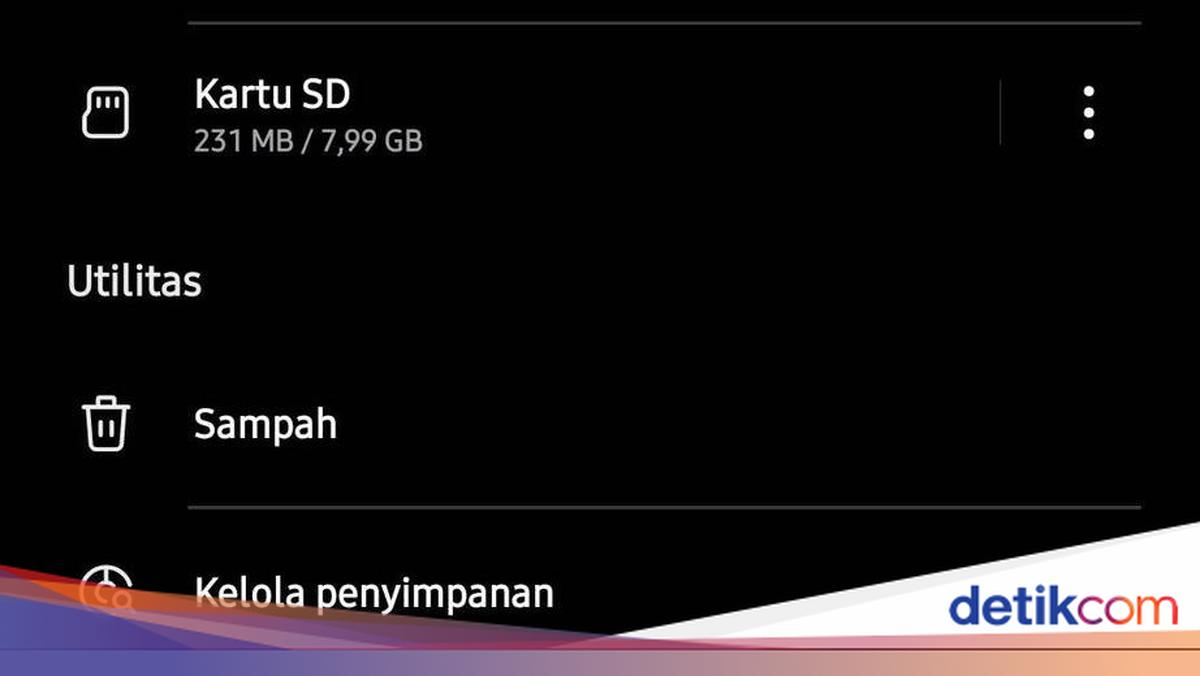
    8. Kosongkan Trash

    Setelah menghapus file foto, video, database WhatsApp, dan sebagainya, terkadang memori masih penuh. Hal ini dikarenakan file buangan tersebut masih berada di Trash atau tong sampah.

    • Buka File Manager.
    • Masuk ke ‘Trash’.
    • Ketuk titik tiga di bagian kanan atas, pilih ‘Empty’, lalu ‘Empty Trash’.
    • File sampah akan terhapus dan kapasitas sudah berkurang.

    9. Hapus Aplikasi

    Cara selanjutnya adalah dengan menghapus atau uninstall aplikasi yang dianggap tidak penting. Caranya adalah dengan menekan dan tahan aplikasi hingga muncul menu. Pilih Uninstall. Atau coba cara lain berikut ini:

    • Buka ‘Settings’, pilih menu ‘Apps’.
    • Pilih aplikasi yang ingin dihapus.
    • Pilih ‘Uninstall’.

    10. Disable Aplikasi

    Ada beberapa aplikasi bawaan HP yang tidak bisa dihapus atau di-uninstall. Agar tidak memenuhi kapasitas, detikers bisa menonaktifkan aplikasi atau disable apps.

    • Buka ‘Settings’, pilih menu ‘Apps’.
    • Pilih aplikasi yang ingin dihapus.
    • Pilih ‘Disable’.

    Nah, itulah 10 cara mengosongkan memori HP Android yang penuh. Sekarang tak perlu bingung lagi jika ada notifikasi kapasitas internal penuh, ya!

    (bai/row)

    Sumber : inet.detik.com

    Alhamdulillah اللهم صل على رسول الله محمد teknologi
    ilustrasi gambar : unsplash.com / Jannis Brandt
  • Cara Kirim Dokumen Penting di HP Samsung Tanpa Was-was Disalahgunakan


    Jakarta

    Apakah kamu pernah khawatir saat membagikan file pribadi atau sensitif, seperti foto keluarga, atau KTP, dengan orang lain? Apakah kamu takut bahwa file tersebut dapat disebarluaskan, atau bahkan disalahgunakan oleh pihak yang tidak berhak?

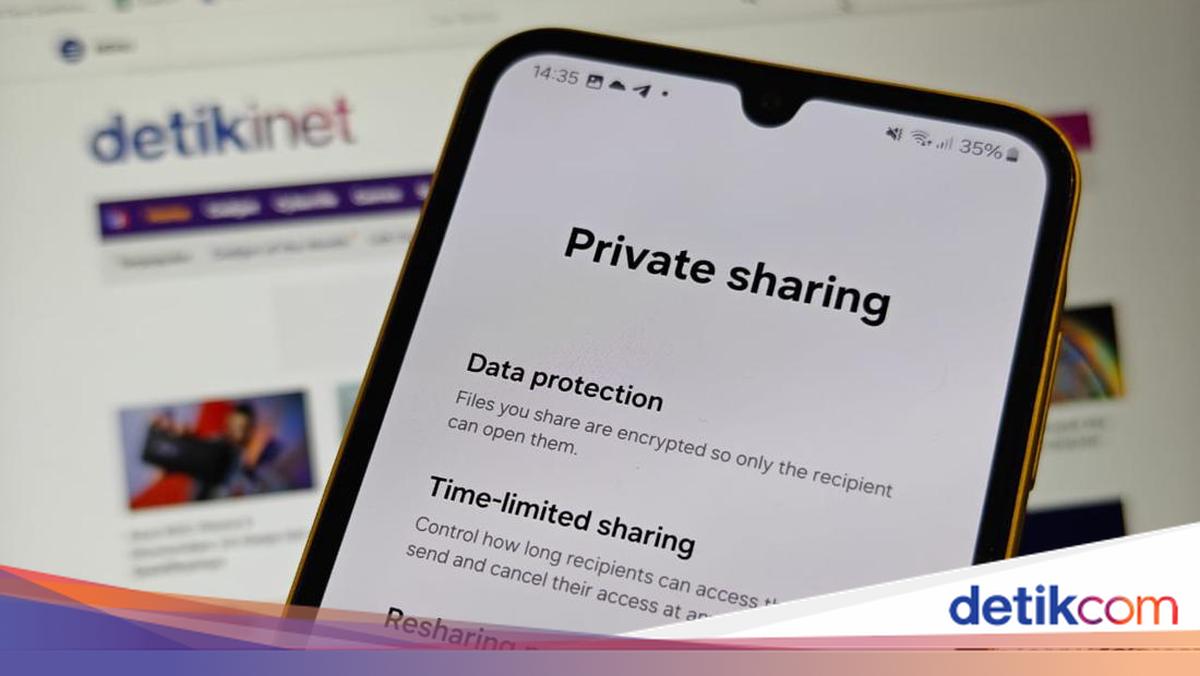
    Jika ya, maka kamu perlu mencoba fitur Private Share di HP Samsung. Private Share adalah fitur yang memungkinkan kamu membagikan file secara aman dan pribadi antar sesama pengguna HP Samsung, tanpa khawatir tentang pelanggaran privasi atau kehilangan kepemilikan data.

    Private Share menggunakan teknologi enkripsi yang memastikan bahwa file yang kamu kirim hanya dapat dibuka oleh penerima yang telah ditentukan. Kamu pun punya kuasa penuh mengontrol file yang dibagikan dan berapa lama dapat diakses.


    “Karena file tidak tersimpan ke dalam ponsel, penerima tidak bisa membagikannya lagi. Foto yang dikirim pun akan diberikan watermark nama filenya,” ungkap Taufiq Furgon, MX Product Marketing Manager Samsung Electronics Indonesia, saat sesi hands-on Galaxy A25 5G di Jakarta, Selasa (9/1/2024).

    Namun tidak semua perangkat Samsung bisa menggunakan fitur ini. Private Share hanya bisa digunakan pada perangkat yang sudah dibekali Samsung Knox Vault, salah satunya Galaxy A25.

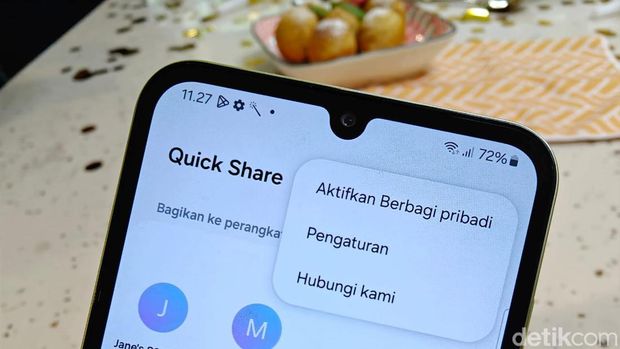
    Samsung Private ShareSamsung Private Share Foto: Adi Fida Rahman/detikINET

    Untuk menggunakan fitur Private Share ini cukup mudah, yakni”

    • Pilih file yang ingin kamu kirim, lalu ketuk ikon Bagikan.
    • Ketuk Quick Share
    • Tekan tiga titik di sudut kanan atas
    • Tekan Turn On Private Share
    • Atur waktu kadaluarsa
    • Lalu tentukan orang yang ingin kamu kirimi file melalui Private Share ke perangkat terdekat dengan Quick Share atau SMS

    “Setelah dikirim, kamu dapat memantau file tersebut, seperti kapan diakses si penerima. Kamu pun dapat mencabut izin akses sebelum waktu kadaluarsa,” pungkas Taufiq.

    (afr/fay)


    Sumber : inet.detik.com

  • 4 Cara Menghilangkan Iklan di HP Samsung Tanpa Aplikasi

    Jakarta

    HP kamu selalu muncul iklan? Bisa jadi, salah satu alasan iklan itu muncul karena bawaan aplikasi yang terinstal di HP kamu.

    Bagi kamu yang merasa terganggu, kamu bisa menghilangkan iklan tersebut lewat beberapa cara. Simak cara menghilangkan iklan di HP Samsung berikut ini.

    Cara Mengetahui Aplikasi yang Memunculkan Iklan di HP Samsung

    Aplikasi yang kamu download bisa memunculkan iklan. Pasalnya, Google Play mengizinkan aplikasi memunculkan iklan selama iklan itu mematuhi kebijakan Google Play.


    Dilansir dari laman resmi Samsung, kamu bisa mengidentifikasi aplikasi yang memunculkan iklan dengan masuk ke Google Play Store.

    Simak langkah-langkahnya berikut ini:

    • Buka Google Play Store.
    • Klik tanda 3 baris di bagian atas halaman utama.
    • Pilih “Aplikasi & permainan saya”.
    • Pilih “Terinstal”.
    • Pilih pengaturan “Sesuai Abjad” dan pilih “Terakhir Digunakan”.
    • Pilih salah satu aplikasi pihak ketiga yang terakhir digunakan, lalu hapus instalannya hingga kamu melihat iklan berhenti muncul di perangkat Galaxy Samsung kamu.

    Cara Menghilangkan Iklan di HP Samsung

    Ada berbagai jenis iklan yang bisa muncul di HP Samsung, termasuk iklan pop up, notifikasi promosi,

    1. Cara Menghilangkan Iklan di HP Samsung yang Terkostumisasi

    Ada jenis iklan di HP Samsung yang sudah dikostumisasi (disesuaikan) dengan intent penggunanya. Berikut cara menghilangkan iklan tersebut.

    • Buka aplikasi Pengaturan.
    • Gulir ke bawah, lalu pilih menu “Privasi”.
    • Pilih “Layanan Kustomisasi”.
    • Klik tombol di samping Iklan khusus dan pemasaran langsung untuk menonaktifkannya.
    • Setelah dinonaktifkan, Samsung nantinya tidak lagi bisa menggunakan hal-hal seperti lokasi dan teks untuk menayangkan iklan yang disesuaikan.

    Dikutip dari situs Android Central, sebagai catatan, cara di atas bisa digunakan untuk HP Samsung yang menjalankan One UI 3.0 dan yang lebih baru.

    2. Cara Menghilangkan Iklan Pop Up di HP Samsung via Google Chrome

    Iklan pop-up adalah jendela iklan yang seringkali muncul begitu saja saat membuka situs tertentu di Google Chrome. Berikut cara mematikannya agar tidak mengganggu.

    • Buka aplikasi Google Chrome.
    • Klik titik 3 di bagian atas kanan.
    • Pilih “Pengaturan”.
    • Gulir ke bawah halaman sampai menemukan “Pengaturan Situs”, lalu klik.
    • Klik “Pop-up dan pengalihan”.
    • Klik tombol untuk menonaktifkan iklan Pop-ups. Lalu kembali ke pengaturan situs.
    • Pilih “Iklan”.
    • Klik tombol pengaturan untuk mematikannya.

    3. Cara Memblokir Iklan di HP Samsung

    Selain berupa jendela iklan, iklan pop up juga bisa muncul begitu saja pada bilah notifikasi handphone. Untuk menghentikannya, kamu bisa memblokir iklan pop-up di HP Samsung milikmu dengan cara berikut:

    • Buka aplikasi “Samsung Internet”.
    • Klik garis tiga pada bagian bawah kanan layar.
    • Pilih “Pengaturan”.
    • Klik “Situs dan unduh” > aktifkan Blokir pop-up.
    • Kembali ke menu Internet, lalu pilih “Pemblokir iklan”.
    • Unduh pemblokir iklan yang disarankan.
    • Proses pemblokiran iklan Pop Up selesai.

    Galaxy Store, Samsung Pay, dan Samsung Push Service merupakan layanan Samsung yang sering mengirimkan pemberitahuan iklan.

    Dengan menonaktifkannya, kamu bisa mematikan panel notifikasi agar tidak melihat atau menghilangkan iklan yang tidak berguna.

    Berikut adalah cara menghilangkan notifikasi promosi di HP Samsung:

    • Buka Pengaturan.
    • Klik “Notifikasi” atau “Pemberitahuan”.
    • Pilih “Lainnya” .
    • Klik Terbaru di bagian atas.
    • Pilih “Semua”.
    • Gulir ke bawah, lalu pilih “Toko Galaxy”.
    • Klik tombol di sebelah Promosi untuk menonaktifkanya.
    • Kembali ke daftar aplikasi.
    • Klik Samsung Pay.
    • Gulir ke bawah, lalu klik tombol Tampilkan notifikasi di bawah Promosi untuk dinonaktifkan.
    • Kembali ke daftar aplikasi.
    • Klik “Layanan Samsung Push”.
    • Klik tombol di sebelah Tampilkan notifikasi, lalu nonaktifkan.

    Itu tadi beberapa cara menghilangkan iklan di HP Samsung yang kamu bisa coba. Bye-bye iklan yang mengganggu.

    (khq/inf)


    Sumber : inet.detik.com

  • Cara Ubah Notifikasi WA dengan Suara Google, Mudah Tanpa Aplikasi

    Jakarta

    WhatsApp (WA) menjadi aplikasi perpesanan instan yang banyak digunakan di Indonesia. Selain mengirim pesan, panggilan telepon dan video dapat dilakukan dengan aplikasi tersebut.

    Umumnya pengguna akan mendengar nada dering bawaan dari WA saat ada pesan atau panggilan masuk. Tapi tahukah detikers, nada dering tersebut bisa diubah-ubah lho agar tidak terdengar membosankan.

    Kamu dapat menggantinya dengan suara Google yang viral di media sosial dan ramai digunakan orang-orang. Simak caranya di bawah ini.


    Cara Membuat Suara Google

    Sebelum ubah notifikasi WA menjadi suara Google, detikers perlu terlebih dahulu membuatnya. Mengutip catatan detikInet, audio suara Google dapat dibuat dengan cara berikut:

    1. Kunjungi situs Sound of Text di browser.
    2. Masukkan teks nada dering yang diinginkan di kolom Text.
    3. Pilih bahasa tulisan yang diinginkan.
    4. Ketuk “Submit” untuk mengonversi teks menjadi audio suara Google.
    5. Usai proses konversi selesai, klik “Play” untuk mendengarkan hasil audio.
    6. Pilih “Download” untuk menyimpan audio di ponsel.

    Audio suara google akan tersimpan dalam format MP3 di folder unduhan HP yang dapat diakses pada aplikasi File Manager. Selanjutnya, detikers bisa atur untuk digunakan sebagai nada dering notifikasi WA.

    Cara Ganti Nada Dering Notifikasi WA Menjadi Suara Google

    Untuk mengganti nada dering notifikasi WA menjadi suara Google cukup mudah. Tiap ponsel umumnya punya cara berbeda untuk ubah notifikasi WhatsApp dengan file audio yang telah disimpan di folder unduhan.

    Sebagai contoh pada HP Samsung, berikut cara untuk ganti notifikasi WA menjadi suara Google:

    1. Buka aplikasi File Manager atau File Saya.
    2. Klik folder Penyimpanan Internal, lalu cek apakah sudah terdapat folder “Notifications” atau belum.
    3. Jika tidak ada, maka buat foldernya terlebih dahulu dengan ketuk ikon titik tiga pada pojok kanan atas dan klik “Membuat Folder”. Jika foldernya sudah ada, maka lewati cara ini dan lanjut ke langkah berikutnya.
    4. Temukan file suara Google, klik dan tahan audio lalu salin ke folder Notifications di Penyimpanan Internal.
    5. Lanjut buka aplikasi WhatsApp.
    6. Klik ikon titik tiga pada pojok kanan atas dan pilih “Setelan”
    7. Ketuk menu “Notifikasi” dan pilih nada dering mana yang akan diubah: panggilan, pesan, atau grup.
    8. Klik “Nada Notifikasi” dan pilih nama file audio suara Google yang ingin diterapkan.
    9. Nada dering notifikasi WA kini berhasil diubah menjadi suara Google.

    Nah, itu tadi cara buat dan ubah notifikasi WA dengan suara Google. Mudah bukan?

    (azn/row)


    Sumber : inet.detik.com

  • Ini 5 Cara Melihat RAM di HP Android dengan Mudah

    Jakarta

    RAM merupakan salah satu komponen penting dalam sebuah smartphone. Sebagai informasi, Random Access Memory atau RAM adalah tempat penyimpanan memori sementara yang membuat informasi dapat segera diakses oleh program.

    Salah satu fungsi utama RAM dalam smartphone adalah untuk mendukung kegiatan multitasking, seperti menonton YouTube, bermain game, hingga membalas pesan di WhatsApp dengan cepat dan lancar. Semakin besar kapasitas RAM pada sebuah smartphone, maka semakin lancar dalam multitasking.

    Mengutip situs Android Authority, minimum kapasitas RAM pada sebuah smartphone di 2024 adalah 8 GB. Maka dari itu, banyak smartphone entry-level yang menawarkan kapasitas RAM 8 GB, tapi ada juga opsi RAM 6 GB dengan harga yang lebih murah.


    Namun, disarankan untuk membeli smartphone dengan kapasitas RAM minimal 8 GB. Jika punya budget lebih, sebaiknya beli smartphone yang memiliki kapasitas RAM 12 GB, biasanya tersedia dalam kelas mid-range dan flagship.

    Jika smartphone detikers saat ini sudah terasa lemot, mungkin HP yang kamu beli dulu kapasitas RAM-nya masih kecil. Lantas, bagaimana cara melihat RAM di HP? Simak pembahasannya dalam artikel ini.

    Cara Melihat RAM di HP Android

    Sedikit informasi, cara melihat RAM di HP umumnya dilakukan pada perangkat Android karena sudah tersedia di menu ‘Pengaturan’ (settings). Namun, setiap merek smartphone Android punya cara yang sedikit berbeda untuk melihat kapasitas RAM.

    Dilansir situs Lifewire, berikut sejumlah cara melihat RAM di HP Android dengan mudah dan cepat:

    1. Cara Melihat RAM di HP Samsung

    • Buka menu ‘Settings’ di HP
    • Scroll ke bawah dan pilih opsi ‘Battery and Device care’
    • Setelah itu pilih kolom ‘RAM’
    • Kini, kamu bisa melihat kapasitas RAM sekaligus membersihkan RAM yang sudah penuh.

    2. Cara Melihat RAM di HP Vivo

    • Buka menu ‘Settings’ di HP
    • Scroll ke bawah dan pilih opsi ‘RAM & storage space’
    • Lalu pilih kolom ‘RAM’
    • Setelah itu, kamu bisa melihat kapasitas RAM di smartphone.

    3. Cara Melihat RAM di HP Realme

    • Buka menu ‘Settings’ di HP
    • Scroll ke bawah dan pilih opsi ‘About phone’
    • Pilih kolom ‘Version’
    • Lalu ketuk kolom ‘Build number’ sebanyak 7 kali hingga muncul notifikasi di layar ‘You are now in Developer mode’
    • Kembali ke menu ‘Settings’ dan pilih opsi ‘Additional settings’
    • Ketuk kolom ‘Developer options’
    • Lalu ketuk kolom ‘Memory’
    • Kini, detikers bisa melihat kapasitas RAM di HP.

    4. Cara Melihat RAM di HP Google Pixel

    • Buka menu ‘Settings’ di HP
    • Scroll ke bawah dan pilih opsi ‘System’
    • Pilih kolom ‘Developer’
    • Lalu ketuk ‘Developer options’
    • Kemudian ketuk kolom ‘Memory’
    • Setelah itu, kamu bisa melihat kapasitas RAM di HP.

    5. Cara Melihat RAM di HP Oppo

    • Buka menu ‘Settings’ di HP
    • Scroll ke bawah dan pilih opsi ‘About phone’
    • Kemudian pilih kolom ‘RAM’ di layar
    • Kini, detikers bisa melihat kapasitas RAM di HP.

    Sebagai catatan, cara melihat kapasitas RAM di HP bisa berbeda-beda tergantung dari versi sistem operasi (OS) yang digunakan. Untuk pengguna OS lama, mungkin ada sedikit perbedaan tampilan dibandingkan dengan OS terbaru.

    Itu dia cara melihat RAM di HP Android dengan mudah dan cepat. Semoga dapat membantu detikers.

    (ilf/fds)


    Sumber : inet.detik.com

  • 5 Cara Membersihkan Sampah di HP Samsung Sampai Tuntas

    Jakarta

    Muncul notifikasi memori penuh di HP Samsung? Mungkin detikers perlu membersihkan file sampah. File sampah ini antara lain cache aplikasi dan file yang sudah tidak digunakan lagi.

    Simak artikel ini untuk mengetahui 5 cara membersihkan sampah di HP Samsung sampai tuntas sehingga tidak tersisa lagi. Caranya mudah dan bisa tanpa aplikasi.

    Cara Membersihkan Memori HP

    Berikut ini 5 cara membersihkan sampah di HP Samsung agar memori bisa kembali lega:


    1. Hapus Cache Aplikasi

    Cache adalah file yang sementara yang muncul karena menjalankan aplikasi. Dikutip dari situs resmi Samsung, cara menghapus cache aplikasi di HP Samsung adalah sebagai berikut:

    • Buka ‘Settings’
    • Ketuk menu ‘Apps’
    • Pilih aplikasi yang cache-nya ingin dihapus
    • Pilih ‘Storage’, muncul besar cache yang tersimpan di HP.
    • Pilih ‘Clear cache’.
    • Tunggu sampai angkanya menjadi 0 MB.

    Detikers bisa menghapus cache semua aplikasi satu per satu. Atau kalian bisa memilih beberapa aplikasi yang biasanya menyimpan cache besar, seperti Instagram, TikTok, YouTube, browser, marketplace, game, dan aplikasi streaming film.

    2. Hapus File yang Tak Lagi Dipakai

    Cara membersihkan sampah yang kedua adalah menghapusnya secara manual. Salah satu file sampah adalah file yang sudah tidak digunakan lagi.

    Caranya adalah dengan masuk ke file manager. Cari file yang sudah tidak terpakai, misalnya di folder download. Cari juga di folder WhatsApp, biasanya banyak unduhan yang tidak penting lagi. Atau jika berupa foto dan video, kalian bisa menghapusnya lewat Galeri.

    3. Hapus Sampah dari File Manager

    Setelah melakukan cara kedua di atas, mungkin kapasitas memori HP detikers belum terlihat berkurang. Hal ini dikarenakan file-file yang kamu hapus tadi masuk ke tong sampah terlebih dahulu.

    • Buka File Manager.
    • Masuk ke ‘Trash’.
    • Ketuk titik tiga di bagian kanan atas, pilih ‘Empty’, lalu ‘Empty Trash’.
    • File sampah akan terhapus dan kapasitas sudah berkurang.

    4. Hapus Sampah dari Galeri

    Hal yang sama juga berlaku di Galeri. Setelah menghapus foto dan video, file sampah akan masuk ke tong sampah terlebih dahulu.

    • Buka Galeri.
    • Ketuk garis tiga di kanan bawah.
    • Pilih ‘Trash’
    • Ketuk titik tiga di bagian kanan atas, pilih ‘Empty’, lalu ‘Empty Trash’.
    • File sampah akan terhapus dan kapasitas sudah berkurang.

    5. Gunakan Aplikasi Cleaner

    Terakhir, cara membersihkan sampah di HP Samsung adalah dengan menggunakan aplikasi cleaner. Ada banyak aplikasi yang bisa diunduh, salah satunya ‘Files’ dari Google.

    Aplikasi dapat menelusuri file yang kemungkinan ingin dihapus, misalnya junk files, foto blur, foto ganda, screenshots yang sudah lama, file besar yang lama tidak diakses, hingga aplikasi yang lama tidak dipakai.

    Demikian 5 cara membersihkan sampah di HP Samsung dengan tuntas agar memori kembali lega. Selamat mencoba!

    (bai/row)


    Sumber : inet.detik.com