Tag: insert

  • Cara Download Sound TikTok Jadi Nada Dering Whatsapp, Pakai Tiktokio


    Jakarta

    Memiliki nada dering unik dan menarik di WhatsApp bisa membuat percakapan terasa lebih seru. Salah satu cara untuk mendapatkan nada dering keren adalah dengan mengunduh suara dari TikTok.

    Cara Download Sound TikTok Jadi Nada Dering Whatsapp Pakai Tiktokio

    Kamu dapat mengunduh sound Tiktok dengan aplikasi Tiktokio dengan mudah dengan cara berikut ini:

    1. Buka aplikasi TikTok dan cari suara atau musik yang ingin dijadikan nada dering WhatsApp, atau kamu dapat mencari pada kolom pencarian ‘nada dering panggilan wa’.


    2. Setelah menemukan suara yang diinginkan, salin tautan video tersebut.

    3. Akses situs Tiktokio https://tiktokio.com/ dan tempel tautan yang telah disalin pada kolom ‘insert a link’, lalu pilih opsi ‘download MP3’.

    4. Setelah file MP3 terunduh, buka aplikasi WhatsApp dan masuk ke pengaturan (settings).

    5. Pilih menu notifikasi, gulir ke bawah, dan klik opsi ‘nada dering’.

    6. Pada menu ‘nada dering’, klik ‘pilih dari file’ dan pilih file MP3 yang telah diunduh sebelumnya.

    7. Selesai, nada dering WhatsApp kamu kini telah berubah sesuai dengan suara atau musik dari TikTok yang dipilih.

    Mudah bukan? Cara di atas merupakan cara download sound TikTok khusus untuk pengguna Android. Semoga bermanfaat!

    *) Artikel ini ditulis oleh Fadhila Khairina Fachri, peserta Program Magang Bersertifikat Kampus Merdeka di detikcom.


    (rns/fay)


    Sumber : inet.detik.com

  • Cara Membuat Halaman Berbeda di Word dalam Satu File, Mudah!

    Jakarta

    Membuat halaman berbeda di Microsoft Word diperlukan untuk mengatur format dokumen untuk berbagai keperluan. Misalnya, dokumen skripsi, laporan, makalah, atau buku.

    Kita bisa mengatur dan menyesuaikan format atau nomor halaman sesuai kebutuhan, untuk membedakan bagian halaman-halamannya. Contoh, biasanya bagian daftar isi halamannya menggunakan romawi kecil seperti, i,ii,iii, dan seterusnya.

    Simak langkah-langkah membuat halaman berbeda di Word berikut ini.


    Cara Membuat Halaman Berbeda di Word Windows

    1. Membuat Halaman Word

    • Buka dokumen di word.
    • Tempatkan kursor di awal dokumen.
    • Klik Insert.
    • Pilih Page Number, lalu pilih posisi nomor halaman di bawah, atas, atau tengah.
    • Jika sudah maka akan muncul nomor halaman angka.
    • Selanjutnya, klik Page Number > Format Page Number.
    • Pilih number format atau lainnya, lalu klik OK.

    2. Membuat Nomor Halaman Berbeda

    • Selanjutnya klik kursor pada halaman yang ingin ditaruh format angka/romawi kecil.
    • Pada keyboard tekan delete beberapa kali sampai teks yang ada di halaman berikutnya, masuk di halaman yang ditentukan.
    • Lalu, klik Page Layout.
    • Pilih Section Breaks > Next Page
    • Lalu, akan muncul tab Design, lanjut pilih Link to Previous untuk memutus sambungan Header dan Footer di halaman saat ini dengan Header atau Footer di bagian sebelumnya.
    • Di bagian Header atau Footer, klik nomor halaman dan pilih lokasi halaman.

    Cara Mengatur Halaman Berbeda di Word Mac

    Jika ingin pakai nomor dan format halaman yang berbeda pada berbagai bagian, buat hentian halaman dan atur nomor halaman untuk masing-masing bagian.

    Mengutip laman Support Microsoft, berikut adalah langkah-langkah mengkustomisasi nomor halaman dan format di bagian dokumen word yang berbeda:

    • Pilih antara pendahuluan dan isi dokumen dan masuk ke Tata Letak > Hentian > Halaman Berikutnya.
    • Pada header bagian isi, hapus pilihan Tautkan ke Sebelumnya. Jika Tautkan ke
    • Sebelumnya redup, maka periksa untuk memastikan hentian halaman sudah dibuat.
    • Pilih Header & Footer > Nomor Halaman, kemudian klik Nomor Halaman.
    • Pilih posisi dan perataan nomor halaman. Jika ingin nomor halaman tidak muncul di halaman pertama, maka hapus kotak centang Perlihatkan nomor di halaman pertama.
    • Untuk memilih format atau mengontrol nomor awal, Header & Footer > Nomor Halaman > Format Nomor Halaman.
    • Untuk mengubah gaya penomoran, pilih gaya berbeda dalam format angka.
    • Untuk mengubah nomor awal halaman pada bagian yang baru dibuat, klik Mulai dari, lalu masukkan angka.
    • Klik OK.
    • Pilih Tutup Header dan Footer, atau klik ganda di luar header/footer untuk keluar.

    Itu tadi petunjuk dan penjelasan cara membuat halaman berbeda di word dalam satu file, untuk skripsi, makalah, atau keperluan lainnya. Selamat mencoba.

    (khq/fds)


    Sumber : inet.detik.com

  • 3 Cara Menggabungkan File Microsoft Word dengan Mudah

    Jakarta

    Bayangkan saat kamu harus menyusun dokumen panjang dari berbagai sumber, harus menggabungkannya satu per satu, yang jelas memakan waktu jika tidak tahu caranya. Tenang, Microsoft Word punya fitur yang memudahkan kamu untuk menggabungkan file tanpa harus menyalin dan menempel satu per satu.

    Bagi sebagian orang, menggabungkan file Word mungkin terasa rumit, terutama jika dokumen memiliki format yang berbeda-beda. Namun, dengan cara yang tepat, kamu dapat menyatukan dokumen dengan rapi, tanpa merusak tata letak atau format yang sudah ada.

    Cara Menggabungkan File di Microsoft Word

    Menggabungkan file di Microsoft Word ternyata cukup mudah dan cepat dilakukan. Kamu tidak memerlukan aplikasi tambahan, karena fitur bawaan Microsoft Word sudah menyediakan opsi untuk menggabungkan file langsung dari aplikasinya.


    Dirangkum dari panduan laman resmi Microsoft, berikut langkah-langkah praktis untuk menggabungkan file Word:

    1. Buka dokumen Microsoft Word di laptop atau PC-mu.
    2. Tempatkan kursor di halaman ingin menambahkan dokumen baru.
    3. Masuk ke tab Insert, lalu pilih Object > Text From File.
    4. Cari file yang ingin kamu tambahkan, kemudian klik Insert.
    5. File tersebut akan otomatis tergabung ke dalam dokumen pertama.

    Metode ini juga bisa digunakan untuk menggabungkan lebih dari dua file Word. Cukup ulangi langkah-langkah di atas dan tambahkan dokumen lain yang diperlukan.

    Cara Menggabungkan Dokumen Revisi dengan Fitur Combine

    Selain cara di atas, Microsoft Word juga memiliki fitur Combine yang dirancang untuk menggabungkan dokumen asli dengan revisi. Fitur ini sangat berguna jika kamu ingin membandingkan dua dokumen dan melihat perubahan yang dibuat. Berikut langkah-langkahnya:

    1. Buka Microsoft Word dan pilih tab Review.
    2. Klik Compare > Combine.
    3. Akan muncul jendela pop-up untuk memilih dokumen. Di bagian Original Document, pilih file asli tanpa modifikasi.
    4. Pada bagian Revised Document, pilih file yang telah direvisi.
    5. Masukkan nama di kolom Label Unmarked Changes with, untuk menunjukkan siapa yang mengusulkan revisi.
    6. Klik tombol More, dan pastikan opsi Show Changes in diatur ke New Document.
    7. Tekan OK. Nanti, kamu akan melihat dokumen baru yang menggabungkan file asli dan revisi.

    Cara Menggabungkan File Word Melalui Perangkat Ketiga

    Ada alternatif lain untuk menggabungkan file Word, yakni dengan menggunakan layanan online sebagai perangkat ketiga. Ada beberapa laman seperti Aspose, GroupDocs, SmallPDF, dan lainnya cukup ketik keywords ‘merge Word’ di perambanmu.

    Biasanya, laman yang paling sering digunakan adalah SmallPDF. Kamu nantinya bisa memilih merge document Word, namun memang harus dikonversi menjadi PDF terlebih dahulu. Berikut langkah-langkahnya:

    1. Buka situs SmallPDF melalui browser.
    2. Unggah semua file yang ingin digabungkan.
    3. Tunggu proses penggabungan selesai.
    4. Setelah itu, pilih opsi untuk mengonversi file PDF kembali ke Word.
    5. Unduh dokumen Word yang telah digabungkan.

    Nah itulah tadi cara-cara menggabungkan file Microsoft Word. Dengan berbagai metode ini, kamu dapat menggabungkan file Word dengan mudah sesuai kebutuhan, baik menggunakan fitur bawaan Microsoft Word maupun layanan online tambahan.

    (aau/fds)



    Sumber : inet.detik.com

  • Cara Mailing Excel ke Word Untuk Penyisipan Data yang Lebih Mudah

    Jakarta

    Ada cara mudah untuk membuat dokumen surat atau email yang akan disebarkan massal ke individu berbeda, yaitu dengan fitur mailing atau mail merge. Dengan fitur ini, dokumen yang dibuat dipersonalisasi berdasarkan data setiap individu secara otomatis.

    Pengguna tidak perlu lagi menuliskan nama hingga alamat individu satu per satu secara manual dalam surat, undangan, atau email yang akan yang dikirim. Alih-alih memakan waktu lama dengan metode manual, mail merge dapat dilakukan untuk cara yang lebih cepat.

    Untuk menggunakan fitur ini, pengguna perlu terlebih dahulu menyiapkan data masing-masing penerima di file Microsoft Excel. Siapkan juga file template dokumen di Word. Cara mail merge Excel ke Word selanjutnya dapat disimak pada uraian di bawah ini.


    Cara Mailing Data Excel ke Word

    Fitur mail merge pada dasarnya dilakukan dengan menggabungkan rincian data individu massal dari file Excel ke template berkas di Microsoft Word. Mengutip GMass, berikut langkah-langkah menggunakan mailing untuk menyatukan data Microsoft Excel ke Word:

    • Siapkan data individu dalam file Excel dan template dokumen Word. Simpan file di penyimpanan lokal PC.
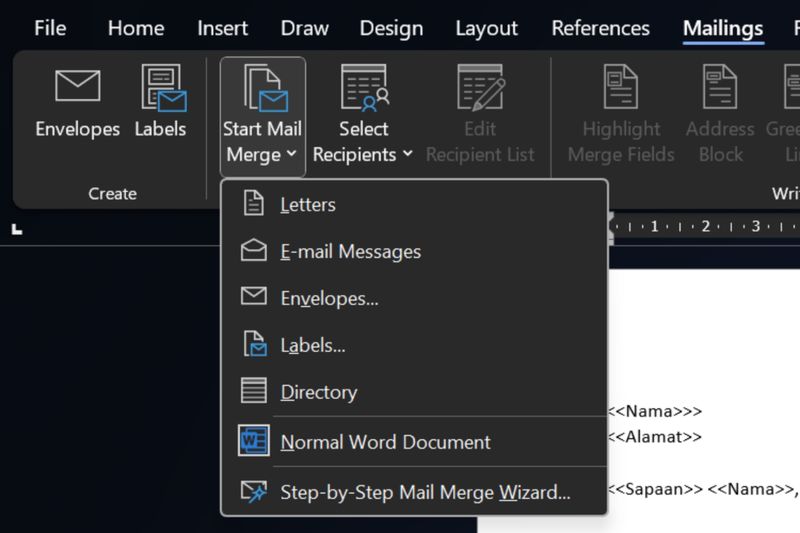
    • Buka dokumen Microsoft Word. Klik Mailings pada menu bar atas > Start Mail Merge > pilih jenis dokumen, misalnya Letters.

    Mail merge di Microsoft WordCara mail merge data Excel di Microsoft Word Foto: Tangkapan layar Microsoft Word
    • Ketuk Select Recipients pada menu Mailings > Use an Existing List.
    • Pilih file Excel yang telah disiapkan sebelumnya. Akan muncul pratinjau data yang akan dimasukkan setelah file terpilih, lalu klik ‘OK’.
    • Klik Edit Recipient List pada Mailings jika ada daftar individu penerima yang ingin diedit. Kosongkan kotak centang individu yang tidak diinginkan > OK.
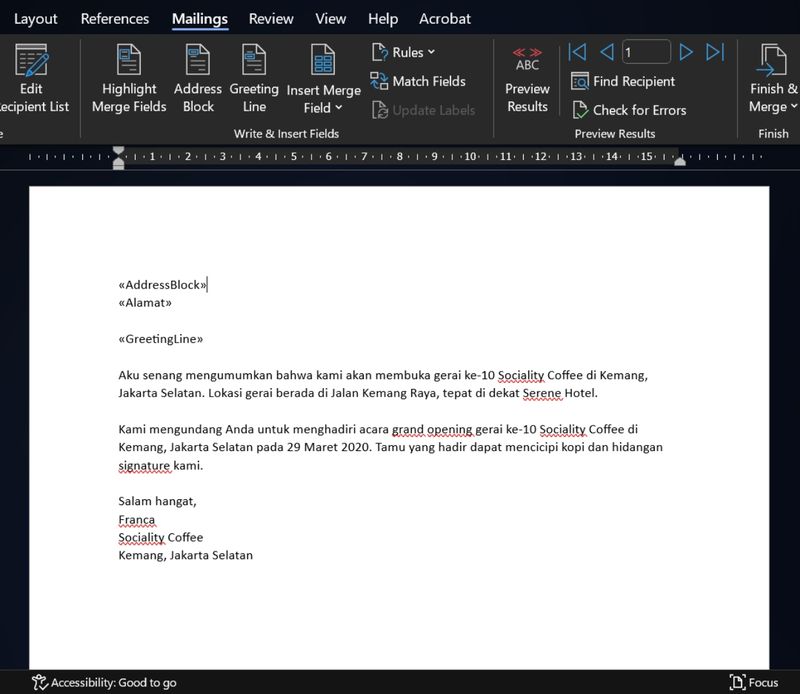
    • Masukkan data yang dipersonalisasi dari file Excel seperti Nama, Alamat, dan Sapaan ke template Word dengan mengklik pilihan pada kategori Write & Insert Fields; Address Block untuk menyisipkan data nama, Greeting Line untuk sapaan penerima, dan Insert Merge Fields untuk menambahkan data lainnya milik individu.
    Mail merge di Microsoft WordCara mail merge data Excel di Microsoft Word Foto: Tangkapan layar Microsoft Word
    • Sebelum memasukkan data, jangan lupa letakkan kursor di bagian dokumen Word yang sesuai. Misalnya, letakkan kursor di bagian template Nama untuk menyisipkan data nama individu dengan Address Block. Begitu juga dengan Greeting Line dan Insert Merge Fields.
    • Setelah mempersonalisasi tiap-tiap template Word, klik Preview Results untuk melihat pratinjaunya dan mengecek bagaimana tampilan data Excel yang telah dimasukkan.
    • Ketuk Finish & Merge setelah selesai melihat pratinjau. Pilih Edit Individual Documents untuk mengedit setiap berkas individu lebih lanjut secara terpisah, klik Print Documents untuk mencetak berkas atau menjadikan file PDF, atau ketuk Send Email Messages untuk mengirimnya melalui email.
    • Simpan dokumen hasil mail merge dengan membuka File > Save atau Save As.

    Hal yang Harus Diperhatikan Saat Mailing Excel ke Word

    Dilansir Microsoft Support, berikut beberapa hal yang mesti diperhatikan saat menggunakan mail merge untuk menggabungkan data Excel ke Word:

    • Nama kolom dalam file Excel harus sesuai dengan nama bidang yang akan dimasukkan ke template Word. Misalnya, untuk menyapa penerima dengan nama mereka dalam dokumen surat, diperlukan kolom khusus di lembar Excel untuk nama. Contoh nama kolom; Gelar, Sapaan, Nama, dan Alamat.
    • Semua data yang akan digabungkan ke Word termuat dalam Excel. Pastikan data tidak ada kesalahan.
    • Entri data dengan persentase, mata uang, dan kode pos diformat dengan benar dalam file sehingga Word dapat membaca nilainya dengan benar.
    • Pastikan file Excel yang akan digunakan dalam mail merge disimpan di penyimpanan lokal PC.
    • Perubahan atau penambahan data dalam file Excel harus selesai sebelum mulai digabungkan ke template Word.
    • Tidak boleh ada baris kosong dalam tabel Excel.
    • Pastikan template dokumen Word sudah benar dan tidak ada kesalahan.

    (azn/row)


    Sumber : inet.detik.com