Tag: internet

  • Tips Cara Menghemat Kuota Internet di Android, Cocok Buat Anak Kos


    Jakarta

    Di era yang serba digital ini, tak bisa dipungkiri lagi bahwa peran kuota data internet sangat besar dalam hidup kita. Tanpa kuota internet, hidup kita bagai berhenti begitu saja.

    Tak ada pekerjaan, hiburan, maupun pendidikan yang tidak bergantung pada kuota internet. Ada WiFi memang, tapi kuota memberikan akses internet di manapun dan kapanpun selama masih menjangkau jaringan.

    Maka, penting pengguna dalam memanfaatkan internet secara efisien. Maksudnya, menggunakan kuota internet tanpa membuang-buangnya dengan percuma. Ada beberapa cara dalam menekan penggunaan kuota internet sehingga lebih hemat.


    Untuk itu, kali ini detikINET akan memberikan lima cara berbeda dalam menghemat kuota internet khususnya bagi pengguna Hp Android.

    5 Cara Menghemat Kuota Internet di HP Android

    1. Mengontrol Konsumsi Kuota Internet

    Pemantauan ini bisa dilakukan melalui aplikasi dari setiap operator seluler yang kita gunakan. Biasanya, aplikasi ini akan memberikan transparansi soal informasi jumlah sisa kuota.

    Dari informasi tersebut, kita bisa mengatur strategi bagaimana seharusnya kita memanfaatkan kuota itu berdasarkan pada kebutuhan kita masing-masing. Kalau memang kiranya sisa kuota masih memungkinkan untuk menonton YouTube hingga waktu kadaluarsa, maka pikirkan berapa lama seharusnya kita menonton Youtube itu.

    Walau terdengar remeh, sebenarnya pemantauan ini bisa menjadi salah satu cara dalam memperpanjang keawetan penggunaan kuota internet kita.

    2. Hindari Pengunduhan Aplikasi atau Berkas Dengan Koneksi Seluler

    Mengunduh aplikasi dan berkas yang berat, seperti video dan game, menggunakan koneksi seluler dapat meningkatkan pemborosan kuota internet. Selain itu proses pengunduhan bisa saja dibatalkan akibat habisnya kuota internet di tengah proses.

    Untuk itu, penting memanfaatkan WiFi di sekitar kita dalam mengunduh berkas-berkas yang berat ini. Carilah tempat dengan fasilitas WiFi, sebelum mengunduh aplikasi ataupun berkas.

    3. Hindari Unduh Konten dari Layanan Streaming dengan Koneksi Seluler

    Biasanya, sebelum kita pergi ke daerah atau waktu yang tidak memungkinkan kita untuk mengakses internet, kita akan mengunduh konten dari layanan streaming seperti Netflix dan Spotify.

    Pengunduhan ini rasanya penting untuk mencegah rasa bosan selama berada di tempat dan waktu tersebut. Tapi tahukah kamu, kalau menggunakan koneksi internet untuk mengunduh file sebesar itu bisa menghabiskan kuota internetmu.

    Untuk itu, detikINET sarankan agar mencari WiFi terdekat di sekitarmu, seperti di kafe atau kantor, untuk mencegah penggunaan koneksi seluler yang bisa menghabiskan kuotamu.

    4. Turunkan Kualitas Streaming

    Walau bisa diunduh terlebih dahulu, kadang WiFi tidak semudah itu diperolehnya. Untuk itu, penting kita ketahui bahwa kualitas video atau audio yang kita nikmati bisa diatur sedemikian rupa sehingga membantu penghematan kuota internet.

    Biasanya, pengaturan ini tersedia di menu “Settings” bagi kebanyakan layanan streaming pada umumnya. Semakin rendah kualitas yang kita gunakan, maka kita semakin menghemat kuota.

    5. Kelola Fitur Update Aplikasi dari Google Play Store

    Kita mungkin sering dengar dari kerabat kita bahwa memberlakukan update aplikasi secara otomatis bisa menghabiskan kuota internet kita. Itu memang tidak salah, tapi fitur update aplikasi juga penting bagi kita.

    Sebenarnya, Google PlayStore juga memberikan fitur agar kita bisa membatasi update aplikasi tersebut hanya saat kita menjangkau WiFi. Dengan begitu, koneksi seluler pun akan aman dari pengunduhan aplikasi di luar kontrol kita.

    (agt/agt)

    Sumber : inet.detik.com

    Alhamdulillah اللهم صل على رسول الله محمد teknologi
    ilustrasi gambar : unsplash.com / Jannis Brandt
  • 8 Cara Mengatasi Notifikasi WA yang Delay di Android dan iPhone

    Jakarta

    WhatsApp atau WA menjadi aplikasi perpesanan instan yang paling banyak digunakan di Indonesia. Akan tetapi, tak sedikit pengguna yang mengeluhkan masalah notifikasi WA delay atau telat muncul.

    Padahal, notifikasi memungkinkan pengguna untuk mengetahui ada pesan atau panggilan yang masuk. Jika notifikasi telat atau bahkan tidak muncul, bisa-bisa pesan dan panggilan tak terjawab begitu saja.

    Kira-kira, apa penyebab notifikasi WA delay (tertunda) dan bagaimana cara mengatasinya?


    Penyebab Notifikasi WhatsApp Delay

    Notifikasi WA yang delay muncul dapat disebabkan oleh sejumlah faktor. Dilansir laman FAQ WhatsApp, berikut beberapa penyebabnya:

    1. Koneksi Internet Buruk

    Koneksi internet yang lambat dapat jadi penyebab notif WA tidak telat muncul di ponsel. Atau jika koneksi internet tiba-tiba mengalami gangguan dan terputus pun bisa jadi sebab lainnya.

    2. Mode ‘Jangan Ganggu’ Dinyalakan

    Jika ingin ketenangan dan tidak mau diusik dengan notifikasi hingga panggilan telepon, sebagian orang akan menyalakan mode ‘Jangan Ganggu/Do Not Disturb’.

    Ketika mode tersebut diaktifkan, handphone (HP) tidak akan bergetar maupun berbunyi saat ada panggilan, pesan, dan notifikasi. Alarm yang disetel pun tidak berbunyi. Serta suara dari musik, game, video, dan media lain juga tidak akan terdengar.

    Karena itu, notif WhatsApp bisa juga delay maupun tidak muncul dengan mengaktifkan mode ini.

    3. Mengaktifkan Mode Hemat Data dan Baterai

    Untuk menghemat baterai ponsel, ada yang menyalakan mode hemat baterai. Inilah yang membuat aplikasi seperti WhatsApp tidak bekerja efisien di latar belakang sehingga notifikasi dapat telat muncul.

    Mode penghematan data internet yang diaktifkan pun demikian. Jika mode ini dinyalakan, notif WA bisa delay karena tidak dapat menggunakan data latar belakang aplikasi.

    4. Belum Memperbarui WhatsApp

    Apabila masih menggunakan WhatsApp versi lama, notifikasi WA juga mungkin bermasalah. Aplikasi versi terbaru biasanya menyuguhkan pembaruan terkini yang lebih teranyar.

    Cara Mengatasi Notifikasi WhatsApp Delay

    Nah, kalau kamu mengalami masalah notifikasi WA yang delay, berikut cara-cara mengatasinya, dikutip dari laman Guiding Tech.

    1. Periksa Koneksi Internet

    Cek apakah ponsel kamu terhubung dengan koneksi internet yang stabil atau tidak. Cara mudahnya, kamu dapat membuka browser lalu buka situs tertentu.

    Jika situs gagal terbuka, berarti internetmu sedang bermasalah, terputus, atau bahkan kamu memang belum terhubung sejak awal. Untuk itu, coba nonaktifkan dan aktifkan kembali data koneksi internet atau Wi-Fi kamu ya.

    2. Atur Ulang Pengaturan Notifikasi

    Kamu juga bisa mengatur ulang pengaturan notifikasi untuk WhatsApp. Di HP, buka menu Pengaturan lalu klik Notifikasi kemudian Notifikasi Aplikasi. Cari aplikasi WA dan atur ulang notifikasi sehingga menyala.

    Coba juga atur pengaturan notif di aplikasi WhatsApp langsung. Buka WA lalu klik ikon titik tiga dan ketuk Setelan/Setting lalu Notifikasi. Atur ulang notifikasi pesan, grup, dan panggilan, serta pastikan semuanya diaktifkan.

    3. Menonaktifkan Mode ‘Jangan Ganggu’

    Jika kamu berada di mode ‘Jangan Ganggu/Do Not Disturb’, coba matikan terlebih dahulu mode tersebut.

    Caranya dengan membuka menu Pengaturan di HP, pilih Suara & Getar kemudian Jangan Ganggu lalu nonaktifkan mode.

    4. Menonaktifkan Mode Hemat Data dan Baterai

    Kamu yang mengaktifkan mode hemat data dan baterai juga bisa menonaktifkannya terlebih dahulu agar notifikasi WA bisa muncul tepat waktu. Matikan kedua mode di menu Pengaturan di ponsel.

    5. Nyalakan dan Matikan Kembali Mode Pesawat

    Mengecek konektivitas internet dapat juga dapat dilakukan dengan menyalakan dan mematikan kembali mode pesawat dalam sementara waktu. Dengan cara ini diharapkan koneksi internet yang bagus bisa terhubung lagi dengan ponsel sehingga notif WhatsApp tidak delay lagi.

    6. Hapus Cache WhatsApp

    Kinerja WhatsApp bisa terdampak apabila cache aplikasinya menumpuk. Karena itu, cache WA dapat dihapus di menu Pengaturan HP > Aplikasi > WhatsApp > Cache. Setelahnya, data cache yang tidak perlu bisa dihapus.

    7. Update Aplikasi WhatsApp

    WhatsApp versi usang yang masih dipakai juga bisa menjadi penyebabnya. Oleh sebab itu, update dan instal aplikasi WhatsApp versi terbaru di Google Play Store ataupun App Store.

    8. Restart Ponsel

    Restart atau muat ulang HP bisa mengatasi eror pada keseluruhan kinerja sistem perangkat maupun aplikasi yang terpasang. Dengan begitu, ponsel dapat menjadi segar kembali setelah dimuat ulang. Cara ini dapat dilakukan jika notif WhatsApp delay.

    Itulah sederet cara mengatasi notifikasi WA delay atau telat muncul yang dapat dicoba. Semoga membantu!

    (row/fds)


    Sumber : inet.detik.com

  • 1 Hal Simpel yang Bikin Internet WiFi Ngebut, Patut Dicoba


    Jakarta

    Di era sekarang, penggunaan layanan internet sudah menjadi keniscayaan, baik untuk berkirim pesan dengan orang banyak, akses perbankan, hingga hiburan nonton YouTube atau dengar lagu. Tapi, saat berselancar di dunia, koneksinya justru lemot yang bikin kesal hati.

    Ada banyak tips untuk mempercepat jaringan WiFi. Tapi cara paling simpel yang bisa detikers lakukan adalah dengan mematikan router, menunggu beberapa menit, kemudian menyalakannya lagi.

    Memang terdengar mudah, tapi Internet Service Provider (ISP) Virgin Media juga merekomendasikan hal itu untuk menyelesaikan masalah internet lemot dan membuatnya jadi ngebut lagi.


    “Terkadang reboot dapat membantu menyelesaikan sejumlah masalah koneksi hub. Itu juga merupakan hal pertama yang kami minta Anda lakukan jika Anda menghubungi kami untuk meminta bantuan,” tegas Virgin.

    Detikers bisa menemukan tombol daya di bagian belakang router. Alihkan saja ke posisi mati, tunggu minimal satu menit, lalu hidupkan kembali.

    Satu-satunya hal yang harus diperhatikan adalah diperlukan waktu sekitar lima menit untuk melakukan reboot penuh. Jadi, pastikan tidak ada orang yang membutuhkan internet sebelum memulai reset.

    Jika internet masih terasa lambat, jalankan tes kecepatan pada Wi-Fi dan catat skornya. Kemudian sambungkan laptop da langsung ke router menggunakan kabel Ethernet dan jalankan tes yang sama lagi. Jika itu jauh lebih cepat, itu artinya memang Wi-Fi kamu lah yang bermasalah, bukan koneksi broadband itu sendiri.

    Untuk meningkatkan Wi-Fi, pastikan router jauh dari penghalang apa pun dan tidak dimasukkan ke dalam lemari karena dapat memblokir sinyal. Demikian melansir Mirror UK.

    (ask/agt)


    Sumber : inet.detik.com

  • Cara Menggunakan Google Lens Scan dan Manfaatnya

    Jakarta

    Google lens scan adalah fitur scanner yang dikembangkan oleh Google untuk mempermudah aktivitas manusia. Akses ini dapat dilakukan hanya dengan handphone atau PC yang detikers miliki.

    Sebagian besar perangkat Android 12 telah didukung untuk fitur Google lens ini. Sejak peluncurannya di tahun 2017, para pengguna merasa sangat terbantu karena berbagai kegiatan yang dapat dilakukan di dalamnya. Mulai dari kepentingan lifestyle hingga untuk pembelajaran.

    Berikut cara menggunakan dan manfaat fitur pada Google Lens:


    Cara Menggunakan Google Lens

    Aplikasi ini dapat digunakan di handphone maupun PC hanya dengan satu klik melalui cara berikut.

    1. Penggunaan Google Lens di Handphone

    Karena aplikasi ini adalah bawaan dari Google, maka baik itu Android atau IOS dapat mengaksesnya dengan cara berikut.

    • Buka Google Lens yang berada di sisi kanan kolom pencarian Google berlogo kotak.
    • Menekan logo kamera dan mengambil gambar dalam posisi portrait atau mode video.
    • Untuk kegunaan selain scan, detikers juga bisa mengunggah foto dari galeri.
    • Klik upload dan link pencarian akan muncul.
    • Google akan menunjukkan hasil-hasil pencarian yang relevan dengan keyword tersebut.

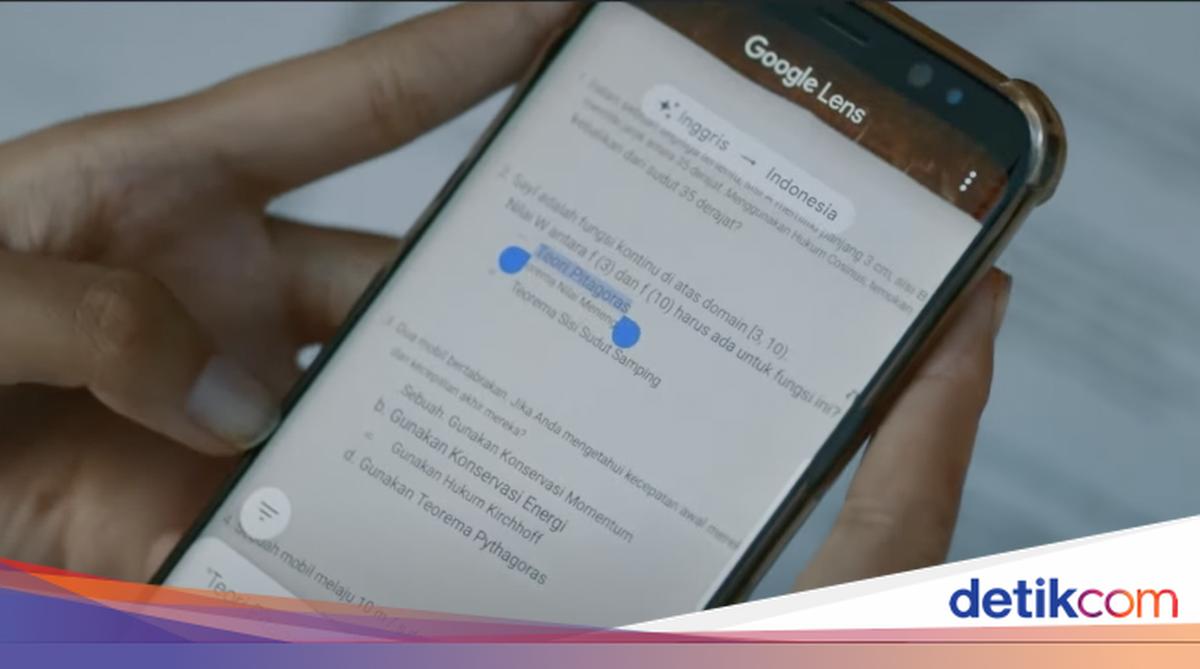
    Khusus untuk fitur copy and translate, detikers dapat menyesuaikan teks mana yang akan disalin baik itu seluruhnya atau sebagian saja.

    2. Penggunaan Google Lens di PC, Windows, Mac

    Fitur Google Lens adalah extension yang cocok untuk mendeteksi gambar yang ada dalam berkas komputer. Detikers hanya perlu mendownload aplikasi ini agar bisa digunakan dalam device masing-masing.

    • Install “Google Lens for PC, Windows, Mac” extension di Google Chrome.
    • Klik kanan dan temukan opsi “Deteksi Gambar” dan “Download Gambar”.
    • Klik opsi pertama untuk mencari tahu informasi tentang gambar yang dimiliki.
    • Unggah foto yang ada pada penyimpanan PC, Windows, atau Mac detikers miliki.
    • Klik pada laman yang sesuai dengan kebutuhan.

    Manfaat dari Google Lens

    Dilansir dari laman Google, “The Era of Camera” adalah alasan utama mengapa diluncurkannya fitur ini. Kompleksitas fitur dalam satu aplikasi dianggap menjadi terobosan yang dapat membantu aktivitas manusia.

    1. Menemukan Barang yang Diinginkan

    Setiap handphone saat ini pasti telah dilengkapi oleh kamera dengan performa yang baik. Jika detikers memiliki barang yang ingin dimiliki tetapi tidak tahu mereknya, maka mengunggah fotonya di Google Lens adalah jawabannya.

    2. Menemukan Info dari Barcode

    Di era modern, seluruh informasi bahkan pembayaran dilakukan dengan kode QR. Google lens dapat menerjemahkan kode tersebut kepada link yang mampu membantu menjawab kebutuhan penggunanya.

    3. Copy and Translate

    Fitur ini sangat membantu bagi pelajar yang ingin menyalin teks pada buku untuk dijadikan dalam teks online. Bahkan Google dapat membantu menerjemahkannya pada lebih dari 100 bahasa melalui foto yang diunggah disana.

    4. Mengerjakan Soal dan Menemukan Jawabannya

    Seringkali tugas-tugas di sekolah membuat pelajar kesulitan, khususnya matematika, kimia, biologi, atau fisika. Google Lens membantu detikers menemukan jawaban berupa teks maupun video pembelajaran yang relevan dengan foto yang diunggah.

    5. Mengidentifikasi Tumbuhan dan Hewan

    Kecanggihan Google dalam mengidentifikasi gambar tidak dapat tertandingi. Para pengguna dapat mencari informasi dengan lengkap hanya berbekal foto yang ada di galeri.

    6. Mencari Produk yang Hampir Sama

    Siapa sangka, ternyata Google dapat membantu pengguna untuk mencari pilihan lain dari produk mahal atau brand milik artis terkenal. Google lens membantu memunculkan pencarian paling atas dengan kategorisasi tertentu sesuai kebutuhan penggunanya.

    7. Mengetahui Objek Tidak Dikenal

    Fitur ini cocok untuk seseorang yang suka mendatangi dan menjelajah tempat baru di seluruh dunia. Umumnya di media sosial jarang sekali khalayak yang berkenan agar hidden gem favoritnya diketahui pengguna lain. Namun kehadiran Google lens dapat menepis hal tersebut karena rincian landmark yang muncul di pencariannya.

    Meskipun beberapa orang menyebut Google lens sebagai sarana kecurangan atau mencari tahu celah lain dari orang lain, hal itu tidak sepenuhnya benar. Sebab baik tidaknya produk teknologi tergantung dari bagaimana pengguna bijak dalam memanfaatkannya.

    (row/row)


    Sumber : inet.detik.com

  • Cara Ganti Nama dan Password Wifi, Cepat serta Mudah

    Jakarta

    Memiliki jaringan wifi di rumah atau kantor merupakan hal yang umum di era digital ini. Ketika baru membeli router wifi, password sebaiknya diganti demi keamanan. Hal ini dilakukan agar wifi tidak disalahgunakan oleh orang-orang yang kebetulan mengetahui password wifi default.

    Password wifi bisa diganti menggunakan laptop maupun handphone. Cara menggantinya pun cukup praktis. Simak artikel berikut ini untuk mengetahui cara mengganti password wifi.

    Cara Ganti Password Wifi

    Mengutip Business Insider, berikut cara mengganti password wifi.


    Hal pertama yang harus dilakukan adalah mengetahui alamat IP dari router wifi. Alamat IP default untuk kebanyakan router adalah 192.168.1.1 atau 192.168.0.1. Detikers bisa mengecek bagian belakang router wifi untuk mengetahui alamat IP-nya.

    Setelah mengetahui alamat IP, ikuti langkah-langkah berikut untuk mengganti password wifi.

    • Buka browser di laptop atau HP dan masukkan alamat IP pada address bar. Tekan Enter
    • Log in menggunakan username dan password. Username dan password default biasanya adalah “admin” atau “userAdmin”, atau tertera pada router wifi. Detikers juga bisa menghubungi provider internet atau pabrik router untuk mengetahui username dan password
    • Cari menu Wireless, Wireless Security, WLAN, atau Wi-Fi Settings. Nama menu ini bisa berbeda-beda
    • Di kotak bertanda Wi-Fi Password atau Key, masukkan password baru yang diinginkan
    • Tekan Save atau Apply.

    Cara Ganti Nama Wifi

    Bagaimana jika bukan hanya password yang ingin diganti, tetapi nama jaringan wifi juga? Berikut caranya.

    • Buka browser di laptop atau HP dan masukkan alamat IP pada address bar. Tekan Enter
    • Log in menggunakan username dan password
    • Cari menu Wireless, Wireless Security, WLAN, atau Wi-Fi Settings
    • Di kotak bertanda Wi-Fi Name atau SSID Name, masukkan nama wifi baru yang diinginkan
    • Tekan Save atau Apply.

    Perlu diketahui, jika password atau nama wifi diubah, koneksi dengan perangkat-perangkat lama akan terhapus. Sehingga, semua perangkat yang pernah terhubung dengan wifi harus menghubungkannya lagi. Hal ini mencegah wifi disalahgunakan oleh orang-orang yang tidak mengetahui password baru. Semoga bermanfaat, detikers!

    (fds/fds)


    Sumber : inet.detik.com

  • Ini Cara Menggunakan VPN di Android, iOS, dan PC-Laptop

    Jakarta

    Seiring majunya teknologi, berselancar di internet semakin mudah dan cepat. Namun, ada sejumlah hal yang harus diwaspadai terkait data pribadi. Untuk mencegah hal tersebut, akhirnya banyak orang yang menggunakan VPN.

    Dahulu, VPN berfungsi untuk menyambungkan jaringan antar gedung perkantoran secara aman. Tapi sekarang, VPN semakin populer karena bisa terhubung antara satu jaringan dengan jaringan lainnya dengan sistem pribadi (private).

    Selain di PC atau laptop, kini VPN bisa digunakan di smartphone Android dan iOS. Lalu, bagaimana cara menggunakan VPN? Simak penjelasannya dalam artikel ini.


    Apa Itu VPN?

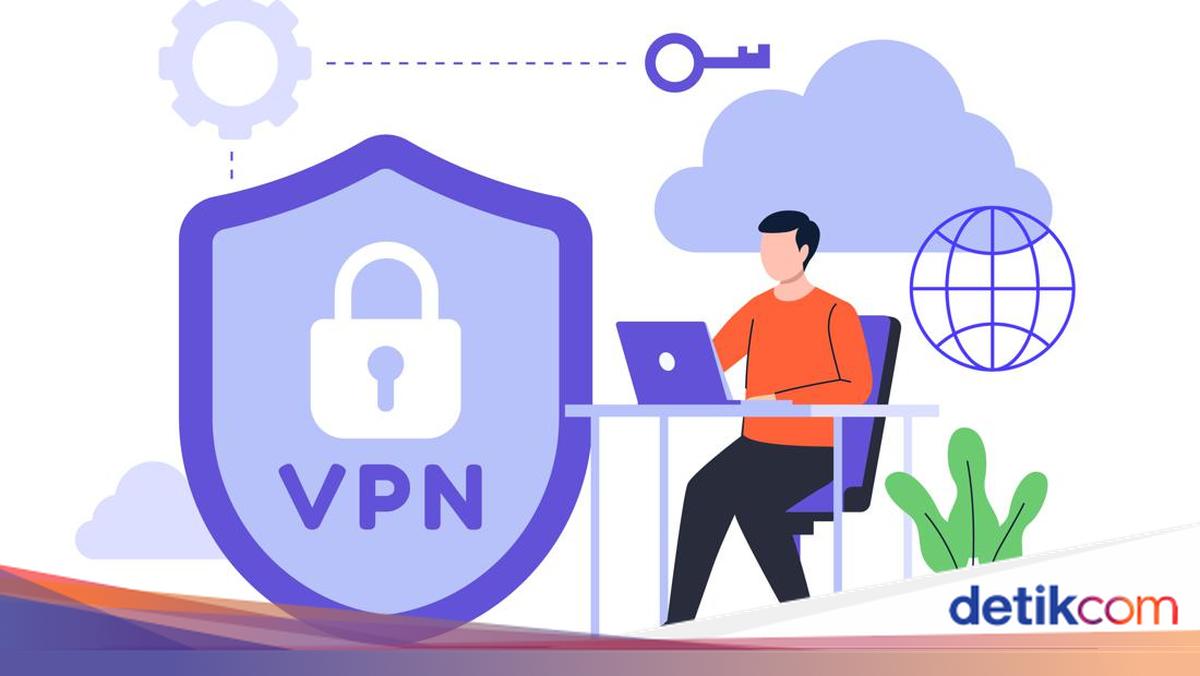
    VPN merupakan singkatan dari Virtual Private Network. Dilansir situs NordVPN, VPN adalah sebuah jaringan virtual yang membantu dalam melindungi privasi atau data diri seseorang ketika beraktifitas secara online di internet.

    VPN berfungsi untuk membuat koneksi jaringan yang aman dan terlindungi saat menggunakan jaringan publik. Selain itu, VPN membantu untuk mengenkripsi traffic internet dan menyamarkan identitas pribadi seseorang.

    Penggunaan VPN membuat pihak ketiga jadi lebih sulit dalam melacak aktivitas online serta mencuri data atau informasi pribadi. Sebab, enkripsi berlangsung secara real time.

    Cara Menggunakan VPN

    VPN kini bisa digunakan di smartphone Android, iOS, serta PC atau laptop. Cara pakainya juga gampang, namuan detikers harus mengunduh aplikasi VPN terlebih dahulu.

    Ada banyak aplikasi VPN yang tersedia saat ini, mulai dari Turbo VPN, NordVPN, hingga Thunder VPN. Tinggal pilih mana di antara aplikasi VPN tersebut yang punya fitur mumpuni.

    Beberapa VPN juga bisa digunakan secara gratis, akan tetapi punya fitur yang terbatas. Kalau ingin mendapatkan fitur melimpah, detikers perlu berlangganan.

    Kalau sudah unduh aplikasi VPN, kini detikers tinggal menggunakannya. Berikut cara menggunakan VPN yang dilansir situs CNET.

    1. Cara Menggunakan VPN di Android

    • Download aplikasi VPN terlebih dahulu di Play Store
    • Jika sudah, buka aplikasi VPN
    • Setelah itu, ikuti arahan sampai berada di halaman utama VPN
    • Di layar akan muncul tombol ‘Connect’ atau ‘Tap To Connect’, lalu ketuk tombol tersebut
    • Tunggu beberapa saat sampai kamu terhubung ke VPN.

    Sebagai catatan, kalau menggunakan VPN secara gratis maka tidak bisa memilih server, sehingga servernya dipilih secara otomatis. Jika kamu berlangganan maka dapat dengan bebas memilih server dari berbagai negara.

    2. Cara Menggunakan VPN di iOS

    • Download aplikasi VPN terlebih dahulu di App Store
    • Jika sudah, buka aplikasi VPN
    • Setelah itu, ikuti arahan sampai berada di halaman utama VPN
    • Di layar akan muncul tombol ‘Connect’ atau ‘Tap To Connect’, lalu ketuk tombol tersebut
    • Tunggu beberapa saat sampai kamu terhubung ke VPN.

    3. Cara Menggunakan VPN di PC atau Laptop

    • Install VPN terlebih dahulu di PC atau laptop.
    • Kemudian klik ikon ‘Network; di bagian kanan bawah taskbar
    • Lalu pilih menu ‘Network Settings’
    • Kemudian pilih opsi ‘Add a VPN Connection’
    • Di bagian VPN provider, pilih ‘Windows (built-in)’
    • Pada VPN type, pilih ‘Automatic’
    • Di bagian ‘Type of sign-in info’ pilih ‘Username and password’
    • Selanjutnya, isi ‘Connection Name’ dan ‘Server Name or Address’. Opsi ini dapat berbeda-beda tergantung penyedia VPN yang dipakai
    • Scroll ke bawah, lalu akan menemukan opsi pengisian nama pengguna dan kata sandi untuk VPN. Lalu, masukkan informasi yang disediakan oleh VPN
    • Setelah itu, klik ‘Save’ dan tutup jendela Settings
    • Klik ikon Wi-Fi di bagian kanan bawah taskbar, kemudian pilih koneksi VPN yang baru dibuat
    • Terakhir, klik ‘Connect’ untuk memulainya
    • Tunggu beberapa saat sampai VPN telah terhubung.

    Manfaat Menggunakan VPN

    Ada sejumlah manfaat dari menggunakan VPN ketika berselancar di internet, yaitu:

    1. Lebih menjaga privasi karena alamat IP yang menunjukkan lokasi kamu tidak terlihat
    2. Dapat membantu menghindari CAPTCHA ketika sedang bepergian ke luar negeri
    3. Bisa dipakai untuk menonton film streaming dari berbagai negara
    4. Dapat menurunkan ping atau mencegah serangan DDoS (Distributed Denial of Service) saat bermain game online.

    Itu dia cara menggunakan VPN di Android, iOS, dan PC atau Laptop. Semoga artikel ini dapat membantu detikers.

    (ilf/inf)


    Sumber : inet.detik.com

  • Lakukan 7 Cara Ini agar Speed WiFi di Rumah Jadi Lebih Ngebut

    Jakarta

    Di era perkembangan teknologi saat ini, mayoritas orang mengandalkan koneksi internet untuk melakukan berbagai hal. Mulai dari browsing, streaming film dan lagu, melakukan pembelajaran daring, hingga meeting kerja melalui zoom.

    Semua kegiatan tersebut tentunya akan berjalan lancar apabila didukung dengan jaringan internet yang cepat. Namun terkadang, provider internet yang diklaim paling cepat sekalipun bisa lemot jaringannya.

    Untungnya, ada beberapa cara yang dapat dilakukan agar speed WiFi di rumah menjadi lebih cepat. Berikut ulasannya.

    Cara Meningkatkan Kecepatan Koneksi WiFi

    Dilansir dari laman Highspeedinternet, ini dia sederet cara simpel yang bisa dicoba untuk meningkatkan kecepatan WiFi kamu di rumah:

    1. Restart Perangkat Modem atau Router

    Perangkat modem atau router berperan sebagai penghubung antara jaringan di rumah dengan jaringan dari penyedia layanan internet.


    Menghidupkan ulang modem bisa menjadi solusi untuk mengatasi masalah pada internet, termasuk membantu mempercepat kecepatan WiFi. Adapun cara restart modem adalah sebagai berikut:

    • Cabut kabel konektor daya dari stopkontak.
    • Tunggu selama 30 detik.
    • Sambungkan kembali konektor daya ke stopkontak.

    2. Nyalakan Ulang WiFi pada Gadget

    Terkadang, masalah jaringan internet lemot tidak selalu bersumber dari modem atau router, melainkan dari gadget yang terkoneksi dengan WiFi. Jika koneksi internet lambat hanya terjadi pada satu perangkat, kamu bisa mengatasinya dengan mengikuti langkah-langkah berikut ini:

    • Buka pengaturan pada perangkat HP, tablet, atau laptop kamu.
    • Matikan fitur WiFi dan tunggu hingga 30 detik.
    • Sambungkan kembali perangkat dengan koneksi WiFi.

    3. Memperbarui Firmware Router

    Pada dasarnya, firmware merupakan sistem operasi yang membantu menjalankan router. Firmware yang tidak diperbarui secara teratur dapat memengaruhi kecepatan dan performa router.

    Karena itu, pastikan untuk memperbarui firmware router WiFi agar koneksi internet tetap maksimal. Update firmware router bisa dilakukan melalui situs web router atau aplikasi.

    4. Ubah Frekuensi Router WiFi

    Alternatif cara berikutnya untuk menambah kecepatan WiFi adalah dengan mengubah frekuensi router. Pasalnya, frekuensi merupakan salah satu faktor yang memengaruhi speed WiFi.

    Dibanding frekuensi 2,4 GHz yang cenderung rentan terganggu oleh perangkat elektronik lain, frekuensi 5 GHz relatif lebih lancar dan stabil. Karena itu, kamu bisa mencoba mengganti ke frekuensi yang lebih tinggi apabila perangkat sudah mendukung frekuensi 5 GHz.

    5. Taruh Router di Tempat yang Lebih Tinggi

    Peletakan router ternyata juga berpengaruh terhadap kecepatan koneksi WiFi. Router yang diletakkan dalam rak di bawah TV misalnya, akan lebih susah mendapatkan sinyal karena terhalang oleh furnitur-furnitur lainnya.

    Agar jaringan internet tidak terhambat, ada baiknya untuk menempatkan perangkat modem di tempat yang lebih tinggi, seperti contohnya di bagian rak paling atas atau memasangnya di tembok dekat langit-langit rumah.

    6. Letakkan Router di Tempat yang Tepat

    Masih berkaitan dengan peletakan router, untuk koneksi internet yang lebih lancar, disarankan untuk memposisikan perangkat modem di tengah ruangan. Dengan demikian, jangkauan sinyal WiFi tak akan terhalang oleh furnitur dan dapat menyebar secara merata ke seluruh bagian rumah.

    7. Menggunakan Extender WiFi

    WiFi memiliki area cakupan sinyal yang terbatas, sehingga terkadang tidak mampu menjangkau titik-titik tertentu pada rumah atau kantor yang luas. Sebagai solusi, kamu bisa memasang WiFi extender yang berguna untuk meningkatkan kecepatan WiFi sekaligus memperluas jangkauan sinyal WiFi.

    Nah, itu dia sederet cara yang dapat membuat koneksi WiFi jadi lebih kencang. Semoga artikel ini bisa membantu detikers.

    Saksikan Live DetikSore:

    (khq/khq)


    Sumber : inet.detik.com

  • Cara Memasukkan Voucher Axis dan Cek Kuota, Nggak Pakai Lama!

    Jakarta

    Axis merupakan salah satu provider yang cukup populer. Untuk mengaktifkan paket internet, pengguna Axis dapat membeli voucher yang bisa digunakan kapanpun.

    Dengan ini, pengguna tak harus repot-repot mencari penjual pulsa atau mendaftar paket secara online ketika membutuhkan kuota. Ketahui cara memasukkan voucher Axis berikut ini.

    Cara Memasukkan Voucher Axis

    Voucher Axis ada yang berbentuk fisik yang harus digosok dan ada juga yang diaktifkan lewat aplikasi. Berikut beberapa caranya:


    Lewat *838*

    AIGO adalah singkatan dari AXIS Internet on The Go. Voucher fisik ini bisa digunakan untuk mengisi paket internet dimanapun. Begini langkah-langkahnya:

    1. Cek kondisi fisik Voucher Aigo, pastikan voucher dalam keadaan baik dan bagian hologramnya belum digosok saat diterima di toko atau penjual pulsa.
    2. Gosok bagian hologram pada voucher AIGO, sehingga terlihat 16 digit nomor HRN pada voucher
    3. Akses *838* dan 16 digit nomor HRN#. Contohnya *838*0123456789123456#
    4. Nantinya muncul pesan “Permintaan Anda sedang diproses. Terima kasih.”

    Lewat Aplikasi AXISNET

    Selain voucher fisik, AXIS juga menyediakan voucher digital AIGO. Dalam menggunakan voucher ini, pihak toko akan mengirimkan langsung ke nomormu. Cara mengaktifkannya adalah sebagai berikut:

    1. Download aplikasi AXISNET di Google Play Store atau App Store
    2. Pada halaman depan AXISNET, klik Lihat Semua atau masuk ke halaman Cek Paket/Kuota
    3. Selanjutnya, pada halaman Detail Paket, klik Cek digital AIGO kamu
    4. Pilih voucher yang ingin digunakan. Klik Aktifkan (terdapat informasi batas waktu aktivasi sebelum hangus).
    5. Klik Aktifkan untuk konfirmasi. Paket data Digital AIGO akan diaktifkan
    6. Paket Digital AIGO sudah aktif.

    Cara Cek Kuota Axis

    Cara mengecek kuota Axis bisa dilakukan dial *808# dan melalui aplikasi AXISNET. Berikut informasi lengkapnya:

    Lewat UMB

    1. UMB Cek Kuota bisa diakses melalui dial *808#
    2. Tekan Call atau OK
    3. Tunggu beberapa saat
    4. Pilih menu MyInfo
    5. Pilih Cek Kuota
    6. Informasi mengenai paket internet yang aktif dan sisa kuota akan muncul

    Lewat Aplikasi AXISNET

    1. Download aplikasi AXISNET di Google Play Store atau App Store
    2. Buka aplikasi
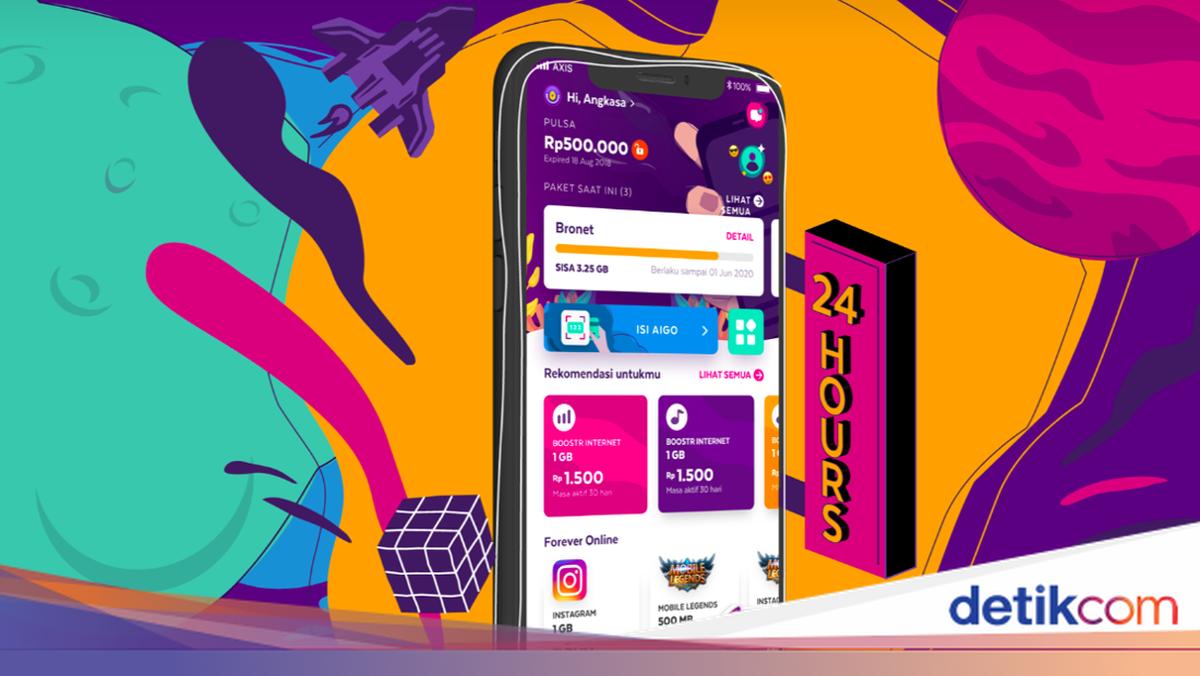
    3. Informasi tentang sisa kuota paket yang dimiliki akan ada di halaman utama
    4. Pilih Lihat Detail untuk informasi lebih lanjut mengenai pengecekan kuota

    Itulah beberapa cara memasukkan voucher Axis. Kamu mau mencoba menggunakan voucher ini detikers?

    (elk/row)


    Sumber : inet.detik.com