Tag: iphone

  • Modinity Warehouse Sale 2025 di ICE BSD, Buttonscarves Dijual Harga Miring

    Jakarta

    Gelaran belanja tahunan paling dinanti, Modinity Warehouse Sale 2025, resmi dibuka hari ini, 14 Agustus 2025, di Hall 5 ICE BSD. Acara yang berlangsung hingga 17 Agustus ini menghadirkan potongan harga besar-besaran dari brand yang dibawah naungan Modinity Group, serta berbagai hadiah menarik yang siap dibawa pulang pengunjung.

    Acara ini menjadi surga belanja bagi para pecinta modest fashion dan beauty enthusiast di Indonesia. Tahun ini, Modinity menghadirkan lima brand unggulan, Buttonscarves, Buttonscarves Beauty, Zyta Delia, Nada Puspita, serta pendatang baru yang langsung mencuri perhatian, Calla The Label.

    Menurut Bunga Wijaya seagai VP Brand Marketing Modinity, potongan harga yang ditawarkan tahun ini merupakan yang terbesar sepanjang sejarah gelaran warehouse sale mereka.


    “Hari ini pertama the bigest shopping of the year Modinity, yaitu Modinity Warehouse Sale 2025 di ICE BSD dari tanggal 14 – 17 Agustus 2025. Jadi di tahun ini ada brand Buttonscarves, Buttonscarves Beauty, Zyta Delia, Nada Puspita, dan brand baru kita Calla The Label. Potongan diskonnya the best ever yang pernah kita kasih jujur lebih murah dibandingkan tahun lalu. Bagi yang tidak datang bakalan menyesal karena kita ada tiket on the spot. Jadi buat yang teman-teman mau belanja tapi kemarin gak kebagian tiket online, bisa langsung datang ke sini,” tutur Bunga saat ditemui Wolipop, Kamis (14/8/2025).

    Meski tiket online sudah ludes hanya dalam lima menit pertama penjualan, Bunga menegaskan bahwa pengunjung masih bisa membeli tiket on the spot seharga Rp 50.000. Dalam satu hari, jadwal dibagi menjadi beberapa batch, dan setiap sesi belanja di Modinity Warehouse Sale hanya berdurasi satu jam.

    “Kalau pagi ketinggalan, bisa datang sesi siang, sore, atau malam,” jelasnya.

    Ada banyak kejutan di Modinity Warehouse Sale 2025. Selain diskon besar-besaran seperti scarf print Buttonscarves dijual hanya Rp 250 ribu, berbagai promo untuk baju serta sepatu, pengunjung juga berkesempatan memenangkan hadiah spektakuler. Mulai dari grand prize Toyota Raize, dua motor, hingga paket umrah.

    “Kita tahun ini ada grand prize mobil Toyota Raize, dua motor, ada juga paket umrah. Tapi selain itu daily prize ada iPhone dan emas. Kalau grand prize kamu bisa belanja dengan nominal Rp 5 Juta dan mendapatkan kupon undian. Kalau daily prize minimal Rp 1 Juta bisa mendapatkan kesempatan berlaku kelipatan,” tuturnya.

    Ia juga mengungkapkan perbedaan Modinity Warehouse Sale 2025 dengan tahun sebelumnya. “Tentunya ada penambahan brand, yaitu dari Calla The Label. Produk yang kita hadirkan juga berbeda, diskonnya juga lebih besar dari tahun lalu. Secara skala kapasitas lebih besar dan tiketnya lebih besar. Di tahun ini juga banyak kejutan setiap batch,” lanjut Bunga.

    Wolipop melihat para pengunjung Modinity Warehouse Sale tertib antre mulai dari pintu utama Hall 5 ICE BSD hingga gerbang menuju warehouse sale. Seluruh brand sudah tertata rapi berdasarkan masing-masing kategori. Mulai dari hijab, busana, celana, tas, sepatu hingga bros yang menjadi incaran.

    Para jastip juga sudah melakukan transaksi dan menyimpan barang pesanan pelanggan. Brand Buttonscarves yang paling cepat habis dalam warehouse sale. Antusiasme masyarakat sangat terasa sejak hari pertama.

    “Animonya luar biasa. Tiket langsung habis, bahkan ada yang sudah antre sejak malam saat loading. Sampai hari keempat, tiket yang terjual sudah menyentuh angka 10.000,” ungkap Bunga penuh syukur.

    Bunga berharap Modinty Warehouse Sale 2025 berjalan dengan lancar dan pelanggan merasa happy serta menjadi berkah karena banyak reseller dan jastip menjadikan ini sebagai sumber usaha. “Kita semua bisa melayani pelanggan dengan sepenuh hati dan berkah untuk semua,” tutup Bunga.

    (gaf/eny)



    Sumber : wolipop.detik.com

  • Cara Keringkan HP Android dan iPhone Basah, Bukan Pakai Beras


    Jakarta

    Apple belum lama ini mengimbau pengguna iPhone agar tidak menggunakan beras untuk mengeringkan ponsel yang basah dan terendam air. Lantas, bagaimana cara mengeringkan ponsel yang benar?

    Sebenarnya sebagian besar ponsel modern sudah memiliki rating IP untuk ketahanan air. Tapi tingkat perlindungan yang diberikan berbeda, dan tahan air bukan berarti waterproof atau anti air.

    iPhone yang rilis dalam lima tahun terakhir sudah memiliki rating IP68 yang artinya ponsel itu bisa berada di bawah air hingga kedalaman enam meter selama 30 menit. Selain itu, iPhone juga akan menampilkan peringatan di layar jika ada cairan yang terdeteksi di port charging.


    Sebagian besar ponsel Android di segmen flagship juga memiliki perlindungan ketahanan air yang serupa. Belakangan ini ponsel Android kelas menengah juga mulai kebagian fitur perlindungan terhadap air dan debu.

    Jadi saat ponsel basah karena terkena hujan, ketumpahan air minum, sampai jatuh ke dalam kolam renang disarankan untuk segera dikeringkan. Pasalnya kelembaban di perangkat bisa menyebabkan kerusakan serius hingga karat di mainboard.

    Cara mengeringkan iPhone yang basah

    Apple sudah memperingatkan pengguna iPhone untuk tidak mengeringkan ponselnya dengan cara dimasukkan ke beras. Mereka mengatakan partikel beras yang berukuran sangat kecil bisa menyebabkan kerusakan di iPhone.

    Jika iPhone kalian basah, akan muncul peringatan di layar yang mengatakan bahwa ada air yang terdeteksi di charging port. Setelah melihat peringatan ini, Apple menyarankan pengguna untuk mengeringkan iPhone dengan cara berikut ini:

    • Keluarkan iPhone dari dalam air, matikan, dan keringkan dengan kain lembut dan tidak berbulu
    • Tepuk-tepuk iPhone secara perlahan dengan bagian port charging menghadap ke bawah untuk mengeluarkan sisa air yang masuk
    • Taruh iPhone di area yang kering dengan sirkulasi udara yang bagus setidaknya selama lima jam. Arahkan kipas ke bagian port charging untuk mempercepat proses pengeringan
    • Setelah lima jam, coba aktifkan iPhone kembali
    • Jika iPhone masih tidak bisa diaktifkan, langsung bawa ke tempat servis untuk diperbaiki

    Cara mengeringkan HP Android yang basah

    Vendor ponsel Android seperti Samsung dan Google juga memiliki metode mengeringkan ponsel basah yang mirip dengan cara Apple. Berikut caranya:

    • Segera matikan ponsel dan keringkan eksteriornya dengan kain halus yang bisa menyerap air. Jangan gunakan pengering rambut untuk mengeringkan ponsel
    • Keluarkan kartu SIM dan holder-nya, dan lepas casing dan baterai jika kalian masih menggunakan ponsel lawas
    • Keringkan bagian yang bisa dimasuki air seperti headphone jack dan port charging. Gunakan cotton bud untuk memastikan bagian yang sulit dijangkau benar-benar kering
    • Jika ponsel terkena minuman, air laut, atau air kolam renang yang mengandung klorin, rendam ponsel yang sudah dimatikan di dalam air bersih selama 1-3 menit lalu bilas
    • Setelah dikeringkan, taruh ponsel di area dengan sirkulasi udara yang bagus dan gunakan kipas angin untuk mempercepat proses pengeringan
      Samsung menyarankan pengguna untuk segera membawa ponselnya ke Samsung Service Center untuk dicek sebelum mencoba diaktifkan.

    (vmp/vmp)

    Sumber : inet.detik.com

    Alhamdulillah اللهم صل على رسول الله محمد teknologi
    ilustrasi gambar : unsplash.com / Jannis Brandt
  • Cara Mengembalikan Foto yang Terhapus di HP Tanpa Aplikasi

    Jakarta

    Mungkin kamu pernah secara tidak sengaja menghapus foto penting, yang sebenarnya tidak ingin dihapus. Misalnya jika penyimpananmu penuh.

    Sehingga, kamu melakukan pembersihan secara kolektif dan tanpa disadari beberapa foto penting terhapus dari galeri. Tetapi tenang saja, karena foto yang terhapus di hp bisa kembali.

    Berikut beberapa cara yang bisa dilakukan untuk mengembalikan foto di galeri yang dihapus.


    Cara Mengembalikan Foto Terhapus di Google Photos

    Google Photos menyediakan penyimpanan dan pencadangan foto/video dengan gratis, hanya dengan menggunakan akun Google. Hal ini memungkinkan pengguna untuk bisa mengembalikan foto yang telah terhapus asalkan foto tersebut dicadangkan, dan tidak dalam tempo waktu lebih dari 60 hari.

    Fitur ini juga tersedia pada perangkat Android dan iPhone. Dilansir laman Support Google, berikut adalah langkah-langkah mengembalikan foto menggunakan Google Photos:

    1. Buka aplikasi Google Photos pada perangkat Android atau iPhone.
    2. Pergi ke pojok kiri atas layar dan tekan tombol menu untuk memilih opsi Sampah yang muncul.
    3. Pilih foto yang terhapus dengan menekan dan menahannya.
    4. Tekan opsi “Pulihkan” dan foto terhapus akan kembali.

    Jadi, pelajari kapan item dihapus secara permanen. Kamu tidak bisa mengembalikan foto/video yang telah dihapus jika:

    • Foto/video yang dihapus tidak ada di folder sampah lebih dari 60 hari.
    • Telah menghapusnya secara permanen dari aplikasi galeri dan perangkat, tanpa mencadangkannya terlebih dahulu.
    • Telah mengosongkan sampah.

    Cara Mengembalikan Foto yang Terhapus di HP Android Tanpa Aplikasi

    Foto yang baru saja terhapus mungkin akan lebih mudah dikembalikan daripada yang telah terhapus sejak lama. Hal ini dikarenakan foto atau video yang baru saja terhapus akan masuk ke folder “sampah” selama 30 hari sebelum akhirnya terhapus secara permanen.

    Secara umum, berikut adalah langkah-langkah untuk mengembalikan foto yang terhapus di HP Android:

    1. Buka Galeri di ponsel Android
    2. Pilih menu “Album” pada tab yang tersedia
    3. Klik folder “Baru saja dihapus”
    4. Klik “Pulihkan”
    5. Foto atau video yang terhapus akan kembali ke galeri seperti semula.
    6. Sebagai catatan, setiap merk HP Android mungkin sedikit berbeda tetapi secara keseluruhan caranya hampir sama.

    Cara Memulihkan Foto yang Terhapus Pada iPhone

    Berbeda dengan di Android, foto yang telah terhapus pada iPhone masuk ke folder “Recently Deleted” dalam waktu 40 hari sebelum akhirnya terhapus secara permanen.

    Nah agar bisa mengembalikan foto yang telah terhapus di perangkat iPhone, lakukan langkah-langkah berikut ini.

    1. Buka Galeri pada perangkat iPhone
    2. Ketuk “Albums”
    3. Cari folder ikon sampah “Recently Deleted”
    4. Pilih gambar dan pulihkan foto yang telah terhapus.

    Caranya sebenarnya juga cenderung sama dengan yang ada di perangkat Android. Itu dia beberapa cara mengembalikan foto yang terhapus pada perangkat Android maupun iPhone.

    Sejatinya, tidak ada cara resmi untuk memulihkan file, video, atau foto yang terhapus secara permanen jika dihapus dari sampah.

    Untuk memulihkan data yang terhapus, perlu memerlukan layanan pencadangan seperti Google Foto, Google Drive, satu drive, atau cadangan lokal lainnya. Cadangan dapat digunakan kapan saja untuk mengakses file dan foto yang dihapus.

    Untuk mengembalikan foto yang telah terhapus secara permanen, mungkin pengguna bisa menghubungi kontak Pusat Bantuan Google atuapun memerlukan perangkat lunak tertentu. Semoga bermanfaat.

    (khq/khq)

    Sumber : inet.detik.com

    Alhamdulillah اللهم صل على رسول الله محمد teknologi
    ilustrasi gambar : unsplash.com / Jannis Brandt
  • Cara Hapus Duplikat Foto di Android dan iPhone, Ini Langkah-langkahnya

    Jakarta

    Dalam era digital saat ini, penyimpanan data di perangkat seluler seperti Android dan iPhone menjadi salah satu kebutuhan utama. Mulai dari foto, video, hingga aplikasi memerlukan ruang penyimpanan yang memadai.

    Namun, seringkali kita tak menyadari bahwa ada banyak file duplikat yang tersimpan di perangkat. File duplikat ini dapat memenuhi ruang penyimpanan bahkan bisa memperlambat kinerja perangkat.

    Cara Menghapus File Duplikat di Android

    Menghapus file duplikat menjadi langkah yang penting untuk memaksimalkan penggunaan ruang penyimpanan. Pengguna android dapat melakukan cara berikut ini untuk menghapus file duplikat.


    File by Google

    Jika ingin mengosongkan ruang penyimpanan, kamu bisa menari dan menghapus file duplikat di perangkat. Berikut langkah-langkahnya mengutip laman Google Support:

    1. Buka File by Google di Perangkat Android
    2. Klik menu dengan ikon tiga garis, lalu pilih Clean
    3. Pada File Duplikat, klik Select File
    4. Pilih file yang akan dihapus
    5. Di bagian bawah, klik Move x File (s) to Trash
    6. Pada dialog konfirmasi klik kembali Move x File (s) to Trash

    Google Photos

    Layanan Google Photo memang tidak mempunyai fitur bawaan untuk menghapus file duplikat, Namun, ada alat yang bisa digunakan untuk menghapus salinan yang dicadangkan. Berikut caranya menurut laman Android Police

    1. Buka aplikasi Google Photo
    2. Buka Library, lalu Utilities
    3. Scroll ke bawah, kemudian klik Free up space
    4. Foto akan menunjukkan ukuran berkas yang bisa dibersihkan. Klik Free Up di bagian bawah layar
    5. Klik Allow untuk konfirmasi. Aplikasi akan menghapus gambar yang dicadangkan pada perangkat.

    Cara Menghapus File Duplikat di iPhone

    Pengguna iPhone dapat menghapus file duplikat melalui aplikasi Foto di iPhone. Begini langkah-langkahnya menurut halaman CNet:

    1. Buka aplikasi Photos di iPhone
    2. Klik tab Albums di bagian bawah layar
    3. Scroll ke bawah ke bagian Utilities, klik Duplicates
    4. Di sini, kamu akan melihat semua foto duplikat iPhone. Kamu bisa menghapusnya satu per satu ataupun sekaligus
    5. Untuk memilih foto, klik pilih di sudut kanan atas
    6. Klik Select All untuk menggabungkan semua foto duplikat di iPhone dan menghapus secara bersamaan.

    Itulah beberapa cara menghapus file duplikat di android dan juga iPhone. Selain cara ini, ada juga berbagai aplikasi pihak ketiga yang dapat didownload di Google Play Store dan App Store untuk menghapus duplikat file, seperti Duplicate Files Fixer dan Duplicates Cleaner.

    (elk/row)

    Sumber : inet.detik.com

    Alhamdulillah اللهم صل على رسول الله محمد teknologi
    ilustrasi gambar : unsplash.com / Jannis Brandt
  • Cara Mengunci Chat WhatsApp Paling Cepat dan Praktis

    Jakarta

    Sebagai pengguna WhatsApp, kamu pasti butuh privasi. Jangan sampai obrolan tertentu diintip orang lain. Cobalah fitur Chat Lock berikut ini.

    Dilansir situs resmi WhatsApp, Chat Lock dapat mengunci chat baik dari individu maupun grup dengan menggunakan passcode, Face ID, sidik jari, maupun kode rahasia yang bisa disesuaikan. Jadi, orang lain tak bisa membaca pesan yang masuk di chat WA milikmu.

    Setiap room chat yang dikunci tidak akan menampilkan notifikasi ketika ada pesan masuk. Biasanya, setiap ada pesan baru akan menampilkan nama dan isi pesan, tetapi jika menggunakan Chat Lock maka yang muncul: “WhatsApp: 1 pesan baru”.


    Fitur ini sangat membantu kamu yang ingin privasi lebih, agar pesan tidak bisa dibaca orang lain. Tahu sendiri kan, banyak orang-orang yang kepo dengan isi chat WA pribadi milik orang lain.

    Ada cara paling cepat dan praktis untuk mengunci chat WA menggunakan fitur Chat Lock. Simak penjelasannya dalam artikel ini.

    Cara Mengunci Chat WA

    Mengutip laman Pusat Bantuan WhatsApp, berikut cara mengunci chat WA di iPhone dan Android:

    1. Cara Mengunci Chat WhatsApp di HP Android

    • Buka WhatsApp di smartphone
    • Pilih chat yang ingin dikunci
    • Kemudian tahan selama tiga detik sampai muncul menu tambahan
    • Lalu ketuk opsi ‘Lock Chat’
    • Ketuk ‘Continue’
    • Lalu tempelkan sidik jari ke layar atau tombol fingerprint untuk konfirmasi keamanan
    • Selesai, kini chat sudah dikunci dan tidak bisa dibuka oleh orang lain.

    2. Cara Mengunci Chat WhatsApp di iPhone

    • Buka WhatsApp di iPhone
    • Pilih chat yang ingin dikunci
    • Geser chat ke kiri atau tahan selama tiga detik sampai muncul menu tambahan
    • Lalu ketuk opsi ‘Lock Chat’
    • Ketuk ‘Continue’
    • Pindai wajah dengan Face ID atau tempelkan sidik jari (khusus Touch ID) untuk konfirmasi keamanan
    • Selesai, kini chat sudah dikunci dan tidak bisa dibuka oleh orang lain

    Cara Melihat Chat WhatsApp yang Dikunci

    Ketika fitur Chat Lock diaktifkan, kini chat yang biasanya muncul di room chat telah dipindahkan secara otomatis ke folder bernama ‘Locked chats’ yang ada di atas layar.

    Lantas, bagaimana cara melihat chat WA yang dikunci? Berikut langkah-langkahnya:

    1. Cara Melihat Chat WhatsApp yang Dikunci di HP Android

    • Buka WhatsApp di smartphone
    • Geser layar ke bawah untuk memunculkan folder ‘Locked chats’
    • Kemudian ketuk folder
    • Tempelkan sidik jari di layar atau tombol fingerprint untuk membuka pesan
    • Setelah itu, folder akan terbuka dan menampilkan chat yang kamu kunci

    2. Cara Melihat Chat WhatsApp yang Dikunci di iPhone

    • Buka WhatsApp di iPhone
    • Geser layar ke bawah untuk memunculkan folder ‘Locked chats’
    • Kemudian ketuk folder
    • Pindai wajah dengan Face ID atau tempelkan sidik jari (khusus Touch ID) untuk membuka pesan
    • Setelah itu, folder akan terbuka dan menampilkan chat yang kamu kunci

    Hal-hal yang Perlu Diketahui Tentang Chat Lock

    Selama menggunakan fitur Chat Lock, panggilan telepon yang masuk dari chat yang telah dikunci akan tetap muncul di layar. Jadi yang dikunci hanya pesannya saja, tapi tidak dengan panggilan telepon.

    Ketika kamu mengunci chat seseorang, misalnya pesan dari istri, maka sang istri tidak akan tahu bahwa kamu telah mengunci chat-nya. Jadi, chat yang terkunci hanya diterapkan di smartphone detikers saja.

    Jika kamu menautkan WhatsApp ke perangkat lain (linked device) seperti WhatsApp Web, chat yang dikunci juga akan terkunci di perangkat yang tertaut. Namun, detikers harus membuat kode rahasia di perangkat utama agar bisa membuka chat yang terkunci di perangkat lain.

    Itu dia cara mengunci chat WA di iPhone dan Android. Semoga dapat membantu kamu!

    (fay/fyk)

    Sumber : inet.detik.com

    Alhamdulillah اللهم صل على رسول الله محمد teknologi
    ilustrasi gambar : unsplash.com / Jannis Brandt
  • Cara Mengaktifkan Eye Tracking iOS 18 dan Daftar iPhone yang Mendukung


    Jakarta

    Di iOS 18, Apple memperkenalkan fitur Eye Tracking yang memungkinkan pengguna mengontrol iPhone mereka hanya dengan gerakan mata. Fitur ini sangat bermanfaat bagi pengguna dengan kebutuhan aksesibilitas, karena memungkinkan navigasi dan interaksi tanpa harus menyentuh layar atau menggunakan suara.

    Untuk menggunakan Eye Tracking, pengguna dapat mengaktifkannya di menu aksesibilitas dalam pengaturan iPhone. Setelah diaktifkan, fitur ini memerlukan kalibrasi mata untuk memastikan deteksi gerakan mata yang akurat. Proses kalibrasi ini melibatkan mengikuti beberapa langkah di layar untuk menyesuaikan pengaturan eye tracking sesuai dengan mata pengguna.

    Setelah kalibrasi selesai, Eye Tracking dapat digunakan untuk berbagai fungsi, seperti menggulir layar, membuka aplikasi, dan berinteraksi dengan konten di layar. Misalnya, pengguna dapat menggerakkan mata mereka ke arah bagian bawah layar untuk menggulir ke bawah atau menatap ikon aplikasi untuk membukanya.


    Dengan Eye Tracking, iPhone menjadi lebih mudah diakses bagi semua orang, terutama mereka yang memiliki kesulitan fisik atau berbicara. Fitur ini merupakan langkah maju dalam meningkatkan inklusivitas teknologi dan memungkinkan lebih banyak orang untuk memanfaatkan perangkat mereka dengan cara yang paling nyaman bagi mereka.

    Daftar Perangkat Pendukung

    Kendati mendapatkan iOS 18 dan iPadOS 18, tidak semua perangkat bisa menggunakan fitur Eye Tracking. Berikut Daftarnya:

    • iPhone 12 atau lebih baru
    • iPhone SE generasi tiga
    • iPad Pro (M4)
    • iPad Pro 12.9-inch (generasi ke-5 atau lebih baru)
    • iPad Pro 11-inch (generasi ke-3 atau lebih baru)
    • iPad (generasi ke-10)
    • iPad Air (M2)
    • iPad Air (generasi ketiga atau lebih baru)
    • iPad mini (generasi ke-6)

    Cara Mengaktifkan Eye Tracking

    Berikut adalah langkah-langkah untuk mengaktifkan dan menggunakan fitur eye tracking di iOS 18:

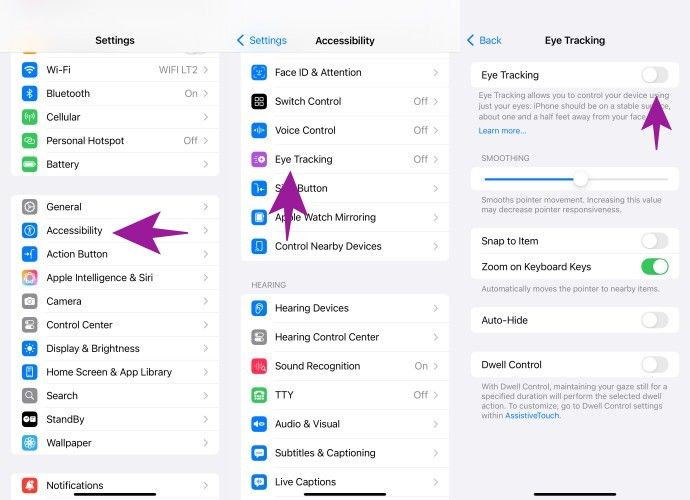
    Eye Tracking iOS 18Eye Tracking iOS 18 Foto: detikINET
    • Aktifkan Eye Tracking: Buka pengaturan di iPhone, kemudian cari opsi Accessibility. Geser tombol ke kanan pada opsi Eye Tracking untuk mengaktifkannya.
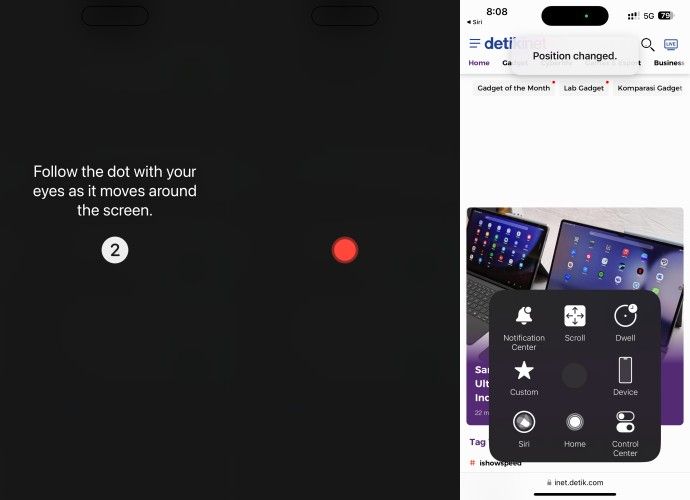
    • Kalibrasi Mata: Setelah fitur diaktifkan, ikuti panduan untuk kalibrasi mata dengan mengikuti titik-tik warna yang muncul di layar. Ini penting untuk memastikan iPhone dapat mendeteksi gerakan mata dengan akurat.
    • Gunakan Eye Tracking: Setelah kalibrasi selesai, kamu dapat menggunakan eye tracking untuk berbagai tujuan, seperti meng-scroll layar, membuka aplikasi, dan bahkan berinteraksi dengan konten di layar. Posisikan iPhone dari 45 cm, untuk bantu navigasi Apple turut menampilkan AssistiveTouch di layar.
    Eye Tracking iOS 18Proses kalibrasi Eye Tracking iOS 18 dan AssistiveTouch Foto: detikINET

    (afr/afr)

    Sumber : inet.detik.com

    Alhamdulillah اللهم صل على رسول الله محمد teknologi
    ilustrasi gambar : unsplash.com / Jannis Brandt
  • Cara Mudah Ubah Ukuran Chat WhatsApp di iPhone dan Android


    Jakarta

    Bagi sebagian orang, tulisan chat di WhatsApp terkadang terlalu kecil, sehingga kurang nyaman. Namun, pengguna sebenarnya bisa mengubah ukuran huruf yang muncul di chat.

    Baik pengguna iPhone maupun ponsel Android sudah dapat mengatur ukuran huruf sesuai preferensi masing-masing. Dengan demikian, pengalaman menggunakan aplikasi WhatsApp milik Meta ini bisa menjadi lebih nyaman.

    Untuk pengguna iPhone, pengaturan ini bisa dilakukan melalui aplikasi ‘Settings’ pada ponsel, sedangkan untuk pengguna Android, pengaturan dapat diakses langsung melalui aplikasi WhatsApp.


    Berikut adalah cara mengganti ukuran huruf WhatsApp di iPhone dan HP Android:

    Cara Ubah Ukuran Huruf WhatsApp di iPhone

    1. Buka aplikasi ‘Settings’ di iPhone.
    2. Masuk ke menu ‘Display & Brightness’.
    3. Pilih opsi ‘Text Size’.
    4. Geser tombol di bagian bawah untuk menyesuaikan ukuran teks. Geser ke kiri untuk ukuran lebih kecil, dan ke kanan untuk memperbesar ukuran teks.

    Cara Ganti Ukuran Huruf WhatsApp di HP Android

    1. Buka aplikasi WhatsApp.
    2. Ketuk ikon tiga titik di pojok kanan atas.
    3. Masuk ke menu ‘Settings’.
    4. Pilih menu ‘Chat’.
    5. Pilih ‘Ukuran Font’.
    6. Terdapat tiga opsi yang bisa dipilih, yaitu Kecil, Sedang, dan Besar.

    Itulah cara mudah mengganti ukuran huruf di chat WhatsApp. Semoga bermanfaat!

    [Gambas:Youtube]

    *Artikel ini ditulis oleh Dita Aliccia Armadani, peserta Program Magang Bersertifikat Kampus Merdeka di detikcom.


    (fay/asj)

    Sumber : inet.detik.com

    Alhamdulillah اللهم صل على رسول الله محمد teknologi
    ilustrasi gambar : unsplash.com / Jannis Brandt
  • 2 Cara Agar WA Tidak Bisa Ditelepon, Tanpa Blokir Kontak

    Jakarta

    Ketika memblokir seseorang di WhatsApp, mereka tidak hanya kehilangan akses untuk menelepon Anda, tetapi juga tidak bisa mengirim pesan. Namun, bagaimana jika Anda hanya ingin menonaktifkan panggilan tanpa memutus komunikasi sepenuhnya?

    Privasi saat menggunakan WhatsApp adalah hal yang penting bagi banyak pengguna. Salah satu cara untuk meningkatkan privasi adalah memastikan bahwa WA tidak bisa menerima panggilan tertentu tanpa harus memblokir kontak.

    Berikut adalah dua cara mudah yang dapat Anda gunakan agar WhatsApp tidak bisa ditelepon tanpa memblokir kontak:


    1. Mengaktifkan Fitur ‘Silence Unknown Callers’

    Cara pertama adalah dengan memanfaatkan fitur bawaan WhatsApp untuk membisukan panggilan dari nomor yang tidak dikenal. Fitur ini sangat membantu jika Anda sering mendapatkan panggilan dari nomor asing yang mengganggu.

    Berikut langkah-langkahnya:

    • Buka aplikasi WhatsApp dan masuk ke menu ‘Settings’.
    • Pilih opsi ‘Privacy’, lalu pilih ‘Calls’.
    • Aktifkan fitur ‘Silence Unknown Callers’.

    Dengan fitur ini, panggilan dari nomor tidak dikenal akan otomatis disenyapkan sehingga Anda tidak terganggu. Nomor tersebut tetap dapat mengirim pesan, namun panggilannya tidak akan terdengar.

    2. Mengaktifkan Mode Do Not Disturb (DND) di Ponsel

    Cara selanjutnya adalah dengan mengaktifkan mode Jangan Ganggu (Do Not Disturb/DND) di perangkat Anda. Mode ini memungkinkan Anda untuk membisukan notifikasi dan panggilan, termasuk dari WhatsApp, tanpa memblokir kontak.

    Berikut cara mengaktifkan mode DND:

    A. Untuk iPhone

    • Masuk ke menu ‘Settings’, lalu pilih ‘Focus’.
    • Pilih ‘Apps’ dan tambahkan WhatsApp ke daftar aplikasi yang ingin disenyapkan.
    • Pada bagian ‘People’, nonaktifkan opsi ‘Allow Repeated Calls’ agar panggilan berulang tetap disenyapkan.
    • Aktifkan mode Jangan Ganggu melalui Control Center dengan memilih opsi ‘Do Not Disturb’.

    B. Untuk Android

    • Masuk ke menu ‘Settings’, cari opsi ‘Do Not Disturb’, atau akses melalui Quick Settings di layar ponsel.
    • Sesuaikan pengaturan DND agar WhatsApp tidak mengirimkan notifikasi atau menerima panggilan.
    • Ketika mode DND aktif, panggilan WhatsApp tidak akan muncul di layar ponsel dan secara otomatis akan ditolak.

    Dengan dua cara di atas, Anda dapat memastikan bahwa WhatsApp tidak menerima panggilan tanpa perlu memblokir kontak. Ini adalah solusi praktis untuk menjaga privasi tanpa memutus komunikasi sepenuhnya. Semoga informasi ini bermanfaat!

    *Artikel ini ditulis oleh Dita Aliccia Armadani, peserta Program Magang Bersertifikat Kampus Merdeka di detikcom.

    (fay/fay)

    Sumber : inet.detik.com

    Alhamdulillah اللهم صل على رسول الله محمد teknologi
    ilustrasi gambar : unsplash.com / Jannis Brandt
  • 8 Fitur Apple yang Bikin Liburanmu Lebih Aman dan Praktis

    Jakarta

    Liburan kenaikan kelas sudah di depan mata, pastikan kamu siap dengan teknologi yang mendukung petualanganmu. Dari melacak barang bawaan hingga mengabadikan momen epik, fitur-fitur Apple seperti AirTag, iPhone, Apple Watch, dan layanan lainnya siap jadi sahabat perjalananmu.

    Yuk, simak panduan ini untuk mempersiapkan liburan seru tanpa repot!


    1. Pantau Barang Bawaan dengan AirTag

    Jangan sampai koper hilang atau kunci lenyap saat traveling. AirTag adalah solusi cerdas untuk melacak barang bawaanmu.

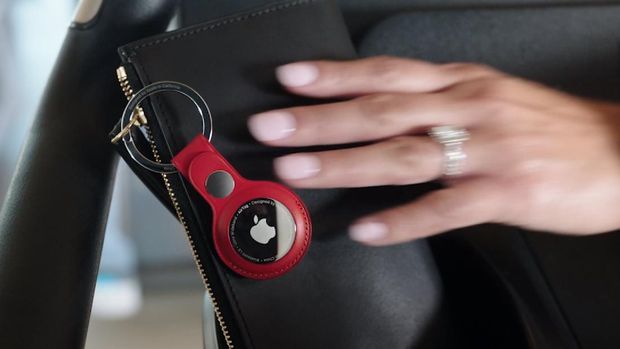
    Cukup selipkan AirTag di koper, tas, atau dompet, lalu pantau lokasinya lewat aplikasi Find My di iPhone. Fitur Precision Finding (di iPhone tertentu) bahkan bisa memandu kamu langsung ke barang yang dicari jika berada di dekatmu.

    AirTagAirTag Foto: dok Apple

    Selain itu, aplikasi Find My juga memungkinkanmu berbagi lokasi dengan teman perjalanan, jadi tetap terhubung meski terpisah.

    2. Siapkan Medical ID untuk Keamanan Ekstra

    Keamanan adalah prioritas, terutama saat bepergian. Atur Medical ID di iPhone untuk menyimpan informasi medis penting, seperti alergi atau kontak darurat, yang bisa diakses petugas medis tanpa membuka kunci ponsel.

    Fitur ini sangat berguna, terutama jika kamu menggunakan iPhone 14 atau model lebih baru yang dilengkapi Crash Detection. Jika terjadi kecelakaan, iPhone akan otomatis menghubungi layanan darurat dan memberi tahu kontak darurat.

    3. Abadikan Momen Liburan dengan Kamera iPhone

    Liburan tak lengkap tanpa foto dan video spektakuler. iOS 18 membawa fitur baru di aplikasi Kamera yang bikin hasil jepretanmu makin ciamik:

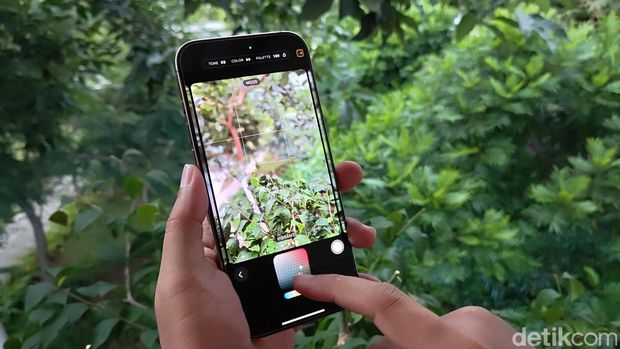
    Photographic Style iPhone 16Photographic Style iPhone 16 Foto: Adi Fida Rahman/detikINET
    • Pause and Resume Recording: Rekam video dengan transisi mulus. Tekan Pause untuk berhenti sejenak, lalu lanjutkan dengan Resume untuk menghasilkan klip yang rapi.
    • Photographic Styles: Atur warna dan gaya foto sesuai selera untuk hasil yang konsisten, cocok untuk koleksi foto liburanmu.
    • Clean Up: Hapus objek mengganggu di latar belakang foto dengan sekali tap, ideal untuk foto di tempat wisata ramai.

    4. Tetap Terhubung dengan Keluarga dan Teman

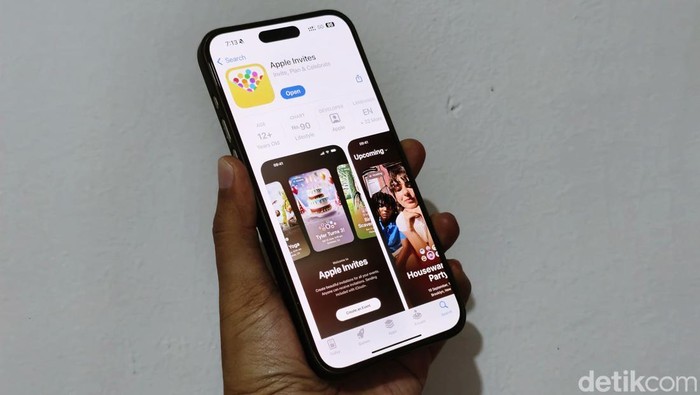
    Apple Invites
    Apple Invites Foto: Adi Fida Rahman/detikINET

    Jaga komunikasi dengan orang tersayang selama perjalanan:

    • Check In: Fitur ini otomatis memberi tahu teman atau keluarga saat kamu tiba di tujuan via aplikasi Messages. Jika iPhone temanmu belum sampai sesuai jadwal, kamu bisa melihat lokasi, level baterai, dan sinyal mereka.
    • Apple Invites: Buat undangan seru untuk perjalanan bersama, RSVP, atau tambahkan foto ke Shared Albums. Kamu juga bisa berkolaborasi di playlist Apple Music untuk suasana liburan yang lebih meriah.

    5. Sederhanakan Aktivitas Harian Saat Traveling

    Beberapa fitur Apple membantu kamu tetap fokus dan efisien selama liburan:

    • Focus Mode: Aktifkan “Vacation Mode” untuk meminimalkan notifikasi yang mengganggu. Kamu bisa mengatur notifikasi khusus, misalnya hanya dari aplikasi travel.
    • Calculator App: Konversi mata uang asing dengan cepat saat belanja di luar negeri. Akses kalkulator langsung dari Lock Screen atau Action Button untuk kemudahan.
    • Find My untuk Keamanan: Lacak iPhone yang hilang atau dicuri lewat iCloud.com atau perangkat Apple lain. Aktifkan Lost Mode untuk mengunci ponsel dan melindungi data. Fitur Stolen Device Protection menambah lapisan keamanan saat iPhone berada di lokasi asing.
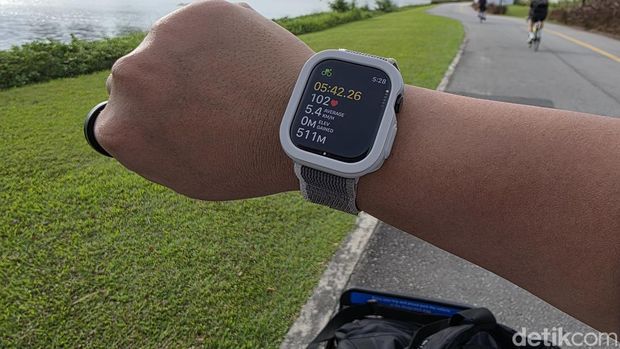
    Apple Watch Series 10Apple Watch Foto: Adi Fida Rahman/detikINET

    6. Maksimalkan Apple Watch untuk Petualangan

    Apple Watch adalah pendamping ideal saat traveling:

    • Translate App: Terjemahkan teks atau suara ke bahasa lokal, seperti Indonesia, Thailand, atau Jepang, bahkan tanpa koneksi internet.
    • Camera Remote: Gunakan Apple Watch sebagai jendela bidik untuk foto jarak jauh dengan iPhone.
    • Apple Maps: Dapatkan panduan arah jalan kaki, transportasi umum, atau bersepeda tanpa perlu menatap ponsel.
    • Activity Rings: Tetap aktif dengan melacak langkah atau workout sambil menikmati pemandangan.
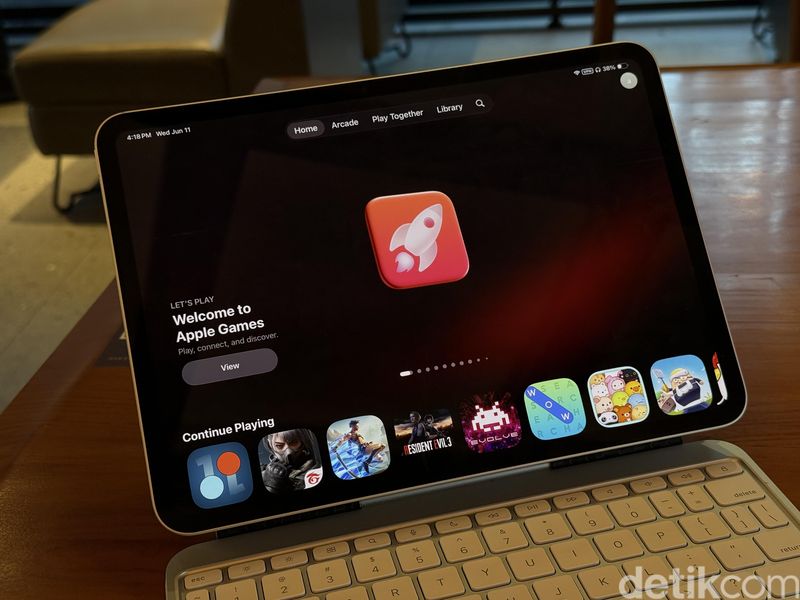
    Apple GamesApple Games Foto: Adi Fida Rahman/detikINET

    7. Nikmati Hiburan dengan Layanan Apple

    Buat perjalananmu lebih seru dengan layanan Apple:

    • Apple Music: Dengarkan playlist curated seperti Road Trip atau Bali Beach Holiday. Cek City Charts untuk lagu-lagu populer di kota tujuanmu.
    • Apple Arcade: Main game offline seperti WHAT THE CLASH? atau Hello Kitty Island Adventure untuk hiburan di pesawat.

    Apple TV+: Download serial seperti Ted Lasso atau film Fountain of Youth untuk tontonan selama penerbangan.

    Halaman 2 dari 2

    Simak Video “Video: Tampilan Honor 500 yang Mirip iPhone Air tapi Lebih Menarik
    [Gambas:Video 20detik]
    (afr/afr)

    Sumber : inet.detik.com

    Alhamdulillah اللهم صل على رسول الله محمد teknologi
    ilustrasi gambar : unsplash.com / Jannis Brandt