Tag: kalanya

  • 4 Cara Mematikan Lokasi di HP Android dan iPhone, Praktis!

    Jakarta

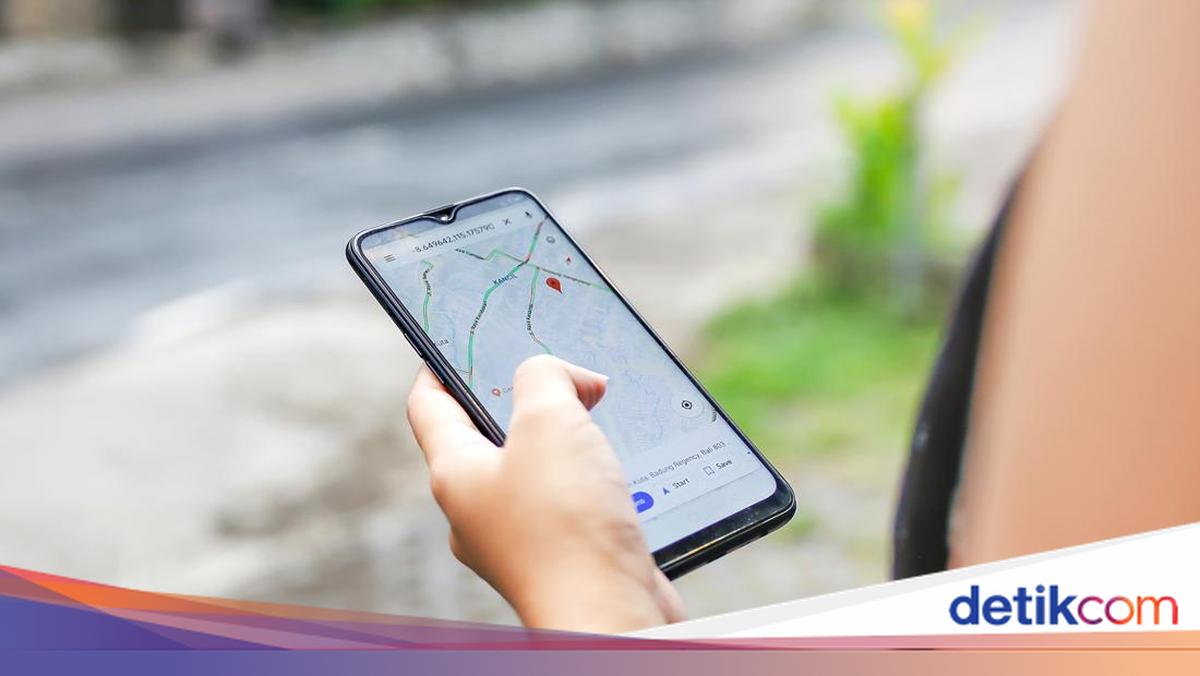
    Ada kalanya, pengguna smartphone Android maupun iOS ingin menonaktifkan fitur lokasi. Mematikan lokasi di HP dilakukan untuk menjaga privasi sekaligus menghemat daya baterai.

    Dengan begitu, perangkat juga tidak akan lagi melacak posisi secara otomatis. Hal ini turut mencegah aplikasi mengakses data lokasi tanpa izin.

    Cara mematikan lokasi di HP cukup mudah dan bisa dilakukan melalui pengaturan. Oleh karena itu, simak langkah-langkahnya di bawah ini secara umum:


    1. Cara Mematikan Lokasi di Google

    Dilansir laman Support Google, berikut merupakan langkah untuk menonaktifkan lokasi Google di smartphone:

    • Buka Pengaturan
    • Klik Lokasi
    • Aktifkan atau nonaktifkan Penggunaan lokasi.

    2. Cara Mematikan GPS di iPhone

    • Buka Pengaturan
    • Pilih Privasi & Keamanan > Layanan Lokasi .
    • Nonaktifkan layanan lokasi dengan mengetuk sakelar hingga tidak berwarna hijau lagi.

    3. Cara Menonaktifkan Layanan lokasi untuk Aplikasi Tertentu

    Kita juga bisa memutuskan aplikasi tertentu yang mengakses lokasi Hp kamu. Adapun cara untuk menyesuaikan izin lokasi aplikasi adalah sebagai berikut:

    iPhone

    • Buka Pengaturan
    • Pilih Privasi & Keamanan > Layanan Lokasi .
    • Gulir ke bawah untuk menemukan aplikasi, lalu klik aplikasi
    • Pilih satu pilihan (beberapa aplikasi mungkin hanya memberikan dua pilihan), seperti (Tidak pernah,
    • Tanya Lain Kali atau Saat Saya Berbagi, Selalu, atau Saat Menggunakan Aplikasi).

    Android

    • Temukan ikon aplikasi.
    • Klik dan tahan ikon aplikasi.
    • Klik Info aplikasi.
    • Klik Izin > Lokasi.
    • Pilih untuk mengaktifkan atau menonaktifkannya.

    4. Cara Berhenti Berbagi Lokasi

    Saat momen tertentu, kita menggunakan “fitur berbagi lokasi saya” dengan seseorang. Jika telah selesai digunakan, mungkin kamu ingin menghentikan berbagi lokasi dengan seseorang.

    iPhone

    • Buka aplikasi Temukan Saya.
    • Klik Orang (yang ada di sudut kiri bawah).
    • Pilih orang, kemudian klik “Berhenti Membagikan Lokasi Saya” di bagian bawah layar.

    Android

    • Buka aplikasi Google Maps.
    • Klik gambar profil kamu > Berbagi lokasi.
    • Klik profil orang yang tidak ingin Anda bagikan lokasinya lagi.
    • Klik Berhenti.

    Itu tadi berbagai cara untuk mematikan layanan GPS atau lokasi di HP. Perlu diketahui, kalau mematikannya akan mencegah fitur-fitur berfungsi.

    (khq/fds)


    Sumber : inet.detik.com

  • Cara Rahasia agar WA Centang Satu, tapi Koneksi Online

    Jakarta

    Kehadiran WhatsApp (WA) memudahkan komunikasi dengan berbagai pihak. Namun ada kalanya, aktivitas di WA tidak ingin diketahui pihak lain.

    Misalnya ketika orang lain mengirim pesan kepada kita, tapi pesan tersebut seakan-akan tidak terkirim alias centang satu. Padahal kita saat itu sedang online atau membuka aplikasi WA.

    Di bawah ini ada beberapa cara agar WA centang satu, padahal sedang online, seperti yang telah dirangkum dan dicoba tim detikInet.


    Cara agar WA Centang Satu

    Jika ingin benar-benar menjalankan WA secara senyap dan rahasia, detikers sebaiknya mengatur privasi WA dengan menonaktifkan status online, last seen, hingga centang biru terlebih dahulu.

    Kemudian, detikers baru mengatur WA agar tetap centang satu, meski sedang online. Caranya bisa menggunakan aplikasi pihak ketiga, maupun tanpa aplikasi lain. Masing-masing memiliki kelebihan dan kekurangan.

    1. Pakai GB WhatsApp

    Cara pertama adalah menggunakan GB WhatsApp yang merupakan aplikasi modifikasi. Aplikasi ini tidak ada di Play Store, sehingga kalian harus mencarinya dari penyedia pihak ketiga.

    Namun tentunya ada risiko keamanan jika menggunakan aplikasi tidak resmi ini. Tak ada yang menjamin data kamu aman ketika menggunakan aplikasi tersebut.

    Jika kamu sudah menginstal GB WhatsApp dan menyinkronkan dengan akun kamu, maka berikut beberapa langkah untuk membuat WA centang satu:

    • Buka aplikasi GB WhatsApp
    • Ketuk ikon titik tiga di pojok kanan atas
    • Pilih Pengaturan
    • Klik ‘Privasi dan Keamanan’
    • Pilih ‘Kontak’ lalu centang opsi ‘Sembunyikan centang ganda’ dan ‘Sembunyikan centang biru’.

    2. Pakai Proxy

    Cara selanjutnya adalah menggunakan proxy. Cara ini akan mematikan koneksi WA ke jaringan, sehingga tidak ada pesan yang masuk ke WA kamu.

    Karena pesan orang lain tidak masuk, maka mereka hanya melihat tanda centang satu di HP-nya. Kamu pun tidak bisa mengirim pesan kepada siapa pun.

    Cara ini bisa digunakan ketika kamu tidak ingin menggunakan WA untuk sementara waktu. Dengan cara ini, koneksi internet tetap masih berjalan, sehingga kamu bisa menggunakan aplikasi lain dengan normal.

    Cara ini tentu lebih aman daripada menggunakan aplikasi pihak ketiga. Berikut beberapa langkahnya:

    • Buka WhatsApp
    • Pilih ikon titik tiga, masuk ke menu ‘Setelan’
    • Pilih ‘Penyimpanan dan Data’ > ‘Proxy’
    • Setel Proxy dengan angka, misalnya 1.1.1.1
    • Kembali ke halaman sebelumnya, lalu aktifkan Proxy
    • Biarkan proxy terputus atau menghubungkan.

    Pesan orang lain tidak akan bisa masuk ke WA, sehingga mereka hanya melihat centang satu. Di notifikasi HP, kamu hanya akan melihat informasi bahwa ada pesan baru tanpa diketahui siapa pengirimnya.

    Jika ingin kembali mengaktifkan WhatsApp, caranya cukup dengan masuk ke pengaturan proxy tersebut lalu dinonaktifkan. Selanjutnya, pesan-pesan yang tertahan akan masuk dan pesan tersebut menjadi centang dua.

    3. Pakai Aplikasi Unseen-No Last Seen

    Cara ketiga adalah menggunakan aplikasi Unseen WhatsApp. Ada banyak aplikasi sejenis di Play Store. Aplikasi ini memungkinkan kamu membaca seluruh pesan yang masuk tanpa terlihat online dan tetap centang dua abu-abu alias belum terbaca.

    Cara ini juga bisa dilakukan secara manual lewat pengaturan privasi. Tapi ada fitur tambahan lain yang menarik, seperti mengetahui pesan orang lain yang sudah dihapus.

    Aplikasi ini lebih aman dari GB WhatsApp, tetapi tidak bisa membuat pesan hanya centang satu. Jika sudah menginstall, berikut beberapa langkahnya:

    • Buka aplikasi Unseen dan pilih Aplikasi WhatsApp
    • Pilih ‘Enable accessibility’, kemudian pilih ‘Allow’.

    Semua pesan yang masuk otomatis akan muncul di aplikasi Unseen tersebut. Kamu bisa membaca pesan tanpa harus membuka WhatsApp. Pesan di WA pun masih ditandai centang dua abu-abu.

    Nah, itulah cara rahasia agar WhatsApp centang satu meski sedang online. Sebaiknya detikers tidak menggunakan aplikasi pihak ketiga agar keamanan data kamu tetap terjaga.

    (bai/row)


    Sumber : inet.detik.com

  • Penyebab WhatsApp Terblokir Karena Spam dan Cara Mengatasinya

    Jakarta

    Ada kalanya akun WhatsApp (WA) terblokir dengan muncul pemberitahuan “Akun ini tidak diizinkan menggunakan WhatsApp karena spam”. Pemblokiran disebabkan oleh terdeteksinya aktivitas spam yang dilakukan akun.

    Diblokirnya akun WA karena spam dapat terjadi sementara atau permanen. Alhasil pengguna tidak dapat mengakses WhatsApp hingga waktu tertentu. Lantas, aktivitas seperti apa yang dianggap sebagai spam sehingga dapat menyebabkan akun WA terblokir?

    Penyebab WhatsApp Terblokir Karena Spam

    Spam mengacu pada pengiriman pesan yang tidak diinginkan secara berantai. Aktivitas ini ditandai oleh sistem sebagai tindakan mencurigakan dan digolongkan melanggar ketentuan layanan WhatsApp. Pada ujungnya, akun berakhir diblokir.


    Dilansir WebMaxy, berikut beberapa aktivitas yang dipandang spam oleh WhatsApp:

    • Mengirim pesan massal yang tidak diinginkan ke kontak lain.
    • Membagikan banyak konten ilegal dalam waktu singkat, seperti foto dan video eksplisit.
    • Mengirim pesan yang sama ke banyak pengguna tanpa respons.
    • Menggunakan akun palsu untuk menipu pengguna lain.
    • Terlibat aktivitas melanggar hukum, seperti mengirim link phising.
    • Dilaporkan atau diblokir oleh banyak pengguna sehingga terdeteksi sebagai akun mencurigakan.
    • Menggunakan aplikasi WhatsApp dari pihak ketiga.

    Cara Mengatasi WhatsApp Terblokir Karena Spam

    Jika akun WhatsApp pengguna mengalami blokir karena spam, SimplyMac memberitahu sejumlah cara mengatasinya:

    1. Minta Peninjauan

    Apabila akun WA diblokir karena keliru, pengguna dapat meminta peninjauan langsung melalui aplikasi. Caranya dengan klik “Minta peninjauan” dan berikan informasi yang diperlukan untuk membantu pihak WhatsApp memahami kasusmu.

    Cek status permohonan peninjauan melalui aplikasi dan tunggu hingga selesai diproses. Hindari mengirimkan lebih dari satu permohonan karena tidak akan mempercepat proses peninjauan. Pengguna akan menerima notifikasi dari WhatsApp apabila tim telah selesai meninjau akun.

    2. Hubungi WhatsApp Support

    Pengguna dapat menghubungi WhatsApp support melalui situs web atau aplikasi. Jelaskan masalah yang terjadi dan minta tim untuk meninjau akun. Berikan detail apa pun jika diminta.

    3. Tunggu Beberapa Waktu

    Jika blokir bersifat sementara, pemblokiran akan dicabut dan akun bisa diakses kembali setelah jangka waktu tertentu. Pencabutan blokir dapat terjadi beberapa jam hingga beberapa hari setelah memohonkan proses peninjauan.

    4. Ganti Nomor Telepon Lain

    Namun bila pemblokiran berlangsung lebih lama hingga beberapa minggu, akun WhatsApp pengguna kemungkinan besar diblokir secara permanen. Pengguna tidak akan bisa mengembalikan akun tersebut. Satu-satunya cara yang dapat dilakukan adalah menggunakan nomor lain untuk membuat akun WhatsApp baru.

    (azn/row)


    Sumber : inet.detik.com

