Tag: langkah-langkah

  • 4 Cara Mengatasi Kunci Kontak Motor Tidak Berfungsi, Tak Perlu Panik


    Jakarta

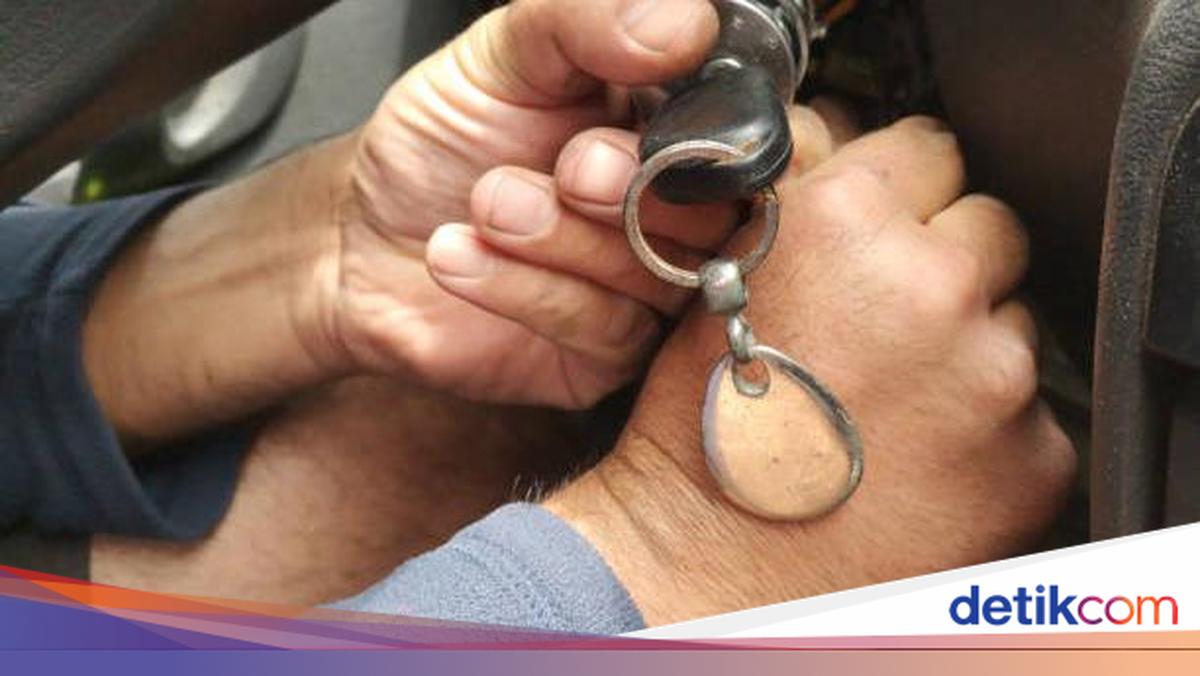
    Ketika kunci kontak motor tiba-tiba tidak berfungsi, hal ini tentu jadi masalah yang merepotkan. Apalagi kalau motor mau dipakai dan buru-buru.

    Jika berfungsi normal, saat kunci diputar di slotnya, satu set pemutar pada kunci kontak dipaksa masuk ke pengaturan tertentu. Hal inilah yang memungkinkan kunci berputar.

    Lalu, bagaimana jika kunci kontak motor tidak bisa diputar? Simak cara mengatasinya di bawah ini.


    Cara Mengatasi Kunci Kontak Motor Tidak Berfungsi

    Dilansir dari laman Wahana Honda, berikut adalah langkah-langkah untuk mengatasi kunci motor yang tidak bisa diputar (tidak berfungsi):

    1. Tekanan Kunci dan Setir

    Tekan kunci motor dan putar setir ke kiri dan kanan. Cara ini dilakukan untuk mencari celah agar kunci bisa bergerak. Jangan lupa untuk putar kunci dengan sekuat tenaga ya.

    2. Lakukan Pelumasan

    Melumasi silinder kunci bisa dilakukan dengan menyemprotnya pakai cairan pembersih kontak elektrik. Ini adalah cara untuk membersihkannya dari partikel kotoran.

    Dilansir laman Fast Keys, berikut adalah cara untuk mengatasi kunci kontak tidak berfungsi:

    • Semprotkan pelumas ke dalam kunci.
    • Bersihkan sisa pelumas yang bocor.
    • Masukkan kunci dan putar.
    • Ketika proses ini dilakukan, putarlah kunci sekuat-kuatnya sambil menggoyangkan setirnya.

    3. Membersihkan Secara Rutin

    Masalah kontak kunci motor tidak berfungsi bisa jadi karena tidak dirawat atau di servis. Oleh karena itu,rawatlah semua komponen motor agar bisa berfungsi dan tahan lama.

    Kamu bisa menyemprotkan denga silicone spray atau cairan, untuk menghindari kemungkinan kunci motor yang tidak bisa diputar.

    4. Ganti Kontak Kunci

    Ketika cara-cara mengatasi kunci kontak di atas tidak berhasil, mungkin masalahnya ada pada kuncinya sendiri yang rusak. Masalah ini bisa diatasi dengan menggantinya.

    Penyebab Kunci Kontak Motor Tidak Berfungsi

    • Ada partikel kotoran yang menumpuk.
    • Ada karat pada bagian kontak kunci.
    • Kunci motor yang bengkok.

    (khq/fds)


    Sumber : oto.detik.com

  • Jarak Aman saat Berkendara di Jalan Raya, Pengemudi Wajib Tahu!


    Jakarta

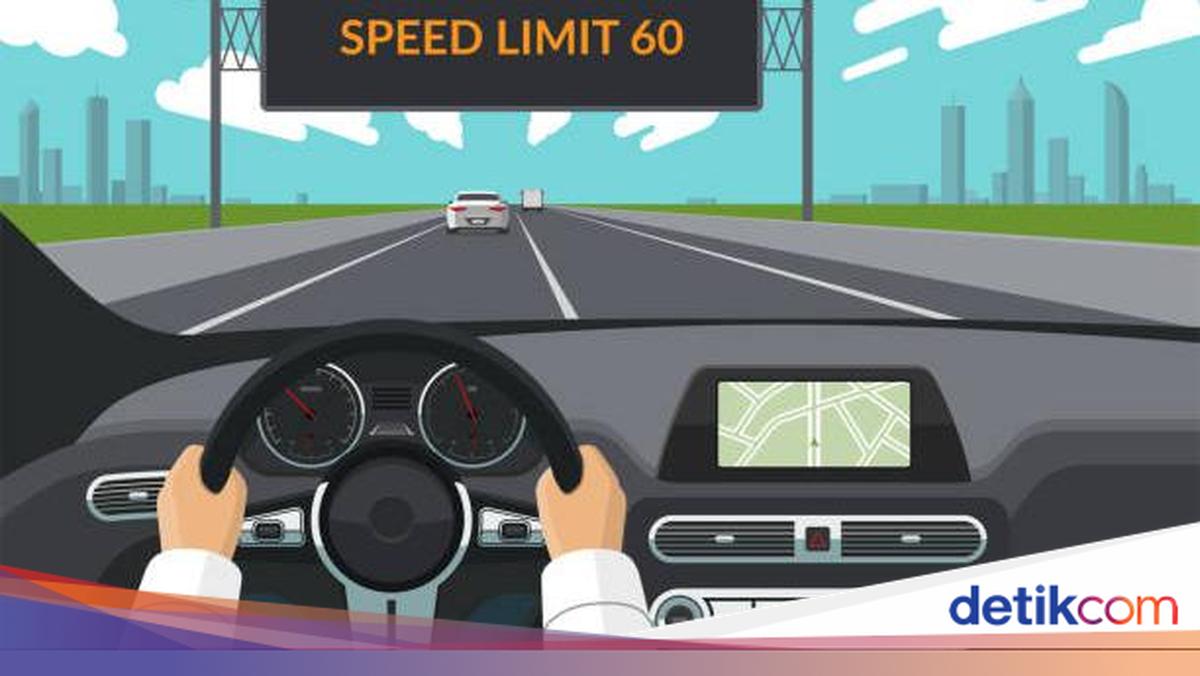
    Jarak aman saat berkendara adalah rentang jarak yang harus diperhatikan antara kendaraan satu dengan kendaraan lain. Jarak antara kendaraan merupakan ruang yang tersedia antara kendaraan satu dengan kendaraan lain.

    Jarak aman akan memberikan waktu untuk menghadapi situasi tak terduga, seperti perubahan arah kendaraan di depan kita ataupun rem mendadak. Berapa jarak aman saat berkendara?

    Jarak Aman saat Berkendara

    Jarak aman merupakan jarak yang diambil untuk antisipasi kendaraan lain. Sementara, jarak minimal adalah jarak terdekat di masing-masing kendaraan.


    Dikutip dari buku Budaya Berkendara di Jalan Raya karya Joko Subroto berikut adalah jarak minimal dan jarak aman berkendara berdasarkan kecepatan:

    • Kecepatan 30 km/jam: Jarak aman 30 meter dengan jarak minimal 15 meter.
    • Kecepatan 40 km/jam: Jarak aman 40 meter dengan jarak minimal 20 meter.
    • Kecepatan 50 km/jam Jarak aman 50 meter dengan jarak minimal 25 meter.
    • Kecepatan 60 km/jam: Jarak aman 60 meter dengan jarak minimal 40 meter.
    • Kecepatan 70 km/jam: Jarak aman 70 meter dengan jarak minimal 50 meter.
    • Kecepatan 80 km/jam: Jarak aman 80 meter dengan jarak minimal 60 meter.
    • Kecepatan 90 km/jam: Jarak aman 90 meter dengan jarak minimal 70 meter.
    • Kecepatan 100 km/jam: Jarak aman 100 meter dengan jarak minimal 80 meter.

    Jarak aman terdiri dari 3 unsur, yakni aman dengan kendaraan di depan, samping, dan di belakang.

    1. Jarak aman dengan kendaraan di depan bertujuan untuk memberi waktu yang cukup agar kita bisa mengurangi kecepatan, serta mendapat ruang cukup dalam mengerem dengan aman.
    2. Jarak aman dengan kendaraan di samping, bermanfaat untuk mengantisipasi kemungkinan kendaraan berubah jalur. Contohnya, saat keluar dari persimpangan atau mobil keluar dari parkir.
    3. Jarak aman dengan motor atau kendaraan di belakang berguna untuk menghindar dari tabrakan dari belakang.

    Cara Menjaga Jarak aman Berkendara

    Dikutip dari Astra Daihatsu, berikut adalah langkah-langkah untuk menjaga jarak aman berkendara:

    1. Gunakan Aturan 3 Detik (3-Second Rule)

    Aturan 3 detik berguna untuk mengukur jarak aman kendaraan. Pertama, ilih suatu objek yang dilewati kendaraan di depan, kemudian hitung waktu yang dibutuhkan kendaraan kamu untuk mencapai objek itu (setelah kendaraan di depannya melewati objek).

    Idealnya, kita perlu punya 3 detik waktu reaksi. Hal itu akan memberikan cukup ruang bagi kita dalam merespon kendaraan. Terutama kalau kendaraan di depan tiba-tiba berhenti.

    2. Nyalakan Klakson atau Lampu

    Kalau sekiranya kendaraan di belakang kamu terlalu dekat, kamu bisa memberikan tanda dengan menggunakan lampu rem atau klakson. Hal ini bertujuan untuk memberi tahu kendaraan yang di belakang agar menjaga jarak.

    3. Jaga Jarak di Kondisi Khusus

    Pastikan untuk meningkatkan jarak aman ketika cuaca buruk atau jalan yang licin. Pasalnya, rem akan lebih sulit merespons di permukaan yang licin.

    4. Kurangi Kecepatan di Kepadatan Lalu Lintas

    Cara ini bertujuan agar kita bisa punya waktu dan ruang yang cukup untuk merespons perubahan dalam alur lalu lintas.

    Kondisi untuk Meningkatkan Jarak Aman Berkendara

    Sejatinya menjaga jarak aman harus selalu dilakukan dalam kondisi apa pun. Berdasarkan Buku Petunjuk tata cara Berlalu Lintas (Highway Code) Kemenhub, penting bagi pengemudi untuk menjaga jarak aman antara kendaraan dengan kendaraan di depan, terutama pada saat:

    • Saat waktu hujan
    • Permukaan jalan licin
    • Pendakian yang aman
    • Mengemudikan kendaraan berat atau sedang menarik gandengan atau tempelan.

    Jangan lupa pastikan detikers selalu mengecek kecepatan kendaraan, untuk tahu jarak minimal dan mengukur jarak aman berkendara dengan kendaraan lainnya di jalan raya.

    (khq/fds)


    Sumber : oto.detik.com

  • 3 Cara Download Scribd Gratis Tanpa Login dengan Mudah


    Jakarta

    Scribd ternyata dapat di-download secara gratis tanpa login dengan mudah. Berikut ini adalah langkah-langkah yang harus kamu ikuti untuk download Scribd tanpa bayar.

    Scribd merupakan salah satu layanan penyedia jasa dokumen digital. Sebagai perpustakaan dokumen digital, maka banyak orang yang mendownload file dari Scribd bahkan mencarinya secara gratis tanpa login.

    Scribd sebagai salah satu laman dokumen digital populer menyediakan banyak macam jenis dokumen seperti buku elektronik hingga karya ilmiah. Selain itu, kamu juga dapat mengunggah karya tulis sendiri ke laman Scribd sehingga dapat disebarluaskan.


    Nah bagi kamu yang ingin mendownload file dari Scribd, inilah cara-cara yang perlu kamu ketahui untuk dapat mendownload Scribd gratis tanpa login.

    1. Cara Download Scribd Gratis Tanpa Login Melalui DocDownloader

    Berikut ini adalah langkah-langkah yang harus kamu ikuti untuk mendownload Scribd secara gratis tanpa login di DocDownloader:

    1. Temukan dokumen yang kamu inginkan di Scribd dan salin tautannya dari address bar
    2. Akses situs web docdownloader.com melalui browser.
    3. Pilih opsi Scribd Downloader dan tempelkan tautan dokumen Scribd ke dalam kolom yang tersedia.
    4. Tekan ‘Get Link’ dan selesaikan Captcha yang muncul.
    5. Tunggu hingga muncul pilihan ‘Download PDF’ untuk diunduh, lalu klik ‘Continue’.
    6. File akan otomatis tersimpan di perangkatmu.

    2. Cara Download Scribd Gratis Tanpa Login Melalui ScribDown

    Situs ini juga dapat kamu gunakan untuk mendownload file Scribd secara gratis. Ikuti langkah-langkah berikut ini.

    1. Pertama-tama, salin terlebih dahulu tautan dokumen yang ingin kamu unduh.
    2. Kemudian, buka situs https://scribddown.com/ dan tempelkan tautan yang telah disalin.
    3. Klik ‘Get Link’ untuk memulai proses download.
    4. Klik centang pada kotak Captcha.
    5. Tunggu beberapa detik hingga proses download selesai, dan file akan tersimpan secara otomatis.

    3. Cara Download Scribd Gratis Tanpa Login Melalui DLSCRIB

    Selain situs yang sudah dijelaskan di atas, DLSCRIB juga dapat menjadi pilihan untuk mendownload Scribd secara gratis tanpa login. Berikut ini adalah cara-cara yang harus kamu ikuti.

    1. Buka situs Scribd dan salin tautan dokumen yang ingin kamu download.
    2. Kemudian, buka tab baru dan akses https://dlscrib.com/.
    3. Tempelkan tautan dokumen Scribd yang telah kamu salin.
    4. Klik ‘Generate Download Link’ dan centang kotak ‘I am Human’.
    5. Klik ‘Download PDF’ dan tunggu beberapa saat hingga proses selesai.
    6. File akan tersimpan secara otomatis setelah itu.

    Itu tadi adalah cara-cara yang dapat kamu terapkan untuk mendownload file Scribd secara gratis tanpa login dengan mudah. Semoga bermanfaat!

    (jsn/fay)

    Sumber : inet.detik.com

    Alhamdulillah اللهم صل على رسول الله محمد teknologi
    ilustrasi gambar : unsplash.com / Jannis Brandt
  • Cara Transfer Pulsa Smartfren, Biaya Admin, dan Syaratnya

    Jakarta

    Smartfren memiliki layanan agar pengguna bisa mengirimkan pulsa ke sesama pengguna Smartfren. Proses melakukannya pun cukup mudah, karena bisa dilakukan lewat SMS hingga aplikasi.

    Layanan ini sangat berguna dan jadi cara praktis, kalau ada teman atau keluarga yang sedang membutuhkan pulsa dalam keadaan darurat. Simak langkah-langkah untuk transfer pulsa Smartfren di bawah ini.

    Cara Transfer Pulsa Smartfren

    Dilansir laman resmi Smartfren (03/12/2024), berikut adalah cara-cara uang bisa dilakukan untuk transfer pulsa Smartfren:


    1. Transfer Pulsa Smartfren lewat Layanan USSI

    • Buka log panggilan di HP.
    • Ketik *879#, lalu tekan tombol panggilan hubungi dan masukkan nomor penerima pulsa.

    2. Transfer Pulsa Smartfren lewat SMS

    • Ketik SMS dengan format “KIRIM… Contoh “KIRIM.0888xxxxxxx.10000”.
    • Kirim mengirimkan SMS ke 879.

    3. Transfer Pulsa Smartfren lewat Aplikasi MySmartfren (MySF)

    • Download aplikasi MySmartfren di App Store maupun Google Play Store.
    • Jika sudah, login ke Aplikasi dengan nomor pengguna.
    • Pilih menu E-Pulsa.
    • Masukkan nomor yang ingin ditransfer pulsa.
    • Masukkan nominal transfer pulsanya
    • Masukkan kode M-PIN.
    • Proses transfer pulsa pun selesai, jika berhasil akan ada notifikasi bahwa transaksi selesai.

    Biaya Transfer Pulsa Smartfren

    Pengirim transfer pulsa Smartfren dikenakan biaya admin yang bergantung pada setiap nominal yang dikirimkan. Berikut daftar tarif transfer pulsa Smartfren yang sudah termasuk PPN:

    • Biaya admin Rp 500 untuk transfer pulsa nominal Rp 1 – 5.000.
    • Biaya admin Rp 1.000 untuk transfer pulsa Rp 5.000 – 10.000.
    • Biaya admin Rp 1.500 untuk transfer pulsa Rp 10.000 – 20.000
    • Biaya admin Rp 2.000 untuk transfer pulsa Rp 20.000 – 50.000
    • Biaya admin Rp 2.500 untuk transfer pulsa Rp 50.000 – 100.000

    Syarat Transfer Pulsa Smartfren

    • Pengiriman dan penerima pulsa merupakan pelanggan prabayar Smartfren.
    • Nomor pelanggan Smartfren masih dalam masa aktif dan pulsa yang ingin dikirimkan minimal harus berada di jaringan Smartfren dalam waktu 30 hari.
    • Saldo minimum pelanggan harus sebesar Rp 5.000, setelah melakukan transfer pulsa.
    • Setiap satu kali pengiriman, pelanggan hanya bisa melakukan transfer maksimal Rp 100.000.
    • Dalam satu hari, pelanggan bisa melakukan transfer maksimal Rp 1.000.000.

    (khq/fds)

    Sumber : inet.detik.com

    Alhamdulillah اللهم صل على رسول الله محمد teknologi
    ilustrasi gambar : unsplash.com / Jannis Brandt
  • Begini Lho Cara Daftar Alamat Rumah di Google Maps

    Jakarta

    Ternyata cara daftar alamat rumah di Google Maps itu semudah ini lho, detikers. Kalian tidak percaya? Silahkan simak penjelasan singkatnya berikut ya.

    Banyak orang pasti setuju, Google Maps menjadi aplikasi andalan ketika sedang mencari suatu lokasi, yang arah jalannya masih belum diketahui. Teknologinya membantu penggunanya untuk menentukan jalan apa yang sebaiknya dilewati, memberitahu kondisi lalu lintas, hingga berapa lama waktu yang bakal dibutuhkan.

    Selayaknya mencari alamat orang lain, kalian pun juga bisa memberikan informasi lokasi tempat tinggal. Namun dalam hal ini, terlebih dahulu kalian harus mendaftarkan alamat rumah di Google Maps.


    Hal tersebut akan sangat membantu, supaya ketika kalian memberikan alamat rumah kepada orang lain yang ingin bertandang, mereka dapat menemukannya dengan mudah. Terlebih lagi ketika sedang memesan layanan ojek online, abangnya tidak akan kebingungan ketika mencari tempat tinggal detikers.

    Nah pertanyaannya, memang bagaimana sih cara daftar alamat rumah di Google Maps? Bagi yang sudah penasaran, mari ikuti langkah-langkah ini.

    Cara Daftar Alamat Rumah di Google Maps

    Menyoal cara daftar alamat rumah di Google Maps gampang banget nih. Dilansir dari Support Google, begini kiat-kiatnya, Selasa (3/6/2025).

    Cara Daftar Alamat Rumah di Google Maps Lewat Android dan iPhone

    1. Buka aplikasi Google Maps di smartphone.
    2. Pastikan kalian sudah login dengan akun Google.
    3. Masukkan alamat rumah yang ingin didaftarkan dengan mengetikkannya di kolom pencarian.
    4. Jika sudah menemukan lokasinya dan titik sudah sesuai, klik bagian alamat tersebut hingga muncul ikon pin warna merah.
    5. Kemudian akan muncul jendela halaman baru yang berisi informasi lokasi.
    6. Setelah itu cukup isi informasi alamat rumah, seperti nama jalan, kategori, kontak, foto lokasi, dan lainnya.
    7. Kirim permintaan pendaftaran dengan menekan tombol Submit.

    Cara Daftar Alamat Rumah di Google Maps Lewat Android dan iPhone

    1. Buka Google Maps di PC/laptop.
    2. Pastikan kamu sudah login akun Google.
    3. Apabila sudah login, klik ikon titik tiga dan pilih menu Add Place.
    4. Kemudian isi seputar informasi alamat rumah, seperti nama jalan, kategori tempat, kontak, foto lokasi, dan lainnya.
    5. Jika sudah, kirim permintaan pendaftaran alamat rumah dengan mengklik Submit.

    Kemudian pihak Google akan menerima dan mengecek form pendaftaran alamat rumah detikers. Nantinya hasil pemeriksaan akan dikirim ke alamat email kamu yang didaftarkan.

    Apabila pihak Google mengabulkan permintaan pendaftaran alamat rumah kamu, maka nama lokasinya langsung berubah di Google Maps sesuai yang telah didaftarkan. Demikian cara daftar alamat rumah di Google Maps.

    (hps/fay)


    Sumber : inet.detik.com

  • Cara Ganti Nama dan Password Wifi, Cepat serta Mudah

    Jakarta

    Memiliki jaringan wifi di rumah atau kantor merupakan hal yang umum di era digital ini. Ketika baru membeli router wifi, password sebaiknya diganti demi keamanan. Hal ini dilakukan agar wifi tidak disalahgunakan oleh orang-orang yang kebetulan mengetahui password wifi default.

    Password wifi bisa diganti menggunakan laptop maupun handphone. Cara menggantinya pun cukup praktis. Simak artikel berikut ini untuk mengetahui cara mengganti password wifi.

    Cara Ganti Password Wifi

    Mengutip Business Insider, berikut cara mengganti password wifi.


    Hal pertama yang harus dilakukan adalah mengetahui alamat IP dari router wifi. Alamat IP default untuk kebanyakan router adalah 192.168.1.1 atau 192.168.0.1. Detikers bisa mengecek bagian belakang router wifi untuk mengetahui alamat IP-nya.

    Setelah mengetahui alamat IP, ikuti langkah-langkah berikut untuk mengganti password wifi.

    • Buka browser di laptop atau HP dan masukkan alamat IP pada address bar. Tekan Enter
    • Log in menggunakan username dan password. Username dan password default biasanya adalah “admin” atau “userAdmin”, atau tertera pada router wifi. Detikers juga bisa menghubungi provider internet atau pabrik router untuk mengetahui username dan password
    • Cari menu Wireless, Wireless Security, WLAN, atau Wi-Fi Settings. Nama menu ini bisa berbeda-beda
    • Di kotak bertanda Wi-Fi Password atau Key, masukkan password baru yang diinginkan
    • Tekan Save atau Apply.

    Cara Ganti Nama Wifi

    Bagaimana jika bukan hanya password yang ingin diganti, tetapi nama jaringan wifi juga? Berikut caranya.

    • Buka browser di laptop atau HP dan masukkan alamat IP pada address bar. Tekan Enter
    • Log in menggunakan username dan password
    • Cari menu Wireless, Wireless Security, WLAN, atau Wi-Fi Settings
    • Di kotak bertanda Wi-Fi Name atau SSID Name, masukkan nama wifi baru yang diinginkan
    • Tekan Save atau Apply.

    Perlu diketahui, jika password atau nama wifi diubah, koneksi dengan perangkat-perangkat lama akan terhapus. Sehingga, semua perangkat yang pernah terhubung dengan wifi harus menghubungkannya lagi. Hal ini mencegah wifi disalahgunakan oleh orang-orang yang tidak mengetahui password baru. Semoga bermanfaat, detikers!

    (fds/fds)


    Sumber : inet.detik.com

  • Cara Pakai Satu Nomor WhatsApp di HP yang Berbeda, Gampang Kok


    Jakarta

    Setiap orang yang punya smartphone kemungkinan besar mengunduh aplikasi WhatsApp. Biasanya, orang-orang tahunya satu akun atau nomor WhatsApp hanya dapat digunakan untuk satu perangkat saja. Tapi ternyata tidak, loh.

    Sekarang, WhatsApp telah menghadirkan fitur baru di mana satu nomor WA bisa dipakai di HP yang berbeda. Caranya mudah dan tidak perlu install aplikasi lain.

    Kamu penasaran bagaimana cara memiliki satu akun WhatsApp di dua smartphone berbeda? Coba simak langkah-langkah berikut ini ya, detikers.


    Cara Menggunakan Satu Nomor WhatsApp di Dua Smartphone Sekaligus

    1. Download aplikasi WhatsApp di smartphone berbeda
    2. Buka aplikasi WhatsApp di ponsel kedua lalu pilih bahasa aplikasi
    3. Lanjut dengan klik ‘Setuju dan lanjutkan’ untuk menuju ke halaman setup
    4. Di menu selanjutnya, terdapat titik tiga di sudut kanan atas. Pilih opsi ‘Tautkan perangkat’
    5. Buka aplikasi WhatsApp di HP pertama, kemudian buka menu titik tiga di sudut kanan atas dan pilih opsi ‘Perangkat tertaut’
    6. Klik tombol ‘Tautkan perangkat’. Setelah itu gunakan smartphone pertama untuk scan QR code di ponsel kedua
    7. Tunggu beberapa saat sampai akun WhatsApp tersinkronisasi di ponsel kedua, sehingga satu akun WhatsApp bisa dipakai di dua smartphone sekaligus.

    Fitur Satu Akun WhatsApp di Beberapa Perangkat

    Dikutip dari laman resminya, pengguna WhatsApp sudah bisa menghubungkan satu akun WA hingga ke empat perangkat berbeda sekaligus. Perangkatnya bisa smartphone, tablet, sampai desktop komputer.

    Syaratnya untuk menggunakan WhatsApp di 2-4 perangkat sekaligus dalah akun WA di ponsel utama harus tetap aktif. Apabila HP utama tidak aktif selama 14 hari, maka akun WA di perangkat lain secara otomatis akan logout.

    Fitur ini diluncurkan WhatsApp sejak April 2023. Kini, fitur satu akun WA di beberapa ponsel telah tersedia secara global.

    (ask/ask)


    Sumber : inet.detik.com

  • Cara Kirim Komentar GIF di IG, Mudah Nggak Perlu Pakai Aplikasi!

    Jakarta

    Pengguna Instagram (IG) kini dapat mengomentari post dan reels dengan GIF. Sebelum fitur ini dirilis, pengguna hanya dapat berkomentar menggunakan teks atau emoji.

    GIF menjadi opsi menarik untuk berkomentar di postingan IG pengguna lain dibandingkan teks biasa. Sebab, animasi bergerak ini mudah dibagikan dan lebih ekspresif dalam menyampaikan humor dan lainnya. Bisa dibilang, GIF dapat berbicara seribu kata.

    Ingin mengirim komentar di IG dengan GIF alih-alih teks? Simak caranya di bawah ini.


    Cara Komentar di IG dengan GIF

    Dilansir How to Geek, sayangnya, kamu belum bisa mengirim GIF di komentar IG melalui desktop. Komentar GIF baru bisa dikirim menggunakan aplikasi Instagram di ponsel, baik Android maupun iPhone.

    Tangkapan layar aplikasi Instagram di ponsel kirim komentar GIF.Tangkapan layar aplikasi Instagram di ponsel kirim komentar GIF. Foto: Azkia Nurfajrina/detik.com.

    Ikuti langkah-langkah berikut untuk berkomentar dengan GIF:

    • Buka aplikasi Instagram di ponsel
    • Cari post atau reel yang ingin dikomentari
    • Klik ikon komentar untuk menambahkan komentar baru
    • Pada sisi kanan bawah, klik ikon wajah senyum transparan
    • Klik opsi GIF
    • Pada kotak pencarian Cari GIPHY, masukkan kueri GIF yang ingin dikirim
    • GIF juga bisa dipilih dari yang sudah tersedia tanpa perlu mencari lagi
    • Jika sudah menemukan animasi yang sesuai, klik GIF tersebut
    • GIF akan langsung terkirim ke kolom komentar.

    Sebagai informasi, GIF hanya bisa dikirim dengan komentar baru. Kamu tidak dapat membalas komentar pengguna IG lain menggunakan animasi bergerak ini.

    Cara Menghapus Komentar GIF di IG

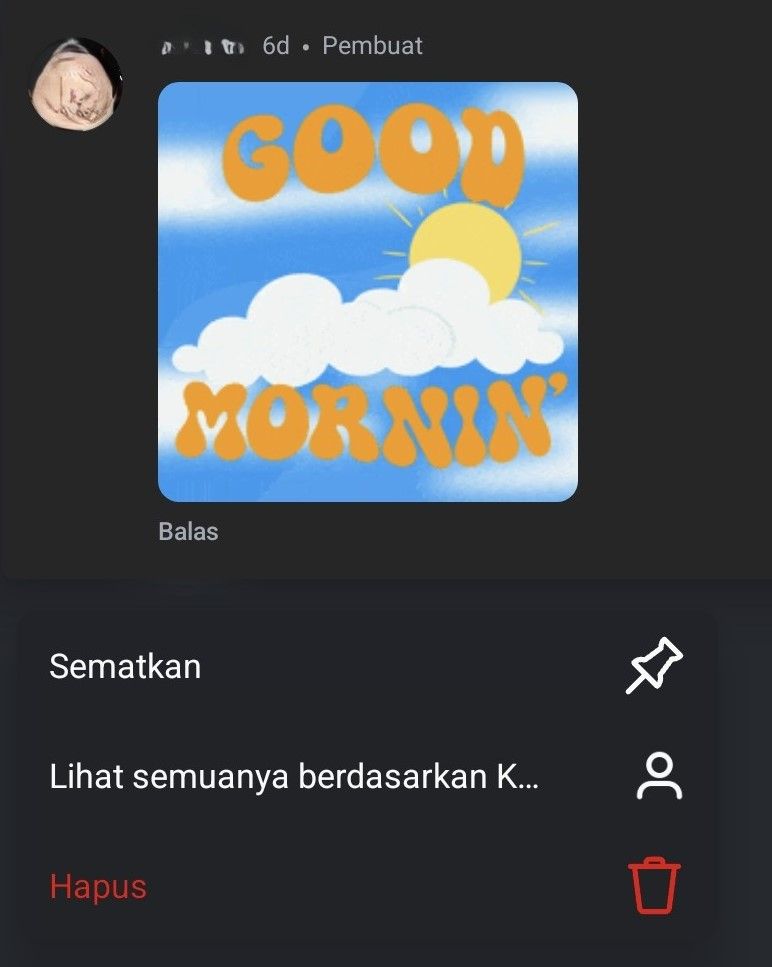
    Tangkapan layar aplikasi Instagram di ponsel hapus komentar GIF.Tangkapan layar aplikasi Instagram di ponsel hapus komentar GIF. Foto: Azkia Nurfajrina/detik.com.

    Apabila GIF terkirim secara tidak sengaja di kolom komentar, kamu dapat menghapusnya. Berikut cara menghapus GIF di komentar IG:

    • Cari komentar GIF yang kamu kirim
    • Klik dan tahan komentar animasi tersebut
    • Pilih ikon tempat sampah atau Hapus
    • GIF akan langsung terhapus.

    Nah, itu tadi cara kirim GIF di komentar IG. Kalau tidak melihat opsi GIF saat hendak berkomentar, aplikasi Instagram yang kamu gunakan mungkin sudah jadul dan perlu diupdate ke versi terbaru. So, apakah kamu bakal langsung coba berkomentar dengan GIF?

    (row/fay)


    Sumber : inet.detik.com

  • 3 Cara Transfer Pulsa Indosat Mudah Lewat myIM3, SMS, dan UMB

    Jakarta

    Sesama pengguna Indosat atau IM3 dapat menikmati layanan transfer pulsa. Layanan ini memungkinkan pengguna provider itu saling membagikan pulsa ketika ada sesamanya yang kehabisan pulsa.

    Cara transfer pulsa Indosat sangatlah mudah. Pengguna bisa melakukannya melalui aplikasi myIM3, SMS, maupun akses kode UMB. Layanan transfer pulsa Indosat bahkan dapat dilakukan saat di luar negeri lho. Lantas, bagaimana caranya?

    Syarat Transfer Pulsa Indosat

    Sebelumnya, ada persyaratan dan kondisi yang perlu diperhatikan terlebih dahulu nih. Pengguna Indosat yang dapat melakukan transfer pulsa yaitu dengan kondisi:


    • Masa aktif kartu lebih dari 180 hari (Kecuali Tektok Mobile, Merah Putih, Mentari Aura, SC Pintar)
    • Penerima transfer pulsa tidak punya pinjaman pulsa SOS
    • Minimal sisa pulsa setelah transfer adalah Rp 5.000
    • Status kartu pengirim dan penerima dalam kondisi aktif.

    Cara Transfer Pulsa Indosat Lewat MyIM3

    Pengguna perlu mengunduh dan menginstal aplikasi myIM3 terlebih dahulu di ponsel kalau hendak transfer pulsa dengan cara ini. Aplikasi bisa diunduh di Play Store atau App Store. Setelah itu, ikuti langkah-langkah transfer pulsa berikut:

    • Buka dan login di aplikasi myIM3 dengan nomor Indosat yang dimiliki
    • Pada halaman Beranda, klik menu Pulsa pada bagian atas
    • Lanjut klik Transfer Pulsa
    • Pilih atau masukkan nomor penerima
    • Pilih atau masukkan jumlah pulsa yang akan dikirim, maksimal transfer pulsa harian Rp 1.000.000
    • Pada halaman berikutnya, konfirmasi nominal pulsa yang akan ditransfer
    • Lalu, klik Transfer Sekarang
    • Masukkan kode OTP yang dikirim lewat SMS dan klik Verifikasi
    • Transfer pulsa akan langsung diproses.

    Cara Transfer Pulsa Indosat Lewat SMS

    Transfer pulsa Indosat juga bisa melalui SMS, berikut caranya:

    • Buka menu Pesan di ponsel
    • Ketik SMS dengan format: Transferpulsa(spasi)nomor HP tujuan(spasi)nominal pulsa. Contoh: Transferpulsa 0857xxxxxxxx 20000
    • Lanjut kirim ke 151.

    Cara Transfer Pulsa Indosat Lewat UMB

    Selain itu, transfer pulsa Indosat dapat dilakukan juga dengan mengakses kode UMB. Ikuti langkah-langkah berikut:

    • Buka menu Panggilan di ponsel
    • Ketik kode *123*151#, kemudian klik Panggil
    • Klik Ya dan masukkan nomor IM3 tujuan yang akan dikirimi pulsa
    • Lalu, isi nominal pulsa yang akan ditransfer
    • SMS notifikasi akan masuk jika transaksi bagi transfer pulsa IM3 berhasil.

    Biaya Transfer Pulsa Indosat

    Layanan transfer pulsa Indosat akan dikenakan biaya admin per transaksinya menyesuaikan nominal pulsa yang dikirim. Berikut rincian biaya transfer pulsa Indosat:

    • Transfer pulsa nominal Rp 1-Rp 24.999 dikenakan biaya Rp 1.000
    • Transfer pulsa nominal Rp 25.000-Rp 49.999 akan dikenakan biaya Rp 1.500
    • Transfer pulsa nominal Rp 50.000-Rp 99.999 akan dikenakan biaya Rp 2.000
    • Transfer pulsa nominal Rp 100.000-Rp 200.000 akan dikenakan biaya Rp 4.000.

    Batas maksimal pulsa yang bisa ditransfer ke sesama pengguna Indosat yaitu Rp 1.000.000 per harinya. Nah, itu tadi cara transfer pulsa Indosat lewat aplikasi myIM3, SMS, dan akses UMB. Jangan lupa juga perhatikan syarat dan biaya admin yang dikenakan, ya.

    (row/row)


    Sumber : inet.detik.com