Tag: langkah-langkahnya

  • Berapa Lama Charge Aki Motor? Segini Durasi dan Cara Isinya


    Jakarta

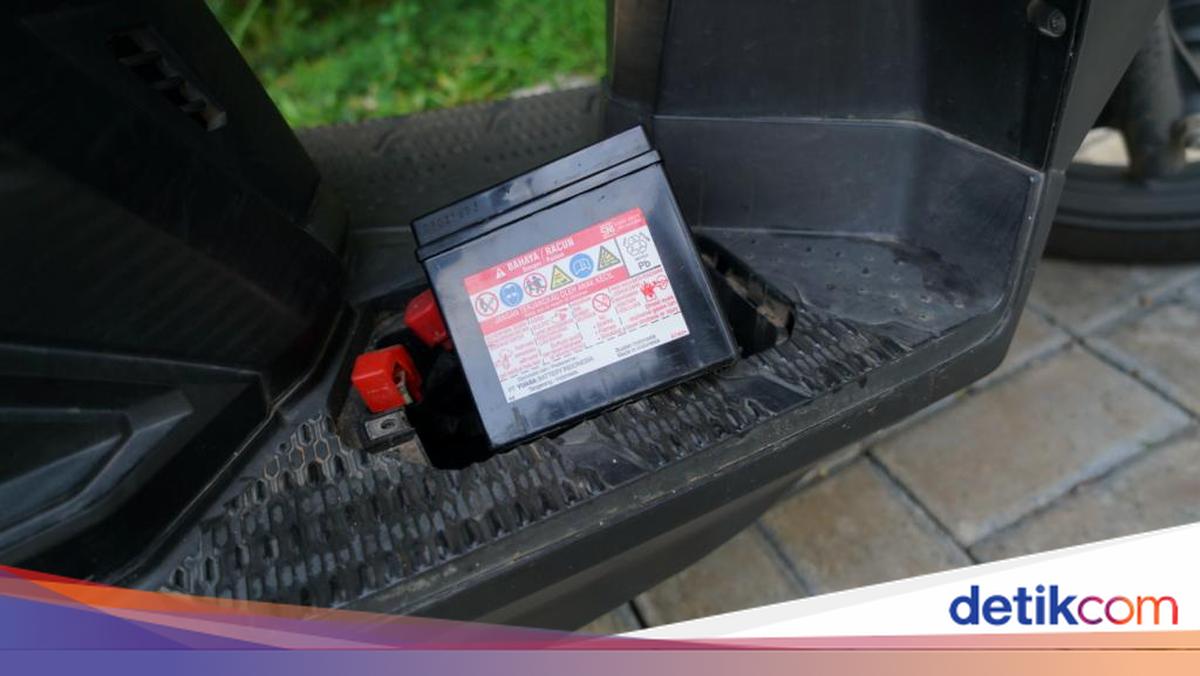
    Aki merupakan salah satu komponen penting dalam kendaraan. Saat ini aki terbagi menjadi dua jenis, yakni aki kering dan aki basah.

    Salah satu keunggulan dari aki kering adalah lebih mudah dalam perawatannya atau sering disebut maintenance free (MF). Selain itu, aki kering juga bisa di-charge ulang.

    Nah, banyak pengendara motor yang tak tahu kalau aki kering ternyata bisa di-charge. Lantas, nge-charge aki motor berapa lama? Simak durasi waktu pengisian dayanya dalam artikel ini.


    Charge Aki Motor Berapa Lama?

    Mengutip situs Planet Ban, normalnya aki motor memiliki tegangan antara 12,3 sampai 12,6 volt ketika mesin dalam keadaan mati. Saat mesin dinyalakan atau sedang dikendarai, tegangan akinya sekitar 13,7 hingga 14,2 volt.

    Kalau voltase aki motor berada di bawah 12,3 volt, maka bisa dipastikan aki sudah mulai tekor. Hal tersebut menjadi pertanda jika aki perlu di-charge ulang.

    Nah, waktu nge-charge aki motor bisa berbeda-beda. Hal itu tergantung dari kapasitas aki hingga jenis pengisian daya yang digunakan.

    Jika menggunakan metode pengisian cepat, waktu yang dibutuhkan untuk mengisi aki motor 12 volt sekitar 30 menit hingga 1 jam. Apabila kamu menggunakan alat charge normal, proses pengisian dayanya bisa memakan waktu lebih lama, yakni sekitar 5-10 jam.

    Walau memakan waktu yang lama, tetapi lebih disarankan untuk menggunakan alat charge normal. Langkah ini dilakukan agar daya yang masuk ke aki dapat terisi secara maksimal sekaligus mencegah terjadinya overcharged.

    Cara Charge Aki Kering Motor

    Apabila aki kering sudah mulai habis atau tekor, sudah saatnya untuk melakukan charge ulang. Agar tidak salah dalam prosesnya, simak langkah-langkahnya di bawah ini:

    1. Lepas atau copot aki kering dari sepeda motor terlebih dahulu.
    2. Kemudian, tentukan pengisian daya yang cocok untuk aki kering. Langkah ini dapat mencegah overcharging pada aki kering.
    3. Setelah itu, hubungkan aki kering dengan alat charge khusus aki. Pastikan posisi polaritasnya sudah tepat, yakni dengan menghubungkan terminal positif ke positif dan negatif ke negatif.
    4. Sesuaikan pengaturan charge dengan jenis aki kering. Saat ini, sudah tersedia banyak alat charge aki yang bisa mendeteksi jumlah pengisian secara otomatis.
    5. Pastikan tempat saat mengecas aki berada di area terbuka dan tidak dekat dengan bahan-bahan yang mudah terbakar.
    6. Tunggu aki kering selesai di-charge. Pastikan kamu memperhatikan proses pengisian ulang aki kering agar tidak terlalu lama.
    7. Jika sudah, lepaskan charger dari aki kering.
    8. Terakhir, lakukan pengujian aki kering yang telah di-charge ulang, apakah berhasil atau gagal.

    Jika aki kering berhasil di-charge ulang, maka kendaraan bisa dihidupkan kembali. Namun jika gagal, maka kendaraan masih sulit dinyalakan.

    Meskipun nantinya kendaraan bisa menyala, tapi hal tersebut tak akan bertahan lama karena aki kering sebenarnya sudah tekor. Jika terjadi hal seperti itu, satu-satunya cara adalah dengan membeli aki kering baru di toko-toko.

    Hal-hal yang Harus Diperhatikan Sebelum Charge Aki

    Mengutip laman Wahana Honda, aki kering yang sudah lemah atau tekor masih bisa di-charge ulang. Namun dengan catatan, aki kering masih dalam kondisi sehat atau normal. Lalu, teknik pengecasannya harus menggunakan charger khusus aki.

    Ada sejumlah hal yang harus diperhatikan sebelum melakukan charge aki kering, yaitu:

    • Selama sel-sel di dalam aki kering masih baik, maka aki bisa di-charge.
    • Aki dianjurkan di-charge karena setiap baterai (aki) pasti mengalami discharge. Discharge sendiri adalah berkurangnya tegangan aki ketika kendaraan tidak digunakan.
    • Apabila tegangan aki di bawah 12 volt maka dianjurkan untuk di-charge ulang.
    • Jika sel-sel aki kering masih dalam kondisi baik, biasanya setelah di-charge tekanan aki akan kembali normal.
    • Apabila kondisi aki tidak baik, meski bisa di-charge tetapi akan cepat tekor kembali.

    Demikian penjelasan mengenai durasi charge aki kering sepeda motor. Semoga dapat membantu detikers!

    (ilf/fds)


    Sumber : oto.detik.com

  • 4 Cara Cek Umur Kartu Telkomsel, Mudah Cukup dengan HP!

    Jakarta

    Apakah kamu pengguna kartu Telkomsel? Sudah berapa lama menggunakan layanan operator ini?

    Sebagian orang mungkin termasuk pengguna baru Telkomsel. Tapi lainnya, ada yang telah menggunakan layanan operator ini sejak lama sekali. Bahkan mungkin ada saja yang memakai sedari awal Telkomsel didirikan pada 1995.

    Oleh sebab itu, tak sedikit yang penasaran berapa lama nomor Telkomsel mereka sudah aktif. Kalau ingin tahu, kamu bisa cek umur kartu Telkomsel lho. Simak caranya yang dikutip dari laman resminya di bawah ini.


    Cara Cek Umur Kartu Telkomsel Via Kode Dial UMB

    Umur kartu Telkomsel dapat dicek melalui kode dial UMB atau USSD. Berikut langkah-langkahnya:

    • Buka menu Panggilan atau Telepon
    • Lakukan panggilan ke kode UMB *999#
    • Pilih ‘Lainnya’ selama beberapa kali sampai menemukan opsi ‘Cek Umur Kartu’
    • Lalu pilih menu ‘Cek Umur Kartu’
    • Selanjutnya, muncul info usia kartu Telkomsel-mu dalam satuan hari. Contohnya, 4.335 hari yang setara sekitar 11 tahun, 10 bulan, 20 hari.

    Cara Cek Umur Kartu Telkomsel dengan MyTelkomsel

    Kamu juga dapat mengecek usia kartu Telkomsel via aplikasi MyTelkomsel. Pastikan telah mengunduh dan menginstalnya terlebih dahulu di ponsel. Setelahnya, simak cara berikut:

    • Buka dan login di aplikasi MyTelkomsel
    • Pada Beranda, klik menu ‘Help Center’ di pojok kanan atas
    • Pilih ‘Tanya Veronika’ untuk memperoleh bantuan melalui live chat
    • Ketik ‘cek umur kartu’ lalu kirim
    • Tuliskan nomor kartu Telkomsel milikmu, kemudian kirim
    • Info usia kartu Telkomsel akan muncul setelah beberapa saat.

    Cara Cek Umur Kartu Telkomsel Melalui Website Telkomsel

    Cek usia kartu Telkomsel bisa pula lewat situs resminya. Nantinya, pengecekan umur kartu akan dibantu juga oleh virtual assistant Veronika. Berikut langkah-langkahnya:

    • Akses situs resmi Telkomsel di telkomsel.com
    • Klik ikon bantuan Veronika pada pojok kanan bawah atau langsung klik di tsel.me/chatva
    • Tuliskan ‘cek umur kartu’
    • Ketik nomor Telkomsel yang ingin dicek usia kartunya
    • Kode OTP melalui SMS akan dikirim ke nomor tersebut
    • Tuliskan kode tersebut pada live chat Veronika
    • Informasi umur kartu Telkomsel pun akan tampil dalam hitungan tahun, bulan, dan hari.

    Cara Cek Umur Kartu Telkomsel Via Call Center Telkomsel

    Selain itu, usia kartu Telkomsel bisa dicek melalui contact center 188. Layanan ini aktif 24 jam dan nantinya kamu akan terhubung dengan customer service (cs) Telkomsel. Pelanggan Telkomsel prabayar akan dikenakan tarif Rp 300 per teleponnya, sementara pelanggan Halo dan Diamond tidak dikenai biaya alias gratis.

    Berikut cara cek umur kartu Telkomsel melalui call center 188:

    • Buka menu Panggilan atau Telepon
    • Lakukan panggilan ke 188
    • Setelah terhubung dengan cs, sampaikan maksud untuk cek usia kartu Telkomsel milikmu
    • Pihak cs akan mengecek dan memberitahukan info umur kartu.

    Nah, itu tadi sederet cara cek umur kartu Telkomsel dengan mudah. Sejumlah cara di atas berlaku untuk pengguna kartu Simpati, As, Loop, maupun Halo. So, berapa usia kartu Telkomsel-mu?

    Cara Cek Umur Kartu Telkomsel Melalui Website Telkomsel

    Cek usia kartu Telkomsel bisa pula lewat situs resminya. Nantinya, pengecekan umur kartu akan dibantu juga oleh virtual assistant Veronika. Berikut langkah-langkahnya:

    • Akses situs resmi Telkomsel di telkomsel.com
    • Klik ikon bantuan Veronika pada pojok kanan bawah atau langsung klik di tsel.me/chatva
    • Tuliskan ‘cek umur kartu’
    • Ketik nomor Telkomsel yang ingin dicek usia kartunya
    • Kode OTP melalui SMS akan dikirim ke nomor tersebut
    • Tuliskan kode tersebut pada live chat Veronika
    • Informasi umur kartu Telkomsel pun akan tampil dalam hitungan tahun, bulan, dan hari.

    Cara Cek Umur Kartu Telkomsel Via Call Center Telkomsel

    Selain itu, usia kartu Telkomsel bisa dicek melalui contact center 188. Layanan ini aktif 24 jam dan nantinya kamu akan terhubung dengan customer service (cs) Telkomsel. Pelanggan Telkomsel prabayar akan dikenakan tarif Rp 300 per teleponnya, sementara pelanggan Halo dan Diamond tidak dikenai biaya alias gratis.

    Berikut cara cek umur kartu Telkomsel melalui call center 188:

    • Buka menu Panggilan atau Telepon
    • Lakukan panggilan ke 188
    • Setelah terhubung dengan cs, sampaikan maksud untuk cek usia kartu Telkomsel milikmu
    • Pihak cs akan mengecek dan memberitahukan info umur kartu.
    • Nah, itu tadi sederet cara cek umur kartu Telkomsel dengan mudah. Sejumlah cara di atas berlaku untuk pengguna kartu Simpati, As, Loop, maupun Halo. So, berapa usia kartu Telkomsel-mu?

    (row/fay)


    Sumber : inet.detik.com

  • 5 Cara Membuat Barcode Google Maps dengan Mudah dan Cepat

    Jakarta

    Hadirnya Google Maps sangat membantu masyarakat untuk pergi ke suatu tempat. Selain mencari alamat di kolom pencarian, kini detikers juga bisa mengandalkan fitur QR code atau barcode Google Maps.

    Cara pakainya juga mudah sekali. Cukup scan barcode Google Maps menggunakan smartphone, secara otomatis kamu akan diarahkan ke lokasi tujuan. Lebih praktis bukan?

    Fitur barcode Google Maps dapat membantu orang-orang yang ingin menyebar alamatnya secara luas, misalnya di undangan pernikahan, undangan acara formal, hingga promosi suatu tempat yang baru.


    Lantas, bagaimana cara membuat barcode Google Maps? Simak langkah-langkahnya dalam artikel ini.

    Cara Membuat Barcode Google Maps

    Sebagai informasi, Google Maps tidak menyediakan fitur QR code atau barcode untuk dibagikan. Jadi, detikers perlu menggunakan aplikasi atau situs pihak ketiga untuk membuat barcode Maps.

    Dirangkum oleh detikInet, berikut cara-cara membuat barcode Google Maps dengan mudah:

    1. Situs My QR Code

    Cara yang pertama melalui situs www.myqrcode.com. Agar tidak bingung, simak langkah-langkahnya di bawah ini:

    • Buka Google Maps di smartphone atau desktop
    • Kemudian pilih alamat/gedung/perumahan yang ingin dibagikan
    • Klik ‘Share’
    • Lalu klik ‘Copy link’ untuk menyalin alamat
    • Kemudian buka situs www.myqrcode.com
    • Pilih menu ‘QR codes’
    • Lalu klik ‘Create QR code’
    • Kemudian pilih opsi ‘Website URL’ untuk membuat barcode yang bersumber dari link (tautan)
    • Tulis nama QR code milikmu
    • Lalu salin (paste) link Google Maps yang berisi alamatmu
    • Jika sudah benar, klik ‘Next’
    • Selanjutnya, lakukan kustomisasi pada barcode. Kamu bisa mengganti frame, warna frame, tulisan di frame, background, hingga warna huruf. Jika tidak perlu, langsung klik ‘Finish’
    • Selesai, barcode Google Maps sudah bisa dibagikan ke orang lain.

    Perlu diingat, membuat barcode Google Maps lewat situs My QR Code harus berlangganan terlebih dahulu. Jadi, siapkan biaya sesuai paket langganan yang diinginkan.

    2. Situs ME QR

    Situs selanjutnya yang bisa dipakai untuk membuat barcode Maps adalah www.me-qr.com. Simak langkah-langkahnya di bawah ini:

    • Buka Google Maps di smartphone atau desktop
    • Kemudian pilih alamat/gedung/perumahan yang ingin dibagikan
    • Klik ‘Share’
    • Lalu klik ‘Copy link’ untuk menyalin alamat
    • Kemudian buka situs www.me-qr.com
    • Di halaman utama, klik ‘Create QR Code’
    • Lalu pilih opsi ‘URL/Link’
    • Kemudian salin tautan dari Google Maps
    • Masukkan nama dan kategori QR (sifatnya opsional)
    • Jika sudah, klik ‘Customize & Download QR’
    • Selanjutnya, lakukan kustomisasi pada barcode. Kamu bisa mengganti frame, warna frame, tulisan di frame, background, hingga warna huruf. Jika tidak perlu, langsung klik ‘Download QR Code’
    • Tunggu sampai barcode selesai diunduh
    • Jika sudah, barcode Google Maps sudah bisa disebar ke orang lain.

    3. Situs Uniqode

    Website yang satu ini dapat membuat barcode Maps dengan cara yang lebih mudah. Berikut langkah-langkahnya:

    • Buka Google Maps di smartphone atau desktop
    • Kemudian pilih alamat/gedung/perumahan yang ingin dibagikan
    • Klik ‘Share’
    • Lalu klik ‘Copy link’ untuk menyalin alamat
    • Kemudian buka situs www.uniqode.com
    • Di halaman utama, salin link dari Google Maps di kolom ‘Google Maps URL’
    • Setelah itu, lakukan kustomisasi pada barcode
    • Kamu bisa mengganti frame, warna frame, dan warna tulisan. Jika tidak perlu, klik ‘Download QR Code’
    • Tunggu sampai barcode selesai diunduh
    • Jika sudah, barcode Google Maps sudah bisa disebar ke orang lain.

    4. Situs Pageloot

    Satu lagi situs yang bisa digunakan untuk membuat barcode Maps, yakni www.pageloot.com. Simak cara-caranya di bawah ini:

    • Buka Google Maps di smartphone atau desktop
    • Kemudian pilih alamat/gedung/perumahan yang ingin dibagikan
    • Klik ‘Share’
    • Lalu klik ‘Copy link’ untuk menyalin alamat
    • Kemudian buka situs www.pageloot.com
    • Di halaman utama, salin link dari Google Maps di kolom ‘Google Maps link’
    • Setelah itu, lakukan kustomisasi pada barcode
    • Kamu bisa mengganti frame, warna frame, menambah logo, dan warna tulisan. Jika tidak perlu, klik ‘Download QR Code’
    • Tunggu sampai barcode selesai diunduh
    • Jika sudah, barcode Google Maps sudah bisa disebar ke orang lain.

    5. Aplikasi Barcode Generator

    Selain lewat situs di internet, kamu juga bisa membuat barcode Maps lewat aplikasi Barcode Generator. Aplikasi ini telah tersedia di Play Store.

    Bagaimana cara membuatnya? Simak berikut ini:

    • Download aplikasi Barcode Generator di Play Store
    • Sambil menunggu aplikasi selesai di download, buka Google Maps di smartphone
    • Lalu pilih alamat/gedung/perumahan yang ingin dibagikan
    • Kemudian klik ‘Copy link’ untuk menyalin alamat
    • Buka aplikasi Barcode Generator yang telah diunduh
    • Di menu utama, pilih menu ‘Create QR code’
    • Kemudian pilih kolom ‘URL’ dan salin tautan dari Google Maps
    • Lalu centang ikon di bagian kanan atas
    • Kemudian klik ‘Save’
    • Barcode Maps secara otomatis akan tersimpan ke smartphone dalam format JPG.

    Cara Scan Barcode Maps di HP

    Pada dasarnya, barcode yang dibuat merupakan pengganti dari link Google Maps. Fungsinya sama, namun agak sedikit berbeda dalam menggunakannya.

    Cara pakainya cukup dengan scan barcode Maps dengan HP. Jangan khawatir, kini sudah banyak smartphone yang bisa melakukan pindai QR code menggunakan menu kamera, jadi tak perlu mengunduh aplikasi pihak ketiga.

    Barcode Maps akan lebih berguna jika ditempatkan di kartu undangan pernikahan, undangan acara formal, atau poster acara. Jadi, orang-orang tak perlu repot mengetiknya lagi, cukup scan barcode dan secara otomatis langsung diarahkan ke tempat tujuan.

    Itu tadi penjelasan tentang cara membuat barcode Google Maps dengan mudah. Semoga artikel ini dapat membantu detikers.

    (ilf/fds)


    Sumber : inet.detik.com

  • Ini Cara Cek Spesifikasi Laptop dan PC Windows, Mudah Kok!

    Jakarta

    Membeli sebuah laptop tak hanya memperhatikan soal desainnya saja, namun juga perlu mengetahui spesifikasinya. Apalagi jika detikers menggunakan laptop untuk banyak aktivitas, seperti edit video atau bermain game online, maka butuh spesifikasi yang mumpuni.

    Jangan sampai kamu malah membeli laptop yang spesifikasinya tidak sesuai. Alhasil, pekerjaan yang harusnya selesai dengan cepat justru malah terhambat.

    Sebenarnya, ada cara mudah untuk mengecek spesifikasi laptop atau PC Windows. Bagaimana caranya? Simak penjelasannya dalam artikel ini.


    Cara Cek Spesifikasi Laptop dan PC Windows

    Cara paling mudah untuk mengecek spesifikasi laptop dan PC Windows adalah lewat menu System. Menu ini telah tersedia di seluruh laptop maupun PC Windows.

    Agar tidak salah, berikut langkah-langkahnya:

    • Di halaman utama, klik menu ‘Windows’
    • Pilih menu ‘Settings’
    • Kemudian klik ‘System’
    • Lalu scroll ke bawah dan pilih opsi ‘About’
    • Nantinya akan muncul rincian detail terkait informasi spesifikasi laptop Windows, mulai dari nama device, prosesor, RAm, hingga tipe sistemnya.

    Selain cara di atas, ada cara lain untuk mengecek spesifikasi laptop dan PC Windows, yakni lewat menu System Information. Simak langkah-langkahnya di bawah ini:

    • Di halaman utama, klik menu ‘Windows’
    • Kemudian cari lewat search bar dan tulis ‘System Information’
    • Setelah itu klik atau tekan ‘Enter’
    • Nantinya akan muncul rincian detail terkait informasi spesifikasi laptop Windows, mulai dari nama device, prosesor, RAm, hingga tipe sistemnya.

    Cara Cek Spesifikasi Laptop dan PC Windows Lewat DxDiag

    Kamu juga bisa mengecek spesifikasi laptop dan PC Windows lewat tool DirectX Diagnostic atau kerap disebut DxDiag. Dilansir laman Support Microsoft, berikut cara-caranya:

    • Di halaman utama, tekan tombol Windows+R
    • Nantinya akan muncul pop-up tab di layar, setelah itu ketik: dxdiag
    • Kemudian tekan ‘Enter’
    • Setelah itu akan muncul tool DirectX Diagnostic
    • Kamu bisa melihat spesifikasi dan perangkat lunak pada laptop atau PC milikmu
    • Jika ingin menyimpan atau membagikan data spesifikasi laptop, klik ‘Save All Information’.

    Cara Cek Spesifikasi Laptop dan PC Windows Lewat Software

    Terdapat sejumlah software dari pihak ketiga yang dapat menunjukkan spesifikasi laptop dan PC Windows secara rinci. Apa saja software tersebut? Simak berikut ini:

    1. Speccy

    • Install software ‘Speccy’ di laptop atau PC
    • Jika sudah terinstall, buka Speccy
    • Setelah itu, muncul rincian informasi mengenai spesifikasi CPU laptop atau PC
    • Kamu juga bisa melihat menu ‘Tab Summary’ yang menampilkan secara rinci mengenai spesifikasi laptop, mulai dari RAM hingga sistem operasi.

    2. CPU-Z

    • Install software ‘CPU-Z’ di laptop atau PC
    • Jika sudah terinstall, buka CPU-Z
    • Nantinya akan muncul rincian informasi mengenai spesifikasi di menu ‘CPU’, mulai dari nama prosesor hingga core speed laptop
    • Jika ingin melihat informasi mengenai mainboard, klik opsi ‘Mainboard’
    • Sedangkan di kolom ‘Type Memory’, kamu bisa melihat tipe dari memori yang terpasang di laptop
    • Lalu di kolom ‘SPD’, kamu bisa melihat informasi lengkap mengenai RAM.

    Itu dia cara mengecek spesifikasi laptop dan PC Windows dengan mudah dan cepat. Semoga artikel ini membantu detikers.

    (ilf/fds)


    Sumber : inet.detik.com

  • Cara Mengubah Ukuran Font WA pada iPhone, Android, Windows dengan Mudah

    Jakarta

    WhatsApp (WA) menjadi salah satu aplikasi pesan yang populer. Meski begitu, masih banyak orang yang tidak tahu cara mengubah ukuran font di WhatsApp.

    Mungkin bagi sebagian orang, ukuran font yang baginya terlalu kecil atau terlalu besar akan menimbulkan ketidaknyamanan. Jangan khawatir, perhatikan cara mengubah ukuran font WA dengan mudah berikut ini.

    Cara Mengubah Ukuran Font WA

    Cara mengubah ukuran font WA cukup mudah. Kamu bisa melakukannya di iPhone, Android, hingga Windows. Mengutip laman Pusat Bantuan WhatsApp dan Windows, begini langkah-langkahnya.


    1. Cara Mengubah Ukuran Font WA pada iPhone

    Kamu dapat mengubah ukuran font dalam chat WA melalui pengaturan perangkat iPhone. Berikut cara mengubah ukuran font WA:

    • Buka “Pengaturan” di perangkat
    • Klik Tampilan & Kecerahan
    • Klik Ukuran Teks
    • Atur penggeser dan sesuaikan ukuran font.

    Cara lainnya yaitu:

    • Buka “Pengaturan” di perangkat
    • Klik “Aksesibilitas”
    • Pilih “Tampilan & Ukuran Teks”
    • Nyalakan “Teks yang Lebih Besar”
    • Atur penggeser untuk memilih ukuran font.

    2. Cara Mengubah Ukuran Font WA pada Android

    Untuk perangkat Android, pengguna bisa mengubah ukuran font melalui pengaturan WhatsApp atau perangkat. Begini caranya untuk menentukan ukuran font lewat aplikasi WhatsApp:

    • Buka WhatsApp
    • Klik ikon titik tiga
    • Klik “Chat”
    • Pilih “Ukuran Font”
    • Pilih ukuran Kecil, Sedang, atau Besar.

    Sementara, umumnya cara mengubah ukuran font lewat pengaturan perangkat yaitu:

    • Buka “Pengaturan
    • Klik “Aksebilitas”
    • Pilih “Teks dan Tampilan”
    • Pilih “Ukuran Font”
    • Atur penggeser untuk menyesuaikan ukuran font.

    Ukuran font di layar lain selain WhatsApp akan mengikuti pengaturan perangkat. Perlu diketahui juga instruksi mengubah font lewat pengaturan yang disebutkan bisa bervariasi tergantung pada tipe Android.

    3. Cara Mengubah Ukuran Font WA di Windows

    Pada Windows, cara mengubah ukuran font WA dilakukan melalui pengaturan. Ikuti langkah-langkah berikut ini:

    • Untuk mengubah pengaturan, tekan tombol logo Windows+U atau pilih ikon jendela windows
    • Klik “Pengaturan” kemudian “Aksebilitas”
    • Pilih “Ukuran teks”
    • Tarik penggeser untuk menentukan ukuran teks
    • Setelah menentukan ukuran, pilih Terapkan.

    Itulah cara mengubah ukuran font WA dengan mudah pada iPhone, Android, dan Windows. Selamat mencoba detikers.

    (row/fay)


    Sumber : inet.detik.com

  • 2 Cara Melacak Lokasi Pemilik Nomor HP Online Secara Gratis

    Jakarta

    Melacak lokasi pemilik nomor HP mungkin dibutuhkan untuk berbagai situasi. Saat ini, ada beberapa cara yang bisa dilakukan.

    Mulai dari menggunakan aplikasi, layanan online, hingga cara yang aman dan sesuai hukum. Simak cara melacak lokasi pemilik nomor HP online yang bisa dicoba.

    1. Cara Melacak Lokasi Pemilik Nomor HP lewat Google Maps

    Google Maps bisa digunakan untuk melacak nomor HP. Google Maps akan berbagi lokasi secara real-time dengan orang lain melalui fitur Location Sharing.


    Namun, metode ini memerlukan persetujuan dari pemilik nomor HP yang ingin kamu lacak, karena mereka harus mengaktifkan fitur berbagi lokasi di perangkat mereka.

    Berikut adalah cara melacak lokasi pemilik nomor HP dengan Google Maps:

    • Buka aplikasi Google Maps
    • Pastikan HP atau laptop terhubung dengan koneksi internet karena akan menggunakan fitur Google Earth.
    • Pilih menu Option.
    • Lalu ke Friend List atau Daftar Teman.
    • Pilih Add Friend atau Tambah Teman.
    • Undang nomor HP orang yang ingin kamu lacak lokasinya dan pastikan nomor HP tersebut sudah menerima undangan dari kamu.
    • Klik kontak yang ingin dilacak.
    • Secara otomatis, Google Maps akan menampilkan lokasi nomor HP yang ditargetkan.

    2. Cara Melacak Lokasi Nomor WhatsApp (WA)

    • Buka aplikasi WhatsApp
    • Simpan nomor HP yang ingin dilacak.
    • Cobalah cari kontak tersebut.
    • Informasi akan muncul pada kolom About and Phone Number.
    • Melalui aplikasi WA, kita juga bisa menggunakan fitur berbagi lokasi untuk melacak lokasi dengan memilih live location dan share location.

    Itu tadi informasi mengenai cara melacak lokasi nomor HP gratis secara online. Perlu diingat, gunakan fitur aplikasi dan layanan pelacak lokasi dengan bijak ya.

    (khq/fds)


    Sumber : inet.detik.com

  • Cara Mengaktifkan FB Pro dengan Mudah, Begini Langkah-langkahnya

    Jakarta

    Mode profesional di Facebook atau FB pro dapat dipilih untuk pengguna yang ingin mendapat pemirsa yang lebih luas. Saat mengaktifkan mode profesional, siapa saja di Facebook bisa mengikuti untuk melihat pembaruan pengguna, meski tidak berteman. Dalam hal ini, pengguna juga bisa memilih untuk memposting konten ke publik atau ke teman saja.

    Dengan mode profesional, jumlah pengikut tidak dibatasi. Sementara itu, pengguna bisa mengikuti hingga 5.000 orang dan memiliki hingga 5.000 teman. Lantas, bagaimana cara mengaktifkan FB pro?

    Cara Mengaktifkan FB Mode Profesional

    Cara mengaktifkan FB Pro cukup mudah. Mengutip laman Facebook, berikut langkah-langkahnya.


    • Klik ikon garis tiga di kanan atas Facebook
    • Klik namamu
    • Klik ikon titik tiga di bawah foto
    • Pilih Aktifkan Mode Profesional
    • Klik Aktifkan.

    Apa yang Terjadi saat Mengaktifkan FB Mode Profesional?

    Saat mengaktifkan mode profesional, ada beberapa perubahan yang bisa dilihat. Berikut hal-hal yang akan terjadi:

    • Kamu bisa melihat insight konten dan pemirsa
    • Kamu mendapat akses untuk meningkatkan fitur keamanan, seperti Bantuan Moderasi
    • Kontenmu akan sangat mudah ditemukan di Facebook
    • Preferensi “Siapa yang bisa mengikuti saya” (Who can follow me) akan diatur ke publik. Hal ini memungkinkan orang-orang berinteraksi denganmu dan melihat konten yang diposting.
    • Jika memenuhi syarat, kamu bisa mengakses produk monetisasi yang membantumu menerima pendapatan dari konten
    • Teman, pengikut, dan konten profil tidak akan berubah
    • Pengaturan privasi tidak akan berubah.

    Cara Menonaktifkan FB Mode Profesional

    Jika ingin menonaktifkan mode profesional, kamu bisa melakukan langkah-langkah yang hampir sama dengan mengaktifkannya. Ini langkah-langkahnya:

    • Klik ikon garis tiga di kanan atas Facebook
    • Klik namamu
    • Klik Nonaktifkan mode profesional
    • Klik Lanjutkan
    • Pilih Nonaktifkan.

    Itulah cara mudah mengaktifkan FB Pro dan menonaktifkannya. Selamat mencobanya detikers.

    (row/row)


    Sumber : inet.detik.com