Tag: laptop windows

  • 4 Cara Aman Restart Laptop yang Hang dengan Keyboard

    Jakarta

    Laptop bisa tiba-tiba hang atau membeku karena berbagai penyebab, mulai dari software yang tidak kompatibel, hard drive yang rusak, hingga terinfeksi virus atau malware. Bahkan terkadang, penyebab laptop mendadak berhenti berfungsi tidaklah jelas.

    Restart atau menyalakan ulang laptop umumnya menjadi cara yang ditempuh untuk mengatasi kendala tersebut. Namun desktop dan kursor kerap kali membeku bersamaan sehingga restart menggunakan keyboard jadi alternatif. Simak caranya di bawah ini.

    Cara Restart Laptop Windows Hang dengan Keyboard

    Restart laptop menggunakan keyboard bisa dilakukan jika kursor dan desktop tiba-tiba berhenti berfungsi berbarengan. Dilansir Lifewire, berikut cara memulai ulang laptop Windows dengan perintah keyboard:


    1. Tekan Ctrl + Alt + Del

    Tombol Ctrl + Alt + Del menjadi pintasan keyboard untuk membuka kotak dialog shutdown di semua laptop versi Windows. Cara ini berfungsi sama dengan restart menggunakan menu Start atau layar Start.

    • Windows 11, 10, dan 8: Pilih ikon daya di pojok kanan bawah layar > klik Restart .
    • Windows 7 dan Vista: Pilih panah di samping tombol daya merah pada sudut kanan bawah layar > ketuk Restart .
    • Windows XP: Pilih Shut Down dari menu > klik Restart.

    Tampilan layar akan muncul berbeda tergantung versi Windows yang dijalankan. Meski begitu, masing-masing layar sama-sama memberikan opsi untuk menyalakan ulang komputer:

    2. Tekan Alt + F4

    Pintasan keyboard untuk restart lainnya adalah dengan menekan Alt + F4. Berikut caranya:

    • Pastikan semua jendela yang terbuka sudah ditutup sehingga pengguna berada di desktop.
    • Pilih area kosong di desktop, lalu tekan Alt + F4.
    • Pilih Restart pada menu yang muncul, lalu OK.

    Penting menutup terlebih dahulu semua jendela yang terbuka agar berfokus pada desktop. Jika tidak, jendela-jendela tersebut akan tertutup begitu saja dan file yang dikerjakan tidak akan tersimpan.

    3. Tekan Win + X

    Pengguna Windows 11, 10, dan 8 dapat menggunakan menu pengguna daya dengan menekan tombol Win + X untuk mengakses perintah restart. Berikut caranya:

    • Tekan perintah Win + X.
    • Pilih Shut Down or Sign Out > ketuk Restart.

    4. Tekan Ctrl + Tombol Daya

    Emergency Restart akan diaktifkan dengan memencet Ctrl + tombol daya. Ada baiknya menggunakan cara memulai ulang ini sebagai opsi terakhir jika metode lainnya tidak berhasil. Sebab file apapun tidak akan tersimpan dengan merestart laptop menggunakan cara ini.

    Cara Restart Laptop Mac Hang dengan Keyboard

    Jika tidak merespons klik mouse, MacBook Pro dapat dimulai ulang menggunakan keyboard dengan cara berikut:

    1. Tekan Control + Command + Tombol Power/Eject/Touch ID

    Pintasan keyboard dengan memencet Control + Command + power/eject/Touch ID bisa merestart setiap model MacBook Pro. Berikut caranya:

    • Tekan Control + Command + power/eject/Touch ID hingga layar menjadi gelap dan muncul bunyi.
    • Lepaskan tombol setelah bunyi terdengar dan biarkan Macbook kembali menyala.

    2. Tekan Control + Eject

    Kotak dialog shutdown dapat muncul dengan menekan tombol Control + eject. Ikuti langkah-langkah berikut:

    • Tekan tombol Control + eject.
    • Pilih Restart pada kotak dialog yang muncul.

    3. Tekan Control + Option + Command + Tombol Power/Eject/Touch ID

    Cara ini dapat dilakukan jika perintah restart MacBook sebelumnya tidak berhasil satu pun. Berikut cara paksa mulai ulang MacBook Pro:

    • Tekan lama tombol Control + Option + Command + tombol daya/keluarkan/Touch ID.
    • Biarkan hingga MacBook kembali menyala.

    (azn/row)


    Sumber : inet.detik.com

  • Cara Menyambungkan HP ke Laptop Windows, Akses Ponsel Langsung di PC

    Jakarta

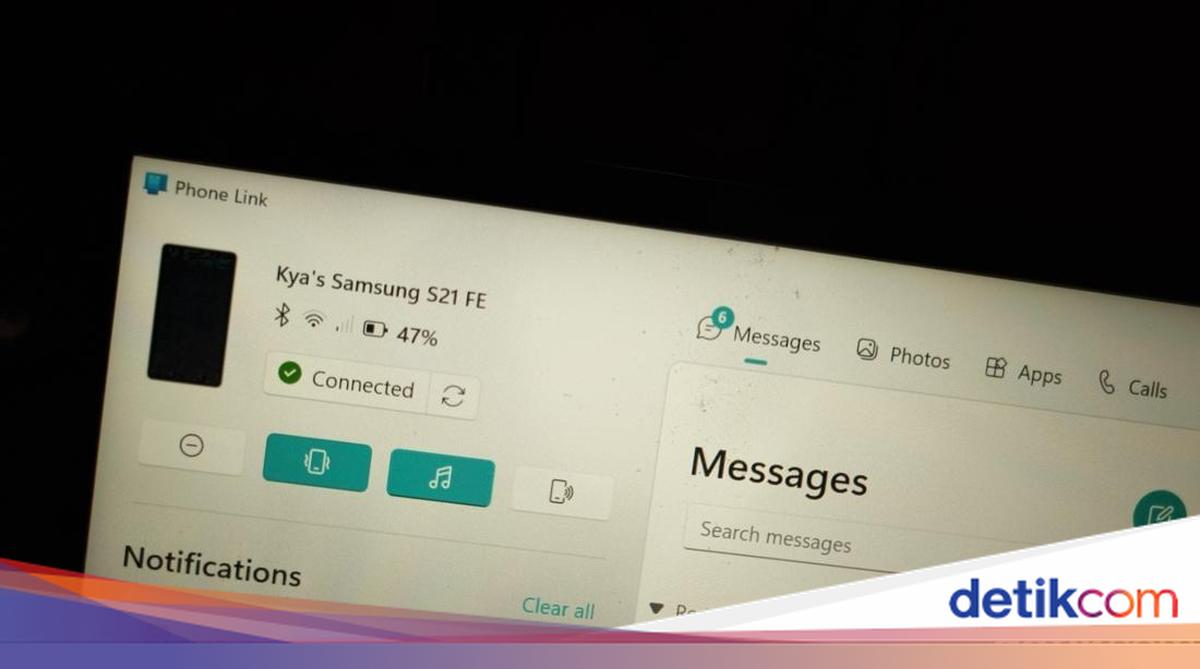
    Fitur Phone Link yang dikembangkan Microsoft memudahkan pengguna untuk menyinkronkan laptop Windows dengan ponsel Android dan iOS. Pengguna dapat menampilkan layar handphone (HP) ke laptop sehingga menjawab telepon, membalas pesan, hingga transfer file menjadi lebih praktis cukup di PC.

    Untuk menggunakan fitur Phone Link ini, pastikan ponsel dan laptop Windows telah tersambung. Simak caranya di bawah ini.

    Berbagai merek HP Android serta iPhone dapat disambungkan ke laptop Windows dengan Phone Link. Namun ada persyaratan yang diberlakukan. Dilansir situs Microsoft Support, aplikasi Phone Link mengharuskan hal berikut agar bisa berfungsi:


    • Laptop menjalankan Windows 10 (dengan Pembaruan Mei 2019 atau versi lebih baru) atau Windows 11.
    • Laptop memiliki dukungan Bluetooth Low Energy (BLE) (untuk iPhone).
    • Ponsel Android menjalankan Android 8.0 atau versi lebih baru. Gunakan Android 10 atau lebih baru untuk kompatibilitas dan performa terbaik.
    • iPhone menjalankan iOS 15 atau versi lebih baru.
    • Ponsel dan laptop mesti tersambung ke jaringan WiFi yang sama.
    • Instal aplikasi Koneksi ke Windows versi terbaru di ponsel.
    • Instal aplikasi Phone Link di laptop Windows (jika belum terinstal).
    • Memiliki akun Microsoft.

    Setelah ponsel dan laptop Windows memenuhi persyaratan di atas, berikut langkah selanjutnya:

    • Pastikan laptop dan HP berada dekat. Aktifkan Bluetooth dan pastikan kedua perangkat terhubung ke jaringan WiFi yang sama.
    • Buka aplikasi Phone Link di laptop. Temukan di taskbar laptop atau cari melalui kotak pencarian di taskbar.
    • Pengguna mungkin akan untuk masuk ke akun Microsoft jika belum login di laptop Windows.
    • Pilih tipe ponsel di aplikasi Phone Link; Android atau iPhone. Jika iPhone, nyalakan Bluetooth PC untuk lanjut menyambungkan.
    • Buka aplikasi Koneksi ke Windows di HP. Masuk menggunakan akun Microsoft yang sama dengan yang dimasuki melalui laptop.
    • Setelah masuk, kembali ke laptop dan pilih kotak centang ‘Saya Sudah Siapkan Aplikasi Koneksi ke Windows’. Lanjut pilih ‘Pasangkan dengan kode QR’.
    • Akses www.aka.ms/yourpc melalui browser ponsel.
    • Akan muncul jendela popup dengan kode QR di layar laptop. Pindai kode menggunakan kamera ponsel.
    • Di aplikasi HP, pilih ‘Tautkan Telepon dan PC’. Pilih ‘Lanjutkan’ jika muncul pertanyaan ‘Apakah kode QR di PC Anda sudah siap’.
    • Akan dimintai izin agar aplikasi dapat mengakses kamera. Kamera dalam aplikasi akan terbuka setelah diberi izin akses. Gunakan kamera untuk memindai kode QR yang ditampilkan di laptop.
    • Izin akses tambahan mungkin akan diminta di HP. Izin ini memungkinkan pengguna mengakses konten dari ponsel di laptop.
    • Ikuti perintah di ponsel lalu pilih ‘Selesai’.

    Kini HP dan laptop Windows sudah tertaut. Pengguna dapat melihat notifikasi di ponsel, membuat dan menerima panggilan telepon, hingga mengakses foto, dokumen, serta aplikasi di HP langsung dari PC.

    Layar ponsel yang sudah tertaut dengan laptop Windows dapat ditampilkan di PC. Berikut cara menampilkannya:

    • Buka aplikasi Phone Link di laptop.
    • Ketuk ikon layar ponsel pada ujung kanan atas untuk menampilkan layar HP.
    • Buka layar HP jika terkunci.
    • Kembali ke laptop untuk mulai menjelajahi layar HP melalui Phone Link.

    Dengan Phone Link, sekarang pengguna bisa mengakses berbagai aplikasi, membalas pesan, hingga transfer foto dan file dari ponsel cukup dari laptop Windows.

    (azn/row)


    Sumber : inet.detik.com