Tag: macos

  • 10 Trik macOS 15 Sequoia yang Musti Dicoba

    Jakarta

    MacOS 15 Sequoia sudah dirilis Apple bareng iOS 18. Tidak hanya sekadar pembaruan visual, sistem operasi untuk Mac membawa peningkatan fungsionalitas yang signifikan.

    Berikut 10 trik yang patut dicoba jika kamu telah menginstal macOS 15 Sequoia. Ini bakal meningkatkan produktivitas kamu dalam menjalankan tugas harian.

    1. Jendela Terorganisir

    Lupakan kerepotan mengatur ukuran dan posisi jendela secara manual. Sequoia memungkinkan kamu menyeret jendela ke tepi layar untuk split screen. Atau bisa menekan tombol hijau pada jendela, kemudian memilih opsi tata letak yang dibutuhkan.
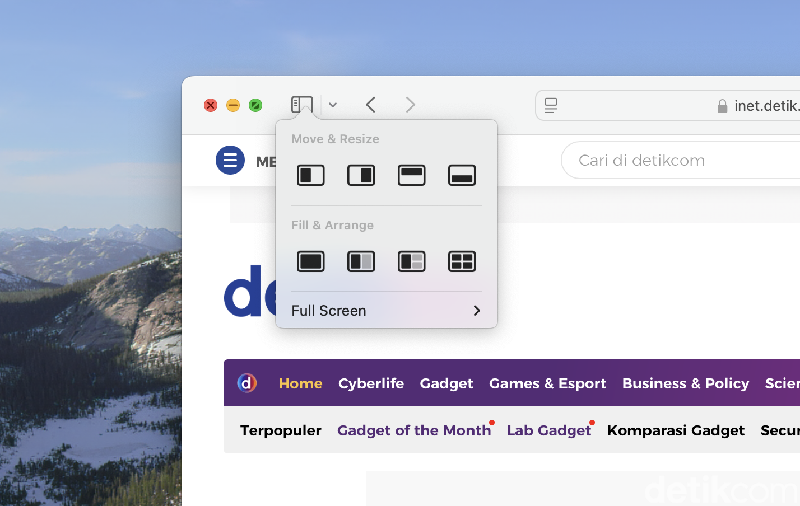

    macOS Sequoia 15macOS Sequoia 15 kini memudahkan mengatur posisi jendela Foto: screenshot detikINET

    2. Notes

    Aplikasi Notes di Sequoia bertransformasi menjadi alat produktivitas yang powerful. Kamu dapat membuat catatan terstruktur, menyoroti teks penting, menyisipkan rekaman audio dengan transkripsi otomatis, bahkan memecahkan persamaan matematika kompleks.

    3. iPhone Mirroring

    Sequoia membawa integrasi iPhone ke level selanjutnya. Kini kamudapat mengontrol iPhone langsung dari Mac, mengakses aplikasi, membalas notifikasi, bahkan nantinyadapat drag-and-drop file dengan mudah.

    MacBook Air M3macOS Sequoia memungkinkan iPhone Mirorring Foto: Adi Fida Rahman/detikINET

    4. Safari Bebas Gangguan

    Fitur Reader di Safari kini lebih optimal dalam menyajikan informasi penting. Nikmati artikel dengan tata letak bersih, navigasi daftar isi, dan hide distracting item untuk membaca bebas gangguan iklan.

    5. Kelola Kata Sandi

    Aplikasi Passwords di Sequoia menjadi pusat penyimpanan kata sandi yang aman dan terorganisir. Semua kredensial login kamu tersimpan rapi dan mudah diakses, baik di Mac, iPhone, iPad, maupun perangkat Apple lainnya.

    6. Spotlight yang Lebih Cerdas

    Pencarian Spotlight di Sequoia kini lebih intuitif dan akurat. Temukan file, aplikasi, email, dan informasi lainnya dengan lebih cepat dan mudah, bahkan lengkapi tugas sederhana seperti konversi mata uang langsung dari Spotlight.
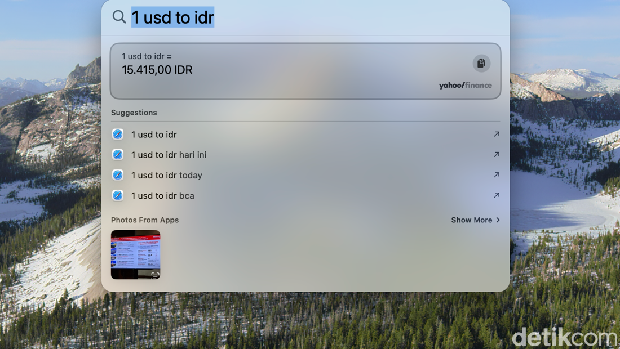
    macOSSpotlight Foto: screenshot detikINET

    7. Wallpaper Dinamis

    Sequoia menawarkan koleksi wallpaper baru yang menakjubkan, termasuk wallpaper dinamis “Sequoia” dengan animasi hutan yang menenangkan dan wallpaper “Macintosh Retro” untuk nuansa klasik.

    8. Kontrol Privasi

    Sequoia memberikan Anda kontrol lebih besar atas data pribadi. Atur izin aplikasi dengan detail, pantau akses data dengan mudah, dan nikmati perlindungan privasi yang lebih komprehensif.

    9. Jadwalkan Pesan

    Tak perlu lagi khawatir terlambat mengirim ucapan selamat ulang tahun. Sequoia memungkinkan Anda menjadwalkan pengiriman email dan pesan di waktu yang diinginkan, memastikan komunikasi selalu tepat waktu.
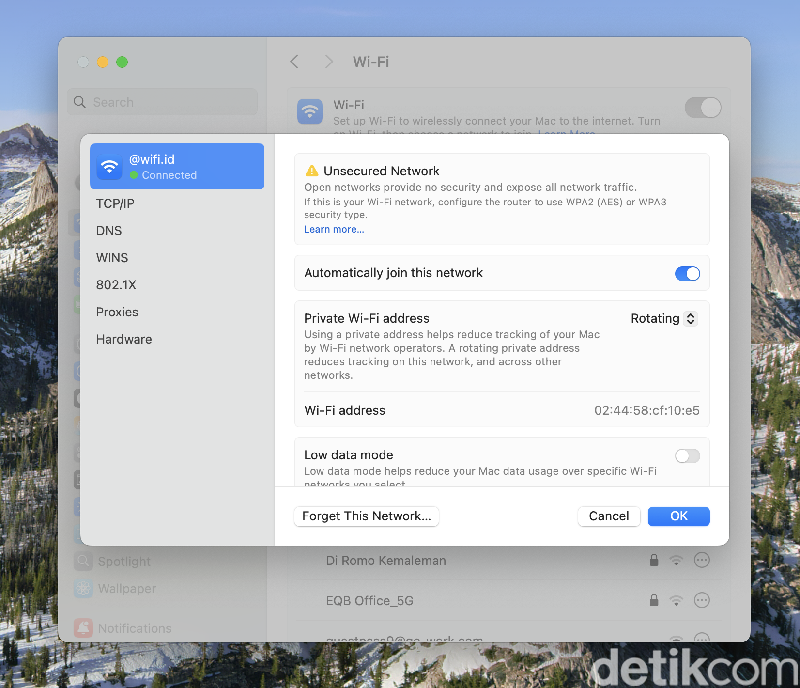
    macOS Sequoia 15macOS Sequoia 15 mentaur WiFi Address, Foto: screenshot detikINET

    10. WiFi Address

    Tracker di sejumlah situs selalu berupaya untuk mengumpulkan sebanyak mungkin informasi tentang pengguna. Dengan fitur Rotate Wi-Fi Address di macOS Sequoia, pengguna dapat mencegah situs mengumpulkan perilaku online untuk menampilkan iklan yang dipersonalisasi.

    Untuk mengaturnya, buka Pengaturan Sistem di Mac dan pilih Wi-Fi di bar samping. Kemudian, klik Detail di samping jaringan Wi-Fi yang terhubung. Di menu berikutnya, atur opsi Private Wi-Fi Address ke Rotating.

    (afr/afr)



    Sumber : inet.detik.com

  • Cara Mudah Uninstall Aplikasi di Laptop Windows dan macOS

    Jakarta

    Ruang penyimpanan laptop yang penuh bisa membuat sistem berat menjalankan proses. Akibatnya, perangkat dapat menjadi lambat bahkan mengalami eror.

    Menghapus atau uninstall aplikasi di laptop yang tidak atau jarang pakai bisa membuat ruang penyimpanan kembali lega. Alhasil, sistem dapat memproses lebih cepat dan meminimalisasi terjadinya lag.

    Cari tahu menghapus instalan aplikasi di laptop Windows dan macOs di bawah ini.


    Cara Uninstall Aplikasi di Windows 11

    Dilansir Microsoft Support, berikut cara menghapus aplikasi di laptop Windows 11:

    • Pilih menu Mulai di taskbar > Semua Aplikasi pada pojok kanan atas.
    • Cari aplikasi yang ingin dihapus dalam daftar yang diperlihatkan.
    • Tekan dan tahan atau klik kanan pada aplikasi, lalu pilih Hapus Instalan.

    Uninstall Melalui Pengaturan

    • Pilih menu Mulai di taskbar > Pengaturan > Aplikasi > Aplikasi Terinstal.
    • Cari aplikasi yang ingin dihapus.
    • Pilih ikon tiga titik atau Lainnya > Hapus Instalan.

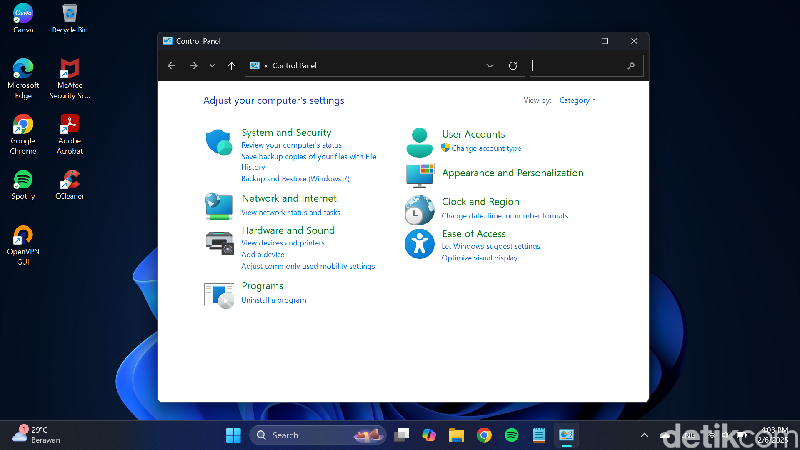
    Cara uninstall aplikasi melalui Panel Kontrol di Windows 11Cara uninstall aplikasi melalui Panel Kontrol di Windows 11 Foto: Tangkapan Layar Laptop Windows 11

    Uninstall Melalui Panel Kontrol

    • Pada kolom pencarian di taskbar, ketik Panel Kontrol dan pilih dari hasil.
    • Pilih Program > Program dan Fitur.
    • Tekan dan tahan atau klik kanan pada aplikasi yang ingin dihapus.
    • Pilih Hapus Instalan atau Hapus Instalan/Ubah. Lanjut ikuti petunjuk yang muncul di layar.

    Cara Uninstall Aplikasi di Windows 10

    Berikut cara menghapus aplikasi di laptop Windows 10:

    • Pilih menu Mulai di taskbar dan cari aplikasi yang ingin dihapus dalam daftar..
    • Tekan dan tahan atau klik kanan pada aplikasi, lalu pilih Hapus Instalan.

    Uninstall Melalui Pengaturan

    • Pilih menu Mulai di taskbar > Pengaturan > Aplikasi > Aplikasi dan Fitur.
    • Cari aplikasi yang ingin dihapus.
    • Klik aplikasi lalu pilih Hapus Instalan.

    Uninstall Melalui Panel Kontrol

    • Pada kolom pencarian di taskbar, ketik Panel Kontrol dan pilih dari hasil.
    • Pilih Program dan Fitur lalu cari aplikasi yang ingin dihapus.
    • Tekan dan tahan atau klik kanan pada aplikasi, pilih Hapus Instalan atau Hapus Instalan/Ubah.
    • Lanjut ikuti petunjuk yang muncul di layar.

    Cara Uninstall Aplikasi di macOS

    Mengutip Apple Support, berikut cara menghapus aplikasi di laptop macOS:

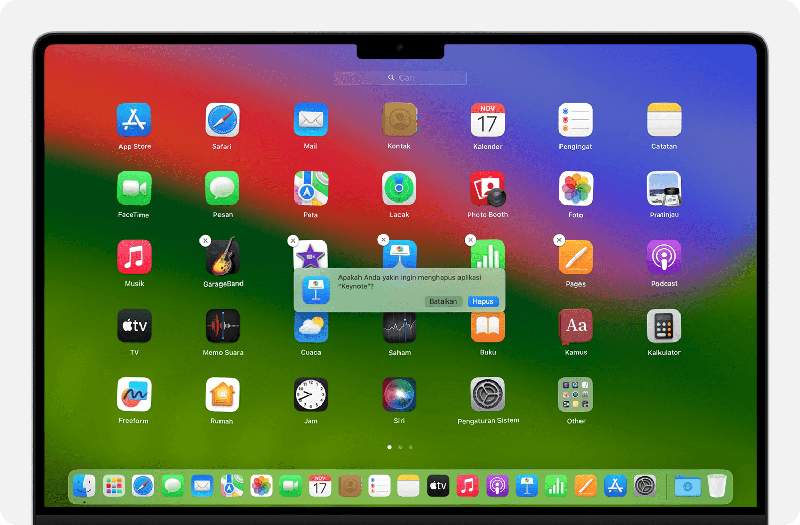
    Cara uninstall aplikasi di macOS dengan LaunchpadCara uninstall aplikasi di macOS dengan Launchpad Foto: dok. Situs Apple Support

    Uninstall Melalui Launchpad

    • Jika aplikasi sedang dibuka, tutup terlebih dahulu sebelum menghapus instalannya.
    • Klik Launchpad di Dock atau buka dari folder Aplikasi. Bisa juga melakukan gerakan mencubit dengan ibu jari dan tiga jari di trackpad.
    • Cari aplikasi yang ingin dihapus dalam daftar. Geser ke kanan atau kiri untuk menemukan aplikasi. Jika tidak menemukannya, ketikkan nama aplikasi di kolom pencarian Launchpad.
    • Tekan dan tahan tombol Option atau klik dan tahan aplikasi hingga bergetar serta tombol Hapus atau ikon X muncul.
    • Ketuk Hapus atau ikon tersebut untuk mengkonfirmasi penghapusan. Aplikasi akan segera terhapus.

    Tombol Hapus atau ikon X hanya akan muncul untuk aplikasi yang diunduh dari App Store. Aplikasi lainnya dapat dihapus menggunakan Finder sebagai gantinya.

    Uninstall Melalui Finder

    • Jika aplikasi sedang dibuka, tutup terlebih dahulu sebelum dihapus instalannya.
    • Klik ikon Finder di Dock, cari aplikasi yang ingin dihapus dan klik untuk memilihnya. Sebagian besar aplikasi terdapat di folder Aplikasi, yang dapat dibuka dengan mengklik Aplikasi di bar samping setiap jendela Finder. Bisa juga pilih Buka > Aplikasi dari bar menu di Finder. Bisa pula gunakan Spotlight untuk mencari dan melihat lokasi aplikasi.
    • Lanjut pindahkan aplikasi ke Tong Sampah dengan cara:
    • Seret ke Tong Sampah.
    • Pilih aplikasi lalu klik File > Pindahkan ke Tong Sampah dari bar menu.
    • Pilih aplikasi lalu tekan Command-Delete di keyboard.
    • Jika dimintai nama pengguna dan kata sandi, masukkan nama dan kata sandi akun administrator di Mac. Nama dan kata sandi tersebut yang biasanya digunakan untuk masuk ke Mac.
    • Pilih Finder > Kosongkan Tong Sampah dari bar menu untuk menghapus aplikasi setelah memindahkannya ke Tong Sampah.

    Uninstall aplikasi di Mac tidak akan menghapus dokumen atau file yang telah dibuat dengan aplikasi tersebut. Begitu juga tidak akan membatalkan langganan apa pun yang mungkin telah dibeli dengan aplikasi itu.

    Penting diketahui juga bahwa beberapa aplikasi bawaan Windows dan macOS tidak dapat dihapus instalannya.

    (azn/row)


    Sumber : inet.detik.com

  • Cara Bikin Ikon Aplikasi iPhone Tembus Pandang di iOS 26


    Jakarta

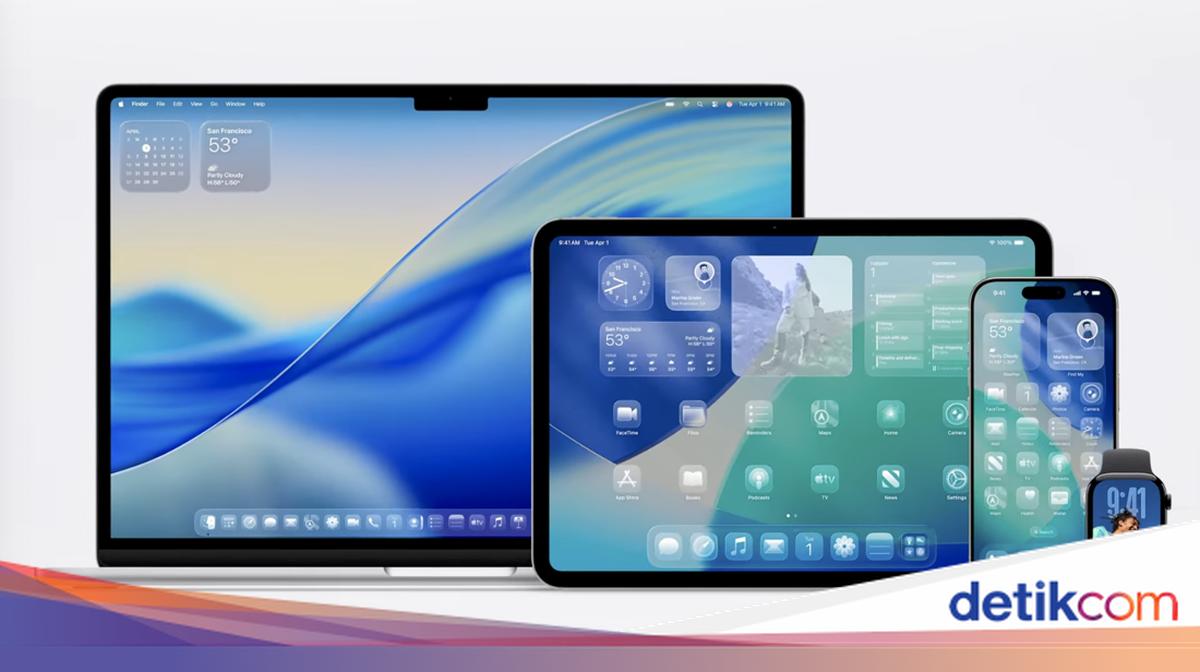
    Apple baru saja merilis iOS 26 versi publik beta untuk iPhone yang memenuhi syarat. Update kali ini membawa banyak perubahan, termasuk desain ‘Liquid Glass‘ yang serba tembus pandang.

    Tampilan tembus pandang ini dapat dilihat di bilah pencarian, dock aplikasi, folder aplikasi, dan Control Center. Secara default, ikon aplikasi di iOS 26 memiliki tampilan kaca frosted yang memberikan dimensi.

    Namun, ada juga opsi baru bernama ‘Clear’ yang menghilangkan warna di ikon aplikasi dan widget, serta menerapkan efek reflektif dan translucent sehingga terlihat tembus pandang.


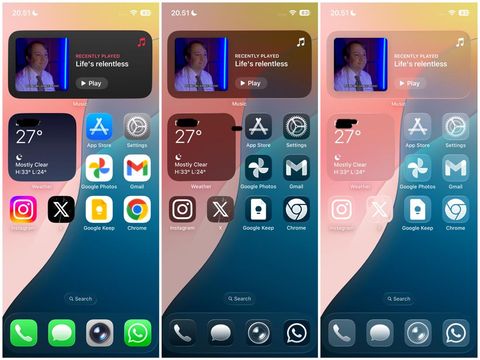
    Ada dua versi efek ‘Clear’ di iOS 26. Di mode Light, ikon aplikasi terlihat semi-transparan dan wallpaper di Home Screen sedikit digelapkan. Baik ikon aplikasi dan widget terlihat seperti panel kaca yang tembus pandang.

    Di mode Dark, ikon aplikasi masih terlihat sedikit transparan tapi dengan latar belakang yang lebih gelap, sehingga ikon terlihat lebih jelas tapi masih mempertahankan gaya transparannya. Apple juga menyediakan mode Auto yang akan mengubah tampilan ikon dan widget sesuai pengaturan tampilan iPhone.

    Sebelum mengubah ikon aplikasi di iPhone jadi tembus pandang, pastikan kalian sudah menginstal iOS 26 versi public beta. Caranya daftar dulu ke Apple Beta Software Program lewat browser, unduh profil beta, lalu masuk ke Settings > General > Software Update, dan pilih opsi iOS 26 Public Beta.

    Perlu diingat bahwa sistem operasi versi beta biasanya masih memiliki bug karena belum stabil, jadi sebaiknya jangan diinstal di iPhone utama jika tidak ingin performanya terganggu.

    Cara Mengubah Ikon Aplikasi iPhone Jadi Transparan di iOS 26

    • Di Home Screen iPhone, tekan dan tahan area yang kosong sampai muncul animasi bergetar
    • Ketuk tombol Edit di sudut kiri atas, lalu pilih opsi Customize di menu pop-up
    • Pilih opsi Clear di panel yang muncul di bagian bawah
    • Pilih mode Light, Dark, atau Auto
    • Jika mode yang dipilih membuat ikon atau label aplikasi sulit dibaca, ketuk ikon matahari yang ada di sudut kiri atas panel untuk meredupkan wallpaper
    Tampilan ikon transparan di iOS 26Tampilan ikon transparan di iOS 26 dengan mode Dark (tengah) dan mode Light (kanan) Foto: Screenshot/detikINET

    Jika merasa tampilan ikon aplikasi dengan Liquid Glass masih sulit dilihat atau dibaca, ada opsi untuk mengurangi transparansi di pengaturan. Masuk ke Settings > Accessibility > Display & Text Size, lalu ketuk toggle ‘Reduce Transparency’ untuk mengurangi efek transparan.

    Selain di iPhone, cara di atas juga bisa digunakan di iPad yang sudah menjalankan iPadOS 26. Desain Liquid Glass juga tersedia di watchOS 26, macOS, dan tvOS 26.

    Bagaimana detikers yang sudah menginstal iOS 26 beta, apakah kalian terkesan dengan tampilan baru Liquid Glass yang serba tembus pandang?

    (vmp/afr)


    Sumber : inet.detik.com