Tag: matikan

  • Begini Penanganan Pertama Mobil Overheat


    Jakarta

    Saat cuaca sedang panas-panasnya, mobil yang bermasalah bisa mengalami overheat. Mesin overheat dapat berdampak fatal. Kalau tidak ditangani dengan benar, biaya perbaikannya bisa membengkak.

    Situasi darurat dapat terjadi kapan saja dan di mana saja, termasuk overheat pada mobil. Untuk itu, penting bagi setiap pengemudi untuk memiliki pengetahuan dan kesiapan yang memadai dalam menangani situasi tersebut.

    Overheat pada mobil bisa terjadi kapan saja ketika suhu mesin mengalami kenaikan di atas rata-rata. Apabila tiba-tiba muncul asap dari kap mesin, bisa saja dikarenakan mesin yang overheat. Jika indikator temperatur mobil menunjukkan panas berlebih (overheat), mobil akan mengalami kehilangan tenaga. Biasanya akan terdengar bunyi ping atau ketukan keras, hal ini bisa saja terjadi karena mesin terlalu panas (overheating).


    Dealer resmi Hyundai Gowa memberikan tips menangani mobil yang overheat. Tak perlu panik, ini dia tujuh langkah pengecekan yang bisa dilakukan ketika mesin overheat, seperti dikutip dari siaran pers Hyundai Gowa.

    1. Menepi dan berhenti segera setelah cukup aman untuk melakukannya.

    2. Pindahkan gear ke posisi P (Parkir, untuk mobil matic) atau ke Netral (untuk kendaraan bertransmisi manual) dan terapkan rem parkir. Jika A/C aktif, matikan.

    3. Jika ada tetesan air pendingin mesin (coolant) di bawah kendaraan atau uap keluar dari kap mesin, matikan mesin. Jangan buka kap mesin hingga pendingin berhenti bekerja atau penguapan berhenti. Jika tidak terlihat adanya kebocoran air pendingin mesin dan tidak ada uap, biarkan mesin hidup dan periksa untuk memastikan kipas pendingin mesin beroperasi. Jika kipas tidak bekerja, matikan mesin.

    4. Periksa kebocoran air pendingin mesin dari radiator, selang atau di bawah kendaraan. Jika A/C telah digunakan, air dingin akan menetes saat Anda berhenti, itu adalah hal normal.

    5. Jika air pendingin mesin bocor, segera matikan mesin.

    6. Jika Anda tidak dapat menemukan penyebab overheating, tunggu hingga temperatur mesin kembali normal. Kemudian, jika air pendingin mesin menyusut/habis, tambahkan air pendingin mesin ke reservoir dengan hati-hati untuk menaikkan level air pendingin mesin di reservoir hingga tanda setengahnya.

    7. Lanjutkan dengan hati-hati, waspada terhadap tanda-tanda terlalu panas/overheating lebih lanjut. Jika terjadi lagi overheating, segera hubungi bengkel.

    (rgr/dry)

    Sumber : oto.detik.com

    Alhamdulillah mobil Otomotif اللهم صل على رسول الله محمد
    ilustrasi gambar : unsplash.com / obi
  • Cara Menghemat Baterai Mobil Listrik


    Jakarta

    Anda salah satu pengguna mobil listrik? Jika iya, tentu Anda harus paham bagaimana cara menghemat penggunaan baterai mobil listrik. Dengan menghemat baterai, Anda bisa meminimalisasi risiko kehabisan baterai saat perjalanan.

    Seperti dijelaskan Hyundai Gowa dalam keterangan resminya, perkiraan jarak tempuh pada mobil listrik dipengaruhi beberapa faktor, yakni meliputi:

    1. Kebiasaan mengemudi. Mengemudi dengan kecepatan tinggi, kecenderungan untuk mempercepat dan memperlambat, atau terlalu sering berpindah gas dan rem.


    2. Penggunaan daya tambahan. Penggunaan daya tambahan, misalnya A/C, pemanas, atau lampu juga bisa berpengaruh terhadap jarak tempuh mobil listrik.

    3. Kondisi mengemudi. Cuaca, temperatur, dan medan. Jika mengemudi dalam kondisi hujan kencang atau temperatur rendah, jarak tempuh dengan daya yang tersedia akan berkurang. Perkiraan jarak tempuh juga akan berkurang ketika mengemudi pada tanjakan atau di jalan yang licin atau kasar.

    4. Energi listrik. Tergantung pada temperatur baterai dan State of Health (SOH) atau seberapa maksimal kinerja baterai.

    Pengemudi dapat menambah jarak tempuh dengan daya yang tersedia dengan mengemudikan kendaraan mengikuti instruksi di bawah ini:

    1. Hambatan udara meningkat dengan cepat saat kendaraan listrik melaju lebih cepat, jadi hindari mengebut untuk meningkatkan jarak tempuh dengan daya yang tersedia dan penghematan energi listrik.

    2. Akselerasi yang cepat menghabiskan banyak energi berkendara dan deselerasi yang cepat membatasi pengereman regeneratif. Tekan dan lepaskan pedal gas secara bertahap saat berakselerasi atau melambat untuk mempertahankan kecepatan.

    3. Jika Anda terlalu sering mengoperasikan A/C atau pemanas, baterai tegangan tinggi akan menggunakan daya yang berlebihan. Matikan A/C atau pemanas jika Anda tidak membutuhkannya.

    4. Saat menggunakan A/C atau pemanas, konsumsi energi akan berkurang jika memilih mode resirkulasi dan bukan mode fresh. Mode fresh membutuhkan konsumsi energi yang besar karena udara luar harus dipanaskan atau didinginkan.

    5. Menutup jendela saat mengemudi. Mengemudi dengan jendela yang terbuka akan meningkatkan hambatan udara dan penggunaan A/C atau pemanas.

    6. Saat menggunakan A/C atau pemanas saat mengemudi sendiri, gunakan fitur driver only.

    7. Selalu pertahankan tekanan ban yang ditentukan dan gunakan ban khusus untuk kendaraan listrik.

    8. Jangan gunakan komponen listrik yang tidak perlu saat mengemudi dan memasukkan barang yang tidak perlu ke dalam mobil.

    Ketika indikator peringatan baterai ditampilkan pada layar cluster, pengemudi bisa berkendara sesuai dengan tips meningkatkan jarak tempuh dengan daya yang tersedia, lalu segera mengisi daya baterai di stasiun pengisian daya terdekat. Jika level daya baterai 0%, jangan coba-coba melanjutkan mengemudi. Parkirkan mobil di tempat yang aman dan hubungi bantuan dari dealer resmi.

    (lua/rgr)


    Sumber : oto.detik.com

  • 5 Cara Berkendara Motor Biar Hemat Bensin


    Jakarta

    Ada beberapa trik yang bisa dipraktikan agar penggunaan BBM pada sepeda motor lebih irit. Berikut caranya.

    Sepeda motor menjadi salah satu alat transportasi yang hemat dalam penggunaan bahan bakar. Meski begitu, ada beberapa hal yang bisa diterapkan agar konsumsi BBM bisa lebih hemat. Dengan begitu, biaya operasional kendaraan juga bisa direm.

    Nah berikut ini adalah 5 cara mengendarai motor agar lebih hemat bensin dikutip dari Directasia, Jumat (13/9/2024).


    Cara Hemat BBM Motor

    1. Pertahankan Kecepatan Stabil

    Mengendarai motor dengan kecepatan stabil adalah salah satu kunci utama untuk menghemat bahan bakar. Menggonta-ganti kecepatan secara mendadak atau sering melakukan pengereman akan memaksa mesin bekerja lebih keras. Hal tersebut tentunya menghabiskan banyak bensin. Usahakan untuk mempertahankan kecepatan konstan, terutama ketika berkendara di jalan raya atau jalan yang sepi. Idealnya, berkendara dengan kecepatan 40-60 km/jam bisa menjadi titik optimal untuk menghemat bahan bakar.

    2. Perawatan Rutin Kendaraan

    Perawatan motor secara berkala sangat penting agar mesin tetap dalam kondisi prima. Gantilah oli motor sesuai jadwal, bersihkan filter udara, dan pastikan kondisi busi tetap baik. Mesin yang terawat dengan baik akan bekerja lebih efisien, sehingga konsumsi bahan bakar bisa lebih hemat. Selain itu, pastikan tekanan ban selalu sesuai standar pabrikan. Hal ini dikarenakan ban yang kurang angin akan meningkatkan gesekan dan memaksa mesin bekerja lebih keras.

    3. Hindari Beban Berlebihan

    Motor yang membawa beban berlebih akan memaksa mesin bekerja lebih keras, yang berarti lebih banyak bahan bakar yang dikonsumsi. Pastikan untuk tidak membawa barang-barang yang tidak diperlukan selama berkendara. Jika memang harus membawa barang, usahakan distribusi berat barang di motor seimbang agar mesin tidak terbebani secara berlebihan.

    4. Matikan Mesin saat Berhenti Lama

    Jika Anda berhenti di lampu merah yang durasinya lama atau sedang menunggu dalam antrean yang tidak bergerak, matikan mesin motor. Mesin yang dibiarkan menyala tanpa bergerak tetap akan mengkonsumsi bensin. Dengan mematikan mesin saat berhenti lama, Anda bisa menghemat bahan bakar hingga beberapa persen setiap harinya.

    5. Pilih Rute yang Efisien

    Mencari rute perjalanan yang lebih pendek dan lancar bisa membantu mengurangi konsumsi bahan bakar. Hindari jalan yang sering macet atau penuh dengan lampu merah. Aplikasi navigasi pada ponsel dapat membantu Anda menemukan rute yang lebih efisien dengan menghindari kemacetan dan jalan berliku. Semakin lancar perjalanan Anda, semakin hemat pula konsumsi bensin.

    Itulah 5 cara mengendarai motor agar lebih hemat bensin yang bisa Anda terapkan. Dengan menerapkan kelima cara di atas, Anda dapat menghemat bahan bakar motor dalam keseharian. Selain lebih hemat, berkendara dengan cara yang lebih efisien juga dapat memperpanjang umur mesin.

    (dry/din)


    Sumber : oto.detik.com

  • Tips Jumper Aki Mobil dengan Aman


    Jakarta

    Pada situasi aki mobil tiba-tiba drop, ada solusi alternatif bisa dilakukan dengan cara men-jumper aki mobil. Nah, bagaimana cara yang aman?

    Hyundai Gowa, sebagai salah satu dealer dari Hyundai, membagikan tips cara men-jumper dengan benar.

    Sebelum masuk ke tahapan cara men-jumper aki. Tanda-tanda aki mobil Anda membutuhkan jumper dapat dikenali melalui beberapa gejala:


    • Dari starter mobil terasa lemot atau bahkan gagal sama sekali saat menghidupkan mesin. Ini adalah tanda umum bahwa daya aki mulai menurun.
    • Lampu mobil yang terlihat lebih redup dari biasanya juga bisa menjadi indikasi bahwa aki tidak mampu menyuplai listrik dengan optimal.
    • Klakson yang terdengar lemah atau tidak berbunyi sama sekali juga merupakan salah satu sinyal bahwa aki mulai melemah.
    • Terakhir, jika mesin mobil mati mendadak saat sedang digunakan, hal ini bisa saja disebabkan oleh aki yang tidak lagi mampu menjalankan fungsinya dengan baik.

    Jika mobil Anda mengalami tanda-tanda tersebut, maka tidak perlu khawatir. Berikut Hyundai Gowa berikan langkah-langkah yang dapat dilakukan untuk jumper aki mobil Anda:

    1. Posisikan kendaraan cukup dekat sehingga kabel jumper bisa terjangkau, tapi jangan biarkan kendaraan bersentuhan.
    2. Hindari kipas atau komponen yang bergerak di kompartemen mesin setiap saat, bahkan saat kendaraan dimatikan.
    3. Matikan semua perangkat listrik seperti radio, lampu, AC, dll.
    4. Tempatkan kendaraan di posisi P (Parkir), terapkan rem parkir, dan segera matikan kedua kendaraan.
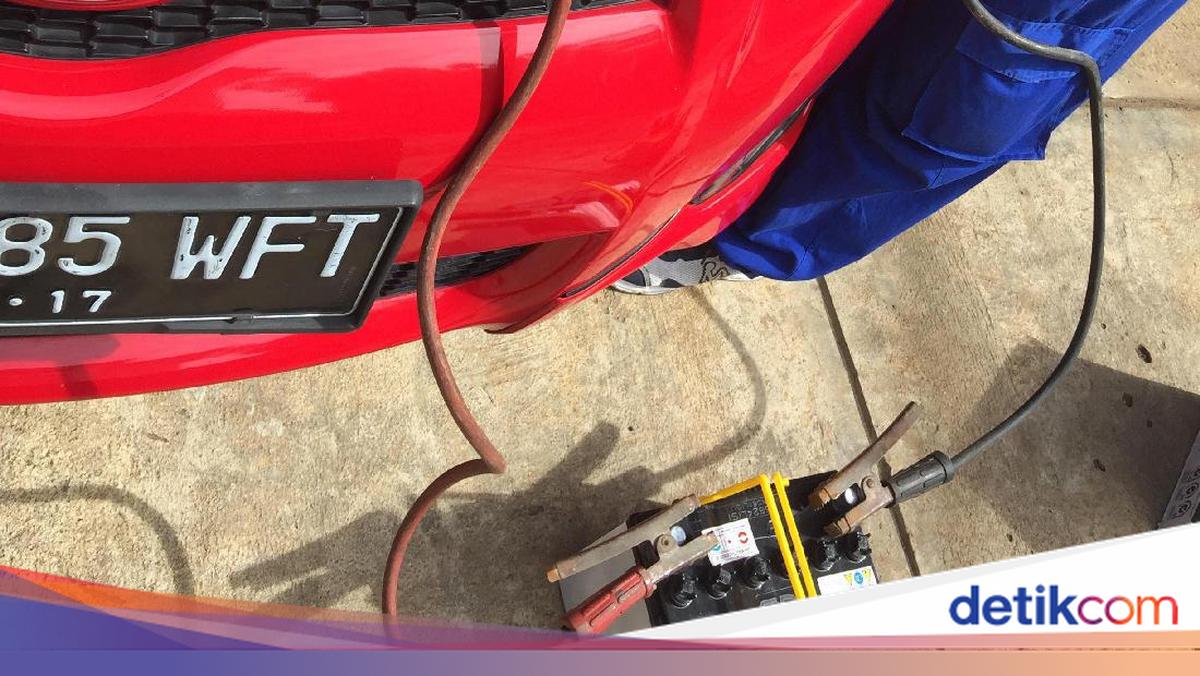
    5. Sambungkan kabel jumper sesuai urutan. Pertama, sambungkan satu kabel jumper ke terminal jumper merah positif (+) di kendaraan Anda.
    6. Hubungkan ujung lain dari kabel jumper ke terminal baterai/ jumper merah, positif (+) pada kendaraan pembantu.
    7. Hubungkan kabel jumper kedua hitam negatif (-) ke ground pada baterai/sasis kendaraan pembantu.
    8. Hubungkan ujung lain dari kabel jumper kedua hitam negatif (-) ke ground sasis kendaraan Anda. Jangan biarkan kabel jumper bersentuhan dengan apapun kecuali dengan baterai yang benar atau terminal jumper atau ground yang benar. Jangan bersandar pada baterai saat terhubung.
    9. Hidupkan mesin kendaraan pembantu dan biarkan bekerja sekitar 2.000 rpm selama beberapa menit. Kemudian hidupkan kendaraan Anda.

    Itulah beberapa langkah yang dapat Anda lakukan untuk menangani jumper aki dalam kondisi darurat. Perlu diingat bahwa jumper aki bukanlah solusi akhir untuk mengatasi aki soak. Sebagai langkah terakhir, jika kendaraan Anda masih belum dapat menyala setelah beberapa kali mencoba, mungkin sudah saatnya untuk melakukan servis. Pastikan Anda mencari bantuan dari teknisi yang berpengalaman dan terpercaya.

    (riar/rgr)


    Sumber : oto.detik.com

  • Bolehkah Handphone Ditaruh di Bagasi Motor? Ini Penjelasannya


    Jakarta

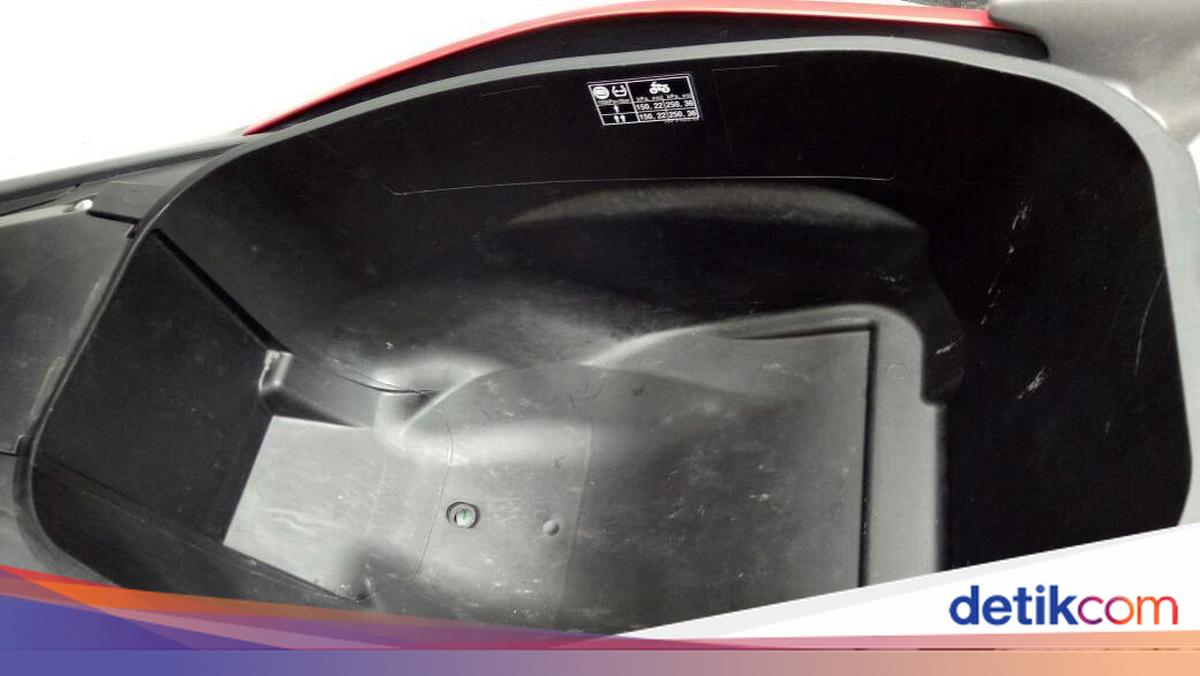
    Motor keluaran terbaru, khususnya motor matic, telah mengusung bagasi yang luas. Misalnya Yamaha Grand Filano yang memiliki kapasitas bagasi sebesar 27 liter, atau Honda PCX 160 yang bagasinya berkapasitas 30 liter.

    Kapasitas bagasi yang luas dapat dimanfaatkan untuk meletakkan berbagai barang, mulai dari helm, jas hujan, hingga sepatu. Selain itu, ada beberapa pengendara yang sering memasukkan barang elektronik seperti handphone atau power bank ke dalam bagasi motor.

    Namun, hal tersebut kerap menjadi perbincangan di kalangan pengendara motor. Ada yang menganggap jika menaruh handphone di bagasi motor berbahaya, tetapi ada juga yang menyebut tidak masalah.


    Lantas, apakah handphone boleh ditaruh di bagasi motor? Simak penjelasannya dalam artikel ini.

    Bolehkah Handphone Ditaruh di Bagasi Motor?

    Mengutip situs Wahana Honda, sebaiknya handphone maupun barang elektronik lainnya seperti power bank atau tablet tidak ditaruh di bagasi motor. Kenapa?

    Soalnya, suhu panas di dalam bagasi motor dikhawatirkan bisa memicu ledakan. Hal itu bisa terjadi karena letak bagasi motor berdekatan dengan mesin motor, sehingga barang elektronik tersebut bisa menghasilkan suhu panas.

    Selain itu, barang elektronik seperti handphone jika disimpan di dalam bagasi motor bisa mengalami kerusakan. Selama di perjalanan, mungkin detikers akan melalui jalanan berlubang dan bergelombang. Nah, HP milikmu bisa terguncang dan berisiko mengalami baret hingga keretakan pada layar.

    Namun jika dalam kondisi darurat, sah-sah saja bila ingin menyimpan handphone di dalam bagasi motor. Akan tetapi, pastikan kamu tidak berkendara dalam jarak yang jauh karena berisiko menyebabkan HP meledak.

    Tips Aman Menaruh Handphone di Bagasi Motor

    Mengutip laman Planet Ban, ada sejumlah tips untuk menaruh handphone di bagasi motor dengan aman. Berikut tipsnya:

    1. Matikan HP dengan menekan tombol power off hingga tidak ada daya listrik yang aktif.
    2. Lalu, bungkus HP dengan kain atau bahan lainnya yang empuk dan sejuk. Hal ini untuk mencegah HP cepat rusak karena suhu panas di dalam bagasi motor atau terguncang karena melalui jalan bergelombang.
    3. Setelah tiba di tempat tujuan, langsung keluarkan HP dari bagasi motor dan cek apakah suhu bodi HP terasa panas atau sejuk. Jika suhunya panas, jangan langsung dinyalakan.
    4. Hindari menaruh HP di bagasi motor dalam waktu lama karena berisiko menyebabkan kerusakan.
    5. Pastikan kamu menyimpan HP di bagasi motor hanya dalam kondisi darurat saja.

    Jika memang ingin menyimpan handphone, detikers bisa menaruhnya di bagian dashboard yang letaknya dekat dengan setang motor. Selain lebih aman, kamu juga lebih mudah untuk menjangkaunya.

    Akan tetapi, hati-hati jika menaruh handphone di dashboard motor. Beberapa jenis motor masih memiliki dashboard yang tidak dilengkapi dengan penutup, sehingga rawan dicuri oleh orang yang tidak bertanggung jawab.

    Tapi, motor matic keluaran terbaru umumnya sudah dilengkapi penutup dashboard. Tujuannya untuk melindungi HP agar tidak kehujanan atau kepanasan.

    Demikian penjelasan mengenai bolehkah menyimpan handphone di bagasi motor. Semoga bermanfaat!

    (ilf/fds)


    Sumber : oto.detik.com

  • Layar Laptop Blank Hitam tapi Hidup: Penyebab dan Cara Mengatasi

    Jakarta

    Kamu mengalami layar laptop hitam tapi hidup? Hal ini biasa disebut black screen. Kondisi laptop dalam kondisi ini sebetulnya menyala atau sedang menjalankan program, hanya saja layarnya mati.

    Penyebab dari black screen bisa karena masalah hardware maupun software. Simak artikel ini untuk mengetahui penyebab layar laptop blank hitam tapi hidup dan cara mengatasinya.

    Penyebab Layar Laptop Blank Hitam tapi Hidup

    Dilansir dari Sure Lock Technology, penyebab layar laptop blank hitam tapi hidup antara lain sebagai berikut:


    1. Tingkat Kecerahan

    Sebelum mencari kesalahan yang sulit, mungkin permasalahannya hanya pada tingkat kecerahan. Mungkin laptop sedang dalam pengaturan hemat daya atau sensor kecerahannya agak bermasalah, sehingga otomatis mengubah kecerahan ke tingkat paling rendah.

    Cobalah untuk meningkatkan kecerahan melalui tombol yang tersedia di keyboard.

    2. Masalah Hardware

    Beberapa masalah hardware atau perangkat keras bisa menyebabkan layar laptop blank hitam. Hal ini meliputi:

    • Kabel longgar atau terputus
    • LCD yang buruk
    • Inverter daya LCD yang buruk
    • CCFL atau lampu latar yang buruk.

    3. Kepanasan

    Laptop dapat mengalami overheating atau kepanasan, antara lain karena debu dan kotoran yang menumpuk di kipas, ventilasi panas, atau beban kerja yang berat. Matikan laptop saat terlalu panas dan jangan lupa bersihkan secara rutin.

    4. Sistem Operasi

    Jika laptop sudah melalui proses booting dengan baik, tetapi layar langsung menjadi blank hitam setelah masuk, mungkin ada masalah dengan sistem operasinya. Terkadang layar hitam ini hanya memunculkan kursor mouse.

    5. Kartu Grafis

    Kemungkinan penyebab lain dari layar laptop blank hitam tapi hidup adalah masalah pada kartu grafis. Coba sambungkan monitor atau layar lain ke laptop.

    Jika layar eksternal berfungsi baik, mungkin ada masalah dengan layar laptop kamu. Namun jika monitor eksternal juga tidak berfungsi, ada kemungkinan kabelnya rusak, motherboard bermasalah, atau kartu grafis yang perlu diganti.

    Cara Mengatasi Layar Laptop Blank Hitam tapi Hidup

    Tentu cara simpel untuk mengatasi layar laptop blank hitam tapi hidup adalah dengan membawanya ke tempat servis. Namun hal ini membutuhkan biaya dan waktu jika ada antrean servis.

    Alternatifnya, kamu bisa mencoba mengatasi masalah tersebut sendiri. Beberapa masalah dapat ditangani dengan mudah. Berikut ini cara mengatasi layar laptop blank hitam tapi hidup pada sistem Windows yang dilansir dari situs HP:

    Jika Black Screen Terjadi sebelum Masuk Windows

    Jika masalah black screen terjadi sebelum masuk ke Windows, beberapa langkah berikut ini mungkin dapat kamu coba:

    1. Refresh Layar dengan Tombol Keyboard

    Pertama-tama, pastikan apakah hardware laptop sedang berjalan meski layarnya mati. Caranya dengan mengklik tombol CapsLock.

    Jika lampu tombol CapsLock menyala, maka:

    • Tekan Ctrl + Alt + Delete.
    • Muncul menu administrator.
    • Pilih akun dan masuk seperti biasa.
    • Jika tidak dapat masuk, klik ikon ‘Power’, lalu pilih ‘Restart’.
    • Jika tetap macet di black screen, terpaksa kamu harus mematikan laptop secara paksa dengan menekan dan menahan tombol daya selama sekitar 10 detik.

    Jika lampu tombol CapsLock tidak menyala, maka:

    • Matikan komputer secara manual dengan menekan tombol daya selama sekitar 10 detik.
    • Nyalakan ulang.
    • Jika masih terjebak pada layar hitam, cobalah perbaikan lain di bawah ini.

    2. Kembalikan Driver/Adaptor Tampilan (Lewat Safe Mode)

    Jika black screen terjadi setelah kamu meng-update sistem Windows, mungkin ada masalah dengan pembaruan tersebut. Pembaruan Windows mungkin menghentikan adaptor layar (kartu grafis, dll). Coba langkah berikut ini:

    • Nyalakan laptop dalam Safe Mode.
    • Buka Pencarian dan ketik ‘Device Manager’.
    • Pilih program Device Manager, dan temukan Display Adapters.
    • Di bawah tab Display Adapter, semua adaptor tampilan komputer saat ini akan ditampilkan (misalnya, Intel HD 4000, Nvidia RTX 3060).
    • Klik kanan pada adaptor layar yang diduga menyebabkan black screen, lalu buka Properties.
    • Cari tab Driver, pilih Roll Back Driver, dan tekan ‘Yes’ untuk menjalankan proses.
    • Setelah proses selesai, restart laptop untuk melihat apakah layar sudah kembali seperti semula.

    3. Meminta System Restore (mode Automatic Repair)

    Masuklah ke mode Automatic Repair dengan cara mematikan laptop secara paksa beberapa kali, yaitu dengan menahan tombol daya beberapa detik sampai mati. Setelah beberapa kali pemaksaan, maka komputer akan otomatis masuk ke mode Automatic Repair.

    • Di menu Automatic Repair, klik Opsi Lanjutan dari tindakan yang disediakan.
    • Buka Troubleshoot (Pemecahan Masalah).
    • Lanjutkan ke Opsi Lanjutan lagi.
    • Pilih System Restore di antara banyak solusi yang dibagikan.

    Dalam opsi Automatic Repair, pengguna dapat mengatur ulang komputer ke kondisi dasar atau memilih tindakan perbaikan lain selain System Restore, seperti Startup Repair atau System Image Recovery.

    4. Perbaiki Koneksi Layar

    Jika kemungkinan masalahnya ada pada kabel fleksibel penghubung layar dengan motherboard, maka kamu harus membuka laptop. Sebaiknya cara ini dilakukan oleh profesional agar tidak berisiko mengalami kerusakan.

    Jika Black Screen Terjadi setelah Masuk Windows

    Jika masalah black screen terjadi setelah masuk ke Windows, beberapa langkah berikut ini mungkin dapat kamu coba:

    1. Refresh Layar Menggunakan Keyboard

    Kamu bisa merefresh layar yang hitam dengan mengedipkan layar secara paksa. Caranya adalah sebagai berikut:

    • Tekan tombol Windows + Ctrl + Shift + b untuk merefresh tampilan/adapter video secara paksa.
    • Seharusnya layar akan berkedip dan terdengar bunyi bip pendek sebelum layar mati.
    • Restart laptop. Jika berhasil, masalah black screen akan teratasi.
    • Jika layar masih blank hitam, coba metode lain.

    2. Restart Program Windows Explorer

    Kemungkinan masalah lainnya adalah program Windows Explorer yang macet. Coba restart Windows Explorer dengan cara sebagai berikut:

    • Tekan Ctrl + Alt + Delete untuk membuka menu admin.
    • Pilih Task Manager.
    • Buka tab Processes, lalu cari Windows Explorer.
    • Klik kanan Windows Explorer dan pilih Restart.

    Jika monitor masih hitam, coba mulai program Windows Explorer yang baru dengan cara berikut:

    • Buka Task Manager lagi
    • Klik ‘Run new task’.
    • Ketik ‘explorer.exe’ lalu klik OK.

    3. Copot Pemasangan Recent Updates Windows (Lewat Safe Mode)

    Coba hapus update Windows terakhir, karena ini mungkin menjadi masalahnya. Caranya sebagai berikut:

    • Booting komputer dan masuk ke Safe Mode.
    • Klik ikon Start/Windows, masuk ke Settings.
    • Pilih ‘Windows Update’.
    • Klik ‘Update History’
    • Pilih ‘Uninstall updates’.
    • Pilih update yang ingin dihapus, lalu pilih Uninstall.
    • Tekan ‘Yes’ untuk mengonfirmasi, dan tunggu hingga pembaruan dihapus.
    • Restart laptop untuk mengetahui apakah layar sudah normal.

    Nah, itulah beberapa penyebab layar laptop blank hitam tapi hidup, serta cara mengatasinya sesuai kondisi dan penyebabnya.

    (bai/inf)

    Sumber : inet.detik.com

    Alhamdulillah اللهم صل على رسول الله محمد teknologi
    ilustrasi gambar : unsplash.com / Jannis Brandt
  • Cara Cek Baterai Health di Xiaomi & Tips Menjaganya Agar tidak Drop


    Jakarta

    Kesehatan baterai merupakan salah satu indikator yang penting untuk di cek secara berkala oleh pengguna smartphone. Pasalnya, dengan memeriksa kesehatan baterai, pengguna bisa mengetahui apakah kondisi baterai masih aman atau sudah saatnya diganti.

    Saat ini hampir semua merk ponsel bisa dipantau kesehatan baterainya, termasuk HP Xiaomi. Lantas, bagaimana cara cek baterai health Xiaomi? Yuk, simak selengkapnya di bawah ini.

    Cara Cek Baterai Health Xiaomi

    Dilansir dari laman Gizchina, Dejibattery, dan Randomtechs, berikut sederet cara yang bisa detikers coba untuk mengetahui baterai health di ponsel merk Xiaomi:


    1. Cek Baterai Health Xiaomi Melalui Dial Pad

    • Buka menu telepon di ponsel Xiaomi kamu.
    • Ketikkan kode telepon *#*#6485#*#*.
    • Setelah beberapa saat akan muncul menu rahasia bertuliskan ‘Battery and Charger info’ yang berisi informasi tentang parameter kesehatan baterai.
    • Gulir ke bawah dan lihat kode MB_06 untuk kesehatan baterai.
    • Jika tertera keterangan ‘good’ artinya baterai ponsel kamu masih dalam keadaan baik.

    Selain mengakses kode telepon di atas, ada kode lagi yang dapat kamu hubungi untuk mengecek kesehatan baterai di HP Xiaomi. Berikut kode dan tata caranya:

    • Buka menu telepon di smartphone Xiaomi kamu.
    • Pada dial pad, masukkan kode telepon *#*#284#*#*.
    • Kode telepon tersebut akan menampilkan sebuah file zip bertuliskan ‘bugreport-xxxxx.zip’ (contoh: bugreport-2021-09-18-213630.zip). Klik untuk mengekstrak file.
    • Buka file yang telah diekstrak sebelumnya. Pastikan kamu membuka file dengan format nama ‘bugreport-raphael-xxxxx.zip’. Jika nama filenya berbeda, cari file zip yang bertuliskan ‘bugreport’ lalu ekstrak file lagi.
    • Buka file berjudul ‘bugreport-raphael-xxxxx.txt’ lalu cari kata kunci ‘healthd’ untuk mengetahui informasi terkait baterai ponsel.
    • Pada layar, akan terlihat sejumlah kode tulisan angka dan huruf. Untuk mengetahui kesehatan baterai, bagilah fc (sisa kapasitas baterai) dengan kapasitas asli baterai HP Xiaomi kamu. Misalnya, total kapasitas baterai asli adalah 4000 mAh dan Fc = 3528 mAh. Maka, 3528/4000: 88,2%

    2. Cek Baterai Health Xiaomi Melalui Pengaturan

    Metode ini berlaku khusus untuk HP Xiaomi yang sudah didukung dengan sistem MIUI Versi 14 ke atas. Berikut langkah-langkahnya:

    • Buka menu pengaturan atau ‘settings’ di HP Xiaomi kamu.
    • Cari opsi ‘battery status’.
    • ‘Battery status’ akan menampilkan parameter kesehatan baterai dalam empat level, mulai dari level general (umum), normal, good (baik), hingga excellent (sangat baik).

    Apabila kamu memiliki HP Xiaomi dengan sistem MIUI yang berbeda, tak usah khawatir. Karena kamu bisa mengecek kesehatan baterai dengan mengikuti cara berikut ini:

    • Buka pengaturan atau ‘settings’ di HP Xiaomi kamu.
    • Klik menu ‘My device’ dan pilih ‘all specs’ atau keseluruhan spesifikasi. Kemudian, tekan informasi CPU sebanyak 5 kali.
    • Perangkat akan menampilkan file laporan bug. Kamu bisa mengakses file melalui kolom status.
    • Cari dan ekstrak file zip laporan bug yang bertuliskan ‘bug report’ disertai tanggal file dibuat.
    • Buka file zip yang sudah diekstrak tadi lalu klik file dengan format TXT.
    • Cari kata kunci ‘healthd’ dalam teks file.
    • Setelah itu, kamu akan melihat tulisan ‘fc’ yang menampilkan jumlah kapasitas baterai ponsel Xiaomi kamu saat ini. Misalnya, fc = 5,160,000 maka kapasitas baterai adalah 5,160 mAh.

    3. Cek Baterai Health Xiaomi Melalui ADB/LADB

    Cara berikutnya untuk mengecek kesehatan baterai Xiaomi adalah menggunakan ADB (Android Debug Bridge) atau aplikasi LADB dengan menghubungkan ponsel dan PC. Meski cukup merepotkan dari metode sebelumnya, tak ada salahnya untuk mencoba alternatif cara ini. Berikut panduannya:

    • Buka command prompt CMD pada perangkat PC kamu.
    • Ketik ‘ADB Shell’ lalu sambungkan ponsel Xiaomi dengan PC. Perangkat PC akan mendeteksi ponsel jika sudah terinstall dengan benar. Selain itu akan terlihat pula nomor kode perangkat HP pada command prompt di PC.
    • Ketik ‘dumpsys battery’ dan klik enter. Setelah itu, bagian charge counter akan menampilkan informasi baterai health HP Xiaomi kamu.

    Penting untuk diingat bahwa cara ini harus dilakukan pada saat baterai HP dalam keadaan terisi penuh.

    4. Cara Cek Baterai Health Xiaomi Melalui Aplikasi AccuBattery

    Cara satu ini sebenarnya bisa diterapkan pada segala merk HP Android. Berikut langkah-langkah mengecek kesehatan baterai Xiaomi melalui aplikasi AccuBattery yang dirangkum dari catatan detikINET:

    • Unduh aplikasi AccuBattery melalui Google Play Store.
    • Buka aplikasi AccuBattery yang sudah terinstall di HP kamu.
    • Pastikan persentase baterai HP berada di bawah 15% atau bahkan 0%, lalu isi daya HP hingga 100%.
    • Buka kembali aplikasi AccuBattery lalu klik menu ‘Health’ di bagian bawah layar untuk mengecek informasi kesehatan baterai.
    • Cara Menjaga Baterai Health HP Xiaomi

    Setelah mengetahui cara mengecek baterai health, berikut ada beberapa tips yang bisa detikers terapkan agar baterai HP Xiaomi kamu tetap awet:

    1. Aktifkan pengaturan kecerahan adaptif atau kecerahan otomatis. Fitur ini akan menyesuaikan kecerahan layar dengan kondisi sekitar dan meminimalisir penggunaan baterai.
    2. Matikan fitur bluetooth, GPS, dan vibrate.
    3. Hindari menggunakan ponsel hingga overheating.
    4. Gunakan kabel charger asli berkualitas tinggi.
    5. Tutup tab penyegaran latar belakang atau Background App Refresh untuk aplikasi tertentu.
    6. Hindari kebiasaan mengecas HP secara berlebihan atau menggunakan HP hingga baterai habis. Ada baiknya untuk mengisi daya HP di presentase 20% dan cabut kabel charger pada persentase 80%.

    Nah, itulah tadi beberapa alternatif cara yang dapat dicoba untuk mengetahui baterai health di ponsel Xiaomi. Semoga artikel ini bermanfaat.

    (fyk/fyk)

    Sumber : inet.detik.com

    Alhamdulillah اللهم صل على رسول الله محمد teknologi
    ilustrasi gambar : unsplash.com / Jannis Brandt
  • 6 Cara Cek Baterai Health Xiaomi dan Tips Menjaganya

    Jakarta

    Kesehatan baterai merupakan salah satu indikator yang penting untuk di cek secara berkala oleh pengguna smartphone. Pasalnya, dengan memeriksa kesehatan baterai, pengguna bisa mengetahui apakah kondisi baterai masih aman atau sudah saatnya diganti.

    Saat ini hampir semua merk ponsel bisa dipantau kesehatan baterainya, termasuk HP Xiaomi. Lantas, bagaimana cara cek baterai health Xiaomi? Yuk, simak selengkapnya di bawah ini.

    Cara Cek Baterai Health Xiaomi

    Dilansir dari laman Gizchina, Dejibattery, dan Randomtechs, berikut sederet cara yang bisa detikers coba untuk mengetahui baterai health di ponsel merk Xiaomi:


    1. Cek Baterai Health Xiaomi Melalui Dial Pad

    • Buka menu telepon di ponsel Xiaomi kamu.
    • Ketikkan kode telepon *#*#6485#*#*.
    • Setelah beberapa saat akan muncul menu rahasia bertuliskan ‘Battery and Charger info’ yang berisi informasi tentang parameter kesehatan baterai.
    • Gulir ke bawah dan lihat kode MB_06 untuk kesehatan baterai.
    • Jika tertera keterangan ‘good’ artinya baterai ponsel kamu masih dalam keadaan baik.

    Selain mengakses kode telepon di atas, ada kode lagi yang dapat kamu hubungi untuk mengecek kesehatan baterai di HP Xiaomi. Berikut kode dan tata caranya:

    • Buka menu telepon di smartphone Xiaomi kamu.
    • Pada dial pad, masukkan kode telepon *#*#284#*#*.
    • Kode telepon tersebut akan menampilkan sebuah file zip bertuliskan ‘bugreport-xxxxx.zip’ (contoh: bugreport-2021-09-18-213630.zip). Klik untuk mengekstrak file.
    • Buka file yang telah diekstrak sebelumnya. Pastikan kamu membuka file dengan format nama ‘bugreport-raphael-xxxxx.zip’. Jika nama filenya berbeda, cari file zip yang bertuliskan ‘bugreport’ lalu ekstrak file lagi.
    • Buka file berjudul ‘bugreport-raphael-xxxxx.txt’ lalu cari kata kunci ‘healthd’ untuk mengetahui informasi terkait baterai ponsel.
    • Pada layar, akan terlihat sejumlah kode tulisan angka dan huruf. Untuk mengetahui kesehatan baterai, bagilah fc (sisa kapasitas baterai) dengan kapasitas asli baterai HP Xiaomi kamu. Misalnya, total kapasitas baterai asli adalah 4000 mAh dan Fc = 3528 mAh. Maka, 3528/4000: 88,2%

    2. Cek Baterai Health Xiaomi Melalui Pengaturan

    Metode ini berlaku khusus untuk HP Xiaomi yang sudah didukung dengan sistem MIUI Versi 14 ke atas. Berikut langkah-langkahnya:

    • Buka menu pengaturan atau ‘settings’ di HP Xiaomi kamu.
    • Cari opsi ‘battery status’.
    • ‘Battery status’ akan menampilkan parameter kesehatan baterai dalam empat level, mulai dari level general (umum), normal, good (baik), hingga excellent (sangat baik).

    Apabila kamu memiliki HP Xiaomi dengan sistem MIUI yang berbeda, tak usah khawatir. Karena kamu bisa mengecek kesehatan baterai dengan mengikuti cara berikut ini:

    • Buka pengaturan atau ‘settings’ di HP Xiaomi kamu.
    • Klik menu ‘My device’ dan pilih ‘all specs’ atau keseluruhan spesifikasi. Kemudian, tekan informasi CPU sebanyak 5 kali.
    • Perangkat akan menampilkan file laporan bug. Kamu bisa mengakses file melalui kolom status.
    • Cari dan ekstrak file zip laporan bug yang bertuliskan ‘bug report’ disertai tanggal file dibuat.
    • Buka file zip yang sudah diekstrak tadi lalu klik file dengan format TXT.
    • Cari kata kunci ‘healthd’ dalam teks file.
    • Setelah itu, kamu akan melihat tulisan ‘fc’ yang menampilkan jumlah kapasitas baterai ponsel Xiaomi kamu saat ini. Misalnya, fc = 5,160,000 maka kapasitas baterai adalah 5,160 mAh.

    3. Cek Baterai Health Xiaomi Melalui ADB/LADB

    Cara berikutnya untuk mengecek kesehatan baterai Xiaomi adalah menggunakan ADB (Android Debug Bridge) atau aplikasi LADB dengan menghubungkan ponsel dan PC. Meski cukup merepotkan dari metode sebelumnya, tak ada salahnya untuk mencoba alternatif cara ini. Berikut panduannya:

    • Buka command prompt CMD pada perangkat PC kamu.
    • Ketik ‘ADB Shell’ lalu sambungkan ponsel Xiaomi dengan PC. Perangkat PC akan mendeteksi ponsel jika sudah terinstall dengan benar. Selain itu akan terlihat pula nomor kode perangkat HP pada command prompt di PC.
    • Ketik ‘dumpsys battery’ dan klik enter. Setelah itu, bagian charge counter akan menampilkan informasi baterai health HP Xiaomi kamu.

    Penting untuk diingat bahwa cara ini harus dilakukan pada saat baterai HP dalam keadaan terisi penuh.

    4. Cara Cek Baterai Health Xiaomi Melalui Aplikasi AccuBattery

    Cara satu ini sebenarnya bisa diterapkan pada segala merk HP Android. Berikut langkah-langkah mengecek kesehatan baterai Xiaomi melalui aplikasi AccuBattery yang dirangkum dari catatan Detikinet:

    • Unduh aplikasi AccuBattery melalui Google Play Store.
    • Buka aplikasi AccuBattery yang sudah terinstall di HP kamu.
    • Pastikan persentase baterai HP berada di bawah 15% atau bahkan 0%, lalu isi daya HP hingga 100%.
    • Buka kembali aplikasi AccuBattery lalu klik menu ‘Health’ di bagian bawah layar untuk mengecek informasi kesehatan baterai.

    Cara Menjaga Baterai Health HP Xiaomi

    Setelah mengetahui cara mengecek baterai health, berikut ada beberapa tips yang bisa detikers terapkan agar baterai HP Xiaomi kamu tetap awet:

    1. Aktifkan pengaturan kecerahan adaptif atau kecerahan otomatis. Fitur ini akan menyesuaikan kecerahan layar dengan kondisi sekitar dan meminimalisir penggunaan baterai.
    2. Matikan fitur bluetooth, GPS, dan vibrate.
    3. Hindari menggunakan ponsel hingga overheating.
    4. Gunakan kabel charger asli berkualitas tinggi.
    5. Tutup tab penyegaran latar belakang atau Background App Refresh untuk aplikasi tertentu.
    6. Hindari kebiasaan mengecas HP secara berlebihan atau menggunakan HP hingga baterai habis. Ada baiknya untuk mengisi daya HP di presentase 20% dan cabut kabel charger pada persentase 80%.

    Nah, itulah tadi beberapa alternatif cara yang dapat dicoba untuk mengetahui baterai health di ponsel Xiaomi. Semoga artikel ini bermanfaat.

    (khq/khq)


    Sumber : inet.detik.com

  • Cara Kalibrasi Google Maps untuk Lokasi yang Lebih Akurat

    Jakarta

    Google Maps menggunakan GPS untuk mengetahui lokasi pemegang smartphone dan arah menuju ke suatu tempat. Untuk mendapatkan data lokasi terbaik, kamu perlu mengkalibrasi google maps.

    Sebab, terkadang pengguna Google Maps mengalami masalah, seperti menemukan rute yang kurang tepat. Jangan khawatir, kamu bisa mengkalibrasi Google Maps dengan mudah.

    Cara Kalibrasi Google Maps

    Cara mengkalibrasi Google Maps dapat dilakukan lewat pengaturan smartphone dan aplikasi Google Maps. Begini langkah-langkahnya mengutip laman Lifewire dan Pocket Lint:


    Cara Kalibrasi Google Maps lewat Pengaturan di Android

    1. Buka Pengaturan
    2. Pilih Informasi Lokasi
    3. Pastikan Lokasi Aktif
    4. Pilih Akurasi Lokasi Google
    5. Klik Tingkatkan Akurasi Lokasi
    6. Pindahkan penggeser untuk pemindaian Wifi dan Bluetooth menjadi aktif

    Cara Kalibrasi Google lewat Pengaturan di iPhone

    1. Buka Pengaturan
    2. Klik Privasi
    3. Pilih Layanan Lokasi
    4. Klik Layanan Sistem
    5. Pindahkan penggeser Kalibrasi Kompas ke Aktif/hijau

    Cara Kalibrasi Google Maps lewat Apikasi Google Maps

    1. Buka aplikasi Google Maps
    2. Ketuk indikator lokasi (titik biru yang menunjukkan lokasimu)
    3. Pada menu lokasi pilih Kalibrasikan
    4. Ikuti petunjuk di layar untuk menggerakkan ponsel membentuk angka delapan
    5. Klik Selesai

    Cara Meningkatkan Akurasi Lokasi Lainnya

    Selain melakukan kalibrasi lewat pengaturan dan aplikasi Google Maps, ada beberapa cara lain untuk meningkatkan akurasi lokasi. Berikut di antaranya:

    1. Nyalakan Wifi

    Dengan jaringan Wifi, smartphone, baik android atau iPhone bisa melakukan triangulasi lokasi. Ini menjadi faktor penting untuk mengetahui lokasimu.

    2. Matikan dan Nyalakan Layanan Lokasi

    Upaya lainya untuk mengkalibrasi ulang fitur lokasi smartphone adalah dengan menyetel ulang layanan lokasi. Caranya dengan mematikan dan menyalakannya kembali. Langkah ini bisa membantu pembacaan lokasi yang akurat.

    3. Restart Smartphone

    Me-restart bisa menjadi solusi dalam banyak masalah smartphone, salah satunya untuk menunjukkan lokasi yang akurat.

    4. Perbarui Sistem Operasi Smartphone

    Menginstal sistem operasi terbaru juga bisa meningkatkan lokasi. Namun, dengan asumsi bahwa sistem operasi terbaru menyertakan fitur tersebut.

    5. Izinkan Lokasi yang Tepat

    Cara mengaktifkan Pengaturan Lokasi yang Tepat untuk Google Maps cukup mudah. Namun, langkah ini hanya bisa dilakukan untuk iPhone. Buka menu Pengaturan > Privasi > Layanan Lokasi > Google Maps > Lokasi yang Tepat.

    Mengapa Harus Mengkalibrasi Google Maps?

    Umumnya, lokasi yang ditentukan oleh Google Maps cukup akurat. Meski mungkin tak mengetahui lokasimu secara pasti, tapi biasanya akurat hingga beberapa meter. Namun dari waktu ke waktu, fitur lokasi bisa kurang akurat.

    Sehingga, kalibrasi Google Maps penting dilakukan untuk meningkatkan keakuratan data lokasi. Sehingga, pengguna bisa mendapatkan petunjuk arah yang bisa diandalkan. Berikut penjelasannya:

    1. Meningkatkan Akurasi Lokasi

    Smartphone menentukan lokasi dengan menggunakan GPS, WiFi, dan jaringan seluler. Penghalang seperti pohon, gedung, atau lokasi di bawah tanah bisa mengganggu sinyal ini dan membuat posisi tidak akurat. Mengkalibrasi Google Maps bisa membantu ketidakakuratan ini.

    2. Panduan Navigasi yang Akurat

    Jika Google Maps tidak dikalibrasi, pengguna mungkin mengalami masalah seperti petunjuk arah belokan yang salah atau menunjukkan lokasi yang salah di maps. Sehingga kalibrasi memastikan bahwa aplikasi Google Maps memberi panduan navigasi yang akurat.

    Itulah cara mengkalibrasi Google Maps agar kamu mendapat lokasi yang akurat. Selamat mencoba detikers!

    (elk/row)


    Sumber : inet.detik.com

  • 12 Cara Mengatasi Notifikasi WA yang Tertunda, Cek di Sini

    Jakarta

    Notifikasi WhatsApp (WA) yang tertunda atau delay bisa menjadi masalah yang mengganggu. Pasalnya, aplikasi WhatsApp seringkali digunakan untuk komunikasi penting, baik dalam pekerjaan atau kehidupan sehari-hari.

    Keterlambatan notifikasi WhatsApp ini bisa disebabkan oleh berbagai faktor, mulai dari faktor jaringan hingga penggunaan aplikasi WhatsApp versi lama. Berikut beberapa cara mengatasinya.

    12 Cara Mengatasi Notifikasi WA yang Tertunda, Cek di Sini

    Cara mengatasi notifikasi WA yang tertunda di antaranya dengan memeriksa koneksi internet, menonaktifkan penghemat baterai, dan mengupdate aplikasi WhatsApp. Mengutip Techwiser, Tenorshare, dan Guiding Tech, berikut penjelasannya.


    1. Periksa Koneksi Internet

    Salah satu penyebab notifikasi WA Delay di Android dan iPhone adalah masalah koneksi internet. Untuk menghindari keterlambatan pengiriman pesan, pastikan koneksi Wifi atau jaringan seluler stabil. Coba alihkan mode Wifi ke jaringan seluler atau sebaliknya.

    2. Matikan Baterai Adaptif

    Baterai adaptif adalah fitur di Android yang melacak penggunaan aplikasi dan hanya mengizinkan aplikasi yang sering digunakan untuk berjalan di latar belakang. Fitur ini memang dapat meningkatkan masa baterai, namun juga bisa menunda notifikasi.

    Cara menonaktifkan baterai adaptif yaitu:

    • Buka Settings, pilih Battery
    • Buka Background usage limits
    • Klik titik tiga di pojok kanan atas
    • Pilih opsi baterai adaptif
    • Matikan tombol baterai adaptif

    3. Nonaktifkan Penghemat Baterai

    Penghemat baterai akan membatasi kemampuan aplikasi untuk bekerja di latar belakang. Mengaktifkan penghemat baterai dapat berpengaruh pada aplikasi yang menggunakan internet. Sehingga, aplikasi seperti Gmai, WhatsApp, Instagram, dan lainnya mungkin akan telat memberikan notifikasi.

    4. Nonaktifkan Mode Jangan Ganggu

    Saat mode Jangan Ganggu pada ponsel aktif, Android akan menonaktifkan semua notifikasi pada ponsel. Hal ini bisa menyebabkan pengguna mengalami masalah keterlambatan pesan WhatsApp.

    5. Restart Ponsel

    Melakukan restart pada ponsel bisa mengatasi beberapa masalah. Kamu bisa mencoba merestart ponselmu jika notifikasi WhatsApp delay.

    6. Hapus Cache

    Cache aplikasi WhatsApp yang menumpuk juga bisa membuat kinerja WhatsApp terganggu. Sehingga, cache WhatsApp perlu dihapus. Cara menghapus cache bisa dilakukan dengan membuka pengaturan pada ponsel, lalu ke bagian aplikasi.

    7. Update Aplikasi WhatsApp

    Tidak menggunakan WhatsApp versi terbaru juga mungkin menjadi penyebab delaynya notifikasi. Jadi, update aplikasi WhatsApp terbaru di Google Play Store atau App Store.

    8. Atur Ulang Pengaturan Notifikasi WhatsApp

    Jika pengaturan notifikasi tidak dikonfigurasi dengan benar, notifikasi bisa berhenti berfungsi. Atur ulang semua pengaturan notifikasi WhatsApp. Caranya yaitu:

    • Buka WhatsApp
    • Pilih Settings
    • Klik Notifications
    • Atur ulang notifikasi pesan, grup, dan panggilan. Pastikan semuanya diaktifkan.

    9. Nyalakan dan Matikan Kembali Mode Pesawat

    Untuk memastikan konektivitas internet stabil, kamu bisa menyalakan dan mematikan kembali mode pesawat. Dengan upaya ini, koneksi internet yang baik diharapkan bisa membuat notifikasi WhatsApp tidak delay.

    10. Nonaktifkan VPN

    VPN bisa mempengaruhi kecepatan notifikasi pada ponsel. Beberapa VPN bisa mengganggu pengiriman notifikasi push. Hal ini bisa terjadi terutama jika VPN memberlakukan pembatasan pada penggunaan data latar belakang atau memblokir port tertentu. Jadi, sebaiknya, matikan VPN di ponsel jika kamu menggunakannya.

    11. Hindari Menggunakan Aplikasi Penguat Kinerja atau Pembersih Cache

    Penyebab lainnya mengapa ada notifikasi yang delay di android adalah penggunaan aplikasi penguat kinerja atau pembersih cache. Hal ini bisa mencegah aplikasi bekerja di latar belakang dan menggunakan internet secara efisien. Sehingga notifikasi tertunda dari aplikasi tersebut, dalam hal in WhatsApp.

    12. Install Ulang WhatsApp

    Cara terakhir adalah menghapus dan menginstall ulang aplikasi WhatsApp. Namun, sebelum itu, pastikan kamu sudah membuat cadangan WhatsApp untuk menghindari hilangnya obrolan atau gambar di dalamnya.

    Itulah beberapa cara mengatasi WhatsApp yang tertunda di ponsel. Selamat mencoba detikers.

    (elk/row)


    Sumber : inet.detik.com