Jakarta –
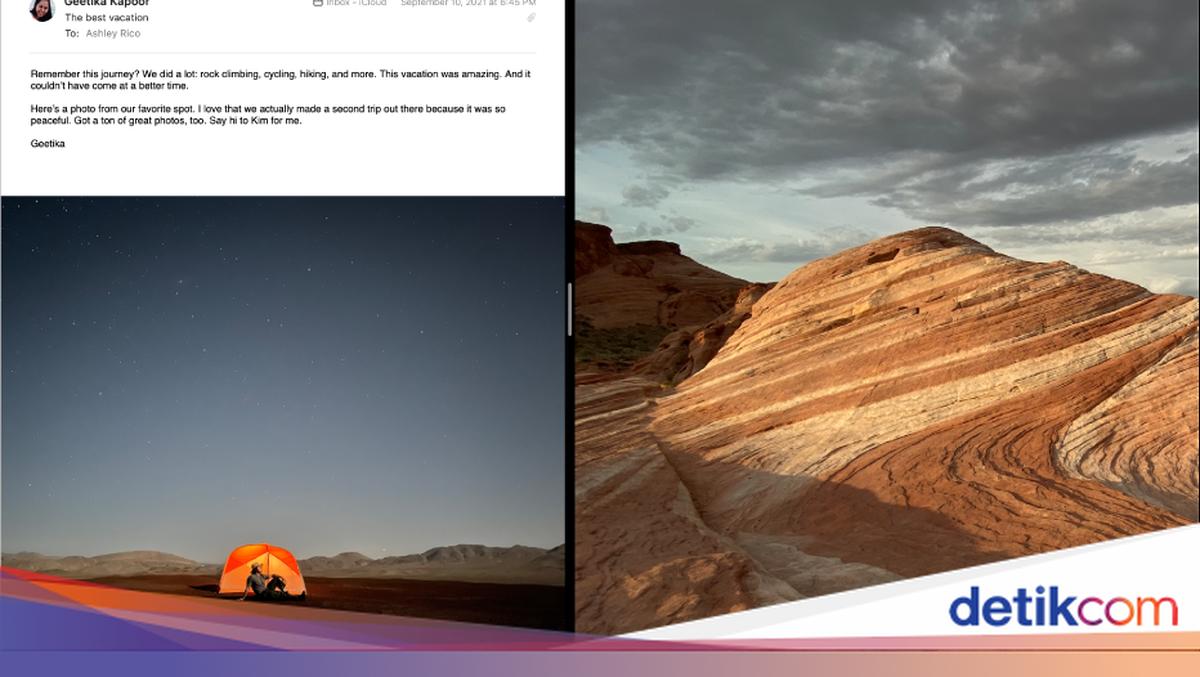
Split screen adalah istilah teknik yang memungkinkan perangkat/laptop memiliki dua layar terpisah (dengan satu layar meniru efek dari layar satunya). Dengan begitu, aplikasi yang berbeda bisa dilihat dan aktif secara bersamaan.
Alternatif untuk pemisahan layar yaitu dengan membuka beberapa jendela di desktop. Simak bagaimana caranya split screen di laptop di bawah ini.
Cara Split Screen Laptop
Berikut adalah langkah-langkah untuk mengaktifkan fitur layar terpisah di laptop:
1. Cara Split Layar Laptop di Windows 10
Dilansir laman Support Lenovo, berikut adalah cara mengaktifkan split screen laptop di Windows 10:
- Klik ikon “Start”
- Pilih “Settings”
- Pilih menu “Sistem”
- Pilih “Multitasking”, kemudian aktifkan “Snap Windows”.
- Pilih jendela yang ingin kamu pisahkan berdasarkan bilah judul, kemudian tekan pintasan keyboard tombol Windows + panah kiri/kanan.
2. Cara Split Layar Laptop di Windows 11
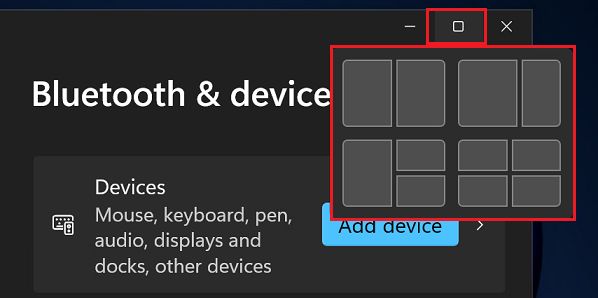 Cara Split Layar Laptop di Windows 11. Foto: Tangkapan layar Windows dok.situs Lenovo. Cara Split Layar Laptop di Windows 11. Foto: Tangkapan layar Windows dok.situs Lenovo. |
- Tempatkan penunjuk tetikus di atas tombol maksimalkan jendela, tapi jangan klik.
- Lalu, klik salah satu panel untuk menempatkan aplikasi.
Bisa juga dengan cara lainnya dengan mengatur pilihan di bawah Multitasking. Berikut langkah-langkahnya:
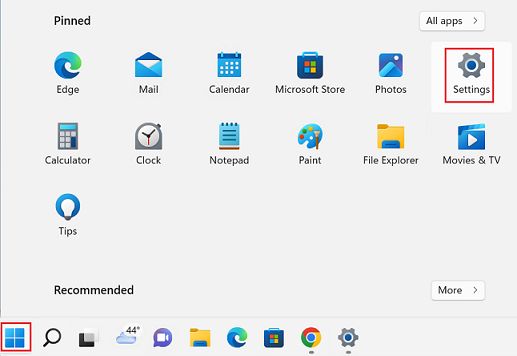 Cara Split Layar Laptop di Windows 11. Foto: Tangkapan layar Windows dok.situs Lenovo Cara Split Layar Laptop di Windows 11. Foto: Tangkapan layar Windows dok.situs Lenovo |
- Pilih “Settings”.
- Pilih “System”.
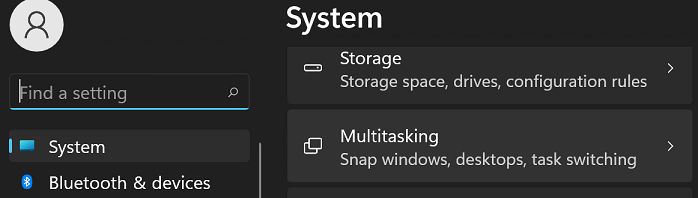 Foto: Tangkapan layar Windows dok.situs Lenovo. Foto: Tangkapan layar Windows dok.situs Lenovo. |
- Pilih “Multitasking”.
- Layar terpisah di laptop akan tertampil di monitor laptop.
3. Cara Split Screen Laptop di Macbook
Dilansir laman HP, pengguna macOS bisa melakukan fungsi layar terpisah sejak versi “El Capitan” 10.11 pada tahun 2015. Fitur tersebut memungkinkan dua jendela aktif ditempatkan berdampingan di desktop.
Namun, kamu harus memastikan opsi “Displays have separate Spaces” diaktifkan di bawah “System Preference – Mission Control”pada menu Apple.
Untuk pengguna macOS versi “Catalina” 10.15 atau rilisan terbaru, dikutip dari laman Support Apple berikut adalah cara split screen di Mac:
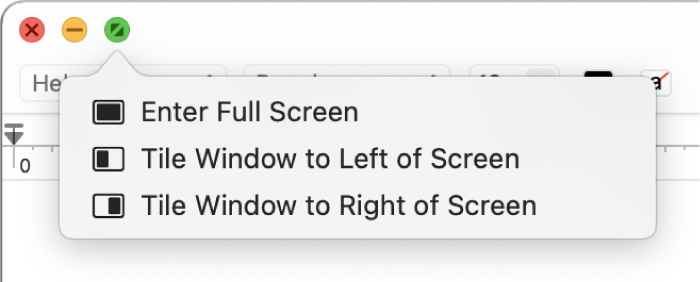 Cara split screen di Mac. Foto: dok. situs Support Apple. Cara split screen di Mac. Foto: dok. situs Support Apple. |
- Pindahkan penunjuk ke tombol hijau di pojok kiri atas jendela, kemudian pilih “Letakkan Jendela ke Kiri Layar” atau “Letakkan Jendela ke Kanan Layar” dari menu yang muncul.
- Di sisi lain layar, pilih app kedua yang ingin kamu gunakan.
- Nantinya, Split View dibuat di ruang desktop baru.
Bagi pengguna Mac versi lama “Sierra” 10.12, “High Sierra” versi 10.13, dan “Mojave” versi 10.14, prosesnya sedikit berbeda. Berikut langkah-langkahnya:
- Klik dan menahan tombol layar penuh di sudut kiri atas jendela aktif akan memperkecil tampilannya. Kamu kemudian bisa menggunakan tetikus, untuk menyeret jendela ke sisi kiri atau kanan desktop.
- Jika kedua jendela sudah berada pada tampilan layar terpisah, sambungan antara kedua jendela bisa diseret ke kiri atau kanan untuk mengubah ukuran relatif jendela. Kamu juga bisa dengan mudah menukar posisi kedua jendela dengan menyeret salah satu jendela ke sisi yang berlawanan.
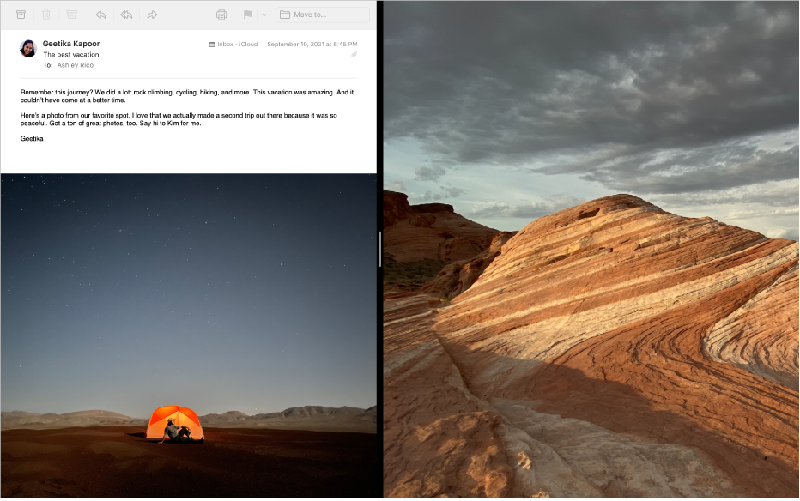 Tampilan Split View di Mac. Foto: dok. situs Support Apple. Tampilan Split View di Mac. Foto: dok. situs Support Apple. |
Kalau kamu menggunakan app dalam layar penuh, kamu bisa berpindah ke app lain dengan cepat untuk mengerjakannya dalam fitur “Split View”. Caranya dengan:
- Tekan Control-Panah Atas (atau gesek ke atas dengan tiga atau empat jari) untuk masuk ke Mission Control.
- Lalu, seret jendela dari Mission Control ke gambar mini app dalam layar penuh di bar Spaces.
- Klik gambar mini Split View.
Kamu juga bisa menyeret gambar mini app ke bar Spaces lain. Untuk menggunakan app dalam Split View di layar lainnya, pastikan kamu memilih “Tampilan memiliki Spaces terpisah” dinyalakan di pengaturan Desktop & Dock.
(khq/fds)