Tag: meta

  • Cara Mudah Ubah Ukuran Chat WhatsApp di iPhone dan Android


    Jakarta

    Bagi sebagian orang, tulisan chat di WhatsApp terkadang terlalu kecil, sehingga kurang nyaman. Namun, pengguna sebenarnya bisa mengubah ukuran huruf yang muncul di chat.

    Baik pengguna iPhone maupun ponsel Android sudah dapat mengatur ukuran huruf sesuai preferensi masing-masing. Dengan demikian, pengalaman menggunakan aplikasi WhatsApp milik Meta ini bisa menjadi lebih nyaman.

    Untuk pengguna iPhone, pengaturan ini bisa dilakukan melalui aplikasi ‘Settings’ pada ponsel, sedangkan untuk pengguna Android, pengaturan dapat diakses langsung melalui aplikasi WhatsApp.


    Berikut adalah cara mengganti ukuran huruf WhatsApp di iPhone dan HP Android:

    Cara Ubah Ukuran Huruf WhatsApp di iPhone

    1. Buka aplikasi ‘Settings’ di iPhone.
    2. Masuk ke menu ‘Display & Brightness’.
    3. Pilih opsi ‘Text Size’.
    4. Geser tombol di bagian bawah untuk menyesuaikan ukuran teks. Geser ke kiri untuk ukuran lebih kecil, dan ke kanan untuk memperbesar ukuran teks.

    Cara Ganti Ukuran Huruf WhatsApp di HP Android

    1. Buka aplikasi WhatsApp.
    2. Ketuk ikon tiga titik di pojok kanan atas.
    3. Masuk ke menu ‘Settings’.
    4. Pilih menu ‘Chat’.
    5. Pilih ‘Ukuran Font’.
    6. Terdapat tiga opsi yang bisa dipilih, yaitu Kecil, Sedang, dan Besar.

    Itulah cara mudah mengganti ukuran huruf di chat WhatsApp. Semoga bermanfaat!

    [Gambas:Youtube]

    *Artikel ini ditulis oleh Dita Aliccia Armadani, peserta Program Magang Bersertifikat Kampus Merdeka di detikcom.


    (fay/asj)

    Sumber : inet.detik.com

    Alhamdulillah اللهم صل على رسول الله محمد teknologi
    ilustrasi gambar : unsplash.com / Jannis Brandt
  • 4 Cara Hapus Akun IG di HP dan Laptop, Gampang Banget!

    Jakarta

    Sebagian pengguna Instagram (IG) mungkin berkeinginan untuk menghapus akun pribadinya karena alasan tertentu. Biasanya karena alasan produktivitas atau karena ingin rehat sejenak dari kejenuhan bermain sosial media.

    Instagram sendiri menyediakan opsi bagi penggunanya untuk menghapus akun secara permanen dan sementara. Lalu, bagaimana caranya menghapus akun IG? Yuk, langsung cek caranya di bawah ini.

    Cara Menghapus Akun IG Secara Permanen

    Jika kamu sudah mantap ingin menghapus akun Instagram sepenuhnya, kamu bisa langsung memilih opsi hapus akun secara permanen melalui HP atau browser laptop.


    Mengutip dari laman resmi Meta Instagram, berikut langkah-langkah menghapus IG:

    1. Cara Menghapus Akun IG Secara Permanen via HP

    • Buka aplikasi Instagram di HP kamu.
    • Klik ikon foto profil di pojok kanan bawah laman Instagram.
    • Klik tanda garis tiga di pojok kanan atas kolom profil.
    • Pilih “Account Center” atau Pusat Akun kemudian klik Detail Pribadi atau Personal Details.
    • Pilih opsi Kepemilikan dan Kontrol akun (account ownership and control) dan klik Penonaktifan atau penghapusan.
    • Klik akun yang ingin dihapus lalu pilih Hapus akun.
    • Pilih alasan kamu ingin menghapus akun lalu masukkan kata sandi.
    • Akun Instagram telah berhasil dihapus.

    2. Cara Menghapus Akun IG Secara Permanen via Browser Laptop/PC

    • Buka tautan https://www.instagram.com/accounts/remove/request/permanent/ di browser laptop atau PC kamu.
    • Setelah situs terbuka, kamu akan diminta untuk memilih alasan penghapusan akun Instagram.
    • Pilih alasan ingin menghapus akun lalu masukkan ulang kata sandi.
    • Klik tombol “Delete (username)”
    • Akun Instagram kamu akan terhapus secara permanen.

    Cara Menghapus Akun IG Sementara

    Bagi kamu yang hanya ingin hilang sebentar dari sosial media, kamu bisa memilih untuk menonaktifkan akun IG sementara. Caranya tidak jauh berbeda dengan menghapus akun secara permanen. Berikut panduannya:

    1. Cara Hapus Akun IG Sementara via HP

    • Buka aplikasi Instagram yang ter-install di Smartphone kamu.
    • Klik ikon foto profil di bagian bawah kanan.
    • Ketuk tanda garis tiga di bagian kanan atas laman profil.
    • Pilih menu Pusat Akun atau “Account Center”.
    • Geser ke bawah lalu klik Detail Pribadi atau “Personal Details”.
    • Klik Kepemilikan dan Kontrol Akun (Account ownership and control) kemudian pilih Penonaktifan atau penghapusan.
    • Ketuk akun yang ingin dihapus sementara.
    • Masukkan kata sandi lalu lanjutkan.
    • Pilih alasan penghapusan akun.
    • Akun Instagram berhasil dinonaktifkan sementara.

    2. Cara Hapus Akun IG Sementara via Browser Laptop/PC

    • Kunjungi situs Instagram.com lewat browser lalu login ke akun Instagram kamu.
    • Klik ikon foto profil di pojok kanan bawah.
    • Klik ikon pengaturan di pojok kiri atas layer.
    • Ketuk menu Pusat Akun atau “Account Center”.
    • Pilih opsi Detail Pribadi (Personal Details), lalu klik Kepemilikan dan kontrol akun (Account ownership and control).
    • Klik Penonaktifan atau penghapusan kemudian ketuk akun Instagram yang ingin dihapus sementara.
    • Klik Nonaktifkan akun atau “Deactivate account”.
    • Masukkan kata sandi kamu dan pilih lanjutkan.
    • Pilih alasan penghapusan akun Instagram lalu lanjutkan.
    • Akun Instagram akan terhapus sementara setelah memilih Nonaktifkan Akun.

    Cara Mengaktifkan Kembali Akun IG

    Setelah puas rehat dari sosial media, kamu dapat mengaktifkan Kembali akun Instagram yang sebelumnya telah dinonaktifkan sementara. Tata cara mengembalikan akun IG yang dihapus sementara melalui HP atau laptop adalah sebagai berikut:

    • Buka Instagram via aplikasi atau browser.
    • Pilih log in lalu masukkan username dan kata sandi akun Instagram kamu.
    • Klik “Masuk”.
    • Akun Instagram kamu sudah Kembali aktif.

    Sebagai peringatan, akun Instagram yang sudah dihapus secara permanen tidak bisa dikembalikan lagi. Karena itu, pikirkan dengan bijak sebelum menghapus permanen akun IG kamu ya.

    (khq/khq)


    Sumber : inet.detik.com

  • Cara Tidak Terlihat Online di WhatsApp, Tanpa Install Aplikasi Lain


    Jakarta

    Penggunaan WhatsApp dalam keseharian adalah hal biasa. Hampir semua orang yang kamu kenal pasti menggunakan platform yang di bawah naungan Meta tersebut.

    Namun, mungkin ada kalanya juga kamu ingin rehat sejenak dari keramaian di internet. Meski begitu, bisa jadi situasi membuat kamu tetap harus cek-cek WhatsApp untuk memantau apakah ada chat genting atau yang harus segera dibalas.

    Nah, saat cek WhatsApp, ada cara mudah untuk membuat WhatsApp kamu terlihat tidak online padahal sedang online. Kamu juga tidak perlu pakai aplikasi pihak ketiga, karena itu kamu tidak perlu waswas soal keamanan perangkat. Caranya begini.


    Cara membuat WhatsApp tidak kelihatan online padahal lagi online

    • Buka aplikasi WhatsApp
    • Di pojok kanan, pilih tiga titik vertikal
    • Pilih ‘Settings’ dropdown menu
    • Sentuh ‘Account’ lalu ‘Privacy’
    • Ganti pengaturan ke ‘Nobody’ untuk pilihan ‘Last Seen’
    • Pilih ‘Same as Last Seen’ untuk opsi ‘Who Can See My Online Status’
    • Setelah mengikuti Langkah ini, last seen kamu bakal disembunyikan dan kamu akan terlihat offline bahkan saat kamu sedang menggunakan aplikasi.

    Jadi, itulah cara membuat WhatsApp kelihatan offline meskipun sedang online. Tak perlu repot-repot mengunduh aplikasi lain, kamu bisa langsung mempraktikkannya. Dengan begitu, kamu tak perlu kepikiran apakah data WhatsApp kamu tetap aman atau tidak.

    (ask/ask)


    Sumber : inet.detik.com

  • Cara Menambahkan Lagu di Profil Instagram Biar Makin Keren


    Jakarta

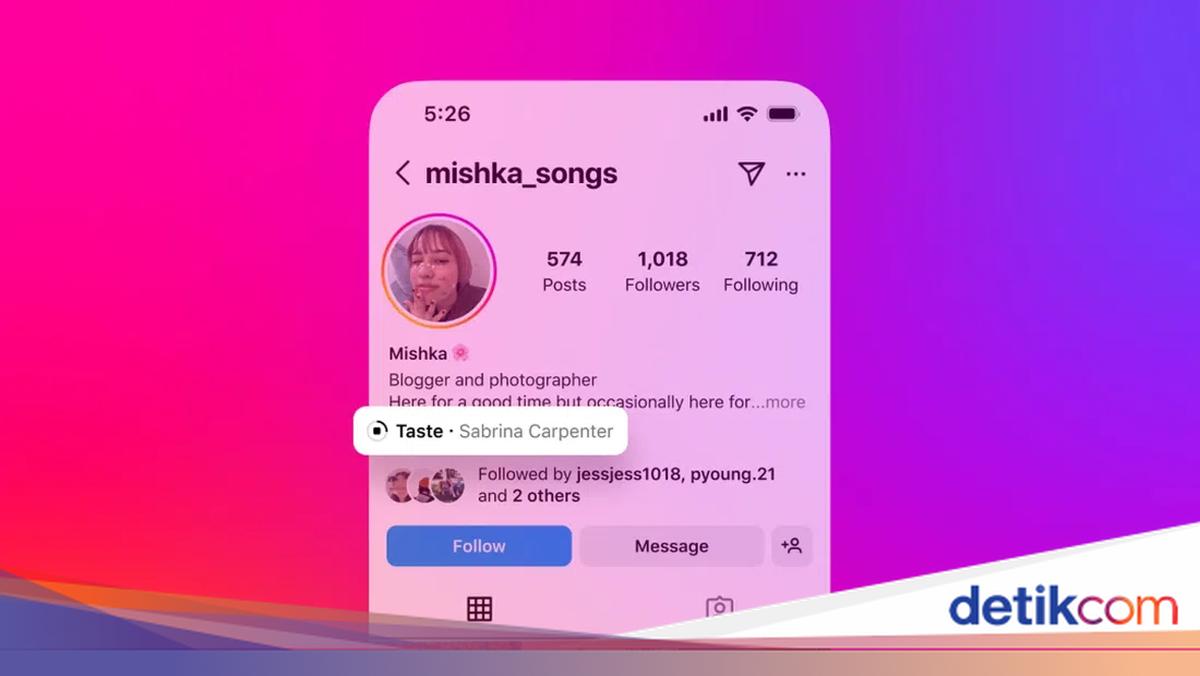
    Instagram baru saja meluncurkan fitur baru yang memungkinkan pengguna menambahkan lagu di profil. Bagi pengguna media sosial berusia tertentu, fitur baru ini mengingatkan kepada profil di Myspace pada awal tahun 2000-an.

    Lagu yang ditambahkan ke profil akan muncul di bagian bio dan akan tetap terlihat di profil sampai pengguna menghapus atau menggantinya. Berbeda dengan Myspace, lagu di profil Instagram tidak bisa diputar secara otomatis, jadi orang yang mengunjungi profil harus menekan tombol putar untuk memainkan lagu.

    Sama sepertii saat menambahkan lagu ke Instagram Reels atau Stories, pengguna bisa memilih potongan lagu berdurasi 30 detik untuk ditampilkan di profil. Berikut cara menambahkan lagu di profil Instagram.


    Cara tambahkan lagu di profil Instagram

    • Buka aplikasi Instagram, pastikan sudah menjalankan versi terbaru
    • Buka halaman profil dengan ketuk ikon foto profil di sudut kanan bawah
    • Ketuk tombol Edit profil lalu scroll ke bawah dan pilih menu Musik
    • Ketuk opsi ‘Pilih lagu untuk profil Anda’ yang ditandai dengan ikon +
    • Ketik judul lagu yang ingin kalian tambahkan ke profil Instagram
    • Pilih bagian lagu yang ingin diputar saat profil dibuka dengan menggerakkan slider yang ada di layar
    • Ketuk tanda centang berwarna biru jika sudah sesuai untuk menambahkan lagu ke profil Instagram.

    Pengguna Instagram juga bisa menghapus atau mengubah lagu yang ada di profil kapan saja dengan mengedit profil atau dengan mengetuk lagu yang ada di profil, seperti dikutip dari TechCrunch, Jumat (23/8/2024).

    Instagram kabarnya sudah bereksperimen dengan fitur ini sejak tahun 2022. Fitur baru ini bertujuan untuk meningkatkan profil pengguna dan membantu pengguna mengekspresikan selera musiknya di platform media sosial tersebut.

    Lagu sudah jadi bagian tidak terpisahkan dari Instagram. Pada tahun 2018, mereka merilis opsi untuk menambahkan lagu ke Stories, dan tahun lalu pengguna Instagram bisa menambahkan lagu ke Notes dan carousel foto di feed.

    Instagram berkolaborasi dengan penyanyi Sabrina Carpenter untuk meluncurkan fitur baru ini, yang merilis teaser untuk lagu terbarunya berjudul ‘Taste’ di profil Instagram-nya sebelum album barunya rilis.

    Aplikasi milik Meta ini juga menambahkan beberapa fitur tersembunyi dengan tema mengikuti album terbaru Carpenter bertajuk ‘Short n’ Sweet’. Menggunakan kata kunci tertentu seperti ‘Sabrina’ atau emoji cangkir kopi akan mengubah pesan di Notes berubah menjadi warna biru. Ada juga tema DM bertema Carpenter dengan pola bibir merah.

    (vmp/vmp)


    Sumber : inet.detik.com

  • Ini Cara Mengunci Profil FB agar Tidak Ada Orang yang Stalking

    Jakarta

    Beberapa orang ingin mengunci atau lock profile Facebook (FB) pribadinya. Ada beberapa alasan kenapa akun Facebook ingin digembok, salah satunya agar tidak di-stalking orang lain.

    Kebiasaan sejumlah orang yang suka stalking akun Facebook orang lain dapat membawa petaka. Sebab, bisa saja mereka menemukan foto-foto lama kamu di FB, kemudian disebarluaskan di media sosial lainnya.

    Selain itu, bisa saja kamu mengunggah beberapa foto yang bersifat privasi. Hal itu bisa jadi celah bagi orang yang tak bertanggung jawab untuk melakukan kejahatan.


    Jika kamu khawatir dengan para stalker, sudah saatnya akun Facebook harus digembok. Namun, bagaimana cara mengunci profil FB? Simak penjelasannya dalam artikel ini.

    Cara Mengunci Profil FB

    Ternyata, mengunci profil FB terbilang mudah dan cepat. Jadi, kamu bisa melakukannya dalam hitungan menit saja.

    Sebenarnya fitur mengunci profil atau lock profile telah disediakan oleh Meta. Tidak hanya untuk Facebook, tapi juga akun Instagram. Tujuannya adalah untuk menjaga privasi penggunanya agar lebih aman serta memberikan kenyamanan saat menggunakan media sosial.

    Mengutip laman Pusat Bantuan Facebook, berikut cara mengunci profil FB:

    • Buka Facebook lewat HP atau situsnya di PC
    • Login menggunakan email dan password
    • Di halaman utama, pilih tiga garis di pojok kanan atas. Jika login melalui situs, klik logo profil di pojok kanan atas
    • Pilih menu ‘Pengaturan dan Privasi’
    • Klik ‘Pemeriksaan Privasi’
    • Kunjungi menu ‘Siapa yang bisa melihat yang Anda bagikan’
    • Lalu klik ‘Lanjutkan’
    • Di tahap ini, detikers bisa mengatur siapa saja yang bisa melihat informasi profil kalian, mulai dari Nomor Telepon, Email, Tanggal Lahir, Kota, Pendidikan, atau melihat daftar teman yang kalian ikuti
    • Jika ingin menyembunyikan seluruh informasi dari publik, maka klik kotak abu-abu dan pilih ‘Hanya Saya’
    • Jika sudah, silahkan klik ‘Selanjutnya’
    • Kemudian atur siapa saja yang bisa melihat Story kalian, termasuk membatasi postingan lama
    • Kalau sudah, ketuk ‘Selanjutnya’
    • Pada bagian ini, jika ada akun Facebook yang ingin detikers blokir, bisa tekan tombol ‘Tambahkan ke Daftar Blokir’
    • Lalu klik ‘Selanjutnya’
    • Kemudian klik ‘Tinjau Topik Lain’
    • Selesai, kini akun Facebook kamu sudah terkunci dan tidak bisa dilihat orang lain.

    Ini yang Terjadi Ketika Akun Profil FB Dikunci

    Setelah mengunci profil FB, maka orang yang belum berteman dengan kamu tidak bisa melihat foto, postingan, hingga informasi profil. Jadi, mereka hanya bisa melihat nama dan foto profil (jika menggunakannya).

    Dengan begitu, hanya teman-teman di FB saja yang bisa melihat profil kamu. Apabila detikers mengunci profil FB, maka teman-teman kamu akan melihat hal berikut:

    • Foto dan postingan di profil kamu.
    • Foto profil atau foto sampul di profil.
    • Facebook Story.
    • Postingan dan foto terbaru.

    Selain itu, setiap postingan yang dahulu pernah dibagikan secara ‘Publik’ akan berubah menjadi ‘Hanya Teman’ saja. Lalu, profile review dan tag review akan diaktifkan, serta hanya beberapa tampilan ‘About’ yang bisa dilihat oleh semua orang di profil kamu.

    Itu dia cara mengunci profil FB agar tidak di-stalking orang lain. Semoga dapat membantu detikers!

    (ilf/fds)


    Sumber : inet.detik.com

  • Cara Daftar FB Pro Agar Bisa Dimonetisasi, Simak Fitur-fiturnya

    Jakarta

    Meta kini menghadirkan fitur monetisasi di Facebook yang memungkinkan pemilik akun bisa mendapatkan uang dari iklan. Untuk bisa mengikuti program ini, akun kamu harus diubah menjadi FB Pro atau Facebook Professional.

    Dalam artikel ini, kita akan ulas bagaimana cara daftar FB Pro. Agar mengenal lebih dalam, simak juga fitur-fitur yang berbeda dari FB Pro dibandingkan akun biasa.

    Cara Daftar FB Pro

    Dikutip dari Pusat Bantuan Facebook, cara daftar FB Pro sangat mudah. Ikuti langkah-langkah berikut ini:


    1. Masuk terlebih dahulu ke profil Facebook kamu
    2. Klik tanda titik tiga di bawah foto profil
    3. Pilih opsi ‘Turn On Professional Mode’ atau ‘Aktifkan Mode Profesional’
    4. Akan muncul pop up untuk mengkonfirmasi, pilih ‘Turn On’ atau ‘Aktifkan’ untuk mengaktifkan FB Pro.

    Sekilas Tentang FB Pro

    Berdasarkan situs resmi Meta, FB Pro adalah mode profesional yang dapat diaktifkan pada profil Facebook utama kamu. Dengan daftar FB Pro, kamu bisa membangun pengikut publik, membangun eksistensi publik sebagai kreator, dan mengembangkan komunitas global.

    Salah satu fitur yang banyak dicari adalah monetisasi. Dalam mode FB Pro, akun yang sudah memenuhi syarat bisa mendapatkan penghasilan lewat Facebook.

    Sebelumnya, fitur profesional ini hanya tersedia di Page, sehingga pengelolaannya terpisah dari profil utama. Namun kini FB Pro dikelola dalam akun utama, sehingga kamu tetap bisa menjaga hubungan pribadi dengan teman atau saudara lewat akun Facebook yang sama.

    Apa Saja Fitur FB Pro?

    Setelah daftar FB Pro, ada sejumlah fitur di Facebook kamu yang akan berubah, yakni:

    1. Pembaruan Profil

    • Pengikut: pengaturan otomatis berubah menjadi Publik, sehingga siapa saja bisa mengikuti kamu, dan melihat konten publik kamu di Kabar. Tapi kamu tetap punya pilihan membagikan postingan kepada orang tertentu.
    • Kategori Profil: profil otomatis akan berubah menjadi kategori Kreator digital.
    • Untuk mengubah kategori profil: Buka Edit Profil > Detail, pilih Edit, lalu pilih Kategori.
    • Informasi tentang dirimu akan ditampilkan lebih banyak pada bagian Transparansi Profil.

    2. Fitur Pro dan Peluang

    • Dasbor profesional: Kini kamu bisa mengelola dasbor profesional yang berisi insight tentang pengikut, jangkauan postingan, dan interaksi postingan.
    • Pengikut kamu di Facebook bisa mengundang teman-teman mereka agar juga follow kamu, sehingga jangkauannya semakin luas.
    • Kamu bisa memilih siapa saja yang bisa melihat postingan (misalnya Teman atau Publik).
    • Kamu juga bisa mendapatkan bantuan dukungan dari Facebook jika memenuhi syarat.
    • Facebook mungkin akan merekomendasikan konten atau profil kamu untuk diikuti, sehingga memungkinkan kamu mudah ditemukan orang lain.

    3. Monetisasi

    Melalui fitur monetisasi ini, kamu bisa menghasilkan uang dari konten. Fitur ini dapat diaktifkan jika memenuhi persyaratan kelayakan. Monetisasi ini meliputi:

    • Iklan di Reels: iklan bisa langsung ditempatkan di Facebook Reels yang dibagikan secara publik untuk menghasilkan uang.
    • Iklan In-stream: iklan yang dapat dipasang di awal, tengah, atau akhir video berdurasi panjang dan pendek yang memenuhi syarat di Facebook.
    • Langganan: kamu bisa memonetisasi konten dan membagikannya hanya kepada orang yang berlangganan.

    4. Fitur Keamanan

    FB Pro juga memberikan fitur keamanan tambahan buat kamu, antara lain:

    • Privasi: pengaturan privasi berubah menjadi publik, sehingga memungkinkan siapa saja bisa mengikuti kamu.
    • Bantuan moderasi: kamu bisa memoderasi komentar secara otomatis, seperti memfilter kata kotor, memblokir kata kunci, dan menerapkan aturan komentar pada kontenmu.
    • Kamu bisa memilih untuk menonaktifkan kolom komentar atau mengatur siapa saja yang bisa berkomentar.

    Cara Menonaktifkan FB Pro

    Jika kamu ingin menonaktifkan FB Pro, caranya juga tidak jauh berbeda dengan pada saat mendaftarkannya. Berikut langkah-langkahnya:

    1. Masuk terlebih dahulu ke profil Facebook kamu.
    2. Klik tanda titik tiga.
    3. Klik ‘Nonaktifkan mode profesional’.
    4. Klik Lanjutkan, lalu Pilih Nonaktifkan.

    Nah, itulah tadi cara daftar FB Pro yang sangat mudah dilakukan. Jika profil kamu sudah memenuhi syarat, maka FB kamu bisa menghasilkan uang lewat konten.

    (bai/row)


    Sumber : inet.detik.com

  • Cara Ubah Warna Wallpaper dan Tema Chat Whatsapp, Gampang Banget Lho

    Jakarta

    Tahukah kalian, ternyata warna wallpaper dan tema chat WhatsApp bisa diubah lho. Jadi tampilan ruang obrolan kalian di aplikasi chat besutan Meta ini lebih variatif dan tak membosankan.

    Perlu diketahui, tema chat ini merupakan fitur yang baru dirilis di WhatsApp. Sebelumnya para pengguna hanya bisa mengubah tampilan aplikasi ini mengandalkan fitur Wallpaper.

    Di sini WhatsApp menyediakan 22 tema preset yang bisa menjadi pilihan. Namun kegunaannya hanya untuk mengubah latar ruang obrolan dan gelembung chat-nya, bukan mempercantik bentuk atau warna teks.


    Menariknya, orang-orang dapat memasang tema yang sama untuk semua obrolan, atau menerapkan tema tertentu untuk masing-masing chat. Namun diingat ya, tema yang dipasang hanya bisa dilihat oleh pengguna, sehingga orang lain di chat grup atau individu tidak akan melihatnya.

    Nah, kira-kira sulit tidak ya mengganti wallpaper dan tema WhatsApp? Jawabannya tidak sulit sama sekali kok. Kalau tidak percaya, mari simak penjelasan singkatnya berikut.

    Cara Ubah Warna Tema Chat WhatsApp

    Cara ubah warna tema chat WhatsApp sangat mudah. Apabila penasaran, berikut pemaparannya, Kamis (20/2/2025).

    Namun perlu ditekankan lagi, fitur ini hanya tersedia di WhatsApp versi HP ya. Untuk versi PC belum ada, karena hanya memberikan fleksibilitas kepada penggunanya dalam menyesuaikan tampilan wallpaper.

    1. Masuk ke aplikasi WhatsApp.
    2. Klik tiga titik di pojok kanan atas.
    3. Pilih Setting.
    4. Lalu pilih Chats.
    5. Kemudian masuk ke fitur Default chat theme.
    6. Di sini kalian tinggal pilih mau model tema chat yang seperti apa.
    7. Pengguna dapat menyesuaikan mode gelap dan terang pada tema yang dipilih. Selain itu dapat mengatur opacity dari background chat.
    8. Kalau sudah, cukup tekan tombol ceklis di kanan atas.

    Cara Ubah Wallpaper Chat WhatsApp

    Untuk membuatnya lebih menarik, latar ruang obrolan juga bisa diubah. Meta telah menyiapkan beragam pilihan background, yang dapat membuat tampilannya lebih berwarna.

    Pengguna dapat memilih ingin menggunakan background dengan warna solid, atau menggunakan yang ada gambarnya. Berikut cara ubah wallpaper chat WhatsApp.

    1. Masuk ke aplikasi WhatsApp.
    2. Klik tiga titik di pojok kanan atas.
    3. Pilih Setting.
    4. Lalu pilih Chats.
    5. Kemudian masuk ke fitur Default chat theme.
    6. Pilih Wallpaper.

    (hps/fyk)


    Sumber : inet.detik.com

  • Cara Menggunakan Proxy WhatsApp di HP dan Kode Portnya

    Jakarta

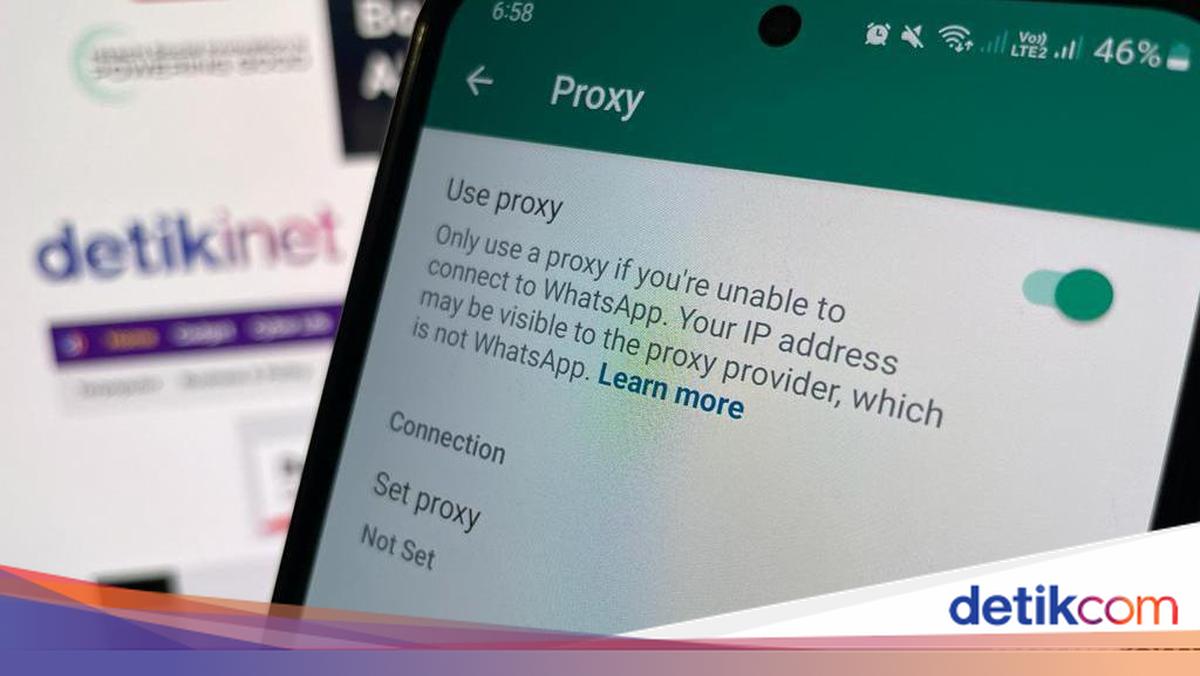
    Fitur proxy WhatsApp (WA) memungkinkan pengguna tetap online aplikasi perpesanan instan saat jaringan internet terkendala. Sehingga, pengguna tetap dapat berkomunikasi di WhatsApp menggunakan koneksi yang aman.

    Simak cara menggunakan proxy WhatsApp hingga kode port yang dapat digunakannya pada uraian bawah ini.

    Cara Menyetel Proxy WhatsApp di HP Android

    Dilansir Pusat Bantuan WhatsApp, pastikan telah download dan instal WhatsApp versi terbaru untuk menyetel proxy. Pengguna handphone (HP) Android dapat menyetel proxy WA dengan cara berikut:


    • Buka aplikasi WhatsApp.
    • Ketuk ikon Tiga Titik > Pengaturan.
    • Pilih Penyimpanan dan Data > Proxy > Setel proxy.
    • Masukkan host Proxy, seperti alamat IP. Bisa sesuaikan port chat hanya untuk chat atau port media untuk pesan suara, video, atau gambar.
    • Ketuk tombol Ceklis untuk menyimpan. Pesan status akan muncul jika koneksi berhasil.

    Jika masih tidak dapat mengirim atau menerima pesan WhatsApp menggunakan proxy, kemungkinan proxy tersebut sudah diblokir. Hapus alamat proxy yang diblokir dengan mengetuk lama lalu masukkan alamat proxy berbeda.

    Cara Menyetel Proxy WhatsApp di iPhone

    Pengguna iPhone ikuti cara berikut untuk menyetel proxy WhatsApp:

    • Buka aplikasi WhatsApp.
    • Menuju menu Pengaturan WhatsApp.
    • Pilih Penyimpanan dan Data > Proxy > Setel Proxy > Alamat proxy.
    • Masukkan Alamat Proxy, seperti alamat IP atau nama DNS. Bisa sesuaikan port chat hanya untuk chat atau port media untuk pesan suara, video, atau gambar.
    • Ketuk Simpan untuk menyimpan pengaturan yang telah disetel.
    • Aktifkan Gunakan proxy untuk mengaktifkan proxy. Pesan status akan ditampilkan jika koneksi berhasil.

    Kalau masih tidak bisa mengirim atau menerima pesan WhatsApp menggunakan proxy, alamat proxy kemungkinan sudah diblokir. Gunakan alamat proxy berbeda untuk mencoba lagi.

    Server Proxy

    WhatsApp tidak menyediakan server proxy pihak ketiga. Namun pengguna dapat mencari sendiri penyedia proxy terpercaya melalui browser atau media sosial. Sudah ada sejumlah host proxy yang telah disiapkan relawan dan organisasi khusus untuk membantu pengguna berkomunikasi dengan aman dan bebas.

    Perlu dicatat, sama seperti proxy lainnya, saat menggunakan proxy pihak ketiga, alamat IP akan dibagikan kepada penyedia proxy. Jadi, pilihlah server proxy yang terpercaya.

    Kode Port Proxy WhatsApp

    Pengguna dapat menyiapkan Proxy Whatsapp menggunakan server yang tersedia dan nama domain (atau subdomain) yang mengarah ke alamat IP server. Bergantung pada skenario pengguna proxy, beberapa port biasanya sudah ditampilkan pada kolom.

    Melalui Github, berikut port dasar yang digunakan:

    • 80: Lalu lintas web standar (HTTP).
    • 443: Lalu lintas web standar, terenkripsi (HTTPS).
    • 5222: Lalu lintas protokol Jabber (default WhatsApp).
    • 587 atau 7777: lalu lintas *.whatsapp.net termasuk media (HTTPS).

    Ada juga port yang dikonfigurasi untuk menerima header proxy masuk (versi 1 atau 2) pada koneksi. Jika mempunyai penyeimbang beban jaringan, pengguna bisa mempertahankan alamat IP klien jika mau, yakni:

    • 8080: Lalu lintas web standar (HTTP) dengan protokol PROXY diharapkan.
    • 8443: Lalu lintas web standar, terenkripsi (HTTPS) dengan protokol PROXY yang diharapkan.
    • 8222: Lalu lintas protokol Jabber (default WhatsApp) dengan protokol PROXY diharapkan.

    Penting diketahui, menggunakan proxy WA tidak akan mengubah privasi dan keamanan tingkat tinggi yang disediakan WhatsApp. Pesan pribadi dan panggilan tetap dilindungi enkripsi end-to-end dan hanya diketahui oleh pengguna. Pesan akan terlihat orang lain, bahkan oleh server proxy, WhatsApp, atau Meta sekalipun.

    (azn/row)


    Sumber : inet.detik.com