Tag: pages

  • Kerja Makin Produktif & Kreatif

    Jakarta

    Ekosistem Apple dikenal luas sebagai keunggulan utama yang membedakan iPhone dari smartphone lainnya. Berkat integrasi yang mulus antar perangkat seperti iPhone dan Mac, pengguna bisa bekerja dan berkarya dengan cara yang lebih efisien dan intuitif

    Jika kamu pengguna iPhone, berikut adalah fitur-fitur penting dalam ekosistem Apple yang bisa membantu meningkatkan produktivitas dan kreativitas Anda setiap hari.

    1. Continuity

    Fitur Continuity memungkinkan kita memulai tugas di satu perangkat dan melanjutkannya di perangkat lain tanpa repot. Misalnya, kamu tengah menuangkan ide di kepala pakai aplikasi Freeform di iPhone, lalu langsung melanjutkannya di Mac. Caranya hanya dengan satu klik pada ikon aplikasi yang sama.
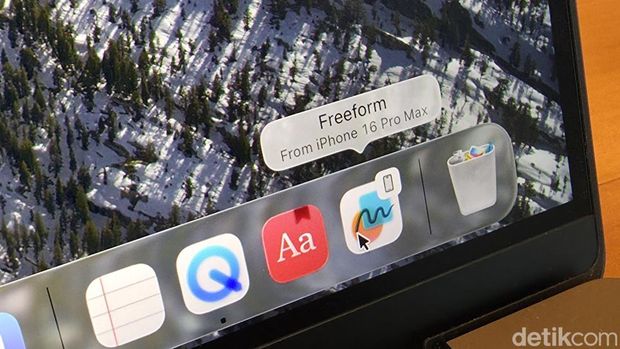
    Fitur iPhoneCukup klik ikon aplikasi di dock untuk meneruskan tugas di Mac Foto: Adi Fida Rahman/detikINET

    Bagi pekerja hybrid dan kreator konten, fitur ini sangat berguna untuk menjaga alur kerja tetap lancar dan fokus terjaga di mana pun berada.

    2. Ubah iPhone Jadi Scanner Instan
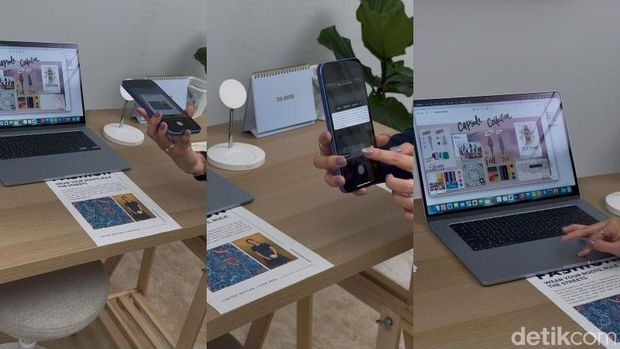
    Fitur iPhoneFitur iPhone bisa scan dokumen Foto: Adi Fida Rahman/detikINET

    iPhone tak cuma handal untuk foto dan video, tapi juga bisa diandalkan sebagai scanner dokumen. Dengan fitur continuity camera, kamu bisa langsung memindai dokumen menggunakan kamera iPhone dan hasilnya langsung muncul di Mac, entah itu di Notes, Pages, atau Finder.

    Hasil scan tajam dan prosesnya cepat, menghilangkan kebutuhan akan scanner fisik.

    3. Edit Desain dengan Presisi dari iPhone

    Bagi pengguna kreatif seperti desainer grafis atau ilustrator, ekosistem Apple mendukung kerja lintas perangkat yang fleksibel. Misalnya saat menampilkan desain di Mac, lalu perlu melakukan edit membubuhkan koreksi bisa memanfaatkan di iPhone yang memiliki layar sentuh.
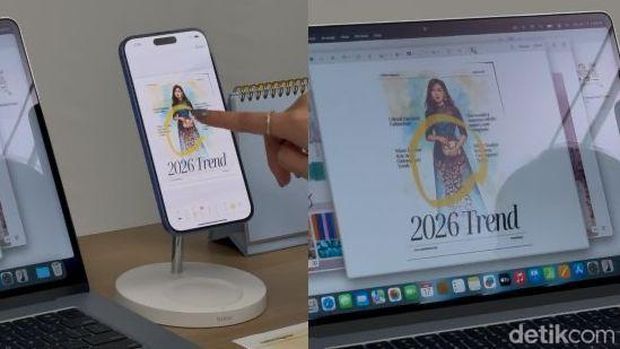
    Fitur iPhoneFitur iPhone Foto: Adi Fida Rahman/detikINET

    Semua proses tanpa harus mentransfer file secara manual. Alhasil tidak hanya mempercepat workflow, tapi juga menjaga presisi dan kualitas karya.

    4. iPhone Mirroring

    Fitur iPhone Mirroring di iOS 18 dan macOS Sequoia memungkinkan kita mengakses dan mengendalikan iPhone langsung dari layar Mac.

    Salah satu keunggulan utamanya adalah kemampuan drag-and-drop. Misalnya, kamu bisa drag video dari Finder ke aplikasi CapCut di iPhone.
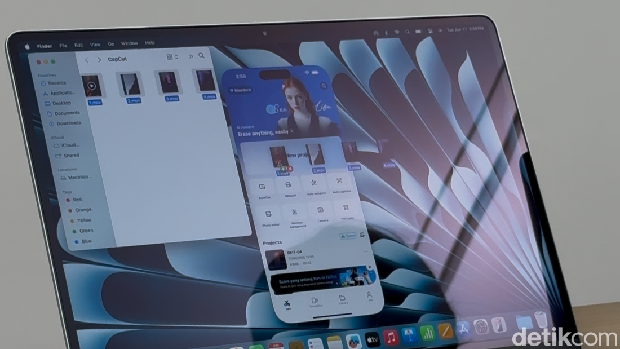
    Fitur iPhoneBisa drag and drop antar perangkat Foto: Adi Fida Rahman/detikINET

    Lalu setelah diedit, menarik hasilnya kembali ke Mac. Ini jadi solusi praktis untuk kreator yang ingin menggabungkan editing mobile dan desktop.

    5. Live Text
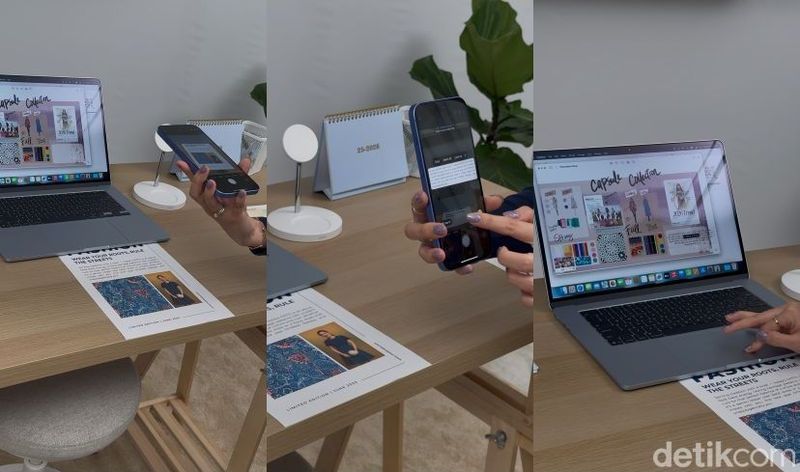
    Fitur iPhoneCopy dan paste teks jadi mudah antar perangkat Foto: Adi Fida Rahman/detikINET

    Fitur Live Text memanfaatkan kamera iPhone untuk menangkap teks dari dunia nyata, seperti dari buku, poster, atau kemasan produk. Teks yang dipindai bisa langsung disalin dan ditempel ke aplikasi di Mac, seperti Notes atau Word.

    Tak perlu lagi mengetik ulang. Kamu cukup scan, salin, dan tempel.

    (afr/fay)



    Sumber : inet.detik.com

  • 9 Cara Hapus Halaman PDF Tanpa Aplikasi, Mudah dan Gratis

    Jakarta

    Siapa di sini yang pernah mengekspor file ke PDF tapi ternyata ada halaman yang seharusnya tidak ada di dalam dokumen tersebut. Jangan khawatir, tidak perlu rombak file dari awal karena kalian bisa langsung menghapus halaman di PDF yang tidak diinginkan.

    Proses menghapus halaman PDF bisa dilakukan langsung di browser tanpa perlu download aplikasi tambahan. Kalian cukup menggunakan layanan edit PDF online seperti iLovePDF, SmallPDF, Soda PDF, dan lain-lain.

    Layanan yang lebih premium seperti Adobe Acrobat dan Canva juga bisa digunakan versi website-nya untuk menghapus halaman di PDF secara gratis dan mudah. Berikut ini sembilan cara menghapus halaman PDF tanpa aplikasi.

    Cara menghapus halaman PDF pakai iLovePDF

    • Buka browser di ponsel atau PC lalu masuk ke website ilovepdf.com
    • Pilih menu ‘Organize PDF’ untuk menghapus atau menambah halaman di dokumen PDF
    • Tekan tombol ‘Select PDF file’ untuk memilih dokumen PDF yang ingin dihapus halamannya
    • Kalian juga bisa drag-and-drop PDF dari file manager ke browser
    • Pilih halaman yang ingin dihapus, lalu ketuk ikon ‘X’ untuk menghapus halaman
    • Kalian bisa menghapus beberapa halaman PDF sekaligus
    • Setelah selesai, ketuk tombol ‘Organize’ lalu ‘Download file’ untuk menyimpan PDF yang sudah diedit.

    Cara menghapus halaman PDF pakai Adobe Acrobat

    • Buka browser di ponsel atau PC lalu masuk ke website adobe.com/acrobat/online
    • Adobe biasanya akan meminta pengguna web untuk login. Kalian bisa login menggunakan akun Google, Facebook, Apple, atau Microsoft
    • Setelah login, scroll ke bawah sampai menemukan opsi ‘Delete PDF pages’
    • Pilih opsi ‘Select a file’ untuk memilih PDF yang ingin diedit
    • Pilih satu atau beberapa halaman yang ingin dihapus lalu ketuk ikon ‘Delete’ yang ada di bawah
    • Ketuk tombol ‘Save’ yang ada di sudut kanan atas untuk menyimpan PDF yang sudah diedit.

    Cara menghapus halaman PDF pakai Canva

    • Buka browser di ponsel atau PC lalu masuk ke website canva.com/pdf-editor
    • Ketuk tombol ‘Upload your PDF’ lalu pilih file PDF yang ingin dihapus halamannya
    • Jika diminta login, abaikan saja atau ketuk opsi ‘login as a guest’
    • Pilih satu atau beberapa halaman yang ingin dihapus, lalu ketuk ikon ‘Delete’ yang ada di sudut kanan atas masing-masing halaman.
    • Ketuk tombol Share dengan ikon panah ke atas, lalu pilih opsi Download untuk menyimpan PDF yang sudah diedit.

    Cara menghapus halaman PDF pakai SmallPDF

    • Buka browser di ponsel atau PC lalu masuk ke website smallpdf.com
    • Scroll ke bawah sampai menemukan opsi ‘Delete PDF Pages’
    • Pilih tombol ‘Choose Files’ untuk mengunggah file PDF
    • Pilih file PDF yang ingin dihapus halamannya
    • Pilih satu atau beberapa halaman yang ingin dihapus, lalu ketuk ikon ‘Delete’ yang ada di ujung kanan
    • Setelah selesai tekan tombol ‘Finish’ lalu pilih opsi Download untuk menyimpan PDF yang sudah diedit.

    Cara menghapus halaman PDF pakai Soda PDF, DocHub, dan lain-lain

    Menggabungkan PDF
    Foto: Techviral

    Cara menghapus halaman PDF pakai Soda PDF

    • Buka browser di ponsel atau PC lalu masuk ke website sodapdf.com
    • Scroll ke bawah sampai menemukan opsi ‘Delete PDF’
    • Tekan tombol ‘Choose file’ untuk memilih dokumen PDF yang ingin diedit
    • Pilih halaman yang ingin dihapus menggunakan angka, misalnya 1 atau 3-7, setelah itu tekan tombol ‘Delete Pages’
    • Pilih opsi ‘Download file to this device’ untuk menyimpan file PDF yang sudah diedit.

    Cara menghapus halaman PDF pakai PDF Candy

    • Buka browser di ponsel atau PC lalu masuk ke pdfcandy.com
    • Scroll ke bawah sampai menemukan opsi ‘Delete pages’
    • Tekan tombol ‘Add File’ untuk memilih file PDF yang halamannya ingin dihapus
    • Pilih satu atau beberapa halaman yang ingin dihapus, lalu tekan tombol ‘Delete … Pages’ yang ada di bawah layar
    • Tekan tombol ‘Download file’ untuk menyimpan file PDF yang sudah diedit.

    Cara menghapus halaman PDF pakai PDF24

    • Buka browser di ponsel atau PC lalu masuk ke website pdf24.org
    • Scroll ke bawah sampai menemukan opsi ‘Remove PDF pages’
    • Ketuk tombol ‘Choose file’ untuk memilih file PDF yang halamannya ingin dihapus atau drag-and-drop file langsung dari file manager
    • Pilih halaman yang ingin dihapus lalu tekan tombol ‘Create PDF yang ada di bagian bawah layar
    • Setelah itu klik tombol Download untuk menyimpan PDF yang sudah diedit.

    Cara menghapus halaman PDF pakai PDFAid

    • Buka browser di ponsel atau PC lalu masuk ke website pdfaid.com
    • Scroll ke bawah sampai menemukan opsi ‘Delete pages’
    • Tekan tombol ‘Upload to edit’ untuk memilih file PDF yang halamannya ingin dihapus, atau langsung drag-and-drop dari file manager
    • Pilih halaman yang ingin dihapus lalu pilih opsi ‘Delete Pages’ yang ada di toolbar bagian atas layar
    • Setelah selesai tekan tombol Done di sudut kanan atas lalu download file PDF untuk menyimpannya di perangkat.

    Cara menghapus halaman PDF pakai DocHub

    • Buka browser di ponsel atau PC lalu masuk ke website adobe.com/acrobat/online
    • Scroll ke bawah sampai menemukan opsi ‘Delete Pages’
    • Tekan tombol ‘Select a document’ untuk memilih file PDF yang halamannya ingin dihapus
    • Pilih halaman yang ingin dihapus, lalu tekan ikon dengan tiga titik di sudut kanan atas halaman
    • Pilih opsi ‘Delete’ untuk menghapus halaman
    • Setelah selesai, tekan tombol Done di sudut kanan atas layar lalu download file PDF yang sudah selesai diedit agar tersimpan di perangkat.

    Halaman 2 dari 2

    Simak Video “Video: Transporter-15 SpaceX Luncurkan Misi Berbagi Tumpangan
    [Gambas:Video 20detik]
    (vmp/vmp)


    Sumber : inet.detik.com