Tag: penguncian

  • 8 Barang yang Harus Dibawa Saat Mudik Naik Motor, Catat!


    Jakarta

    Motor menjadi transportasi mudik pilihan banyak orang. Dibandingkan angkutan umum seperti kereta, bus, dan pesawat, mudik menggunakan motor dirasa lebih hemat.

    Selain memperhatikan kondisi motor sebelum mudik, sejumlah perlengkapan dan barang juga perlu dipersiapkan dan dibawa saat berkendara agar perjalanan jauh aman dan nyaman.

    Barang yang Harus Dibawa Saat Mudik Naik Motor

    Sejumlah barang tidak boleh terlupakan untuk dibawa selama perjalanan mudik menggunakan sepeda motor. Mengutip pemberitaan detikcom, berikut daftar barangnya:


    1. Surat-surat Berkendara Aktif

    Pastikan membawa STNK (Surat Tanda Nomor Kendaraan) dan SIM (Surat Tanda Mengemudi) C yang masih berlaku. Surat-surat ini membuktikan legalitas administratif kendaraan dan bukti pengendara telah memenuhi syarat mengemudikan sepeda motor.

    Jika tidak membawa surat-surat lengkap dan surat tidak aktif, bisa-bisa menyulitkan pengendara nantinya. Karena kita tidak tahu kelak kondisi di jalan seperti apa, entah akan ada razia tilang atau mungkin kecelakaan maut.

    2. Helm SNI

    Karena berkendara jauh, pemudik harus menggunakan helm sesuai Standar Nasional Indonesia (SNI) yang ditandai ada logo SNI di produknya. Pastikan sistem penguncian tali pengikat helmnya berfungsi dan kaca helm bersih jernih sehingga tidak mengganggu pandangan.

    Disarankan menggunakan helm full face dengan perlindungan seluruh wajah, kepala, hingga dagu dan leher. Helm jenis ini dianggap paling aman dan kokoh serta cocok untuk berkendara perjalanan jauh.

    3. Jaket dan Sepatu

    Perlengkapan dasar yang harus dipakai pemudik yaitu jaket, celana panjang, dan sepatu. Kenakan jaket cukup tebal untuk melindungi tubuh dari angin. Begitu juga dengan celana panjang.

    Pengendara sebaiknya menggunakan sepatu agar kaki tidak licin saat berada di atas footstep sepeda motor atau ketika kaki menopang motor berhenti di atas aspal. Penggunaan sepatu juga mengurangi risiko cedera serius pada kaki saat terjadi kecelakaan.

    4. Sarung Tangan dan Masker

    Sarung tangan, kaos kaki, dan masker termasuk perlengkapan wajib pengendara motor. Perlengkapan ini berguna melindungi dari sinar matahari terik yang menyengat kulit selama perjalanan. Di sisi lain juga berfungsi sebagai pelindung anggota tubuh dari cedera serius.

    Masker juga berguna untuk melindungi dari paparan polusi udara dan debu yang mungkin terhirup ke dalam pernapasan.

    5. Jas Hujan

    Cuaca sangat tidak bisa ditebak, terkadang panas dan kadang hujan. Maka dari itu, pastikan membawa jas hujan untuk mengantisipasi hujan turun.

    Jika tidak membawa jas hujan, pengendara mungkin akan berhenti dan menunggu hujan reda sebelum melanjutkan perjalanan. Jika memilih menerobos hujan tanpa jas pelindung, pengendara justru bisa jadi sakit nantinya.

    6. Toolkit

    Toolkit motor juga harus dibawa, apalagi selama perjalanan mudik yang jauh. Toolkit yang dibawa antara lain obeng, kunci busi, tang, dan kunci pas ring nomor 10 mm, 12 mm, 17 mm, dan 19 mm. Pelumas serbaguna juga patut dipertimbangkan untuk dibawa saat mudik.

    Aneka toolkit berguna saat sepeda motor mengalami masalah dan jauh dari bengkel sehingga pengendara dapat memperbaiki sendiri masalah yang dialami. Misalnya, jika rantai motor kendur atau putus bisa gunakan tang untuk menyambungkan rantai yang putus dan kunci pas nomor 10 mm, 12 mm, 17 mm, dan 19 mm untuk menyetel kerenggangan rantai.

    Kunci busi sangat bermanfaat ketika motor mengalami masalah seperti mendadak brebet atau mogok. Apabila mengalami hal ini, busi menjadi komponen pertama yang perlu dicek kondisinya.

    Pelumas serbaguna dapat dipakai saat motor mengalami masalah kelistrikan. Misalnya, tombol sein yang tiba-tiba macet atau keras, klakson tidak berbunyi, tombol starter elektrik bermasalah, hingga membuka baut motor yang keras.

    7. Kotak P3K

    Penting juga membawa kotak P3K selama mudik naik motor. Fungsinya untuk memberikan pertolongan awal saat mengalami cedera atau kondisi medis tertentu.

    Di dalam kotak P3K biasanya terdiri dari perban, plester, kasa dan gunting medis, dan alkohol pembersih luka. Bisa juga isikan kotak ini dengan obat-obatan atau salep yang diperlukan maupun balsem atau minyak pengobatan.

    8. Uang Tunai

    Disarankan membawa uang tunai secukupnya saat perjalanan mudik. Hindari hanya mengandalkan uang di akun ATM karena bisa menyulitkan nantinya. Sebab tidak semua tempat yang dilewati menyediakan fasilitas ATM.

    Di sisi lain, tidak semua tempat yang disinggahi selama perjalanan bisa menggunakan pembayaran online seperti QRIS. Jadi penting menyiapkan uang tunai.

    Penting dicatat, ada baiknya tidak membawa barang melebihi kapasitas karena dapat mengganggu keseimbangan saat berkendara. Berlebihan membawa barang berisiko membuat rusak mesin, ban, rantai dan shockbreaker sepeda motor.

    (azn/row)



    Sumber : oto.detik.com

  • 3 Cara Membuka Dokumen Terkunci di Microsoft Word, Mudah dan Cepat

    Jakarta

    Dokumen terkunci merupakan dokumen yang memerlukan kata sandi untuk mengaksesnya. Sayangnya, hal ini juga berarti kalau dokumen tidak bisa langsung dibuka atau diedit hingga kuncinya dibuka.

    Adanya dokumen word yang terkunci sendiri adalah untuk mencegah modifikasi yang tidak diinginkan, seperti menghapus, mengedit teks, atau perubahan yang tidak disengaja pada opsi pemformatan.

    Untungnya, Microsoft Word memiliki beberapa cara untuk membuka kunci dan mengedit dokumen yang terkunci. Simak informasinya di bawah ini.


    Cara Membuka Dokumen yang Terkunci di Microsoft Word

    Mendapati dokumen terkunci di Microsoft Word menjadi salah satu situasi yang mengganggu. Apalagi, kalau dokumen tersebut berisi informasi penting yang harus segera diakses.

    Dilansir situs Lingo Edit, ada beberapa cara untuk mengedit atau membuka dokumen Word yang terkunci. Cara yang dipilih juga bisa bergantung pada alasan mengapa dokumen itu terkunci.

    1. Menggunakan Kata Sandi

    • Buka Microsoft Word.
    • Pilih opsi “Buka” dari menu File.
    • Dari dialog “Buka”, cari dan pilih dokumen yang ingin kamu buka,
    • Masukkan kata sandi ketika kamu mencoba membuka dokumen
    • Jika kata sandi sudah benar, lalu klik tombol “OK”.

    Membuka dokumen yang terkunci di Microsoft Word pakai kata sandi adalah cara yang paling umum. Jika sejak awal kamu telah mengatur dokumen agar dilindungi, kamu hanya tinggal memasukkan kata sandi saat diminta untuk membukanya.

    Ini juga bisa membuat perubahan yang diperlukan pada dokumen, lalu menyimpannya dengan perubahan yang diperbarui.

    Ketika mengatur kata sandi untuk dokumen Word yang terkunci, pengguna harus ingat untuk membuat kata sandi yang kuat dan unik. Dengan demikian, sandi tidak bisa ditebak dengan mudah.

    2. Menggunakan Aplikasi Pihak Ketiga

    Membuka file word yang terkunci bisa dengan aplikasi pihak ketiga, baik itu yang berbayar atau gratis.

    Ketika menggunakan aplikasi pihak ketiga, pastikan aplikasi itu andal dan versi terbaru. Hal ini digunakan dalam mencegah kehilangan data.

    Sebagai contoh, kamu bisa pakai aplikasi Advanced Office Password Recovery. Beberapa aplikasi juga bisa membantu pengguna memulihkan kata sandi yang terlupakan.

    Pastikan kamu punyai koneksi internet aktif. Namun penting untuk diingat, bahwa aplikasi ini terkadang tidak selalu dapat diandalkan 100%.

    Jadi, pastikan untuk membaca ulasan sebelum menggunakan aplikasi pihak ketiga dan pastikan kamu juga memahami ketentuan penggunaan dan risiko terkait.

    3. Menggunakan “Salinan Cadangan”

    Metode “Salinan Cadangan” bisa digunakan untuk membuka dan mengedit file Word yang terkunci. Cara ini menggunakan file cadangan dari dokumen asli, yang disimpan di komputer atau cloud.

    Nantinya, pengguna bisa membuka salinan cadangan dokumen atau membuat perubahan yang perlu dilakukan sebelum menyimpannya.

    Berikut adalah cara membuka dokumen yang terkunci di Microsoft Word dengan Salinan cadangan:

    • Klik tombol di sudut kiri atas, yang nantinya akan menampilkan kotak dialog yang memungkinkan kita membuka dokumen tersebut.
    • Jika sudah, klik tombol “Buka Kunci” untuk membuka jendela baru. Di jendela ini, kamu kemudian bisa memilih opsi “Salinan Cadangan”.
    • Ketika memilih opsi “Salinan Cadangan”, salinan baru dokumen akan dibuat dengan menyertakan semua perubahan yang dibuat.

    Dari sini, kamu akan bisa mengedit dokumen yang tidak terkunci sebelum menyimpannya sebagai file baru. Kamu kemudian bisa membuka file baru dan membuat perubahan, sebelum menyimpannya lagi.

    Namun perlu dicatat, bahwa setiap perubahan yang dibuat pada dokumen cadangan tidak akan diperbarui ke dokumen asli. Oleh karena itu, pastikan untuk menyimpan perubahan sebelum menimpa berkas asli.

    Penyebab Dokumen Word Terkunci

    Penyebab penguncian dokumen mungkin disengaja oleh pengguna atau terjadi secara otomatis. Berikut di antaranya:

    • Dalam skenario tertentu, seperti setelah pemadaman listrik yang tiba-tiba.
    • Dokumen Word bisa terkunci karena penggunaan fungsi yang dilindungi kata sandi seperti, skrip VBA atau dokumen induk.

    Meskipun penguncian dokumen terutama dirancang untuk membantu, penguncian dapat menjadi gangguan jika pengguna tidak dapat membukanya karena alasan yang sah.

    (khq/fds)


    Sumber : inet.detik.com

  • Cara Aktifkan Tiga Fitur Anti Jambret di HP Android


    Jakarta

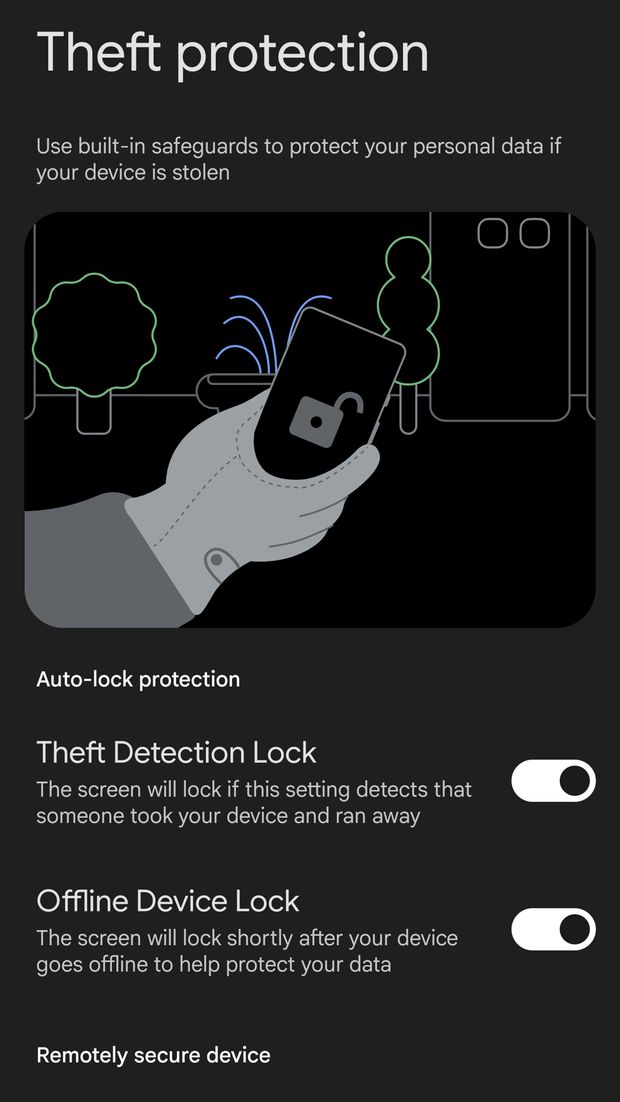
    Google mulai merilis tiga fitur Theft Protection untuk semua pengguna Android di seluruh dunia, termasuk di Indonesia. Begini cara mengaktifkannya untuk melindungi ponsel Android yang dijambret atau hilang.

    Tiga fitur yang dimaksud adalah Theft Detection Lock, Offline Device Lock, dan Remote Lock yang berguna untuk melindungi data pribadi pengguna saat ponsel dicuri. Fitur-fitur ini sudah tersedia untuk sejumlah perangkat Android di beberapa negara sejak pekan lalu, tapi kini Google memperluas ketersediaannya.

    Menurut pantauan detikINET, fitur Theft Detection Lock dan Offline Device Lock sudah tersedia di Google Pixel 7 Pro dan Realme 13 Pro+ di Indonesia. Sayangnya, untuk fitur Remote Lock baru bisa diakses di Google Pixel 7 Pro.


    Fitur Theft Detection Lock akan langsung mengunci layar dan meminta autentikasi ketika ponsel terdeteksi dirampas orang lain saat digunakan dan dibawa lari. Fitur ini memanfaatkan sensor perangkat, Wi-Fi dan koneksi dengan perangkat pintar.

    Sementara itu, fitur Offline Device Lock akan mengunci ponsel Android secara otomatis setelah perangkat dicuri dan pelakunya menonkatifkan koneksi internet untuk mencegah perangkat dilacak.

    Fitur Theft Protection di HP AndroidFitur Theft Protection di HP Android Foto: Screenshot/detikINET

    Terakhir, fitur Remote Lock memungkinkan pengguna mengunci perangkat Android dari jarak jauh hanya dengan memasukkan nomor telepon lewat situs android.com/lock. Berkat cara baru ini, pengguna tidak perlu repot-repot login ke aplikasi atau website Find My Device untuk mengunci perangkatnya.

    Cara mengaktifkan fitur Theft Protection di HP Android

    • Buka aplikasi Settings atau Pengaturan di ponsel Android kalian
    • Pilih menu Google lalu pilih tab ‘All Services’ atau ‘Semua layanan’
    • Scroll ke bawah sampai menemukan opsi ‘Perlindungan dari pencurian’ di kolom ‘Informasi pribadi & keamanan perangkat’
    • Tekan toggle ‘Kunci Deteksi Pencurian’ untuk mengaktifkan fitur tersebut
    • Tekan toggle ‘Penguncian Perangkat Offline’ untuk mengaktifkan fitur tersebut
    • Pilih opsi ‘Kunci Jarak Jauh’ lalu tekan toggle ‘Gunakan Kunci Jarak Jauh’ untuk mengaktifkan fitur tersebut. Pastikan nomor telepon yang ada di laman tersebut sama seperti nomor telepon yang digunakan di ponsel.

    Untuk fitur Offline Device dan Remote Lock, Google mengatakan layar ponsel bisa dikunci hingga dua kali dalam sehari. Fitur-fitur ini harus diaktifkan terlebih dahulu sebelum bisa berfungsi. Jika pengguna ingin menonaktifkan fitur-fitur ini, mereka akan diminta untuk melakukan autentikasi menggunakan biometrik.

    Ketiga fitur Theft Protection di Android ditenagai oleh layanan Google Play, jadi fitur-fitur ini akan tersedia untuk Android 10 dan lebih baru. Kalau kalian belum menemukan fitur-fitur ini di pengaturan harap bersabar karena fitur ini akan digulirkan secara bertahap.

    (vmp/vmp)


    Sumber : inet.detik.com