Tag: penjelasannya

  • 3 Ciri-ciri Mobil Kamu Boros BBM


    Jakarta

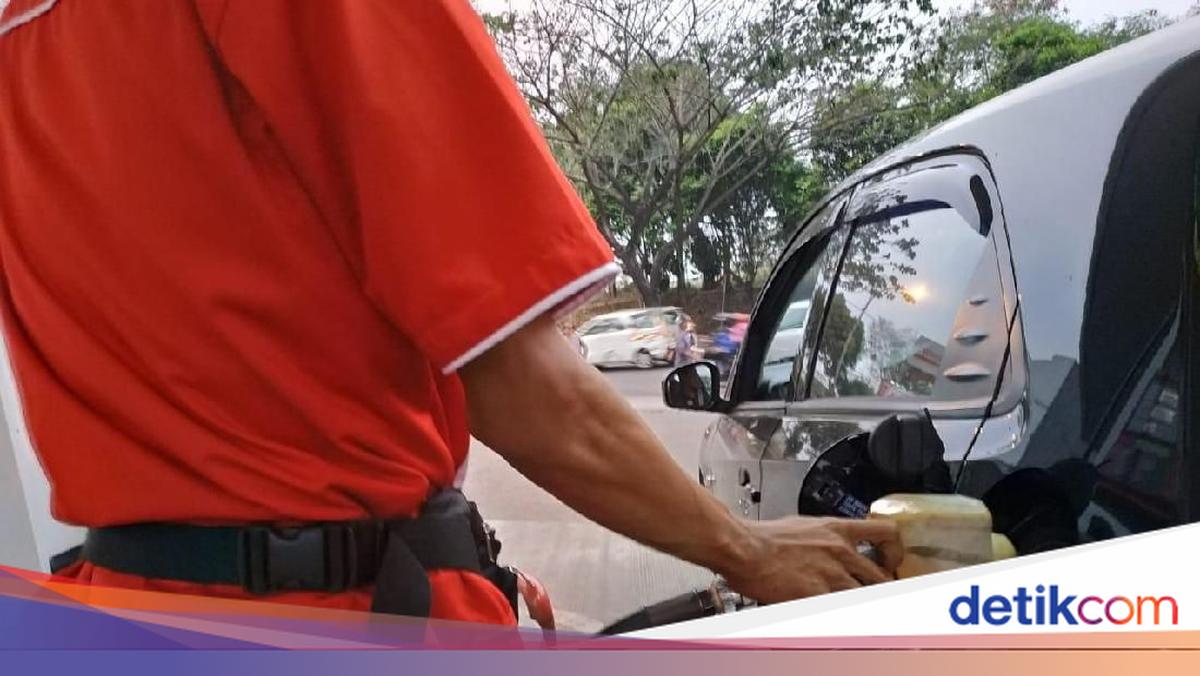
    Ada beberapa ciri yang menandakan mobil kamu boros bahan bakar. Simak penjelasannya berikut.

    Mobil boros bahan bakar disebabkan oleh berbagai hal. Beberapa di antaranya disebabkan oleh faktor manusia yang lalai dalam merawat kendaraannya. Mobil yang boros bahan bakar bisa dikenali karena memiliki ciri-ciri tertentu. Mengutip laman Auto2000, berikut ini ciri-ciri mobil yang konsumsi bahan bakarnya tak efisien.

    Ciri-ciri Mobil Boros BBM

    1. Kurang Tarikan

    Saat menginjak pedal gas, umumnya ada tarikan yang dirasakan. Namun bila saat menginjak pedal gas mendadak sulit dan keras bisa jadi itu tanda mobil kamu boros. Bila pedal keras diinjak, otomatis kamu harus menginjak lebih dalam lagi. Bila hal itu terjadi, maka bensin yang digunakan juga akan makin banyak.


    2. Sering Mengisi Bensin

    Ini mungkin salah satu tanda yang mudah dikenali kalau mobil kamu boros bensin. Padahal jarak berkendara yang kamu tempuh tidak jauh, tapi berulang kali harus mengisi bensin. Ini menjadi tanda konsumsi bahan bakar di mobil kamu tak efisien.

    3. Performa Menurun

    Borosnya mobil juga dapat dirasakan dari performa yang menurun. Mesin yang kurang bertenaga atau performanya ngempos bisa jadi indikator mobil boros bahan bakar. Mesin yang performanya menurun, membutuhkan ‘minum’ lebih banyak untuk menyalurkan tenaga yang sama. Alhasil konsumsi BBM jadi tekor.

    Bila kamu menemukan tanda-tanda di atas, maka sebaiknya jangan dibiarkan. Kamu bisa mengevaluasi cara berkendara dan juga melakukan pengecekan ke bengkel terdekat. Mengemudilah dengan wajar tanpa perlu bersikap agresif di balik setir. Tidak perlu mengendarai mobil dalam kecepatan tinggi. Apalagi ketika mobil melintasi polisi tidur atau jalan berlubang. Sebaiknya tidak dihantam dan berjalan dengan kecepatan rendah.

    Mengemudi dengan kecepatan rendah serta konstan juga bisa membuat konsumsi bahan bakar jadi lebih efisien.

    Tak cuma itu, satu hal yang terlihatnya sepele namun kerap diabaikan adalah melakukan servis secara berkala. Jangan melakukan servis saat mobil kamu rusak, untuk pencegahan kamu bisa melakukan perawatan secara berkala. Hal ini untuk menghindari hal yang tak diinginkan pada mobil.

    (dry/din)


    Sumber : oto.detik.com

  • Cegah Mogok di Jalan, Ini 4 Cara Mencari Pom Bensin Terdekat


    Jakarta

    Sebagai pengendara, detikers wajib memperhatikan indikator bensin apakah masih penuh atau hampir habis. Jika jarum sudah mendekati huruf ‘E’ itu tandanya harus segera mengisi bensin di SPBU terdekat.

    Kalau sedang berkendara di perkotaan, mungkin terbilang mudah untuk mencari pom bensin terdekat. Namun jika sedang berkendara di luar kota, mencari lokasi SPBU terdekat akan cukup merepotkan.

    Tapi jangan khawatir, seiring perkembangan teknologi kini detikers bisa mencari pom bensin terdekat dari lokasimu dengan mudah. Lantas, bagaimana caranya? Simak penjelasannya dalam artikel ini.


    Cara Mencari Pom Bensin Terdekat

    Ada banyak cara untuk mencari lokasi SPBU terdekat. Selain bertanya dengan warga setempat, kamu juga bisa mencarinya lewat smartphone. Cukup mengandalkan HP dan kuota internet, detikers sudah bisa menemukan lokasi pom bensin terdekat.

    Berikut cara mencari pom bensin terdekat yang telah dirangkum detikOto:

    1. Mencari Pom Bensin Terdekat lewat Google

    Cara yang pertama dan yang paling mudah adalah dengan mencarinya lewat Google. Simak langkah-langkahnya di bawah ini:

    • Buka Google di browser HP
    • Ketik di kolom pencarian dengan kata kunci “pom bensin terdekat”
    • Agar bisa mencari pom bensin terdekat sesuai lokasi kamu sekarang, ketuk “Gunakan lokasi presisi” di layar
    • Ketuk “Allow” untuk mengizinkan Google mengakses lokasi di HP
    • Kemudian tinggal pilih pom bensin yang terdekat dari lokasimu.

    2. Mencari Pom Bensin Terdekat Melalui Google Maps

    Selain lewat Google, detikers juga bisa mencari pom bensin terdekat melalui Google Maps. Aplikasi ini bisa kamu unduh di App Store dan Play Store.

    Simak langkah-langkahnya berikut ini:

    • Buka aplikasi Google Maps di HP
    • Di kolom pencarian ketik “pom bensin terdekat”
    • Tunggu beberapa saat dan nantinya akan muncul daftar SPBU terdekat dari lokasimu sekarang
    • Pilih salah satu pom bensin, kemudian ketuk “Directions” untuk mengarahkan rute ke SPBU tersebut.

    Oh ya, pastikan fitur “Location” di smartphone sudah hidup agar kamu bisa mencari pom bensin terdekat sesuai lokasimu saat ini.

    3. Mencari Pom Bensin Terdekat Lewat Aplikasi MyPertamina

    MyPertamina merupakan aplikasi resmi milik PT Pertamina (Persero). Selain memberikan informasi seputar produk dan promo, detikers juga bisa mencari lokasi SPBU Pertamina terdekat. Pastikan kamu telah mengunduh aplikasinya di App Store atau Play Store, ya.

    Jika sudah download, simak langkah-langkahnya di bawah ini:

    • Buka aplikasi MyPertamina di HP
    • Masukkan nomor HP dan PIN
    • Di halaman utama akan muncul informasi SPBU terdekat dari lokasimu saat ini
    • Jika ingin mencari pom bensin terdekat lainnya, ketuk “Lihat SPBU terdekat lainnya”
    • Kini, detikers tinggal pilih pom bensin Pertamina yang terdekat dari lokasi kamu saat ini.

    4. Mencari Pom Bensin Terdekat Lewat Aplikasi Shell

    Pengguna bahan bakar Shell juga bisa mencari lokasi pom bensin terdekat lewat aplikasi Shell Asia. Aplikasi tersebut bisa diunduh lewat Play Store dan App Store.

    Apabila sudah melakukan registrasi di aplikasi Shell, kini detikers tinggal mencari lokasi pom bensin terdekat. Simak langkah-langkahnya di bawah ini:

    • Buka aplikasi Shell Asia di HP
    • Di halaman utama, pilih menu “Stations” yang ada di bawah layar
    • Ketuk “Allow” untuk mengizinkan akses lokasi di HP
    • Setelah itu akan muncul daftar pom bensin Shell terdekat dari lokasimu
    • Jika sudah menentukan SPBU yang dituju, ketuk “Navigate” untuk mengarahkan rute ke pom bensin tersebut.

    Itu dia empat cara mencari pom bensin terdekat dengan mudah lewat HP. Semoga bisa membantu detikers.

    (ilf/fds)


    Sumber : oto.detik.com

  • Apakah Aki Kering Bisa Di-Charge? Begini Penjelasannya


    Jakarta

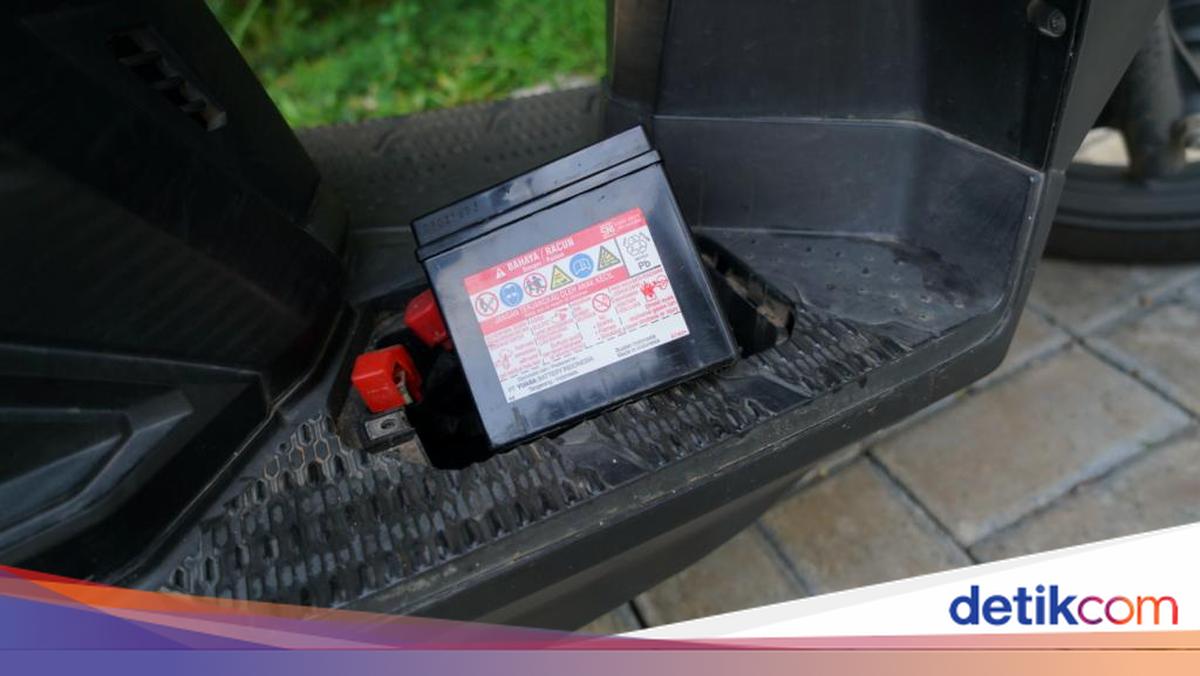
    Aki merupakan salah satu komponen penting dalam kendaraan. Tanpa adanya aki, maka kendaraan kesayanganmu tidak bisa menyala.

    Saat ini aki terbagi menjadi dua jenis, yakni aki kering dan aki basah. Umumnya, banyak pengendara yang lebih memilih aki kering karena lebih mudah dalam perawatannya atau sering disebut maintenance free (MF).

    Namun seiring waktu, aki kering akan mengalami tekor dan tidak bisa digunakan lagi. Akan tetapi, apakah aki kering bisa di-charge ulang agar bisa dipakai kembali? Simak penjelasannya dalam artikel ini.


    Apakah Aki Kering Bisa Dicas?

    Banyak pengendara yang lebih memilih untuk membeli aki kering baru saat aki lamanya sudah tekor. Namun ternyata aki kering bisa di-charge kembali, lho.

    Dilansir situs Wahana Honda, aki kering yang sudah lemah atau tekor masih bisa di-charge ulang. Namun dengan catatan, aki kering masih dalam kondisi sehat atau normal. Lalu, teknik pengecasannya harus menggunakan charger khusus aki.

    Ada beberapa hal yang harus diperhatikan jika ingin charge aki kering, yaitu:

    • Selama sel-sel di dalam aki kering masih baik, maka aki bisa di-charge.
    • Aki dianjurkan di-charge karena setiap baterai (aki) pasti mengalami discharge. Discharge sendiri adalah berkurangnya tegangan aki ketika kendaraan tidak digunakan.
    • Apabila tegangan aki di bawah 12 volt maka dianjurkan untuk di-charge ulang.
    • Jika sel-sel aki kering masih dalam kondisi baik, biasanya setelah di-charge tekanan aki akan kembali normal.
    • Apabila kondisi aki tidak baik, meski bisa di-charge tetapi akan cepat tekor kembali.

    Cara Charge Aki Kering

    Jika aki kering milikmu telah memenuhi syarat di atas, maka sudah dipastikan bisa di-charge ulang. Namun, bagaimana caranya?

    Dilansir situs Planet Ban, berikut cara charge aki kering:

    1. Melepas aki kering dari kendaraan terlebih dahulu.
    2. Kemudian, tentukan pengisian daya yang cocok untuk aki kering. Langkah ini dapat mencegah overcharging pada aki kering.
    3. Setelah itu, hubungkan aki kering dengan alat charge khusus aki. Pastikan posisi polaritasnya sudah tepat, yakni dengan menghubungkan terminal positif ke positif dan negatif ke negatif.
    4. Sesuaikan pengaturan charge dengan jenis aki kering. Saat ini, sudah tersedia banyak alat charge aki yang bisa mendeteksi jumlah pengisian secara otomatis.
    5. Pastikan tempat saat mengecas aki berada di area terbuka dan tidak dekat dengan bahan-bahan yang mudah terbakar.
    6. Tunggu aki kering selesai di-charge. Pastikan kamu memperhatikan proses pengisian ulang aki kering agar tidak terlalu lama.
    7. Jika sudah, lepaskan charger dari aki kering.
    8. Langkah terakhir, lakukan pengujian aki kering yang telah di-charge ulang, apakah berhasil atau gagal.

    Jika aki kering berhasil di-charge ulang, maka kendaraan bisa dihidupkan kembali. Namun jika gagal, maka kendaraan masih sulit dinyalakan.

    Meskipun nantinya kendaraan bisa menyala, tapi hal tersebut tak akan bertahan lama karena aki kering sebenarnya sudah tekor. Jika terjadi hal seperti itu, satu-satunya cara adalah dengan membeli aki kering baru di toko-toko.

    Itu dia penjelasan mengenai apakah aki kering bisa di-charge lagi atau tidak. Semoga dapat membantu detikers.

    (ilf/fds)


    Sumber : oto.detik.com

  • Cara Mengaktifkan Eye Tracking di iOS 18, Scroll Layar Jadi Mudah

    Jakarta

    Apple menghadirkan berbagai fitur baru di iOS 18. Dari sekian banyak fitur, salah satunya yang menarik perhatian banyak orang adalah Eye Tracking.

    Hadirnya fitur Eye Tracking dapat membantu pengguna dengan kebutuhan aksesibilitas. Jadi, kamu bisa menggunakan iPhone dengan hanya menggerakkan mata saja.

    Beberapa hal yang bisa dilakukan lewat Eye Tracking adalah menggulir layar, membuka aplikasi, dan berinteraksi dengan konten di layar. Sebagai contoh, kamu bisa menggerakkan mata ke bawah untuk memerintahkan iPhone agar menggulir layar ke bawah. Mudah bukan?


    Sayangnya, tak semua iPhone yang mendapatkan pembaruan ke iOS 18 bisa mengaktifkan Eye Tracking. Jadi, hanya beberapa tipe iPhone saja yang bisa menggunakan fitur ini.

    Lantas, bagaimana cara mengaktifkan fitur Eye Tracking di iOS 18? Simak penjelasannya dalam artikel ini.

    Cara Mengaktifkan Eye Tracking di iOS 18

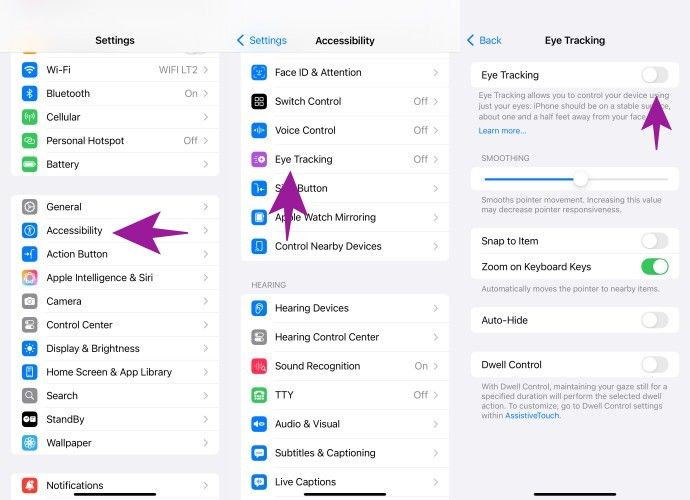
    Mengaktifkan fitur Eye Tracking ternyata cukup mudah, lho. Mengutip laman Support Apple, berikut cara mengaktifkan Eye Tracking di iOS 18:

    • Buka ‘Settings’ di iPhone
    • Kemudian pilih menu ‘Accessibility’
    • Lalu pilih ‘Eye Tracking’
    • Kemudian aktifkan fitur tersebut dengan menggeser tombol ke kanan.
    Eye Tracking iOS 18Eye Tracking iOS 18 Foto: detikINET

    Sebelum bisa menggunakan Eye Tracking, detikers harus melakukan kalibrasi mata. Ikuti panduan untuk kalibrasi mata dengan mengikuti titik-titik warna yang muncul di layar. Hal ini penting dilakukan agar iPhone dapat mendeteksi gerakan mata secara akurat.

    Setelah proses kalibrasi selesai, kamu bisa menggunakan Eye Tracking untuk beberapa hal, mulai dari membuka aplikasi hingga scroll layar. Posisikan iPhone dengan jarak sekitar 45 cm dari mata untuk menampilkan Assistive Touch di layar.

    Daftar iPhone dan iPad yang Mendukung Eye Tracking

    Seperti yang dijelaskan sebelumnya, tak semua perangkat Apple dapat mendukung fitur Eye Tracking meski mendapat pembaruan ke iOS 18. Apakah perangkatmu support Eye Tracking atau tidak? Simak daftarnya di bawah ini:

    • iPhone 12 atau lebih baru
    • iPhone SE generasi tiga
    • iPad Pro (M4)
    • iPad Pro 12.9-inch (generasi ke-5 atau lebih baru)
    • iPad Pro 11-inch (generasi ke-3 atau lebih baru)
    • iPad (generasi ke-10)
    • iPad Air (M2)
    • iPad Air (generasi ketiga atau lebih baru)
    • iPad mini (generasi ke-6).

    Itu tadi cara mengaktifkan fitur Eye Tracking di iOS 18 agar scroll layar bisa menggunakan gerakan mata. Semoga membantu detikers!

    (ilf/fds)

    Sumber : inet.detik.com

    Alhamdulillah اللهم صل على رسول الله محمد teknologi
    ilustrasi gambar : unsplash.com / Jannis Brandt
  • Tips Microsoft Bikin Prompt AI Efektif Supaya Hasil Optimal


    Jakarta

    Microsoft membeberkan cara bikin prompt AI yang efektif supaya hasilnya bisa optimal di Copilot. Simak penjelasannya berikut.

    “Yang pertama kita mesti kayak understand your persona. Nah ini udah ada contoh-contohnya juga nih (merujuk pada blog resmi Microsoft). Kayak kita perlu tau dulu project-nya, key stakeholders-nya yang bekerja siapa,” kata Communications Lead Indonesia Microsoft, Karen Kusnadi, usai acara AI PC Masterclass di Greyhound Cafe, Menteng, Jakarta, Jumat (22/11/2024).

    Hal itu perlu dilakukan, agar Copilot memberikan jawaban yang tepat kepada pengguna. Sebab jawaban yang disiapkan tergantung pengguna berprofesi sebagai apa dan jawaban tersebut ditujukan untuk siapa.


    Lalu yang kedua perintah yang diberikan memiliki tujuan yang jelas. Karen mengingatkan, dalam hal ini tidak perlu memakai bahasa yang formal, yang penting mengandung tanda baca yang benar.

    “EYD yang tepat itu juga affecting the result of si Copilotnya. Jadi EYD kita tetap penting gitu sebenarnya. Tapi kita juga kemudian kasih tau objektifnya apa,” ujar Karen.

    Tips ketiga masih berhubungan dengan penjelasan sebelum mengenai memahami kepribadian pengguna. Jadi di sini kalian harus mengenali audiens yang disasar.

    “Terus know your audience. Nah ini yang tadi ya. Apakah kita mau masukinnya yang IT pro,atau CEO, atau new entry level employes,” sebut Karen.

    Selanjutnya pengguna perlu memberikan parameter, apakah hasil dari perintah yang kalian berikan ingin terdengar informal, profesional, atau campuran keduanya. Itu juga bertujuan supaya informasi yang sampai ke audiens sesuai dan mudah dipahami.

    “Misalnya kita mau ngasih taunya bahwa, oh ini yang kira-kira anak SD kelas 6 bisa paham ya. Jadi kita kayak udah ngasih parameter tersendiri,” ucap Karen.

    Terakhir ialah dengan menyisipkan konteks di dalam perintahnya. Jadi ada baiknya pengguna membuat prompt lebih spesifik dan tambahan informasi sebanyak mungkin.

    “Karena kan ya again ya, terutama kalau kita paaienya yang Copilot versi yang umum. Itu kan dia ngambil datanya kan ya dari semua sumber. Nah jadi dari berbagai macam sumber itu kita perlu ngasih tau dia dulu. Bahwa, eh ini kita lagi ngomonginnya untuk konteks yang lo sebagai siapa nih. Biar dia nanti bisa bantu milihin datanya yang relevan dengan apa yang kita mau,” pungkas Karen.

    (hps/fyk)

    Sumber : inet.detik.com

    Alhamdulillah اللهم صل على رسول الله محمد teknologi
    ilustrasi gambar : unsplash.com / Jannis Brandt
  • Ini Cara Cek Spesifikasi Laptop dan PC Windows, Mudah Kok!

    Jakarta

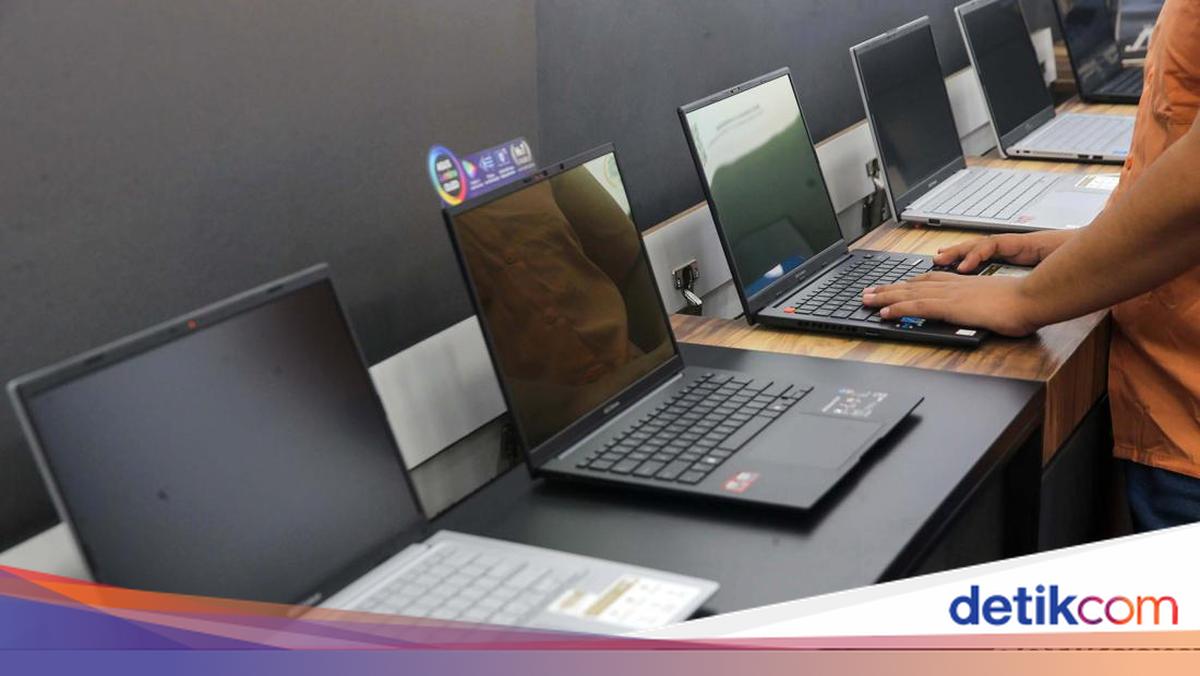
    Membeli sebuah laptop tak hanya memperhatikan soal desainnya saja, namun juga perlu mengetahui spesifikasinya. Apalagi jika detikers menggunakan laptop untuk banyak aktivitas, seperti edit video atau bermain game online, maka butuh spesifikasi yang mumpuni.

    Jangan sampai kamu malah membeli laptop yang spesifikasinya tidak sesuai. Alhasil, pekerjaan yang harusnya selesai dengan cepat justru malah terhambat.

    Sebenarnya, ada cara mudah untuk mengecek spesifikasi laptop atau PC Windows. Bagaimana caranya? Simak penjelasannya dalam artikel ini.


    Cara Cek Spesifikasi Laptop dan PC Windows

    Cara paling mudah untuk mengecek spesifikasi laptop dan PC Windows adalah lewat menu System. Menu ini telah tersedia di seluruh laptop maupun PC Windows.

    Agar tidak salah, berikut langkah-langkahnya:

    • Di halaman utama, klik menu ‘Windows’
    • Pilih menu ‘Settings’
    • Kemudian klik ‘System’
    • Lalu scroll ke bawah dan pilih opsi ‘About’
    • Nantinya akan muncul rincian detail terkait informasi spesifikasi laptop Windows, mulai dari nama device, prosesor, RAm, hingga tipe sistemnya.

    Selain cara di atas, ada cara lain untuk mengecek spesifikasi laptop dan PC Windows, yakni lewat menu System Information. Simak langkah-langkahnya di bawah ini:

    • Di halaman utama, klik menu ‘Windows’
    • Kemudian cari lewat search bar dan tulis ‘System Information’
    • Setelah itu klik atau tekan ‘Enter’
    • Nantinya akan muncul rincian detail terkait informasi spesifikasi laptop Windows, mulai dari nama device, prosesor, RAm, hingga tipe sistemnya.

    Cara Cek Spesifikasi Laptop dan PC Windows Lewat DxDiag

    Kamu juga bisa mengecek spesifikasi laptop dan PC Windows lewat tool DirectX Diagnostic atau kerap disebut DxDiag. Dilansir laman Support Microsoft, berikut cara-caranya:

    • Di halaman utama, tekan tombol Windows+R
    • Nantinya akan muncul pop-up tab di layar, setelah itu ketik: dxdiag
    • Kemudian tekan ‘Enter’
    • Setelah itu akan muncul tool DirectX Diagnostic
    • Kamu bisa melihat spesifikasi dan perangkat lunak pada laptop atau PC milikmu
    • Jika ingin menyimpan atau membagikan data spesifikasi laptop, klik ‘Save All Information’.

    Cara Cek Spesifikasi Laptop dan PC Windows Lewat Software

    Terdapat sejumlah software dari pihak ketiga yang dapat menunjukkan spesifikasi laptop dan PC Windows secara rinci. Apa saja software tersebut? Simak berikut ini:

    1. Speccy

    • Install software ‘Speccy’ di laptop atau PC
    • Jika sudah terinstall, buka Speccy
    • Setelah itu, muncul rincian informasi mengenai spesifikasi CPU laptop atau PC
    • Kamu juga bisa melihat menu ‘Tab Summary’ yang menampilkan secara rinci mengenai spesifikasi laptop, mulai dari RAM hingga sistem operasi.

    2. CPU-Z

    • Install software ‘CPU-Z’ di laptop atau PC
    • Jika sudah terinstall, buka CPU-Z
    • Nantinya akan muncul rincian informasi mengenai spesifikasi di menu ‘CPU’, mulai dari nama prosesor hingga core speed laptop
    • Jika ingin melihat informasi mengenai mainboard, klik opsi ‘Mainboard’
    • Sedangkan di kolom ‘Type Memory’, kamu bisa melihat tipe dari memori yang terpasang di laptop
    • Lalu di kolom ‘SPD’, kamu bisa melihat informasi lengkap mengenai RAM.

    Itu dia cara mengecek spesifikasi laptop dan PC Windows dengan mudah dan cepat. Semoga artikel ini membantu detikers.

    (ilf/fds)


    Sumber : inet.detik.com

  • Cara Kalibrasi Google Maps untuk Lokasi yang Lebih Akurat

    Jakarta

    Google Maps menggunakan GPS untuk mengetahui lokasi pemegang smartphone dan arah menuju ke suatu tempat. Untuk mendapatkan data lokasi terbaik, kamu perlu mengkalibrasi google maps.

    Sebab, terkadang pengguna Google Maps mengalami masalah, seperti menemukan rute yang kurang tepat. Jangan khawatir, kamu bisa mengkalibrasi Google Maps dengan mudah.

    Cara Kalibrasi Google Maps

    Cara mengkalibrasi Google Maps dapat dilakukan lewat pengaturan smartphone dan aplikasi Google Maps. Begini langkah-langkahnya mengutip laman Lifewire dan Pocket Lint:


    Cara Kalibrasi Google Maps lewat Pengaturan di Android

    1. Buka Pengaturan
    2. Pilih Informasi Lokasi
    3. Pastikan Lokasi Aktif
    4. Pilih Akurasi Lokasi Google
    5. Klik Tingkatkan Akurasi Lokasi
    6. Pindahkan penggeser untuk pemindaian Wifi dan Bluetooth menjadi aktif

    Cara Kalibrasi Google lewat Pengaturan di iPhone

    1. Buka Pengaturan
    2. Klik Privasi
    3. Pilih Layanan Lokasi
    4. Klik Layanan Sistem
    5. Pindahkan penggeser Kalibrasi Kompas ke Aktif/hijau

    Cara Kalibrasi Google Maps lewat Apikasi Google Maps

    1. Buka aplikasi Google Maps
    2. Ketuk indikator lokasi (titik biru yang menunjukkan lokasimu)
    3. Pada menu lokasi pilih Kalibrasikan
    4. Ikuti petunjuk di layar untuk menggerakkan ponsel membentuk angka delapan
    5. Klik Selesai

    Cara Meningkatkan Akurasi Lokasi Lainnya

    Selain melakukan kalibrasi lewat pengaturan dan aplikasi Google Maps, ada beberapa cara lain untuk meningkatkan akurasi lokasi. Berikut di antaranya:

    1. Nyalakan Wifi

    Dengan jaringan Wifi, smartphone, baik android atau iPhone bisa melakukan triangulasi lokasi. Ini menjadi faktor penting untuk mengetahui lokasimu.

    2. Matikan dan Nyalakan Layanan Lokasi

    Upaya lainya untuk mengkalibrasi ulang fitur lokasi smartphone adalah dengan menyetel ulang layanan lokasi. Caranya dengan mematikan dan menyalakannya kembali. Langkah ini bisa membantu pembacaan lokasi yang akurat.

    3. Restart Smartphone

    Me-restart bisa menjadi solusi dalam banyak masalah smartphone, salah satunya untuk menunjukkan lokasi yang akurat.

    4. Perbarui Sistem Operasi Smartphone

    Menginstal sistem operasi terbaru juga bisa meningkatkan lokasi. Namun, dengan asumsi bahwa sistem operasi terbaru menyertakan fitur tersebut.

    5. Izinkan Lokasi yang Tepat

    Cara mengaktifkan Pengaturan Lokasi yang Tepat untuk Google Maps cukup mudah. Namun, langkah ini hanya bisa dilakukan untuk iPhone. Buka menu Pengaturan > Privasi > Layanan Lokasi > Google Maps > Lokasi yang Tepat.

    Mengapa Harus Mengkalibrasi Google Maps?

    Umumnya, lokasi yang ditentukan oleh Google Maps cukup akurat. Meski mungkin tak mengetahui lokasimu secara pasti, tapi biasanya akurat hingga beberapa meter. Namun dari waktu ke waktu, fitur lokasi bisa kurang akurat.

    Sehingga, kalibrasi Google Maps penting dilakukan untuk meningkatkan keakuratan data lokasi. Sehingga, pengguna bisa mendapatkan petunjuk arah yang bisa diandalkan. Berikut penjelasannya:

    1. Meningkatkan Akurasi Lokasi

    Smartphone menentukan lokasi dengan menggunakan GPS, WiFi, dan jaringan seluler. Penghalang seperti pohon, gedung, atau lokasi di bawah tanah bisa mengganggu sinyal ini dan membuat posisi tidak akurat. Mengkalibrasi Google Maps bisa membantu ketidakakuratan ini.

    2. Panduan Navigasi yang Akurat

    Jika Google Maps tidak dikalibrasi, pengguna mungkin mengalami masalah seperti petunjuk arah belokan yang salah atau menunjukkan lokasi yang salah di maps. Sehingga kalibrasi memastikan bahwa aplikasi Google Maps memberi panduan navigasi yang akurat.

    Itulah cara mengkalibrasi Google Maps agar kamu mendapat lokasi yang akurat. Selamat mencoba detikers!

    (elk/row)


    Sumber : inet.detik.com

  • Cara Mudah Melihat Siapa Saja yang Memakai WiFi Lewat HP

    Jakarta

    Koneksi WiFi yang tiba-tiba lemot tentu sangat mengganggu aktivitas, apalagi jika kamu sedang melakukan meeting online atau mengerjakan tugas kuliah. Koneksi internet lambat bisa disebabkan oleh sejumlah faktor, salah satunya karena banyak digunakan orang lain.

    Sebab, makin banyak orang yang menggunakan jaringan WiFi maka kecepatan internet mengalami perlambatan. Kalau sudah begini, detikers perlu tahu nih siapa saja orang yang memakai jaringan WiFi milikmu.

    Cara ceknya juga mudah kok, bahkan bisa dilakukan lewat browser smartphone. Lantas, bagaimana cara melihat siapa saja yang memakai WiFi lewat HP? Simak selengkapnya dalam artikel ini.


    Cara Melihat Siapa Saja yang Memakai WiFi Lewat HP

    Kamu bisa melihat siapa saja orang yang memakai WiFi lewat HP dengan memasukkan alamat IP (Internet Protocol) di browser. Namun, setiap jaringan WiFi memiliki alamat IP yang berbeda tergantung dari merek perangkat router atau modem yang digunakan.

    Selain itu, setiap tipe router atau modem dari suatu merek biasanya memiliki konfigurasi username dan password yang juga berbeda. Jadi, cek terlebih dulu jenis router atau modem yang digunakan.

    Mengutip laman IndiHome, simak cara melihat siapa saja yang memakai WiFi berdasarkan tipe modem yang dipakai.

    1. Modem ZTE

    • Buka akses modem lewat browser
    • Ketik IP Indihome yang digunakan. Umumnya IP yang digunakan adalah 192.168.1.1 dan 192.168.100.1 atau nomor IP yang diberikan petugas Telkom ketika modem dipasang
    • Login dengan username dan password sesuai yang tertera di bawah modem. Bisa juga memasukkan username dan password yang diberikan saat memasang modem
    • Buka menu ‘Network’
    • Klik ‘WLAN’ lalu pilih ‘Associated Devices’
    • Nantinya akan muncul daftar perangkat yang tersambung pada WiFi Indihome.

    2. Modem Huawei

    • Buka browser HP dan masukkan IP dari IndiHome di kolom URL
    • Untuk modem Huawei tipe HG8245A masukkan IP 192.168.1.1. Sedangkan tipe HG8245H5 ketik IP 192.168.100.1 atau 192.168.1.254
    • Masuk dengan akun Admin dan kata sandi admin
    • Klik ‘Status’
    • Pilih User ‘Device Information’
    • Setelah itu akan muncul informasi tentang nama device dan ID pengguna
    • Hapus device yang tidak dikenal untuk memperlancar jaringan internet.

    3. Modem FiberHome

    • Buka browser di HP dan masukkan IP dengan mengetik 192.168.1.1
    • Isi username dan password pada kolom yang tersedia
    • Setelah masuk halaman WiFi, buka menu ‘Status’
    • Lalu ketuk ‘Wireless Status’
    • Kemudian masuk ke ‘Client List’
    • Di halaman tersebut, kamu akan melihat jumlah perangkat yang terhubung ke modem.

    Pentingnya Mengecek Pengguna WiFi

    Meski WiFi milikmu sudah menggunakan password, bukan berarti tak bisa dijebol oleh orang lain. Kalau sudah dicuri, maka koneksi internet bisa menjadi lemot sehingga dapat mengganggu kegiatanmu.

    Mengutip laman Corpnet, ada sejumlah alasan kenapa kamu harus mengecek siapa saja yang menggunakan WiFi secara rutin. Simak penjelasannya di bawah ini:

    1. Mencegah Penyusup

    Salah satu alasan kenapa penting untuk mengecek pengguna WiFi adalah untuk mencegah terjadi penyusupan. Ketika detikers tahu ada orang tak dikenal yang memanfaatkan WiFi milikmu, maka bisa langsung diblokir.

    2. Menjaga Jaringan WiFi Tetap Stabil

    Seperti yang dijelaskan sebelumnya, terlalu banyak perangkat yang terhubung ke WiFi mengakibatkan jaringan internet menjadi lambat. Daripada kamu suudzon dengan menuduh orang lain, sebaiknya cek siapa saja orang yang terhubung ke WiFi lewat IP di browser.

    3. Mengatur Penggunaan WiFi

    Dalam lingkungan kantor tentu ada banyak perangkat yang terhubung ke WiFi. Agar koneksi internet tetap stabil, perlu diatur penggunaan WiFi secara ketat.

    Sebab, bisa saja ada seseorang yang memiliki 2-3 perangkat elektronik yang terhubung ke WiFi. Belum lagi ada orang yang memanfaatkan WiFi kantor untuk mengunduh file dalam jumlah besar. Hal ini tentu menyebabkan kecepatan internet menjadi lemot.

    Itu dia cara melihat siapa saja yang memakai WiFi lewat HP dengan mudah. Semoga dapat membantu detikers.

    (ilf/fds)


    Sumber : inet.detik.com

  • Berapa Lama HP Baru Perlu Dicas? Ini Tipsnya Agar Baterai Awet

    Jakarta

    Saat membeli HP baru, kapasitas baterai tentu tidak terisi penuh 100%. Terkadang ada baterai yang masih menyisakan 50% atau sekitar 30% saja.

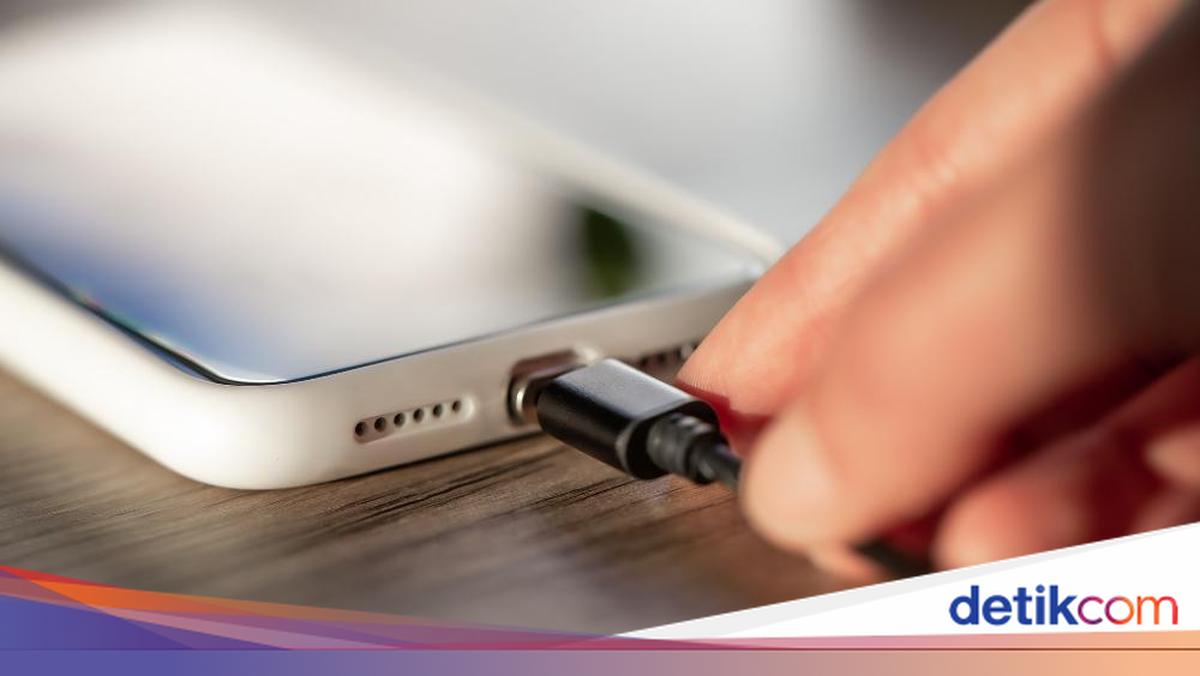
    Sebelum digunakan, HP tentunya harus dicas terlebih dahulu. Nah, lama waktu pengecasan HP masih menjadi perdebatan bagi sebagian orang.

    Sebab, ada yang meyakini HP baru perlu dicas selama 8 jam agar baterai berfungsi secara optimal. Lantas, berapa lama cas HP baru yang benar? Simak penjelasannya dalam artikel ini.


    Berapa Lama Cas HP Baru?

    Benarkah HP baru perlu dicas dalam waktu lama? Jawabannya adalah tidak. Dilansir situs Endesa, jika kamu baru membeli smartphone baru, sebaiknya cas hingga penuh atau 100% saat pertama kali digunakan.

    Sebab, HP di zaman sekarang sudah mengusung teknologi canggih, salah satunya di sektor baterai. Jadi, kamu tak perlu repot-repot mengecas HP hingga berjam-jam dengan maksud agar baterai berfungsi optimal.

    Nah, disarankan untuk mengecas HP dalam kondisi mati atau turn off. Cara ini dilakukan agar baterai smartphone dapat terisi secara optimal. Selain itu, jangan gunakan HP ketika dicas, biarkan baterai terisi penuh baru setelah itu bisa dipakai.

    Tips Agar Baterai Smartphone Awet

    Masalah baterai yang boros selalu menghantui banyak pengguna smartphone. Meski saat ini kapasitas baterai sudah besar, tetapi masih ada rasa khawatir baterai cepat habis.

    Jangan panik, soalnya ada sejumlah tips dalam menjaga baterai HP agar awet dan bisa digunakan seharian penuh. Masih mengutip Endesa, berikut tipsnya:

    1. Pakai Charger Original

    Tips yang pertama adalah selalu menggunakan charger original bawaan pabrik. Pada umumnya, produsen smartphone telah menyertakan kabel data dan charger di dalam dus penjualan.

    Namun, beberapa merek seperti Samsung dan Apple tidak menyertakan charger di dalam dusnya. Untuk itu, sebaiknya beli charger original di toko resmi atau online store terpercaya. Meski harganya mahal, tetapi cara ini dapat menjaga baterai agar tetap awet.

    2. Jangan Menggunakan HP hingga Overheat

    Penggunaan HP yang berat seperti bermain game online atau merekam video dalam format 4K, dapat membuat smartphone cepat panas atau overheat. Seiring waktu, hal tersebut dapat mempengaruhi kualitas baterai sehingga boros dan bisa saja rusak di kemudian hari.

    3. Jangan Biarkan Baterai HP hingga Habis

    Membiarkan baterai smartphone hingga benar-benar habis sebelum diisi ulang dapat merusak baterai dan memperpendek masa pakainya. Maka dari itu, sebaiknya cas baterai HP ketika masih ada sisa daya sekitar 20-30%.

    4. Lepas Charger dari HP saat Baterai Sudah Penuh

    Ketika baterai sudah penuh, sebaiknya segera lepas charger dari HP. Salah satu kebiasaan yang sering dilakukan adalah membiarkan HP terus dicas walaupun baterai sudah terisi penuh.

    Kebiasaan tersebut dapat membuat baterai HP menjadi rusak seiring waktu. Alhasil, baterai terasa boros dan kamu malah jadi sering cas HP dalam sehari.

    5. Jangan Menggunakan HP saat Dicas

    Tips yang terakhir adalah dengan tidak menggunakan HP saat sedang dicas. Biarkan baterai terisi penuh atau hingga mencapai 90%, baru setelah itu bisa digunakan kembali.

    Menggunakan HP saat dicas dapat membuat suhu smartphone panas. Selain itu, proses pengisian daya baterai jadi terhambat sehingga memakan waktu lebih lama.

    Demikian penjelasan mengenai berapa lama cas HP baru. Semoga dapat bermanfaat!

    (ilf/fds)


    Sumber : inet.detik.com