Tag: perekaman

  • Pasang Dashcam di Mobil Listrik, Kelistrikan Aman Nggak Ya?


    Jakarta

    Kamera dasbor atau dashcam saat ini menjadi kebutuhan buat pemilik kendaraan. Rekaman dari dashcam dapat menjadi bukti jika terjadi sesuatu di jalan. Namun, ada kekhwatiran soal instalasi dashcam di mobil listrik, apakah kelistrikan dan kesehatan baterai tetap aman?

    Dashcam berfungsi sebagai “saksi mata digital” yang tidak memihak. Dalam kasus kecelakaan, rekaman dashcam bisa menjadi alat bukti yang kuat dan mencegah konflik hukum. Selain itu, dashcam juga membantu mencegah penipuan lalu lintas, mendeteksi aksi kriminal seperti pencurian, pemalakan dan vandalisme, memberikan pemantauan saat parkir, dan mendokumentasikan perjalanan.

    Namun, ada kekhawatiran umum yang sering muncul dari pengguna kendaraan listrik (EV), apakah dashcam bisa mengganggu sistem kelistrikan EV atau memperpendek usia baterai?


    Salah satu produsen dashcam, BlackVue, mengklaim, kamera dasbornya tetap aman digunakan oleh kendaraan listrik. “Banyak pengguna EV kami di Asia, AS, dan Eropa memilih BlackVue karena sistem kami aman, efisien, dan tidak mengganggu sistem kendaraan modern, termasuk EV dengan fitur ADAS sekalipun,” kata Direktur Pemasaran Blackvue Indonesia, Rudy.

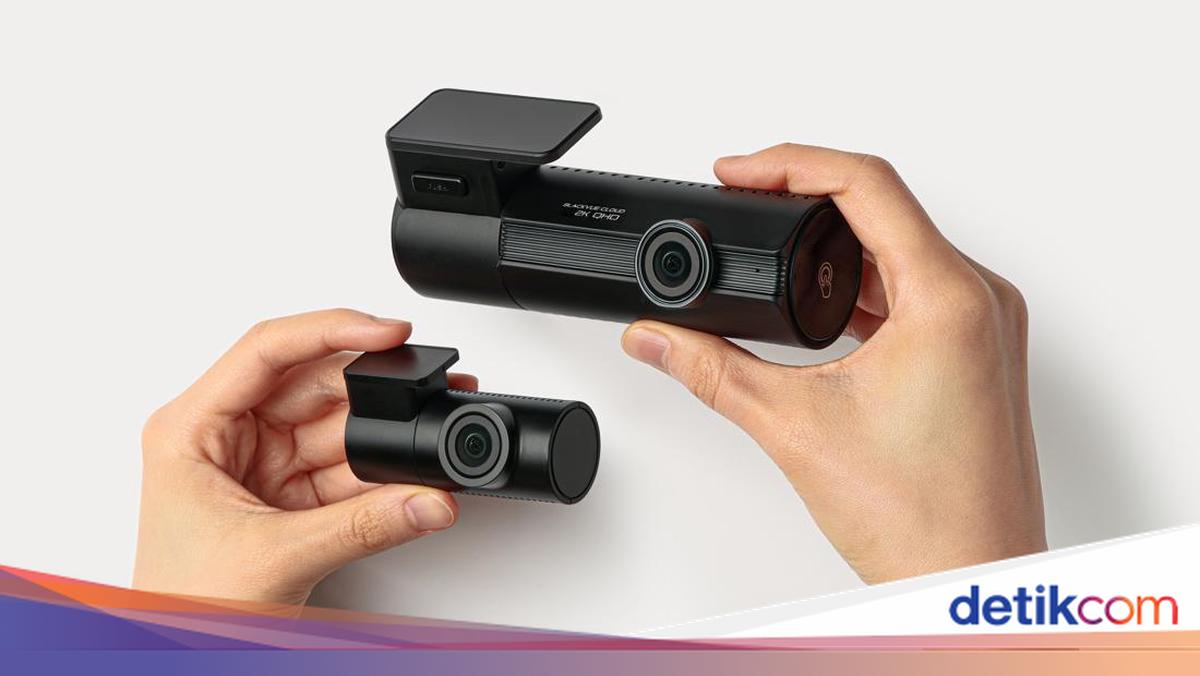
    Salah satunya karena adanya fitur dashcam yang tidak memiliki daya tinggi. Di Gaikindo Indonesia International Auto Show (GIIAS) 2025, BlackVue meluncurkan dashcam flagship terbarunya, Elite 8 Series. Dashcam itu diklaim memiliki kualitas rekaman tinggi, efisiensi daya, dan konektivitas canggih.

    Dashcam Elite 8 memiliki fitur Power Saving Parking Mode. Fitur itu memastikan kamera tetap aktif hingga berminggu-minggu tanpa menguras aki, berkat konsumsi daya ultra-rendah di bawah 1mA. Kamera akan aktif otomatis saat ada benturan, dengan waktu respon kurang dari 1 detik.

    Dengan konsumsi daya di bawah 1mA dan sistem voltase cut-off otomatis, ELITE 8 cocok untuk kendaraan listrik seperti Tesla, Hyundai IONIQ, Nissan Leaf, Wuling EV, hingga BYD yang mementingkan efisiensi penggunaan baterai.

    Dashcam ini dilengkapi dengan Dual HDR dan sensor Sony STARVIS 2, ELITE 8 memberikan video jernih di segala kondisi, termasuk cahaya rendah di bawah 0.03 Lux atau hampir gelap total. ELITE 8 juga memiliki fitur Full-Color Night Vision, hasil rekaman tetap berwarna dalam kondisi gelap, hal ini berguna untuk melihat detail seperti warna kendaraan, pelat nomor dan rambu lalu lintas.

    Ketika terjadi tabrakan, dashcam Blackvue Elite 8 memiliki Event buffer. Ketika mobil mengalami tabrakan, Blackvue akan memastikan rekaman 10 detik sebelum terjadinya tabrakan tetap terekam dan bisa digunakan untuk memperjelas bukti rekaman sebelum kejadian. Ini berarti klip video peristiwa yang direkam saat mengemudi atau parkir menyertakan rekaman lima detik yang terjadi sebelum peristiwa pemicu terjadi.

    ELITE 8 juga menyertakan Built-in GPS, Wi-Fi.GPS yang menyematkan data kecepatan dan lokasi dalam video yang direkam, memungkinkan pengguna untuk melihat lokasi kamera di peta selama pemutaran di Aplikasi Blackvue atau BlackVue Viewer.Wi-Fi memungkinkan pengguna untuk terhubung ke aplikasi BlackVue mereka dengan smartphone atau tablet untuk transfer file cepat.

    Fitur penting lainnya dari ELITE 8 termasuk speaker internal, sensor benturan, dan deteksi gerakan.Kamera dasbor memberi tahu pengguna saat menyala, mati, atau mendeteksi kesalahan, melalui speaker yang disematkan di kamera depan. Akselerometer internal kamera depan mendeteksi benturan untuk memicu perekaman event, dan mengaktifkan Mode Parkir saat tidak bergerak selama lima menit. BlackVue menandai semua video (Normal, Event, Mode Parkir, dll.) sehingga pengguna dapat memfilternya dan dengan cepat menemukan yang mereka butuhkan di aplikasi atau BlackVue Viewer.

    Blackvue memiliki fitur tahan panas, sehingga bisa tetap beroperasi pada suhu yang sangat tinggi. Hasil rekaman akan selalu ada pada saat dibutuhkan.

    (rgr/riar)


    Sumber : oto.detik.com

  • Ini Cara Mudah Rekam Panggilan WhatsApp di iPhone dan Android

    Jakarta

    Dalam kondisi tertentu, beberapa orang ingin merekam panggilan telepon di WhatsApp. Tujuannya bermacam-macam, mulai dari menyimpan hasil wawancara dengan narasumber hingga terkait pekerjaan.

    Namun, WhatsApp di iPhone maupun Android tidak memiliki fitur rekam panggilan. Jadi, detikers harus menggunakan aplikasi bawaan smartphone atau pihak ketiga untuk merekam telepon WhatsApp.

    Bagi pengguna WhatsApp di Android, perekaman bisa dilakukan lebih mudah dengan mengunduh aplikasi pihak ketiga. Sementara itu, kamu bisa merekam panggilan WhatsApp di iPhone lewat fitur Screen Recording.


    Lantas, bagaimana cara merekam panggilan WhatsApp di iPhone dan Android? Simak selengkapnya dalam artikel ini.

    Cara Rekam Panggilan WhatsApp di Android

    Ada beberapa cara yang bisa dilakukan untuk merekam panggilan WhatsApp di Android, yakni lewat fitur bawaan HP atau aplikasi pihak ketiga. Dilansir situs Airdroid, berikut langkah-langkahnya:

    1. Rekam Panggilan WhatsApp di Android Lewat Fitur Screen Recording

    • Buka WhatsApp di smartphone
    • Pilih kontak yang ingin dihubungi
    • Lakukan panggilan telepon
    • Sebelum telepon diangkat, segera buka fitur ‘Record Screen’ di HP. Fitur ini biasanya ada di bagian bilah notifikasi dan kontrol dengan cara mengusap layar dari atas ke bawah.
    • Lalu pilih menu ‘Record Screen’ untuk merekam panggilan WhatsApp
    • Nyalakan loudspeaker di WhatsApp agar suara yang dihasilkan lebih jelas
    • Jika panggilan sudah berakhir, ketuk lagi menu ‘Record Screen’ untuk menghentikan perekaman
    • Rekaman panggilan WhatsApp akan tersimpan secara otomatis di album atau galeri.

    2. Rekam Panggilan WhatsApp di Android Lewat Aplikasi Pihak Ketiga

    Ada beberapa aplikasi pihak ketiga yang bisa digunakan untuk merekam panggilan WhatsApp di Android, salah satunya Call Recorder Cube ACR. Aplikasi ini tersedia di Play Store secara gratis.

    Jika sudah di download, simak cara penggunaannya berikut ini:

    • Buka aplikasi Call Recorder Cube ACR di smartphone
    • Beri izin aplikasi untuk mengakses mikrofon dan penyimpanan
    • Setelah itu, buka WhatsApp dan lakukan panggilan
    • Ketika telepon sudah terhubung, Call Recorder Cube ACR akan langsung merekam panggilan secara otomatis
    • Nantinya akan muncul widget kecil di bagian atas layar HP untuk mematikan perekaman telepon jika sudah selesai
    • Sebaiknya menyalakan loudspeaker agar suara yang dihasilkan lebih terdengar jelas.

    Cara Rekam Panggilan WhatsApp di iPhone

    Sampai saat ini, tidak ada aplikasi pihak ketiga yang dapat merekam panggilan WhatsApp. Salah satu alasannya karena Apple memiliki privasi yang lebih ketat daripada Android, sehingga tidak mengizinkan aplikasi merekam percakapan telepon.

    Namun, detikers masih bisa merekam panggilan WhatsApp lewat fitur Screen Recording. Berikut caranya:

    • Buka menu Settings di iPhone
    • Lalu pilih opsi ‘Control Center’
    • Kemudian ketuk ‘Customize Controls’ dan tambahkan opsi ‘Screen Recording’
    • Jika sudah, buka WhatsApp di iPhone dan melakukan panggilan pada salah satu kontak
    • Sebelum telepon diangkat, aktifkan ‘Screen Recording’ lewat menu Control Center
    • Pastikan kamu menggunakan earphone atau menyalakan loudspeaker agar menghasilkan suara yang terdengar jelas
    • Jika sudah selesai melakukan panggilan, ketuk lagi ‘Screen Record’ untuk menonaktifkan perekaman WhatsApp.

    Sebagai perhatian, cara di atas mungkin bisa saja tidak berhasil karena Apple memiliki aturan ketat mengenai privasi penggunanya. Lalu, cara lain untuk merekam panggilan WhatsApp adalah dengan menyediakan dua perangkat sekaligus.

    Agar lebih jelas, simak langkah-langkahnya di bawah ini:

    • Buka WhatsApp di iPhone
    • Lakukan panggilan telepon ke salah satu kontak
    • Nyalakan mode speaker saat melakukan panggilan
    • Siapkan perangkat kedua, baik sesama iPhone atau Android
    • Kemudian buka menu perekam suara di perangkat kedua
    • Dekatkan speaker perangkat pertama ke microphone perangkat kedua
    • Di perangkat kedua, ketuk tombol ‘Rekam’
    • Jika panggilan sudah selesai, ketuk tombol ‘Stop’ untuk menghentikan perekaman.

    Demikian penjelasan mengenai cara merekam panggilan WhatsApp di iPhone dan Android dengan mudah. Semoga dapat membantu detikers.

    (ilf/fds)


    Sumber : inet.detik.com
