Tag: phone link

  • 5 Cara Memindahkan Foto dari HP ke Laptop, Cepat dan Mudah

    Jakarta

    Untuk menyimpan kenangan atau mengelola file untuk keperluan tertentu, terkadang kita perlu transfer foto dari HP ke laptop.

    Cara memindahkan foto dari HP ke laptop bisa dilakukan dengan mudah dan cepat. Mulai dari pakai kabel data atau USB hingga layanan cloud. Simak beberapa langkahnya di bawah ini.

    Cara Memindahkan Foto dari HP ke Laptop

    Dikutip dari laman Electronic How Stuff Works, berikut adalah beberapa cara memindahkan foto dari hp ke laptop:


    1. Memindahkan Foto dari HP ke Laptop Menggunakan Kabel USB

    • Sambungkan ujung kecil kabel USB ke HP dan ujung standar ke port USB laptop.
    • Setelah ada koneksi USB, laptop akan secara otomatis mendeteksi HP kamu. Pengguna mungkin perlu membuka kunci HP dan mengizinkan akses ke data kamu jika diminta.
    • Buka ‘File Explorer’ di laptop Windows.
    • Temukan perangkat yang terhubung yang tercantum di bawah ‘Devices and drives’, dan cari folder DCIM (tempat sebagian besar foto disimpan). Dari sana, kamu bisa menyalin file atau transfer foto langsung ke laptop kamu.

    2. Memindahkan Foto dari HP ke Laptop lewat Google Foto

    Google Photos merupakan layanan penyimpanan cloud yang memungkinkan pengguna menyinkronkan foto di semua perangkat secara otomatis.

    Kalau kamu punya aplikasi Google Photos di perangkat Android, pastikan fitur sinkronisasi diaktifkan. Setelah foto disinkronkan ke cloud, akses foto akan membuka situs web Google Photos di peramban laptop kamu.

    Kemudian, kamu bisa mengunduh semua foto yang kamu perlukan langsung ke laptop.

    3. Memindahkan Foto dari HP ke Mac

    Jika kamu pengguna HP Android, namun ingin memindahkannya ke Mac kamu bisa menggunakan aplikasi Android File Transfer. Berikut langkah-langkahnya:

    • Gunakan kabel USB untuk menghubungkan perangkat Android ke Mac.
    • Buka aplikasi Android File Transfer.
    • Buka folder HP (akan ditampilkan secara otomatis).
    • Navigasi ke folder DCIM atau Pictures, pilih foto yang ingin kamu pindahkan, dan seret ke folder di Mac kamu.

    4. Memindahkan Foto dari HP ke Laptop lewat Email atau Cloud

    Untuk memindahkan beberapa foto saja atau saat memilih untuk tidak menggunakan kabel atau aplikasi tertentu, kamu bisa mengirim foto melalui email ke dirimu sendiri.

    Pilihan lainnya juga bisa menggunakan layanan penyimpanan awan seperti Dropbox atau OneDrive.

    • Unggah foto dari perangkat Android ke layanan pilihan.
    • Kemudian unduh ke laptop kamu.
    • Metode tersebut berguna untuk transfer foto secara cepat atau saat kamu jauh dari laptop utama.

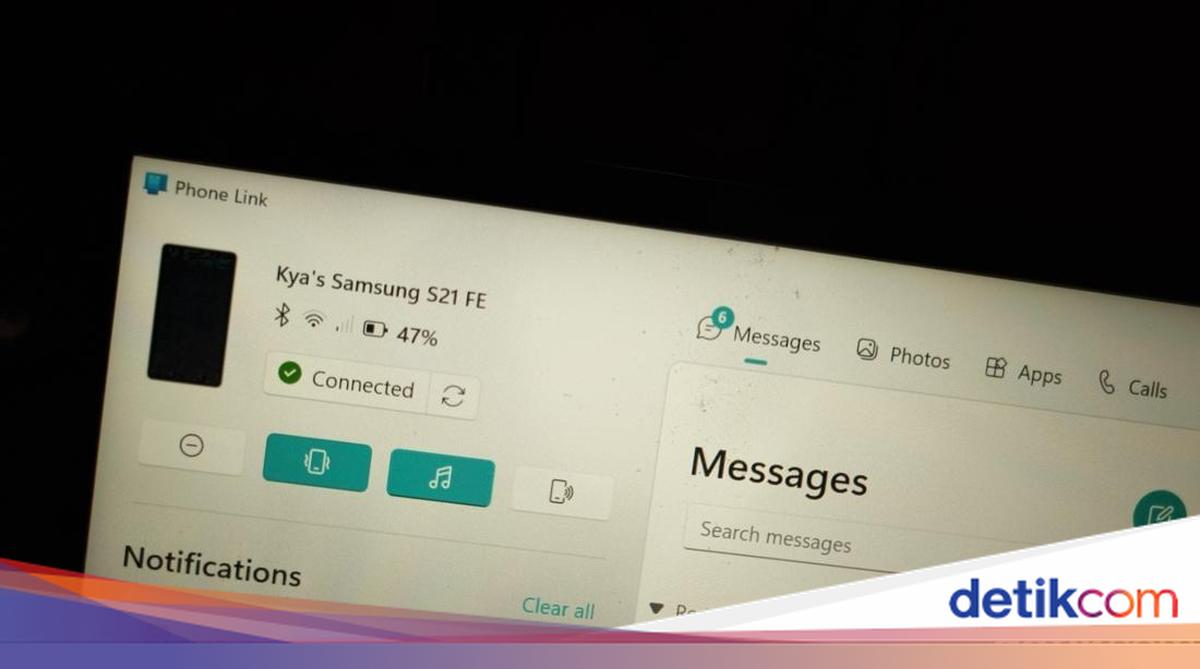
    Pengguna Windows bisa menggunakan aplikasi Phone Link untuk mentransfer foto secara nirkabel. Setelah menyiapkan aplikasi, Hubungkan HP Android ke Windows, dan akses tab ‘Foto’ di dalam aplikasi.

    Di sana, kamu akan melihat semua foto yang tersimpan di perangkat. Setelah itu, kamu bisa dengan mudah mentransfer foto satu per satu atau beberapa foto sekaligus ke laptop. Transfer bisa dilakukan tanpa perlu kabel.

    (khq/fds)



    Sumber : inet.detik.com

  • 3 Cara Menampilkan Layar HP ke Laptop Windows dan Macbook

    Jakarta

    Menampilkan layar HP ke laptop disebut dengan istilah screen mirroring. Tidak semua HP dibekali kemampuan screen mirroring ke laptop, sehingga membutuhkan bantuan aplikasi tertentu

    Di bawah ini akan kita ulas 3 cara menampilkan layar HP ke laptop Windows dan Macbook, baik dari HP Android maupun iOS. Aplikasi yang bisa dipakai adalah Phone Link, Screen Mirroring dan AirDroid.

    Cara Menampilkan Layar HP ke Laptop

    Berikut ini beberapa pilihan cara menampilkan layar HP ke laptop. Pilihlah cara yang sesuai dengan jenis HP dan laptop kamu.


    Microsoft memiliki aplikasi resmi yang dapat digunakan untuk menampilkan layar HP ke laptop Windows. Namun pada beberapa HP papan atas, tak perlu mengunduh aplikasi ini karena sudah memiliki fitur khusus.

    Aplikasi resmi yang bisa detikers download adalah Link to Windows pada HP dan aplikasi Phone Link pada laptop Windows. Jadi, HP maupun laptop harus diinstall aplikasi terlebih dahulu.

    Jika sudah, berikut langkah-langkah screen mirroring yang dikutip dari situs resmi Samsung:

    • Buka aplikasi Phone Link di laptop, lalu pilih ‘Get started’.
    • Masuk dengan akun Microsoft kamu.
    • Jika diminta, pilih tanda centang di samping ‘I have the Link to Windows app ready.’
    • Pilih jenis HP kamu, apakah Android atau iPhone.
    • Pilih ‘Pair with QR code’, lalu kode akan ditampilkan.
    • Di HP, masuk ke aplikasi Link to Windows.
    • Ketuk ‘Link your phone and PC’ pada layar HP, lalu ketuk Lanjutkan.
    • Scan kode QR yang ditampilkan pada layar PC.
    • Ketuk Lanjutkan.
    • Ikuti petunjuk di layar pada kedua perangkat hingga proses selesai.

    Aplikasi Phone Link di PC bisa untuk menjawab panggilan dan pesan, menyelaraskan foto, dan melakukan mirroring pada layar ponsel.

    2. Aplikasi Screen Mirror

    Berbeda dengan cara pertama, kali ini hanya dibutuhkan aplikasi pada HP. Berikut cara yang dikutip dari situs Screen Mirror:

    • Unduh aplikasi ‘Screen Mirroring and Sharing’ di Google Play Store.
    • Nyalakan internet tethering pada HP Android kamu.
    • Di laptop, sambungkan WiFi ke jaringan HP kamu.
    • Pastikan tidak ada perangkat lain yang terhubung pada jaringan HP kamu.
    • Masuk ke situs Screen Mirror di browser laptop.
    • Muncul tampilan QR code.
    • Lakukan scan QR code menggunakan aplikasi Screen Mirroring and Sharing di HP.
    • Jika sudah selesai, layar HP kamu sudah bisa muncul di laptop atau PC.

    Aplikasi ini dapat digunakan untuk screenshot dari situs ataupun melakukan auto rotation. Aplikasi ini tidak dapat digunakan untuk transfer dokumen.

    3. Aplikasi AirDroid

    Selanjutnya detikers bisa memakai AirDroid untuk bisa menampilkan layar HP ke laptop Windows dan Macbook. Aplikasi ini harus diinstall di HP maupun laptop. Caranya adalah sebagai berikut:

    • Unduh dan pasang aplikasi AirDroid di laptop dan HP
    • Buat akun AirDroid terlebih dahulu.
    • Masuk ke AirDroid di laptop dan HP dengan akun yang sama.
    • Pilih fitur Remote Control.
    • Pilih Screen Mirroring.
    • Muncul layar konfirmasi di HP, izinkan HP terhubung dengan laptop

    Demikian tadi 3 cara menampilkan layar HP ke laptop Windows dan Macbook, dari Android maupun Macbook. Selamat mencoba!

    (row/row)


    Sumber : inet.detik.com

  • Cara Menyambungkan HP ke Laptop Windows, Akses Ponsel Langsung di PC

    Jakarta

    Fitur Phone Link yang dikembangkan Microsoft memudahkan pengguna untuk menyinkronkan laptop Windows dengan ponsel Android dan iOS. Pengguna dapat menampilkan layar handphone (HP) ke laptop sehingga menjawab telepon, membalas pesan, hingga transfer file menjadi lebih praktis cukup di PC.

    Untuk menggunakan fitur Phone Link ini, pastikan ponsel dan laptop Windows telah tersambung. Simak caranya di bawah ini.

    Berbagai merek HP Android serta iPhone dapat disambungkan ke laptop Windows dengan Phone Link. Namun ada persyaratan yang diberlakukan. Dilansir situs Microsoft Support, aplikasi Phone Link mengharuskan hal berikut agar bisa berfungsi:


    • Laptop menjalankan Windows 10 (dengan Pembaruan Mei 2019 atau versi lebih baru) atau Windows 11.
    • Laptop memiliki dukungan Bluetooth Low Energy (BLE) (untuk iPhone).
    • Ponsel Android menjalankan Android 8.0 atau versi lebih baru. Gunakan Android 10 atau lebih baru untuk kompatibilitas dan performa terbaik.
    • iPhone menjalankan iOS 15 atau versi lebih baru.
    • Ponsel dan laptop mesti tersambung ke jaringan WiFi yang sama.
    • Instal aplikasi Koneksi ke Windows versi terbaru di ponsel.
    • Instal aplikasi Phone Link di laptop Windows (jika belum terinstal).
    • Memiliki akun Microsoft.

    Setelah ponsel dan laptop Windows memenuhi persyaratan di atas, berikut langkah selanjutnya:

    • Pastikan laptop dan HP berada dekat. Aktifkan Bluetooth dan pastikan kedua perangkat terhubung ke jaringan WiFi yang sama.
    • Buka aplikasi Phone Link di laptop. Temukan di taskbar laptop atau cari melalui kotak pencarian di taskbar.
    • Pengguna mungkin akan untuk masuk ke akun Microsoft jika belum login di laptop Windows.
    • Pilih tipe ponsel di aplikasi Phone Link; Android atau iPhone. Jika iPhone, nyalakan Bluetooth PC untuk lanjut menyambungkan.
    • Buka aplikasi Koneksi ke Windows di HP. Masuk menggunakan akun Microsoft yang sama dengan yang dimasuki melalui laptop.
    • Setelah masuk, kembali ke laptop dan pilih kotak centang ‘Saya Sudah Siapkan Aplikasi Koneksi ke Windows’. Lanjut pilih ‘Pasangkan dengan kode QR’.
    • Akses www.aka.ms/yourpc melalui browser ponsel.
    • Akan muncul jendela popup dengan kode QR di layar laptop. Pindai kode menggunakan kamera ponsel.
    • Di aplikasi HP, pilih ‘Tautkan Telepon dan PC’. Pilih ‘Lanjutkan’ jika muncul pertanyaan ‘Apakah kode QR di PC Anda sudah siap’.
    • Akan dimintai izin agar aplikasi dapat mengakses kamera. Kamera dalam aplikasi akan terbuka setelah diberi izin akses. Gunakan kamera untuk memindai kode QR yang ditampilkan di laptop.
    • Izin akses tambahan mungkin akan diminta di HP. Izin ini memungkinkan pengguna mengakses konten dari ponsel di laptop.
    • Ikuti perintah di ponsel lalu pilih ‘Selesai’.

    Kini HP dan laptop Windows sudah tertaut. Pengguna dapat melihat notifikasi di ponsel, membuat dan menerima panggilan telepon, hingga mengakses foto, dokumen, serta aplikasi di HP langsung dari PC.

    Layar ponsel yang sudah tertaut dengan laptop Windows dapat ditampilkan di PC. Berikut cara menampilkannya:

    • Buka aplikasi Phone Link di laptop.
    • Ketuk ikon layar ponsel pada ujung kanan atas untuk menampilkan layar HP.
    • Buka layar HP jika terkunci.
    • Kembali ke laptop untuk mulai menjelajahi layar HP melalui Phone Link.

    Dengan Phone Link, sekarang pengguna bisa mengakses berbagai aplikasi, membalas pesan, hingga transfer foto dan file dari ponsel cukup dari laptop Windows.

    (azn/row)


    Sumber : inet.detik.com