Tag: samsung

  • 3 Fitur Galaxy AI Bahasa Indonesia Bantu Produktivitas

    Jakarta

    Kehadiran Galaxy AI Bahasa Indonesia tidak hanya untuk memudahkan berkomunikasi. Lebih dari itu, fitur yang kini sudah tersedia di seluruh HP premium Samsung ini juga dapat membantu produktivitas.

    “Galaxy AI Bahasa Indonesia memungkinkan pengguna lebih leluasa berkomunikasi, beraktivitas, dan menyelesaikan lebih banyak pekerjaan tanpa terkendala bahasa,” ujar Verry Octavianus, MX Product Marketing, Senior Manager, Samsung Electronics Indonesia.

    Ada tiga fitur Galaxy AI Bahasa Indonesia yang bisa bantu produktivitas penggunanya. Apa saja?


    1. Transcript Assist

    Transcript Assist untuk membuat transkrip dari rekaman audio dan menyusun rangkuman informasinya dalam Bahasa Indonesia. Cocok digunakan saat di kelas, seminar, workshop, atau meeting online.

    Bahkan Galaxy AI dapat membantu merangkumnya dengan cepat. Langkahnya sebagai berikut:

    • Buka aplikasi Voice Recorder untuk merekam sesi di kelas, seminar, workshop, atau meeting online berlangsung
    • Setelah rekaman dibuat tekan tombol simpan.
    • Pada halaman utama Voice Recorder pilih file rekaman yang telah dibuat. Kita akan melihat tombol Transcribe.
    • Tekan tombol Transcribe dan pilih opsi Bahasa Indonesia. Tekan tombol Transcribe untuk memulai
    • Tunggu beberapa saat untuk melihat hasil transkripsi
    • Bila ingin melihat rangkuman, kamu hanya perlu menekan tab Summary atau Ikhtisar. Galaxy AI membuat rangkuman secara otomatis

    2. Menjawab Panggilan Telepon Saat Meeting

    Saat meeting, kita kerap mengabaikan panggilan telepon karena takut mengganggu. Berkat Galaxy AI, kita tetap bisa menerima telepon yang masuk di HP tanpa mengganggu jalannya meeting.

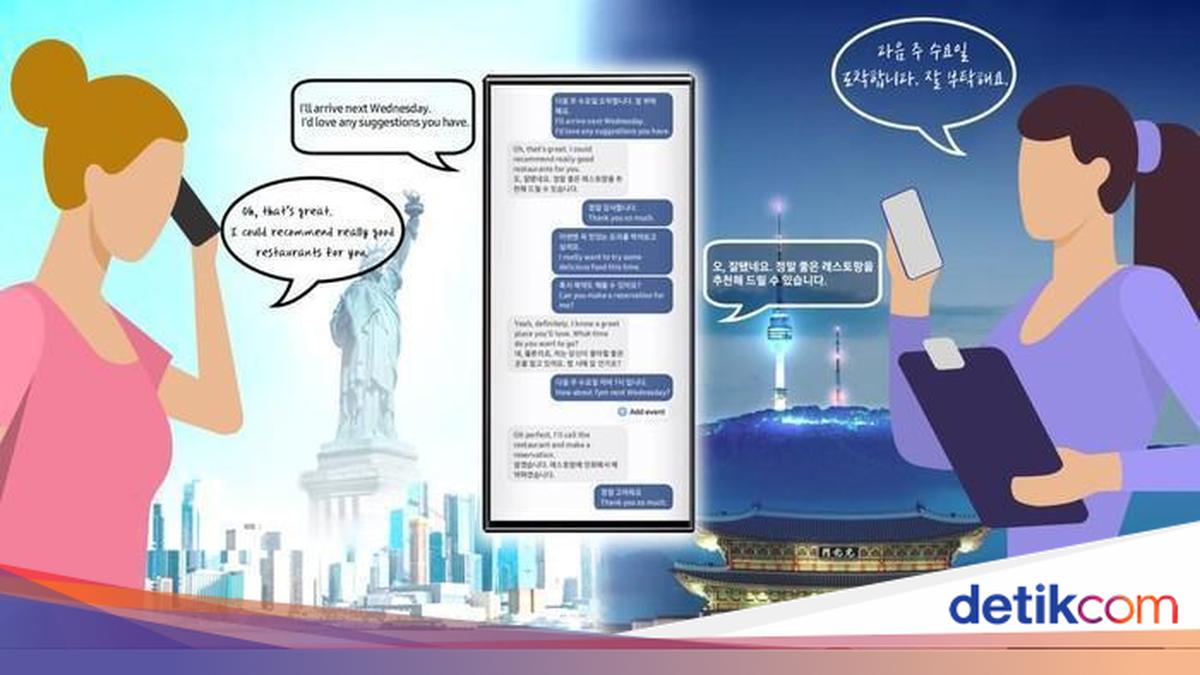
    Fitur yang dimaksud bernama Text Call akan memperlakukan panggilan telepon pengguna layaknya chatting. Sedangkan lawan bicaranya akan tetap merasakan pengalaman menelepon pada umumnya karena balasan chat tersebut akan tetap diterima dalam bentuk suara.

    Dan dengan update Bahasa Indonesia, membuat fitur Text Call lebih mudah digunakan tanpa harus berpikir panjang saat membalas. Berikut cara menggunakannya:

    • Masuk ke Call Settings, pilih Text Call lalu aktifkan fitur tersebut
    • Ubah bahasa pada fitur Text Call menjadi Bahasa Indonesia
    • Pilih Voice untuk atur jenis suara yang akan merespons panggilan. Pengguna juga bisa melakukan kustomisasi pada jenis suara tersebut
    • Pilih Quick Response untuk menyusun daftar jawaban singkat yang diinginkan untuk merespons penelepon dengan lebih cepat
    • Setelah fitur ini aktif, pilih opsi Text Call yang akan tampil di layar ketika ada panggilan masuk
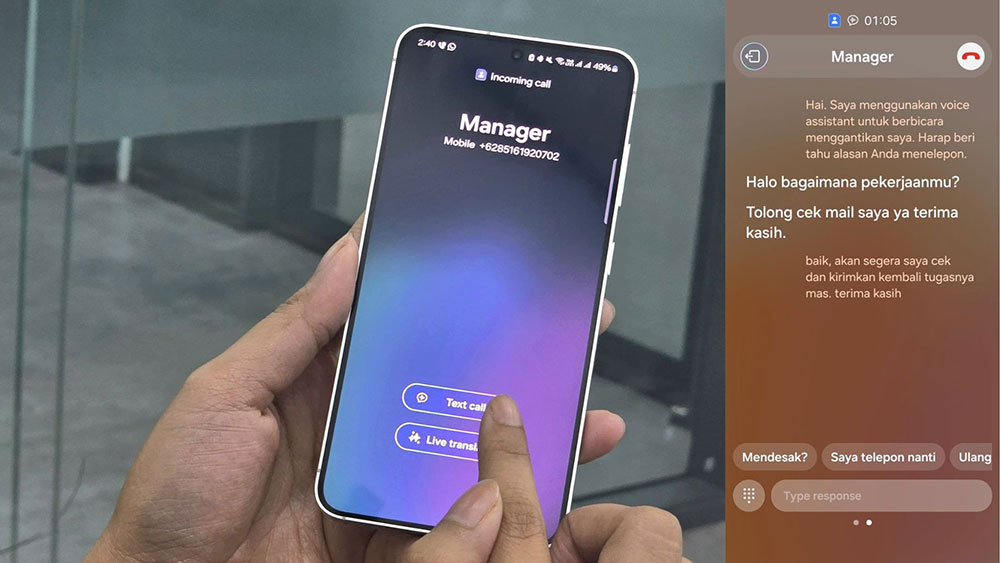
    Fitur Text CallFitur Text Call Foto: Samsung Indonesia

    3. Cari Referensi

    Internet menyediakan banyak informasi yang bisa diandalkan untuk berbagai keperluan, mulai dari tugas sekolah maupun proyek pribadi. Agar lebih praktis dan efisien, Galaxy AI punya dua fitur yang bisa membantu, yakni Browsing Assist dan Note Assist.

    Browsing Assist akan meningkatkan efisiensi saat kamu melakukan riset dan mengumpulkan materi yang dibutuhkan dalam membuat konten dan artikel. Sementara itu, Note Assist akan memudahkan pengguna untuk menghimpun informasi yang telah terkumpul dan mulai membuat tulisannya.

    Kombinasi dua fitur ini akan sangat berguna bagi kamu yang ingin membuat konten hingga artikel secara praktis dan efisien tapi tetap berkualitas. Selain itu kedua fitur ini kini sudah mendukung opsi Bahasa Indonesia.

    Berikut cara menggunakan dua fitur ini untuk cari inspirasi:

    • Pastikan menggunakan Internet Browser bawaan Samsung, lalu buka website untuk mencari referensi
    • Setelah menemukan ketuk ikon Galaxy AI yang berada di bagian bawah layar
    • Jika artikel yang sedang kamu baca menggunakan bahasa asing, pilih tombol Terjemahan untuk diubah ke dalam Bahasa Indonesia jika dibutuhkan
    • Ringkas artikel pilihanmu, kemudian pindahkan hasil ringkasan ke aplikasi Samsung Notes
    • Tuliskan ide yang kamu miliki di aplikasi Samsung Notes berdasarkan hasil ringkasan artikel sebagai referensi
    • Gunakan fitur Note Assist untuk melakukan Correct Spelling atau menerjemahkan tulisan yang kamu buat ke bahasa yang diinginkan sesuai kebutuhan

    (afr/afr)

    Sumber : inet.detik.com

    Alhamdulillah اللهم صل على رسول الله محمد teknologi
    ilustrasi gambar : unsplash.com / Jannis Brandt
  • Simak 4 Tips Hasilkan Uang Lewat Samsung Galaxy A15 Series


    Jakarta

    Di tahun 2024, fungsi smartphone tidak hanya sebagai alat komunikasi saja. Namun juga bisa menjadi alat untuk menghasilkan cuan.

    Hal itu disebabkan karena smartphone masa kini sudah dilengkapi dengan teknologi yang bisa membantu berbagai aktivitas para penggunanya. Saat ini, berbagai brand smartphone juga berlomba-lomba untuk mengikuti kebutuhan para konsumen.

    Salah satu smartphone yang bisa menunjang produktivitas di tahun ini yaitu Samsung Galaxy A15 Series yang dirilis awal tahun. Dilengkapi fitur yang pasti-pasti, berikut adalah sederet cara agar Samsung A15 Series yang dimiliki bisa menghasilkan cuan tambahan:


    1. Buka Toko Online

    Di era yang serba canggih ini, kamu bisa membuka usaha kecil-kecilan melalui e-commerce. Namun, barang yang dijual pun harus sesuai dengan passion dan target pasarmu.

    Misalnya, jika kamu suka memasak bisa menjual kue kering atau lauk-pauk untuk teman makan nasi. Jika kamu suka seni, kamu bisa menjual berbagai lukisan atau kerajinan tangan.

    Kemudian, kamu juga bisa menjual barang-barang bekas yang masih layak pakai seperti baju, alat-alat elektronik, hingga buku. Semuanya bisa kamu promosikan sekaligus bertransaksi hanya dalam hitungan menit.

    Kamu bisa memotret barangmu sebelum dipasarkan menggunakan Samsung Galaxy A15 Series. Dengan formasi triple camera belakang dengan susunan lensa utama 50MP, lensa ultra-wide 5MP, dan macro lens 2MP, untuk menghasilkan foto-foto yang pasti hidup dan mendetail dalam resolusi yang tinggi.

    Selain itu, kamera depan dengan resolusi 13MP pada smartphone ini akan membantumu merekam foto selfie yang dijamin terang dan jernih.

    2. Menjadi Social Media Specialist

    Kamu hobi nge-scroll media sosial seperti TikTok, Instagram, atau Facebook? Hobi kamu akan lebih menyenangkan jika kamu dibayar.

    Sebab, sejumlah perusahaan akan membayarmu untuk mengelola akun media sosial mereka atau menjadi social media specialist. Jika kamu merasa ‘jago’ dalam menggunakan smartphone, kamu tentu bisa melakukan pekerjaan ini di manapun dan kapanpun.

    Agar pekerjaanmu sebagai social media specialist semakin optimal, kamu perlu gadget dengan baterai awet seperti Samsung Galaxy A15 Series. Menggunakan baterai berkapasitas 5.000mAh, kamu tidak perlu was-was karena baterainya pasti tahan hingga 2 hari.

    Selain itu, baterai smartphone ini sudah mendukung pengisian cepat alias Fast-Charging 25W, di mana hanya dalam 30 menit saja baterai sudah terisi 50% dan siap digunakan seharian penuh.

    Jika ingin mengisi penuh, smartphone ini hanya membutuhkan waktu 85 menit. Tak perlu khawatir, travel adapter 25W juga termasuk dalam paket pembelian smartphone ini.

    Kamu pun jadi bebas untuk melakukan lebih banyak hal seharian, termasuk untuk mengasah kreativitas bikin konten-konten kekinian dari momen-momen menarik dan langsung di-upload ke medsos.

    3. Selesaikan Challenge di Game

    Selain melepas penat, kamu bisa lho menghasilkan uang hanya dengan bermain game. Sejumlah game pun menawarkan hadiah bagi pemenangnya yang berhasil menyelesaikan challenge.

    Misalnya, bermain sudoku atau catur online yang bisa mengasah otakmu. Jika kamu merasa pede dengan kemampuanmu, cobalah untuk mengerjakan challenge secara konsisten.

    Khusus untuk kalian yang menyukai tantangan, Samsung Galaxy A15 Series juga mampu menunjang kamu yang suka bermain game. Sebab smartphone tersebut memiliki layar super AMOLED dengan refresh rate 90Hz supaya scrolling-nya pasti smooth.

    Layar Samsung Galaxy A15 Series diperkuat Vision Booster untuk meningkatkan visibilitas dan kecerahan saat kamu melihat layar di bawah pencahayaan matahari atau sumber cahaya terang lainnya. Smartphone akan mendeteksi pencahayaan sekitar dan melakukan penyesuaian dengan cara menjadikan area gelap lebih cerah dan meningkatkan warna menjadi lebih hidup.

    4. Menyaksikan Beragam Konten untuk Asah Kreativitas

    Menyaksikan beragam konten yang terdapat di dunia maya juga bisa menjadi salah satu cara untuk mendulang cuan tambahan. Pasalnya, hal itu mampu mendorong munculnya inovasi dan kreativitas.

    Hal itu lah yang bisa menghadirkan peluang baru agar kamu bisa mendapatkan cuan tambahan. Ada banyak pilihan smartphone yang bisa dinikmati untuk menyaksikan beragam konten, salah satunya Galaxy A15 Series.

    Samsung Galaxy A15 5G menggunakan prosesor Dimensity 6100+ untuk menghasilkan performa yang pasti-pasti di jaringan kencang 5G, sehingga kamu akan menikmati pengalaman streaming yang anti delay. Adapun Galaxy A15 diperkuat prosesor Helio G99 dengan peningkatan kinerja yang signifikan dibandingkan pendahulunya.

    Kemampuannya memutar video berkualitas tinggi hingga 60fps, multitasking, dan gaming yang lebih lancar, dijamin bikin kamu full senyum.

    Kinerja kedua smartphone ini ditunjang pula oleh RAM 8GB yang bisa ditingkatkan dengan RAM Plus hingga 8GB untuk performa yang makin lancar ketika menjalankan berbagai aplikasi dan multitasking.

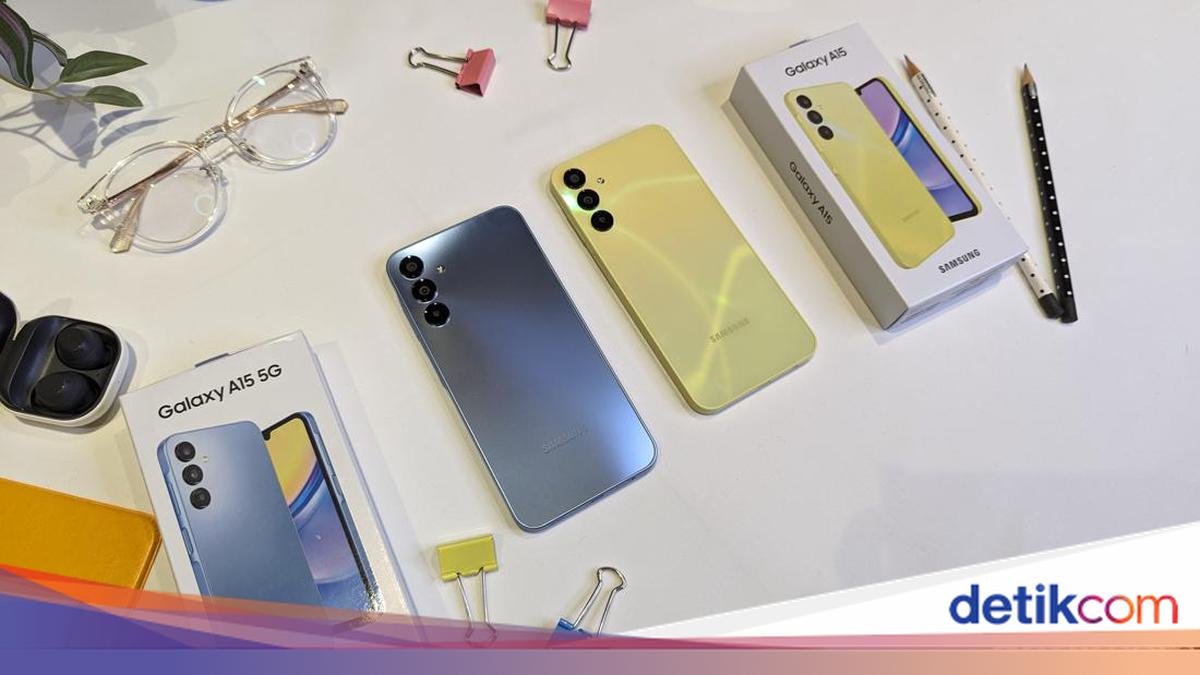
    Samsung Galaxy A15 series menampilkan identitas desain Galaxy dalam elemen khas, seperti flat frame, layout kamera yang linier, serta pilihan warna kece Yellow, Blue, dan Blue Black. Galaxy A15 bisa didapatkan dengan harga Rp 2.899.000 (128GB) dan Rp 3.299.000 (256GB), sementara Galaxy A15 5G tersedia pada harga Rp 3.599.000.

    Saat ini keduanya telah hadir di Samsung Store seluruh Indonesia, dan juga di online channel. Tak hanya mendapatkan bonus travel adapter 25W dalam paket pembelian, konsumen akan mendapatkan 6 bulan proteksi layar retak dari Samsung Care+ senilai total Rp 1.229.000 selama persediaan masih ada.

    (prf/ega)


    Sumber : inet.detik.com

  • Tips Amankan HP Samsung Pakai Fitur Anti Jambret Baru

    Jakarta

    Samsung sudah merilis One UI 7 yang dilengkapi sejumlah fitur baru, termasuk fitur anti-copet. Fitur-fitur ini sudah tersedia di banyak perangkat Galaxy dan Samsung mengimbau pengguna untuk mengaktifkannya.

    Imbauan ini diberikan oleh Samsung Inggris untuk mendukung gerakan nasional mengatasi pencurian ponsel. Kasus pencurian ponsel di Inggris memang sedang meningkat dalam beberapa tahun terakhir dan pemerintah setempat meminta vendor untuk membantu mengamankan perangkat pengguna.

    Mulai pekan ini, 40 juta pemilik Samsung Account di Inggris akan menerima peringatan untuk mengaktifkan fitur anti-copet ini. Walau peringatan itu hanya akan dibagikan ke pengguna di Inggris, pengguna Samsung di seluruh dunia, termasuk Indonesia, sebaiknya ikut mengaktifkan sebagai tindakan pencegahan.


    Fitur-fitur keamanan ini awalnya tersedia di Galaxy S25 series dan saat ini sudah digulirkan ke perangkat flagship generasi sebelumnya seperti Galaxy S24 series, Galaxy Z Fold 6, Galaxy Z Flip 6, Galaxy Z Fold 5, Galaxy Z Flip 5, Galaxy S23 series, dan Galaxy S22 series. Fitur ini akan diperluas ke lebih banyak ponsel Galaxy.

    Semua fitur baru ini dapat diakses di Pengaturan, lalu masuk ke halaman Keamanan dan Privasi. Fitur anti-pencurian baru yang tersedia di ponsel Samsung saat ini meliputi:

    Identity Check: Ketika ponsel berada di tempat yang tidak dikenal, pengguna harus menggunakan biometrik untuk mengubah pengaturan keamanan yang sensitif.

    Offline Device Lock: Perangkat akan dikunci secara otomatis ketika tidak terhubung ke internet dalam jangka waktu panjang.

    Remote Lock: Ketika ponsel dicuri, pengguna dapat mengunci perangkatnya dari jarak jauh menggunakan nomor telepon dan langkah verifikasi.

    Security Delay: Ketika pencuri mencoba me-reset data biometrik, akan ada delay selama satu jam sebelum perubahan itu berlaku. Delay ini memberikan cukup waktu bagi pengguna untuk mengaktifkan Remote Lock dan menampilkan pesan khusus di lock screen.

    Theft Detection Lock: Mengandalkan machine learning, fitur ini akan mendeteksi saat ponsel tiba-tiba direbut dari tangan pengguna. Setelah terdeteksi, perangkat akan otomatis terkunci.

    Cara mengamankan HP Samsung Galaxy yang hilang atau dicuri

    Galaxy A56 5G
    Foto: Adi Fida Rahman/detikINET

    Selain mengaktifkan fitur-fitur di atas, Samsung juga memberikan tips untuk mengamankan ponsel atau tablet Galaxy yang hilang atau dicuri menggunakan layanan Samsung Find dan Google Find Hub.

    Cara mengunci perangkat Samsung Galaxy dari jarak jauh

    • Login ke website Samsung Find menggunakan akun Samsung kalian
    • Pilih ponsel yang ingin dikunci di sisi kiri halaman, lalu pilih Lost Mode di halaman detail perangkat
    • Buat PIN baru untuk membuka kunci ponsel kalian saat ditemukan, dan masukkan sekali lagi untuk konfirmasi
    • Kalian akan melihat opsi untuk menambahkan kontak darurat dan pesan khusus yang akan ditampilkan di lock screen, tapi Samsung menyarankan untuk melewati langkah ini untuk menghindari berbagi informasi pribadi
    • Kalau sudah siap, ketuk tombol Lock dan verifikasi akun Samsung untuk mengaktifkan Lock Mode
    • Setelah ponsel berhasil ditemukan, kalian bisa membuka kuncinya menggunakan PIN yang dibuat saat mengaktifkan Lost Mode.

    Cara menghapus data di perangkat Samsung Galaxy dari jarak jauh

    • Kunjungi website Samsung Find dan login menggunakan akun Samsung kalian
    • Pilih ponsel yang ingin dihapus datanya lalu ketuk tombol Erase Data
    • Verifikasi kredensial akun Samsung
    • Pahami informasi yang ditampilkan di layar lalu ketuk tombol Erase to Confirm
    • Perlu dicatat bahwa semua data di ponsel, termasuk informasi Samsung Pay, akan dihapus secara permanen dan tidak dapat dipulihkan
    • Opsi ini juga akan me-reset ponsel yang artinya kalian tidak bisa melacak dan mengontrolnya menggunakan Samsung Find
    • Pastikan data di ponsel kalian selalu dicadangkan di cloud agar bisa dipindahkan ke perangkat baru jika dibutuhkan

    Cara mengamankan perangkat Samsung Galaxy menggunakan Google Find Hub

    • Buka aplikasi Find Hub di ponsel, dan jika tidak ada kalian bisa mengakses website-nya di browser
    • Login menggunakan akun Google kalian
    • Pilih ponsel yang ingin dicari di daftar perangkat
    • Untuk mencari ponsel yang mungkin terselip, kalian bisa memilih opsi Putar Suara agar ponsel mengeluarkan suara keras selama lima menit. Kalian juga bisa memilih opsi Lihat Rute untuk melihat dan mengikuti ponsel ke tempat hilangnya.
    • Jika kalian merasa ponsel yang hilang belum dikunci, pilih opsi Tandai Hilang untuk mengunci ponsel menggunakan PIN, pola, atau password dari jarak jauh
    • Untuk menghapus data dari jarak jauh, pilih Settings dengan ikon gir lalu tekan tombol ‘Reset ke setelan pabrik’.

    Halaman 2 dari 2

    Simak Video “Video: Beredar Nama dan Harga HP Lipat Tiga Samsung!
    [Gambas:Video 20detik]
    (vmp/vmp)


    Sumber : inet.detik.com

  • 3 Cara Gunakan On-Device AI buat Hidup Lebih Praktis & Produktif


    Jakarta

    Artificial Intelligence atau AI merupakan teknologi canggih yang tengah trending di masyarakat. Tentunya karena AI menyajikan kemudahan untuk menunjang berbagai pekerjaan mulai dari membuat naskah, mencari informasi, membuat konten, bahkan coding bisa dibantu menggunakan AI.

    Teknologi AI mensimulasikan kecerdasan manusia ke dalam suatu mesin atau program dengan cara memasukkan dan memproses berbagai macam data ke dalam perangkat lunak. Kemampuan ini sudah banyak digunakan melalui smartphone, seperti peta navigasi, autocorrect, text editor, dan asisten digital.

    Tak dapat dipungkiri, kecanggihan AI bisa sangat mendukung produktivitas dengan meningkatkan kehidupan sehari-hari menjadi lebih praktis. Terlebih jika teknologi tersebut sudah tersedia langsung dalam smartphone tanpa aplikasi pihak ketiga, seperti halnya AI on-device.


    Teknologi tersebut juga dapat meningkatkan pengalaman mobile sehari-hari pengguna dengan memanfaatkan beragam fitur yang disajikan AI dalam smartphone. Berikut berbagai cara memakai AI on-device agar hidup lebih praktis dan produktif:

    Mengolah Tulisan

    Dengan AI on-device, membuat berbagai tulisan menjadi semakin praktis. Teknologi ini mendukung fitur untuk mengolah tulisan selayaknya ChatGPT. Pengguna akan dimudahkan dalam pencarian informasi maupun menghasilkan bermacam-macam bentuk tulisan yang dapat memudahkan pekerjaan.

    Produktivitas pengguna pun meningkat karena tugas yang membutuhkan waktu lama bisa selesai dengan singkat. Cukup dengan mengetik permintaan sesuai tugas, output yang dihasilkan akan membantu mempercepat pengerjaan tugas.

    Membuat Konten Gambar

    AI on-device juga bisa membantu fitur smartphone dalam pembuatan konten-konten sesuai keinginan pengguna. Pembuatan konten gambar yang semula memakan waktu dan tenaga, kini terbantu dengan adanya teknologi AI dalam smartphone.

    Hanya dengan ketikan deskripsi gambar, pengguna bisa mendapatkan konten estetik dalam sekejap. Fitur ini bisa bermanfaat untuk kreator konten, desainer, maupun penggunaan pribadi.

    Berkomunikasi Lintas Bahasa

    AI on-device memungkinkan pengguna smartphone berkomunikasi lintas bahasa secara langsung saat menelepon. Fitur ini terintegrasi ke dalam fitur telepon, sehingga kerumitan dalam penggunaan aplikasi pihak ketiga akan hilang.

    Bagi pengguna smartphone terbaru dengan Galaxy AI bisa mendapat manfaat serupa dengan fitur Live Translate Call sebagai penerjemah pribadi kapan pun mereka membutuhkannya.

    Terjemahan audio dan teks akan muncul secara real-time saat pengguna berbicara, sehingga menelepon seseorang dengan bahasa yang berbeda semudah menyalakan teks saat kita menonton streaming. Dengan begitu, pengguna bisa bersosialisasi dan berkomunikasi tanpa batas.

    Adapun Galaxy AI adalah penggabungan dari AI on-device yang dikembangkan di Samsung dan AI berbasis cloud. Galaxy AI akan membawa penggunanya lebih dekat ke dunia di mana beberapa hambatan paling umum dapat dihilangkan, bahkan lebih mudah dan produktif dari sebelumnya.

    (prf/ega)


    Sumber : inet.detik.com

  • Cara Menyambungkan HP ke TV dengan Aplikasi dan WiFi Serta Kabel USB

    Jakarta

    Cara menyambungkan HP ke TV dapat menjadi solusi bagi yang kurang nyaman nonton dengan layar kecil. Dengan layar lebih besar detikers lebih leluasa untuk nonton film, konten, main game, dan banyak hal lain.

    Dalam prosesnya, tahap menyambungkan handphone (HP) ke televisi (TV) tidak sulit. Detikers bisa menggunakan bisa dengan bantuan kabel HDMI, WiFi, atau aplikasi tertentu. Berikut penjelasan lengkapnya.

    Cara Menyambungkan HP ke TV Tanpa Kabel

    Metode penyambungan HP ke TV (screen mirroring) bisa menggunakan aplikasi dari produsen gadget, atau yang tersedia bebas. Beberapa metode screen mirroring adalah:


    Penyambungan HP ke TV dengan Miracast

    Dalam laman ASUS dijelaskan, Miracast adalah aplikasi untuk koneksi nirkabel dari perangkat pengirim ke penerima. Miracast dikenalkan Wi-Fi Alliance pada 2012 untuk menggantikan kabel.

    Cara menyambungkan HP ke TV menggunakan Miracast seperti dijelaskan pada situsnya terdiri dari:

    1. Cek apakah TV kamu support wireless display atau Miracast atau tidak
    2. Pastikan ponsel dan televisi terhubung ke jaringan WiFi yang sama
    3. Nyalakan TV dan buka aplikasi Miracast di HP
    4. Pada aplikasi Miracast, klik Connect dan pilih TV yang akan melakukan mirroring.

    Penyambungan HP ke TV dengan SmartThings

    Dikutip dari lamannya, SmartThings biasa digunakan pengguna Samsung termasuk untuk screen mirroring. Langkah-langkah penyambungan HP ke TV dengan aplikasi SmartThings adalah:

    1. Pastikan ponsel dan televisi terhubung ke jaringan WiFi yang sama
    2. Nyalakan TV dan buka aplikasi SmartThings di ponsel
    3. Saat melihat pop-up, klik Tambah Sekarang atau Add Now untuk menambahkan TV
    4. Klik Start atau Mulai serta tunggu proses koneksi dan pendaftaran selesai
    5. Di halaman utama SmartThings, pilih TV yang hendak mirroring
    6. Klik ikon tiga titik yang terletak di kanan atas dan pilih Mirror screen (Smart View)
    7. Tampilan layar HP akan muncul di layar TV.

    Penyambungan HP ke TV dengan AirPlay

    Ponsel iOS bisa menggunakan fitur AirPlay untuk terkoneksi ke Apple TV, Mac, atau smart TV yang kompatibel. Dikutip dari laman Apple, tahap screen mirroring dengan AirPlay adalah:

    1. Pastikan iPhone atau iPad dan TV terhubung ke jaringan WiFi yang sama
    2. Buka Pusat Kontrol kemudian klik ikon Pencerminan Layar
    3. Pilih Apple TV, Mac, atau smart TV yang kompatibel dari daftar
    4. Masukkan kode sandi AirPlay yang muncul di layar TV atau Mac ke HP
    5. Layar iPhone atau iPad akan tampil di TV.

    Cara Menyambungkan HP ke TV dengan Kabel

    Detikers dapat pula menghubungkan HP ke TV dengan bantuan kabel USB atau HDMI. Bisa kabel USB, USB-C ke HDMI, atau MHL. Dengan cara ini, kamu tidak perlu terhubung ke WiFi atau mendownload aplikasi apapun terlebih dulu.

    Berikut cara menghubungkan HP ke TV menggunakan kabel:

    1. Pastikan TV dalam keadaan off atau mati
    2. Sambungkan ujung kabel ke HP dan ujung lainnya ke port di televisi
    3. Nyalakan TV, buka menu Pengaturan dan pilih mode USB atau HDMI
    4. Klik OK jika muncul pop-up USB atau HDMI Connection di HP
    5. Tampilan layar HP akan muncul di TV.

    Itu dia sederet cara menyambungkan HP ke TV tanpa kabel dengan bantuan aplikasi dan WiFi serta kabel data USB atau HDMI untuk melakukan screen mirroring. Semoga membantu!

    (row/fay)


    Sumber : inet.detik.com

  • Jangan Sampai Bocor! Ini Cara Aman Bagikan File di Samsung Galaxy A25 5G


    Jakarta

    Smartphone menjadi perangkat yang memudahkan banyak kegiatan sehari-hari, termasuk untuk berbagi dokumen. Namun, seiring dengan semakin canggihnya teknologi, ada saja ancaman orang yang tidak bertanggung jawab mengambil kesempatan untuk mencuri dokumen.

    Hal ini penting untuk diperhatikan, apalagi bila dokumen tersebut mengandung data-data penting, pribadi, sensitif maupun rahasia. Oleh karena itu, pastikan untuk melakukan langkah-langkah preventif untuk mencegah data-data bocor.

    Meski lahir dan tumbuh dalam era digital, merujuk laporan FBI yang dikutip dari New York Post, ternyata Gen Z menjadi generasi yang lebih rentan terkena penipuan online, bahkan dibanding generasi sebelumnya, yaitu milenial dan boomer. Oleh karena itu, keamanan dalam menggunakan smartphone seperti berbagai dokumen harus diperhatikan.


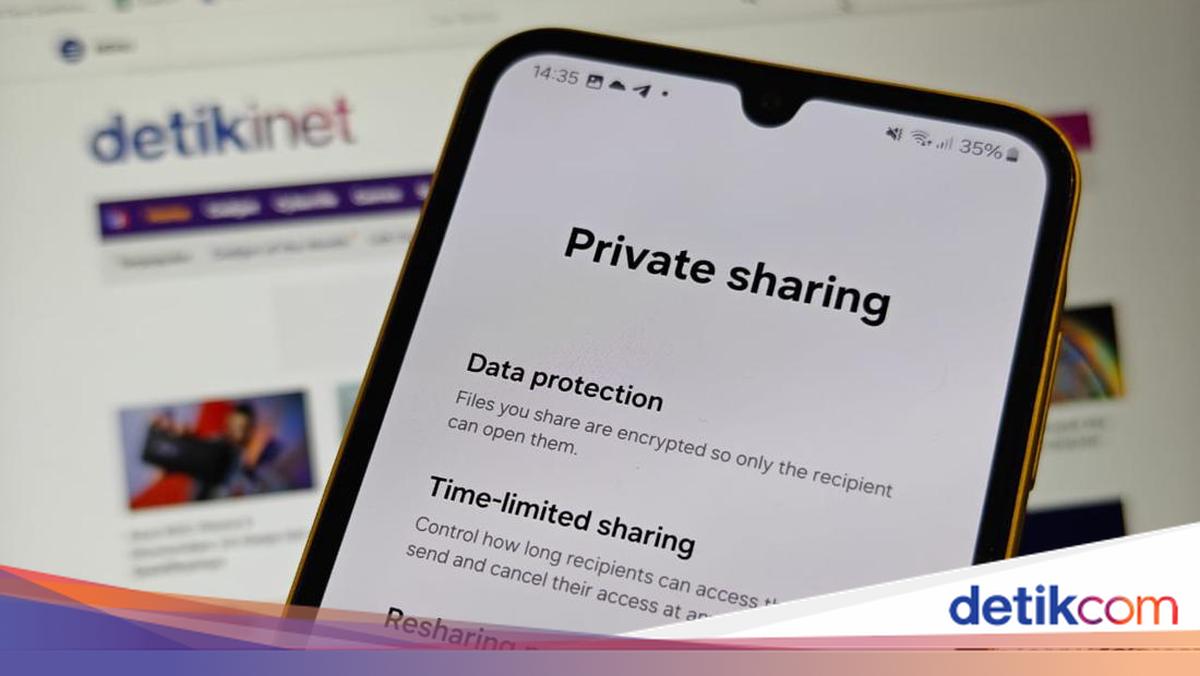
    Untuk mengatasi persoalan ini, Samsung membuat fitur baru untuk melindungi dokumen yang dibagikan lewat smartphone, yaitu Private Share. Fitur tersebut bisa mengenkripsi file sehingga bisa mengamankan file dari pencurian.

    Berikut cara menggunakan Private Share.

    • Masuk ke Akun Samsung
    • Aktifkan Berbagi Pribadi
    • Atur Kadaluarsa File
    • Periksa Penggunaan File

    Kini fitur Private Share ada dalam Samsung Galaxy A25 5G. Sebagai informasi, tidak semua perangkat Samsung bisa menggunakan fitur ini. Private Share hanya bisa digunakan pada perangkat yang sudah dibekali Samsung Knox Vault, salah satunya Samsung Galaxy A25 5G.

    Tentang Samsung Galaxy A25 5G

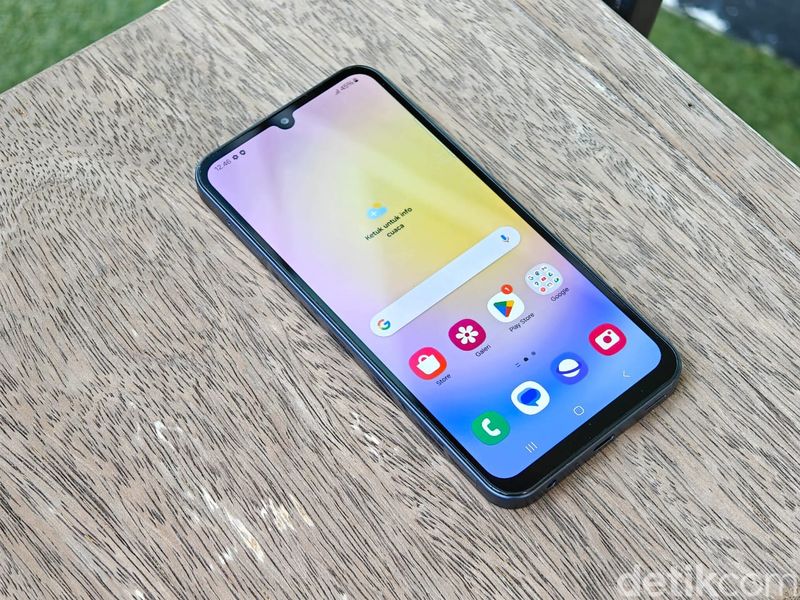
    Smartphone pertama yang dirilis pertama kali oleh Samsung pada awal tahun 2024 tersebut memiliki banyak fitur lainnya. Samsung Galaxy A25 5G ini memiliki layar Super AMOLED berukuran 6,5 inch dengan resolusi FHD+ (2340 x 1080 piksel). Dengan refresh rate 120Hz memberikan transisi smooth saat bernavigasi.

    HP ini dibekali dukungan tingkat brightness hingga 1.000 nits, atau 174% persen lebih cerah dan 130% lebih jernih dibanding pendahulunya.

    Samsung Galaxy A25 5GSamsung Galaxy A25 5G Foto: Adi Fida Rahman/detikINET

    Dari segi kamera, Samsung Galaxy A25 5G dibekali dengan tiga kamera belakang dan satu kamera depan. Kamera belakang utama memiliki resolusi 50MP dengan aperture f/1.8 serta ada fitur OIS (Optical Image Stabilization) untuk menghasilkan foto yang tajam dan stabil.

    Kamera depan Samsung Galaxy A25 5G memiliki resolusi 13MP dengan aperture f/2.2 yang dijanjikan dapat menghasilkan selfie yang jernih dan cerah. Selain itu, ada fitur Ada AI Image Enhancer untuk melakukan peningkatan kualitas foto menjadi lebih bagus.

    Sementara dari segi dapur pacu, Samsung Galaxy A25 5G ditenagai oleh chipset Exynos 1280 yang dibuat dengan proses 5nm, yang menawarkan performa 30% lebih ngebut dan hemat energi dibanding sebelumnya. Samsung memasang RAM 8GB yang dapat ditambah hingga 8GB menggunakan fitur RAM Plus.

    Baterai berdaya tampung 5.000 mAh tersemat dalam Samsung Galaxy A25 5G. Baterai telah didukung dengan 25W fast charging yang bisa tahan seharian dengan 30 menit charge.

    Samsung Galaxy A25 5G hadir dengan One UI 6 berbasis Android 14 terbaru yang memberikan pengalaman lebih personal. Banyak elemen yang bisa disesuaikan dan pilihan untuk personalisasi, sesuai kebiasaan dan preferensi kamu.

    Peningkatan utama di One UI 6 adalah adanya fitur keamanan baru yang disebut Auto Blocker. Fitur ini akan memproteksi perangkat dan data dari instalasi aplikasi ilegal, memeriksa malware, dan memblokir aktivitas berbahaya.

    Ada pula Samsung Knox Vault untuk memberikan tingkat perlindungan yang tinggi terhadap informasi pribadi, saat terjadi gangguan pada hardware. Misalnya saat smartphone kamu dibongkar, atau mengalami gangguan gara-gara suhu dan tegangan (voltage).

    Lebih menarik lagi, Samsung menjanjikan Samsung Galaxy A25 5G bakal mendapatkan peningkatan OS hingga empat generasi dan pembaruan keamanan selama lima tahun.

    Smartphone yang Pasti-Pasti Upgrade-nya ini tersedia dalam dua varian: RAM 8GB+128GB pada harga Rp 3.999.000 dan RAM 8GB+256GB pada harga Rp 4.399.000. Dengan Samsung Galaxy A25 5G, kamu bisa dengan pasti-pasti melindungi file penting secara mudah tanpa penurunan kualitas dan tetap aman menggunakan Private Share.

    (prf/ega)


    Sumber : inet.detik.com

  • Cara Mudah Agar Chat WhatsApp dan Foto di HP Tak Diintip Orang Lain


    Jakarta

    Pernahkah keluarga atau teman meminjam HP kamu lalu mengakses chat WhatsApp atau koleksi foto di galeri? Jika iya, kamu tidak sendiri.

    Kejadian tersebut banyak dialami orang-orang di kehidupan sehari-hari. Marah dan kesal cukup wajar, karena hal tersebut termasuk melanggar privasi.

    Masalah ingin menegur atau melarang tidak enak hati. Lantas bagaimana caranya menyimpan hal-hal pribadi tanpa bikin orang dekat sakit hati?


    Cara Agar Chat WA & Foto di HP Tak Diintip Orang Lain

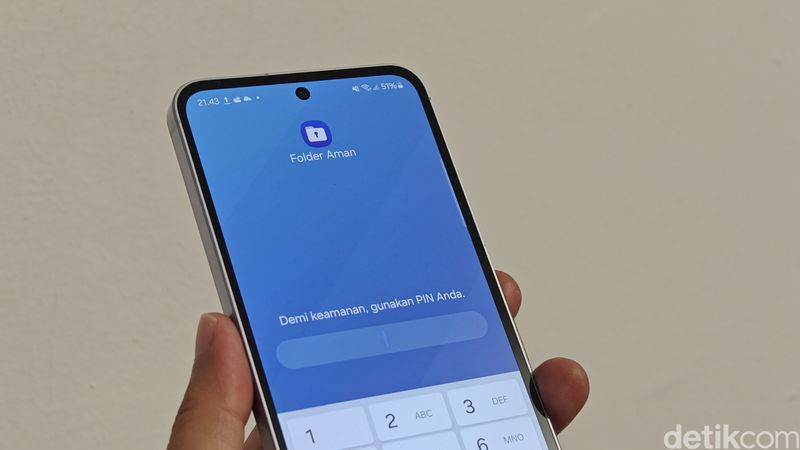
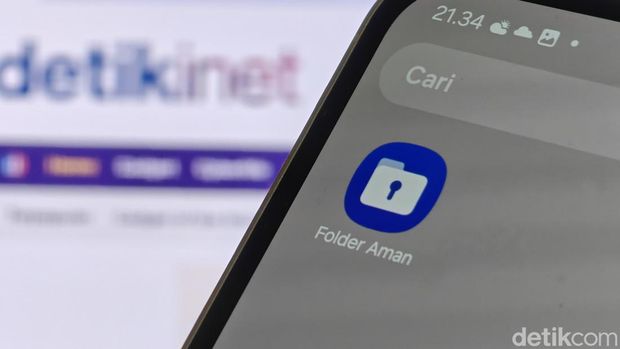
    Bila kamu menggunakan Galaxy A55 atau A35, Samsung membekali kedua HP ini dengan fitur Secure Folder.’ Fitur ini bisa dikatakan ruang pribadi yang terenkripsi sehingga data sensitif seperti file, aplikasi, dan informasi keuangan tetap terlindungi, bahkan dalam situasi terburuk seperti kehilangan atau pencurian perangkat.

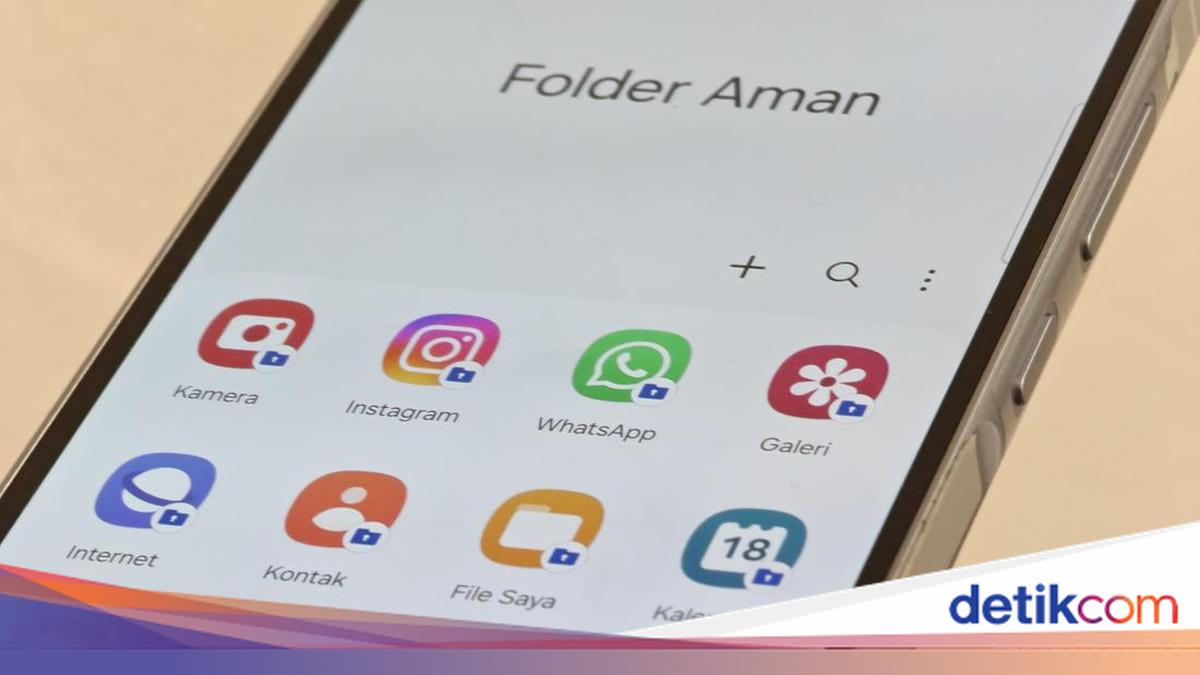
    Secure Folder tidak hanya bisa menyimpan koleksi foto. Kamu juga bisa menggunakannya untuk aplikasi chat, perbankan, e-commerce dan bahkan gaming.

    Semua aktivitas yang dilakukan di dalam Secure Folder terpisah dari luar, ditambah metode otentikasi berupa PIN, pola atau password membuat keamanannya lebih maksimal. Bahkan jika kamu harus mengganti perangkat, Secure Folder menawarkan fitur backup dan restore berbasis cloud, memastikan bahwa data pribadi kamu tetap aman dan dapat dipulihkan dengan mudah di perangkat baru.

    Galaxy A55 Secure Folder Secure Folder Foto: Adi Fida Rahman/detikINET

    Paling penting Secure Folder didukung Knox Vault. Ini adalah sistem keamanan inovatif Samsung yang mampu mengisolasi data sensitif pengguna secara fisik sehingga lebih aman dari upaya peretasan atau pencurian data.

    Untuk menggunakan Secure Folder cukup mudah. Kamu dapat mengikuti langkah-langkahnya berikut ini.

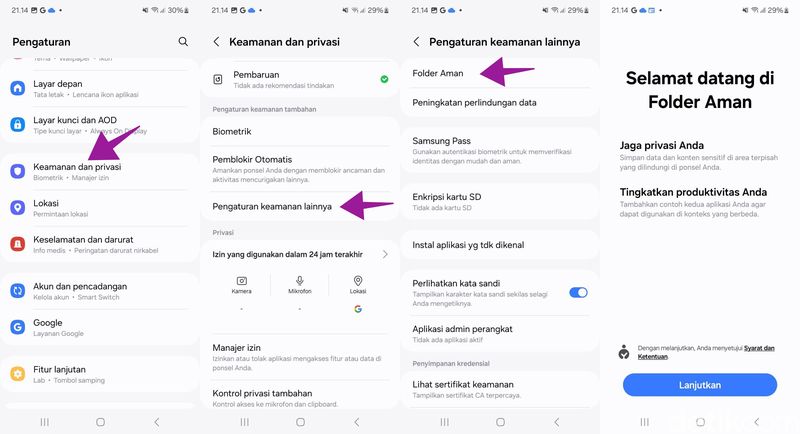
    Galaxy A55 Secure FolderCara Setting Secure Folder Foto: Adi Fida Rahman/detikINET

    Cara Setting Secure Folder

    1. Pastikan kamu sudah login Samsung Account
    2. Tekan aplikasi Pengaturan
    3. Klik opsi Keamanan dan Privasi
    4. Gulir ke bawah hingga menemukan Pengaturan Keamanan Lainnya, tekan opsi tersebut
    5. Kita akan menemukan Folder Aman atau Secure Folder
    6. Setelah menekan Folder Aman, kita akan melakukan penyetingan. Kamu akan diminta membuat otentikasi akses, misa memilih PIN, kata sandi, pola dan sidik jari.
    7. Setelahnya akan muncul Folder Aman di Home Screen
    Galaxy A55 Secure FolderAplikasi Secure Folder di Home Screen Foto: Adi Fida Rahman/detikINET

    Cara Memasukkan Aplikasi di Secure Folder

    • Buka Secure Folder atau Folder Aman di Home Screen
    • Samsung sudah langsung memberikan sejumlah aplikasi yang dimasukan ke Folder Aman. Jika ingin menambahkan hanya perlu menekan ikon + di bagian atas
    • Pilih aplikasi yang sudah terinstall di HP
    • Atau kamu bisa mengunduhnya di Play Store atau Galaxy Store.
    Galaxy A55 Secure FolderMenambahkan aplikasi di Secure Folder Foto: Samsung

    Cara Memasukkan File Foto dan Video di Secure Folder

    • Buka Secure Folder atau Folder Aman di Home Screen
    • Klik ikon tiga titik di sisi kanan atas
    • Pilih opsi Add Files atau Tambahan File
    • Kamu bisa pilih opsi Copy atau Move

    Jika aplikasi dan file foto serta video sudah dimasukkan dalam Secure Folder, maka hanya kamu yang bisa mengaksesnya. Selamat mencoba!

    (afr/afr)


    Sumber : inet.detik.com

  • 5 Cara Membuka HP Jika Lupa Kata Sandi, Bisa Coba Find My Device

    Jakarta

    Cara membuka HP yang lupa kata sandi seringkali dipertanyakan akibat kecerobohan diri sendiri. Fitur yang seharusnya menjadi pengamanan ponsel justru menjadi bumerang yang menghambat aktivitas sehari-hari.

    Namun tidak perlu khawatir karena terdapat cara agar HP bisa dibuka kembali dengan bantuan perangkat lain. Metode ini terbilang mudah sehingga bisa dilakukan siapa saja tanpa risiko kehilangan data penting seperti saat di konter.

    Berikut beberapa cara yang terbukti berhasil untuk membuka HP yang lupa kata sandi. Tips ini akan membantu detikers terhindar dari biaya jasa reset service center yang sering tidak masuk akal dan lama.


    Cara Membuka HP Jika Lupa Kata Sandi

    Dilansir dari laman techlicious, berikut beberapa cara membuka HP yang lupa kata sandi. Pastikan semua data di ponsel selalu ter-back up di akun Google agar data tetap aman selama proses berlangsung.

    1. Cara Membuka HP Jika Lupa Kata Sandi Via Find My Device

    Sebelum menggunakan cara ini, pastikan pengguna mengetahui akun Google beserta password yang digunakan pada HP tersebut. Metode ini sangat menguntungkan karena tidak menyebabkan kehilangan data, dengan langkah-langkah sebagai berikut:

    • Buka situs Find My Device atau Android Device Manager di PC
    • Login akun Google yang terpasang di HP
    • Klik Lock dan refresh beberapa kali
    • Silahkan membuat kata sandi baru hingga terkonfirmasi
    • Buka HP dengan sandi terbaru.

    2. Cara Membuka HP Jika Lupa Kata Sandi Via Recovery Mode

    Cara ini adalah reboot mode aman yang bisa digunakan untuk membuka Android yang lupa sandi atau pola kunci. Pastikan telah menyimpan data penting di akun Google agar tetap aman. Beberapa langkah yang bisa dilakukan yaitu:

    • Mematikan HP dengan tombol power
    • Tekan dan tahan bersamaan tombol power dan volume down sampai logo HP muncul
    • Lepas tombol dan tekan “Recovery Mode” dengan tombol power
    • Pilih Wipe Data atau Factory Reset dengan navigasi menggunakan tombol volume
    • Klik Reboot System Now untuk melakukan restart HP selama beberapa saat.

    Tiap merk gadget biasanya memiliki caranya sendiri untu mengakses recovery mode. Pemilik gadget wajib tahu, sebagai alternatif cara membuka gawai jika lupa password.

    3. Cara Membuka HP Samsung Jika Lupa Kata Sandi

    Tahap-tahap membuka HP dari pabrikan asal Korea Selatan ini adalah:

    • Buka Samsung Find My Mobile di PC atau laptop
    • Login akun yang sama dengan di HP
    • Klik dan konfirmasi pada opsi Unlock yang tersedia
    • Tunggu verifikasi beberapa saat dan sandi telah terbuka
    • Seluruh pengamanan dari kode pin, pola, password, hingga biometrik akan terhapus dan detikers perlu memasukkannya ulang.

    4. Cara Membuka iPhone Jika Lupa Kata Sandi

    Pemilik bisa mencoba satu dari dua alternatif cara berikut untuk membuka gadgetnya.

    Cara Pertama:

    • Buka fitur Find My iPhone di iPhone lain atau Macbook via iCloud
    • Login dengan ID Apple yang sama pada iPhone yang lupa sandi
    • Klik iPhone yang terkunci kemudian pilih Erase iPhone.

    Cara Kedua:

    • Buka Macbook atau iMac untuk menyambungkannya dengan iPhone
    • Sambungkan melalui iTunes untuk melakukan pemulihan
    • Klik Restore iPhone dan pastikan telah mencadangkan terlebih dahulu.

    Tips Agar Tidak Lupa dengan Kata Sandi HP

    Kejadian lupa kata sandi masih sering terjadi dan sangat mengganggu produktivitas di era teknologi. Berikut beberapa tips agar tidak lupa dengan kata sandi ponsel pribadi:

    • Simpan salinan kata sandi fisik di tempat yang hanya bisa detikers akses seperti brankas atau buku.
    • Menggunakan kata sandi yang kuat dan mudah diingat.
    • Pastikan telah tersambung dengan akun Google dan perangkat bawaan HP untuk mengaktifkan Smart Lock.
    • Selalu cadangkan data jika kemungkinan buruk harus mereset HP di setelah pabrik.

    Demikian langkah umum dan khusus tentang cara membuka HP yang lupa kata sandi. Apabila tetap tidak berfungsi di HP detikers, maka pergi ke service center adalah solusi paling tepat agar ponsel bisa dibuka kembali.

    (row/fay)


    Sumber : inet.detik.com

  • 3 Cara Lebih Sehat dan Aktif dengan Galaxy Fit 3


    Jakarta

    Menjaga kesehatan dan kebugaran menjadi semakin penting. Dengan bantuan teknologi terkini, seperti Samsung Galaxy Fit 3, kamu dapat meningkatkan kualitas hidup dengan cara yang cerdas dan efisien.

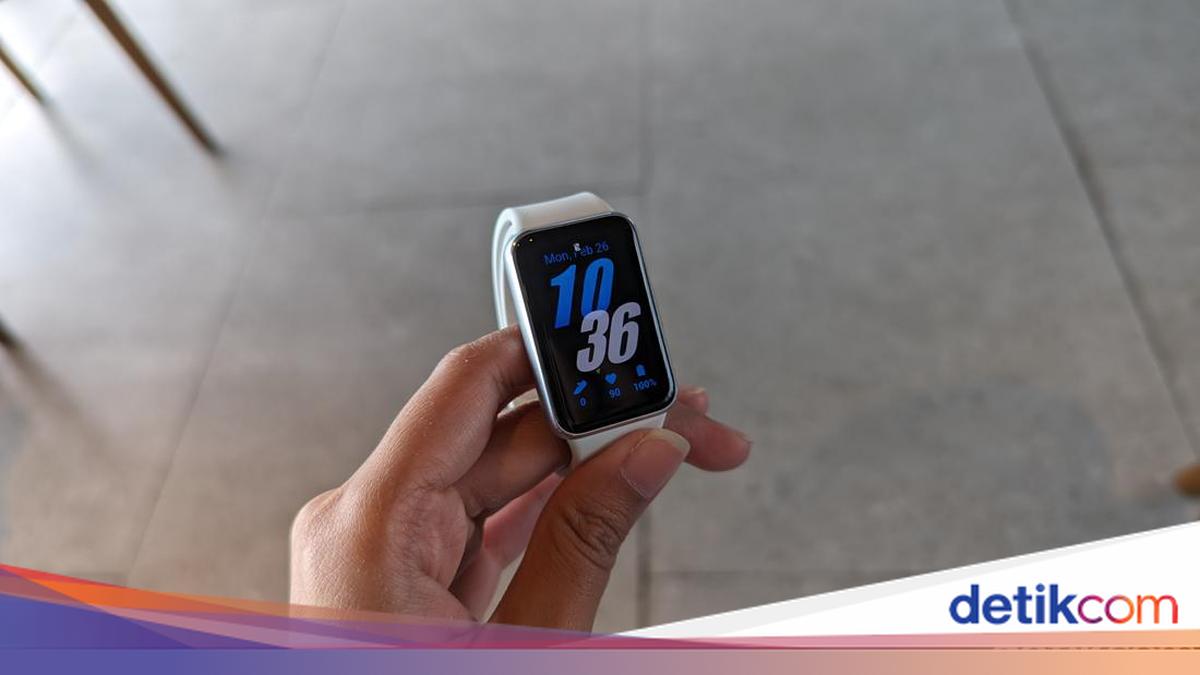
    Galaxy Fit 3 dibekali sensor yang dapat memantau aktivitas selama 24 jam. Tak sampai di situ, Samsung turut membekali serangkaian fitur yang memberikan panduan dalam mewujudkan kesehatan lebih optimal.

    3 Cara Lebih Sehat dan Aktif Pakai Galaxy Fit 3

    Ada 5 cara Galaxy Fit dapat membuat kita lebih aktif dan sehat.


    Tidur Berkualitas

    Tidur yang cukup dan berkualitas adalah kunci untuk kesehatan yang baik. Galaxy Fit 3 membantu kamu memahami pola tidur dan memberikan wawasan untuk meningkatkan kualitas tidur.

    Samsung memberikan memiliki fitur Sleep Coach yang cukup keren dan berguna. Berkat fitur ini akan mengubah kebiasaan tidur sehari-hari dengan demikian membantu pengguna meningkatkan kesehatan kita.

    Galaxy Fit 3Galaxy Fit 3 Foto: Samsung

    Setiap malam, fitur Sleep Coach bakal memantau tingkat oksigen dalam darah untuk mendeteksi waktu tidur nyenyak, tidur ringan, atau mendengkur. Kemudian menilai kualitas tidur dan kemudian merangkumnya menjadi skor tidur.

    Data yang dikumpulkan kemudian dianalisis untuk memberikan saran perubahan seperti mengubah waktu tidur, menerapkan kebiasaan relaksasi sebelum tidur, atau mengurangi paparan cahaya biru sebelum tidur. Pengingat ini bakal meningkatkan kualitas tidur kita dengan sangat baik.

    Karena Samsung membuat Galaxy Fit3 memiliki desain ringan sehingga memberikan rasa nyaman saat digunakan bahkan saat tidur sekalipun.

    Semakin Aktif

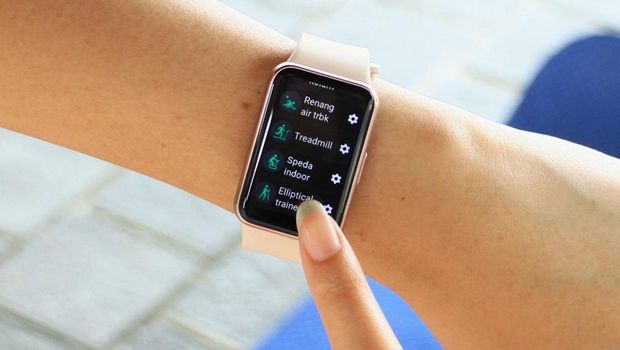
    Galaxy Fit 3 membantu pengguna mengatur aktivitas sehari-hari. Smartband ini dilengkapi Automatic & Manual Recording yang bisa mendeteksi pergerakan 6 tipe workout kamu secara otomatis, mulai dari berjalan santai, berlari, elliptical, rowing machine, berenang, hingga dynamic workout.

    Tak hanya jogging atau naik tangga, Galaxy Fit 3 punya lebih dari 101 olah raga bagi penggunanya mulai dari olah raga sederhana seperti jogging, bersepeda, atau olah raga angkat beban yang levelnya lebih tinggi seperti yoga, pilates.

    Galaxy Fit 3Galaxy Fit 3 Foto: Samsung

    Menariknya lagi semua hasil pemantauan aktivitas dapat kita lihat langsung pakai Samsung Health, baik di Fit 3 atau HP Galaxy yang sudah terkoneksi. Dengan melihat kemajuan aktivitas harian bakal makin memotivasi untuk lebih aktif.

    Biar makin seru abadikan setiap aktivitas olah raga. Kita bisa memanfaatkan fitur Camera Remote sehingga dapat menyulap Galaxy Fit3 menjadi tombol shutter untuk jepret foto dari kamera HP Galaxy yang terkoneksi.

    Selain itu, kita dapat menggunakan Galaxy Fit3 sebagai Media Control. Jadi tak perlu repot menyentuh smartphone lagi untuk mengatur musik-musik kesukaan saat dipakai workout.

    Lebih Sehat

    Galaxy Fit 3 juga memberi pengguna pemahaman yang lebih mendalam tentang kesehatan mereka secara keseluruhan melalui indikator kesehatan termasuk detak jantung, kadar oksigen dan pelacakan siklus menstruasi.

    Tak kalah penting, Galaxy Fit 3 bisa memantau tingkat stres. Smartband ini akan menawarkan bantuan pengguna untuk mengelola stres dengan memberikan latihan pernapasan.

    Galaxy Fit 3Galaxy Fit 3 ukur tingkat stress Foto: Samsung

    Galaxy Fit 3 memiliki fitur pengingat untuk minum air yang membantu kita tetap terhidrasi sepanjang hari. Pengaturan pengingat ini dapat membantu dalam memenuhi kebutuhan cairan tubuh yang esensial untuk kesehatan optimal.

    Makin lengkap, Samsung menyematkan fitur keselamatan termasuk Peringatan Jatuh dan Panggilan Darurat/SOS. Untuk mengaktifkannya cukup Settings > Safety and Emergency > Hard Fall Detection

    Ketika terdeteksi terjatuh yang tidak biasa, Galaxy Fit3 akan memberi pengguna opsi untuk segera menghubungi layanan darurat untuk menerima bantuan medis tepat waktu. Ketika pengguna berada dalam situasi darurat, mereka dapat segera mengirimkan sinyal SOS dengan menekan tombol samping sebanyak 5 kali.

    (afr/afr)


    Sumber : inet.detik.com