Jakarta –
Seiring majunya teknologi, berselancar di internet semakin mudah dan cepat. Namun, ada sejumlah hal yang harus diwaspadai terkait data pribadi. Untuk mencegah hal tersebut, akhirnya banyak orang yang menggunakan VPN.
Dahulu, VPN berfungsi untuk menyambungkan jaringan antar gedung perkantoran secara aman. Tapi sekarang, VPN semakin populer karena bisa terhubung antara satu jaringan dengan jaringan lainnya dengan sistem pribadi (private).
Selain di PC atau laptop, kini VPN bisa digunakan di smartphone Android dan iOS. Lalu, bagaimana cara menggunakan VPN? Simak penjelasannya dalam artikel ini.
Apa Itu VPN?
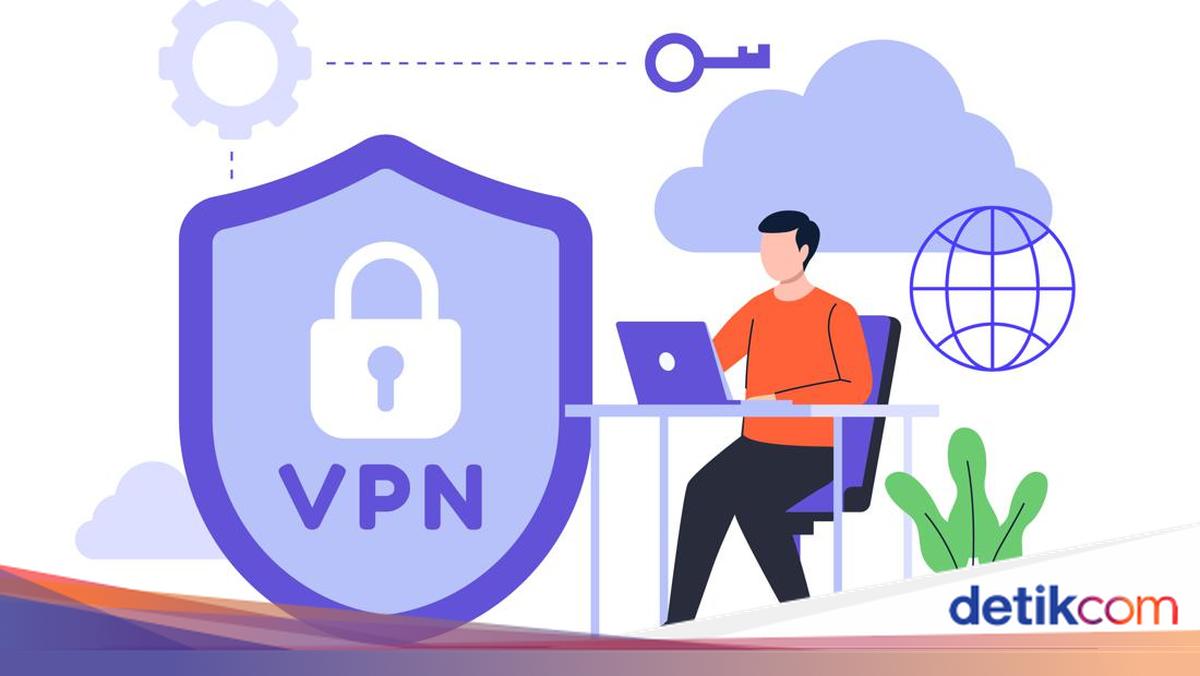
VPN merupakan singkatan dari Virtual Private Network. Dilansir situs NordVPN, VPN adalah sebuah jaringan virtual yang membantu dalam melindungi privasi atau data diri seseorang ketika beraktifitas secara online di internet.
VPN berfungsi untuk membuat koneksi jaringan yang aman dan terlindungi saat menggunakan jaringan publik. Selain itu, VPN membantu untuk mengenkripsi traffic internet dan menyamarkan identitas pribadi seseorang.
Penggunaan VPN membuat pihak ketiga jadi lebih sulit dalam melacak aktivitas online serta mencuri data atau informasi pribadi. Sebab, enkripsi berlangsung secara real time.
Cara Menggunakan VPN
VPN kini bisa digunakan di smartphone Android, iOS, serta PC atau laptop. Cara pakainya juga gampang, namuan detikers harus mengunduh aplikasi VPN terlebih dahulu.
Ada banyak aplikasi VPN yang tersedia saat ini, mulai dari Turbo VPN, NordVPN, hingga Thunder VPN. Tinggal pilih mana di antara aplikasi VPN tersebut yang punya fitur mumpuni.
Beberapa VPN juga bisa digunakan secara gratis, akan tetapi punya fitur yang terbatas. Kalau ingin mendapatkan fitur melimpah, detikers perlu berlangganan.
Kalau sudah unduh aplikasi VPN, kini detikers tinggal menggunakannya. Berikut cara menggunakan VPN yang dilansir situs CNET.
1. Cara Menggunakan VPN di Android
- Download aplikasi VPN terlebih dahulu di Play Store
- Jika sudah, buka aplikasi VPN
- Setelah itu, ikuti arahan sampai berada di halaman utama VPN
- Di layar akan muncul tombol ‘Connect’ atau ‘Tap To Connect’, lalu ketuk tombol tersebut
- Tunggu beberapa saat sampai kamu terhubung ke VPN.
Sebagai catatan, kalau menggunakan VPN secara gratis maka tidak bisa memilih server, sehingga servernya dipilih secara otomatis. Jika kamu berlangganan maka dapat dengan bebas memilih server dari berbagai negara.
2. Cara Menggunakan VPN di iOS
- Download aplikasi VPN terlebih dahulu di App Store
- Jika sudah, buka aplikasi VPN
- Setelah itu, ikuti arahan sampai berada di halaman utama VPN
- Di layar akan muncul tombol ‘Connect’ atau ‘Tap To Connect’, lalu ketuk tombol tersebut
- Tunggu beberapa saat sampai kamu terhubung ke VPN.
3. Cara Menggunakan VPN di PC atau Laptop
- Install VPN terlebih dahulu di PC atau laptop.
- Kemudian klik ikon ‘Network; di bagian kanan bawah taskbar
- Lalu pilih menu ‘Network Settings’
- Kemudian pilih opsi ‘Add a VPN Connection’
- Di bagian VPN provider, pilih ‘Windows (built-in)’
- Pada VPN type, pilih ‘Automatic’
- Di bagian ‘Type of sign-in info’ pilih ‘Username and password’
- Selanjutnya, isi ‘Connection Name’ dan ‘Server Name or Address’. Opsi ini dapat berbeda-beda tergantung penyedia VPN yang dipakai
- Scroll ke bawah, lalu akan menemukan opsi pengisian nama pengguna dan kata sandi untuk VPN. Lalu, masukkan informasi yang disediakan oleh VPN
- Setelah itu, klik ‘Save’ dan tutup jendela Settings
- Klik ikon Wi-Fi di bagian kanan bawah taskbar, kemudian pilih koneksi VPN yang baru dibuat
- Terakhir, klik ‘Connect’ untuk memulainya
- Tunggu beberapa saat sampai VPN telah terhubung.
Manfaat Menggunakan VPN
Ada sejumlah manfaat dari menggunakan VPN ketika berselancar di internet, yaitu:
- Lebih menjaga privasi karena alamat IP yang menunjukkan lokasi kamu tidak terlihat
- Dapat membantu menghindari CAPTCHA ketika sedang bepergian ke luar negeri
- Bisa dipakai untuk menonton film streaming dari berbagai negara
- Dapat menurunkan ping atau mencegah serangan DDoS (Distributed Denial of Service) saat bermain game online.
Itu dia cara menggunakan VPN di Android, iOS, dan PC atau Laptop. Semoga artikel ini dapat membantu detikers.
(ilf/inf)