Tag: screen

  • Layar Laptop Blank Hitam tapi Hidup: Penyebab dan Cara Mengatasi

    Jakarta

    Kamu mengalami layar laptop hitam tapi hidup? Hal ini biasa disebut black screen. Kondisi laptop dalam kondisi ini sebetulnya menyala atau sedang menjalankan program, hanya saja layarnya mati.

    Penyebab dari black screen bisa karena masalah hardware maupun software. Simak artikel ini untuk mengetahui penyebab layar laptop blank hitam tapi hidup dan cara mengatasinya.

    Penyebab Layar Laptop Blank Hitam tapi Hidup

    Dilansir dari Sure Lock Technology, penyebab layar laptop blank hitam tapi hidup antara lain sebagai berikut:


    1. Tingkat Kecerahan

    Sebelum mencari kesalahan yang sulit, mungkin permasalahannya hanya pada tingkat kecerahan. Mungkin laptop sedang dalam pengaturan hemat daya atau sensor kecerahannya agak bermasalah, sehingga otomatis mengubah kecerahan ke tingkat paling rendah.

    Cobalah untuk meningkatkan kecerahan melalui tombol yang tersedia di keyboard.

    2. Masalah Hardware

    Beberapa masalah hardware atau perangkat keras bisa menyebabkan layar laptop blank hitam. Hal ini meliputi:

    • Kabel longgar atau terputus
    • LCD yang buruk
    • Inverter daya LCD yang buruk
    • CCFL atau lampu latar yang buruk.

    3. Kepanasan

    Laptop dapat mengalami overheating atau kepanasan, antara lain karena debu dan kotoran yang menumpuk di kipas, ventilasi panas, atau beban kerja yang berat. Matikan laptop saat terlalu panas dan jangan lupa bersihkan secara rutin.

    4. Sistem Operasi

    Jika laptop sudah melalui proses booting dengan baik, tetapi layar langsung menjadi blank hitam setelah masuk, mungkin ada masalah dengan sistem operasinya. Terkadang layar hitam ini hanya memunculkan kursor mouse.

    5. Kartu Grafis

    Kemungkinan penyebab lain dari layar laptop blank hitam tapi hidup adalah masalah pada kartu grafis. Coba sambungkan monitor atau layar lain ke laptop.

    Jika layar eksternal berfungsi baik, mungkin ada masalah dengan layar laptop kamu. Namun jika monitor eksternal juga tidak berfungsi, ada kemungkinan kabelnya rusak, motherboard bermasalah, atau kartu grafis yang perlu diganti.

    Cara Mengatasi Layar Laptop Blank Hitam tapi Hidup

    Tentu cara simpel untuk mengatasi layar laptop blank hitam tapi hidup adalah dengan membawanya ke tempat servis. Namun hal ini membutuhkan biaya dan waktu jika ada antrean servis.

    Alternatifnya, kamu bisa mencoba mengatasi masalah tersebut sendiri. Beberapa masalah dapat ditangani dengan mudah. Berikut ini cara mengatasi layar laptop blank hitam tapi hidup pada sistem Windows yang dilansir dari situs HP:

    Jika Black Screen Terjadi sebelum Masuk Windows

    Jika masalah black screen terjadi sebelum masuk ke Windows, beberapa langkah berikut ini mungkin dapat kamu coba:

    1. Refresh Layar dengan Tombol Keyboard

    Pertama-tama, pastikan apakah hardware laptop sedang berjalan meski layarnya mati. Caranya dengan mengklik tombol CapsLock.

    Jika lampu tombol CapsLock menyala, maka:

    • Tekan Ctrl + Alt + Delete.
    • Muncul menu administrator.
    • Pilih akun dan masuk seperti biasa.
    • Jika tidak dapat masuk, klik ikon ‘Power’, lalu pilih ‘Restart’.
    • Jika tetap macet di black screen, terpaksa kamu harus mematikan laptop secara paksa dengan menekan dan menahan tombol daya selama sekitar 10 detik.

    Jika lampu tombol CapsLock tidak menyala, maka:

    • Matikan komputer secara manual dengan menekan tombol daya selama sekitar 10 detik.
    • Nyalakan ulang.
    • Jika masih terjebak pada layar hitam, cobalah perbaikan lain di bawah ini.

    2. Kembalikan Driver/Adaptor Tampilan (Lewat Safe Mode)

    Jika black screen terjadi setelah kamu meng-update sistem Windows, mungkin ada masalah dengan pembaruan tersebut. Pembaruan Windows mungkin menghentikan adaptor layar (kartu grafis, dll). Coba langkah berikut ini:

    • Nyalakan laptop dalam Safe Mode.
    • Buka Pencarian dan ketik ‘Device Manager’.
    • Pilih program Device Manager, dan temukan Display Adapters.
    • Di bawah tab Display Adapter, semua adaptor tampilan komputer saat ini akan ditampilkan (misalnya, Intel HD 4000, Nvidia RTX 3060).
    • Klik kanan pada adaptor layar yang diduga menyebabkan black screen, lalu buka Properties.
    • Cari tab Driver, pilih Roll Back Driver, dan tekan ‘Yes’ untuk menjalankan proses.
    • Setelah proses selesai, restart laptop untuk melihat apakah layar sudah kembali seperti semula.

    3. Meminta System Restore (mode Automatic Repair)

    Masuklah ke mode Automatic Repair dengan cara mematikan laptop secara paksa beberapa kali, yaitu dengan menahan tombol daya beberapa detik sampai mati. Setelah beberapa kali pemaksaan, maka komputer akan otomatis masuk ke mode Automatic Repair.

    • Di menu Automatic Repair, klik Opsi Lanjutan dari tindakan yang disediakan.
    • Buka Troubleshoot (Pemecahan Masalah).
    • Lanjutkan ke Opsi Lanjutan lagi.
    • Pilih System Restore di antara banyak solusi yang dibagikan.

    Dalam opsi Automatic Repair, pengguna dapat mengatur ulang komputer ke kondisi dasar atau memilih tindakan perbaikan lain selain System Restore, seperti Startup Repair atau System Image Recovery.

    4. Perbaiki Koneksi Layar

    Jika kemungkinan masalahnya ada pada kabel fleksibel penghubung layar dengan motherboard, maka kamu harus membuka laptop. Sebaiknya cara ini dilakukan oleh profesional agar tidak berisiko mengalami kerusakan.

    Jika Black Screen Terjadi setelah Masuk Windows

    Jika masalah black screen terjadi setelah masuk ke Windows, beberapa langkah berikut ini mungkin dapat kamu coba:

    1. Refresh Layar Menggunakan Keyboard

    Kamu bisa merefresh layar yang hitam dengan mengedipkan layar secara paksa. Caranya adalah sebagai berikut:

    • Tekan tombol Windows + Ctrl + Shift + b untuk merefresh tampilan/adapter video secara paksa.
    • Seharusnya layar akan berkedip dan terdengar bunyi bip pendek sebelum layar mati.
    • Restart laptop. Jika berhasil, masalah black screen akan teratasi.
    • Jika layar masih blank hitam, coba metode lain.

    2. Restart Program Windows Explorer

    Kemungkinan masalah lainnya adalah program Windows Explorer yang macet. Coba restart Windows Explorer dengan cara sebagai berikut:

    • Tekan Ctrl + Alt + Delete untuk membuka menu admin.
    • Pilih Task Manager.
    • Buka tab Processes, lalu cari Windows Explorer.
    • Klik kanan Windows Explorer dan pilih Restart.

    Jika monitor masih hitam, coba mulai program Windows Explorer yang baru dengan cara berikut:

    • Buka Task Manager lagi
    • Klik ‘Run new task’.
    • Ketik ‘explorer.exe’ lalu klik OK.

    3. Copot Pemasangan Recent Updates Windows (Lewat Safe Mode)

    Coba hapus update Windows terakhir, karena ini mungkin menjadi masalahnya. Caranya sebagai berikut:

    • Booting komputer dan masuk ke Safe Mode.
    • Klik ikon Start/Windows, masuk ke Settings.
    • Pilih ‘Windows Update’.
    • Klik ‘Update History’
    • Pilih ‘Uninstall updates’.
    • Pilih update yang ingin dihapus, lalu pilih Uninstall.
    • Tekan ‘Yes’ untuk mengonfirmasi, dan tunggu hingga pembaruan dihapus.
    • Restart laptop untuk mengetahui apakah layar sudah normal.

    Nah, itulah beberapa penyebab layar laptop blank hitam tapi hidup, serta cara mengatasinya sesuai kondisi dan penyebabnya.

    (bai/inf)

    Sumber : inet.detik.com

    Alhamdulillah اللهم صل على رسول الله محمد teknologi
    ilustrasi gambar : unsplash.com / Jannis Brandt
  • 5 Cara Menyambungkan HP Ke TV, Bisa Pakai WiFi hingga Kabel

    Jakarta

    Seiring perkembangan teknologi, kini detikers dapat menyambungkan HP ke TV. Fitur ini dapat membantu orang yang ingin menonton film atau bermain game, sehingga dapat menyaksikannya di layar yang lebih luas.

    Cara menyambungkan HP ke TV juga mudah dan cepat, bisa menggunakan WiFi, perangkat streaming, atau kabel. Namun, pastikan detikers telah memiliki smartphone dan smart TV agar bisa saling terhubung dengan mudah.

    Lantas, bagaimana cara menyambungkan HP ke TV? Simak langkah-langkahnya dalam artikel ini.


    Cara Menyambungkan HP Ke TV

    Ada sejumlah cara yang bisa dilakukan untuk menyambungkan HP ke TV dengan mudah dan cepat. Dilansir situs PCMag, berikut langkah-langkahnya:

    1. Menyambungkan HP Ke TV dengan SmartThings

    Bagi pengguna smartphone Samsung dapat terhubung ke TV melalui aplikasi SmartThings dengan cara screen mirroring. Simak caranya di bawah ini:

    • Pastikan ponsel dan televisi terhubung ke jaringan WiFi yang sama
    • Nyalakan TV dan buka aplikasi SmartThings di ponsel
    • Saat melihat pop-up, klik Tambah Sekarang atau ‘Add Now’ untuk menambahkan TV
    • Klik ‘Start’ atau Mulai serta tunggu proses koneksi dan pendaftaran selesai
    • Di halaman utama SmartThings, pilih TV yang hendak dilakukan screen mirroring
    • Klik ikon tiga titik yang terletak di kanan atas dan pilih Mirror screen (Smart View)
    • Nantinya tampilan layar HP akan muncul di layar TV.

    2. Menyambungkan HP Ke TV dengan AirPlay

    Smartphone iOS maupun iPadOS juga dapat terhubung ke TV menggunakan fitur AirPlay. Selain tersambung ke TV, kamu juga bisa terkoneksi ke Apple TV dan Mac.

    Bagaimana caranya? Simak berikut ini:

    • Pastikan iPhone atau iPad dan TV terhubung ke jaringan WiFi yang sama
    • Buka ‘Control Center’ kemudian klik ikon ‘Screen Mirroring’
    • Kemudian pilih Apple TV, Mac, atau smart TV yang ingin disambungkan
    • Masukkan kode sandi AirPlay yang muncul di layar TV atau Mac ke HP
    • Nantinya layar iPhone atau iPad akan tampil di TV.

    3. Menyambungkan HP Ke TV dengan Chromecast

    Pengguna smartphone Android juga dapat terhubung ke TV dengan menggunakan perangkat Chromecast with Google TV. Agar tidak salah, simak langkah-langkahnya di bawah ini:

    • Colok Chromecast with Google TV ke Smart TV milikmu
    • Pastikan Chromecast dan smartphone terhubung ke jaringan WiFi yang sama
    • Buka aplikasi Chromecast di HP
    • Pilih opsi ‘Cast Screen’
    • Selanjutnya, pilih perangkat Chromecast yang ingin terhubung dengan HP milikmu
    • Nantinya tampilan layar HP akan muncul di TV.

    4. Menyambungkan HP Ke TV dengan Miracast

    Cara selanjutnya untuk menyambungkan HP ke TV adalah lewat Miracast. Bagaimana caranya? Simak di bawah ini:

    • Cek terlebih dahulu apakah TV kamu support wireless display/Miracast atau tidak
    • Pastikan HP dan TV terhubung ke jaringan WiFi yang sama
    • Buka menu ‘Control Center’ atau ‘Quick Settings’ di smartphone dengan cara menarik layar atas smartphone
    • Lalu pilih opsi ‘Cast Screen’ atau ‘Screen Mirroring’ di HP
    • Kemudian akan muncul daftar perangkat TV yang kompatibel untuk disambungkan ke HP. Pilih salah satu TV yang ingin terhubung
    • Tunggu beberapa saat, nantinya tampilan layar HP akan muncul di TV.

    5. Menyambungkan HP Ke TV dengan Kabel

    Kamu juga bisa menggunakan cara ‘klasik’ untuk menyambungkan HP ke TV dengan bantuan kabel USB atau HDMI. Kabel yang digunakan bisa USB, USB-C ke HDMI, atau MHL.

    Dengan cara ini, detikers tak perlu lagi harus terhubung ke WiFi atau membeli perangkat streaming nirkabel untuk bisa melakukan screen mirroring. Namun ada kekurangannya, kamu jadi tidak bisa leluasa karena HP harus terhubung ke TV lewat kabel.

    Lalu, bagaimana cara menyambungkan HP ke TV dengan kabel? Berikut caranya:

    • Pastikan TV dalam keadaan off atau mati
    • Sambungkan ujung kabel ke HP dan ujung lainnya ke port di televisi
    • Hidupkan TV, lalu buka menu ‘Settings’ atau pengaturan dan pilih mode USB atau HDMI
    • Klik ‘OK’ jika muncul pop-up USB atau HDMI Connection di HP
    • Nantinya tampilan layar HP akan muncul di TV.

    Sebagai pengingat, cara tersebut dapat berbeda-beda tergantung dari merek TV yang digunakan.

    Itu dia lima cara menyambungkan HP ke TV dengan mudah dan cepat. Semoga artikel ini dapat membantu detikers.

    (ilf/fds)


    Sumber : inet.detik.com

  • Cara Split Screen Laptop Jadi Dua di Windows dan Mac, Mudah!

    Jakarta

    Split screen adalah istilah teknik yang memungkinkan perangkat/laptop memiliki dua layar terpisah (dengan satu layar meniru efek dari layar satunya). Dengan begitu, aplikasi yang berbeda bisa dilihat dan aktif secara bersamaan.

    Alternatif untuk pemisahan layar yaitu dengan membuka beberapa jendela di desktop. Simak bagaimana caranya split screen di laptop di bawah ini.

    Cara Split Screen Laptop

    Berikut adalah langkah-langkah untuk mengaktifkan fitur layar terpisah di laptop:


    1. Cara Split Layar Laptop di Windows 10

    Dilansir laman Support Lenovo, berikut adalah cara mengaktifkan split screen laptop di Windows 10:

    • Klik ikon “Start”
    • Pilih “Settings”
    • Pilih menu “Sistem”
    • Pilih “Multitasking”, kemudian aktifkan “Snap Windows”.
    • Pilih jendela yang ingin kamu pisahkan berdasarkan bilah judul, kemudian tekan pintasan keyboard tombol Windows + panah kiri/kanan.

    2. Cara Split Layar Laptop di Windows 11

    Cara Split Layar Laptop di Windows 11Cara Split Layar Laptop di Windows 11. Foto: Tangkapan layar Windows dok.situs Lenovo.
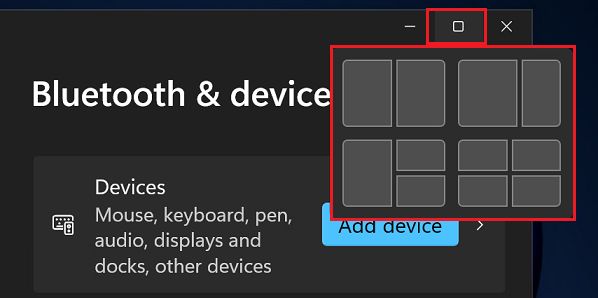
    • Tempatkan penunjuk tetikus di atas tombol maksimalkan jendela, tapi jangan klik.
    • Lalu, klik salah satu panel untuk menempatkan aplikasi.

    Bisa juga dengan cara lainnya dengan mengatur pilihan di bawah Multitasking. Berikut langkah-langkahnya:

    Cara Split Layar Laptop di Windows 11Cara Split Layar Laptop di Windows 11. Foto: Tangkapan layar Windows dok.situs Lenovo
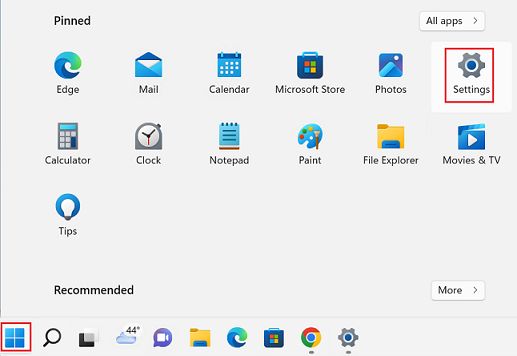
    • Pilih “Settings”.
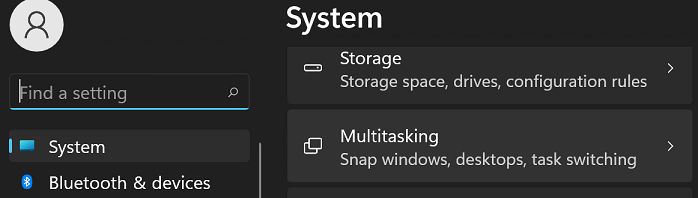
    • Pilih “System”.
    Cara Split Layar Laptop di Windows 11Foto: Tangkapan layar Windows dok.situs Lenovo.
    • Pilih “Multitasking”.
    • Layar terpisah di laptop akan tertampil di monitor laptop.

    3. Cara Split Screen Laptop di Macbook

    Dilansir laman HP, pengguna macOS bisa melakukan fungsi layar terpisah sejak versi “El Capitan” 10.11 pada tahun 2015. Fitur tersebut memungkinkan dua jendela aktif ditempatkan berdampingan di desktop.

    Namun, kamu harus memastikan opsi “Displays have separate Spaces” diaktifkan di bawah “System Preference – Mission Control”pada menu Apple.

    Untuk pengguna macOS versi “Catalina” 10.15 atau rilisan terbaru, dikutip dari laman Support Apple berikut adalah cara split screen di Mac:

    Cara split screen di MacCara split screen di Mac. Foto: dok. situs Support Apple.
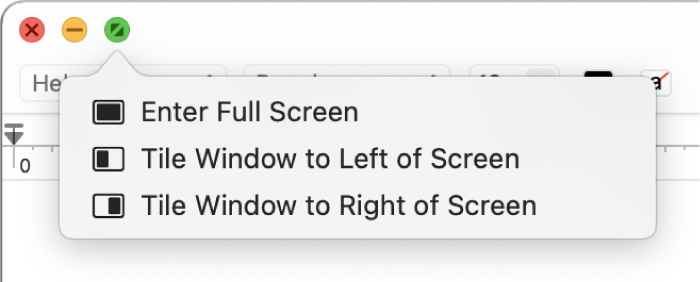
    • Pindahkan penunjuk ke tombol hijau di pojok kiri atas jendela, kemudian pilih “Letakkan Jendela ke Kiri Layar” atau “Letakkan Jendela ke Kanan Layar” dari menu yang muncul.
    • Di sisi lain layar, pilih app kedua yang ingin kamu gunakan.
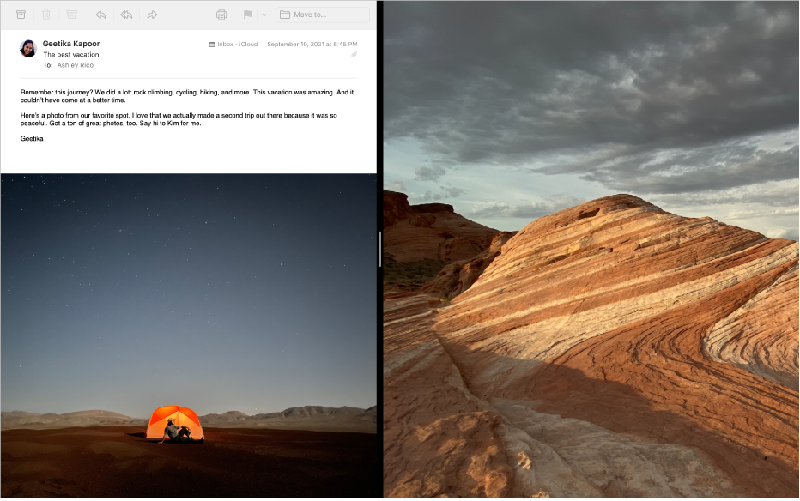
    • Nantinya, Split View dibuat di ruang desktop baru.

    Bagi pengguna Mac versi lama “Sierra” 10.12, “High Sierra” versi 10.13, dan “Mojave” versi 10.14, prosesnya sedikit berbeda. Berikut langkah-langkahnya:

    • Klik dan menahan tombol layar penuh di sudut kiri atas jendela aktif akan memperkecil tampilannya. Kamu kemudian bisa menggunakan tetikus, untuk menyeret jendela ke sisi kiri atau kanan desktop.
    • Jika kedua jendela sudah berada pada tampilan layar terpisah, sambungan antara kedua jendela bisa diseret ke kiri atau kanan untuk mengubah ukuran relatif jendela. Kamu juga bisa dengan mudah menukar posisi kedua jendela dengan menyeret salah satu jendela ke sisi yang berlawanan.
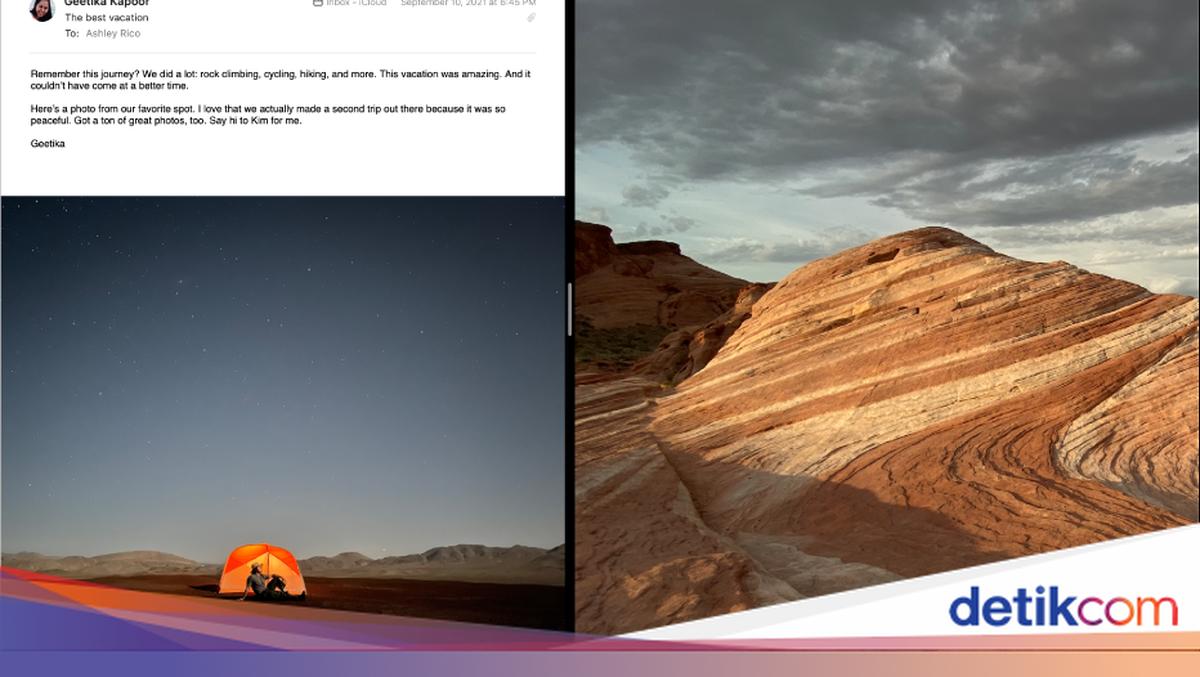
    Tampilan Split View di Mac.Tampilan Split View di Mac. Foto: dok. situs Support Apple.

    Kalau kamu menggunakan app dalam layar penuh, kamu bisa berpindah ke app lain dengan cepat untuk mengerjakannya dalam fitur “Split View”. Caranya dengan:

    • Tekan Control-Panah Atas (atau gesek ke atas dengan tiga atau empat jari) untuk masuk ke Mission Control.
    • Lalu, seret jendela dari Mission Control ke gambar mini app dalam layar penuh di bar Spaces.
    • Klik gambar mini Split View.

    Kamu juga bisa menyeret gambar mini app ke bar Spaces lain. Untuk menggunakan app dalam Split View di layar lainnya, pastikan kamu memilih “Tampilan memiliki Spaces terpisah” dinyalakan di pengaturan Desktop & Dock.

    (khq/fds)


    Sumber : inet.detik.com

  • Ini Cara Mudah Rekam Panggilan WhatsApp di iPhone dan Android

    Jakarta

    Dalam kondisi tertentu, beberapa orang ingin merekam panggilan telepon di WhatsApp. Tujuannya bermacam-macam, mulai dari menyimpan hasil wawancara dengan narasumber hingga terkait pekerjaan.

    Namun, WhatsApp di iPhone maupun Android tidak memiliki fitur rekam panggilan. Jadi, detikers harus menggunakan aplikasi bawaan smartphone atau pihak ketiga untuk merekam telepon WhatsApp.

    Bagi pengguna WhatsApp di Android, perekaman bisa dilakukan lebih mudah dengan mengunduh aplikasi pihak ketiga. Sementara itu, kamu bisa merekam panggilan WhatsApp di iPhone lewat fitur Screen Recording.


    Lantas, bagaimana cara merekam panggilan WhatsApp di iPhone dan Android? Simak selengkapnya dalam artikel ini.

    Cara Rekam Panggilan WhatsApp di Android

    Ada beberapa cara yang bisa dilakukan untuk merekam panggilan WhatsApp di Android, yakni lewat fitur bawaan HP atau aplikasi pihak ketiga. Dilansir situs Airdroid, berikut langkah-langkahnya:

    1. Rekam Panggilan WhatsApp di Android Lewat Fitur Screen Recording

    • Buka WhatsApp di smartphone
    • Pilih kontak yang ingin dihubungi
    • Lakukan panggilan telepon
    • Sebelum telepon diangkat, segera buka fitur ‘Record Screen’ di HP. Fitur ini biasanya ada di bagian bilah notifikasi dan kontrol dengan cara mengusap layar dari atas ke bawah.
    • Lalu pilih menu ‘Record Screen’ untuk merekam panggilan WhatsApp
    • Nyalakan loudspeaker di WhatsApp agar suara yang dihasilkan lebih jelas
    • Jika panggilan sudah berakhir, ketuk lagi menu ‘Record Screen’ untuk menghentikan perekaman
    • Rekaman panggilan WhatsApp akan tersimpan secara otomatis di album atau galeri.

    2. Rekam Panggilan WhatsApp di Android Lewat Aplikasi Pihak Ketiga

    Ada beberapa aplikasi pihak ketiga yang bisa digunakan untuk merekam panggilan WhatsApp di Android, salah satunya Call Recorder Cube ACR. Aplikasi ini tersedia di Play Store secara gratis.

    Jika sudah di download, simak cara penggunaannya berikut ini:

    • Buka aplikasi Call Recorder Cube ACR di smartphone
    • Beri izin aplikasi untuk mengakses mikrofon dan penyimpanan
    • Setelah itu, buka WhatsApp dan lakukan panggilan
    • Ketika telepon sudah terhubung, Call Recorder Cube ACR akan langsung merekam panggilan secara otomatis
    • Nantinya akan muncul widget kecil di bagian atas layar HP untuk mematikan perekaman telepon jika sudah selesai
    • Sebaiknya menyalakan loudspeaker agar suara yang dihasilkan lebih terdengar jelas.

    Cara Rekam Panggilan WhatsApp di iPhone

    Sampai saat ini, tidak ada aplikasi pihak ketiga yang dapat merekam panggilan WhatsApp. Salah satu alasannya karena Apple memiliki privasi yang lebih ketat daripada Android, sehingga tidak mengizinkan aplikasi merekam percakapan telepon.

    Namun, detikers masih bisa merekam panggilan WhatsApp lewat fitur Screen Recording. Berikut caranya:

    • Buka menu Settings di iPhone
    • Lalu pilih opsi ‘Control Center’
    • Kemudian ketuk ‘Customize Controls’ dan tambahkan opsi ‘Screen Recording’
    • Jika sudah, buka WhatsApp di iPhone dan melakukan panggilan pada salah satu kontak
    • Sebelum telepon diangkat, aktifkan ‘Screen Recording’ lewat menu Control Center
    • Pastikan kamu menggunakan earphone atau menyalakan loudspeaker agar menghasilkan suara yang terdengar jelas
    • Jika sudah selesai melakukan panggilan, ketuk lagi ‘Screen Record’ untuk menonaktifkan perekaman WhatsApp.

    Sebagai perhatian, cara di atas mungkin bisa saja tidak berhasil karena Apple memiliki aturan ketat mengenai privasi penggunanya. Lalu, cara lain untuk merekam panggilan WhatsApp adalah dengan menyediakan dua perangkat sekaligus.

    Agar lebih jelas, simak langkah-langkahnya di bawah ini:

    • Buka WhatsApp di iPhone
    • Lakukan panggilan telepon ke salah satu kontak
    • Nyalakan mode speaker saat melakukan panggilan
    • Siapkan perangkat kedua, baik sesama iPhone atau Android
    • Kemudian buka menu perekam suara di perangkat kedua
    • Dekatkan speaker perangkat pertama ke microphone perangkat kedua
    • Di perangkat kedua, ketuk tombol ‘Rekam’
    • Jika panggilan sudah selesai, ketuk tombol ‘Stop’ untuk menghentikan perekaman.

    Demikian penjelasan mengenai cara merekam panggilan WhatsApp di iPhone dan Android dengan mudah. Semoga dapat membantu detikers.

    (ilf/fds)


    Sumber : inet.detik.com

  • Cara Setup iPhone Mirroring di MacBook, Permudah Produktivitas

    Jakarta

    iPhone Mirroring adalah fitur baru yang diperkenalkan di macOS Sequoia dan iOS 18. Fitur ini memungkinkan pengguna untuk menampilkan dan mengontrol layar iPhone mereka langsung dari Mac.

    Fitur iPhone Mirroring sangat berguna untuk berbagai keperluan. Apa saja kemampuannya dan bagaimana cara setup di MacBook?

    Kegunaan iPhone Mirroring

    • Multitasking: Memungkinkan pengguna untuk mengakses aplikasi iPhone tanpa harus beralih perangkat, meningkatkan produktivitas.
    • Pengelolaan Notifikasi: Mengelola notifikasi iPhone langsung dari Mac, sehingga tidak perlu sering-sering memeriksa ponsel.
    • Penggunaan Aplikasi iPhone di Mac: Menggunakan aplikasi yang hanya tersedia di iPhone langsung dari Mac, seperti aplikasi media sosial atau game.
    MacBook Air M3iPhone Mirroring Foto: Adi Fida Rahman/detikINET

    Cara Set Up iPhone Mirroring di MacBook

    • Pastikan Kompatibilitas: Pastikan Mac kamu sudah menjalankan macOS Sequoia dan menggunakan chip Apple Silicon. Selain itu iPhone sudah menjalankan iOS 18. Kedua perangkat harus masuk dengan Apple ID yang sama dan berada dalam jarak dekat (sekitar 1,5 meter).
    • Aktifkan Wi-Fi dan Bluetooth: Pastikan Wi-Fi dan Bluetooth diaktifkan di kedua perangkat.
    • Buka Aplikasi iPhone Mirroring: Di Mac, buka aplikasi iPhone Mirroring dari Dock atau Launchpad.
    • Autentikasi: Masukkan kata sandi Mac atau gunakan Touch ID untuk autentikasi.
    • Hubungkan iPhone: iPhone akan meminta untuk membuka kunci dan mengizinkan koneksi. Masukkan kode sandi iPhone jika diminta.
    • Izinkan notifikasi iPhone muncul di Mac: Ketuk “Izinkan”. Namun, jika ebih memilih untuk menyimpan notifikasi, kamu dapat memilih “Jangan Izinkan” dan tetap melanjutkan.
    • Mulai Mirroring: Setelah terhubung, layar iPhone akan muncul di Mac. Kamu dapat mengetik menggunakan keyboard dan menggeser seperti biasa menggunakan mouse atau trackpad Mac.

    Karena Apple selalu mengedepankan keamanan, setiap kali ingin menggunakan iPhone Mirroring akan selalu meminta validasi sebelum koneksi menggunakan Touch ID atau password di layar Mac. Dan di iPhone akan ada keterangan kalau perangkat tengah menjalankan mirroring ke Mac.


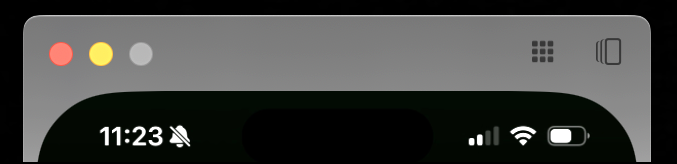
    Kendati tampilannya mirip layar iPhone, kita akan melihat jendela ketika kursor diarahkan di bagian atas. Di sana kita akan melihat dua tombol penting di bagian kanan atas.

    Dua tombol penting di kanan atasDua tombol penting di kanan atas

    Ada ikon Kotak 3×3 yang akan membawa kamu kembali ke Home Screen jika menjalankan aplikasi (setara dengan menggesek ke atas dari bawah di iPhone). Lalu ada persegi panjang dengan garis bayangan membawa kamu ke tampilan aplikasi yang sedang berjalan di iPhone (multitasking).

    Jika menjalankan konten audio dan video di jendela iPhone Mirroring, suara akan keluar dari speaker perangkat Mac. Untuk mengatur volume, kamu bisa menggunakan tombol di keyboard.

    Menariknya jendela iPhone Mirroring bisa diatur ukurannya. Caranya

    • Tekan Command dan tanda + untuk memperbesar ukuran
    • Tekan Command dan angka 0 untuk mengembalikan ukuran sebenarnya
    • Tekan Command dan tanda – untuk mengecilkan ukuran

    Kendati sudah mendukung copy paste, sayangnya saat ini kamu belum bisa drag dan drop file antara kedua perangkat. Jadi gunakan AirDrop untuk bertukar file.

    (afr/afr)


    Sumber : inet.detik.com

  • Cara Melihat LCD HP Rusak atau Tidak, Kenali 5 Tanda Ini

    Jakarta

    Memeriksa kondisi layar atau LCD HP sangat penting, untuk memastikan layar bisa berfungsi dengan baik. Kalau LCD terlihat buram, pecah, atau tidak merespons sentuhan, mungkin ada masalah.

    Untuk mengetahui apakah LCD HP rusak atau tidak, kita bisa mencoba beberapa langkah sederhana seperti memeriksa tampilan layar hingga memastikan tidak ada garis atau bintik yang muncul.

    Cara Mengetahui Apakah LCD Rusak

    Mengutip laman Carl Care, berikut adalah tanda-tanda untuk mengetahui LCD HP rusak atau terdapat gangguan:


    1. Ada Garis dan Retakan

    Layar yang retak jadi petunjuk yang paling kelihatan untuk mendiagnosis LCD rusak atau tidak. Pasalnya, retakan sekecil apa pun bisa mengganggu efektivitas kerja LCD.

    2. Ada Kilatan

    Kilatan, piksel, dan bintik mati juga menjadi tanda LCD ada gangguan. Adanya bercak hitam atau berubah warna pada layar menunjukkan piksel terjebak di limbo LCD.

    3. Ada yang Berkedip-kedip

    Layar yang tidak stabil dan berkedip-kedip menjadi tanda klasik LCD rusak. Ini merupakan cara mereka berusaha mempertahankan kinerja pencahayaannya.

    4. Warna Terdistorsi

    Warna yang tidak akurat dan pudar termasuk tanda bahaya yang menunjukkan bahwa warna LCD tidak seimbang.

    5. Layar Gelap Total

    Layar yang sepenuhnya hitam dan tidak responsif terhadap semua permintaan menjadi tanda LCD yang terluka parah. Kerusakan tersebut membutuhkan perbaikan.

    Penyebab LCD Rusak

    • Terjatuh baik tidak sengaja maupun sengaja, sehingga membuat retakan seperti jaring laba-laba pada layar. Ini sangat berpotensi merusakan lapisan LCD yang halus.
    • Tercelup ke dalam kolam atau tumpahan cairan, sehingga air bisa merembes lewat celah-celah LCD.
    • Hp terkena suhu ekstrem, yang bisa merusak komponen sensitif LCD.
    • Kesalahan setelah perbaikan, kalau teknisi menggunakan LCD yang kualitasnya jelek atau salah menangani pemasangan, maka LCD bisa saja berkedip, bermasalah, atau tidak mau bekerja.

    (khq/khq)


    Sumber : inet.detik.com

  • 5 Cara Gampang Menyambungkan HP ke TV, Bisa Pakai WiFi Hingga Kabel


    Jakarta

    Seiring perkembangan teknologi, kini detikers dapat menyambungkan HP ke TV. Fitur ini dapat membantu orang yang ingin menonton film atau bermain game, sehingga dapat menyaksikannya di layar yang lebih luas.

    Cara menyambungkan HP ke TV juga mudah dan cepat, bisa menggunakan WiFi, perangkat streaming, atau kabel. Namun, pastikan detikers telah memiliki smartphone dan smart TV agar bisa saling terhubung dengan mudah.

    Lantas, bagaimana cara menyambungkan HP ke TV? Simak langkah-langkahnya dalam artikel ini.


    Cara Menyambungkan HP Ke TV

    Ada sejumlah cara yang bisa dilakukan untuk menyambungkan HP ke TV dengan mudah dan cepat. Dilansir situs PCMag, Jumat (11/7/2025) berikut langkah-langkahnya:

    1. Menyambungkan HP Ke TV dengan SmartThings

    Bagi pengguna smartphone Samsung dapat terhubung ke TV melalui aplikasi SmartThings dengan cara screen mirroring. Simak caranya di bawah ini:

    • Pastikan ponsel dan televisi terhubung ke jaringan WiFi yang sama
    • Nyalakan TV dan buka aplikasi SmartThings di ponsel
    • Saat melihat pop-up, klik Tambah Sekarang atau ‘Add Now’ untuk menambahkan TV
    • Klik ‘Start’ atau Mulai serta tunggu proses koneksi dan pendaftaran selesai
    • Di halaman utama SmartThings, pilih TV yang hendak dilakukan screen mirroring
    • Klik ikon tiga titik yang terletak di kanan atas dan pilih Mirror screen (Smart View)
    • Nantinya tampilan layar HP akan muncul di layar TV.

    2. Menyambungkan HP Ke TV dengan AirPlay

    Smartphone iOS maupun iPadOS juga dapat terhubung ke TV menggunakan fitur AirPlay. Selain tersambung ke TV, kamu juga bisa terkoneksi ke Apple TV dan Mac.

    Bagaimana caranya? Simak berikut ini:

    • Pastikan iPhone atau iPad dan TV terhubung ke jaringan WiFi yang sama
    • Buka ‘Control Center’ kemudian klik ikon ‘Screen Mirroring’
    • Kemudian pilih Apple TV, Mac, atau smart TV yang ingin disambungkan
    • Masukkan kode sandi AirPlay yang muncul di layar TV atau Mac ke HP
    • Nantinya layar iPhone atau iPad akan tampil di TV.

    3. Menyambungkan HP Ke TV dengan Chromecast atau perangkat sejenis

    Pengguna smartphone Android juga dapat terhubung ke TV dengan menggunakan perangkat Chromecast with Google TV. Agar tidak salah, simak langkah-langkahnya di bawah ini:

    • Colok Chromecast with Google TV ke Smart TV milikmu
    • Pastikan Chromecast dan smartphone terhubung ke jaringan WiFi yang sama
    • Buka aplikasi Chromecast di HP
    • Pilih opsi ‘Cast Screen’
    • Selanjutnya, pilih perangkat Chromecast yang ingin terhubung dengan HP milikmu
    • Nantinya tampilan layar HP akan muncul di TV.

    4. Menyambungkan HP Ke TV dengan Miracast

    Cara selanjutnya untuk menyambungkan HP ke TV adalah lewat Miracast. Bagaimana caranya? Simak di bawah ini:

    • Cek terlebih dahulu apakah TV kamu support wireless display/Miracast atau tidak
    • Pastikan HP dan TV terhubung ke jaringan WiFi yang sama
    • Buka menu ‘Control Center’ atau ‘Quick Settings’ di smartphone dengan cara menarik layar atas smartphone
    • Lalu pilih opsi ‘Cast Screen’ atau ‘Screen Mirroring’ di HP
    • Kemudian akan muncul daftar perangkat TV yang kompatibel untuk disambungkan ke HP. Pilih salah satu TV yang ingin terhubung
    • Tunggu beberapa saat, nantinya tampilan layar HP akan muncul di TV.

    5. Menyambungkan HP Ke TV dengan Kabel

    Kamu juga bisa menggunakan cara ‘klasik’ untuk menyambungkan HP ke TV dengan bantuan kabel USB atau HDMI. Kabel yang digunakan bisa USB, USB-C ke HDMI, atau MHL.

    Dengan cara ini, detikers tak perlu lagi harus terhubung ke WiFi atau membeli perangkat streaming nirkabel untuk bisa melakukan screen mirroring. Namun ada kekurangannya, kamu jadi tidak bisa leluasa karena HP harus terhubung ke TV lewat kabel.

    Lalu, bagaimana cara menyambungkan HP ke TV dengan kabel? Berikut caranya:

    • Pastikan TV dalam keadaan off atau mati
    • Sambungkan ujung kabel ke HP dan ujung lainnya ke port di televisi
    • Hidupkan TV, lalu buka menu ‘Settings’ atau pengaturan dan pilih mode USB atau HDMI
    • Klik ‘OK’ jika muncul pop-up USB atau HDMI Connection di HP
    • Nantinya tampilan layar HP akan muncul di TV.
    • Sebagai pengingat, cara tersebut dapat berbeda-beda tergantung dari merek TV yang digunakan.

    Itu dia lima cara menyambungkan HP ke TV dengan mudah dan cepat. Semoga artikel ini dapat membantu detikers.

    (fyk/fay)


    Sumber : inet.detik.com