Tag: setel

  • Penyebab Shockbreaker Motor Keras dan Cara Bikin Empuk Kembali


    Jakarta

    Shockbreaker merupakan salah satu komponen penting pada sepeda motor. Sebab, shockbreaker berfungsi sebagai peredam getaran atau guncangan saat berkendara.

    Shockbreaker akan berguna jika kamu melalui jalanan berlubang atau melewati polisi tidur. Soalnya, shockbreaker dapat meredam getaran sehingga kamu tetap stabil ketika mengendarai motor.

    Apabila shockbreaker rusak, maka tidak dapat meredam guncangan sehingga dapat mengganggu kenyamanan berkendara. Selain itu, badan jadi terasa pegal-pegal akibat guncangan atau getaran ketika melewati jalanan rusak.


    Salah satu solusinya adalah dengan membeli shockbreaker yang baru. Namun, ada beberapa kasus shockbreaker baru masih terasa keras dan kurang empuk.

    Lantas, apa yang menyebabkan shockbreaker keras? Lalu bagaimana caranya membuatnya kembali empuk? Simak selengkapnya dalam artikel ini.

    Penyebab Shockbreaker Motor Keras

    Ada sejumlah penyebab shockbreaker motor terasa keras dan bikin tidak nyaman saat berkendara. Dilansir situs Astra Oto Shop, berikut beberapa penyebabnya:

    1. Tekanan Udara Terlalu Tinggi

    Faktor yang pertama karena tekanan udara terlalu tinggi. Perlu diketahui, setiap shockbreaker motor memiliki rekomendasi tekanan udara yang disarankan oleh pabrikan. Jika tekanan melebihi batas, maka shockbreaker akan terasa kaku dan kurang nyaman saat melibas jalanan berlubang.

    2. Setelan Kurang Sesuai

    Setelan shockbreaker yang kurang sesuai juga bisa menjadi penyebabnya. Pada umumnya, shockbreaker memiliki sejumlah opsi penyetelan, seperti kompresi dan perpanjangan yang harus disesuaikan dengan pengendara serta kondisi jalan yang dilalui.

    3. Aus

    Penyebab berikutnya karena komponen internal shockbreaker mengalami kerusakan atau aus, seperti di bagian segel, per, atau batang shockbreaker. Kerusakan ini dapat mengurangi fungsi shockbreaker untuk menyerap guncangan secara optimal.

    4. Kualitas Oli Shockbreaker

    Kualitas oli juga bisa mempengaruhi kinerja shockbreaker saat melalui jalanan berlubang. Sebab, penggunaan oli yang tidak cocok atau kualitasnya rendah bisa memicu shockbreaker terasa lebih keras.

    5. Butuh Waktu Penyesuaian

    Jika sudah mengganti shockbreaker yang baru tapi masih terasa keras, mungkin butuh waktu untuk mencapai fungsi yang optimal. Dalam beberapa kasus, hal ini disebabkan komponen di dalam shockbreaker masih butuh beradaptasi.

    Namun, jika shockbreaker masih terasa keras setelah penggunaan dalam waktu cukup lama, kamu perlu mengeceknya kembali. Segera bawa motor ke bengkel tempat memasang shockbreaker dan sampaikan keluhan kepada mekanik agar bisa dicari solusinya.

    Cara Membuat Shockbreaker Empuk Kembali

    Ketika shockbreaker motor detikers terasa keras, jangan panik dulu. Ada sejumlah cara untuk membuat shockbreaker kembali empuk dan nyaman. Simak di bawah ini:

    1. Pastikan Shockbreaker Terpasang dengan Benar

    Cobalah untuk mengecek posisi shockbreaker, apakah sudah terpasang dengan benar sesuai spesifikasi yang dianjurkan oleh pabrikan atau tidak. Pastikan semua komponen terpasang dengan benar dan tidak ada bagian yang terkunci atau terjepit.

    2. Cek Standar Tingkat Kekerasan Shockbreaker

    Sejumlah jenis shockbreaker memiliki pengaturan tingkat kekerasan yang bisa disesuaikan. Cek kembali apakah tingkat kekerasan shockbreaker sudah disetel dengan benar atau belum.

    Jika memungkinkan, cobalah atur tingkat kekerasan shockbreaker sesuai dengan kenyamanan detikers saat berkendara. Kamu juga bisa setel shockbreaker sesuai kondisi jalan yang sering dilalui setiap hari.

    3. Cek Tekanan Udara Shockbreaker

    Jika jenis shockbreaker motor kamu menggunakan udara sebagai medium peredamnya, pastikan tekanan udara di dalamnya sudah sesuai dengan rekomendasi pabrik.

    Soalnya, tekanan udara yang terlalu terlalu tinggi dapat mempengaruhi kenyamanan berkendara karena terasa keras. Maka dari itu, tekanan udara pada shockbreaker harus disesuaikan dengan standarnya.

    4. Cek Kondisi Shockbreaker

    Periksa juga shockbreaker motor secara detail dan pastikan tidak mengalami aus atau rusak. Beberapa komponen seperti per, seal, atau bushing yang rusak dapat menyebabkan shockbreaker tidak berfungsi secara optimal dan terasa keras.

    Kalau shockbreaker sudah rusak, maka sudah saatnya untuk menggantinya dengan yang baru. Oh ya, pastikan membeli shockbreaker sesuai dengan spesifikasi motor kamu.

    Itu dia penyebab shockbreaker keras dan cara mengatasinya agar kembali empuk. Semoga bermanfaat!

    (ilf/fds)


    Sumber : oto.detik.com

  • Belum Lama Servis tapi Mobil Mau Dibawa Pergi Liburan, Perlu Cek Lagi?


    Jakarta

    Berencana untuk berpergian jarak jauh dengan mobil? Jangan lupa melakukan pengecekan. Tapi kalau mobil belum lama diservis, perlu cek lagi nggak ya?

    Musim liburan sudah di depan mata. Ada sejumlah warga yang merencanakan pergi liburan jarak jauh menggunakan mobil pribadi. Kalau kamu salah satunya, jangan lupa untuk melakukan pengecekan kendaraan sebelum berangkat ya. Pastikan kondisi kendaraan kamu prima, sebelum diajak pergi jarak jauh.

    Ada baiknya, sebelum berangkat kamu melakukan servis berkala untuk memastikan mobil siap diajak liburan. Kepala Bengkel Auto2000 Jatiasih Wahono menjelaskan, sebaiknya untuk melakukan pengecekan menyeluruh pemilik kendaraan memilih paket servis berkala. Dengan begitu, biaya yang dikeluarkan bisa sedikit lebih hemat.


    “Kalau saran kita ini mending ngambil paket servis berkala aja lebih murah jasanya, kan kalau dicek semua, cek rem bayar, ganti oli bayar, per item, kalau paket udah semua jatuhnya jasanya lebih murah,” kata Wahono saat ditemui detikOto di kantornya belum lama ini.

    Adapun pengecekan yang dilakukan antara lain air radiator, wiper, aki, oli mesin. Tak kalah penting, kondisi rem juga harus prima. Tapi bagaimana kalau mobil yang mau diajak pergi jauh justru belum lama diservis? Perlukah dilakukan pengecekan ulang? Menurut Wahono, bila mobil belum lama diservis, tak dilakukan pengecekan ulang sebenarnya tak masalah. Pasalnya, saat servis berkala mekanik akan mengecek keseluruhan kondisi mobil.

    “Karena udah rutin tiap 6 bulan atau 10.000 km kan datang pemeriksaan udah kita setel semua, yang perlu dibersihkan dibersihkan, yang perlu diganti ganti. Kalau yang sudah rutin ini relatif sangat aman, kalau mau ngecek lagi boleh. Tapi kalau mau cek lagi boleh kita cek ulang,” lanjut Wahono.

    Lain halnya dengan mereka yang mobilnya jarang diservis. Kalau kondisinya demikian, sudah pasti mobil harus dicek secara keseluruhan.

    “Kalau di saya yang utama itu cek kelistrikan kalau jalan jauh, lampu-lampu pengisian dipastikan itu normal dan aman, sistem pendinginan, radiator, kipas radiator motor fan lah, terus kebocoran selang, pasti itu aman karena kalau netes kecil itu ya kemungkinan di jalan volume air berkurang kemungkinan overheat,” tutur Wahono.

    (dry/rgr)


    Sumber : oto.detik.com

  • 8 Cara Mengatasi Data Seluler Tidak Bisa Digunakan Padahal Sudah Aktif

    Jakarta

    Di masa kini, akses ke internet termasuk kebutuhan harian bagi banyak orang. Mulai untuk berkomunikasi dengan keluarga hingga memperoleh hiburan.

    Umumnya pengguna akan menyalakan data seluler terlebih dahulu agar tersambung ke jaringan internet. Namun tak sedikit yang mengeluhkan data selulernya tidak dapat digunakan meski sudah diaktifkan. Kira-kira apa ya penyebabnya dan bagaimana cara mengatasinya?

    Penyebab Data Seluler Tidak Bisa Digunakan Meski Sudah Diaktifkan

    Dilansir CNET, berikut kemungkinan penyebab data seluler tidak dapat digunakan padahal sudah diaktifkan:


    1. Tidak Punya Data Seluler Aktif

    Ini adalah penyebab pertama yang harus dicek. Tentu saja paket data tidak bisa dipakai dan koneksi internet tak akan berjalan jika kuota habis atau belum mengaktifkannya. Karena itu, coba periksa apakah memiliki kuota internet yang aktif atau tidak.

    2. Berada di Luar Jangkauan

    Berada di wilayah terpencil yang tidak tersedia internet juga dapat jadi penyebabnya. Meski memiliki kuota aktif tapi jika daerah tersebut terletak di luar cakupan jaringan operator seluler, maka data seluler tidak akan bisa digunakan.

    3. Gangguan Software

    Penyebab lain boleh jadi disebabkan masalah pada software atau perangkat lunak ponsel. Kemungkinan terdapat bug dari pembaruan software yang baru dipasang. Bisa juga jaringan operator seluler yang mengalami gangguan.

    4. Masalah Jaringan

    Kesalahan pada konfigurasi jaringan termasuk penyebabnya. Detikers atau orang lain yang memegang ponselmu mungkin tidak sengaja mengubah setelah tertentu yang mengakibatkan data seluler tidak berfungsi.

    5. Perlu Update Software

    Produsen smartphone seperti Apple dan Samsung rutin mengeluarkan pembaruan untuk perangkatnya. Namun banyak pengguna yang tidak segera memperbarui sistem operasi ponsel mereka. Hal inilah yang bisa menyebabkan data seluler tidak dapat digunakan.

    Cara Mengatasi Data Seluler Tidak Bisa Digunakan Meski Sudah Diaktifkan

    Berikut cara mudah menangani data seluler yang tidak dapat dipakai walau sudah diaktifkan:

    1. Aktifkan Kuota Internet

    Jika data seluler tak berfungsi karena kuota habis atau tidak memiliki yang aktif, maka bisa mengisinya terlebih dahulu. Detikers dapat membeli kuota internet sesuai kebutuhan.

    2. Restart Ponsel

    Cobalah restart atau matikan dan hidupkan kembali smartphone. Ini adalah cara umum yang kerap disarankan apabila ponsel mengalami masalah. Sebab restart akan menghapus memori aktif handphone yang mungkin menyimpan bug sementara.

    3. Nyalakan Data Seluler

    Pastikan data seluler aktif karena detikers mungkin saja lupa menyalakannya. Pastikan juga ikon data selulernya berwarna menyala dan bukan abu-abu. Jika sudah aktif maka jaringan internet siap digunakan.

    4. Nonaktifkan Mode Pesawat

    Mode pesawat yang aktif akan mengganggu seluruh fitur jaringan, termasuk data seluler. Karena itu, periksa pengaturan dan pastikan mode ponsel satu ini nonaktif.

    5. Matikan WiFi

    Bila mengaktifkan baik data seluler dan WiFi, handphone lebih sering menggunakan jaringan WiFi. Untuk itu, nonaktifkan WiFi sehingga jaringan internet akan beralih ke data seluler.

    6. Periksa Kartu SIM Fisik

    Kartu SIM fisik yang bergeser bisa mempengaruhi data seluler. Coba cek kartu SIM, lepaskan dan pasang kembali ke dalam ponsel dengan posisi yang benar.

    7. Update Sistem Operasi

    Sistem operasi atau operating system (OS) teranyar kerap menghadirkan sejumlah fitur, perbaikan, dan penyempurnaan untuk handphone. Periksa apakah terdapat pembaruan yang tersedia. Jika ada, perbarui OS pada ponsel.

    8. Setel Ulang Pengaturan Jaringan

    Jika pengaturan jaringan diubah atau bermasalah, data seluler bisa tidak berfungsi. Cobalah cek pengaturan jaringan pada ponsel dan atur ulang ke setelan awal.

    Nah, itu tadi penyebab dan cara mengatasi data seluler yang tidak dapat digunakan meski sudah diaktifkan. Jika sederet cara di atas tidak bisa menangani masalah data selulermu, maka detikers dapat menghubungi operator terkait untuk mendapatkan bantuan.

    (azn/row)


    Sumber : inet.detik.com

  • Cara Rahasia agar WA Centang Satu, tapi Koneksi Online

    Jakarta

    Kehadiran WhatsApp (WA) memudahkan komunikasi dengan berbagai pihak. Namun ada kalanya, aktivitas di WA tidak ingin diketahui pihak lain.

    Misalnya ketika orang lain mengirim pesan kepada kita, tapi pesan tersebut seakan-akan tidak terkirim alias centang satu. Padahal kita saat itu sedang online atau membuka aplikasi WA.

    Di bawah ini ada beberapa cara agar WA centang satu, padahal sedang online, seperti yang telah dirangkum dan dicoba tim detikInet.


    Cara agar WA Centang Satu

    Jika ingin benar-benar menjalankan WA secara senyap dan rahasia, detikers sebaiknya mengatur privasi WA dengan menonaktifkan status online, last seen, hingga centang biru terlebih dahulu.

    Kemudian, detikers baru mengatur WA agar tetap centang satu, meski sedang online. Caranya bisa menggunakan aplikasi pihak ketiga, maupun tanpa aplikasi lain. Masing-masing memiliki kelebihan dan kekurangan.

    1. Pakai GB WhatsApp

    Cara pertama adalah menggunakan GB WhatsApp yang merupakan aplikasi modifikasi. Aplikasi ini tidak ada di Play Store, sehingga kalian harus mencarinya dari penyedia pihak ketiga.

    Namun tentunya ada risiko keamanan jika menggunakan aplikasi tidak resmi ini. Tak ada yang menjamin data kamu aman ketika menggunakan aplikasi tersebut.

    Jika kamu sudah menginstal GB WhatsApp dan menyinkronkan dengan akun kamu, maka berikut beberapa langkah untuk membuat WA centang satu:

    • Buka aplikasi GB WhatsApp
    • Ketuk ikon titik tiga di pojok kanan atas
    • Pilih Pengaturan
    • Klik ‘Privasi dan Keamanan’
    • Pilih ‘Kontak’ lalu centang opsi ‘Sembunyikan centang ganda’ dan ‘Sembunyikan centang biru’.

    2. Pakai Proxy

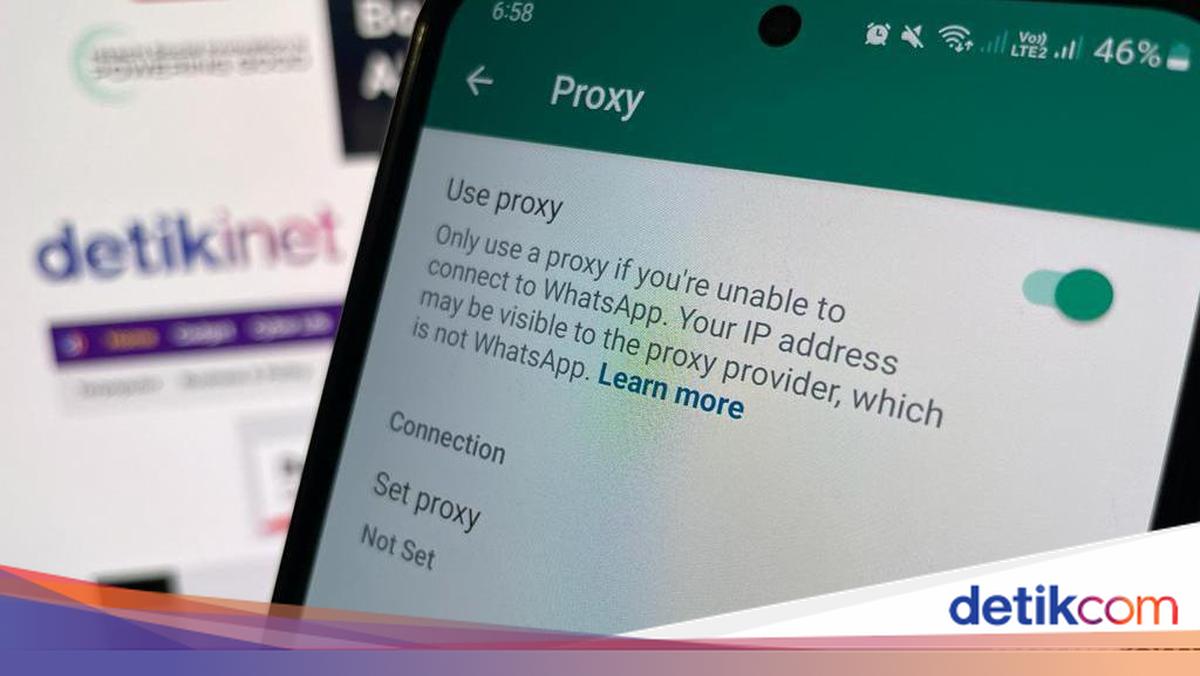
    Cara selanjutnya adalah menggunakan proxy. Cara ini akan mematikan koneksi WA ke jaringan, sehingga tidak ada pesan yang masuk ke WA kamu.

    Karena pesan orang lain tidak masuk, maka mereka hanya melihat tanda centang satu di HP-nya. Kamu pun tidak bisa mengirim pesan kepada siapa pun.

    Cara ini bisa digunakan ketika kamu tidak ingin menggunakan WA untuk sementara waktu. Dengan cara ini, koneksi internet tetap masih berjalan, sehingga kamu bisa menggunakan aplikasi lain dengan normal.

    Cara ini tentu lebih aman daripada menggunakan aplikasi pihak ketiga. Berikut beberapa langkahnya:

    • Buka WhatsApp
    • Pilih ikon titik tiga, masuk ke menu ‘Setelan’
    • Pilih ‘Penyimpanan dan Data’ > ‘Proxy’
    • Setel Proxy dengan angka, misalnya 1.1.1.1
    • Kembali ke halaman sebelumnya, lalu aktifkan Proxy
    • Biarkan proxy terputus atau menghubungkan.

    Pesan orang lain tidak akan bisa masuk ke WA, sehingga mereka hanya melihat centang satu. Di notifikasi HP, kamu hanya akan melihat informasi bahwa ada pesan baru tanpa diketahui siapa pengirimnya.

    Jika ingin kembali mengaktifkan WhatsApp, caranya cukup dengan masuk ke pengaturan proxy tersebut lalu dinonaktifkan. Selanjutnya, pesan-pesan yang tertahan akan masuk dan pesan tersebut menjadi centang dua.

    3. Pakai Aplikasi Unseen-No Last Seen

    Cara ketiga adalah menggunakan aplikasi Unseen WhatsApp. Ada banyak aplikasi sejenis di Play Store. Aplikasi ini memungkinkan kamu membaca seluruh pesan yang masuk tanpa terlihat online dan tetap centang dua abu-abu alias belum terbaca.

    Cara ini juga bisa dilakukan secara manual lewat pengaturan privasi. Tapi ada fitur tambahan lain yang menarik, seperti mengetahui pesan orang lain yang sudah dihapus.

    Aplikasi ini lebih aman dari GB WhatsApp, tetapi tidak bisa membuat pesan hanya centang satu. Jika sudah menginstall, berikut beberapa langkahnya:

    • Buka aplikasi Unseen dan pilih Aplikasi WhatsApp
    • Pilih ‘Enable accessibility’, kemudian pilih ‘Allow’.

    Semua pesan yang masuk otomatis akan muncul di aplikasi Unseen tersebut. Kamu bisa membaca pesan tanpa harus membuka WhatsApp. Pesan di WA pun masih ditandai centang dua abu-abu.

    Nah, itulah cara rahasia agar WhatsApp centang satu meski sedang online. Sebaiknya detikers tidak menggunakan aplikasi pihak ketiga agar keamanan data kamu tetap terjaga.

    (bai/row)


    Sumber : inet.detik.com

  • Cara Menggunakan Proxy WhatsApp di HP dan Kode Portnya

    Jakarta

    Fitur proxy WhatsApp (WA) memungkinkan pengguna tetap online aplikasi perpesanan instan saat jaringan internet terkendala. Sehingga, pengguna tetap dapat berkomunikasi di WhatsApp menggunakan koneksi yang aman.

    Simak cara menggunakan proxy WhatsApp hingga kode port yang dapat digunakannya pada uraian bawah ini.

    Cara Menyetel Proxy WhatsApp di HP Android

    Dilansir Pusat Bantuan WhatsApp, pastikan telah download dan instal WhatsApp versi terbaru untuk menyetel proxy. Pengguna handphone (HP) Android dapat menyetel proxy WA dengan cara berikut:


    • Buka aplikasi WhatsApp.
    • Ketuk ikon Tiga Titik > Pengaturan.
    • Pilih Penyimpanan dan Data > Proxy > Setel proxy.
    • Masukkan host Proxy, seperti alamat IP. Bisa sesuaikan port chat hanya untuk chat atau port media untuk pesan suara, video, atau gambar.
    • Ketuk tombol Ceklis untuk menyimpan. Pesan status akan muncul jika koneksi berhasil.

    Jika masih tidak dapat mengirim atau menerima pesan WhatsApp menggunakan proxy, kemungkinan proxy tersebut sudah diblokir. Hapus alamat proxy yang diblokir dengan mengetuk lama lalu masukkan alamat proxy berbeda.

    Cara Menyetel Proxy WhatsApp di iPhone

    Pengguna iPhone ikuti cara berikut untuk menyetel proxy WhatsApp:

    • Buka aplikasi WhatsApp.
    • Menuju menu Pengaturan WhatsApp.
    • Pilih Penyimpanan dan Data > Proxy > Setel Proxy > Alamat proxy.
    • Masukkan Alamat Proxy, seperti alamat IP atau nama DNS. Bisa sesuaikan port chat hanya untuk chat atau port media untuk pesan suara, video, atau gambar.
    • Ketuk Simpan untuk menyimpan pengaturan yang telah disetel.
    • Aktifkan Gunakan proxy untuk mengaktifkan proxy. Pesan status akan ditampilkan jika koneksi berhasil.

    Kalau masih tidak bisa mengirim atau menerima pesan WhatsApp menggunakan proxy, alamat proxy kemungkinan sudah diblokir. Gunakan alamat proxy berbeda untuk mencoba lagi.

    Server Proxy

    WhatsApp tidak menyediakan server proxy pihak ketiga. Namun pengguna dapat mencari sendiri penyedia proxy terpercaya melalui browser atau media sosial. Sudah ada sejumlah host proxy yang telah disiapkan relawan dan organisasi khusus untuk membantu pengguna berkomunikasi dengan aman dan bebas.

    Perlu dicatat, sama seperti proxy lainnya, saat menggunakan proxy pihak ketiga, alamat IP akan dibagikan kepada penyedia proxy. Jadi, pilihlah server proxy yang terpercaya.

    Kode Port Proxy WhatsApp

    Pengguna dapat menyiapkan Proxy Whatsapp menggunakan server yang tersedia dan nama domain (atau subdomain) yang mengarah ke alamat IP server. Bergantung pada skenario pengguna proxy, beberapa port biasanya sudah ditampilkan pada kolom.

    Melalui Github, berikut port dasar yang digunakan:

    • 80: Lalu lintas web standar (HTTP).
    • 443: Lalu lintas web standar, terenkripsi (HTTPS).
    • 5222: Lalu lintas protokol Jabber (default WhatsApp).
    • 587 atau 7777: lalu lintas *.whatsapp.net termasuk media (HTTPS).

    Ada juga port yang dikonfigurasi untuk menerima header proxy masuk (versi 1 atau 2) pada koneksi. Jika mempunyai penyeimbang beban jaringan, pengguna bisa mempertahankan alamat IP klien jika mau, yakni:

    • 8080: Lalu lintas web standar (HTTP) dengan protokol PROXY diharapkan.
    • 8443: Lalu lintas web standar, terenkripsi (HTTPS) dengan protokol PROXY yang diharapkan.
    • 8222: Lalu lintas protokol Jabber (default WhatsApp) dengan protokol PROXY diharapkan.

    Penting diketahui, menggunakan proxy WA tidak akan mengubah privasi dan keamanan tingkat tinggi yang disediakan WhatsApp. Pesan pribadi dan panggilan tetap dilindungi enkripsi end-to-end dan hanya diketahui oleh pengguna. Pesan akan terlihat orang lain, bahkan oleh server proxy, WhatsApp, atau Meta sekalipun.

    (azn/row)


    Sumber : inet.detik.com

  • Foto Biasa Jadi Lock Screen Keren

    Jakarta

    iOS 26 membawa angin segar bagi para pecinta kustomisasi iPhone. Salah satu fitur baru yang paling mencuri perhatian adalah Spatial Scenes, kemampuan mengubah foto 2D biasa menjadi wallpaper 3D interaktif pada Lock Screen.

    Efek ini mirip parallax tapi lebih canggih, terinspirasi dari Vision Pro, sehingga subjek foto terlihat menonjol dari latar belakang. Bahkan foto lama tanpa data kedalaman pun bisa diolah menjadi efek 3D, asalkan resolusinya memadai.

    Fitur ini tersedia untuk iPhone 12 ke atas, dengan hasil paling optimal di model terbaru seperti iPhone 16. Berikut tips lengkap membuat wallpaper 3D di iOS 26 tanpa aplikasi tambahan, hanya lewat aplikasi Photos bawaan.


    1. Pilih Foto yang Tepat untuk Efek Maksimal

    Sebelum mulai, pilih foto dengan komposisi yang bagus: subjek jelas di depan (seperti orang, hewan, atau objek utama) dan latar belakang yang kontras. Hindari foto buram atau terlalu ramai, karena AI iOS 26 akan kesulitan memisahkan lapisan kedalaman.

    • Tips pro: Gunakan foto portrait mode atau yang diambil dengan kamera belakang iPhone. Foto dari 20 tahun lalu pun bisa, asal resolusi cukup (minimal 1080p).
    • Hindari: Foto dengan subjek terlalu dekat atau latar belakang polos, karena efek 3D-nya kurang terasa.

    2. Aktifkan Spatial Scenes

    Ini adalah inti dari fitur 3D di iOS 26. Buka aplikasi Photos dan pilih foto yang ingin diubah.

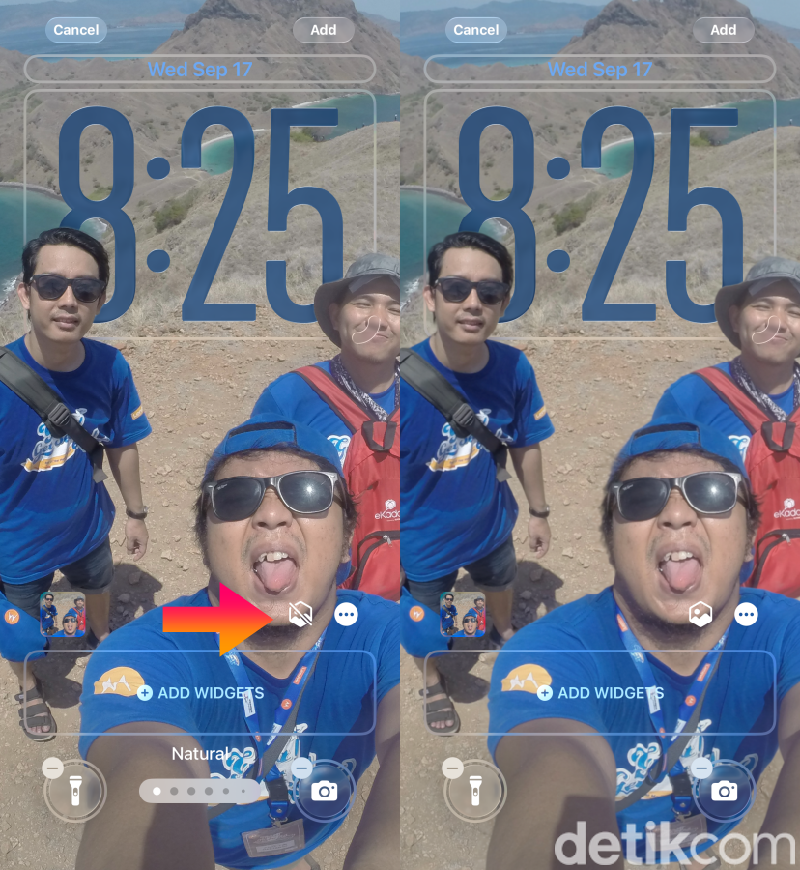
    • Buka Photos > Pilih foto > Lihat ikon segi enam (hexagon) di pojok kanan atas layar. Jika muncul, artinya foto kompatibel.
    • Ketuk ikon tersebut untuk mengaktifkan Spatial Scenes. iOS akan otomatis memproses foto dengan AI, memisahkan subjek dari background dalam hitungan detik. Anda akan melihat preview efek 3D saat menggoyang iPhone.
    • Jika ikon tidak muncul, coba foto lain-iOS kadang gagal pada gambar tertentu, seperti yang terlalu gelap.

    Catatan: Efek ini mirip Depth Effect di iOS 16-18, tapi lebih canggih dengan animasi gerak halus.

    iOS 26iOS 26 Foto: Adi Fida Rahman/detikINET

    3. Setel sebagai Wallpaper Lock Screen

    Setelah foto berubah jadi Spatial Scene, saatnya jadikan wallpaper.

    • Dari preview di Photos, ketuk tombol Share (kotak dengan panah ke atas) > Pilih Use as Wallpaper.
    • Di layar kustomisasi Lock Screen, ketuk tombol segi enam lagi untuk mengaktifkan efek 3D (jika belum otomatis).
    • Sesuaikan: Tambah widget, ubah font jam, atau pilih kontrol Lock Screen. Pastikan Depth Effect atau Spatial diaktifkan.
    • Ketuk Add > Pilih Set as Wallpaper Pair untuk pakai di Lock dan Home Screen (tapi efek 3D hanya di Lock Screen).

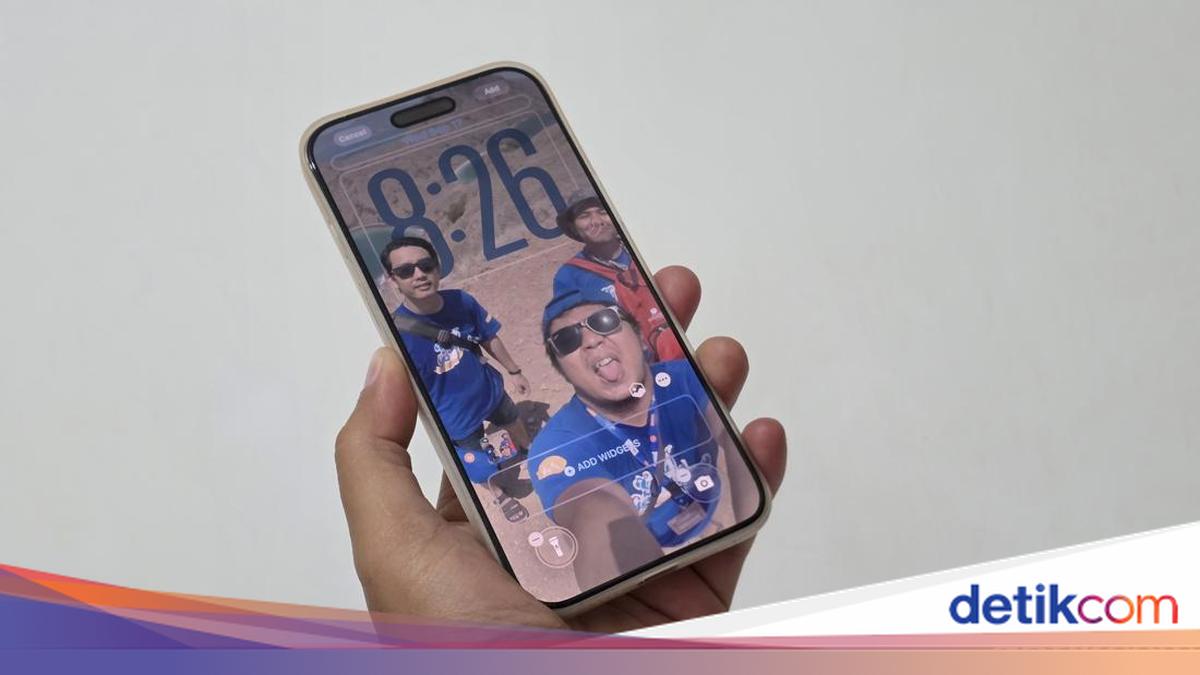
    Sekarang, setiap kali kamu mengangkat iPhone, wallpaper akan bergerak secara dinamis-subjek tetap stabil sementara background bergeser, menciptakan ilusi kedalaman.

    (afr/afr)


    Sumber : inet.detik.com