Tag: shutdown

  • Omzet Turun Usai TikTok Live Ditutup, Brand Fashion Lokal Buka Suara

    Jakarta

    Pemadaman fitur siaran langsung atau live di aplikasi TikTok berdampak besar bagi pelaku usaha fesyen, khususnya penjual hijab dan busana siap pakai yang mengandalkan siaran langsung untuk menjangkau pembeli.

    Mulai Sabtu (30/8/2025) malam pengguna TikTok tidak bisa menikmati layanan live. Hal ini disampaikan TikTok melalui juru bicaranya yang diterima detikINET, Sabtu (30/8/2025). Mereka mengatakan terkait dengan kondisi keamanan nasional, maka mereka menangguhkan fitur ini untuk sementara waktu.

    “Sehubungan dengan meningkatnya kekerasan dalam aksi unjuk rasa di Indonesia, kami mengambil langkah-langkah pengamanan tambahan untuk menjaga TikTok tetap menjadi ruang yang aman dan beradab. Sebagai bagian dari langkah ini, kami secara sukarela menangguhkan fitur TikTok LIVE selama beberapa hari ke depan di Indonesia,” kata perwakilan dari TikTok.


    Selain itu, TikTok mengatakan pihaknya menghapus konten-konten yang melanggar panduan komunitas. “Kami juga terus menghapus konten yang melanggar Panduan Komunitas dan memantau situasi yang ada,” pungkas Jubir TikTok.

    Dampak Bagi Brand Lokal

    Wolipop berbincang dengan tiga pengusaha hijab dan modest fashion lokal yang konsisten siaran langsung di TikTok untuk menjual produk. Siaran langsung melalui TikTok, selama ini menjadi salah satu kanal utama untuk interaksi real-time, membangun kepercayaan, sekaligus menawarkan promo langsung kepada calon pembeli.

    Tanpa fitur live di TikTok ini, pelaku usaha harus mencari strategi baru agar tetap bisa bersaing di pasar online yang sangat bergantung pada kecepatan dan pengalaman visual. Hal tersebut disampaikan Eras Pragitha sebagai salah satu pendiri brand hijab dan busana siap pakai, Gamaleea.

    “Off sekitar jam 21.00 WIB, tiba-tiba Live Streaming keluar, ternyata lainnya mengalami hal yang sama. Dampaknya ke bisnis kita pendapatan kita melalui Live Streaming dan berasa banget dampaknya. Beberapa ini sudah tidak kondusif dan sekarang tidak sesuai ekspetasi akan diberhentiin dan kita tidak tahu sampai kapan,” ungkap Eras lewat pesan suara kepada Wolipop, Sabtu (30/8/2025).

    Eras menuturkan penutupan fitur TikTok Live berpotensi menurunkan omzet penjualan secara drastis. Ia menjelaskan bahwa mekanisme penjualan di TikTok berbeda dengan platform seperti Shopee.

    “Pastinya akan ada penurunan omzet, apalagi pushnya TikTok bukan kayak Shopee. Kalau di TikTok, orang bukan mencari tapi memang orang membeli rekomendasi video dan Live Streaming,” jelasnya.
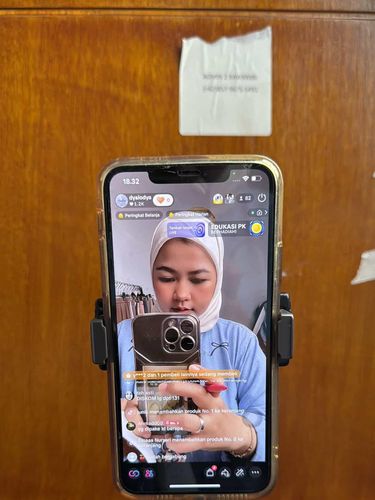
    Zahra sebagai pemilik brand Dyalodya sedang melakukan sesi siaran langsung di TikTok.Zahra sebagai pemilik brand Dyalodya sedang melakukan sesi siaran langsung di TikTok. Foto: Dok. brand Dyalodya.

    Saat fitur siaran langsung TikTok tidak aktif, Siti Zahra sebagai pemilik brand daily wear Dyalodya langsung buka suara di Instagram. Melalui unggahan di akun Instagram @stzzahra, dia mengaku terkejut saat fitur tersebut sudah tidak aktif.

    “Ada yg sama gak brand owner? Sakit bgt bgt! Lusa gajian pak, Tanggungan banyak pak. Sakittt pak lagi live tiba2 kayak ke shutdown gitu #deletesoon,” tulis keterangan postingan Zahra.

    Wolipop kemudian menghubungi Zahra, pemilik brand Dyalodya, untuk menanyakan dampak dari pemadaman fitur siaran langsung di TikTok. Dalam unggahan pribadinya, Zahra mengungkapkan kesedihannya.

    “Tadi (30/8/2025) jam 18.00 aku masih Live amp kantor dari Bandung baru mulai, jam 20.00 WIB aku pulang tiba-tiba off kirain kena pelanggaran tahu-tahunya dimatiin. Benar-benar kayak shutdown ilanggg gitu aja,” jelasnya, menggambarkan betapa tiba-tiba dan mengejutkannya pemadaman tersebut bagi para penjual seperti dirinya.

    Dampaknya langsung dirasakan oleh Zahra dan tim Dyalodya. “Gak bisa live gak ada pemasukan. Padahal ini awal bulan kita banyak campaign. Host live aku 6, besok tanggal 1 traffic lagi bagus. AM TikTok aku juga gak bisa kasih jawaban apa-apa,” kata Zahra pasrah.

    Penurunan Omzet dan Strategi Brand Berubah

    Tim brand Kamila Wardrobe sedang melakukan sesi siaran langsung di E-Commerce.Tim brand Kamila Wardrobe sedang melakukan sesi siaran langsung di E-Commerce. Foto: Dok. Kamila Wardrobe.

    Pemadaman fitur live di TikTok turut dirasakan dampaknya oleh Rizka Alfiani, pendiri Kamila Wardrobe. Ia menceritakan bahwa pada pukul 21.45, siaran langsung yang sedang berlangsung tiba-tiba berhenti.

    “Jadi jam 21.45 WIB, tiba-tiba live berenti sendiri. Team coba masuk buat ngelanjutin live tapi fitur live nya ga ada. Alternatifnya shift yang shopee kita padatkan. Yang tadi nya 4 sesi, jadi 7 sesi sekarang,” ucap Rizka.

    Rizka juga membagikan laporan dari salah satu tim saat fitur siaran langsung di TikTok tiba-tiba menghilang. “Sudah coba mau live lagi, tapi tetep nggak muncul fitur live nya, udah coba pake wifi lain dan juga pake hotspot juga tetep nggak muncul,” papar Rizka.

    Ketika timnya mencoba melanjutkan, fitur live sudah tidak tersedia lagi. Untuk menyiasati situasi tersebut, Rizka pun segera memindahkan fokus ke platform lain, dengan memperbanyak sesi siaran langsung.

    Namun demikian, strategi ini tetap belum mampu menutupi seluruh kerugian yang ditimbulkan. Rizka mengungkapkan bahwa lini penjualan menjadi sangat terdampak karena live streaming berkontribusi sekitar 60% terhadap total penjualan Kamila Wardrobe.

    “Lini penjualan jadi berkurang ka, karena sejujurnya live berkontribusi 60% dari penjualan, sehingga jika dimatikan sangat berpengaruh sekali terhadap brand,” ujarnya.

    Ia juga menilai kebijakan ini tidak adil. Menurutnya, dampaknya tidak hanya dirasakan oleh pelaku usaha kecil dan menengah, tetapi juga turut memengaruhi ekosistem e-commerce secara keseluruhan.

    “Ini nggak fair. Kena akses informasi malah dibatasi di saat kita butuh siaran yang langsung dan transparan. Dan efeknya pun ke mana-mana. E commerce jadi terdampak,” tutur Rizka.

    Devi Septrianingsih, pemilik brand Deav Hijab dan Koncoturu, juga turut merasakan dampak besar dari pemadaman fitur siaran langsung di TikTok. Ia mengungkapkan bahwa aktivitas live selama ini dilakukan hampir seharian penuh dan menjadi salah satu sumber utama pendapatan brand-nya.

    “Sangat banyak dampaknya, karena kami live hampir seharian biasanya. Dan pendapatan juga banyak dari live. Jadi sangat berpengaruh ke pendapatan. Karena belum tahu sampe kapan kami juga belum ambil kebijakan apa apa, host live yang Shopee tetap live. Kami belum ada alternatif lain selain menerima keadaan. Karena mau dialihkan ke platform lain pun akan berbeda hasil closingnya,” ungkap Devi.

    Saat ini, timnya tetap menjalankan siaran langsung di Shopee sebagai upaya mempertahankan interaksi dengan konsumen. Namun, ia mengakui bahwa hasil penjualan di platform lain tidak bisa menyamai efektivitas live di TikTok.

    Tim brand Koncoturu saat melalukan sesi siaran langsung.Tim brand Koncoturu saat melalukan sesi siaran langsung. Foto: Dok. Koncoturu.

    Devi menambahkan bahwa pihaknya baru saja mulai beriklan di TikTok dalam beberapa minggu terakhir dan hasilnya cukup positif. Kehadiran fitur live semakin memperkuat performa penjualan. Namun sejak fitur tersebut dimatikan, ia mengaku omzet brand-nya langsung terdampak.

    “Mungkin nanti akan di tambah (durasi live Shopee). Sebenernya beberapa minggu ini kami baru mulai iklan di TikTok, dan lumayan banyak dampak positifnya. Ditambah ada fitur live jadi pendapatan kami semakin membaik di Tiktok. Tapi sejak ada tragedi gini tentu akan berdampak ke omzet,” lanjut Devi.

    Dari sisi strategi, Devi menyebut belum banyak perubahan yang dilakukan. Salah satu langkah yang diambil adalah mengalihkan audiens ke event seperti bazar serta memindahkan sebagian anggaran iklan ke platform lain.

    “Untuk strategi kami tidak ada banyak perubahan, cuma paling kami alihkan audiencenya ke bazaar dan bugdet iklan dialihkan ke platform lain. Tapi tetep kami gak bisa mematikan iklan kami di tiktok mba karna kalau iklan mati, tentunya akan mulai dari awal lagi. Jadi ibaratnya yaa tetep ngiklan tapi omset gak akan seperti biasanya karna nggak live,” pungkas Devi.

    Tim brand Koncoturu saat melalukan sesi siaran langsung.Tim brand Koncoturu saat melalukan sesi siaran langsung. Foto: Dok. Koncoturu.

    (gaf/eny)


    Sumber : wolipop.detik.com

  • 4 Cara Mematikan Komputer dengan Mudah dan Aman

    Jakarta

    Bagi pengguna komputer, ada baiknya mengetahui tentang panduan untuk mengoperasikan komputer. Salah satunya adalah bagaimana cara mematikan komputer dengan prosedur yang baik dan benar. Mungkin terdengar sepele, namun cara tersebut bisa dibilang sangat penting.

    Kenapa penting? Karena, dengan mengetahui cara mematikan komputer yang benar, dapat membuat komputer kamu tidak cepat rusak. Sayang bukan, kalau komputer tiba-tiba rusak hanya karena hal sepele.

    Tapi, ada kalanya komputer mengalami hang atau freeze sehingga mau tidak mau, kamu harus menemukan cara lain untuk mematikan komputer. Nah, berikut ini cara mematikan komputer dengan benar dan menggunakan tombol pintasan yang bisa kamu coba.


    Cara Mematikan Komputer

    Mematikan komputer sebenarnya bisa dilakukan dengan berbagai cara. Caranya pun cukup mudah dan simpel. Namun, bukan berarti kamu bisa mematikan komputer secara sembarangan dan asal-asalan.

    Mematikan komputer secara asal-asalan hanya akan membuat umur komputer kamu menjadi pendek dan cepat untuk rusak. Dengan mematikan komputer secara benar, maka bisa membantu dalam menjaga kesehatan sistem, menghemat daya baterai, dan terhindar dari bug yang bisa membuat komputer menjadi eror. Berikut ini cara-caranya.

    Cara Mematikan Komputer (Shutdown)

    Cara pertama adalah cara yang paling sesuai dengan prosedur. Caranya yakni dengan mengarahkan kursor pada ikon Windows, lalu pilih fitur shutdown. Dikutip melalui laman Microsoft, berikut ini cara mematikan komputer dengan prosedur yang benar.

    1. Pastikan semua dokumen sudah tersimpan.
    2. Pastikan semua aplikasi yang dijalankan ditutup.
    3. Lalu, klik menu “Start” yang ada di bagian pojok kiri bawah desktop.
    4. Setelah muncul tampilan menu “Start”, klik ikon “Turn Off Computer” atau “Shutdown”.
    5. Tunggu Hingga Beberapa saat hingga komputer mati dan suara dari CPU tidak terdengar lagi.

    Cara Mematikan Komputer Saat Error atau Hang

    Cara kedua bisa dilakukan apabila komputer tiba-tiba error dan hang, sehingga tidak bisa melakukan proses shutdown. Jika komputer mengalami error atau hang, terkadang mouse tidak bisa berfungsi atau digerakkan. Sehingga jalan satu-satunya adalah menggunakan tombol pintasan yang ada pada keyboard. Berikut ini cara-caranya:

    Cara Mematikan Komputer dengan Kombinasi Alt + F4

    1. Tekan tombol Alt + F4 untuk menutup semua aplikasi.
    2. Setelah itu, tekan kembali kombinasi tombol tersebut sekali lagi.
    3. Akan muncul pop up menu “Shutdown”.
    4. Lalu, tekan enter untuk memilih opsi yang diinginkan.

    Cara Mematikan Komputer dengan Kombinasi CTRL + Alt + Del

    1. Pastikan semua dokumen sudah tersimpan, dan aplikasi yang dijalankan sudah ditutup.
    2. Lalu, klik tombol CTRL + Alt + Del secara bersamaan.
    3. Kemudian, akan muncul pop up yang berisi pilihan menu.
    4. Setelah itu, klik opsi “Shutdown” dengan menggunakan kursor.
    5. Klik “Enter” dan komputer akan mati secara otomatis.

    Cara Mematikan Komputer Menggunakan CMD

    1. Pastikan semua dokumen sudah tersimpan, dan aplikasi yang dijalankan sudah ditutup.
    2. Tekan kombinasi tombol Windows dengan R.
    3. Lalu, akan muncul pop up “Run”.
    4. Kemudian ketik CMD dan tekan enter.
    5. Komputer pun akan otomatis mati.

    Demikian yang dapat detikInet sampaikan mengenai cara mematikan komputer. Semoga artikel ini bermanfaat!

    (fds/fds)

    Sumber : inet.detik.com

    Alhamdulillah اللهم صل على رسول الله محمد teknologi
    ilustrasi gambar : unsplash.com / Jannis Brandt
  • 5 Cara Restart Laptop yang Mati, Hang, atau Masalah Lainnya

    Jakarta

    Restart (memulai ulang) dilakukan saat laptop atau komputer mengalami masalah tertentu yang mendesak. Selain itu, hal ini juga berguna untuk membantu perangkat memperluas kegunaannya.

    Untuk itu, ketahui berbagai cara restart laptop beserta alasan untuk melakukannya.

    Cara Restart Laptop Windows

    Untuk pengguna Windows, ada beberapa pilihan cara untuk me-restart laptop.


    1. Restart Laptop dengan Tombol Daya

    Di sebagian besar komputer atau laptop modern, tombol Daya digunakan untuk restart. Biasanya, tombol ini ada di kanan atas atau kiri atas keyboard laptop atau di depan tower PC.

    Dilansir laman Support Microsoft, berikut adalah memulai ulang (restart) Windows dari layar yang hitam atau kosong.

    • Tahan tombol daya selama 10 detik untuk mematikan perangkat.
    • Tekan tombol daya lagi untuk menghidupkan perangkat.
    • Pada tanda pertama bahwa Windows telah dimulai (misalnya, beberapa perangkat menampilkan logo pabrikan saat memulai ulang) tahan tombol daya selama 10 detik untuk mematikan perangkat.
    • Saat Windows dimulai ulang, tahan tombol daya selama 10 detik untuk mematikan perangkat.
    • Tekan tombol daya lagi untuk menghidupkan perangkat.
    • Izinkan perangkat Anda memulai ulang ke Perbaikan Otomatis.
    • Pilih Opsi lanjutan untuk masuk ke winRE.

    Sebelum masuk ke mode aman, kita harus masuk ke Windows Recovery Environment (WinRE) atau Lingkungan Pemulihan Windows. Untuk melakukannya, kamu akan mematikan perangkat berulang kali, lalu menghidupkannya.

    Ikuti langkah-langkah berikut untuk membawa ke mode aman (Safe Mode):

    • Pada layar, pilih Opsi.
    • Pilih Pemecahan Masalah > Opsi lanjutan > Pengaturan Startup > Mulai ulang (restart).
    • Setelah perangkat di restart, akan muncul daftar opsi.
    • Pilih opsi 5 dari daftar atau tekan F5 untuk Safe Mode with Networking.

    Dilansir dari Lifewire, selain lewat tombol daya pada keyboard, kita bisa melakukan restart laptop melalui menu Start di layar. Berikut langkah-langkahnya:

    • Tekan tombol ‘Windows’ untuk menampilkan menu ‘Start’ di tampilan layar.
    • Pilih ikon daya di bagian bawah layar (Windows 10/11) atau bagian atas layar (Windows 8).
    • Tekan opsi ‘Restart’.
    • Ketuk ‘Enter’.

    3. Restart Laptop dengan Keyboard Windows Ctrl + Alt + Del

    Untuk membuka kotak dialog Shutdown dan Restart, kita juga menggunakan pintasan keyboard Ctrl + Alt + Del di semua versi Windows. Cara opsional ini berfungsi sama baiknya dengan menggunakan menu ‘Start’ atau ‘Start’ pada layar.

    Windows 10, 11, dan 8:

    • Tekan Ctrl + Alt + Delete
    • Sambil menahan tombol Ctrl + Alt + Delete ini, daftar panjang opsi akan muncul di layar kunci. Di sisi lain, kamu mungkin menggunakan tombol Windows + L untuk melihat halaman layar kunci.
    • Pilih ikon daya di layar untuk menemukan pilihan ‘Restart’.

    Tips:

    Menahan tombol Ctrl sambil menekan tombol daya akan mengaktifkan Restart darurat. Namun, cara ini akan segera mem-boot ulang PC tanpa menyimpan apa pun.

    Jadi, disarankan untuk menggunakan ini hanya sebagai upaya terakhir kalau metode restart standar tidak berhasil.

    Windows 7 dan Vista

    • Tekan Ctrl + Alt + Delete
    • Pilih tanda panah di samping tombol daya, berwarna merah di pojok kanan bawah layar.
    • Klik ‘Restart’.

    Windows XP

    • Tekan Ctrl + Alt + Delete.
    • Pilih ‘Shut Down’ dari menu.
    • Klik ‘Restart’.

    4. Cara Restart Ulang Laptop dengan Alt + F4

    Pintasan keyboard lainnya untuk merestart komputer atau laptop adalah pencet Alt + F4. Sebelum memasukkan kunci ini, pastikan kamu fokus pada Desktop.

    Ikuti langkah-langkah berikut:

    • Tutup jendela yang terbuka di Desktop.
    • Pilih area kosong di Desktop, dan tekan Alt + F4.
    • Saat ada menu yang muncul, pilih Restart.
    • Lalu tekan Enter atau OK.
    • Laptop akan melakukan restart dan tunggu hingga proses restart selesai.

    5. Cara Restart Windows dari Command Prompt

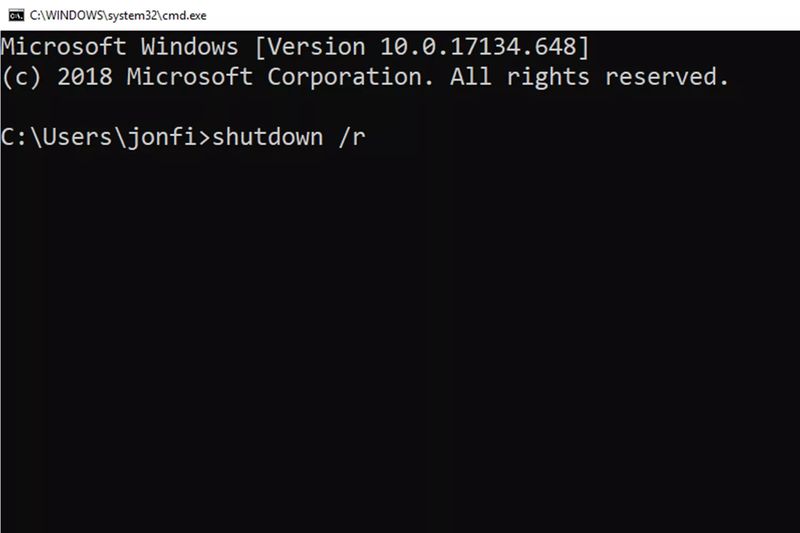
    Restart melalui Command Prompt perlu menggunakan perintah Shutdown. Buka Command Prompt lalu masukkan ini:

    Cara Restart Windows dari Command Prompt.Cara Restart Windows dari Command Prompt. Foto: dok. Life Wire

    Dalam hal ini, parameter /r menetapkan bahwa laptop harus dihidupkan ulang, bukan dimatikan saja (yang terjadi saat /s digunakan).

    Perintah restart yang sama juga bisa digunakan dari kotak dialog Run (Win + R).

    Alasan Melakukan Restart Laptop/Komputer

    Dilansir dari Dataprise, berikut adalah alasan untuk restart laptop/komputer:

    • Lambatnya atau ada masalah Random Access Memory (RAM)
    • Aplikasi error atau kebocoran memori
    • Adanya masalah konektivitas Internet
    • Masalah kinerja
    • Pembaruan (Update)

    Itu tadi sejumlah cara restart laptop untuk mengatasi kondisi atau masalah tertentu. Melakukan restart juga memungkinkan laptop melakukan perubahan apa pun yang diperlukan.

    Hal ini berguna untuk menginstal pembaruan dengan benar. Jadi, pastikan kamu melakukan cara restart dengan aman ya.

    (khq/inf)


    Sumber : inet.detik.com

  • 4 Cara Aman Restart Laptop yang Hang dengan Keyboard

    Jakarta

    Laptop bisa tiba-tiba hang atau membeku karena berbagai penyebab, mulai dari software yang tidak kompatibel, hard drive yang rusak, hingga terinfeksi virus atau malware. Bahkan terkadang, penyebab laptop mendadak berhenti berfungsi tidaklah jelas.

    Restart atau menyalakan ulang laptop umumnya menjadi cara yang ditempuh untuk mengatasi kendala tersebut. Namun desktop dan kursor kerap kali membeku bersamaan sehingga restart menggunakan keyboard jadi alternatif. Simak caranya di bawah ini.

    Cara Restart Laptop Windows Hang dengan Keyboard

    Restart laptop menggunakan keyboard bisa dilakukan jika kursor dan desktop tiba-tiba berhenti berfungsi berbarengan. Dilansir Lifewire, berikut cara memulai ulang laptop Windows dengan perintah keyboard:


    1. Tekan Ctrl + Alt + Del

    Tombol Ctrl + Alt + Del menjadi pintasan keyboard untuk membuka kotak dialog shutdown di semua laptop versi Windows. Cara ini berfungsi sama dengan restart menggunakan menu Start atau layar Start.

    • Windows 11, 10, dan 8: Pilih ikon daya di pojok kanan bawah layar > klik Restart .
    • Windows 7 dan Vista: Pilih panah di samping tombol daya merah pada sudut kanan bawah layar > ketuk Restart .
    • Windows XP: Pilih Shut Down dari menu > klik Restart.

    Tampilan layar akan muncul berbeda tergantung versi Windows yang dijalankan. Meski begitu, masing-masing layar sama-sama memberikan opsi untuk menyalakan ulang komputer:

    2. Tekan Alt + F4

    Pintasan keyboard untuk restart lainnya adalah dengan menekan Alt + F4. Berikut caranya:

    • Pastikan semua jendela yang terbuka sudah ditutup sehingga pengguna berada di desktop.
    • Pilih area kosong di desktop, lalu tekan Alt + F4.
    • Pilih Restart pada menu yang muncul, lalu OK.

    Penting menutup terlebih dahulu semua jendela yang terbuka agar berfokus pada desktop. Jika tidak, jendela-jendela tersebut akan tertutup begitu saja dan file yang dikerjakan tidak akan tersimpan.

    3. Tekan Win + X

    Pengguna Windows 11, 10, dan 8 dapat menggunakan menu pengguna daya dengan menekan tombol Win + X untuk mengakses perintah restart. Berikut caranya:

    • Tekan perintah Win + X.
    • Pilih Shut Down or Sign Out > ketuk Restart.

    4. Tekan Ctrl + Tombol Daya

    Emergency Restart akan diaktifkan dengan memencet Ctrl + tombol daya. Ada baiknya menggunakan cara memulai ulang ini sebagai opsi terakhir jika metode lainnya tidak berhasil. Sebab file apapun tidak akan tersimpan dengan merestart laptop menggunakan cara ini.

    Cara Restart Laptop Mac Hang dengan Keyboard

    Jika tidak merespons klik mouse, MacBook Pro dapat dimulai ulang menggunakan keyboard dengan cara berikut:

    1. Tekan Control + Command + Tombol Power/Eject/Touch ID

    Pintasan keyboard dengan memencet Control + Command + power/eject/Touch ID bisa merestart setiap model MacBook Pro. Berikut caranya:

    • Tekan Control + Command + power/eject/Touch ID hingga layar menjadi gelap dan muncul bunyi.
    • Lepaskan tombol setelah bunyi terdengar dan biarkan Macbook kembali menyala.

    2. Tekan Control + Eject

    Kotak dialog shutdown dapat muncul dengan menekan tombol Control + eject. Ikuti langkah-langkah berikut:

    • Tekan tombol Control + eject.
    • Pilih Restart pada kotak dialog yang muncul.

    3. Tekan Control + Option + Command + Tombol Power/Eject/Touch ID

    Cara ini dapat dilakukan jika perintah restart MacBook sebelumnya tidak berhasil satu pun. Berikut cara paksa mulai ulang MacBook Pro:

    • Tekan lama tombol Control + Option + Command + tombol daya/keluarkan/Touch ID.
    • Biarkan hingga MacBook kembali menyala.

    (azn/row)


    Sumber : inet.detik.com

  • 5 Cara Restart Laptop Pakai Keyboard, Ikuti Langkah-langkah Ini

    Jakarta

    Restart laptop dengan keyboard merupakan trik yang penting untuk diketahui. Cara ini bisa dilakukan saat perangkat tidak merespon atau mouse sedang mengalami gangguan.

    Baik Windows maupun Mac, cara merestart laptop dengan keyboard cukup mudah dilakukan. Bagaimana langkah-langkahnya?

    Cara Restart Laptop Pakai Keyboard

    Cara restart laptop berikut ini dapat digunakan untuk pengguna Windows dan Mac.


    1. Alt+F4

    Pengguna Windows 11 bisa menekan tombol Alt dan F4 pada pintasan keyboard. Mengutip laman Partition Wizard, begini langkah-langkahnya:

    • Tekan tombol Alt+F4
    • Pada jendela pop up Shutdown Windows, gunakan tombol panah bawah
    • Pilih Restart
    • Tekan Enter untuk mengonfirmasi.

    2. Windows+X

    Cara selanjutnya adalah menekan tombol Windows dan X secara bersamaan. Kemudian cari pilihan Restart.

    • Klik tombol Windows+X
    • Pada menu pop up, gunakan tombol panah ke bawah
    • Pilih Shut down or Sign Out
    • Pilih Restart
    • Tekan Enter.

    3. Ctrl+Alt+Del

    Pengguna bisa memunculkan kotak dialog shutdown di semua versi Windows. Mengutip laman LifeWire, langkah-langkah untuk merestart laptop adalah sebagai berikut:

    Windows 11, 10, 8

    • Tekan Ctrl+Alt+Del bersamaan
    • Gunakan tombol bawah untuk memilih tombol power
    • Pilih Restart
    • Tekan Enter.

    Windows 7 dan Vista

    • Tekan Ctrl+Alt+Del bersamaan
    • Pilih tanda panah di samping tombol daya, di pojok kanan bawah layar
    • Pilih Restart
    • Tekan Enter.

    Windows XP

    • Tekan Ctrl+Alt+Delete
    • Pilih Shutdown dari menu
    • Gulir ke bawah, klik Restart dengan menekan Enter.

    4. Windows+S

    Selanjutnya, pengguna Windows 11 dapat menggunakan perintah PowerShell untuk melakukan restart. Berikut caranya:

    • Tekan Windows+S secara bersamaan untuk membuka Search box
    • Ketik PowerShell di dalamnya
    • Gunakan tombol panah kanan dan bawah ke opsi Run as administrator
    • Gunakan tombol panah untuk memilih Yes
    • Pada jendela Power Shell, ketik perintah Restart-Computer
    • Tekan Enter.

    5. Control+Command+Tombol Daya

    Untuk restart Mac, cukup tekan Control+Command+Tombol Daya bersamaan. Mengutip laman DevX, nantinya Mac akan segera melakukan restart.

    Perlu diingat, metode ini tidak menyimpan file yang terbuka sehingga pengguna wajib menyimpan seluruh dokumen lebih dulu. Selain itu, pengguna komputer wajib menghindari terlalu sering restart karena bisa membuat perangkat stres.

    Artinya, cara ini sebaiknya digunakan pada saat terdesak dan sangat genting. Jika komputer tidak respon dengan metode ini atau terjadi kerusakan, jangan segan konsultasi pada tenaga ahli.

    (elk/row)


    Sumber : inet.detik.com

  • Darurat! 5 Cara Aman Restart Laptop yang Hang dengan Keyboard


    Jakarta

    Restart (memulai ulang) dilakukan saat laptop atau komputer mengalami masalah tertentu yang mendesak. Selain itu, hal ini juga berguna untuk membantu perangkat memperluas kegunaannya.

    Untuk itu, ketahui berbagai cara restart laptop beserta alasan untuk melakukannya.

    Cara Restart Laptop Windows

    Untuk pengguna Windows, ada beberapa pilihan cara untuk me-restart laptop.


    1. Restart Laptop dengan Tombol Daya

    Di sebagian besar komputer atau laptop modern, tombol Daya digunakan untuk restart. Biasanya, tombol ini ada di kanan atas atau kiri atas keyboard laptop atau di depan tower PC.

    Dilansir laman Support Microsoft, berikut adalah memulai ulang (restart) Windows dari layar yang hitam atau kosong.

    • Tahan tombol daya selama 10 detik untuk mematikan perangkat.
    • Tekan tombol daya lagi untuk menghidupkan perangkat.
    • Pada tanda pertama bahwa Windows telah dimulai (misalnya, beberapa perangkat menampilkan logo pabrikan saat memulai ulang) tahan tombol daya selama 10 detik untuk mematikan perangkat.
    • Saat Windows dimulai ulang, tahan tombol daya selama 10 detik untuk mematikan perangkat.
    • Tekan tombol daya lagi untuk menghidupkan perangkat.
    • Izinkan perangkat Anda memulai ulang ke Perbaikan Otomatis.
    • Pilih Opsi lanjutan untuk masuk ke winRE.

    Sebelum masuk ke mode aman, kita harus masuk ke Windows Recovery Environment (WinRE) atau Lingkungan Pemulihan Windows. Untuk melakukannya, kamu akan mematikan perangkat berulang kali, lalu menghidupkannya.

    Ikuti langkah-langkah berikut untuk membawa ke mode aman (Safe Mode):

    • Pada layar, pilih Opsi.
    • Pilih Pemecahan Masalah > Opsi lanjutan > Pengaturan Startup > Mulai ulang (restart).
    • Setelah perangkat di restart, akan muncul daftar opsi.
    • Pilih opsi 5 dari daftar atau tekan F5 untuk Safe Mode with Networking.

    2. Restart Laptop Lewat Menu Start (Windows 10, 11, dan 8)

    Dilansir dari Lifewire, selain lewat tombol daya pada keyboard, kita bisa melakukan restart laptop melalui menu Start di layar. Berikut langkah-langkahnya:

    • Tekan tombol ‘Windows’ untuk menampilkan menu ‘Start’ di tampilan layar.
    • Pilih ikon daya di bagian bawah layar (Windows 10/11) atau bagian atas layar (Windows 8).
    • Tekan opsi ‘Restart’.
    • Ketuk ‘Enter’.

    3. Restart Laptop dengan Keyboard Windows Ctrl + Alt + Del

    Untuk membuka kotak dialog Shutdown dan Restart, kita juga menggunakan pintasan keyboard Ctrl + Alt + Del di semua versi Windows. Cara opsional ini berfungsi sama baiknya dengan menggunakan menu ‘Start’ atau ‘Start’ pada layar.

    Windows 10, 11, dan 8:

    • Tekan Ctrl + Alt + Delete
    • Sambil menahan tombol Ctrl + Alt + Delete ini, daftar panjang opsi akan muncul di layar kunci. Di sisi lain, kamu mungkin menggunakan tombol Windows + L untuk melihat halaman layar kunci.
    • Pilih ikon daya di layar untuk menemukan pilihan ‘Restart’.

    Tips:

    Menahan tombol Ctrl sambil menekan tombol daya akan mengaktifkan Restart darurat. Namun, cara ini akan segera mem-boot ulang PC tanpa menyimpan apa pun.

    Jadi, disarankan untuk menggunakan ini hanya sebagai upaya terakhir kalau metode restart standar tidak berhasil.

    Windows 7 dan Vista

    • Tekan Ctrl + Alt + Delete
    • Pilih tanda panah di samping tombol daya, berwarna merah di pojok kanan bawah layar.
    • Klik ‘Restart’.

    Windows XP

    • Tekan Ctrl + Alt + Delete.
    • Pilih ‘Shut Down’ dari menu.
    • Klik ‘Restart’.

    4. Cara Restart Ulang Laptop dengan Alt + F4

    Pintasan keyboard lainnya untuk merestart komputer atau laptop adalah pencet Alt + F4. Sebelum memasukkan kunci ini, pastikan kamu fokus pada Desktop.

    Ikuti langkah-langkah berikut:

    • Tutup jendela yang terbuka di Desktop.
    • Pilih area kosong di Desktop, dan tekan Alt + F4.
    • Saat ada menu yang muncul, pilih Restart.
    • Lalu tekan Enter atau OK.
    • Laptop akan melakukan restart dan tunggu hingga proses restart selesai.

    5. Cara Restart Windows dari Command Prompt

    Restart melalui Command Prompt perlu menggunakan perintah Shutdown. Buka Command Prompt lalu masukkan ini:

    Dalam hal ini, parameter /r menetapkan bahwa laptop harus dihidupkan ulang, bukan dimatikan saja (yang terjadi saat /s digunakan).

    Perintah restart yang sama juga bisa digunakan dari kotak dialog Run (Win + R).

    Alasan Melakukan Restart Laptop/Komputer

    Dilansir dari Dataprise, berikut adalah alasan untuk restart laptop/komputer:

    • Lambatnya atau ada masalah Random Access Memory (RAM)
    • Aplikasi error atau kebocoran memori
    • Adanya masalah konektivitas Internet
    • Masalah kinerja
    • Pembaruan (Update)

    Itu tadi sejumlah cara restart laptop untuk mengatasi kondisi atau masalah tertentu. Melakukan restart juga memungkinkan laptop melakukan perubahan apa pun yang diperlukan.

    Hal ini berguna untuk menginstal pembaruan dengan benar. Jadi, pastikan kamu melakukan cara restart dengan aman ya.

    (fyk/fyk)


    Sumber : inet.detik.com