Tag: smartphone

  • Cegah Mogok di Jalan, Ini 4 Cara Mencari Pom Bensin Terdekat


    Jakarta

    Sebagai pengendara, detikers wajib memperhatikan indikator bensin apakah masih penuh atau hampir habis. Jika jarum sudah mendekati huruf ‘E’ itu tandanya harus segera mengisi bensin di SPBU terdekat.

    Kalau sedang berkendara di perkotaan, mungkin terbilang mudah untuk mencari pom bensin terdekat. Namun jika sedang berkendara di luar kota, mencari lokasi SPBU terdekat akan cukup merepotkan.

    Tapi jangan khawatir, seiring perkembangan teknologi kini detikers bisa mencari pom bensin terdekat dari lokasimu dengan mudah. Lantas, bagaimana caranya? Simak penjelasannya dalam artikel ini.


    Cara Mencari Pom Bensin Terdekat

    Ada banyak cara untuk mencari lokasi SPBU terdekat. Selain bertanya dengan warga setempat, kamu juga bisa mencarinya lewat smartphone. Cukup mengandalkan HP dan kuota internet, detikers sudah bisa menemukan lokasi pom bensin terdekat.

    Berikut cara mencari pom bensin terdekat yang telah dirangkum detikOto:

    1. Mencari Pom Bensin Terdekat lewat Google

    Cara yang pertama dan yang paling mudah adalah dengan mencarinya lewat Google. Simak langkah-langkahnya di bawah ini:

    • Buka Google di browser HP
    • Ketik di kolom pencarian dengan kata kunci “pom bensin terdekat”
    • Agar bisa mencari pom bensin terdekat sesuai lokasi kamu sekarang, ketuk “Gunakan lokasi presisi” di layar
    • Ketuk “Allow” untuk mengizinkan Google mengakses lokasi di HP
    • Kemudian tinggal pilih pom bensin yang terdekat dari lokasimu.

    2. Mencari Pom Bensin Terdekat Melalui Google Maps

    Selain lewat Google, detikers juga bisa mencari pom bensin terdekat melalui Google Maps. Aplikasi ini bisa kamu unduh di App Store dan Play Store.

    Simak langkah-langkahnya berikut ini:

    • Buka aplikasi Google Maps di HP
    • Di kolom pencarian ketik “pom bensin terdekat”
    • Tunggu beberapa saat dan nantinya akan muncul daftar SPBU terdekat dari lokasimu sekarang
    • Pilih salah satu pom bensin, kemudian ketuk “Directions” untuk mengarahkan rute ke SPBU tersebut.

    Oh ya, pastikan fitur “Location” di smartphone sudah hidup agar kamu bisa mencari pom bensin terdekat sesuai lokasimu saat ini.

    3. Mencari Pom Bensin Terdekat Lewat Aplikasi MyPertamina

    MyPertamina merupakan aplikasi resmi milik PT Pertamina (Persero). Selain memberikan informasi seputar produk dan promo, detikers juga bisa mencari lokasi SPBU Pertamina terdekat. Pastikan kamu telah mengunduh aplikasinya di App Store atau Play Store, ya.

    Jika sudah download, simak langkah-langkahnya di bawah ini:

    • Buka aplikasi MyPertamina di HP
    • Masukkan nomor HP dan PIN
    • Di halaman utama akan muncul informasi SPBU terdekat dari lokasimu saat ini
    • Jika ingin mencari pom bensin terdekat lainnya, ketuk “Lihat SPBU terdekat lainnya”
    • Kini, detikers tinggal pilih pom bensin Pertamina yang terdekat dari lokasi kamu saat ini.

    4. Mencari Pom Bensin Terdekat Lewat Aplikasi Shell

    Pengguna bahan bakar Shell juga bisa mencari lokasi pom bensin terdekat lewat aplikasi Shell Asia. Aplikasi tersebut bisa diunduh lewat Play Store dan App Store.

    Apabila sudah melakukan registrasi di aplikasi Shell, kini detikers tinggal mencari lokasi pom bensin terdekat. Simak langkah-langkahnya di bawah ini:

    • Buka aplikasi Shell Asia di HP
    • Di halaman utama, pilih menu “Stations” yang ada di bawah layar
    • Ketuk “Allow” untuk mengizinkan akses lokasi di HP
    • Setelah itu akan muncul daftar pom bensin Shell terdekat dari lokasimu
    • Jika sudah menentukan SPBU yang dituju, ketuk “Navigate” untuk mengarahkan rute ke pom bensin tersebut.

    Itu dia empat cara mencari pom bensin terdekat dengan mudah lewat HP. Semoga bisa membantu detikers.

    (ilf/fds)



    Sumber : oto.detik.com

  • Ini Nih Penyebab dan Cara Ampuh Mengatasi HP yang Cepat Panas

    Jakarta

    Handphone (HP) jadi salah satu gawai yang sulit banyak orang lepas pada zaman sekarang ini. Intensitas penggunaannya yang tinggi bisa membuat ponsel cepat panas.

    Ketika terlalu panas, kamu bisa lho sampai merasakan rasa sakit di tangan saat memegang HP. Jika terus-menerus dibiarkan overheat, ponsel bahkan dapat mengalami kerusakan pada sistemnya.

    Kira-kira, apa ya penyebab HP mudah panas? Dan adakah cara untuk mengatasinya?


    Penyebab HP Cepat Panas

    Dilansir situs Avast, ada sejumlah penyebab umum yang membuat HP gampang panas. Simak penjelasannya.

    1. Membuka Terlalu Banyak Aplikasi

    Suhu ponsel dapat meningkat ketika beberapa aplikasi dibuka sekaligus. Ini karena aplikasi menjalankan proses latar belakang yang menguras CPU dan memori meski tidak digunakan secara aktif.

    2. Aplikasi Boros Baterai

    Saat menjalankan suatu aplikasi yang boros baterai dalam waktu lama, itu sudah cukup untuk membuat ponsel jadi cepat panas. Aplikasi yang menggunakan baterai intensitas tinggi, seperti yang mengandung elemen augmented reality (AR) atau aplikasi grafis berat.

    3. Terkena Sinar Matahari Langsung

    Meski hanya dalam waktu singkat, HP yang terkena sinar matahari langsung dapat membuatnya mudah panas. Apabila ponsel dibiarkan berada di bawah matahari dalam waktu lama, komponen internalnya bisa sampai rusak permanen.

    4. Baterai atau Charger yang Rusak

    Wajar jika HP menjadi sedikit panas saat pengisian daya. Tapi kalau ponsel jadi terlalu panas, itu bisa jadi disebabkan oleh baterai atau charger yang rusak.

    5. Terlalu Lama Streaming Video dan Bermain Game

    Bermain game dan streaming video terlalu lama dapat membebani CPU dan GPU ponsel yang menyebabkan peningkatan suhu panas. Terlebih jika game yang menuntut grafis tinggi akan menguras baterai.

    6. Terpapar Malware atau Virus

    Jika HP terinfeksi malware atau virus akibat aplikasi palsu atau mengklik tautan aneh, CPU dan memorinya dapat dibajak sehingga menghambat kinerja ponsel serta suhu perangkat bisa meningkat.

    7. Pembaruan Software

    Saat dan setelah memperbarui sistem perangkat lunaknya, ponsel rentan menjadi panas karena mungkin ada bug yang sedang diperbaiki. Setelah pembaruan software berlalu dan di-restart, HP biasanya akan mulai dingin.

    Cara Mudah Mengatasi HP yang Cepat Panas

    Kalau ponsel kamu mudah panas ketika digunakan, lakukan cara-cara berikut untuk mengatasinya.

    1. Tutup Semua Aplikasi

    Untuk mendinginkan HP yang panas bisa mulai dengan menutup seluruh aplikasi yang terbuka. Setelahnya, bisa istirahatkan ponsel sejenak dengan tidak membuka atau tak menggunakan aplikasi apapun.

    2. Hindari Paparan Sinar Matahari Langsung

    Sinar matahari yang mengenai ponsel bisa membuatnya panas dengan cepat. Karena itu, jauhkan dan hindari HP dari paparan matahari langsung. Dengan cara ini, suhu ponsel akan berkurang dan tidak semakin panas.

    3. Lepaskan Casing HP

    Ketika ponsel tengah overheat, suhu panas akan terperangkap di casing. Jika kamu merasakan panas saat menyentuh casing HP yang terpasang, segera lepas dan suhu ponsel nantinya akan kembali ke normal.

    4. Aktifkan Mode Pesawat

    Tak sedikit orang yang membiarkan GPS, bluetooth, serta WiFi tetap on meski tidak dibutuhkan. Kamu bisa menonaktifkan jaringan-jaringan tersebut, atau juga dapat menyalakan mode pesawat saat tidak menggunakan HP.

    5. Letakkan HP di Tempat yang Sejuk

    Udara sejuk dapat mengurangi suhu ponsel yang panas. Jika kamu berada di sekitar kipas angin atau AC, letakkan atau pegang HP di dekatnya agar udara sejuk bantu mendinginkan suhu panasnya.

    Nah, itu dia sederet penyebab dan cara mengatasi HP yang panas dengan mudah. So, kalau ponselmu mengalami overheat bisa lakukan cara-cara di atas, ya.

    (azn/fds)

    Sumber : inet.detik.com

    Alhamdulillah اللهم صل على رسول الله محمد teknologi
    ilustrasi gambar : unsplash.com / Jannis Brandt
  • 8 Cara Membersihkan Memori HP Internal Agar Kembali Lega

    Jakarta

    Masalah memori HP atau ruang penyimpanan yang penuh seakan tak pernah ada habisnya. Sebesar apa pun memori HP kita, pasti akan tiba saatnya menjadi penuh.

    Selain menghapus file yang sengaja disimpan, kalian juga bisa menghapus data yang secara otomatis tersimpan di HP. Tanpa kita sadari, file yang tersembunyi juga menghabiskan ruang penyimpanan.

    Untuk menanganinya, coba simak 8 cara membersihkan memori HP internal berikut ini supaya ruang penyimpanan bisa lega kembali.


    Cara Membersihkan Memori HP

    Saat memori HP penuh masalah lain akan muncul, seperti HP lemot, tidak bisa melakukan update aplikasi, hingga aplikasi tak mau dibuka. Berikut 8 tips membersihkan memori HP internal:

    1. Kosongkan Cache Aplikasi

    Cache adalah file sementara yang tersimpan di memori ketika menjalankan aplikasi. Semakin sering menjalankan aplikasi, maka file cache juga semakin besar. Secara umum, begini cara menghapus cache:

    • Buka ‘Settings’ atau ‘Pengaturan’
    • Pilih ‘Apps’
    • Cari aplikasi yang ingin dihapus cache-nya
    • Pilih ‘Storage’, lalu pilih ‘Clear cache’.

    Beberapa aplikasi yang sering menyimpan cache besar adalah TikTok, YouTube, Instagram, aplikasi browser, marketplace, game, dan aplikasi streaming film.

    2. Hapus Unduhan YouTube

    YouTube memiliki fitur ‘Download’ yang bermanfaat jika kamu ingin mengulang-ulang video tanpa menggunakan kuota internet. Tapi hasil unduhan video tersebut akan mengurangi memori HP. Hapus unduhan YouTube tersebut jika perlu ruang yang lebih.

    3. Hapus File Besar yang Tak Penting

    Cara membersihkan memori HP selanjutnya adalah menghapus file besar yang sudah tak penting atau tidak digunakan. Kamu bisa menghapus satu per satu di tempat penyimpanan.

    Atau bisa juga menggunakan fitur bawaan pada beberapa merek smartphone yang dapat menganalisis ruang penyimpanan. Pilih fitur pencarian file besar agar semua file berukuran besar muncul. Pilih file yang sudah tidak digunakan dan hapuslah.

    4. Hapus File Sampah

    File sampah atau junk file harus rutin dihapus agar tidak menumpuk. Kamu bisa menggunakan fitur file manager bawaan atau lewat aplikasi yang diunduh di Play Store, misalnya ‘Files’ dari Google.

    5. Hapus Foto Video dari Aplikasi Messenger

    Salah satu yang sering tidak disadari adalah banyak mengunduh maupun mengirim foto dan video lewat aplikasi messenger seperti WhatsApp atau Telegram. Foto dan video ini tanpa terasa akan menumpuk dan membuat memori penuh.

    Selain menghapus lewat galeri, kamu bisa menghapus lewat file manager. Carilah folder WhatsApp. Jika tak ketemu, gunakan cara berikut ini:

    • Buka file manager, ketikkan ‘WhatsApp’ pada kolom pencarian
    • Masuklah ke folder ‘WhatsApp’, lalu pilih ‘Media’, pilih folder images, audio, video, dan sebagainya
    • Hapus file media yang diinginkan
    • Hapus juga file di dalam folder ‘Sent’ yang berisi file yang telah kamu kirim.

    6. Hapus Database WhatsApp

    Selain file di folder Media, hapus juga file di dalam folder Database. Semakin lama menggunakan WhatsApp, maka file database ini akan semakin besar ukurannya. Caranya menghapusnya adalah sebagai berikut:

    • Buka file manager, ketik ‘WhatsApp’ di kolom pencarian
    • Masuk ke folder ‘WhatsApp’, masuk ke folder ‘Database’
    • Hapus beberapa atau seluruh file database.

    7. Bersihkan Tong Sampah

    Setelah menghapus berbagai file foto, video, database WhatsApp, dan sebagainya, terkadang memori masih penuh. Coba cek dulu tong sampah atau ‘trash’ di file manager. Kemungkinan file yang sudah dihapus masih berada di tong sampah. Kosongkan saja!

    8. Matikan Fitur Download Otomatis WhatsApp

    Cara membersihkan memori HP yang terakhir adalah dengan mematikan fitur download otomatis WhatsApp. Jika fitur ini aktif, maka WhatsApp akan mengunduh otomatis setiap media yang dikirim teman, baik berbentuk foto, video, audio, maupun dokumen. Untuk mencegah memori penuh, lakukan langkah berikut ini:

    • Buka aplikasi WhatsApp
    • Pilih ikon tiga titik di pojok kanan atas
    • Pilih Setelan
    • Pilih Penyimpanan dan data
    • Hilangkan centang pada foto, audio, video, dan dokumen, di bagian unduhan otomatis media.

    Demikian 8 cara membersihkan memori HP internal pada sistem Android agar tidak penuh dan bisa kembali optimal. Selamat mencoba!

    (row/row)

    Sumber : inet.detik.com

    Alhamdulillah اللهم صل على رسول الله محمد teknologi
    ilustrasi gambar : unsplash.com / Jannis Brandt
  • Cara Bersihkan RAM di HP Samsung dan iPhone Tanpa Aplikasi


    Jakarta

    Ponsel lambat atau lemot sering kali disebabkan oleh RAM (Random Access Memory) yang penuh. Oleh karena itu, penting untuk secara rutin membersihkan RAM agar ponsel tetap berfungsi dengan baik dan responsif.

    Ketika RAM pada handphone terisi banyak, kinerja smartphone bisa menurun, bahkan meskipun ponsel tersebut memiliki kapasitas RAM yang besar. Seringkali, calon pembeli ponsel memperhatikan kapasitas RAM sebagai salah satu faktor utama dalam memilih perangkat.

    Semakin besar kapasitas RAM, biasanya semakin diminati. Kapasitas RAM pada ponsel bervariasi, mulai dari 1 GB, 2 GB, 3 GB, hingga 12 GB, tergantung pada merk dan modelnya.


    Menurut techtarget.com, RAM adalah memori utama pada ponsel yang berfungsi menyimpan data sementara dari aplikasi yang sedang dijalankan. Data dalam RAM bersifat sementara dan akan hilang ketika aplikasi ditutup atau perangkat dimatikan.

    Jika aplikasi tidak ditutup dengan benar atau dibiarkan berjalan di latar belakang, RAM bisa cepat penuh, yang akhirnya berdampak pada penurunan performa ponsel. Untuk itu, membersihkan RAM secara berkala sangat disarankan.

    Ada beberapa cara untuk membersihkan RAM, baik secara manual maupun otomatis, tanpa perlu mengunduh aplikasi tambahan. Berikut ini adalah langkah-langkah yang dapat kamu ikuti untuk membersihkan RAM pada berbagai merek ponsel.

    Cara Membersihkan RAM di HP Samsung

    1. Masuk ke menu ‘Settings’ di ponsel Samsung Anda
    2. Pilih ‘Battery’ and ‘Device Care’
    3. Perangkat akan memindai seberapa banyak memori yang terpakai. Setelah proses pemindaian selesai, pilih ‘Memory’
    4. Tekan opsi ‘Clean Now’ untuk menghapus data sementara yang memenuhi RAM.
    5. RAM akan dibersihkan, dan ponsel akan kembali berjalan lebih lancar.

    Cara Membersihkan RAM di iPhone

    Pada iPhone, cara membersihkan RAM sedikit berbeda tergantung pada model ponsel. Berikut adalah dua metode yang bisa diterapkan:

    1. Untuk iPhone dengan tombol Home atau Touch ID:

    • Tekan dan tahan tombol Power hingga muncul slide untuk mematikan iPhone di layar
    • Geser untuk mematikan ponsel, kemudian hidupkan kembali. Proses ini membantu melepaskan penggunaan RAM yang berlebihan.

    2. Untuk iPhone tanpa tombol Home:

    • Buka ‘Settings’
    • Pilih ‘Accessibility’, lalu klik ‘Touch’
    • Aktifkan ‘AssistiveTouch’
    • Kembali ke menu ‘Settings’ dan pilih ‘General’, kemudian ketuk ‘Shut Down’
    • Ketuk tombol ‘AssistiveTouch’ yang muncul di layar, lalu tahan tombol ‘Home Virtual’ yang ada pada AssistiveTouch hingga layar berkedip dan kembali ke layar terkunci.

    Dengan melakukan langkah-langkah di atas, RAM di ponsel iPhone kamu akan bersih tanpa perlu mengunduh aplikasi lain. Membersihkan RAM pada ponsel secara berkala adalah langkah yang penting untuk menjaga performa perangkat tetap optimal. Semoga bermanfaat!

    *Artikel ini ditulis oleh Dita Aliccia Armadani, peserta Program Magang Bersertifikat Kampus Merdeka di detikcom.

    (vmp/vmp)

    Sumber : inet.detik.com

    Alhamdulillah اللهم صل على رسول الله محمد teknologi
    ilustrasi gambar : unsplash.com / Jannis Brandt
  • Cara Deteksi Kerusakan HP Oppo dengan Mudah, Layar-Baterai

    Jakarta

    Berbagai fungsi perangkat handphone (HP) akan mengalami penurunan seiring penggunaannya, termasuk pada ponsel Oppo. Sejumlah masalah umum seperti tombol fisik yang tak lagi berfungsi hingga audio yang tidak terdengar dapat terjadi.

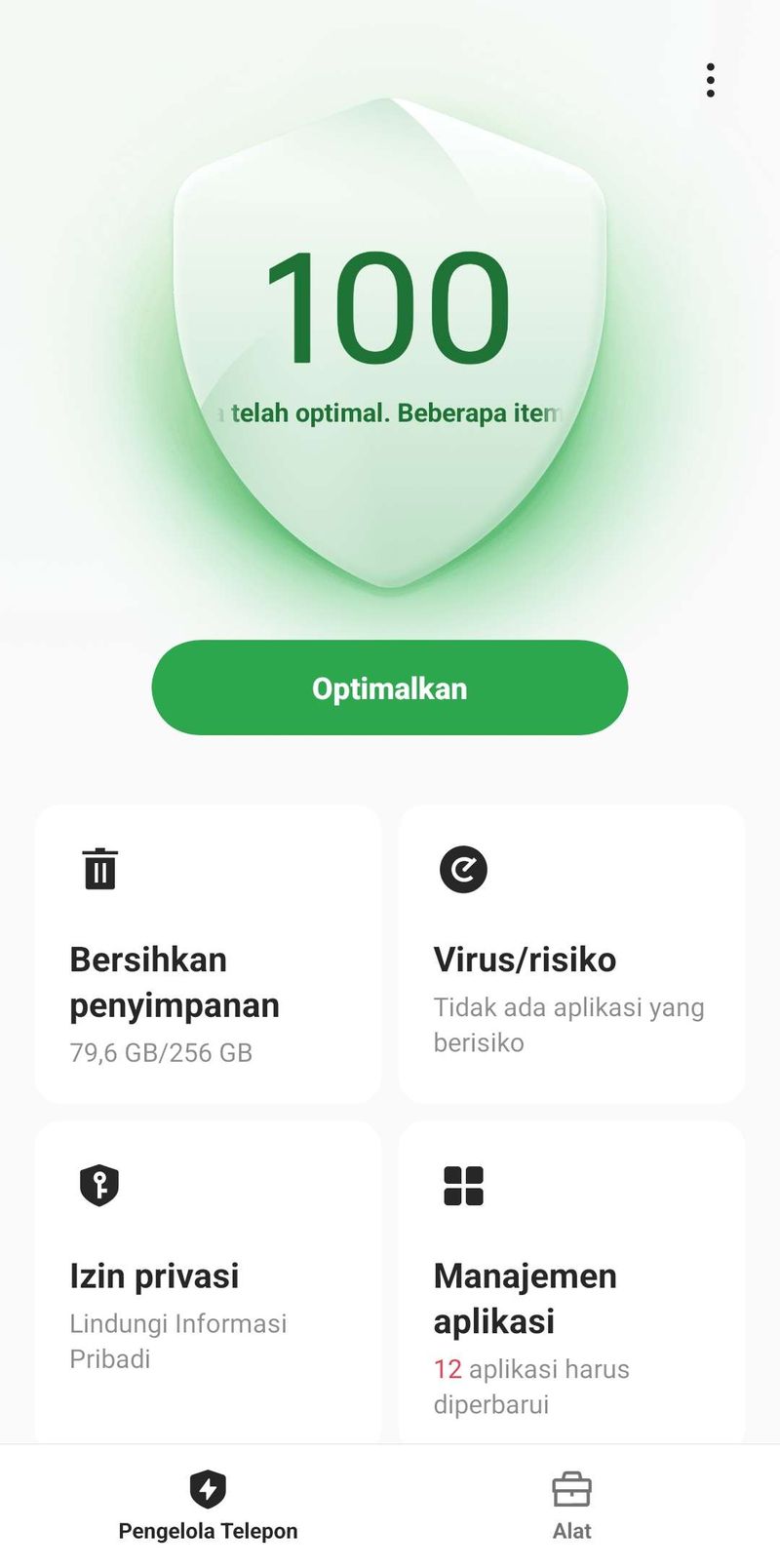
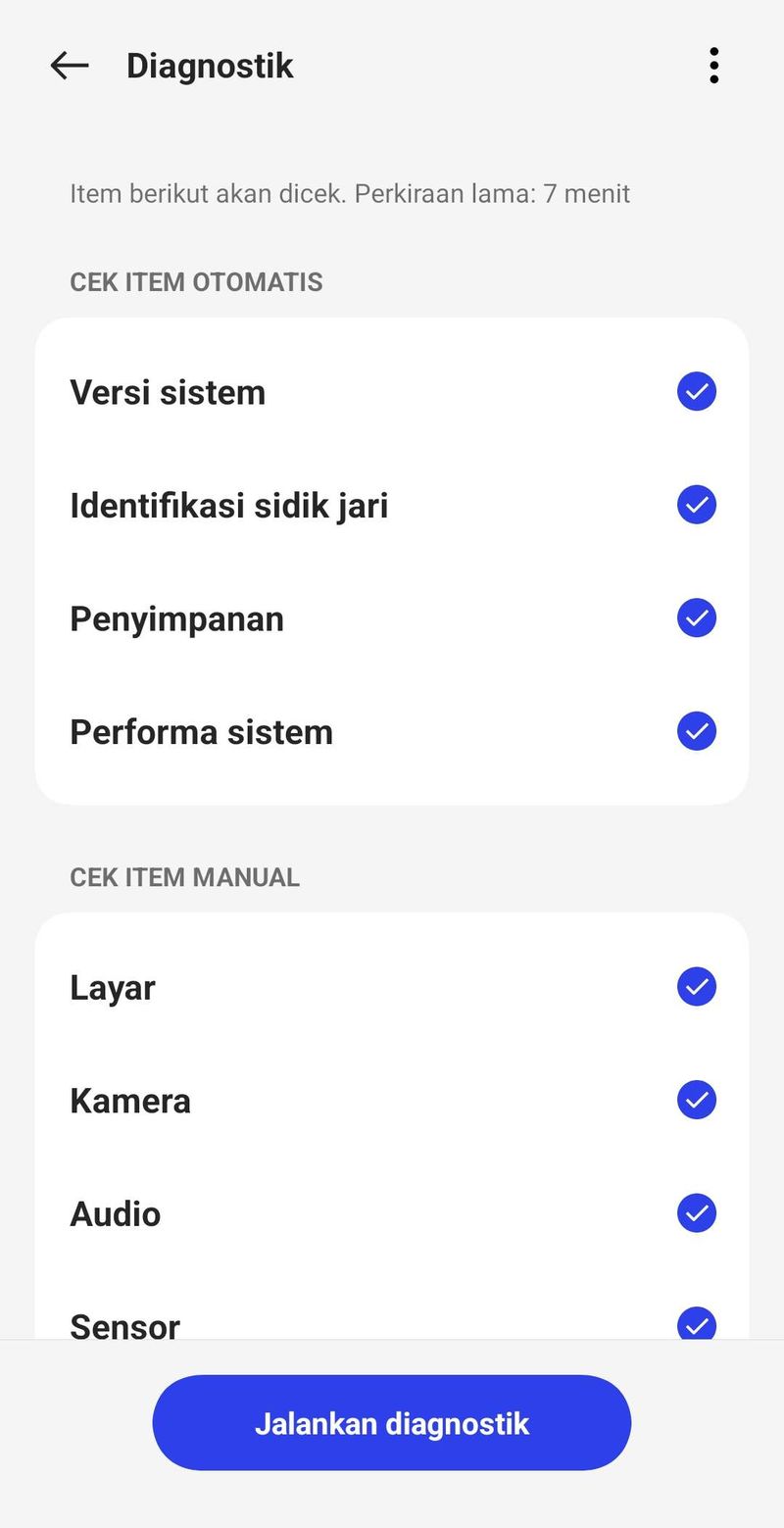
    Untuk mendeteksi permasalahan tersebut, Oppo menyediakan fitur Diagnostik di aplikasi bawaannya Pengelola Telepon atau Manajer Telepon. Masalah pada ponsel dapat diketahui lebih dini sehingga kerusakan parah bisa dicegah secepatnya. Simak cara cek masalah di HP Oppo pada uraian berikut.

    Cara Mendeteksi Kerusakan HP Oppo

    Aplikasi Pengelola Telepon atau Manajer Telepon memungkinkan pengguna mendiagnosis masalah yang cukup umum terjadi pada ponsel Oppo. Mekanisme deteksi permasalahannya bergantung sistem operasi ColorOS yang disematkan pada tiap-tiap HP Oppo.


    Dilansir laman Dukungan Oppo, berikut cara mengecek kerusakan di ponsel Oppo:

    • ColorOS 12 hingga 13: Buka Folder Alat Bantu > klik aplikasi Pengelola Telepon > Alat > Diagnostik > Diagnostik. Pilih fungsi apa saja yang ingin dideteksi > ketuk Jalankan Diagnostik.

    Aplikasi Pengelola Telepon OppoAplikasi Pengelola Telepon Oppo Foto: dok. Situs Support Oppo
    • ColorOS 11: Buka Folder Alat Bantu > ketuk aplikasi Pengelola Telepon > Diagnostik > Lanjutkan. Pilih fungsi apa saja yang ingin dideteksi > klik Jalankan Diagnostik.
    • ColorOS 7.1 hingga 7.2: Buka Folder Alat Bantu > pilih aplikasi Manajer Telepon > klik Cek Cepat > Lanjutkan/Mulai Cek. Pilih fungsi apa saja yang ingin dideteksi ketuk Jalankan Diagnostik/Cek.
    • ColorOS 6: Buka aplikasi Manajer Tlp > ketuk Cek Cepat > Mulai Cek. Pilih fungsi apa saja yang ingin dideteksi > klik Cek.
    • ColorOS 3.2 hingga 5.2.1: Buka aplikasi Manajer Tlp > pilih Deteksi Masalah Umum > klik Deteksi Sekarang > Pilih Item > Mulai Deteksi.
    Aplikasi Pengelola Telepon OppoAplikasi Pengelola Telepon Oppo Foto: dok. Situs Support Oppo
    • Pengguna selanjutnya dapat mengikuti instruksi yang diberikan ponsel hingga selesai untuk mendeteksi masalah di HP secara manual.
    • Hasil pengujian sistem akan keluar dan menampilkan masalah-masalah HP OPPO yang terdeteksi. Temukan solusi permasalahannya dengan mengklik Kesalahan/Masalah Abnormal.
    • Catatan diagnostik ponsel Oppo sebelumnya dapat dilihat pada halaman diagnostik dengan mengetuk ikon titik tiga pada pojok kanan atas > pilih Catatan.

    Selain pengecekan manual, ponsel akan mendeteksi memori ponsel, kartu SIM, dan versi sistem secara otomatis saat pengguna membuka aplikasi Pengelola Telepon atau Manajer Telepon. Cara pengecekan di atas pun dapat dilakukan berkala untuk mendeteksi permasalahan pada HP Oppo.

    (azn/row)

    Sumber : inet.detik.com

    Alhamdulillah اللهم صل على رسول الله محمد teknologi
    ilustrasi gambar : unsplash.com / Jannis Brandt
  • Ini Cara Melihat Password WiFi yang Sudah Terhubung di HP dan Laptop

    Jakarta

    Terkadang, seseorang kerap lupa dengan password WiFi miliknya sendiri. Hal ini tentu merepotkan apabila ada teman atau saudara yang ingin memakai WiFi milikmu.

    Nah, salah satu cara mudah untuk mengetahui password WiFi adalah dengan mengeceknya di perangkat yang telah terhubung, seperti komputer, laptop, atau smartphone. Dari situ, detikers bisa mengetahui password WiFi secara lengkap.

    Akan tetapi, banyak orang yang tak tahu bagaimana cara melihat password WiFi yang sudah terhubung. Alhasil, cara ini bikin banyak orang kelimpungan.


    Tapi jangan khawatir, sebenarnya mudah kok untuk melihat password WiFi yang telah terhubung ke perangkat milikmu. Seperti apa caranya? Simak dalam artikel ini.

    Cara Melihat Password WiFi yang Sudah Terhubung

    Ada sejumlah cara untuk melihat password WiFi yang telah terhubung ke perangkat elektronik. Dilansir laman My Smart Price, berikut sejumlah langkah-langkahnya:

    1. Melihat Password WiFi yang Sudah Terhubung di Smartphone Android

    • Buka aplikasi ‘Settings’
    • Pilih ‘WiFi & Network’
    • Klik ikon roda gigi atau kunci di sebelah jaringan yang terhubung/tersimpan. Cara ini untuk mengetahui password WiFi-nya
    • Klik Bagikan ‘Password’. Kamu mungkin perlu menggunakan sidik jari atau pin untuk membuka menu tersebut.
    • Nantinya kamu akan melihat kode QR di layar, dengan password WiFi tertulis di bawahnya.

    Sebagai catatan, mungkin ada sedikit perbedaan cara tergantung dari smartphone atau OS Android yang digunakan.

    2. Melihat Password WiFi yang Sudah Terhubung di iPhone

    • Buka ‘Settings’
    • Pergi ke menu iCloud. Di sana kamu akan menemukan sub menu ‘Keychain’
    • Setelah itu aktifkan Keychain
    • Selanjutnya, kembali ke menu ‘Settings’ dan aktifkan ‘Personal Hotspot’
    • Sekarang, sambungkan WiFi di Macbook ke hotspot pribadi iPhone milikmu
    • Setelah hotspot terhubung ke Macbook, kamu bisa membuka pencarian Spotlight (CMD+Space) dan mengetik ‘Keychain Access’
    • Tekan ‘Enter’ dan kamu bisa mencari jaringan WiFi yang ingin kamu ketahui password-nya
    • Nantinya, ada jendela pop-up yang akan menampilkan detail jaringan
    • Klik ‘Show Password’. Setelah itu, sistem akan meminta kredensial pengguna administrator kamu
    • Jika sudah, kamu akan dapat melihat kata sandi jaringan WiFi.

    3. Melihat Password WiFi yang Sudah Terhubung di Laptop/Komputer Windows

    • Buka menu ‘Start’
    • Cari ‘Network Status’ di search bar komputer
    • Cara lainnya bisa klik kanan pada simbol WiFi di sudut kanan bawah layar, lalu klik ‘Network and Internet Settings’
    • Setelah itu klik ‘Properties’ yang ada di bagian atas
    • Kemudian klik ‘View Wi-Fi security key’ yang muncul di layar laptop/komputer
    • Setelah itu akan muncul password WiFi milikmu.

    Sebagai catatan, cara di atas dilakukan pada laptop/komputer yang menggunakan Windows 11. Mungkin ada sedikit perbedaan dengan Windows 10.

    4. Melihat Password WiFi yang Sudah Terhubung di Macbook

    • Buka app ‘Keychain Access’ (Akses Rantai Kunci) di Macbook
    • Cari menu ‘Called Passwords’ di toolbar. Setelah itu klik di atasnya
    • Di kolom pencarian, masukkan nama jaringan yang ingin kamu ketahui password-nya
    • Jika sudah, klik dua kali pada nama jaringan
    • Kemudian jendela pop-up akan muncul dan menampilkan rincian jaringan
    • Setelah itu klik ‘Show Password’. Nantinya, sistem akan meminta kredensial pengguna administrator kamu
    • Setelah memasukkan passwords sistem, kamu bisa melihat password WiFi.

    Itu dia cara melihat password WiFi yang sudah terhubung di smartphone, laptop, dan komputer. Semoga artikel ini dapat membantu detikers.

    (ilf/fds)


    Sumber : inet.detik.com

  • 8 Cara Mengatasi Kamera Smartphone yang Tidak Berfungsi

    Jakarta

    Seiring perkembangan teknologi, kini sudah banyak kamera smartphone yang mengusung fitur mumpuni. Meski begitu, secanggih apapun sebuah kamera HP bisa saja mengalami kerusakan, salah satunya kamera tidak berfungsi.

    Kejadian ini cukup banyak dialami oleh sejumlah pengguna smartphone. Ketika ingin mengabadikan momen tertentu menggunakan HP, saat membuka kamera muncul notifikasi ‘Camera does not respond’ atau kamera tidak menanggapi.

    Hal ini membuat pemilik smartphone jadi panik. Sebab, mereka khawatir kamera HP-nya rusak sehingga harus diganti dengan yang baru. Belum lagi harga komponennya yang cukup mahal, wajar jika banyak yang merasa khawatir.


    Akan tetapi, masalah tersebut masih bisa diatasi dengan mudah dan cepat. Lantas, bagaimana cara mengatasi kamera smartphone yang tidak berfungsi? Simak pembahasannya dalam artikel ini.

    Cara Mengatasi Kamera Smartphone yang Tidak Berfungsi

    Masalah pada kamera smartphone yang tiba-tiba tidak berfungsi cukup membuat panik dan khawatir. Namun, jika masalah tersebut bukan terletak di hardware diyakini masih bisa diatasi dengan mudah.

    Mengutip laman Lifewire, berikut sejumlah cara mengatasi kamera smartphone yang tidak menanggapi.

    1. Tutup Aplikasi Kamera

    Cara yang pertama adalah dengan menutup aplikasi kamera di smartphone. Selain itu, tutup juga aplikasi di smartphone yang mengakses kamera smartphone, seperti WhatsApp, Instagram, atau TikTok.

    2. Perbarui Aplikasi yang Menggunakan Akses Kamera

    Bisa saja masalah kamera tidak berfungsi terjadi pada salah satu aplikasi saja, misalnya Instagram. Hal itu terjadi karena adanya bug, sehingga harus dilakukan update aplikasi untuk mengatasinya.

    Cobalah untuk rutin melakukan update aplikasi yang terhubung ke kamera, seperti WhatsApp, TikTok, X, ataupun layanan video call seperti Google Meet dan Zoom.

    3. Restart Smartphone

    Apabila kamera smartphone masih tidak berfungsi, cobalah untuk menyalakan ulang (restart) HP milikmu. Langkah ini diyakini dapat memperbaiki masalah bug software di mana kamera smartphone tidak menanggapi ketika dibuka.

    4. Cek Aplikasi yang Membutuhkan Akses Kamera

    Saat mengunduh aplikasi yang menggunakan akses kamera, nantinya pihak aplikasi akan meminta izin untuk mengakses kamera dan galeri di smartphone milikmu.

    Apabila kamu tidak memberikan izin, maka setiap kali membuka aplikasi tersebut kamera tidak akan berfungsi dan terlihat hitam seolah blank. Untuk mengatasinya, silahkan detikers memberikan izin untuk mengakses kamera di aplikasi tersebut.

    5. Perbarui OS Smartphone

    Cara lainnya adalah dengan memperbarui sistem operasi atau operating system (OS) di smartphone milikmu. Bisa jadi, karena jarang melakukan update OS membuat smartphone jadi tidak optimal untuk digunakan.

    Bagi pengguna Android, silahkan cek mengenai update ke OS Android terbaru. Sama halnya dengan pengguna iPhone, silahkan cek iOS versi terbaru dan segera lakukan update.

    6. Hapus Aplikasi yang Menggunakan Akses Kamera

    Apabila kamera masih tidak berfungsi, coba lakukan cara lain dengan menghapus aplikasi yang menggunakan akses kamera, seperti Instagram, Snapchat, TikTok, hingga WhatsApp.

    Setelah itu, download kembali aplikasi tersebut dan kemudian cek apakah saat mengakses kamera sudah berfungsi normal atau belum.

    7. Diamkan Smartphone Beberapa Saat

    Salah satu faktor yang menyebabkan kamera jadi tidak berfungsi karena suhu smartphone yang sangat panas. Hal ini terjadi karena HP digunakan untuk bermain game dalam waktu lama atau merekam video dengan resolusi tinggi (4K).

    Untuk itu, cobalah diamkan smartphone selama beberapa menit sampai sejuk kembali. Setelah itu, buka menu kamera dan cek apakah sudah normal atau belum.

    8. Bawa ke Service Center

    Jika cara di atas sudah kamu coba namun kamera masih tidak berfungsi juga, maka langkah yang terakhir adalah membawanya ke service center untuk dicek.

    Pada umumnya, kamera tidak berfungsi disebabkan oleh kerusakan pada sensor kamera. Dengan begitu, sensor harus diganti dengan yang baru agar kamera kembali berjalan normal.

    Tapi ingat, bawa smartphone milikmu ke tempat service center resmi. Hal ini untuk menjamin keamanan dan keaslian komponen smartphone yang diganti.

    Itu dia delapan cara mengatasi kamera smartphone yang tidak berfungsi. Semoga artikel ini dapat membantu detikers.

    (ilf/fds)


    Sumber : inet.detik.com

  • 5 Cara Menghilangkan Iklan di HP Infinix, Gampang Banget!

    Jakarta

    Pop up iklan yang muncul saat sedang browsing atau bermain game sangat mengganggu bagi pengguna. Iklan dapat muncul di HP merk apa saja, tak terkecuali di HP Infinix.

    Dengan mengikuti beberapa cara berikut ini, kamu bisa menyingkirkan iklan-iklan yang mengganggu di HP. Yuk, simak lebih lanjut caranya di bawah ini.

    Cara Menghilangkan Iklan di HP Infinix

    Dilansir dari situs Bigbiney, Tech Recipes, AVG, Emmarnitechs, Gadgets-Africa, dan Techviral, berikut beberapa trik mudah untuk memblokir iklan di HP Infinix.


    1. Melalui Homescreen HP

    Ada dua metode yang bisa dilakukan untuk menghilangkan iklan di HP melalui layar utama atau homescreen. Berikut adalah cara yang pertama:

    • Swipe atau geser layar utama HP Infinix ke arah atas
    • Klik ikon titik tiga di pojok kanan atas layar lalu klik “Hide Instant apps”
    • Iklan telah terblokir dari HP.

    Apabila cara pertama belum berhasil, berikut cara kedua untuk menghilangkan iklan melalui layar utama HP:

    • Swipe atau geser layar utama HP Infinix ke arah atas
    • Di layar, iklan akan muncul di bagian “Unlimited Instant Apps”
    • Geser ke bawah dan klik settings atau pengaturan
    • Pilih “manage cards” lalu klik ikon – untuk menghapus opsi “Unlimited Instant Apps.”

    2. Melalui Pengaturan HP

    Selain melalui homescreen, kamu juga bisa mencegah munculnya iklan melalui pengaturan HP dengan 3 langkah simpel berikut ini:

    • Buka “settings” atau pengaturan di HP
    • Klik opsi “Display and Designs”
    • Matikan menu “News Headlines” dan pengaturan iklan lainnya.

    3. Melalui Google Chrome

    Biasanya, iklan banyak bermunculan ketika sedang browsing melalui mesin pencarian seperti Google Chrome. Berikut tata cara memblokir iklan yang muncul di Google Chrome:

    • Buka Google Chrome
    • Ketuk tanda titik tiga di pojok kanan atas layar
    • Geser ke bawah dan klik menu “settings”
    • Klik menu “Site Settings”
    • Pilih menu “Pop ups and redirects”
    • Geser tombol ke arah kiri untuk memblokir pop iklan di Chrome.

    4. Melalui XOS Launcher

    Iklan-iklan yang muncul bisa jadi berasal dari XOS launcher yang ada di HP Infinix kamu. Berikut cara menghentikan pop up iklan melalui XOS Launcher:

    • Buka home screen atau layar utama HP
    • Tekan lama layar utama untuk membuka menu XOS
    • Geser ke bawah dan klik “Other settings”
    • Matikan opsi “Application Recommendation” untuk menghentikan iklan.

    5. Menggunakan Browser Pemblokir Iklan

    Khusus untuk tipe HP Infinix Note 12, pop iklan yang muncul dalam aplikasi atau web browser bisa dihilangkan dengan menggunakan browser pemblokir iklan. Ini langkah-langkahnya:

    • Unduh aplikasi pemblokir iklan seperti Blocka atau Brave melalui Play Store
    • Buka menu “Settings,” pilih “Apps” dan klik “Default Apps” untuk mengaktifkan aplikasi browser
    • Gunakan browser pemblokir iklan yang sudah diunduh untuk melakukan browsing.

    Iklan-iklan yang muncul saat membuka browser atau aplikasi biasanya tidak berpotensi membahayakan HP. Namun, berhati-hatilah jika jumlah iklan yang muncul sudah berlebihan, karena bisa jadi hal tersebut disebabkan oleh masalah malware, adware, atau modus penipuan.

    (row/row)


    Sumber : inet.detik.com

  • Ini Cara Pakai Satu Nomor WhatsApp di Smartphone yang Berbeda

    Jakarta

    WhatsApp atau disingkat WA merupakan salah satu aplikasi yang wajib diunduh di smartphone. Pada umumnya, satu akun atau nomor WhatsApp hanya dapat digunakan untuk satu perangkat saja.

    Namun, WhatsApp kini telah menghadirkan fitur baru di mana satu nomor WA bisa dipakai di smartphone yang berbeda sekaligus. Caranya juga tidak ribet sama sekali, lho!

    Penasaran, bagaimana cara memiliki satu akun WhatsApp di dua smartphone yang berbeda? Simak penjelasannya dalam artikel ini.


    Mengenai Fitur Satu Akun WhatsApp di Beberapa Ponsel

    Mengutip laman resminya, pengguna WhatsApp kini dapat menghubungkan satu akun WA hingga keempat perangkat berbeda sekaligus. Keempat perangkat tersebut termasuk smartphone, tablet, dan desktop komputer.

    Walaupun dapat digunakan di dua sampai empat smartphone sekaligus, akan tetapi akun WA di ponsel yang utama harus tetap aktif. Jika sudah lewat 14 hari HP utama tidak aktif, maka akun WA di perangkat lain akan otomatis ter-log out.

    Tenang saja, setiap akun WhatsApp yang terhubung ke smartphone berbeda tetap terenkripsi secara end-to-end. Jadi, baik itu pesan, foto, video, ataupun voice note yang dikirim lewat WA bakal dijamin keamanannya.

    Bagi detikers yang belum tahu, fitur ini sudah diluncurkan oleh WhatsApp sejak April 2023. Kini, fitur satu akun WA di beberapa ponsel telah tersedia secara global dan bisa kamu gunakan secara mudah.

    Cara Menggunakan Satu Nomor WhatsApp di Dua Smartphone Sekaligus

    Banyak yang mengira kalau mengaktifkan satu akun WhatsApp di 2-4 ponsel yang berbeda akan terasa rumit. Padahal, tidak sesulit yang dibayangkan.

    Lantas, bagaimana caranya? Simak langkah-langkahnya di bawah ini:

    1. Download aplikasi WhatsApp di smartphone kedua
    2. Buka aplikasi WhatsApp di ponsel kedua lalu pilih bahasa aplikasi
    3. Jika sudah, klik tombol ‘Setuju dan lanjutkan’ untuk lanjut ke halaman setup
    4. Di menu selanjutnya terdapat titik tiga di sudut kanan atas, lalu pilih opsi ‘Tautkan perangkat’
    5. Buka aplikasi WhatsApp di HP pertama, kemudian buka menu titik tiga di sudut kanan atas dan pilih opsi ‘Perangkat tertaut’
    6. Klik tombol ‘Tautkan perangkat’. Setelah itu gunakan smartphone pertama untuk scan QR code di ponsel kedua
    7. Tunggu beberapa saat sampai akun WhatsApp tersinkronisasi di ponsel kedua, sehingga satu akun WhatsApp bisa dipakai di dua smartphone sekaligus.

    Itu dia penjelasan cara pakai satu nomor WhatsApp di dua smartphone yang berbeda secara sekaligus. Semoga artikel ini dapat membantu detikers.

    (ilf/fds)


    Sumber : inet.detik.com

  • 10 Cara Menghilangkan Jamur di HP, Auto Hilang!

    Jakarta

    HP merupakan alat elektronik yang digunakan sehari-hari. Bila permukaan HP tidak rajin dibersihkan, kotoran yang menumpuk terlalu lama bisa memicu tumbuhnya jamur. Akibatnya, fisik perangkat HP pun akan terlihat kusam.

    10 Cara Menghilangkan Jamur di HP

    Jika kamu menemukan ada noda putih keabu-abuan pada HP, biasanya itu adalah jamur. Apalagi jika noda tersebut tidak bisa hilang hanya dengan diusap biasa.

    Dikutip dari laman Herworld, Homecare24, dan arsip berita detikcom, ini bahan-bahan yang dapat digunakan untuk menghilangkan jamur di HP:


    1. Alkohol isopropil

    Cara pertama untuk mengehempaskan jamur di HP adalah menggunakan alkohol. Agar tidak menggores perangkat HP, cukup usapkan sedikit alkohol dengan memakai kapas, tisu, atau kain lap yang lembut. Tunggu hingga kering lalu nyalakan HP kembali.

    2. Minyak Kayu Putih

    Tidak hanya berkhasiat menghangatkan tubuh, minyak kayu putih juga bisa membantu mengusir jamur membandel. Caranya, teteskan minyak kayu putih pada tisu atau kain microfiber. Setelah itu, lap di bagian yang terkena jamur sampai nodanya hilang.

    3. Tisu Basah

    Karena sudah mengandung alkohol, tisu basah bisa langsung digunakan sebagai solusi untuk menghapus jamur yang menempel di HP. Produk ini pun bisa ditemukan di minimarket atau supermarket terdekat.

    4. Hand Sanitizer

    Produk cairan yang sebenarnya dipergunakan untuk mensterilkan kuman dan virus di tangan ini ternyata bisa dipakai buat menghilangkan jamur, lho. Sama seperti saat membersihkan tangan, cairan hand sanitizer cukup disemprotkan di HP lalu keringkan dengan selembar tisu.

    5. Hand Wash

    Selain hand sanitizer, produk pembersih tangan satu ini juga banyak direkomendasikan sebagai alternatif pembasmi jamur di perangkat HP. Caranya mudah sekali, cukup tuangkan hand wash di kain bersih, usapkan pada area yang ingin dibersihkan dan voila! Jamur pun hempas dalam sekejap.

    6. Baking Soda

    Siapa sangka bahan pengembang kue ini bisa beralih fungsi untuk membersihkan jamur pada alat elektronik. Pertama, larutkan baking soda dalam air. Setelah campuran baking soda siap, gosokkan di bagian yang berjamur secara perlahan. Jangan lupa keringkan area yang telah di lap sebelumnya dengan tisu atau kain agar HP benar-benar bersih.

    7. Beras Kering

    Meski terdengar tidak biasa, tak ada salahnya untuk mencoba metode unik satu ini. Cara yang harus dilakukan cukup dengan mendiamkan HP di atas beras kering selama beberapa saat. Selanjutnya, bersihkan ponsel dengan kain dan jamur akan memudar.

    8. Pasta Gigi

    Pasta gigi diketahui memiliki kandungan yang dapat membantu mengenyahkan jamur membandel. Pastikan pasta gigi yang digunakan adalah jenis non-gel. Cukup gosokkan pasta gigi pakai kapas atau kain dengan lembut di area yang berjamur. Bersihkan bekas pasta gigi pada HP dengan sedikit air lalu keringkan.

    9. Larutan Air dan Cuka

    Alternatif berikutnya yang layak dicoba adalah menggunakan ramuan air dan cuka. Untuk menghilangkan jamur, campurkan air dan cuka dengan perbandingan takaran 1:1. Kemudian usapkan pada bagian yang kotor hingga kinclong kembali.

    10. Pembersih Kacamata

    Pembersih kacamata terbuat dari unsur bahan kimia yang dapat membantu menghempaskan jamur. Sama seperti metode sebelumnya, pembersih kacamata cukup digosokkan seperlunya di bagian yang ditempeli noda jamur dan tada! HP sudah bebas dari jamur.

    Setelah menyimak tips-tips simpel tadi, semoga detikers sudah nggak bingung lagi ya mencari cara menghilangkan jamur di HP.

    (row/row)


    Sumber : inet.detik.com